Как настроить горячую клавишу для паузы записи в OBS Studio?
Настраиваю сочетание хоткеев Alt+* в OBS для паузы записи, но при попытке приостановить запись посредством установленных хоткеев, ничего не происходит. Пробовал назначать другие сочетания клавиш, ничего не меняется.

Как настроить горячие клавиши для приостановления записи в OBS Stusio?
Голосование за лучший ответ
Попробуй Shift+F12; Ctrl+F12;
Во вкладке «Вывод» — «Качество записи» выбрать любое, кроме «То же, что и у трансляции» и после появится пауза и рабочие горячие клавиши (Если все еще нужен ответ, конечно)
******* ********Ученик (185) 9 месяцев назад
У меня в Выводе нет такой функции. Полагаю версия другая. Что делать то((((.
Похожие вопросы
Горячие клавиши OBS Studio
Горячие клавиши ОБС — очень полезный функционал в программе, который значительно может упростить стримеру проводить прямые трансляции (стримы) на Твич или записывать видео прохождения игр.
Как только вы настроите OBS Studio для стрима на Twitch, то уже можно приступить к настройке горячих клавиш. Для этого перейдите в Настройки и откройте раздел Горячие клавиши.
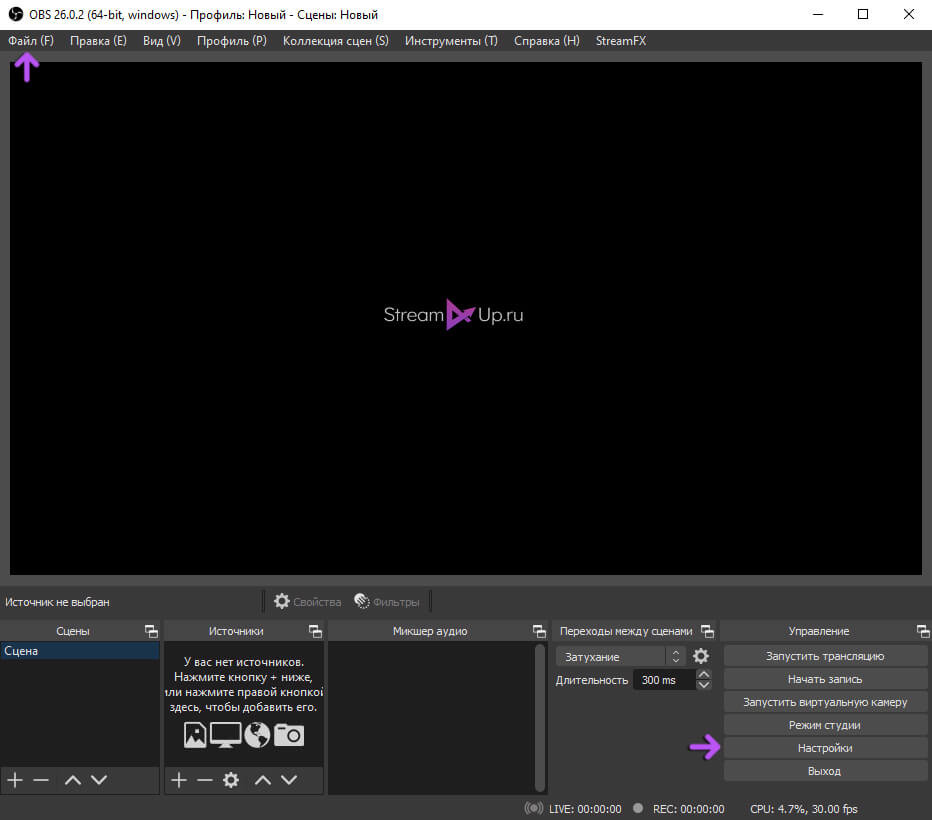
Как видите, здесь размещены основные функции программы (запустить/остановить трансляцию, начать/остановить запись и т.д.) и ваши все ранее созданные сцены и источники.
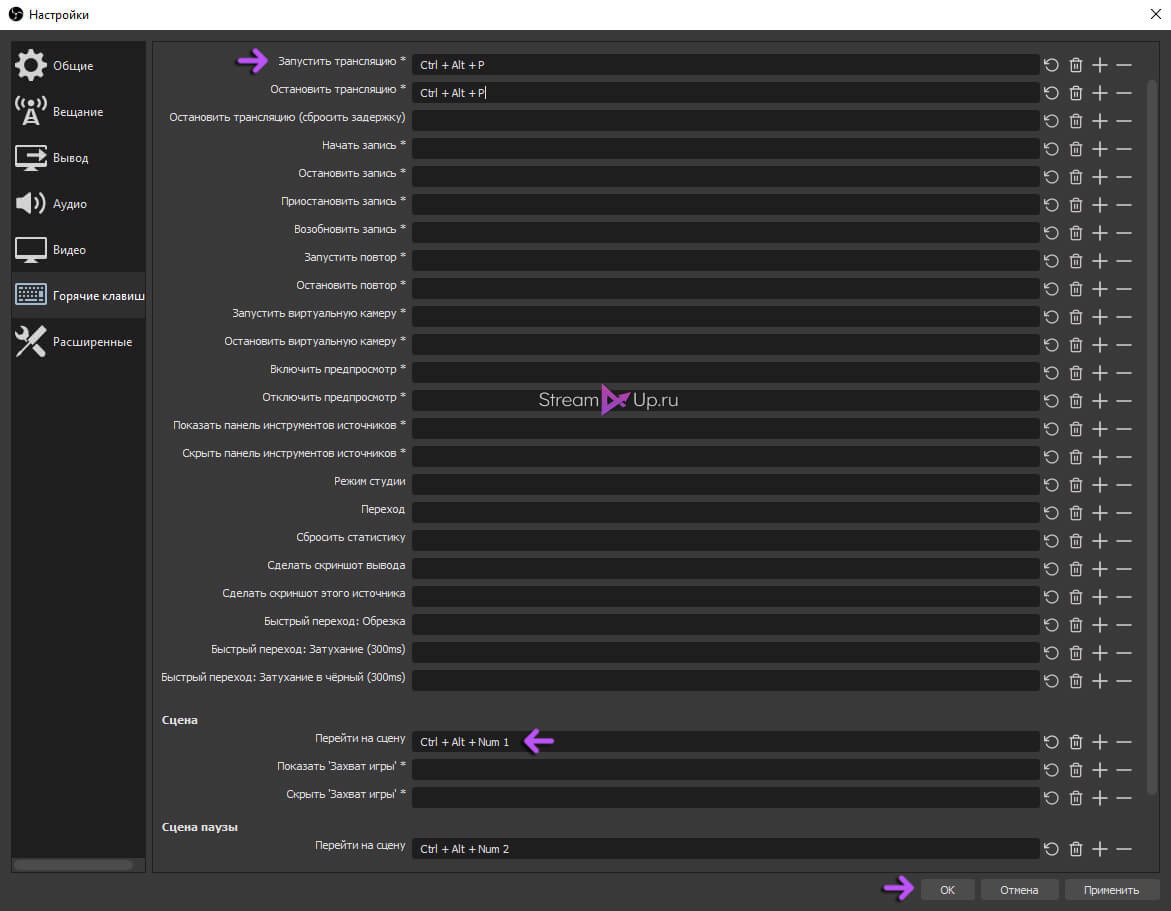
Кликните по нужному вам полю и нажмите клавишу или комбинацию клавиш. Кнопки (иконки) справа от полей: вернуть значение, очистить, добавить еще поля для другой комбинацию и удалить созданное поле.
И не забудьте сохранить изменения, нажав кнопки Ок или Применить, иначе все пропадет и придется настраивать горячие клавиши в ОБС заново.
Как настроить сцены в OBS и переключаться между ними?

Как настроить сцены в OBS наилучшим образом, чтобы обеспечить высочайшее качество трансляции? Раскрываем секреты – составили подробный гайд, который поможет сориентироваться начинающему и даже опытному пользователю!
Первичная настройка
Программное обеспечение Open Broadcaster Software предназначено для онлайн-трансляции любого контента – позволяет передавать содержимое экрана вашего компьютера зрителям через соответствующие площадки.
Скринкаст состоит из сцен – это видео, которое видят зрители! Контент может быть разным – игра, трансляция с веб-камеры, демонстрация презентаций и многое другое. Содержимое видео, его составляющие – это источники.
Давайте поговорим о том, как производится настройка сцен в OBS для стрима. Сначала попробуем организовать видеопоток:
- Откройте программу и найдите соответствующее одноименное поле внизу слева;
- Нажмите на плюсик ниже, чтобы добавить новое исходящее видео;
- Задайте имя и кликните «ОК» .

Можно создавать несколько разных вариантов – названия в обязательном порядке будут отличаться! Готовые сцены для OBS можно сделать и сохранить заранее, чтобы использовать в нужный момент.
Рядом со значком «+» вы найдете кнопку «–» . Жмите на минус, чтобы удалить выделенную строку полностью. Стрелки рядом позволяют переключать порядок расположения.
Если Твич перестал работать, то мы знаем что делать! Переходи и читай про всевозможные проблемы.

Важнейшей составляющей являются источники – как говорилось выше, они являются содержимым исходящего видеопотока. Чтобы добавить источник, нужно передвинуть курсор правее – к одноименному полю и нажать на плюс.
Перед вами большой выбор! Из открывшегося меню выберем несколько самых популярных источников:
- Браузер
- Захват окна (в стриме будет выделенная программа – например, игра)
- Захват экрана (на стрим выводится полное содержимое дисплея)
- Изображение (нужен для добавления картинок или виджетов)
- Слайдшоу (нужен для наложения оверлея)
- Текст
- Устройство захвата видео (веб-камера).

Пользователи неслучайно часто задаются вопросом, как и где скачать готовые сцены для OBS. Они представляют собой набор нужных деталей – это оформление стрима с помощью виджетов или оверлея.
- Виджетами могут быть часы, таймеры, надписи, заставки, счетчик уведомлений и многое другое;
- Оверлей – визуальное оформление стрима, включающее в себя окно чата, рамку для веб-камеры, окно для всплывающих событий.
Скачать сцены для OBS и интегрировать их в приложение нельзя – но вы можете выбрать нужные готовые виджеты и оверлей, а потом вставить их в нужное потоковое видео и настроить его оптимальным образом.
Несколько каталогов виджетов:
- https://enter-media.org/widgets/?PAGEN_1=4
- https://streamdps.ru/
Лучшие готовые оверлеи:
- https://www.graphicdesignresources.net/templates/psd-templates/free-stream-overlay-templates.html
- https://www.own3d.tv/shop/twitch-stream-overlays-templates/
А теперь переходим к одному из важных этапов настройки – поговорим про переход между сценами в OBS!
Настройка перехода
В программе есть специальный режим студии – он позволяет переключаться между разными видеопотоками. Простой пример: вы показываете презентацию о работе приложения – через несколько минут переходите к непосредственной демонстрации работы приложения.

Простая смена «слайдов» выглядит некачественно – поэтому используются эффекты перехода. Найдите соответствующее поле снизу справа! Настало время выбрать подходящий вариант – вас ждут готовые переходы между сценами OBS:
- Обрезка
- Затухание
- Перемещение
- Сдвиг
- Стингер
- Затухание в цвете
- Выцветание
Выбираете нужный эффект – он автоматически будет добавлен в текущую сцену. Чтобы настроить, жмите на шестеренку напротив – устанавливайте картинку, длительность и другие параметры (зависит от эффекта).
Настройка переключения горячими клавишами
Несколько слов о том, как переключать сцены в OBS горячими клавишами:
- Нажмите на кнопку «Настройки» снизу справа;
- Перейдите к разделу «Горячие клавиши» ;
- Найдите названия нужных исходящих видео;

- В строках ниже установите сочетание кнопок, изменения сохраняются автоматически.
Вы узнали, как настроить программу для стриминга наилучшим образом, как сделать переход между сценами в OBS и выйти в эфир с подготовленным материалом! Используйте наши подсказки, чтобы организовать трансляцию максимально круто, красиво и информативно. Детально рассказали о музыке для Твича без авторских прав по ссылке!
Правила настройки программы OBS Studio: подробная инструкция
В условиях современного мира онлайн-трансляции пользуются большой популярностью. Одной из лучших программ для организации качественных эфиров является ОБС. Сервис доступен всем желающим и предоставляется совершенно бесплатно. В данной статье можно ознакомиться с информацией о том, как настроить ОБС для записи видео.
Что это за программа?
ОБС — это программа, предназначенная для захвата и записи экрана пользователя, а также для управления аудио источниками. Она отвечает за качественную передачу видео на платформу, где планируется проведение трансляции.
Возможности
ОБС можно использовать для записи видео-материалов любого содержания и для ведения онлайн-трансляций (стримов). По желанию используется рамка для веб-камеры для OBS. Создать ее можно самостоятельно с помощью Adobe Photoshop или найти готовую в интернете.
Системные требования
- Intel Core i3 нового поколения;
- видеокарта Nvidia GTX 550, AMD Radeon 6770, с поддержкой DirectX 10 и выше;
- устройство с оперативной памятью не менее 4 Гб;
- наличие монитора (рекомендуется соотношение сторон 16:9);
- наличие всех необходимых аксессуаров: мышки, наушников, клавиатуры, микрофона;
- доступ к интернету со скоростью (минимальная скорость 100 мбит/с);
- одна из следующих операционных систем: Windows (не ниже 7), MacOS, Linux.
Как подключить стриминговую платформу?
Так как программа OBS предназначена для передачи данных на стриминговую платформу, в первую очередь необходимо подключить соответствующий ресурс.
Для этого потребуется принять следующие меры:
- Войти в раздел «Настройки». Кнопка, открывающая доступ к меню, расположена в правой нижней части экрана.
- Перейти во вкладку «Вещание», размещенную в меню слева.
- Выбрать в строке «Сервис» нужный ресурс. Полный список доступных сервисов насчитывает более 60 наименований.
- Проверить наличие данных в поле «Сервер». Информация вносится в графу автоматически. Система выбирает оптимальный вариант самостоятельно.
- Заполнить поле «Ключ потока». Необходимо указать ключевой код трансляции, полученный на стриминговой платформе. При возникновении затруднений с его самостоятельным поиском рекомендуется воспользоваться кнопкой «Получить код потока». Система перенаправит пользователя на нужный сайт. Далее потребуется авторизоваться на ресурсе, скопировать ключ и вставить его в соответствующее поле в настройках программы.
Как пользоваться приложением?
Перед использованием программы ОБС необходимо скачать утилиту с официального сайта. После завершения процедуры ее установки и запуска на экране должна открыться главная страница.
Вверху можно увидеть следующие блоки:
- файл;
- редактировать;
- вид;
- профиль;
- коллекция сцен;
- инструменты;
- справка.
- сцены;
- источники;
- микшер;
- переходы между сценами;
- управление.
Внизу справа на экране можно увидеть следующую информацию:
- время нахождения в прямом эфире;
- время записи видео;
- нагрузка, оказываемая на процессор;
- FPS — частота обновления кадров.
Основные настройки приложения
Настройка ОБС производится в нескольких вкладках. Ниже можно ознакомиться с возможностями каждой из них.
Вкладка «Общее»
В разделе «Общие» можно установить язык и тему программы, задать параметры вещания и его источников. Чтобы сохранить записи стримов на материальном носителе, следует воспользоваться услугой «Автоматически включать запись во время трансляции».
Вкладка «Вещание»
В данном разделе пользователь может прикрепить стрим к платформе, где будет вестись трансляция.
Существует два варианта:
- специальные платформы для стрима;
- пользовательский сервер.
Вкладка «Вывод»
Данный раздел предназначен для установки настроек кодирования трансляции и локальной записи.
Пользователям предлагается два вида вывода:
- простой (простые настройки);
- расширенный (детальные настройки).
Рекомендуется выбрать второй вариант. С его помощью можно значительно повысить качество изображения.
Вкладка «Аудио»
В данном разделе производится настройка микрофона в ОБС. Пользователь может активировать функцию его включения и выключения.
При выборе опции push-to-talk микрофон будет функционировать только при условии нажатия заданной клавиши. Можно установить время задержки включения и отключения микрофона в миллисекундах.
Вкладка «Видео»
В данном разделе производится настройка разрешения онлайн-вещания. По умолчанию система выбирает стандартное соотношение сторон монитора 16:9. Рекомендуется оставить для стримов именно такое разрешение. В противном случае, если экран имеет ширину более стандартной, внизу образуются черные полосы или потребуется обрезка изображения по бокам.
И для базового, и для выходного разрешения рекомендуется устанавливать одинаковые параметры. Если они отличаются, потребуется использовать один из фильтров масштабирования. Лучший из них — Метод Ланцшота. Он повышает показатели изображения на экране и подходит для тех пользователей, которые задаются вопросом, как улучшить качество видео в ОБС.
Данный фильтр работает медленнее, чем другие, но позволяет достичь хорошего результата. При этом нужно учитывать, что он создает большую нагрузку на ПК и не подходит для компьютеров с низкой мощностью.
Выбор фильтра должен основываться на конфигурации используемого устройства. Оптимальный вариант — Бикубический.
Вкладка «Горячие клавиши»
С помощью горячих клавиш можно управлять трансляцией (осуществлять запуск и остановку) и звуком (включать и выключать).
Вкладка «Расширенные»
Данный раздел предназначен для установки дополнительных настроек программы. При отсутствии необходимых для этого навыков рекомендуется оставить параметры, заданные по умолчанию.
Создание трансляции
Перед тем, как приступать к работе с программой, рекомендуется подробно ознакомиться с информацией, как пользоваться OBS Studio.
Алгоритм захвата экрана и записи видео:
- Нажать кнопку «+» в графе «Сцена».
- В открывшемся окне ввести название своего видео.
- Нажать кнопку «+» в графе «Источник».
- Выбрать пункт «Захват окна».
- Отметить галочкой графу «Сделать источник видимым».
- Выбрать источник записи.
- Настроить звук с помощью микшера: включить или выключить и отрегулировать громкость.
- Завершить процедуру нажатием кнопки «Начать запись».
Чтобы запустить стрим, нужно выполнить ряд простых действий:
- Открыть меню настроек.
- Перейти в раздел «Кодирование».
- Ввести данные в поле «Максимальный битрейт». Этот параметр можно посмотреть в сети.
- Перейти в раздел «Трансляция» ⇒ «Прямой эфир».
- Выбрать подходящий сервер. Самые близкие для России расположены в Стокгольме, Лондоне и Праге.
- Ввести ключ трансляции в поле Stream Key.
- Перейти во вкладку «Видео» и выбрать необходимую видеокарту. Если она одна, система сделает выбор в автоматическом режиме.
- Проверить наличие данных в разделе «Аудио». Настройки устанавливаются системой автоматически.
- В разделе «Расширенные» задать «Время буферизации» 400.
- Выполнить действия, как при записи экрана.
- Завершить настройки нажатием кнопки «Начать трансляцию».
Возможные трудности и их решения
При попытке запустить программу могут возникать определенные трудности. Ниже можно ознакомиться со способами решения каждой из них.
Настройка на слабом ПК
Перед работой с программой на слабом ПК следует принять следующие меры:
- В общих настройках активировать функции показа окна подтверждения при запуске и завершении трансляции. Это позволит избежать в дальнейшем случайного включения вещания, которое может оказать дополнительную нагрузку на ПК.
- В разделе «Вывод» выбрать расширенный режим. Затем следует перейти в раздел потокового вещания и выбрать NVENC H.264. Этот кодировщик позволит запустить стрим через видеокарту.
- В разделе «Запись» отметить галочкой поле «2 звуковые дорожки». Это позволит редактировать голос стримера и звуковое сопровождение.
- Во вкладке «Видео» задать разрешение 1920х1080. Рекомендуется выбрать фильтр масштабирования Метод Ланцшота, а FPS — 30 кадров в секунду.
Если после установки перечисленных настроек качество видео остается неудовлетворительным, можно сделать вывод, что используемое устройство не поддерживает OBS Studio.
При захвате видео возникает черный экран
Данная проблема является одной из самых частых. Существует несколько методов ее устранения.
Первый вариант — запуск программы от имени администратора. Для этого следует кликнуть правой кнопкой мыши и выбрать соответствующий пункт.
Второй вариант — в разделе свойств программы выбрать вкладку «Совместимость» и указать более раннюю версию операционной системы.
Не захватывает экран
Возникновение данной проблемы возможно в нескольких случаях:
- Неверные настройки программного обеспечения. Следует пересмотреть заданные параметры и исправить допущенные ошибки.
- Установка новой версии программы. Рекомендуется скачать старую и не обновлять ее в течение некоторого времени.
- Для работы с программой используется ноутбук с встроенной видеокартой. В таком случае ее рекомендуется отключить.
Приложение не распознает микрофон
Часто возникает вопрос, как настроить ОБС, если программа не распознает микрофон. Алгоритм решения проблемы заключается в следующем:
- Проверить исправность микрофона.
- Исправить настройки. Если в разделе «Аудио» микрофон задан по умолчанию, нужно ввести данные своего устройства.
Заключение
OBS Studio — одна из лучших бесплатных программ для ведения онлайн-трансляций с большими возможностями. При правильной установке настроек работа с ней не вызывает затруднений и под силу даже начинающим стримерам. Для этого важно верно задать все необходимые параметры. Как это сделать, подробно изложено в данной статье.