Рисование кривой или окружности
Excel для Microsoft 365 Word для Microsoft 365 Outlook для Microsoft 365 PowerPoint для Microsoft 365 Классический клиент Project Online Excel 2021 Word 2021 Outlook 2021 PowerPoint 2021 Project профессиональный 2021 Project стандартный 2021 Excel 2019 Word 2019 Outlook 2019 PowerPoint 2019 Project профессиональный 2019 Project стандартный 2019 Excel 2016 Word 2016 Outlook 2016 PowerPoint 2016 Project профессиональный 2016 Project стандартный 2016 Excel 2013 Word 2013 Outlook 2013 PowerPoint 2013 Project профессиональный 2013 Project стандартный 2013 Excel 2010 Word 2010 Outlook 2010 PowerPoint 2010 Еще. Меньше
В этой статье рассмотрены кривые рисунки, круги и овалы. Сведения о рисовании линий см. в этой ссылке. Сведения о фигурах с бесплатной формой и их редактировании см. в этой статьи.
Рисование кривой
- На вкладке Вставка нажмите кнопку Фигуры.
- В разделе Линии щелкните элемент Кривая.
- Щелкните место, где необходимо начать кривую, перетащите указатель для рисования кривой, а затем щелкните в место, где необходимо добавить кривую.
- Чтобы завершить рисование фигуры, выполните одно из следующих действий:
- Чтобы оставить фигуру незамкнутой, дважды щелкните в любой момент рисования.
- Чтобы замкнуть фигуру, щелкните вблизи ее начальной точки.
Нарисуйте овал или круг
- На вкладке Вставка нажмите кнопку Фигуры.
- В разделе Основные фигуры щелкните Овал.
- Щелкните в том месте, где должен начинаться овал, и перетащите его, чтобы нарисовать фигуру.
- Чтобы нарисовать круг, при перетаскиваниях нажмите shift.
- Вы можете изменить внешний вид круга или кривой, добавив заливу или эффект фигуры илиизменив границу.
- Если вы хотите получить более сложную схему, например перекрывающиеся круги, организационную диаграмму или блок-схему, можно создать графический элемент SmartArt, а не рисовать каждую фигуру вручную.
- Круги и овалы заполняются автоматически. Если вы не хотите, чтобы фигура скрывает что-то под ней, например текст или ячейки, выйдите фигуру, а затем на вкладке Формат нажмите кнопку Заливка фигуры ивыберите нет заливки.
Рисование кривой
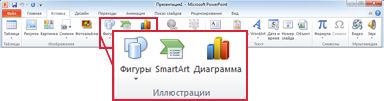
- На вкладке Вставка в группе Иллюстрации нажмите кнопку Фигуры.
- В области Линиищелкните Кривая .
- Щелкните место, где необходимо начать кривую, перетащите указатель для рисования кривой, а затем щелкните в место, где необходимо добавить кривую.
- Чтобы завершить рисование фигуры, выполните одно из следующих действий:
- Чтобы оставить фигуру незамкнутой, дважды щелкните в любой момент рисования.
- Чтобы замкнуть фигуру, щелкните вблизи ее начальной точки.
Примечание: К замкнутой фигуре по умолчанию применяется заливка. Чтобы она не скрывала находящиеся под ней ячейки, выберите фигуру, а затем в разделе Средства рисования на вкладке Формат в группе Стили фигур щелкните Заливка фигуры и выберите значение Нет заливки.
Нарисуйте овал или круг
- На вкладке Вставка в группе элементов Иллюстрации нажмите кнопку Фигуры.
- В области Основные фигурыщелкните Овал .
- Щелкните в том месте, откуда следует начать круг. Чтобы получить круг, удерживайте нажатой клавишу SHIFT при перетаскивании указателя.
- Вы можете изменить внешний вид круга или кривой, добавив заливку или эффект либо настроив границы.
- Если вы хотите получить более сложную схему, например перекрывающиеся круги, организационную диаграмму или блок-схему, можно создать графический элемент SmartArt, а не рисовать каждую фигуру вручную.
- К кругу или овалу по умолчанию применяется заливка. Чтобы она не скрывала находящиеся под ней ячейки, выберите фигуру, а затем в разделе Средства рисования на вкладке Формат в группе Стили фигур щелкните Заливка фигуры и выберите значение Нет заливки.
Рисование фигур с помощью инструмента «Эллипс»
Узнайте, как рисовать овальные и круглые формы с помощью инструмента «Эллипс» в Photoshop.


Выберите инструмент Эллипс () на панели инструментов. Если вы не можете найти инструмент «Эллипс», нажмите и удерживайте инструмент «Прямоугольник», чтобы увидеть другие связанные инструменты, а затем выберите инструмент «Эллипс».
На панели параметров инструмента «Фигура» задайте параметры Режим, Заливка, Обводка, Ширина, Высота, Рабочий режим контура, Выравнивание контура, Упорядочение контура, Дополнительные параметры фигур и контуров и Выровнять края .
Наведите указатель на холст, щелкните и перетащите, чтобы нарисовать овал. Нажмите и удерживайте клавишу Shift при перетаскивании, если требуется нарисовать круг. Чтобы начать рисовать фигуру от центра, щелкните точку, затем нажмите и удерживайте клавишу Alt (Win)/Option (Mac) при перетаскивании указателя мыши. Отпустите сначала кнопку мыши, а затем клавишу. Или можно щелкнуть точку на холсте и ввести параметры овала в открывшемся окне.

Выбрав слой-фигуру, используйте инструмент «Перемещение» (), чтобы изменить расположение фигуры на холсте. Чтобы масштабировать, трансформировать или повернуть фигуру, выберите «Редактирование» > «Свободное трансформирование» или нажмите клавиши Control + T (Win)/Command + T (Mac).
Инструмент эллипс
Инструмент эллипс позволяет рисовать в inkscape эллипсы, круги и дуги. Чтобы нарисовать эллипс или круг, выберите инструмент в боковом окне панели инструментов inkscape или по кнопке F5 или E . Чтобы нарисовать эллипс или круг, перетащите курсор мыши с нажатой левой кнопкой из одной точки в другую. Чтобы рисовать ровные круги, удерживайте при рисовании нажатой клавишу Ctrl . Этот способ позволяет также рисовать эллипсы с целыми соотношениями высоты к ширине. Если удерживать при рисовании эллипса или круга клавишу Shift , то начальная точка будет соответствовать не контуру, а центру эллипса.
Если удерживать нажатой клавишу Alt то эллипс или окружность будут рисоваться так, что бы они проходили через начальную точку и точку курсора мыши. Допускается одновременное использование сочетания Alt + Ctrl . В этом случае будет нарисован круг с диаметром, равным расстоянию между начальной точкой и точкой, в которой находится курсор мыши.
Размер уже нарисованного в inkscape эллипса можно изменить, предварительно выделив его с помощью инструмента выделения и трансформации (подробнее см. в разделе инструкция inkscape). Если эллипс или круг выбран, а сам инструмент «эллипс» активен, то по контуру эллипса появятся специальные маркеры. Квадратные маркеры в верхней левой четверти служат для изменения размера эллипса, а круглый маркер слева позволяет управлять углом.
Эти маркеры будут также активны, если активен инструмент управления узлами (подробнее см. в разделе инструкция inkscape).
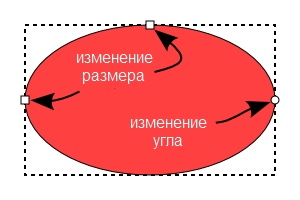
Круглый маркер управляет углом сектора или дуги. Как и в инструменте прямоугольник (подробнее см. в разделе инструкция inkscape), круглых маркеров на самом деле два. Если потянуть видимый верхний круглый маркер вниз, то получится сектор и станет виден другой маркер, который можно перемещать вверх. Первоначально оба круглых маркера находятся друг над другом. Если удерживать клавишу Ctrl при перетаскивании круглых маркеров, то шаг изменения дуги будет ограничен 15-ю градусами.
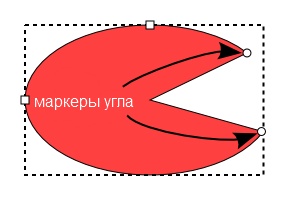
Если попробовать переместить круглый маркер внутрь эллипса (сам маркер, конечно, не переместится, но попробовать это сделать можно), то показанный выше режим рисования сегмента изменится на дугу, такую как показано на рисунке ниже. Для того что бы снова переключиться на сегмент, как на рисунке выше, надо попробовать переместить один из круглых маркеров за пределы контура эллипса.
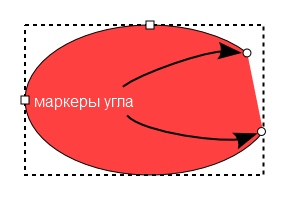
Тоже самое можно сделать в настройках, которые есть в контекстной панели инструмента эллипс.

Как видно из рисунка выше, в контекстной панели параметров инструмента эллипс можно с помощью числовых параметров настраивать значения угла круглых маркеров, выбирать режим: дуга или сегмент. Координаты начального и конечного круглых маркеров задаются в градусах, и измеряется в направлении по часовой стрелке, начиная с оси абсцисс (X). Так же можно вернуть все назад, нажав на кнопку «сделать фигуру целым эллипсом, а не дугой или сегментом».
Может быть, окажется полезной информация о том, что
программу 1с бухгалтерия 8 базовая версия можно купить в интернет-магазине деловых программ 1с
Рисуем круг в MS Word
В Microsoft Word есть большой набор инструментов для рисования. Да, они не удовлетворят потребности профессионалов, для них существует специализированный софт. А вот для нужд рядового пользователя текстового редактора этого будет достаточно.
В первую очередь, все эти инструменты рассчитаны на рисование различных фигур и изменение их внешнего вида. Непосредственно в данной статье мы поговорим о том, как нарисовать в Ворде круг.
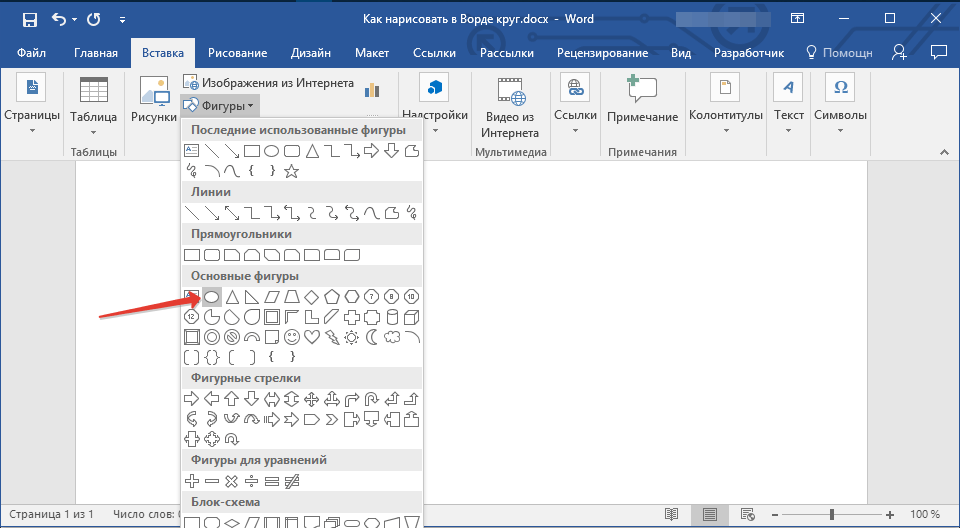
Развернув меню кнопки «Фигуры», с помощью которой и можно добавить тот или иной объект в документ Ворд, вы не увидите там круга, по крайней мере, обычного. Однако, не отчаивайтесь, как бы странно это не звучало, он нам и не понадобится.
- Нажмите кнопку «Фигуры» (вкладка «Вставка», группа инструментов «Иллюстрации»), выберите в разделе «Основные фигуры» овал.
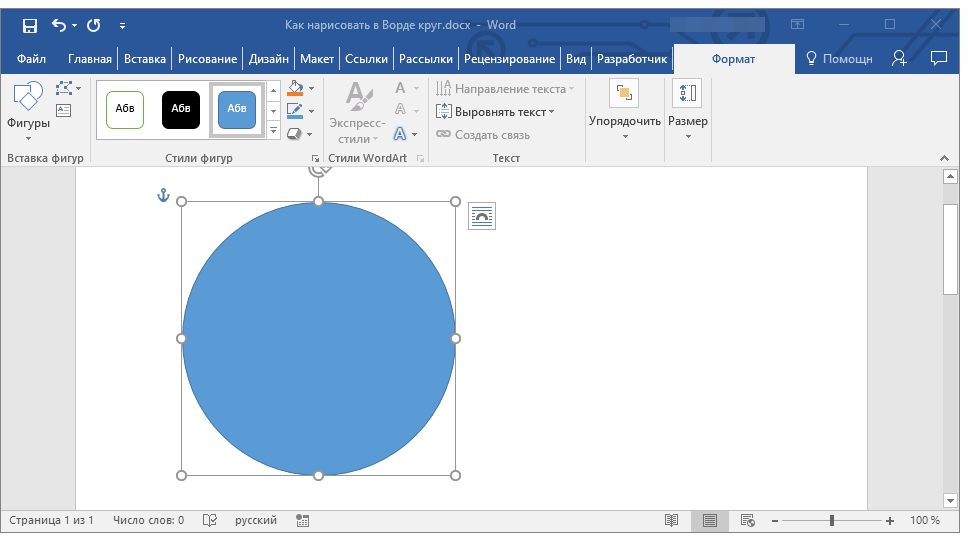
- Зажмите клавишу «SHIFT» на клавиатуре и нарисуйте круг необходимых размеров используя левую кнопку мышки. Отпустите сначала кнопку мышки, а затем клавишу на клавиатуре.
- Измените внешний вид нарисованного круга, при необходимости обратившись к нашей инструкции.
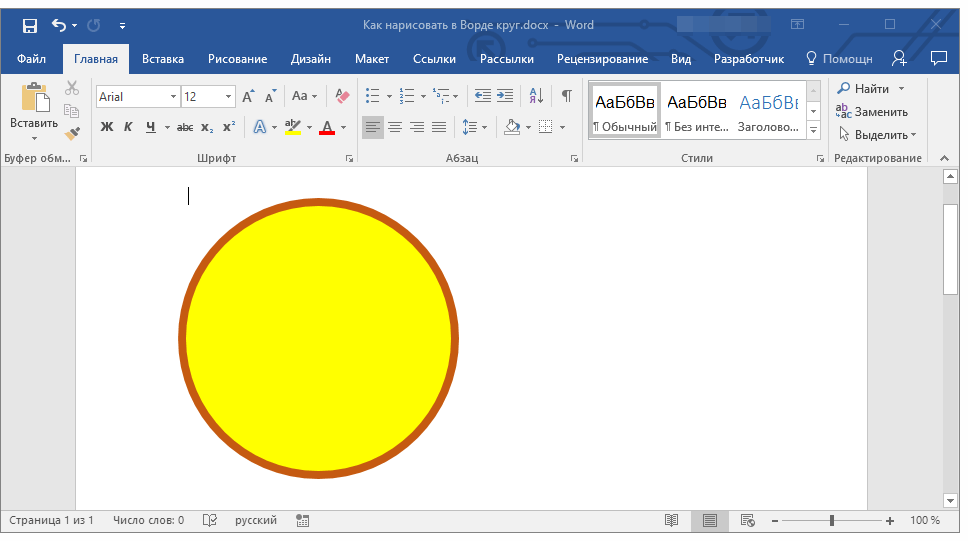
Как видите, несмотря на то, что в стандартном наборе фигур программы MS Word нет круга, нарисовать его совсем несложно. Кроме того, возможности этой программы позволяют изменять уже готовые рисунки и фотографии.