Как добавить надпись в истории Инстаграм: как ее закрепить
Как добавить надпись в истории Инстаграм вы узнаете из нашей статьи. Эта новая возможность заинтересовала большое число пользователей. Она помогает передавать друзьям/подписчикам личные фотографии, видео и креативные мысли. Придумать сообщение можно даже без видео либо фото. Создавая историю с наложением текста, вы поделитесь эмоциями, применяя многообразные фоны и шрифты. Любые идеи становиться легко реализовать в красочной и запоминающейся форме.
Как создать надпись в сторис инстаграма
Создать надпись поможет одноименная функция меню (режим камеры). Шрифты могут быть определенных разновидностей — печатная машинка, неон, модерный, наклонный. Палитра фона изменяется при нажатии разноцветного кружка. Сделать фон предлагается полупрозрачным либо сплошным. Полупрозрачный вариант включает возможность использования фоновой фотографии. Нажав центральную кнопку со стрелой, пользователь завершает формирование надписи.
Пошаговая инструкция выглядит следующим образом:
- переходим в новости в нижнем левом углу;
- прикасаемся к аватарке слева вверху;
- загружая видео либо фото, создаем историю;
- чтобы добавить текст, касаемся значка «Аа» вверху справа;

- пишем и настраиваем текст: выбор цвета — внизу, шрифт выбирается вверху, при размещении надписи;
- создав текст, вверху справа касаемся значка в виде птички;
- удерживая палец, смещаем текст в выбранное место или перетягиваем вниз для удаления;
- публикуем историю в инстаграм.

Как закрепить надпись в истории инстаграм
Посмотрим, как закрепить надпись и сохранить историю в «Актуальное». Сообщение будет отображаться под аватаром, чтобы его смогли просмотреть все посетители или подписчики, если профиль закрыт. Делается это предложенным ниже способом:
- открываем профиль instagram;
- жмем по аватару с плюсом, чтобы добавить историю;
- подбираем видео либо фото в галерее или же делаем с нуля;
- настраиваем и накладываем фильтры;
- пишем и оформляем надпись;
- зажимаем стикер на видео/фото;
- устанавливаем в нужное положение и нажимаем «Закрепить»;
- кликаем на «Ваши истории» — сообщение опубликуется;
- снизу жмем «Выделить» и «Добавить к актуальному» — сторис появится в одноименной группе.
Останется указать альбом либо создать, дав наименование и подобрав обложку.
Как создать движущуюся надпись в истории
Движущуюся надпись можно сделать, применив анимацию. Для этих целей предусмотрены специальные анимированные стикеры. Gif-стикеры используются только на видео/фото в историях. Их нельзя накладывать на обычные посты. В базе данных анимаций, подключенной к социальной сети, вы найдете огромное количество различных вариантов.
Для создания движущейся надписи выполняем три простых шага:
- переходим на сториз и создаем видео/фото;
- во время редакции проводим по экрану снизу вверх для открытия меню;
- кликаем на gif, подбираем подходящую анимированную надпись (напитки, еда, животные и т.д.) и прикрепляем ее к видео или картинке.
Минимальные требования для iPad, iPhone: iOS 9.0.
Как двигать надпись в сторис
Для того чтобы двигать надпись истории, нужно в настройках коснуться текста и, удерживая палец, переместить надпись в нужном направлении.
Создатели продолжают совершенствовать инстаграм, добавляя различные опции. Пользователи в публикациях теперь выкладывают фото, видео, а также истории. Мы рассмотрели, как добавить надпись в историях инстаграм, и какие возможности есть при ее оформлении: смена положения на экране, а также шрифта и цвета текста. Такая история, по аналогии с обычной, держится только одни сутки. После этого ее можно найти в архиве. Также есть возможность переместить ее в группу актуальных сообщений, отображаемых в аккаунте.
Как написать текст в инстаграм в истории

Как использовать Type Mode (режим текста) в Instagram историях
Как использовать Type Mode (режим текста) в Instagram историях
09 декабря 2023

65094

SMM | Статьи, советы, рекомендации
Поделиться →
09 декабря 2023
65094
SMM | Статьи, советы, рекомендации
Поделиться →
Хотите знать больше способов для того, чтобы сделать ваши истории в Instagram выделяющимися? А вы когда-нибудь изучали инструменты работы со шрифтами в Instagram? Например TypeMode?
В этой статье вы узнаете то, как использовать TypeMode в Instagram, чтобы редактировать цвета, фоны и выравнивать текст в ваших историях.
Все 5 видов стилизации шрифтов
В добавление к существующему стандартному стилю шрифта, теперь называемым как Classic, Type Mode в Instagram даёт паблишерам историй ещё 4 новых стиля на выбор: Modern, Neon, Typewriter и Strong.
Modern это шрифт “большими буквами” с современной стилизацией. Он выполнен как bold, но не чрезмерно. Этот шрифт хорош для многих брендов, особенно для брендов – приверженцев современного стиля.
Neon это яркий шрифт курсивом, напоминайюший неоновую вывеску. Этот шрифт вызывает скорее женственные ассоциации и может подойти для молодой аудитории. Он также может быть хорошим для брендов, которые позиционируют себя как беззаботные и веселые.

Typewriter это традиционный, простой шрифт. Если ваш бренд позиционирует себя как причудливый, казуальный или делает упор на простоту, то этот шрифт был бы отличным выбором для вас.
Strong говорит сам за себя. Bold и большой, а курсив придает ему нотки современности. Этот шрифт идеален, если вы хотите сделать четкое заявление или если ваш бренд хотет быть громким, гордым и с сильной стилизацией.
CTA и другие заявления, которые должны выделяться в ваших историях, лучше всего делать используя Classic, Modern и Strong.
Хоть и каждый из этих шрифтов имеет собственный стиль, вам стоит рассмотреть использование разных шрифтов для разных типов посланий и целей постов в ваших историях. Как всегда, убедитесь и протестируйте каждый шрифт, чтобы увидеть как он подходит под вашу аудиторию и как он притягивает вовлеченность в ваши истории.
Редактируем цвет шрифта
После того, как вы выберите из пяти вариантов шрифта, вы можете редактировать текст для дополнительной стилизации.
Чтобы выбрать цвет для текста, выберите цвет вашего шрифта из цветовых пузырьков снизу экрана. Или кликните и удерживайте любой пузырек, для того, чтобы открылся цветовой спектр, через который вы сможете выбрать кастомный цвет.
Вы можете сменить цвет конкретных букв или слов в вашем тексте, выделив нужную букву или слово, и затем кликнув на другой цвет.

Вы даже можете создать эффект градиента для текста. Кликните и выберите радиус текста в строке, к которому вы хотите применить градиент, а затем кликните и удреживайте любой цвет на пузырьке, чтобы открыть цветовой спектр. Параллельно, одной рукой, проведите вашем пальцем по тексту, а другой рукой, проведите другим пальцем по цветовому спектру в нужном направлении, в котором вы хотите использовать ваш градиент.

Изменяем размер шрифта и его выравнивание
У classic шрифта по дефолту нужно выставлять размер шрифта. Вы можете настроить размер, используя ползунок с левой стороны экрана при печати.
Чтобы изменить выравнивание, кликните на опцию выравнивания в верхнем левом углу, чтобы сменить left-, center- или right для выравнивания текста.
Вы также можете кликнуть на A квадратик, чтобы добавить цветное обрамление вокруг вашего текста. Кликните на A снова, чтобы сделать бокс прозрачным.

Modern и Neon шрифты всегда полностью выровнены и будут подстраиваться под размер всей ширины строки. Чтобы избежать создания одной строки с маленьким текстом и другой строки с большим, разделите ваш текст при помощи return/enter.
Typewriter одноразмерный и по-дефолту выровнен по левую сторону. Вы можете изменить выравнивание на центрирование или выровнять по правой стороне, кликнув на кнопку выравнивания в верхнем левом углу. Вы также можете добавить текстовой бокс тексту, кликнув на A со звездочками в верхнем левом углу.

Шрифт Strong, также как и Modern и Neon, будет всегда целиком выровнен. Вы также можете добавить к нему цветовой бокс, выбрав A со звездочками в верхнем левом углу.

Создаем текстовую историю
В Instagram осознали, что иногда пользователям нужно создать просто текстовую историю без чего-либо лишнего. Раньше для этого нужно было делать фото, чтобы начать историю, закрашивать фото сплошным цветом и затем добавлять текст в пост.
С последним обновлением и добавлением возможности выбора шрифтов, вы можете легко создавать только текстовые истории.
Чтобы начать, откройте истории Instagram и из нижнего списка опций пролистайте к опции Text слева.

В текстовой версии по-дефолту стоит шрифт Modern. Чтобы выбрать другой шрифт, кликните на кнопку Modern в верху экрана и переключите на нужный шрифт, выбрав из 4 возможных.
Обратите внимание, что вы не можете в этом случае использовать Classic.

Чтобы применить ваш текст, просто кликните на экране на место, где говорится Tap to Type и наберите текст, который вы хотите включить в свою историю.

Вы также можете изменить фоновый градиент для вашего текста. Каждая текстовая опция имеет разные цветовые градиенты. Кликните на цветовой круг в нижнем левом углу экрана, чтобы просмотреть разные цветовые опции.

Когда вы закончите с текстом и выбором фона, кликните на стрелочку в кругу, чтобы создать текстовую историю.

Так вы перейдете в режим историй, где вы сможете редактировать контент также как и другие истории. Вы сможете двигать локацию текст-бокса, изменять его размер и вращать. Вы также можете добавлять стикеры, дополнительный текст, тэги локации, фильтры и так далее.
Когда вы закончите с редактированием, загрузите вашу историю обычным для вас способом.

Добавляем текст к фото или видео истории
Вы также можете добавить текст к стандартному фото и видео истории или даже к Boomerang истории.
Для этого просто создайте вашу историю и выберите Aa кнопку в верхнем левом углу. Кликните на название шрифта в верху экрана и выберите вариант шрифта для добавления текста. Вы сможете выбирать среди всех вариантов шрифтов, включая Classic, чтобы посмотреть как текст будет выглядеть в вашем посте.

Заключение
Ваши истории в Instagram должны представлять вашу компанию, её стиль, посыл и персоналии. Найдите стили шрифтов, которые лучше всего подходят вашему бренду и вы сможете гораздо лучше представлять свою компанию для вашей аудитории в Instagram. Правильная стилизация и уверенность в дизайне сейчас являются залогом успещной работы в Instagram.
Текст для сториз в Инстаграм: как сделать двигающийся, как добавить, написать и выделить
Как добавить текст в сторис в Инстаграм, как поменять шрифт или размер? В этой статье мы ответим на ваши вопросы и расскажем, как сделать его цветным, всплывающим, выделенным, и о многом другом. Stories – полезная функция социальной сети Instagaram. С её помощью вы можете поделиться с друзьями интересной информацией, памятными моментами жизни, смешными видео. Надпись станет прекрасным дополнением к ним, а красивая надпись – украшением.
Как написать текст в сторис инстаграм
Историю в Инстаграмме можно украсить не только стикерами, анимацией, опросами и т.д., но и текстом. В процессе редактирования стори нажмите на значок «Аа».
На экране появится окно, в котором нужно написать желаемый текст.
Вы можете менять шрифт надписи, её цвет, выравнивание и размер.
- Чтобы изменить шрифт, нажмите на овальный значок в верхнем углу. Можно выбрать шрифт «Модерн» (высокие тонкие буквы), «Неон» (буквы подсвечиваются выбранным цветом), «Печатная машинка» (маленькие буквы, похожие на машинописные), «Жирный» (объёмные толстые буквы) и «Классический».
- Чтобы выбрать фон надписи, нажмите на значок «А». На русском языке фон доступен только для трёх шрифтов – «Классического» (в сплошном и полупрозрачном вариантах), шрифтов «Печатная машинка» и «Жирный» – выделение без закруглений. Для каждого фона можно подобрать цвет.
- Чтобы использовать выравнивание текста, нажмите на кнопку в верхнем левом углу. Можно выровнять надпись по центру, по левому и по правому краю.
- Размер надписи меняется с помощью ползунка на левом краю экрана. Кроме того, надпись можно сделать больше или меньше, коснувшись двумя пальцами. Сводите их, чтобы уменьшить и разводите, чтобы увеличить.
Теперь нажмите «Готово» и перетяните надпись в нужную часть истории, если необходимо.
Также можно сделать только текстовую сторис. На этапе создания новой пролистайте в право, чтобы выбрать режим «Текст».
Как сделать двигающийся текст в Инста стори
Чтобы заставить текст для сториз в инстаграм двигаться, вы можете попробовать несколько способов.
- Закрепите его на детали видео. Например, вы снимаете ролик про двигающуюся кошку и хотите написать что-то на неё – имя, забавное прозвище, комментарий и проч. Для этого добавьте видео в историю, сделайте надпись и зажмите её. Внизу страницы появится ползунок времени. Установите его на нужную часть видео (в начале, середине или конце), наведите надпись на объект и нажмите галочку «Готово». Теперь надпись будет двигаться вместе с объектом, к которому прикреплена.
- Используйте приложение. Ещё один способ сделать на истории движущуюся надпись – специальная программа, в которой предусмотрены анимированные надписи Hype Type.
- С помощью анимированного стикера. Этот интересный способ предполагает написание текста на однотонном фоне. Найдите подходящую gif-анимацию в разделе GIF и растяните его на весь экран, а потом полностью закрасьте страницу одним цветом. Теперь пишите с помощью ластика – он сотрет верхний слой, а текст будет цветным и анимированным.
Как сделать разноцветный текст в истории
Теперь давайте разберемся, как сделать цветной текст для сториз в инстаграм. Надпись в историях можно сделать любого понравившегося цвета. Помимо базовых, находящихся в нижней панели функции набора текста, в Инстаграм предусмотрена целая палитра. Зажмите цвет и она появится. Другой вариант – подобрать цвет с фотографии. Нажмите на значок пипетки на панели с цветами и наведите на фото. Буквы будут автоматически принимать цвет участка изображения, на который вы поставите инструмент.

Более интересный вариант – радужный текст. Конечно, вы можете сделать его вручную, выбирая цвет каждой буквы самостоятельно, но лучше упростить задачу с помощью следующей хитрости:
- Откройте сторис, загрузите фотографию и наберите текст.
- Теперь выделите и удерживайте выделение одним пальцем. Текст должен быть выделен всё время!
- Одновременно другим пальцем нажмите на какой-нибудь цвет до появления большой палитры.
- Теперь трудное: удерживая один палец на буквах и второй на палитре, проведите ими в разные стороны. Первый палец ведите по тексту влево, а второй по палитре вправо. Важно делать это одновременно! У вас должен получиться такой разноцветный текст:

Как выделить текст в Инстаграме в истории
Мы уже разобрались, как добавить текст в сторис в Инстаграм , а теперь выясним, как сделать его более заметным. Выделить надпись можно с помощью специальной функции. На этапе редактирования необходимо выбрать фон текста. Для этого нажмите на значок «А» в верхней части экрана. Имейте в виду, что такое выделение в Инсте доступно не для всех шрифтов, а только для трёх. В «Классическом» шрифте выделение закругленное, и можно выбрать сплошной фон или полупрозрачный. В «Жирном» и шрифте «Печатная машинка» выделение похоже – острые края без закруглений. Цвет каждого фона можно выбирать, а шрифт «Неон» можно выделить цветом подсветки.
Кроме того, для выделения надписей вы можете использовать несколько хитростей:
- Наложение надписей. Чтобы получить объёмный 3D-текст, вставьте две идентичные надписи в сторис и совместите их с небольшим разрывом, как показано на картинке:


Если у Вас остались вопросы — сообщите нам Задать вопрос
- Красивые шрифты. Сейчас существует множество приложений, позволяющих выходить за рамки функционала Инстаграма. Меняйте шрифты с помощью Hype Type, Over, AppForType, Phonto.
Как закрепить текст в истории
Чтобы закрепить текст, добавьте в новую историю фото или видео и напишите его. Нажмите и удерживайте надпись, пока внизу страницы не появится ползунок, обозначающий время показа истории. Поставьте его в нужный отрезок сторис (начало, середину, конец) и поместите надпись туда, где хотите прикрепить. После нажмите галочку «Готово» и проиграйте историю. Надпись появится там, куда вы его поставили.
Теперь вы знаете, как добавлять, менять, закреплять текст в истории.
Возможности stories в Instagram, о которых вы могли не знать

Завоевать внимание подписчиков все сложнее, поэтому, чтобы выделиться и удивить, порой нужно быть изобретательными. Поделимся несколькими неочевидными функциями stories в Instagram, про которые вы могли не знать.
Наши продукты помогают оптимизировать работу в соцсетях
и улучшать аккаунты



с помощью глубокой аналитики

аккаунты с помощью глубокой аналитики
Коллаж в stories Instagram
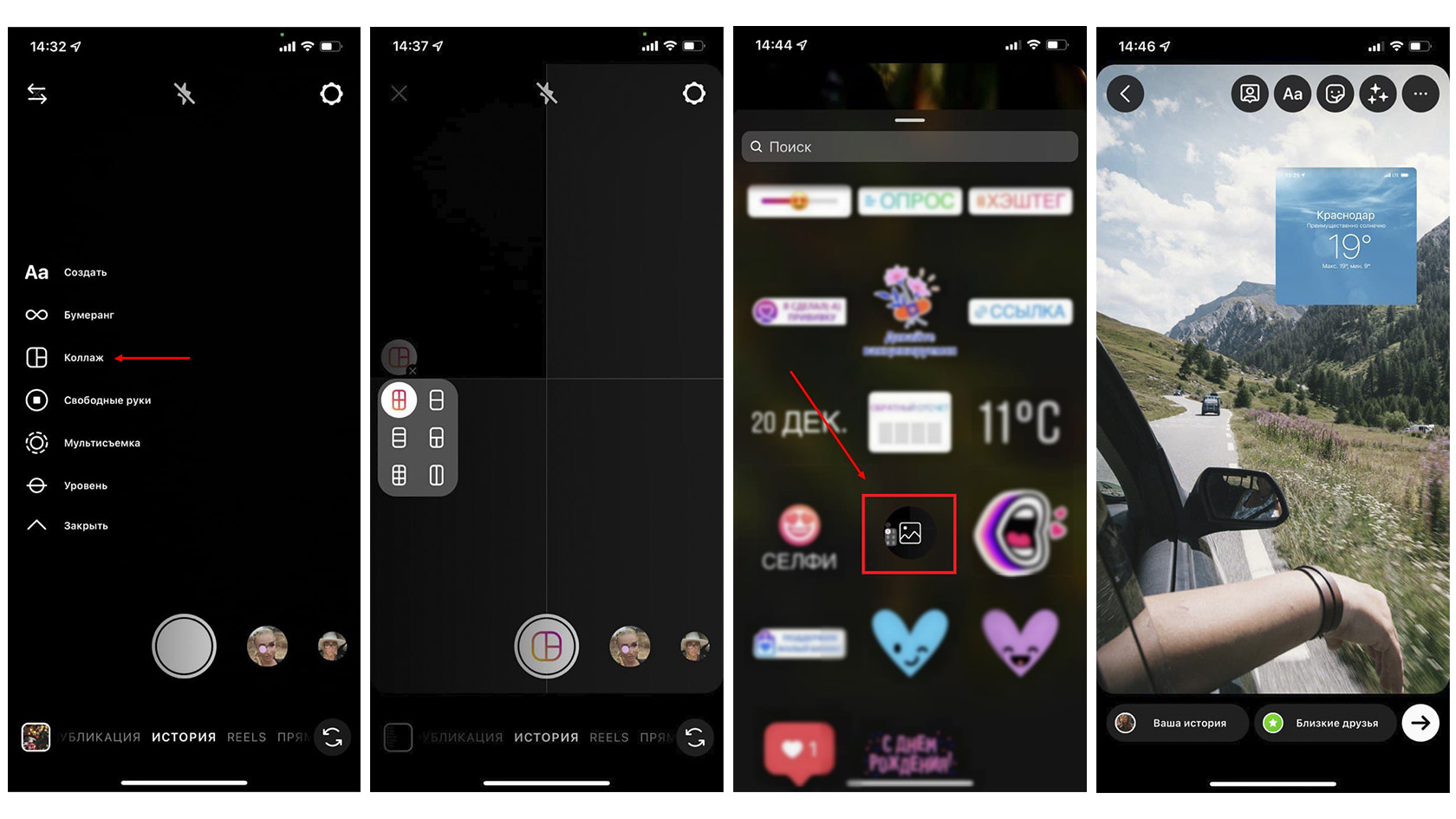
Коллаж в stories Instagram можно сделать с помощью внутренних инструментов. На такой коллаж можно добавить от 2 до 6 изображений. Однако, с помощью инструмента «Коллаж» нет возможности наложить фото друг на друга в произвольном варианте.
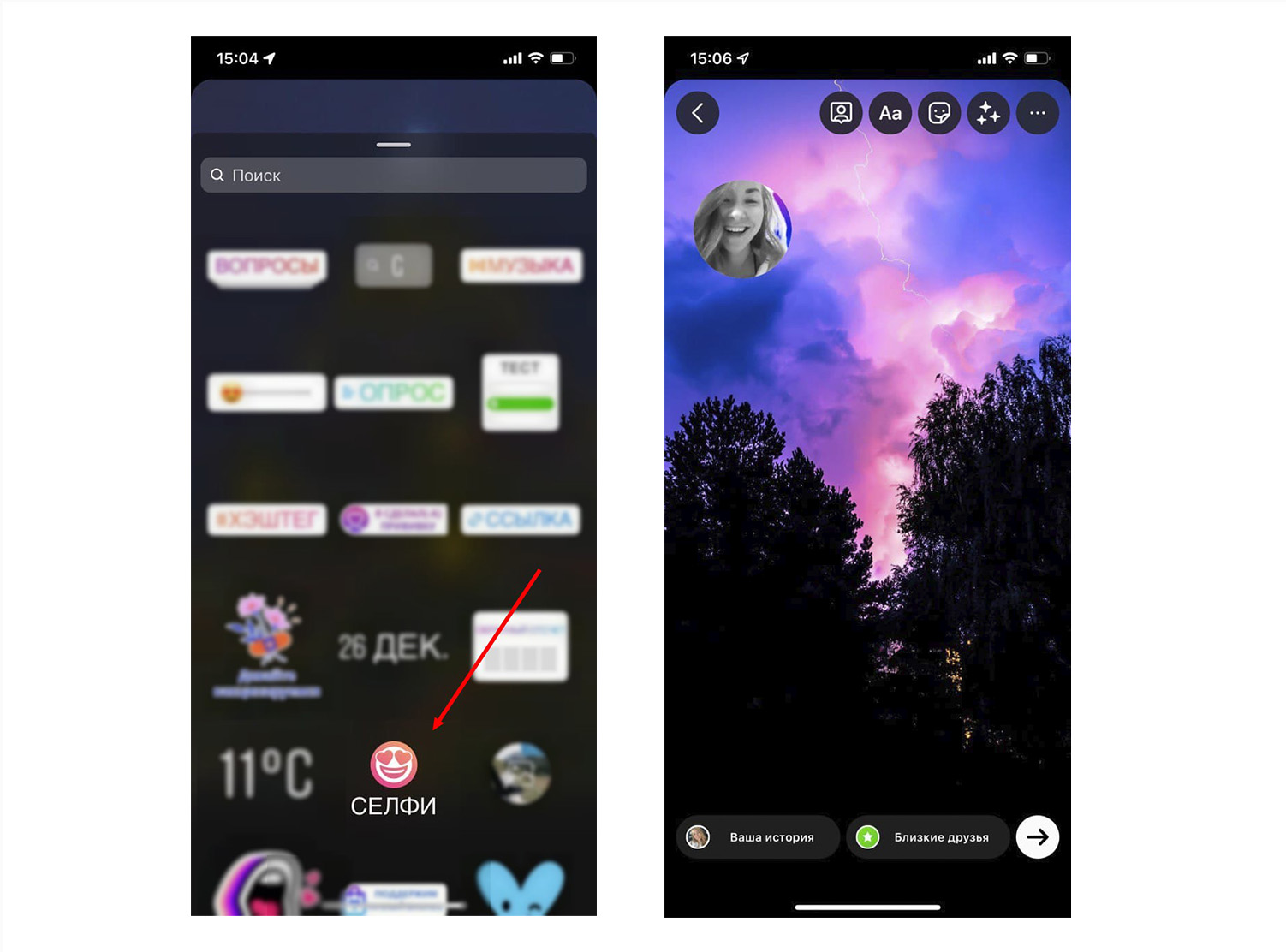
Чтобы сделать серию stories, где одно фото накладывается на другое и получается эффект слайд-шоу, нажмите на иконку стикера и выберите элемент со значком изображения. Далее выберите фото из галереи и оно автоматически добавится в вашу stories. Добавленное изображение можно растягивать и перемещать.
Наложение селфи на stories
Коллаж в stories Instagram можно сделать с помощью внутренних инструментов. На такой коллаж можно добавить от 2 до 6 изображений. Однако, с помощью инструмента «Коллаж» нет возможности наложить фото друг на друга в произвольном варианте.
Чтобы сделать серию stories, где одно фото накладывается на другое и получается эффект слайд-шоу, нажмите на иконку стикера и выберите элемент со значком изображения. Далее выберите фото из галереи и оно автоматически добавится в вашу stories. Добавленное изображение можно растягивать и перемещать.
3D текст
Стандартной функции для создания объемных букв в Instagram нет, но сделать такой эффект вполне реально. Наберите слово черным или серым цветом, разместите в нужное место. Далее снова набираем то же слово, но уже выбираем другой цвет, например, синий. Размещаем слово синего цвета поверх слова черного/серого цвета с небольшим смещением. Два слова наложенных друг на друга таким образом создают 3D-эффект.