Может ли принтер печатать белым?

В подавляющем большинстве случаев все мы печатаем на белых носителях: белой бумаге, белом картоне и других нейтральных белых поверхностях. Но что насчет печать белый? Могут ли современные принтеры печатать белым цветом, а если нет, то почему? Читайте дальше, когда мы исследуем теорию цвета, варианты дизайна принтера и почему белый цвет является основой процесса печати.
Сегодняшняя сессия вопросов и ответов проходит благодаря SuperUser — подразделению Stack Exchange, группы веб-сайтов вопросов и ответов, управляемой сообществом. Изображение Coiote O .; доступны как обои Вот .
Вопрос
Читатель SuperUser Curious_Kid хорошо разбирается в принтерах. Он пишет:
Я читал о разных цветовых моделях, когда мне в голову пришел этот вопрос.
Может ли цветовая модель CMYK генерировать белый цвет?
Принтеры используют цветовой режим CMYK. Что произойдет, если я попытаюсь напечатать изображение белого цвета (кролик) на черной бумаге с помощью своего принтера? Получу ли я изображение на бумаге?
Есть ли место в цветовой модели CMYK для белого?
Ответ
Участник SuperUser Дарт Android предлагает некоторое представление о процессе CMYK:
Вы не получите ничего на бумаге с помощью обычного струйного или лазерного принтера CMYK. Смешивание цветов CMYK вычитающий , что означает, что для окрашиваемой основы должны быть все цвета (т.е. Белый ) Чтобы он мог создавать вариации цвета путем вычитания:
Белый - голубой - желтый = зеленый Белый - Желтый - Пурпурный = Красный Белый - Голубой - Пурпурный = СинийБелый представлен как 0 голубой, 0 желтый, 0 пурпурный и 0 черный — фактически 0 чернил для принтера, у которого просто есть эти четыре картриджа. Это отлично работает, когда у вас белый носитель, поскольку «печать без чернил» просто оставляет белый цвет незащищенным, но, как вы понимаете, это не работает для небелых носителей.
Если у вас нет основного цвета для вычитания (т. Е. Черный ), то неважно, что вы вычтите из него, у вас все равно будет черный цвет.
[But], как отмечают другие, существуют специальные принтеры, которые могут работать в CMYW цветовое пространство, либо использовать белые чернила или тонер. Их можно использовать для печати светлых цветов поверх темных или других небелых материалов.
Вы также можете найти мой ответ на другой вопрос о цветовых пространствах полезный или информативный.
Учитывая, что большинство носителей для принтеров в мире — белые, а печать чисто белого цвета на небелых цветах — это особый процесс, неудивительно, что домашние и (большинство) коммерческие принтеры не имеют для этого возможности.
Есть что добавить к объяснению? Отключи в комментариях. Хотите узнать больше ответов от других технически подкованных пользователей Stack Exchange? Ознакомьтесь с полной веткой обсуждения здесь .
Печать на цветной бумаге
Требуется напечатать некий материал на бумаге зеленого цвета. Довольно много иллюстраций, содержащих белый цвет. Что делать, чтобы сохранить цвет? Есть ли просто черно-белые картриджы для принтеров, или где-то оказывают такие услуги?(если да, то — где?).
Заранее спасибо.
Mr.Adel
Участник
Сообщения 662 Реакции 1
Ответ: Печать на цветной бумаге
pixell сказал(а):
Требуется напечатать некий материал на бумаге зеленого цвета. Довольно много иллюстраций, содержащих белый цвет. Что делать, чтобы сохранить цвет? Есть ли просто черно-белые картриджы для принтеров, или где-то оказывают такие услуги?(если да, то — где?).
Заранее спасибо.
Т.е. картриджы с белой краской? Не слыхал о таких. Видимо придется прибегнуть к услугам шелкографии или печатать на белой бумаге (т.е. печатать зелёный фон).
Нужно ли принтеру печатать белым цветом?
Стандартные палитры принтеров подразумевают использование цветовых схем CMYK, однако в некоторых случаях печатающее устройство комплектуется белым картриджем. Эта, казалось бы, странная функция действительно нужна, когда речь идет о создании сувенирной продукции и в некоторых других весьма специфических ситуациях
Перед тем, как начать разговор о принтерах, применяющих белый цвет для печати, давайте немного поговорим о получении цветов и цветовых оттенков за счет смешивания. Те, кто ходил в художественную школу в детстве или просто любил рисовать может вспомнить, что такое палитра и даже снова смешать краски гуаши для того, чтобы воссоздать на листе бумаги домик в деревне или зайца на лесной опушке. Однако не зря в палитру художники включают белый цвет, ведь, сколько не смешивай цвета, получается в лучшем случае грязно-коричневый.

CMYK
С другой стороны, если вспомнить те времена, когда кабели DVI и HDMI еще не вытеснили стандартные аналоговые интерфейсы мониторов, все увлеченные компьютерной техникой знали, что интерфейс подключения монитора называется RGB (и догадывались, что это означает Red, Green, Blue – три цвета, используемых для создания всех оттенков на экране). Дело в том, что смешивание синего, красного и зеленого света в различных пропорциях уже позволяет получать любой оттенок. А количество возможных цветов зависит от гранулярности изменения соотношений исходных компонентов.

RGB
Как мы уже говорили, в палитре принтера обычно используется 4 цвета – дело в том, что печать черным очень популярна для нанесения надписей на белых носителях, и логично использовать для данной функции отдельный картридж, который подлежит более частой замене, чем цветные. Что же делает принтер, когда ему нужно получить белый цвет? Ничего! В драйверах большинства принтеров не предусмотрена функция печати белого, так как по умолчанию считается, что исходный запечатываемый материал и так уже белого цвета. Таким образом, белый = фон, и если вы печатаете документ или рисунок на розовой бумаге, он будет розовым.
Печать белым
Впрочем, не исключено, что вам нужно сделать отпечаток, скажем, на прозрачной пленке, чтобы наклеить ее на черную или, скажем, синюю кружку. А может быть вам нужно сделать надпись на красной футболке или напечатать логотип своей компании на темно-зеленых открывашках для пива. В этом случае без белого цвета не обойтись. При этом получить белый цвет за счет смешивания других цветов, увы, невозможно.
Поэтому, чтобы решить задачу аутентичной печати на цветных поверхностях, производители стали учить принтеры печатать истинно белым цветом. Впрочем, в современной технике такое встречается нечасто, и это не удивительно, ведь большинство из нас по-прежнему печатает на белой бумаге – обычной офисной, а также глянцевой или матовой фотобумаге. Печать же белым цветом остается уделом производителей сувенирной продукции, а устройства, использующие белый картридж, стоят на порядок дороже, чем аналогичные принтеры без такой функции.
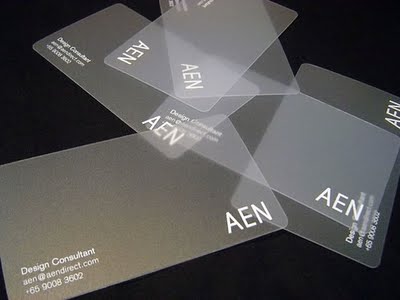
Белоснежный белый — это про печать на таких прозрачных визитках.
Реальные принтеры
Большая часть принтеров, использующих белые чернила, предназначены для печати на нетрадиционных поверхностях и рассчитаны на создание различных эстетических эффектов. Недавно мы уже упоминали о принтере MIMAKI UJF-3042, который может печатать на любых поверхностях, если толщина объекта не превышает 5 см. Он использует 6 картриджей с твердыми чернилами — стандартные 4 цвета дополняются белым, а также специальным покрывающим лаком, который защищает распечатки от воздействий окружающей среды.
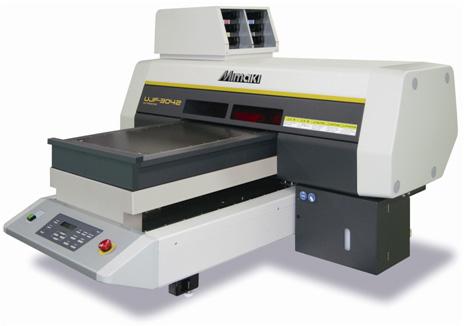
MIMAKI UJF-3042
Другой пример – принтер Epson Stylus Pro WT7900, который продается в России еще с 2010 года. Данная модель использует водорастворимые красители для печати на наклейках, этикетках, пленках и металлических поверхностях. Белый в данном случае является лишь одним из 9 цветов, входящих в палитру принтера.

Тем временем интересную инициативу проявила компания OKI, представившая принтеры стандартных форматов A3 и А4 (C711WT и C920WT), которые печатают белым тонером при помощи светодиодной технологии переноса красителя. Эти модели используют стандартные три цвета – голубой, пурпурный и желтый, но вместо черного укомплектованы белым тонером. И хотя новые принтеры OKI не справятся с задачей прямой печати на «толстых» объектах, они поддерживают возможность создания изображений на пленках для последующего переноса.
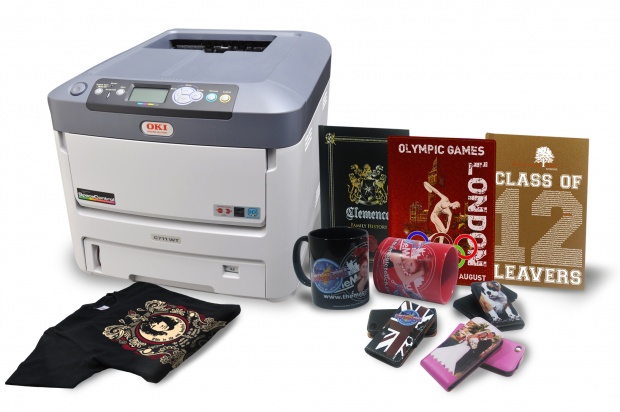
Что касается принтеров OKI, C920WT, печатающий на формате А3 также стоит более 300 тысяч рублей, а его младший брат, C711WT – немного более 100 тысяч рублей. Конечно, есть еще небольшое число принтеров, которые имеют возможности по печати белой краской, так что буду рад, если вы дополните мой список в комментариях.
Подготовка макетов с белой краской, выборочным лаком и тиснением
Пошаговое описание этапов подготовки макетов для цифровой печати с белым цветом, с выборочным лаком или с тиснением фольгой
На примере макета для печати с белым цветом
Основые принципы подготовки макетов для цифровой печати с белым цветом, с выборочным лаком или с тиснением фольгой очень похожи.
В этом руководстве изложены принципы, которые позволят создавать макеты с различными вариантами использования белого цвета, лака и фольги в одном изделии.
Базовые требования ко всем макетам:
- Размеры макетов должны предоставляться в масштабе 1:1;
- Макет с каждой стороны должен иметь вылеты (технически необходимое увеличение макета при подготовке для качественной порезки). Для каждого продукта предусмотрен свой размер вылетов;
- Вся важная информация должна располагаться не ближе 3 мм от линии реза;
- Файлы не должны содержать меток реза, крестов совмещения, шкал и каких-либо других элементов;
- Цветовая модель CMYK (профиль CoatedFOGRA39.icc/ISO Coated v2 (ECI));
- Разрешение файла – 300 dpi;
- Минимальная толщина линий CMYK поверх белого – 3 мм;
- Минимальный размер текста – 9 pt;
- Минимальная толщина штриха/линии и/или расстояние между линиями или объектами – не менее 0,3 мм (!Особенно важно для макетов с использованием выборочного лака и/или тиснения фольгой!)
- В макете нельзя использовать любые эффекты, включая эффект прозрачности;
- Все шрифты должны быть переведены в кривые.
Если макет готовится для продукции небольшого размера или в макете используются мелкие и/или тонкие шрифты и/или логотипы с мелкими элементами, то рекомендуется использовать векторный формат.
Белым цветом печатаются такие элементы:
- Все видимые элементы макета, которые в готовом изделии должны быть напечатаны белой краской;
- «Подложки» для цветных элементов, то есть своеобразная замена белой бумаги для качественной печати другими цветами.
Почему под цветное изображение при печати необходима белая подложка
Цифровая печать CMYK на черной или темной бумаге
При печати красками CMYK на черной или на цветной бумаге цвет, который виден на экране, накладывается на цвет бумаги и получается смешение разных цветов, поскольку краска/тонер закрывает цвет бумаги-основы неполностью.
Без белой подложки:
- будет получен совершенно другой цвет. Например, если на синей бумаге без белой подложки печатать желтый текст, то в результате текст получится темного грязно-зеленого цвета, который практически нечитабелен;
- на черной или на очень темной бумаге изображение/текст практически не будут видны.
Например, чтобы на синей бумаге напечатать желтый текст, сначала этот же текст надо напечатать белым цветом, который будет выполнять функцию белой бумаги (подложка), и только поверх белой подложки можно печатать желтым, который будет ярким и четким.
То же касается любого цветного изображения на черной и/или темной бумаге.
Цифровая печать CMYK на прозрачном материале
При печати красками CMYK на прозрачном материале все объекты CMYK будут полупрозрачными, поэтому все светлые цвета будут практически невидны или видны очень плохо.
Если изображение и/или текст не должны быть прозрачными, то под эти объекты необходимо добавить белые подложки: белая побложка обеспечит эффект белой бумаги, а напечатанное поверх такой подложки изображение будет ярким и четким.
Почему в макете элементы под печать белым нельзя оставлять просто белыми, а нужно задать им определенный цвет
Любое печатное устройство определяет белый цвет (обычный белый из палитры) как отсутствие информации/отсутствие краски (С0 М0 Y0 K0 = 0% краски). Например, при печати на обычной офисной бумаге черных карточек с белым текстом принтер печатает черный фон, но не печатает текст, то есть будет напечатан не текст, а фон. Если такой макет печатать на прозрачной пленке, то текст будет прозрачным.
Чтобы принтер мог различать элементы под печать белым и печатать их с плотностью 100%, таким элементам необходимо присвоить цвет тоже со 100% плотностью, который называется плашечным (Spot color). Для такого плашечного цвета используется имя «White» и обязательно используется атрибут OVERPRINT (наложение заливки). В качестве основы типография использует голубой цвет – С100 М0 Y0 K0.
Зачем нужны плашечный цвет и атрибут OVERPRINT
Цветное изображение в полиграфии достигается смешиванием четырех основных цветов CMYK:
- Cyan – голубой;
- Magenta – пурпурный;
- Yellow – желтый;
- Key (или Black) – черный.
Получить белый цвет, смешивая основные цвета CMYK, невозможно. А если элемент, который должен быть белым, указать как голубой, то и напечатан он будет голубым, ведь принтер будет видеть именно такую информацию.
Для печати белым цветом создается плашечный цвет, или Spot color, который принтер видит не как компонент CMYK, а как отдельный цвет. Таким образом, создается дополнительная краска, цвет которой называется White (белый).
Атрибут OVERPRINT (англ. поверх, на, над), что обозначает наложение цвета, отвечает за наложение красок одна на другую. Как правило, белый цвет печатают первым, а поверх белого печатают цветное изображение (все цветные элементы макета, текст, лого и пр.). То есть сначала на любую бумагу черного/темного цвета наносится белая краска в соответствии с макетом, а потом, уже по белому цвету, печатается цветное изображение, если атрибут OVERPRINT указан, то есть оборудование получает указание печатать поверх белого цвета.
Все элементы, которые должны быть напечатаны белым, необходимо вынести и сгруппировать в отдельный слой поверх печатаемого изображения. Чтобы информация о цветных элементах не исчезла и элементы были напечатаны, всем элементам, которые должны быть напечатаны белым цветом, необходимо присвоить атрибут OVERPRINT – так принтер увидит все, что должно быть напечатано белым, и все, что печатается цветным поверх белого (над белым, на белом). Если элементам макета с использованием белого цвета атрибут OVERPRINT (англ. поверх, на, над) не присвоить, то принтер напечатает только изображение белым цветом, а вся информация о других цветах будет утеряна.
Принцип работы атрибута OVERPRINT
Рассмотрим пример. Желтый логотип на голубом фоне.
Создаем макет: заливаем фон макета голубым цветом, а сверху размещаем желтый логотип. В этом случае напечатано будет так, как видно на экране, – голубой фон и желтый логотип.
Если поверх фона/изображения накладывается другое изображение или текст, то принтер напечатает только видимые элементы, а фон просто проигнорирует, то есть в нашем примере будет напечатан только желтый логотип.
Если логотипу назначен атрибут OVERPRINT, то принтер воспринимает информацию иначе: сначала надо напечатать голубой фон, а поверх него (на нем) желтый логотип, то есть воспринимается информация и про фон, и про изображение.
В этом случае на голубом фоне появится зеленый логотип, так как в результате сочетания желтого и голубого цветов получится зеленый, хотя на экране по-прежнему будет виден желтый логотип на голубом фоне.
- Чтобы видеть правильное наложение красок в программе Adobe Illustrator, необходимо включить фукцию «просмотр наложения цветов» в окне «color separation»(цветоделение).
- Чтобы видеть правильное наложение красок в программе CorelDRAW, необходимо обратиться к функции просмотра цветоделения и наложения красок.
Подготовка макета для печати с белой краской в программе Adobe Illustrator
- Утверждается макет, подготовленный к печати в цветовой модели CMYK.

- Определяются элементы под печать белым цветом. Схема нанесения цветов для любого макета: материал (черная или другая цветная бумага) – белая краска – печать CMYK.
При печати на черной или на другой цветной бумаге белым цветом печатаются:- все видимые белые элементы макета (тексты, телефоны, текст на логотипе);
- подложки для всех цветных элементов (под оранжевый и зеленый фоны логотипа, под серые значки) – то есть всё, кроме черного фона, сначала должно быть напечатано белым.


- Открывается макет, подготовленный для печати в цветовой модели CMYK или, если не нужна печать CMYK), создается чистый макет (на этом этапе макет выглядит так, как показано на рисунке сверху). Пока что все элементы просто собраны группами: лого, тексты, значки, фон.

- Создается плашечный цвет. На панели Swatches (Образцы) изменяется/создается белый цвет с названием «White» как Spot color (Плашечный цвет) с параметрами С-100 M-0 Y-0 K-0. Все, что покрыто этим цветом, будет отпечатано белым, а все остальное – либо цвет материала, либо запечатка CMYK.

- Все элементы под печать белым цветом необходимо вынести в отдельную группу или слой поверх элементов для печати CMYK. В эту группу необходимо перенести все, что в макете должно быть просто белым. Создать подложку для цветных элементов.
В нашем случае дублируем серые значки и оранжево-зеленый фон логотипа и тоже перемещаем их в группу, где собраны все белые элементы.
- Черный фон необходимо удалить, поскольку печатать его не нужно.
- Ко всем элементам применяется созданный ранее (см. п. 4) плашечный цвет (Spot color).
- В Панели Atributes (Атрибуты) для всех объектов под печать белым цветом необходимо установить атрибут Overprint fill/ Overprint stroke (Наложение заливки/Наложение обводки), чтобы запечатка под плашечными объектами осталась.
- Готовый макет выглядит так, как показано на рисунке.
- Атрибут Overprint включается только для объектов под печать белым (закрашены плашечным цветом).

- Проверить, все ли правильно.

- Проверить наличие плашечного цвета «White» на панели Swatches (Образцы);
- В панели Separation preview (Просмотр цветоделения) проверить цвета запечатки CMYK и все элементы под печать белым;
- Нажать галочку «Overprint Preview» (Просмотр наложения цветов) и проверить, задан ли атрибут overprint всем элементам под печать белым, не пропали ли объекты CMYK.
- При включенном Overprint Preview все элементы под печать белым (для печати поверх цветных объектов) должны стать полупрозрачными.
- Если группу элементов под печать белым отключить, то можно увидеть такую картинку:

Обратите внимание: белый текст на логотипе остался! Цветной фон в этих местах напечатан не будет.
Текст из фона можно «вырезать» с помощью панели pathfinder. Вместо двух объектов, наложеных друг на друга (текст поверх фона), получим один – фон с пробелами вместо текста.
В обоих случаях необходимый результат будет получен – если белые элементы отключить, то цветные элементы должны быть видны так, как в готовом изделии. - Сохранить макет в формате .pdf
ВЫБОРОЧНЫЙ УФ-ЛАК И ТИСНЕНИЕ ФОЛЬГОЙ
Выборочный УФ-лак наносится поверх напечатанного изображения или прямо по поверхности материала.
Элементы под выборочный лак создаются:
- для тех элеменов макета, которые необходимо покрыть УФ-лаком;
- как самостоятельный элемент.
Элементы под тиснение фольгой – самостоятельные элементы макета.
Элементы для тиснения фольгой не должны дублироваться в основном изображении – под ними может быть только фон.
Обозначение элементов под выборочный лак или тиснение фольгой
По аналогии с белым цветом, для лака или фольги создается дополнительный цвет.
Для лака создаем плашечный цвет (Spot color) с использованием имени «Clear» и с обязательным использованием атрибута OVERPRINT (наложение заливки). За основу взят пурпурный цвет – С0 М100 Y0 K0.
Для тиснения, в зависимости от цвета фольги, создаем плашечный цвет (Spot color) с соответствующим именем и с обязательным использованием атрибута OVERPRINT (наложение заливки):
- Для золотой фольги – цвет (С-0 M-0 Y-100 K-0) с использованием имени «Gold»;
- Для серебряной фольги – цвет (С-0 M-0 Y-0 K-20) с использованием имени «Silver»;
- Для зеленой фольги – цвет (С-100 M-0 Y-50 K-0) с использованием имени «Green».
Все элементы под выборочный лак или тиснение выносим поверх печатаемого изображения в отдельную группу или слой.
Важно помнить! Если запланированы любые комбинации лака, фольги и печати белым, то для белой краски, для УФ-лака и для каждого цвета фольги необходимо поверх печатаемого изображения создать отдельный слой. Объединять в группы элементы, имеющие разное назначение, недопустимо.