Запись наложения голоса
Чтобы улучшить видеопроект, Вы можете записать собственный рассказ или другой комментарий в качестве сопровождения к видео.
Как записать наложение голоса
- Откройте проект в браузере проектов и нажмите кнопку «Наложение голоса» или клавишу O в английской раскладке.

- Откроется окно «Наложение голоса». Выберите микрофон или другое устройство ввода звука во всплывающем меню «Записать из». Если у Вас нет внешнего подсоединенного микрофона, выберите «Встроенный микрофон».
- При помощи бегунка «Ввод» установите базовую громкость записи. Если Вы будете говорить тихо, передвиньте бегунок вправо для увеличения громкости записи.
- Передвиньте бегунок «Уменьшение шума» вправо, чтобы избежать проникновения фоновых шумов (окружающего шума) в запись. Если Вы хотите, чтобы шум окружающей среды был слышен в записи, передвиньте бегунок влево.
- Чтобы звук голоса был изменен электронным способом для более ровного звучания, установите флажок «Усиление голоса».
- Если во время записи Вам нужно ориентироваться на аудио, уже имеющееся в проекте, установите флажок «Воспроизводить звук проекта во время записи». Пользуйтесь наушниками, чтобы во время записи голоса микрофон не улавливал аудио проекта.
- В браузере проектов нажмите кадр, с которого должно начаться наложение голоса. iMovie издаст три звуковых сигнала, чтобы Вы успели подготовиться.
- Когда сигналы прекратятся, начинайте четко говорить в микрофон.
- Нажмите кнопку мыши в любом месте проекта для остановки записи. Под видеофрагментом, к которому привязано наложение голоса, появится красный прямоугольник, обозначающий дорожку наложения голоса.

- Нажмите кнопку закрытия (X), чтобы закрыть окно наложения голоса, прежде чем выполнять какие-либо другие действия в проекте. (Если Вы повторно нажмете кнопку мыши в проекте, не закрыв окна наложения голоса, будет начат новый процесс записи голоса.)
Как переместить наложение голоса в другой видеоклип в проекте
- В браузере проектов перетащите красный прямоугольник, обозначающий наложение голоса (см. иллюстрацию ниже), к нужному видеокадру или фотоснимку, использованному в проекте.
Как удалить наложение голоса
- В браузере проектов выберите красный прямоугольник, обозначающий наложение голоса (см. иллюстрацию ниже), чтобы вокруг него появилась желтая рамка.
- Нажмите клавишу Delete или выберите пункт меню «Правка» > «Удалить выбранное». Меню «Правка» находится на светло-серой панели, расположенной вдоль верхнего края экрана.
- Импорт видео в iMovie
- Об импорте видео HD
- О разъемах видеокабеля
- Импорт из фотоаппарата или видеокамеры
- Импорт из устройства USB
- Импорт из пленочной видеокамеры
- Архивирование видео на видеокамере
- Если iMovie не распознает видеокамеру
- C цифрового фотоаппарата или цифрового однообъективного зеркального фотоаппарата
- Из iPhone
- Из архива камеры
- Из почтового ящика iMovie
- Из проектов iMovie HD
- Из файлов фильмов
- Стабилизация движения видео
- Настройка увеличения стабилизированного видео
- Если стабилизированное видео выглядит размытым или неустойчивым
- Воспроизведение видео
- Воспроизведение в полноэкранном режиме
- Беглый просмотр видео
- Приостановка беглого просмотра видео
- Просмотр на втором мониторе
- Просмотр видео на других устройствах
- На Apple TV
- В Front Row
- На iPod, iPhone или iPad
- Настройка фильмов из Галереи MobileMe для просмотра на iPod touch, iPhone или iPad
- Создание проекта
- Создание нового видеопроекта
- Обзор: видео в формате NTSC, PAL и Cinema
- Открытие существующего проекта
- Изменение соотношения сторон для проекта
- Изменение имени проекта
- Дублирование проекта
- Сохранение изменений в проекте
- Окончание проекта
- Удаление проекта или папки проектов
- Обзор: темы iMovie
- Задание и смена темы проекта
- Задание информации о команде для темы «Спорт»
- О диафильмах в браузере проектов и браузере событий
- Покадровая навигация по видеозаписи
- Выбор видеоклипов и других элементов проекта
- Выбор диапазона видеокадров
- Настройка автоматического выбора диапазона кадров
- Поиск исходного видео для клипов проекта
- Добавление видео в проект
- Изменение порядка клипов в проекте
- Использование видео из медиатеки iPhoto
- Коррекция эффекта «роллинг шаттер» в видеоклипе
- Замена видеоклипа
- Разделение видеоклипа
- Использование одного и того же видео несколько раз
- Удаление видео из проекта
- Добавление фотографий из iPhoto
- Добавление стоп-кадров, извлеченных из видео
- Настройка длительности неподвижного изображения или фонового клипа
- Удлинение и укорачивание клипа
- Удаление ненужных кадров из видеоклипа
- Редактирование точки перехода между клипами
- Наложение титров на видео
- Редактирование титров
- Настройка длительности титров
- Настройка скорости появления и исчезновения титров
- Повторное использование последних созданных титров
- Перемещение титров в проекте
- Добавление переходов между клипами
- Отключение автоматических переходов
- Изменение стиля переходов
- Удаление переходов
- Настройка длительности переходов
- Замена стоп-кадров в тематических переходах
- Добавление карты мира
- Добавление фоновых клипов
- Создание трейлера
- Преобразование трейлера в проект
- Печать трейлера
- Усечение и поворот видеоклипов и фотографий
- Усечение видео и неподвижных изображений
- Автоматическое усечение видео
- Поворот видеоклипов и фотографий
- Редактирование усечения, вращения и эффекта Кена Бернса
- Типы специальных эффектов
- Настройка качества изображения для фотографий и видео
- Замедление и ускорение видео
- Обратное воспроизведение, перемотка назад и повторное воспроизведение видео
- Улучшение видео и фотографий с помощью видеоэффектов
- Добавление клипа выреза
- Добавление клипа «картинка в картинке»
- Добавление параллельного клипа
- Использование эффекта голубого или зеленого экрана
- Добавление интересных визуальных эффектов в видеоклипы
- Синхронизация видеоэффектов с фоновой музыкой
- Изменение эффекта Кена Бернса
- Применение эффекта панорамирования и масштабирования (Кена Бернса) к видео
- Добавление аудио и музыки
- Добавление фоновой музыки
- Изменение порядка клипов с фоновой музыкой
- Запись наложения голоса
- Добавление звукового клипа
- Добавление аудио из видеоклипа
- Настройка начальной и конечной точки звука или музыки
- Закрепление фоновой музыки в видеокадре
- Расширение аудиодорожки клипа на следующий клип
- Добавление маркеров тактов в аудио
- Перемещение или удаление маркеров синхронизации
- Синхронизация видео с маркерами тактов
- Синхронизация видео с фоновой музыкой
- Настройка громкости всего аудио- или видеоклипа
- Настройка громкости части аудио- или видеоклипа
- Уменьшение громкости одновременно звучащего аудио
- Настройка скорости увеличения и уменьшения громкости аудио
- Нормализация громкости клипа
- Снижение фонового шума
- Оптимизация звука в видео- и аудиоклипах
- Добавление аудиоэффекта в аудио- или видеоклип
- О разрешении изображений в демонстрируемых проектах
- Публикация видеопроекта в Интернете
- Публикация в Галерее MobileMe
- Публикация фильма на веб-сайте общего доступа
- Публикация фильма в Podcast Producer
- Экспорт фильмов в Finder
- Экспорт QuickTime с использованием собственных настроек
- Систематизация проектов
- Систематизация медиатеки проектов
- Копирование или перемещение проекта на внешний жесткий диск
- Объединение материалов проекта
- О событиях и медиатеке событий
- Систематизация медиатеки событий
- Перемещение клипа из одного события в другое
- Объединение событий
- Разделение события на два
- Настройка даты и времени видеоклипа
- Изменение имени события
- Удаление видео из события
- Удаление всех лишних видеоклипов из события
- Удаление события
- Копирование или перемещение событий на внешний жесткий диск
- Если клипы не отображаются в событии
- О добавлении рейтингов и меток к видеозаписям
- Добавление и удаление меток «избранное» и «отклоненное»
- Сортировка видео, помеченного как «избранное» или «отклоненное»
- Добавление маркеров комментариев и маркеров глав
- Добавление ключевых слов к видеозаписям
- Поиск видео, помеченного ключевыми словами
- Анализ видео на наличие людей
- Фильтрация видео по наличию людей
- Пометка видео с панорамированием камеры
- Фильтрация видео с панорамированием камеры
- Изменение размера миниатюр
- Расширение и сжатие диафильмов
- Просмотр в полноэкранном режиме
- Изменение размера окна просмотра
- Использование жестов Multi-Touch
- Изменение структуры окна iMovie
- Отображение клипов проекта в один ряд
- Показ или скрытие медиатеки событий и панели фильтра ключевых слов
- Отображение длительности клипа
- Просмотр даты, времени и ключевых слов
- Включение дополнительных инструментов
- Сочетания клавиш и контекстные меню
iMovie Voice Over: как сделать голос за кадром в iMovie

Как всегда говорят люди, звук — это половина опыта кино. Особенно, когда вы делаете обучающее видео, голос за кадром становится чрезвычайно важным. Принимая это во внимание, iMovie предлагает вам лучший метод. С iMovie вы можете добавить несколько звуковых эффектов и фоновую музыку к своим фильмам или записать голос за кадром самостоятельно. Кроме того, закадровое озвучивание iMovie можно редактировать отдельно в своей области шкалы времени, и на него не влияют изменения, сделанные в других клипах.
Затем как сделать голос за кадром в iMovie? В следующей статье я научу вас, как записывать голос за кадром в iMovie. Между тем, если вы столкнетесь с «iMovie не будет записывать голос за кадром» или такими проблемами, вы также можете найти решения в этой статье.
Сделать голос за кадром в iMovie
- Часть 1. Как сделать озвучку в iMovie
- Часть 2. Как добавить голос за кадром в iMovie на iPhone / iPad
- Часть 3. Voiceover на iMovie не работает? Получить решение здесь
Часть 1. Как сделать озвучку в iMovie
Вы можете легко использовать iMovie для Mac, чтобы записать собственное повествование и добавить его в свой фильм. Теперь я возьму iMovie 10 в качестве примера.
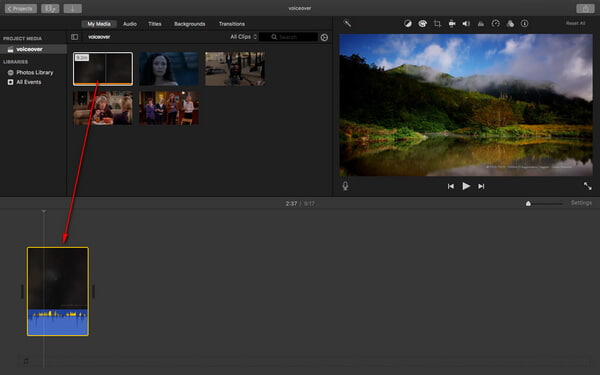
Шаг 1 Загрузить видеоклип
Откройте iMovie, загрузите видео, которое вы хотите отредактировать в проекте, и перетащите его вниз по временной шкале.
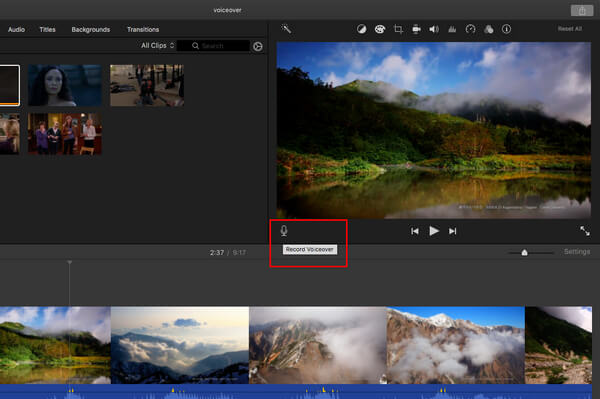
Шаг 2 Выберите кнопку Voiceover
Поместите точку воспроизведения в том месте, где вы хотите начать запись голоса за кадром, и нажмите кнопку Запись голоса за кадром Кнопка под зрителем.
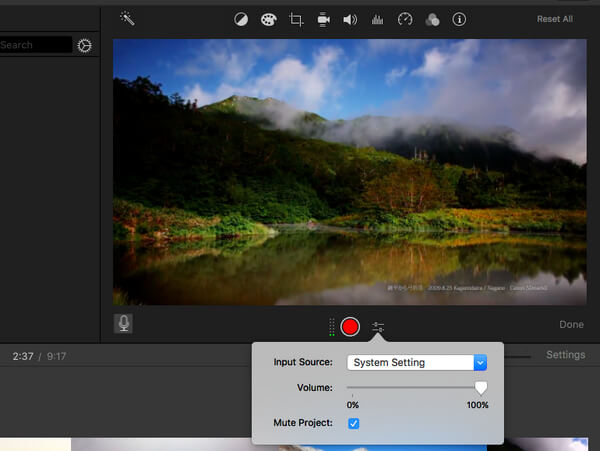
Шаг 3 Отрегулируйте настройки записи голоса
Перед тем как сделать голос за кадром в iMovie, нажмите Голос за кадром Кнопка параметров, чтобы настроить параметры записи в соответствии с вашими потребностями. Здесь вы можете изменить устройство ввода, настроить уровень входного сигнала микрофона и отключить звук из других клипов во время записи.
Шаг 4 Запись голоса за кадром в iMovie
Когда все установлено, нажмите Запись кнопка, чтобы начать делать голос за кадром в iMovie. Всякий раз, когда вы хотите остановить запись, нажмите Запись кнопка снова. Записанный звук будет добавлен как новый клип на временной шкале над фоновой музыкой. Закадровый клип прикрепляется к клипу, который находился ниже точки воспроизведения, когда была начата запись.
По завершении нажмите «Готово» справа от элементов управления записью голоса.

Часть 2. Как добавить голос за кадром в iMovie на iPhone / iPad
Вы можете не только добавить голос за кадром в iMovie для Mac, вы также можете записать голос за кадром если вы используете iMovie для iPad или iPhone. Здесь я возьму iPad в качестве примера и покажу, как сделать голос за кадром в iMovie.
Шаг 1 Откройте iMovie на вашем iPad / iPhone. Нажмите на вкладку «Проекты» вверху, а затем «Создать проект», чтобы загрузить видеоклип, который вы хотите отредактировать.
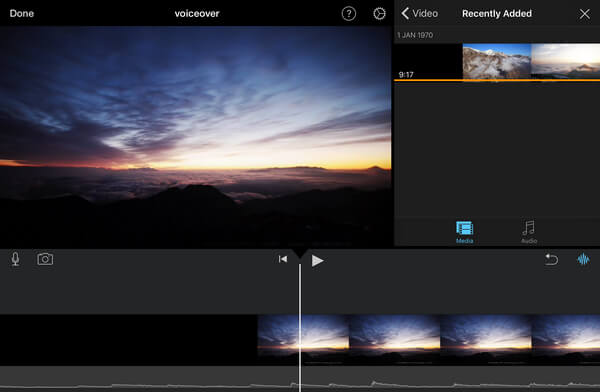
Шаг 2 На временной шкале перетащите влево или вправо на видеоклип, чтобы линия воспроизведения была расположена там, где вы хотите, чтобы закадровый текст начинался. Нажмите значок микрофона слева и нажмите на «Voiceover» вариант.
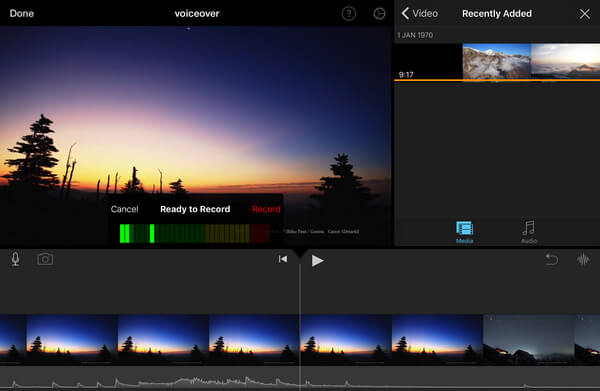
Шаг 3 Теперь вы увидите окно «Готово к записи» над временной шкалой. Нажмите «Запись, чтобы начать запись голоса в iMovie, и нажмите« Остановить », чтобы остановить запись. Когда запись закончится, вы можете отменить, восстановить, просмотреть или принять голос за кадром, как вы хотите.
Часть 3. Voiceover на iMovie не работает? Получить решение здесь
Хотя озвучивать в iMovie совсем не сложно, я узнал, что многие люди сталкивались с ситуациями, когда озвучивание в iMovie не работает. Когда это произойдет, я предлагаю вам сменить инструмент на голос за кадром. Здесь я хотел бы порекомендовать вам лучший инструмент для редактирования видео, который поможет вам лучше записывать голос за кадром.
- Легко применяйте популярные видеоэффекты и фильтры.
- Несколько шаблонов предоставляются бесплатно.
- Обрезать / объединить / разделить видеоклипы или аудиофайлы.
В этой статье я в основном показал вам, как сделать голос за кадром в iMovie, будь то на Mac или iPhone / iPad. Еще есть вопросы по поводу голоса за кадром iMovie? Не стесняйтесь оставлять свои комментарии внизу.
Что вы думаете об этом посте.
Рейтинг: 4.6 / 5 (на основе рейтингов 78)
11 января 2021 года 11:50 / Обновлено Дженни Райан в Запись аудио
Более Чтение

Оставьте свой комментарий и присоединяйтесь к нашему обсуждению
Главная Запись аудио Сделать голос за кадром в iMovie

Авторские права © 2023 Aiseesoft Studio. Все права защищены.
Программа Voice Memos
В данной инструкции мы рассмотрим вариант записи голоса и переноса полученного аудиофайла на компьютер с помощью программы Voice Memos.
Эта программа входит в состав предустановленных программ, которыми комплектуется iPhone. Так выглядит значок программы на рабочем столе iPhone:
Запись голоса
Откройте программу Voice Memos.
Для начала записи нажмите красную кнопку 1 .
Начнется запись голоса. В процессе записи вы увидите меняющуюся диаграмму и работающий счетчик.
Для записи можно использовать как встроенный, так внешний микрофон или гарнитуру. Контролируйте уровень записи. Его можно регулировать за счет изменения расстояние до микрофона и громкости, с которой вы говорите.
Остановка записи производится повторным нажатием на красную кнопку. После остановки записи становится доступным инструмент обрезки 2 . С его помощью можно обрезать лишние фрагменты в начале и в конце записи.
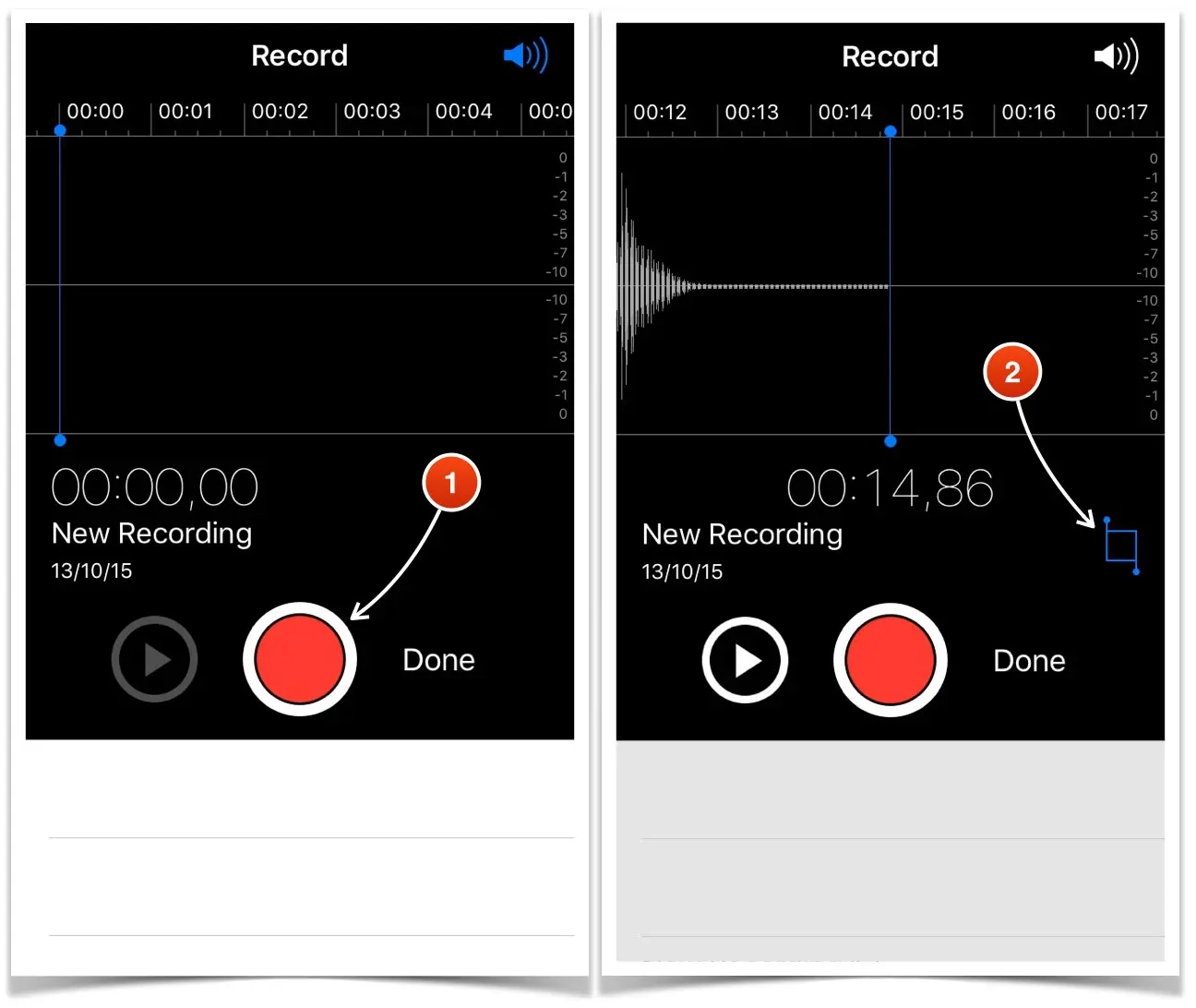
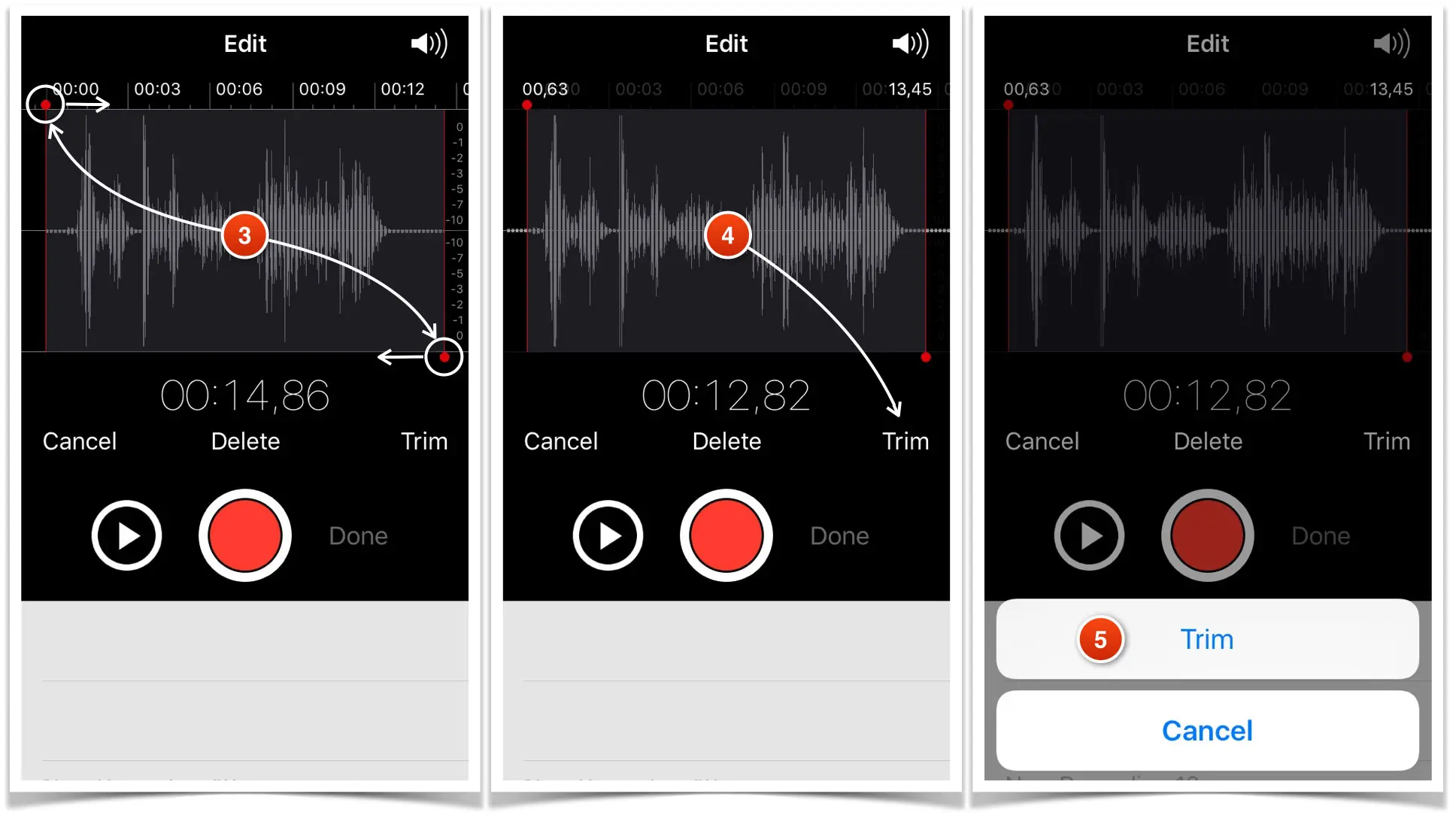
Нажмите на этот инструмент. Диаграмма на экране изменится — теперь будет показан записанный фрагмент полностью. По её краям будут находиться красные вертикальные линии с маленькими кружками 3 , выполняющие роль маркеров начала и конца итоговой записи.
Нажмите на один из кружков и переместите его так, чтобы отрезать пустое место на диаграмме. После того, как лишние части на диаграмме удалены нажмите кнопку «Обрезать» (Trim) 4 и подтвердите это действие 5 .
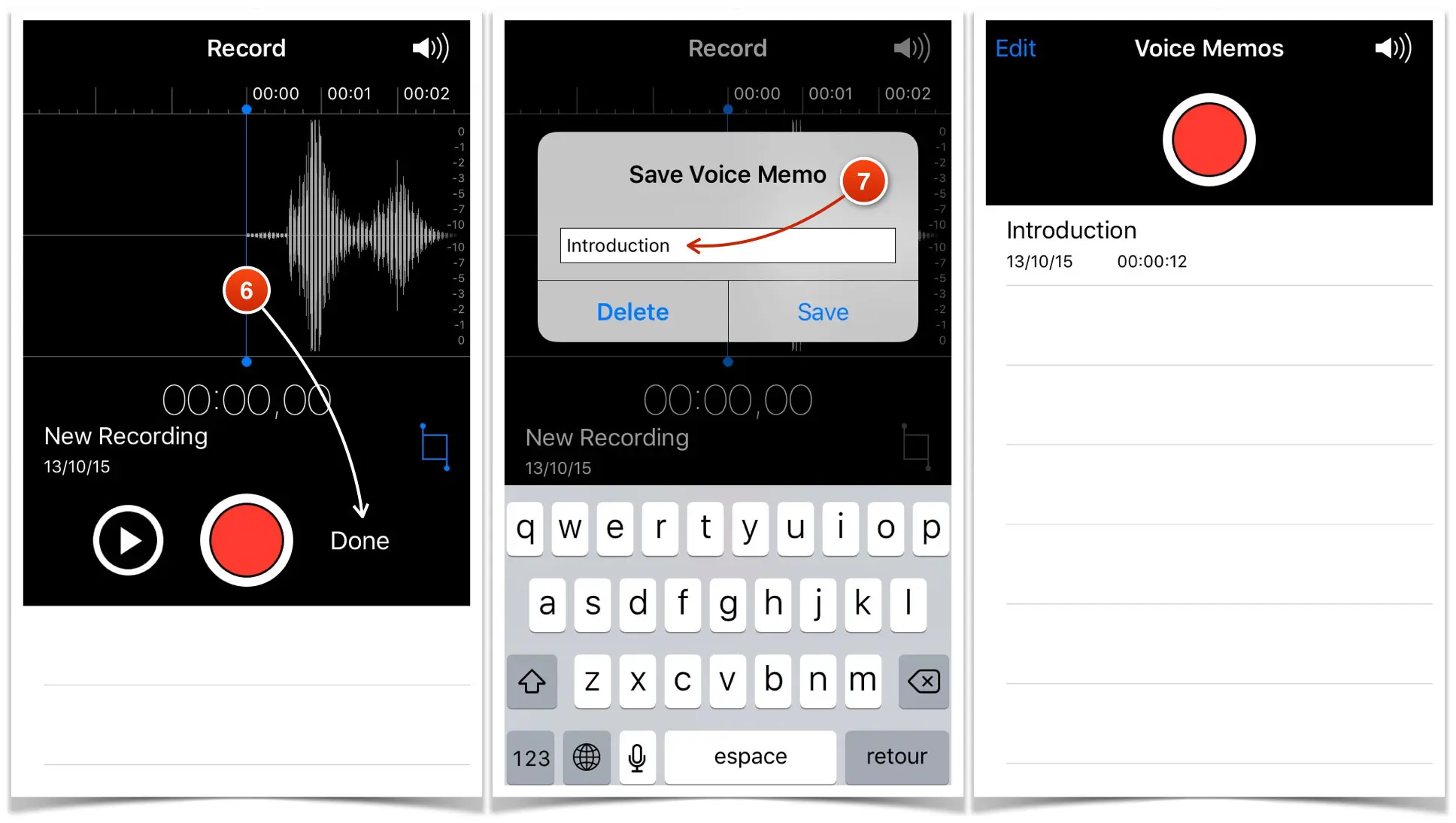
Для сохранения аудиофайла нажмите кнопку Done 6 , в открывшемся окне введите его название 7 и нажмите Save. В списке голосовых заметок появится только что записанный файл.
Теперь нужно перенести этот файл на компьютер
Перенос записанного файла на компьютер
Записанные в Voice Memos аудиофайлы можно перенести на компьютер следующими способами:
- Синхронизовать данные iPhone с iTunes.
- С помощью сервиса AirDrop.
- С помощью сервиса iMessage.
- Отправить файлы электронной почтой.
Перенос аудиофайла путем синхронизации данных с iTunes
Для того, чтобы аудиофайлы, записанные с помощью Voice Memos, синхронизовались с iTunes необходимо, чтобы в iTunes была установлена эта опция.
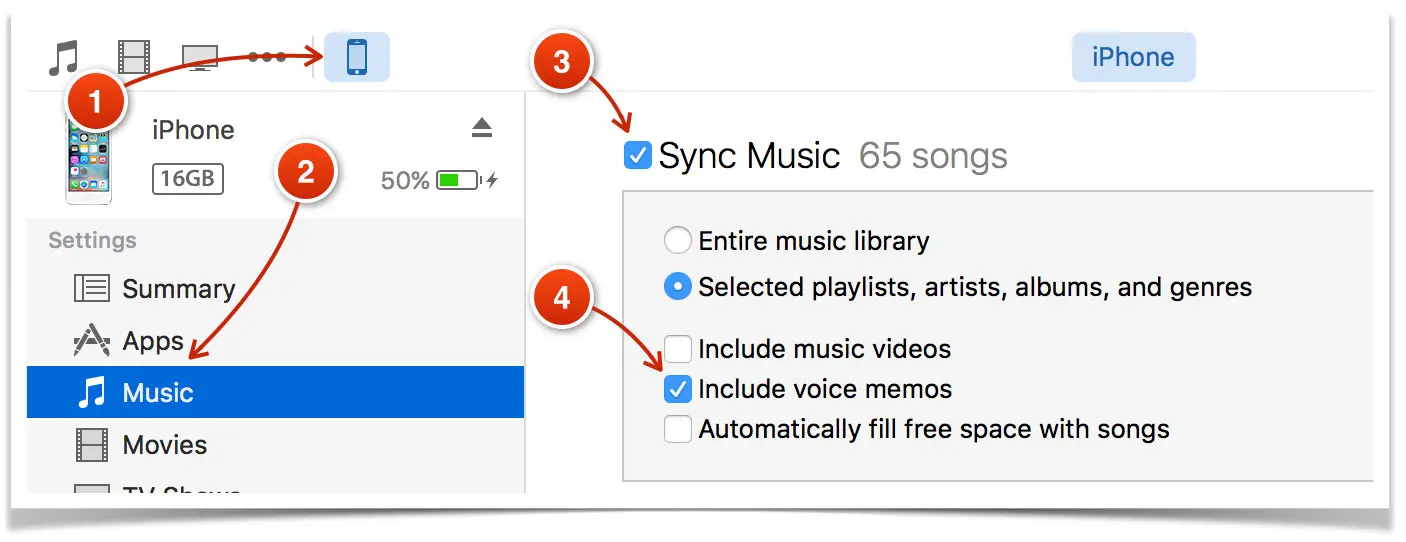
Для установки синхронизации Voice Memos выполните следующие действия:- Подключите iPhone к компьютеру и откройте приложение iTunes.
- Нажмите кнопку iPhone 1 в меню iTunes. Эта кнопка появляется в iTunes при подключении iPhone.
- Перейдите в раздел Music 2 и установите флажки «Sync Music» 3 и «Include voice memos» 4 .
После этого запустите синхронизацию нажатием кнопки «Sync» 5 , расположенной в нижнем правом углу окна iTunes.
При синхронизации iPhone с iTunes аудио записи, сделанные с помощью Vioce Memos, размещаются в одноименном плейлисте. Нажмите кнопку «Music» 6 , чтобы перейти в библиотеку музыки iTunes и выделите в боковом меню плейлист «Voice Memos» 7 . В списке аудиофайлов вы увидите строку с названием аудиофайла 8 , который был записан с помощью Voice Memos.
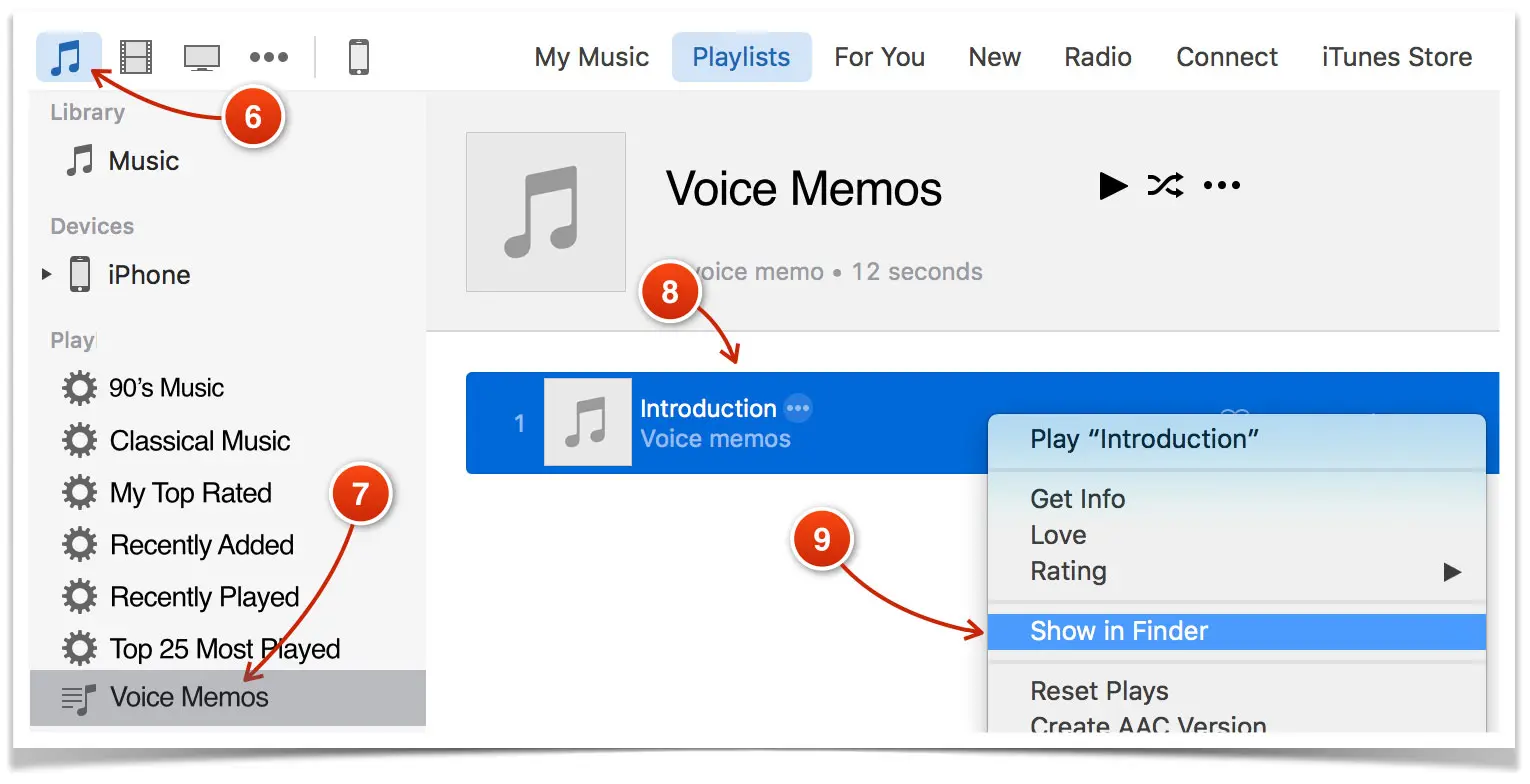
В таком виде этот файл хранится в iTunes. Но, в файловой системе этот файл хранится с совершенно другим названием. Чтобы увидеть этот файл в файловой системе, выделите его строку в iTunes 8 , нажмите правую кнопку мыши и выберите из контекстного меню команду «Show in Finder» 9 .
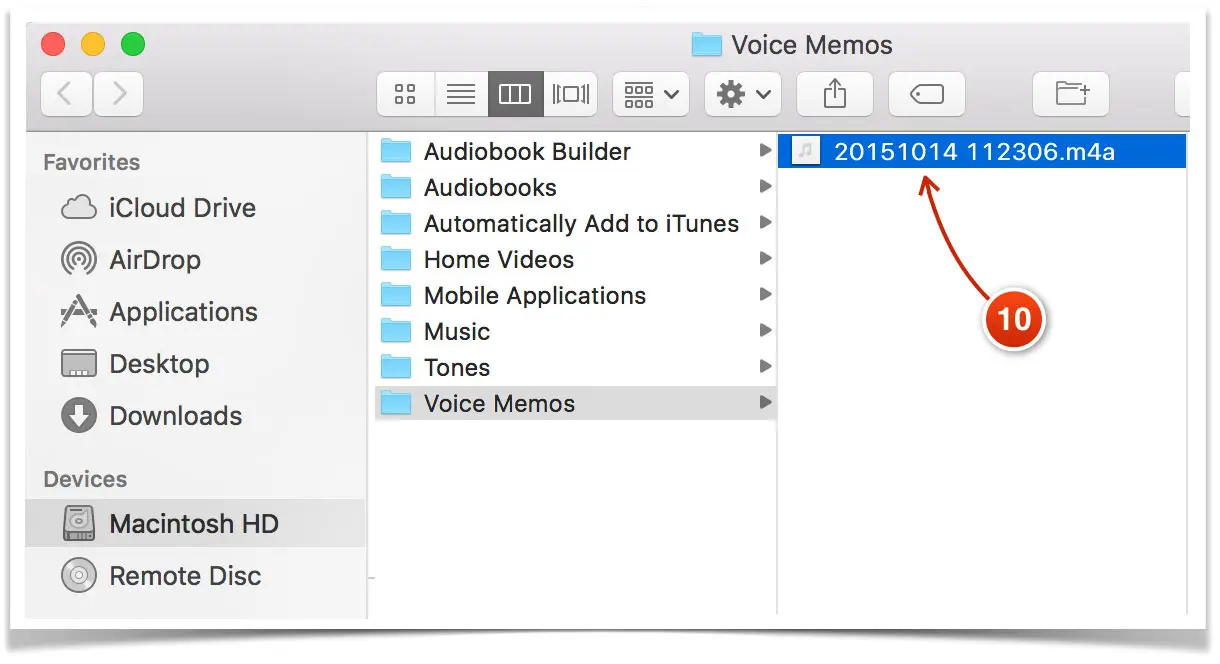
Откроется окно файлового менеджера с выделенным файлом 10 . Название файла отражает время его создания, но не то имя, которое ему было присвоено в Vioce Memos.
Переименуйте файл стандартными средствами операционной системы, чтобы в дальнейшем было удобно его искать в файловом менеджере. Можно также переместить его в специальную папку, созданную для аудиофайлов виртуального музея или тура.Отправка аудиофайла электронной почтой
Выделите строку аудиофайла, который нужно перенести на компьютер и в открывшейся панели нажмите на значок Share 1 .
Выберите из предложенных вариантов отправки файла значок электронной почты 2 .

Будет открыто окно отправки почтового сообщения с вложенным аудиофайлом, который вы выбрали. В поле «От кого» будет указан адрес вашей электронной почты, а поле темы письма будет содержать название отправляемой фонограммы.
Введите в поле «Кому» адрес получателя 3 . Это может быть тот же самый адрес, если вы используете один и тот же адрес и на компьютере и на смартфоне. Либо другой. Важно, чтобы письмо можно было открыть на компьютере и сохранить прикрепленный к нему файл.
Нажмите кнопку «Отправить» 4 .
После того, как вы откроете письмо на компьютере, сохраните вложенный аудиофайл в подготовленную папку.
Отправка фонограммы через iMessage
Сервис iMessage работает только с устройствами Apple, поэтому его можно будет использовать только в случае, если кроме iPhone у вас есть и компьютер с операционной системой Mac OS X.
О настройках iMessage можно прочитать здесь: https://www.apple.com/ru/ios/messages/
Для отправки аудиофайла через сервис iMessage нажмите на строку с его названием и в открывшейся панели выберите значок Share 1 .
Из предложенных вариантов пересылки файла выберите Message 2 .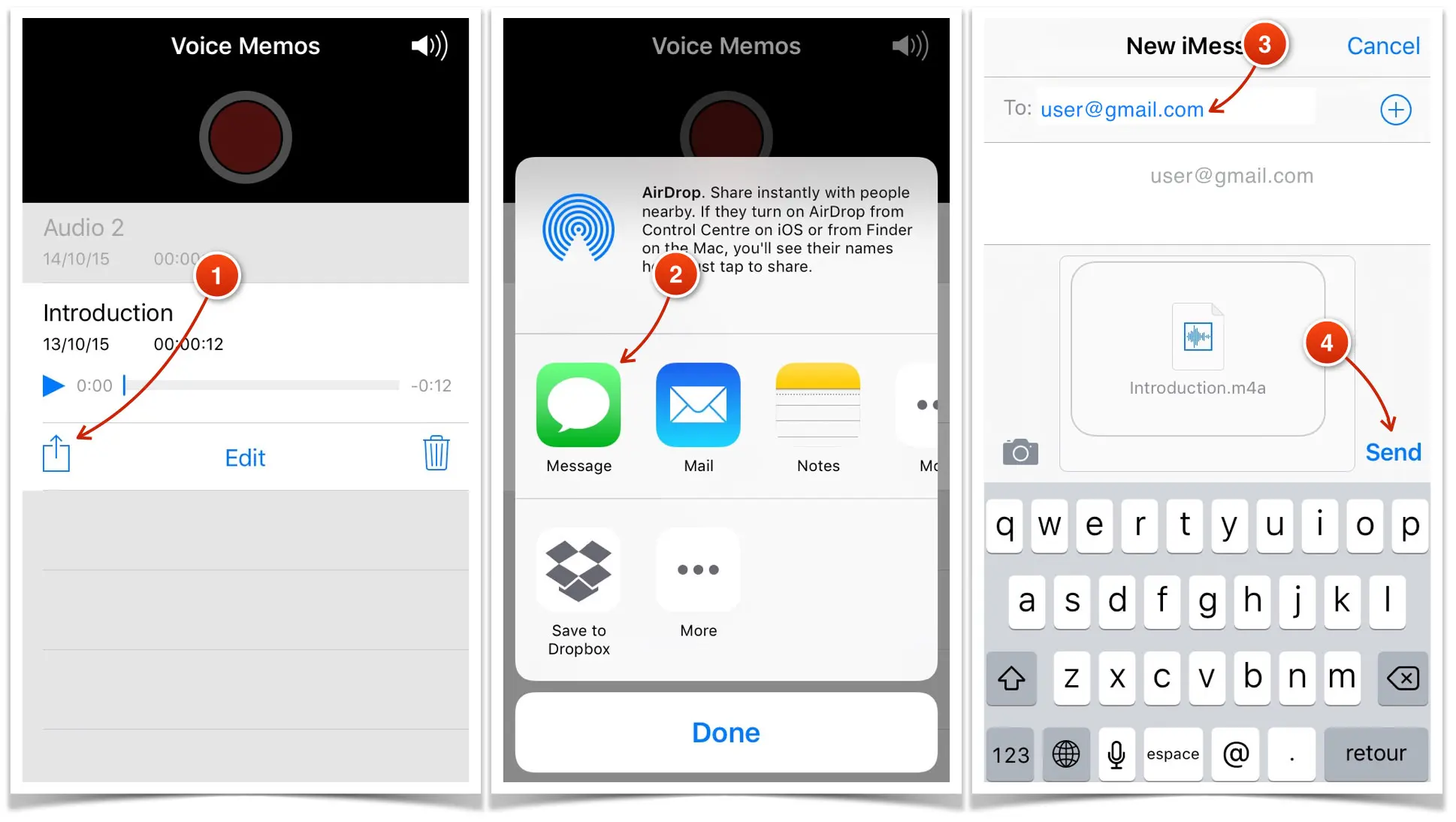
Откроется окно службы iMessage, готовое к отправке файла (он уже присоединен к сообщению).
Введите в поле получателя адрес электронной почты 3 вашего компьютера.
Нажмите Send 4 . Сообщение будет отправлено.
Откройте приложение Messages на компьютере и сохраните полученную фонограмму в файловую систему.
Запись звука в iMovie на iPhone

Записывать звук, например закадровые комментарии, можно прямо при работе с проектом фильма.
Записанные аудиоклипы выделяются лиловым цветом на временной шкале, и их можно редактировать так же, как и любой другой аудиоклип.
- В приложении iMovie на iPhone откройте проект фильма.
- Прокрутите временную шкалу и установите указатель воспроизведения (белую вертикальную линию) в том месте, где должна начинаться запись.
- Коснитесь кнопки «Добавить медиа»
 , затем коснитесь «Наложение голоса»
  .
. - Закончив, коснитесь «Запись». Запись начинается после 3-секундного обратного отсчета.
- Чтобы остановить запись, коснитесь «Стоп».
- Выполните одно из указанных ниже действий.
- Удаление записи и скрытие элементов управления записью. Коснитесь «Отмена».
- Повторный запуск обратного отсчета и запись нового аудиоклипа. Коснитесь «Повтор».
- Прослушивание записи. Коснитесь «Анализ».
- Сохранение записи и добавление ее в проект. Коснитесь «Принять».
После записи аудиодорожка доступна в медиабраузере (в разделе «Аудио» > «Моя музыка» > «Записи»), и ее также можно использовать в других проектах.