Заметки ВКонтакте
Заметки ВКонтакте — это первая попытка сделать длинные посты в отдельном интерфейсе. Новые пользователи уже не могут их создавать, но просматривать все еще можно. В этой статье разберемся, как смотреть заметки ВКонтакте, и что с ними все еще можно делать.
Что такое заметки ВКонтакте
До появления специального режима публикации статей, во ВКонтакте на стене нельзя было опубликовать лонгрид. Из-за ограничения количества символов, получались либо серии постов, либо приходилось ужимать материалы до минимума. Все длинные тексты нужно было публиковать в специальной форме.
«Заметки» у пользователей и «Обсуждения» в группах — примерно одно и то же. Они выполняли похожие функции при небольших отличиях, но пользовались разной популярностью. В обсуждениях публиковались правила сообщества, разные мини-игры для подписчиков и другие полезные материалы, поэтому их оставили и до сих пор поддерживают.
Важно. Чтобы писать длиннопосты, нужно создавать статьи во встроенном текстовом редакторе. Через него удобнее форматировать тексты, добавлять картинки и приводить текст к читабельному виду. Администрация заменила старую функцию на «Статьи», но пользователи все еще могут редактировать и удалять свои записи.
Где ВКонтакте заметки
ВКонтакте отключил возможность создавать новые заметки. Раньше их можно было публиковать прикрепляя к записи в специальной форме или через мобильное приложение. В современной десктопной и мобильной версиях такой возможности нет. Можно только просматривать свои и чужие записи.
Как найти свои заметки ВК
Заметки находятся в отдельном окне ВКонтакте по адресу: vk.com/notes. Там будут опубликованы все ваши материалы, если они есть. С мобильным приложением сложнее. Чтобы открыть заметки, вам нужно перейти по указанному адресу. Вы можете либо открыть ссылку через VK на телефоне, либо воспользоваться браузером.
Если вы раньше писали много заметок и вам нужно найти что-то конкретное, воспользуйтесь архивом или поиском. Это заметно упрощает навигацию. В архиве хранятся ранее опубликованные или несохраненные материалы. В поиске можно вбить определенное слово, по которому можно найти запись.
При просмотре записей вас перекинет в отдельный редактор. Он немного похож на статьи ВКонтакте, только обладает урезанным набором функций. Если вы еще планируете ими пользоваться, лучше не удалять ранние материалы.
Как создать заметки ВКонтакте
Администрация убрала возможность создавать новые заметки. Все старые инструкции по созданию материалов работают точно также, но только теперь нужны выбирать «Статьи». В остальном — никаких различий нет, кроме более удобного текстового редактора и возможности вставлять текст и картинки из сторонних редакторов.
Остались только функции удаления и редактирования.
Как редактировать заметки
Чтобы отредактировать свои старые материалы, вам нужно:
- Перейти на vk.com/notes.
- Выбрать нужный текст.
- Нажать на три точки.
- Выбрать «Редактировать».
Старые записи в специальном редакторе можно редактировать вне зависимости от даты публикации. Даже если вы создавали запись 5 лет назад, вы все еще можете изменить название, заголовки, текст, картинки и любые другие прикрепленные файлы.
Как удалить заметку в ВК
Чтобы удалить свои старые публикации, нужно:
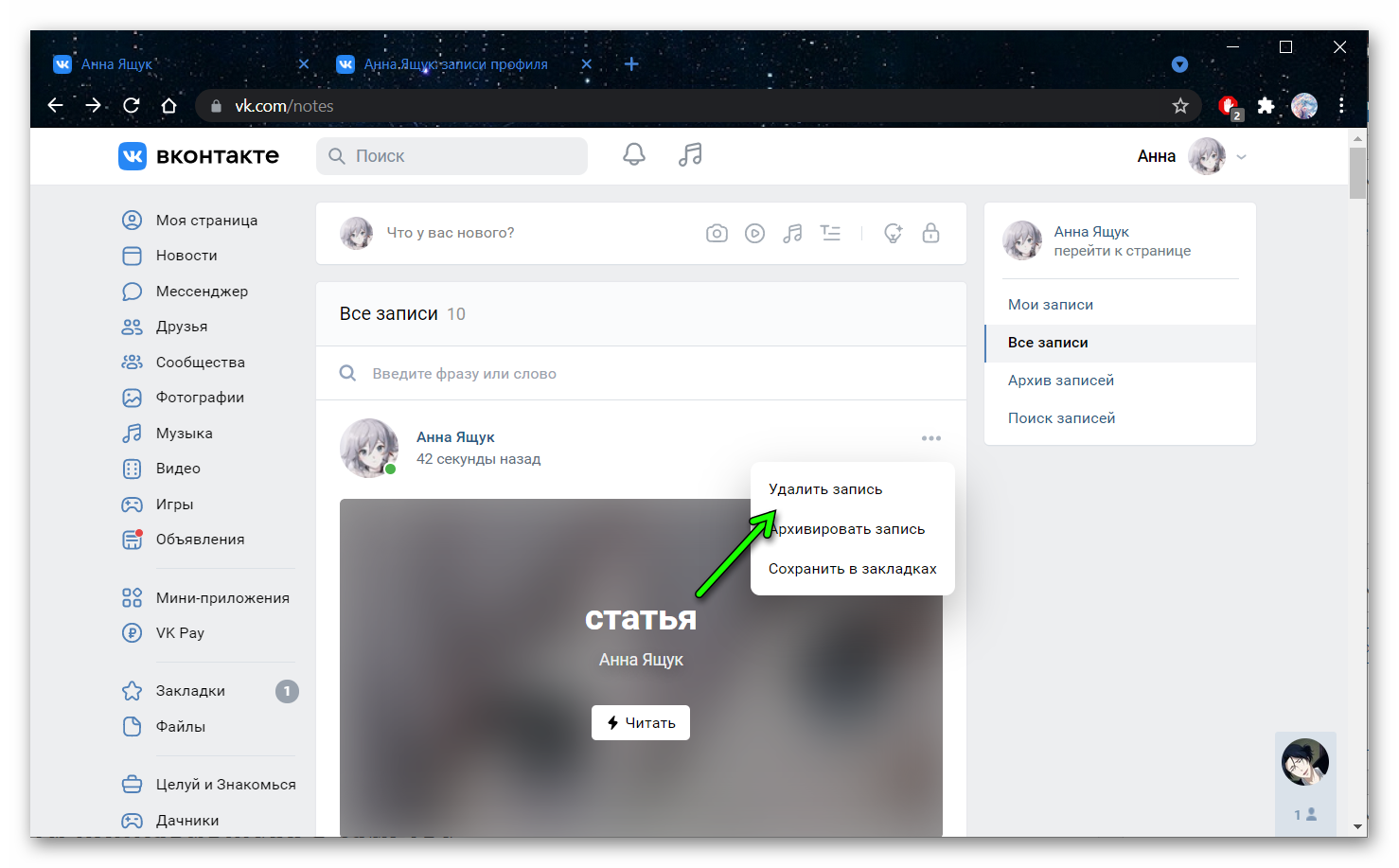
- Перейти в vk.com/notes.
- Выбрать лонгрид.
- Нажать на три точки в правом верхнем углу.
- Выбрать «Удалить запись».
Пока вы не обновите страницу или не перейдете на другую вкладку, у вас будет возможность все восстановить и вернуть как было. Вы даже можете на какое-то время свернуть браузер и ничего не изменится. Когда вы выберете другую вкладку или нажмете F5 , то функция восстановления пропадет.
Как найти понравившуюся заметку
ВКонтакте дает возможность искать понравившиеся записи и любые вещи, которые вы когда-то лайкали или добавляли себе. Для этого есть специальная функция — «Закладки». Если вы когда-то лайкали чужую запись, то найти ее не составит труда. Вот как это делается:
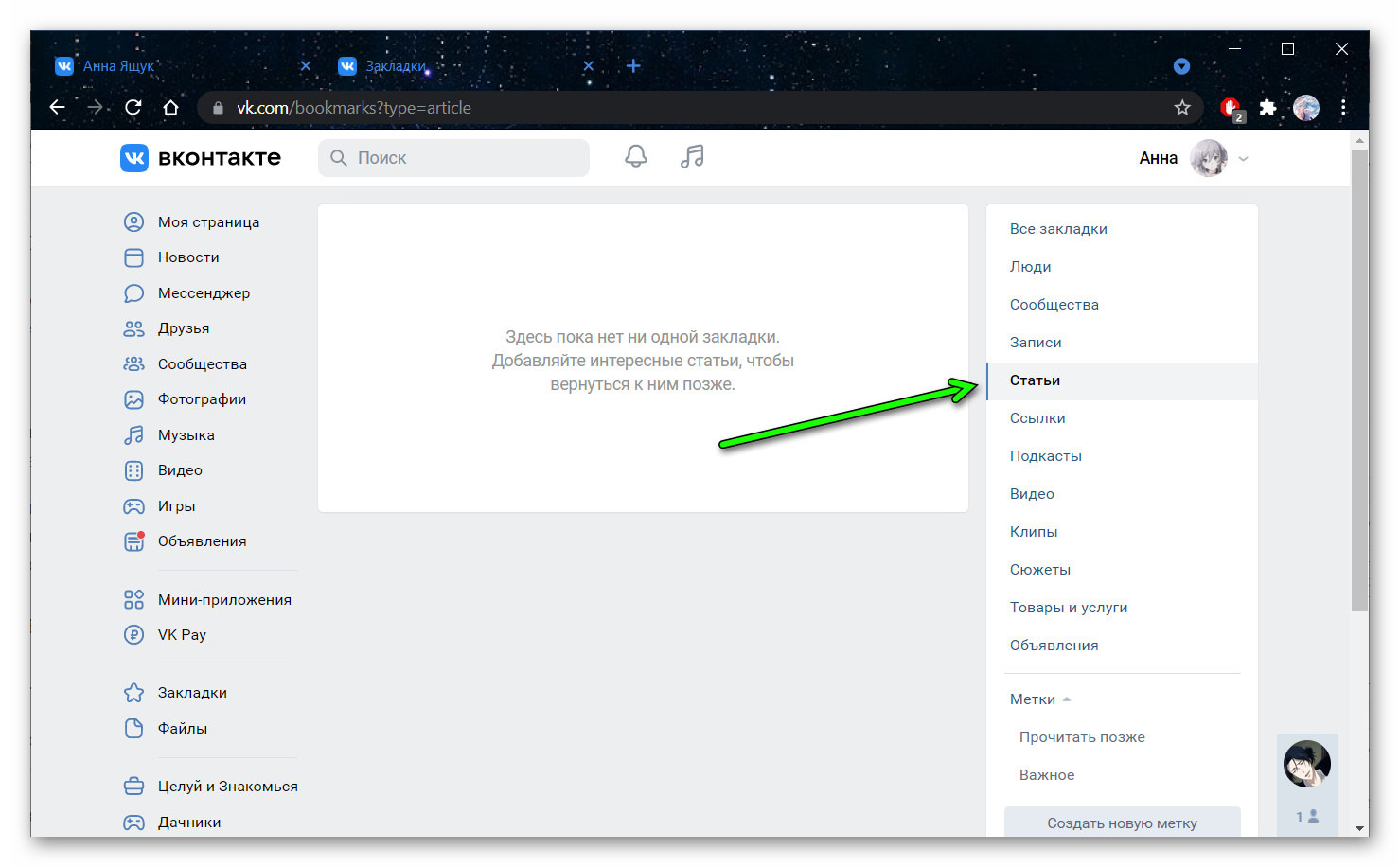
- Зайдите в «Закладки».
- Выберите раздел «Статьи».
- Найдите то, что вы искали.
Так как функции у двух текстовых редакторов практически одинаковые, в поиске они тоже будут отображаться как одно и то же. Все лонгриды и оформленные посты, которые вы лайкали в ВК, получаются статьями, вне зависимости того, какое у них название было до этого.
Альтернатива моим заметкам
Заметки убрали не просто так. Когда был старый интерфейс ВК, на стене нельзя было опубликовать длинный пост, да и пользователям это было не интересно. Все лонгриды, специально оформленные, с добавлением музыки и картинок, уходили в отдельное место на стене. Они были видны всем пользователям. Но со временем люди приспособились к публикации во встроенном редакторе на стене, и надобность в лонгридах отпала.
Во второй раз старую функцию добавили, когда пришел бизнес. Иногда в сообществах нужно было публиковать длиннопосты, и редактировать их только с помощью инструментов стены не получалось. Старым редактором пользовались, но его было решено доработать. Все объемные материалы также публикуются в отдельном месте на стене и больше подходят для публикации длинных постов. В группах у них также свое место, что позволяет пользователям сразу видеть нужные материалы.
Возможно, в будущем старую функцию вернут в переработанном виде, но это маловероятно. Если есть «Статьи», нет необходимости добавлять еще что-то с такой же функцией. Поэтому всем, кто ранее пользовался старым редактором, стоит начать публиковать лонгриды с помощью статей.
Примечание: У статей больший охват, поэтому их проще и выгоднее использовать для продвижения личных страниц и сообществ.
Подведем итоги
Заметки ВКонтакте — первая попытка создать текстовый редактор для полноценных статей и лонгридов. Через него можно было добавлять заголовки, форматировать текст, вставлять изображения и видео. Все старые материалы находятся по адресу vk.com/notes. Там их можно удалить или отредактировать. Чтобы создать что-то новое, нужно воспользоваться редактором «Статья».
Заметки ВКонтакте: где и как старый сервис в новом приложении

Обратите внимание, вы получите доступ ко своим старым заметкам VK. Их пока можно редактировать, для этого щелкните по названию (жирный шрифт) или дате публикации. Написать новую заметку в ВК больше нельзя. Данный инструмент преобразовали в «Статьи».
Где в ВК найти старые заметки в компьютерной версии сайта?
Аналогичным способом: либо по вышеприведенной ссылке, либо через клавишу «Все записи» на стене.
К старым записям все еще можно применить опции приватности.
Что такое заметка?
Это небольшая запись или пост на стене профиля. Данный раздел в ВК существовал всегда. Но за все время, его регулярно подвергали «гонениям». То убирали, то вновь добавляли, скрывали, выносили в отдельную вкладку, перемещали на стену, видоизменяли. Последнее актуально для настоящего времени.
Сейчас старые добрые «Заметки» называются «Статьями». Опцию расширили, поправили и подали в новом, весьма «вкусном» соусе. Теперь, с помощью удобного конструктора статей, пользователь может создать полноценный материал с профессиональной версткой. Его можно дополнить медиафайлами, структурированными списками, ссылками или цитатами. Текст легко форматируется и сохраняется в черновиках. Статью можно снабдить красочной тематической обложкой. Авторам доступна статистика прочтений. А для читателей функционирует ночная тема. В будущем разработчики обещают еще больше «плюшек».

Где они сейчас находятся?
Если вас интересует, как найти новые заметки ВКонтакте на телефоне, ищите их там же, где и раньше – в записях на стене. Вот только создать, отредактировать или удалить заметку в мобильном приложении ВК нельзя. Возможность есть только в десктопной версии сайта. Туда и переместимся!
Где они находятся в версии для компа? Да все там же, на стене. Напомним, сейчас их называют статьями. Нужно зайти на свою страницу и кликнуть по клавише «Все записи».
Как создать новую?
Ну что же, как посмотреть заметки в ВК мы рассказали. Надеемся, у вас не возникнет сложностей с поиском. Теперь, рассмотрим, как сделать заметку в ВК:
- Откройте свою стартовую страницу;
- На стене щелкните на поле «Что у вас нового»;
- Кликните по значку с тремя горизонтальными полосками и маленькой буквой «т» в левом уголке;
- Вы переместитесь в конструктор статей.

Вот где теперь создаются заметки ВКонтакте. Давайте разбираться!
- Самое верхнее поле – название. Придумайте его сразу или оставьте на потом;
- Ниже – сектор для ввода текста. Творите!
- Если кликнуть по плавающему крестику, развернется меню добавления медиа, ссылок или цитат (фото, видео, аудио, опрос, гифка и т.д.). Можно даже карусель из фотографий сделать;
- Когда закончите, вернитесь наверх, к клавише «Публикация»;
- Щелкните по ней. Здесь создайте обложку (формат 16:9), сохранитесь и нажмите «Опубликовать» (или удалить). Если вы не добавите обложку, вместо нее отобразится размытый фон вашей главной аватарки.
- Если не опубликуете, текст останется в черновиках. В любой момент к нему можно вернуться, закончить, и разместить.
- Чтобы завершить публикацию, еще раз кликните по синей кнопке «Опубликовать» на своей стене.

Предварительно, можете указать, кому будет видно статью (друзьям, всем или избранным лицам), выбрать тематику, отложить пост (автоматическая публикация в нужное время), а также отметить источники. Обратите внимание, если у вас открытый профиль, материал нельзя будет скрыть. Аналогичное условие сохраняется и для публичных страниц или открытых групп.
Как посмотреть заметки в ВК? Да запросто, ведь они красуются у вас на стене. Это такая же запись, как простой пост или фотка. Ее можно удалить, архивировать, редактировать, закреплять, сохранять в закладках. Статье можно ставить лайки, оставлять комменты, делать репосты.
Как только она наберет более 100 просмотров, автору станет доступна статистика. Можно будет посмотреть, сколько человек ее дочитали или просмотрели.
Как открыть и прочитать заметку в ВК? Просто нажмите на белую кнопку «Читать» прямо на обложке публикации. Она загрузится в отдельном окне. Справа вверху есть значок полумесяца, он активирует ночной режим (удобно читать в темноте).
Если вам попадется чья-то интересная статья, добавьте ее в закладки (кнопка в самом низу). А еще, чужие тексты можно публиковать на своей странице или отправлять личным сообщением
На этом мы завершаем материал. Теперь вы знаете, куда в ВК делись старые заметки и где они находятся сейчас. На наш взгляд, новая подача заслуживает внимания. Попробуйте, инструмент получился, и правда, классный!
Главная
Многие из активных пользователей ВКонтакте любили оставлять на своей странице заметки. У кого-то они были сродни записям в блогах, кто-то записывал в них понравившиеся цитаты из книг и фильмов, кто-то – стихотворения. Одним словом, заметки могли сказать о владельце страницы очень и очень многое.

Поэтому и естественно было удивление у многих завсегдатаев-«контактёров», когда неожиданно знакомая вкладка «Мои заметки» на левой панели куда-то пропала. Плюс к этому, не стали видны заметки и на чужих страницах.
И вернулись
На самом деле заметки вовсе не пропали бесследно, как некоторые успели нехорошо подумать о разработчиках социальной сети. Ответ на вопрос, где найти заметки ВКонтакте, мы получили у группы поддержки.
Оказывается, теперь заметки ВКонтакте открываются с главной страницы. Зайдите на свою стену и нажмите на число записей. Откроется окно, в котором будут присутствовать вкладки «Мои записи» и «Мои заметки».
Официальная версия такого переезда заметок из отдельной вкладки на стену следующая. Было много пользователей, которые создавали у себя на странице заметку, чтобы хранить в ней свои пароли, номера банковских карточек, адреса, коды и прочую секретную информацию. Конечно, такого рода заметки делали доступными только для себя, но старые настройки приватности зачастую давали сбой, и в случае взлома страницы на бедного пользователя вылезала тьма компромата.
Поэтому теперь все желающие написать заметку только для себя, могут создать маленькую частную группу и там создавать свои заметки на стене. Как вариант – в вики-страницах. (Так гласит ответ поддержки).
Однако и сейчас заметку можно сделать видимой только для себя. Для этого нужно просто зайти в настройки, где заметки ВКонтакте хранятся у вас на стене, и настроить приватность, чтобы и видеть, и комментировать вашу заметку не смог никто, кроме вас.
Где заметки друзей
Заметки друзей и просто других пользователей можно найти тем же путём, что и свои собственные. Для этого нужно залезть зайти на стену к другу и там щёлкнуть по количеству записей. Откроется вкладка с заметками, которые вы сможете прочитать и оставить о них своё весомое мнение в виде комментарий (если такое, конечно, позволяет хозяин страницы).
Как создать
«А как же теперь создать новую заметку?» – наверняка возник у кого-то вопрос. Надо всего лишь оставить новую запись на стене. Если она будет превышать 500 знаков, то автоматически превратится в заметку.
Как найти заметки ВКонтакте
Социальная сеть ВКонтакте, как и многие аналогичные сайты, располагает большим количеством разновидностей записей, уникальных для настоящего ресурса. Одним из таких подвидов постов являются заметки, поиск и обнаружение которых может вызвать немало трудностей у начинающих пользователей.
Выполняем поиск заметок
Обращаем ваше внимание на то, что нами уже был детально рассмотрен процесс создания, публикации и удаления заметок на сайте ВКонтакте. В связи с этим прежде всего вам следует изучить представленную статью и только после этого продолжать ознакомление с материалом ниже.
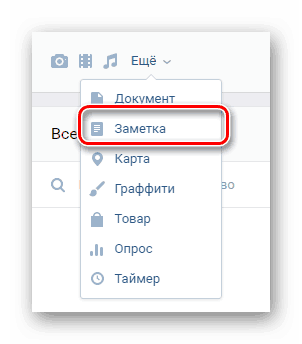
Вдобавок к сказанному, процесса поиска заметок мы касались в еще одной статье на нашем ресурсе.
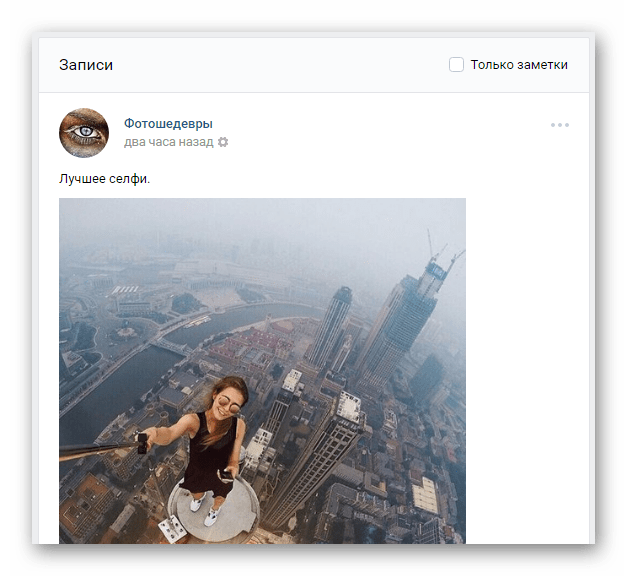
Переходя к сути вопроса, делаем замечанием, что заметки, равно как и упомянутые выше записи ВКонтакте, проще всего найти, используя специальный раздел «Закладки».
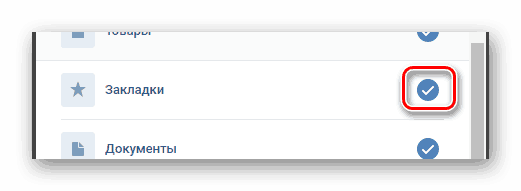
Поиск понравившихся заметок
В рамках этого раздела статьи мы расскажем о том, как и где можно найти записи с прикрепленными заметками, которые были вами положительно оценены. При этом знайте, что в категорию положительно оцененных входят все посты с установленным лайком, будь то созданные посторонними пользователями заметки или ваши.
Заметки могут быть созданы и оценены исключительно на персональных страницах людей! Учтите, что для успешного поиска нужного материала вам потребуется активированный раздел «Закладки».
- Через главное меню сайта ВКонтакте откройте страницу «Закладки».
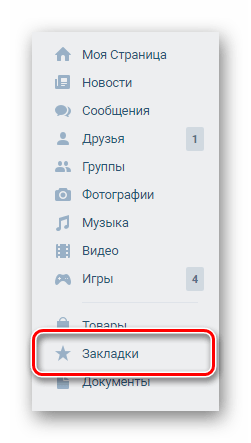
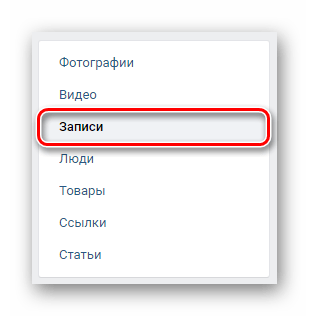
- При помощи использования навигационного меню в правой части окна перейдите на вкладку «Записи».
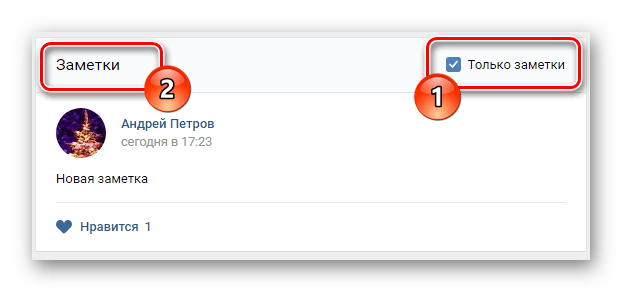
- В основном блоке с отмеченными вами материалами сайта найдите подпись «Только заметки».
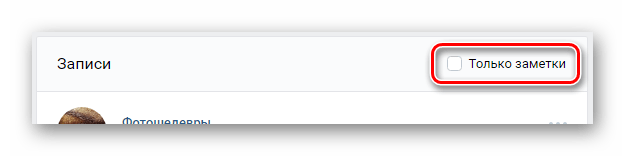
- Установив рядом с данным пунктом галочку, содержимое страницы изменится на «Заметки».
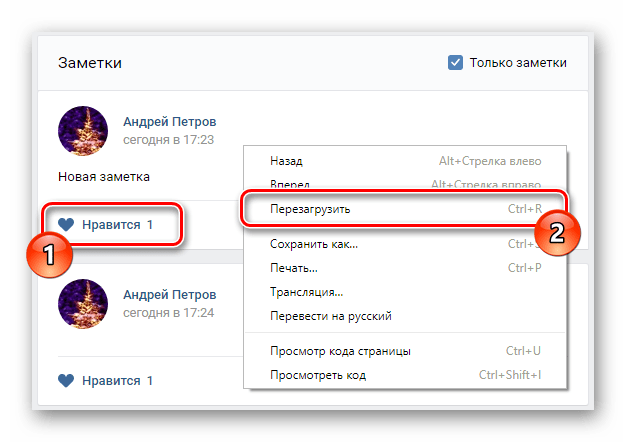
- Избавиться от какой-либо записи, размещенной здесь, возможно только посредством удаления оценки «Нравится» с последующей перезагрузкой активного окна.
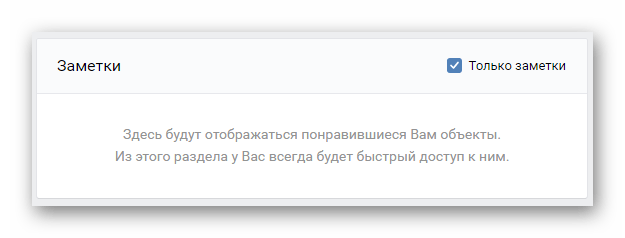
- Если по каким-либо причинам вами не были отмечены посты, содержащие в себе заметки, после установки галочки страница будет пустой.
На этом поиск заметок посредством эксплуатации раздела «Закладки», мы заканчиваем.
Поиск созданных заметок
В отличие от первого метода, данная инструкция в рамках настоящей статьи подойдет вам, если вы хотите найти все заметки, которые сделали самостоятельно и не отмечали их оценкой «Мне нравится». При этом знайте, что подобного вида поиск напрямую пересекается с процессом создания новых записей.
- С помощью главного меню сайта ВК откройте раздел «Моя Страница».
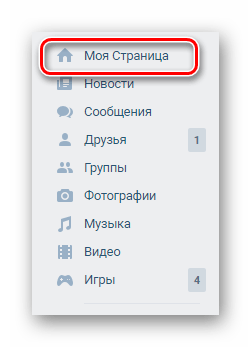
- Пролистайте содержимое до начала персональной ленты активности.
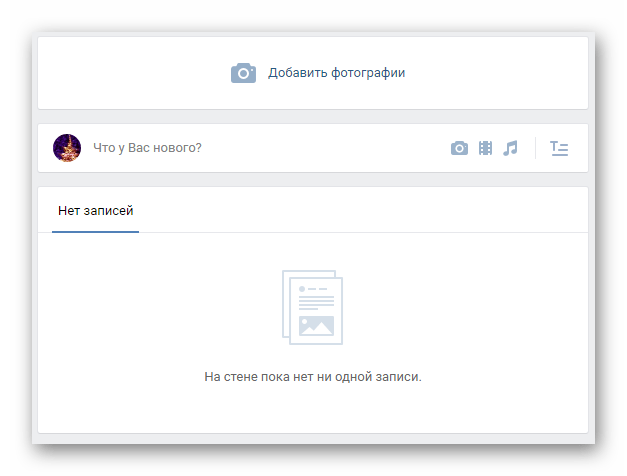
- В зависимости от имеющегося материала у вас может быть представлено несколько вкладок:
- Нет записей;
- Все записи;
- Мои записи.
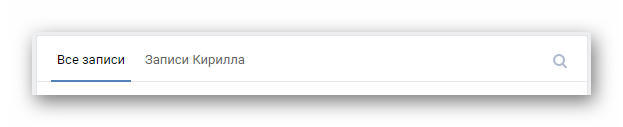
На страницах сторонних людей последний вариант будет адаптирован под имя пользователя.
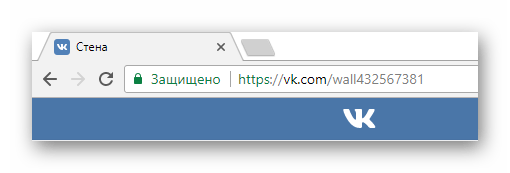
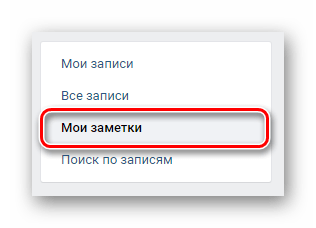
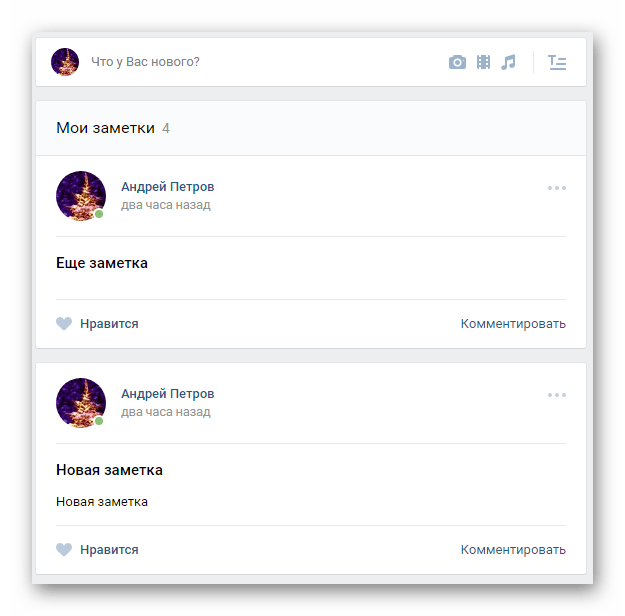
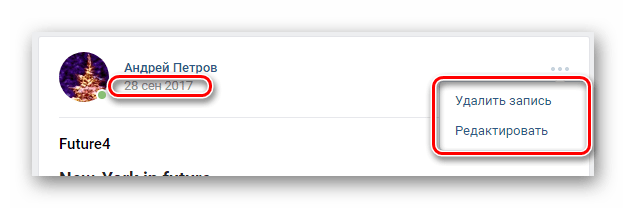
По сути, этих рекомендаций вполне достаточно, чтобы найти требуемую информацию. Однако тут же можно сделать несколько дополнительных и не менее важных замечаний. Если при посещении раздела «Стена» в меню не будет представлено пункта «Мои заметки», значит вами подобного вида записи не были созданы. Чтобы разрешить эту трудность можно заранее создать новый пост с соответствующим прикреплением.
Если мы что-либо упустили по ходу этой статьи, будем рады выслушать ваши уточнения. А на этом данную тему можно считать полностью решенной.