Xiaomi не видит карту памяти (флешку). Как быть?
Современные смартфоны, как правило, наиболее дорогого сегмента обычно не наделены слотом для карты памяти, а вот в менее дорогих моделях слот присутствует в большинстве случаев. Очень удобно: в любой момент можно подключить карту памяти или попросту флешку с какими-либо файлами. Но что делать, если смартфон не видит карту памяти, что встречается не так уж редко? Давайте искать ответ.
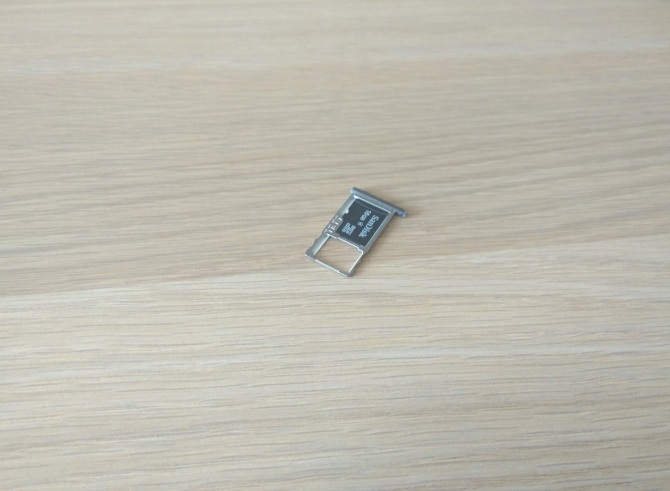
Убедитесь, что карта памяти вставлена правильно
Установить флешку неправильно сложно, но некоторым удается это сделать. Если флешка вставлена неправильно, само собой, она не будет определяться.
Перезагрузите устройство
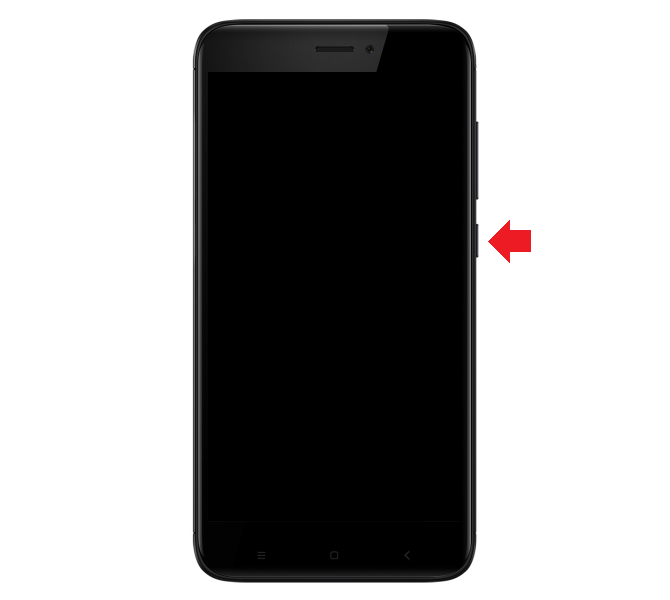
В некоторых случаях устройство не видит флеш-карту, если его не перезагрузить. Поэтому нажимаете на клавишу Power и удерживаете 1-2 секунды.
Затем нажимаете “Перезагрузка” на дисплее.
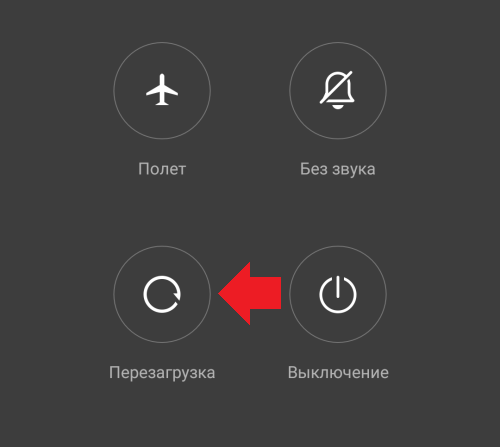
После перезагрузки устройство должно увидеть карту памяти.
Отсутствие поддержки некоторых карт-памяти
Нужно обратиться к характеристикам устройства. Для чего? Необходимо помнить, что существуют ограничения на объем карты памяти. Так, зачастую смартфоны не читают флешки объемом выше 64 Гб, а иногда – и 32 Гб. Так что если это ваш случай, придется заменить флешку.
Карта переполнена
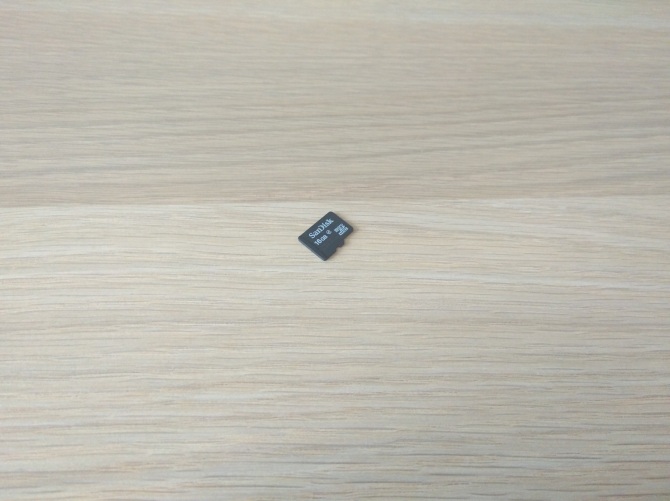
Есть мнение, согласно которому переполненная флешка также может не отражаться в файловой системе смартфона. Рекомендуется воспользоваться переходником для подключения карты памяти к компьютеру. В таком случае вы сможете удалить часть файлов с флешки, то есть освободить место.
Отформатируйте карту памяти
Смартфоны могут поддерживать все типы файловых систем, в которых отформатирована флешка (NTFS, FAT, FAT32, exFAT и т.д.), но не во всех случаях. Поэтому попробуйте отформатировать на компьютере флешку в другой файловой системе, например:
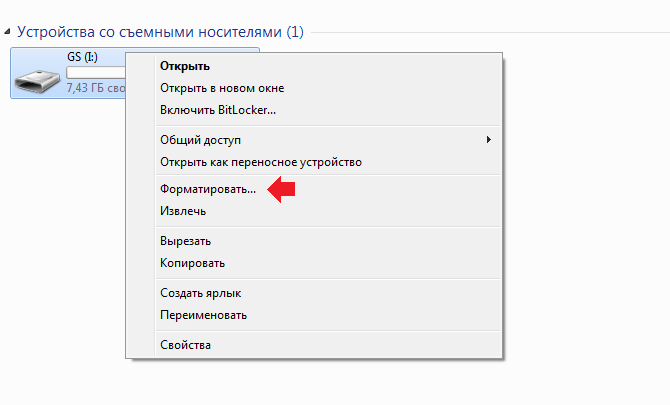
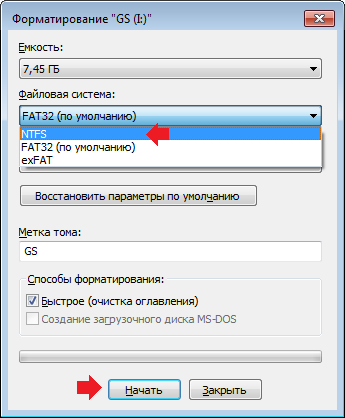
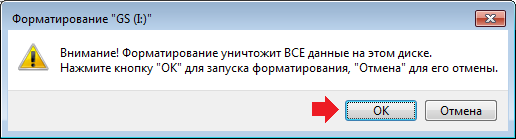
Только помните, что все данные с флешки будут удалены, предварительно сохраните их на компьютере.
Вирусы на смартфоне
Если на смартфоне имеются вирусы, это тоже может влиять на отражение карты памяти. Рекомендуется воспользоваться антивирусными приложениями, а если они не помогают, сделать сброс данных.
Телефон не видит карту памяти: 7 шагов как это исправить
Покупая флешку, думается, сколько ж места будет для фото! Но коварная реальность разбивает желания в пух и прах, когда телефон перестал видеть карту памяти. Все поправимо! Главное, следовать инструкциям ниже.
Почему телефон не видит карту памяти
На, то есть множество причин: от сбоев файловых систем до поломки флешки или порта. Часто мобильный отказывается работать с носителем из-за того, что израсходовал возможности по перезаписи информации и у него оказалось слишком много битых секторов. Здесь уже ничем не поможешь. А вот если такая проблема произошла с недавно приобретенной «мини флешкой», всё исправимо.
Аппаратные проблемы
Один из часто встречаемых траблов — физическое повреждение карточки. Она могла треснуть или погнуться, в ней мог отойти контакт. Так что первым делом следует достать флешку с устройства. Если на ней видны серьезные механические повреждения, её не спасти. С этим придется смириться.
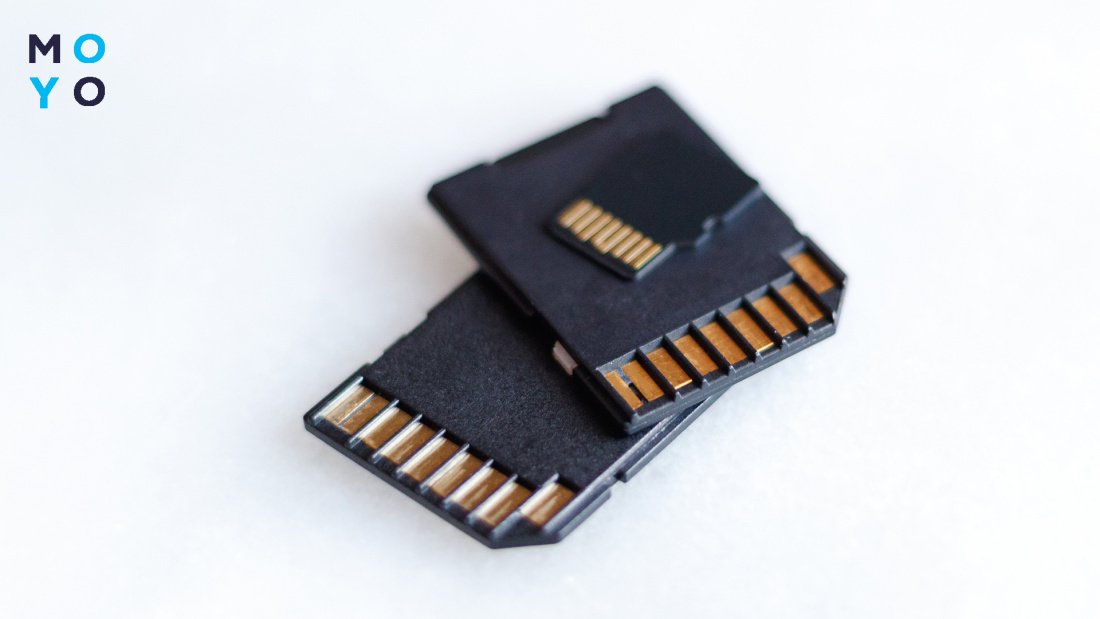
Владельцы визуально целых карточек могут попытаться спасти SD-носитель. Чаще смартфон не видит карту памяти из-за четырех причин.
1. Несовместимость контактов
Неверно установленная флешка не «коннектится», поскольку её контакты не соприкасаются с телефонными. Нужно достать карточку с лотка и вставить обратно, проконтролировав аккуратность прилегания.
2. Грязные контакты на флешке
Накопитель может не передавать информацию из-за засорённых контактов, они выглядят как коричневые полосы. Следует аккуратно протереть их ластиком.
3. Сломанная флешка
Возможно, носитель просто «отжил свое». Следует подключить к другим девайсам. Если работает с ними — тогда лучше скопировать туда информацию и разбираться в программных неполадках. Если флешка не коннектится ни к одному девайсу — значит она сломалась окончательно.
4. Перестал работать порт
Если к телефону не «коннектятся» все подключаемые к нему microSD, в очевидь проблемы со слотом. Нужно нести мобильник в сервис.
Программные неполадки
Одна из самых часто встречаемых проблем — ошибки на флеш носителе. Их можно исправить, сделав следующее:
- Законнектить microSD к ПК.
- Зайти в «Проводник».
- Кликнуть правой кнопкой мышки (ПКМ) на иконку флешки.
- Перейти в строку «Свойства».
- Зайти меню «Сервис».
- Найти раздел «Проверка диска».
- Подтвердить намерения, тапнув «Проверить».
- Дальше расставить галочки возле пункта «Проверить и исправить».
- Нажать «Ок».
Если на носителе были программные сбои — эта проверка избавит от них. Также телефон не видит карту памяти из-за следующих неполадок:
Мобильники часто обновляют себя и свои программы фоном. И порой обновление может задеть работу со съемными носителями. Перезагрузка телефона решает эту проблему — за это время смарт установит «дрова» и будет готов к работе.
При работе с мобильным, каждый день накапливаются десятки мегабайт временных файлов. Они «забивают» память девайса и могут приводить к программным сбоям. Проще всего почистить кэш на Android с помощью приложений CCleaner, Clean Master или Phone Cleaner.
Неподдерживаемые Micro SD
Бывает, карточка и телефон рабочие, а коннекта между ними все равно нет. Чаще такое происходит из-за слишком большого объема носителя. Если смартфон поддерживает носители на 128 Гб, карточка на 256 Гб не запустится.
Также некоторые флешки выпускают с файловой системой exFAT, но далеко не каждый мобильный умеет читать её. Исправить это может форматирование носителя на ПК. Для этого нужно сделать следующее:
- Законнектить карточку к ноутбуку
- Открыть «Проводник».
- Тапнуть ПКМ на иконку устройства в «Мой Компьютер».
- Перейти в «Свойства».
Если файловая система карточки exFAT — часто проблема таится именно в этом. Придется задать носителю новую систему. Для этого делается следующее:
- Зайти в Проводник.
- Кликнуть ПКМ на иконку и выбрать «Форматировать».
- Выбрать FAT32.
- Тапнуть «Начать».
Что делать если, телефон не видит карту памяти
Следует придерживаться алгоритма, описанного в таблице.
Перебои в работе флешки встречаются регулярно. Главное, разобраться в чем проблема, и принять правильное решение. Если применять наши рекомендации, всё получится!
Почему телефон Xiaomi не видит карту памяти?


Не самая острая проблема, особенно для тех, у кого на руках супер мощный девайс. Последние модели компании щеголяют запредельными размерами внутренней памяти. Но что делать тем, у кого нет на руках флагмана, и приходится обходиться бюджетным Redmi? Для них ситуация, когда Xiaomi не видит карту памяти, весьма болезненна и требует немедленного решения.
Типы карт памяти и совместимость

Немного теории не повредит. На сегодняшний день в ходу все возможные типы карт памяти, в зависимости от размера они классифицируются следующим образом.
- Micro SD, выпускаются до 2 Гб, файловая система FAT, FAT32;
- Micro SDHC, Следующее поколение, с увеличенной емкостью. Выпускаются от 2 до 32 Гб. FAT32;
- Micro SDXC, новейший тип, максимальный размер достигает 2 Тб. exFAT.
Все типы представленных карт поддерживаются новейшими разработками компании, чего нельзя сказать о прошлых версиях. В каждом конкретном случае нужно заглянуть в спецификацию девайса по ссылке, выбрать свой аппарат из выпадающего списка под маркой Xiaomi и выяснить в характеристиках поддерживаемые типы внешних накопителей.
Любой современный телефон имеет слот под флешку, тут сомневаться не приходится. В случае с Сяоми, это почти всегда совмещенный лоток, в который вставляются вместе сим-карты и карты памяти.

К сожалению, micro SD более для нас неактуальна, ввиду незначительной емкости, остановимся на двух последующих типах современного поколения носителей информации.
Наиболее распространенная на практике файловая система FAT32 занимает лидирующее место среди всех возможных способов разбивки носителя по секторам. С картой SDHC, в максимальном 32 Гб варианте у вас проблем не возникнет. Ввиду того что она будет уже изначально, с завода-изготовителя отформатирована в нужном вам формате. Майкрософт насчет нее даже не сомневается. Если вставить флешку в картридер и подключить к компьютеру, то на предложение ее отформатировать появится то, что вам нужно. Смартфон прекрасно ее примет и прочитает.
Другое дело с типом SDXC. Большая емкость требует особой разметки и с конвейера она сходит в системе exFAT. С которой дружат далеко не все устройства. Поэтому в некоторых случаях следует перейти на уже знакомую FAT32. Но тут нас ждет засада. Стандартными средствами Windows это сделать не удастся. Носителю с большим весом будет предложена та же самая exFAT и переход не произойдет. Устанавливаем на комп программу SDFormatter и проводим низкоуровневое форматирование в нужной нам системе.

Следующий немаловажный момент, на который надо обязательно обратить внимание. После того как мы определились с типом карты, нужно задуматься над ее реальным «весом». Менее 32 Гб я вам не советую. Практика использования смартфонов показывает, что и сколько ему нужно для комфортного функционирования в современных буднях интернет-серфинга, геймерских забавах и прочих потребительских нуждах. 2-3 часа видео с YouTube займут у вас столько места, что еще и мало окажется. Другой нюанс — максимальный размер, он тоже ограничен возможностями самого аппарата. Бюджетная серия заканчивается на отметке 128 Гб, у флагманов встречается и 256 Гб.
Из всего написанного делаем выводы:
- Выбрать нужно из двух типов — micro SDHC и micro SDXC, первый вариант заканчивается на 32 Гб.
- Не покупайте чересчур емкие флешки, ваше устройство все-таки не компьютер, его действия ограничены.
- FAT32 даст возможность записывать файлы не более 4 Гб. Об этом вы должны помнить. Проверьте файловую систему на совместимость с телефоном.
Как правильно вставить карту памяти

В подавляющем большинстве телефонов от Сяоми существует лоток, в котором лежит карта памяти и сим-карта. Берем фирменную скрепку (или канцелярскую) и вставляем в отверстие в боковой грани смартфона. Лоток отскочит из недр аппарата и предложит место для носителя информации. Кладем карту памяти и задвигаем обратно. Специальные ограничения в лотке не дадут вам положить ее неправильно. Следите за тем, как она легла в держатель, не выступает ли наружу. Все должно совпасть, только тогда процесс заталкивания внутрь девайса не вызовет у вас никаких усилий. Если сразу не получается, лучше проверьте, так ли вы положили, иначе хрупкие подпружиненные внутренние контакты картоприемника будут изломаны и погнуты, что, в конце концов, приведет к их отрыванию от материнской платы.
Если телефон не видит карту памяти – причины

Причины поломки, по которым телефон не видит карту памяти.
- Программный сбой девайса. Случается сплошь и рядом. Вы воткнули флешку, а телефон почему-то завис.
- Аппаратная поломка, связанная с мусором в картоприемнике, поломкой контактной группы или просто ее искривлением в пространстве. Аккуратно «заносите» флешку в отведенное место.
- Несовместимость файловой системы карты памяти и возможностей устройства. Наиболее распространенный случай — когда предлагается носитель информации слишком большой емкости, смартфон неспособен ее переварить. Внимательно читайте технические характеристики девайса.
- Сбой работы самого носителя. Не покупайте, где попало, у кого попало. Проверяйте продавца на лояльность и компетентность. Главное — не гонитесь за дешевизной, как говаривал когда-то Балда, надавав щелбанов жадному попу.
Как восстановить функциональность
Для того чтобы работала связка телефон — карта памяти, нужно все тщательно проверить и подготовить. Вот некоторые рекомендации.
- Если телефон завис, перегрузите его. Возможно через выключение.

- При подозрении на работу слота, желательно его хорошенько продуть и почистить. Хорошо бы со спиртом. Не пытайтесь ковырять во внутренностях смартфона,контакты очень тонкие и их легко сломать. Из только что работавшего телефона, может, внезапно что-нибудь высыпаться.
- Подготовьте флешку на компьютере. Отформатируйте той файловой системой, с которой дружит телефон. Если внешняя память забита — удалите ненужные данные, почистите. Возможно, в этом кроется причина ваших бед. При вытаскивании ее из компьютера не забывайте про безопасное отключение.
- Самый надежный метод согласовать флешку и смартфон — отформатировать ее в самом устройстве. Втыкаем флешку в телефон, заходим в его настройки — хранилище. Затем активируем опцию «Очистить SD-карту». Вам будет предложено форматирование съемного носителя с предупреждением сохранить все данные карты в отдельном месте. Таким образом, вы будете точно уверены, что ваш носитель имеет все, что нужно смартфону, для корректного отображения.

- Проверьте девайс на вирусы. Если трояны заползли на флешку, то были уничтожены в предыдущем пункте. С телефоном придется разобраться особо. В трудных случаях пускаются во все тяжкие — сброс до заводских настроек с последующей перепрошивкой.
- Проверьте съемный носитель на другом устройстве, если все идет по кругу, пора им заняться вплотную. Вам поможет:
- программа проверки реального размера съемного носителя;
- китайские фейковые флешки «раскусывает» данная утилита;
- низкоуровневое форматирование — ваш последний шанс вернуть работоспособность карты памяти. Поможет уже упомянутая ранее SD Formatter;
- а если ее просто выкинуть и купить новую? Рассмотрите и этот вариант.
Недавно мне пришлось повозиться с регистратором Ксиаоми. Он никак не хотел запускаться в работу, писал что-то на китайском языке. Переводчик от Google объяснил мне, что нужна карта 10 класса. Я знал о том, что этот регистратор потребует быструю флешку и заранее ее купил. Но заявленный 10-й оказался на поверку 6-м. Проверяйте внимательно карты памяти, подделки наводнили рынок. Желательно иметь в телефоне micro SD со скоростью записи 10Мб/с, то есть 10 класса.
Телефон Xiaomi не видит USB флешку через OTG подключение, что делать?
Режим OTG в Xiaomi (On The Go) – специальный режим работы USB контролера в смартфоне, позволяющий подключать периферийные устройства и внешние накопителя памяти к Сяоми.
По USB к Xiaomi можно подключить:
- Флешку
- Внешний жёсткий диск (при условии, что у него есть дополнительное питание, мощности телефона не хватит для его работы)
- Мышку
- Клавиатуру
- Игровой джойстик
- Камеру
- Интернет
- Принтер
- Другие устройства
В этой статье речь пойдёт о том, как подключить USB флешку и почему иногда телефон не видит её.
Причины невозможности работы с USB флешкой на Xiaomi и методы их исправления
Флешки к телефону чаще всего подключаются через переходник, т.к. они имеют обычную версию USB, а телефоны Micro USB или USB type-C.
Переходник

USB кабель и джеки имеют множество контактов, сочетание которых формирует возможности конкретного переходника. Одни модели предоставляют возможность зарядки аккумулятора и больше ничего, другие подключить мышку, но не способны передать звук с внешнего устройства на Xiaomi и наоборот.
Фирменный переходник Xiaomi с Micro USB на USB Type-C не поддерживает OTG, будьте осторожны.
Чтобы подключенная флешка заработала необходим переходник поддерживающий режим OTG. Перед покупкой убедитесь в OTG, если же переходник достался без упаковки, определить поддержку технологии можно экспериментально: если после подключения флешка на экране Xiaomi появится любое уведомление, значит, переходник поддерживает OTG, если экран остаётся пустым, тогда не поддерживает.
Формат хранения данных на флешке
Есть несколько типов форматов хранения данных на флешке: exFAT, NTFS, FAT32 и другие.
Для того, чтобы Xiaomi видел подключенную флешку, необходимо, чтобы она была отформатирована в формате FAT32. В противном случае телефон работать с ней не сможет.
При первом подключении телефон предложит отформатировать карту памяти так, чтобы он мог в дальнейшем с ней работать. Если на карте нет данных, соглашайтесь с предложением и дождитесь окончания форматирования, после чего откройте стандартное приложение «Проводник», где сможете полноценно работать с файлами. 

Если на карте памяти записаны данные, предварительно скопируйте их на компьютер, и только после этого форматируйте на телефоне.
На компьютере флешка работает с любым форматом хранения данных.
Не все Xiaomi, даже при соблюдении всех условий, способны работать с картами памяти объёмом выше 64 Гб. Если у вас флешка на 128 Гб или больше, велика вероятность, что смартфон её никогда не увидит из-за ограничений операционной системы Android.
Режим разработчика, или принудительно включение USB на Xiaomi
В некоторых случаях Xiaomi или Redmi не видят флешку, хотя она исправна и отлично работает на другом телефоне.
В этом случае есть решение, которое может решить проблему – нужно активировать режим разработчика.
Заходите в общие «Настройки» телефона, найдите пункт «О телефоне» и войдите в него. 
Теперь найдите строку «Версия MIUI» и 8 раз нажмите на неё, после чего в нижней части экрана появится надпись «Режим разработчика активен». 
Вернитесь в общие «Настройки», найдите пункт «Расширенные настройки». 
Промотайте экран в самый низ, где появится новый пункт «Для разработчиков», войдите в него. 
На включайте и не выключайте никакие меню если точно не уверены в последствиях, не зря эти настройки скрыты от обычного пользователя, неправильная их конфигурация может привести к неработоспособности Xiaomi. Найдите пункт «Отладка по USB» и включите его. Чуть ниже есть пункт «Установка через USB», его также активируйте. 
Перезагрузите телефон. 
Попробуйте теперь подключить внешнюю карту памяти к Сяоми через USB переходник с поддержкой OTG.
Если даже теперь флешка не работает:
- карта памяти неисправна
- её объём превышает 128 Гб
- переходник не поддерживает OTG
- есть нарушение штатной работы Android, сбросьте настройки смартфона к заводским
Релевантная информация:
- Всё о версиях USB на телефонах Xiaomi (Redmi): как узнать, как проверить и какая актуальная версия
- OTG на Xiaomi (Redmi) как включить и что делать, если не работает
- Как подсоединить флешку, жесткий диск или игровой джойстик к смартфону Xiaomi
- OTG что это в смартфоне Xiaomi (Redmi)
- Как вытащить данные с разбитого телефона Xiaomi (Redmi)