Как найти и добавить человека в Зум
Пользователи мессенджера часто спрашивают, как в Zoom добавить в друзья, и в чем преимущества такой опции. Ниже рассмотрим главные рекомендации по добавлению и поиску с помощью приложения на компьютере или на мобильном устройстве. Отдельно остановимся на том, для чего это нужно.
Зачем это необходимо
В процессе пользования Zoom многие стараются добавить друзей, чтобы получить дополнительные возможности. Выполнение такой задачи позволяет добиться следующих результатов:
- Быстрое взаимодействие с другим пользователями.
- Оперативный поиск человека, если это необходимо.
- Возможность сразу начать диалог в чате через приложение Zoom.
- Мгновенное приглашение на конференцию и т. д.

Иными словами, приглашение в друзья позволяет быстро находить интересующих людей и подключать их к общению.
Как в Зуме найти и добавить человека на ПК
Для начала рассмотрим, как пополнить список участников с помощью приложения на компьютере. Сделайте такие шаги:
- Войдите в конференцию Zoom.
- Перейдите в раздел Участники.

- Жмите на кнопку Пригласить.

- Выберите способ поиска — через Контакты или по электронной почте. Во втором случае жмите на соответствующий раздел и выберите оптимальный сервис.

- Укажите получателей и разошлите им приглашение.
После получения приглашения пользователь может сразу перейти по ссылке и подключиться к конференции. После этого можно принимать решение о его добавлении в список друзей или трансляцию.
Чтобы добавить пользователя Zoom в друзья, сделайте следующее:
- Войдите в приложение и перейдите в раздел Контакты.

- Жмите на кнопку Плюс.
- Кликните на кнопку Добавить контакт.

- Укажите адрес email почты человека.

- Отнесите его к категории избранных (со звездами).
Если необходимо найти контакт Zoom, это можно сделать с помощью других сервисов. Как вариант, зарегистрируйтесь на форуме по интересам или воспользуйтесь возможностями социальной сети. Зная почтовый ящик или контакт, проще его найти и добавить в друзья в Зум.
Как в Zoom найти и добавить человека в друзья на телефоне
Как вариант, поиск и добавление пользователей можно выполнить с помощью смартфона. Сделайте следующие шаги:
- Войдите в программу Zoom.
- Жмите на кнопку Добавить контакты.
- Выберите вариант поиска — из телефонных контактов или по электронной почте.
- Перейдите в подходящий раздел и введите необходимые данные (номер телефона или почту).
- Добавьте субъекта в список.
- Отнесите его к категории товарищей.
После создания списка вы сможете найти человека по почте и добавить его в друзья. Кроме того, приглашение можно разослать не только до создания конференции, но и после ее запуска. В последнем случае войдите в раздел Участники, а там выберите подходящий вариант для рассылки обращений.
В завершение отметим, что поиск пользователей в Zoom ограничен имеющимися контактами и номерами телефонной книги. Если вам недостаточно друзей, их можно искать на внешних ресурсах, к примеру, с помощью социальных сетей, на форумах или сайтах по интересам. Альтернативное решение, как в Зуме найти человека — через приглашения, ведь так человек сразу подключается к конференции, а там уже проще принимать решение, добавлять его в контакты и друзья, или нет.
Добавить в друзья
- ← Не работает камера
- Как поменять имя и тип →
Как добавить контакты в Zoom
Для добавления контактов в Zoom нужно знать электронную почту собеседника либо сопоставить контакты из телефонной книги. Добавить пользователя в записную книжку можно при регистрации на веб-сайте или после входа в программу. Рассмотрим, как добавить контакт в Zoom на компьютере и телефоне.
Чтобы узнать электронную почту сразу у сотни друзей, сделайте рассылку по социальным сетям и запросите E-mail для добавления в Zoom. Пользователь, которого вы добавляете, предварительно должен зарегистрироваться в приложении.
Как добавить контакты в Zoom на компьютере
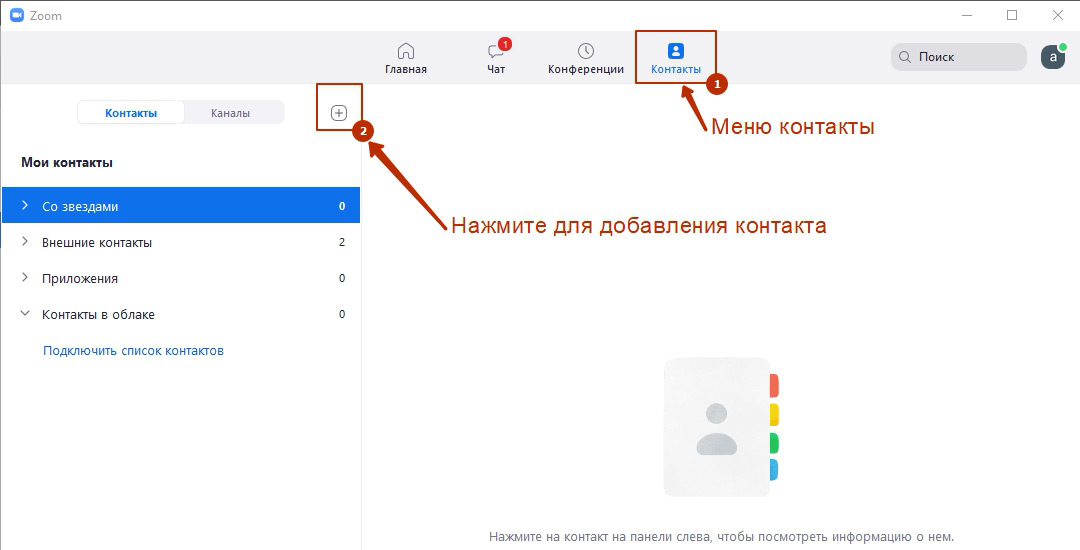
1. Чтобы добавить контакты в Zoom на компьютере, запустите программу, перейдите в раздел «Контакты» и щелкните по иконке с плюсиком.
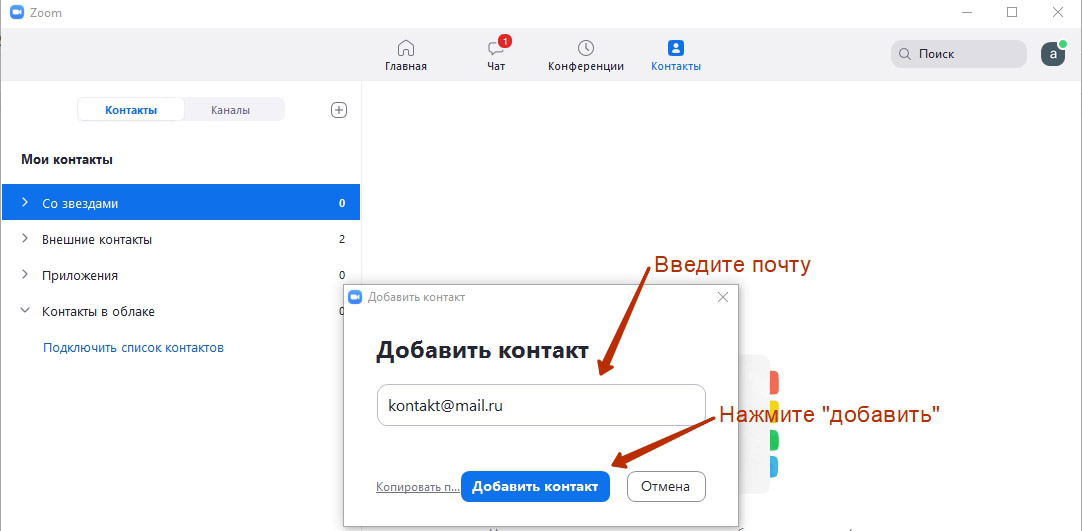
2. В выпадающем меню выберите верхний пункт «Добавить контакт», введи почту и нажмите на голубую кнопку.
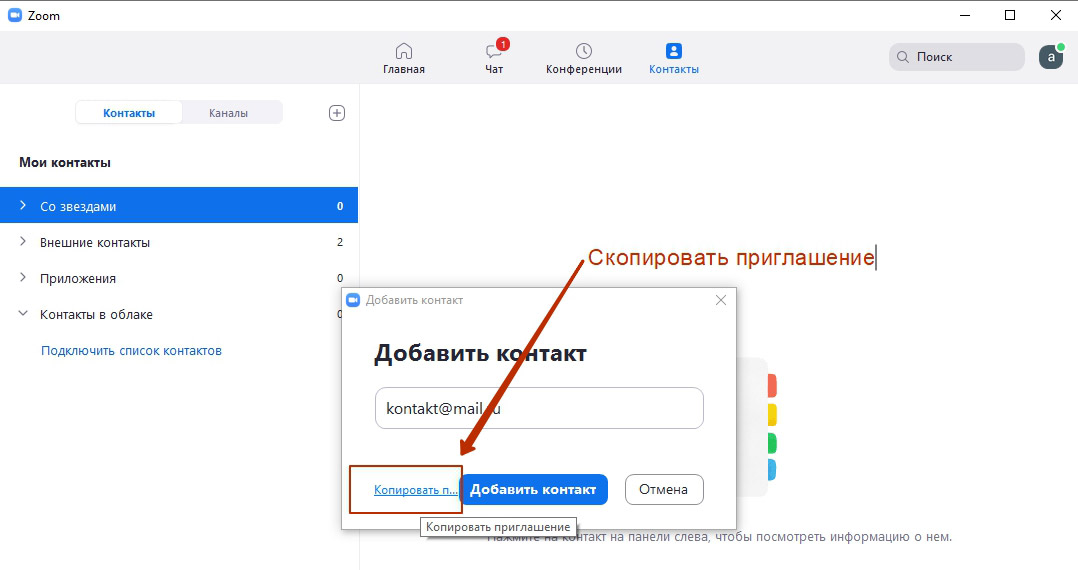
3. Если не знаете почту адресата, скопируйте приглашение и отправьте пользователю в мессенджере.
4. После отправки приглашения в мессенджере или по E-mail ждите подтверждения от адресата.
5. Пока подтверждение не получено, адресат отображается в списке внешних контактов с пометкой «Ожидание».
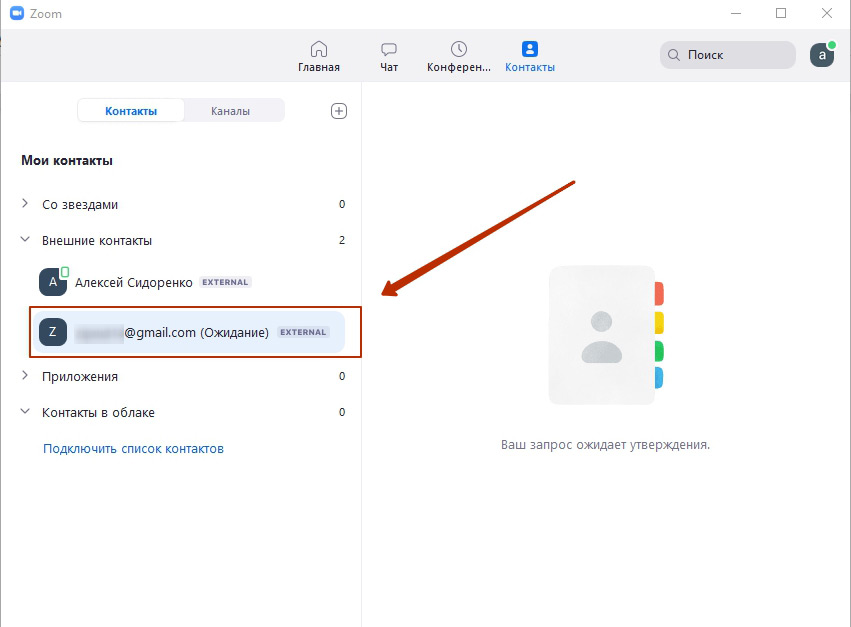
6. После подтверждения пометка «Ожидание» пропадет и вместо электронной почты отобразится имя контакта. Вы можете начать чат или создать конференцию.
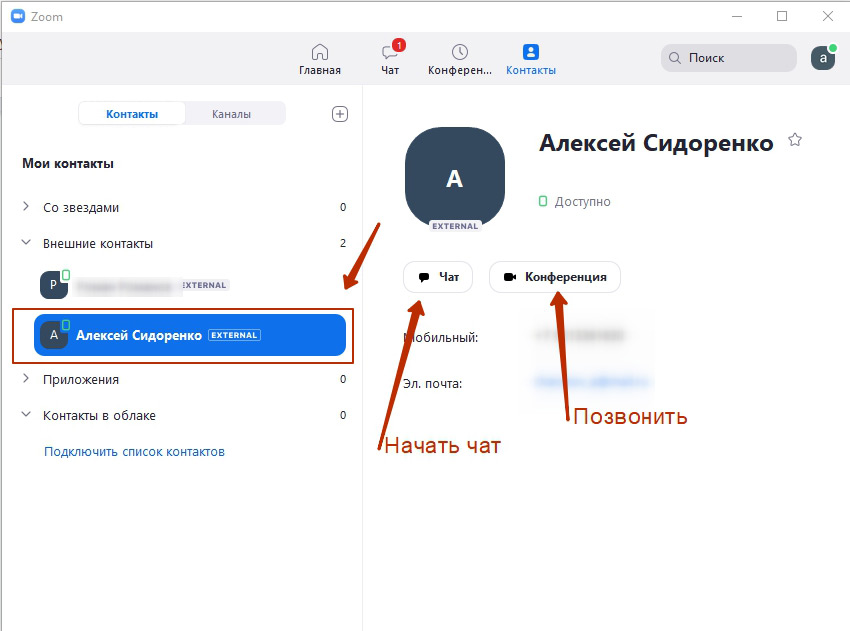
Постепенно число внешних контактов Zoom увеличивается до нескольких десятков. Отмечайте важных адресатов звездочкой. Маркированный контакт дублируется в списке «Со звездами» и не теряется в числе прочих записей.
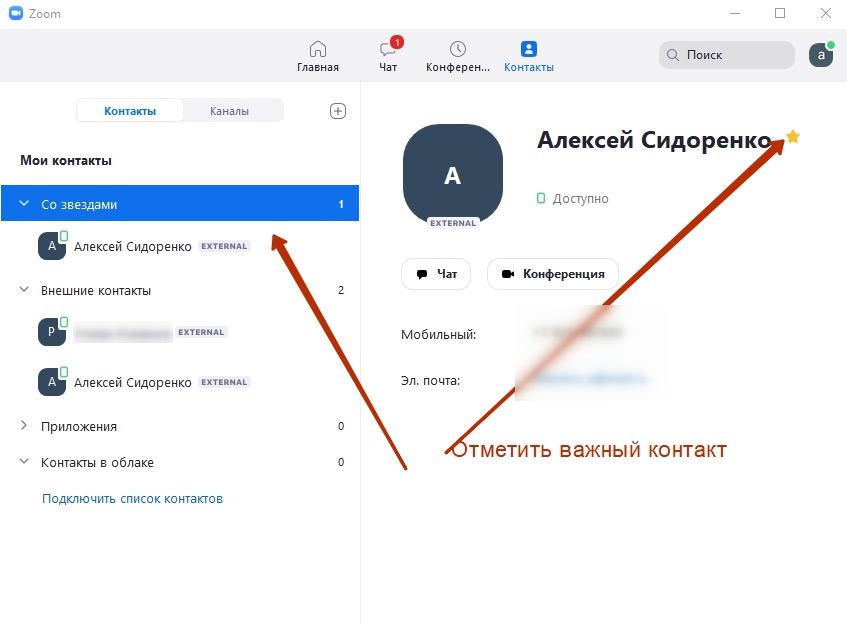
Помните, что для взаимного добавления в контакты требуется регистрация в Зум обоих пользователей.
Как добавить контакты в Zoom с телефона
В новой версии Zoom для смартфона появилась функция синхронизации контактов по номеру телефона, как в привычных мессенджерах WhatsApp и Viber. Добавляйте контакты разом без мучительного поиска почты адресатов. После синхронизации контакты появятся не только в установленном на телефоне приложении, но и в Zoom на компьютере.
Как синхронизировать Zoom с контактами телефона
Сопоставление телефонных контактов – оптимальный способ добавить друзей в Zoom. Воспользуйтесь синхронизацией, чтобы разом перенести все контакты из телефонной книги и не добавлять каждого адресата отдельно по E-mail. Приведем пошаговую инструкцию для iOS, пользователи Android выполняют аналогичные действия.
1. Откройте программу на iPhone, перейдите в «Контакты» и нажмите «Подключить телефонные контакты».
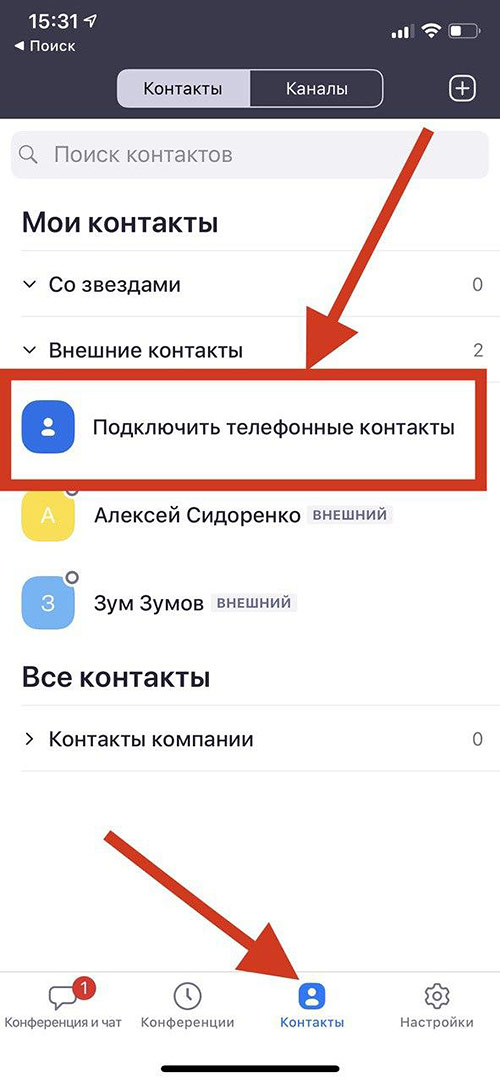
На смартфоне с Android щелкните по иконке «Настройки» внизу справа, перейдите в «Контакты», кликните по пункту меню «Сопоставление телефонных контактов».
2. Выберите страну, укажите номер телефона для синхронизации контактов и нажмите «Продолжить».
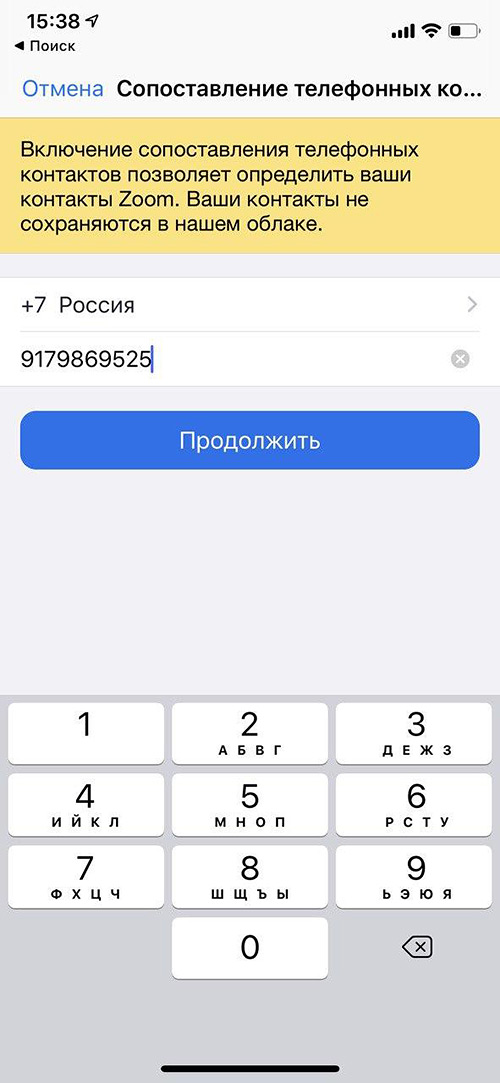
Клиент конференций не загружает информацию в облако, поэтому не волнуйтесь о сохранности персональных данных.
3. Приложение запросит доступ к контактам. Жмите «Разрешить» и переходите к выбору адресатов для добавления в Zoom.
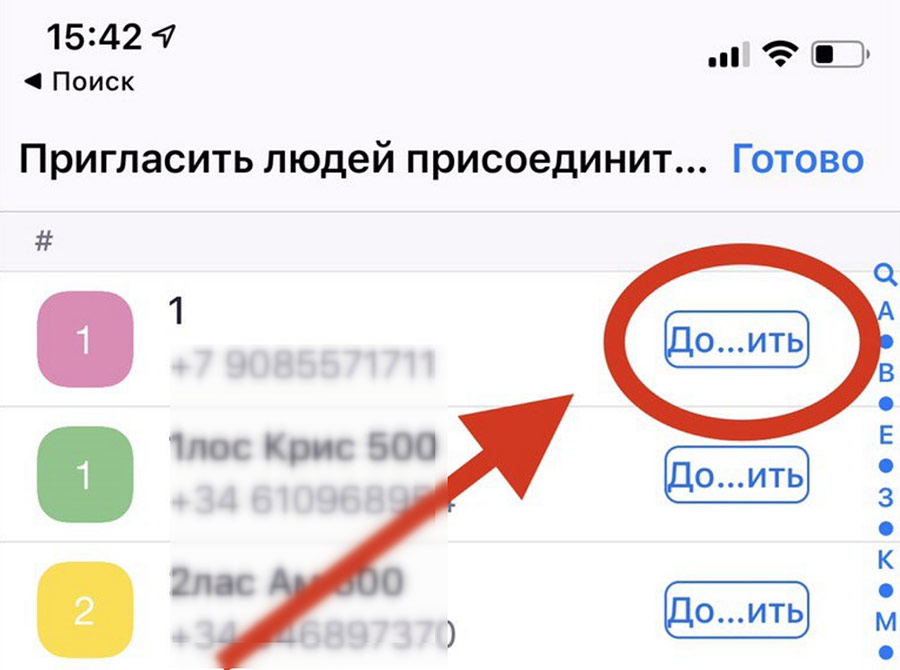
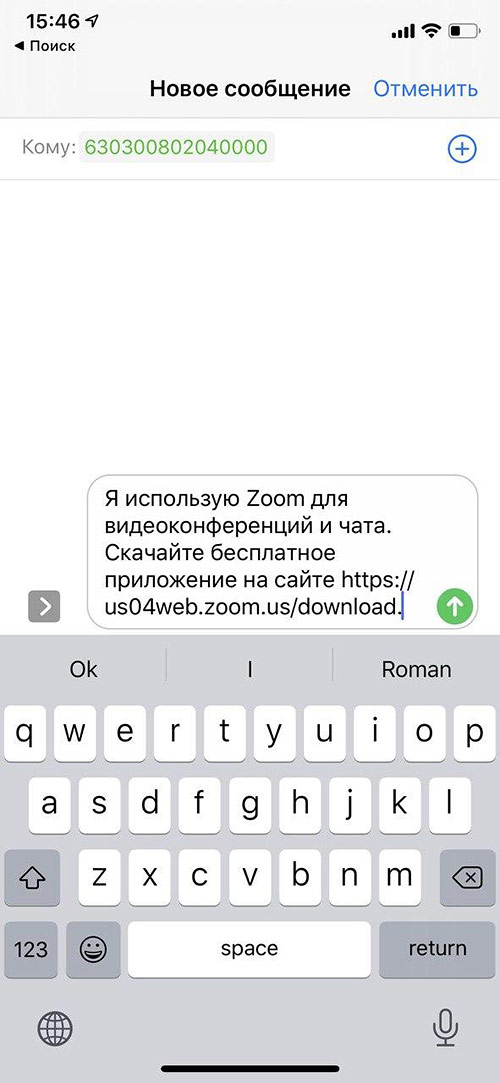
4. Чтобы пригласить человека в Зум на iOS, рядом с интересующим контактом нажмите на кнопку «Добавить». Программа автоматически сгенерирует СМС, вам потребуется только отправить сообщение.
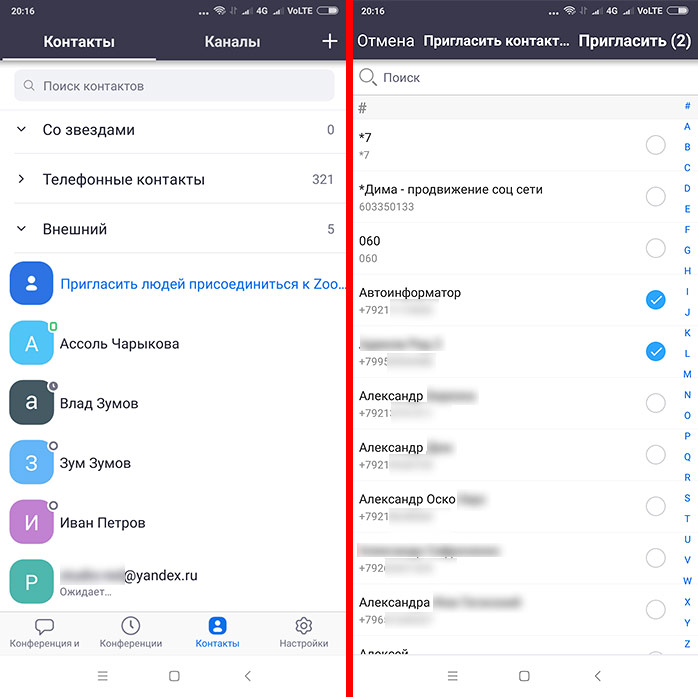
Для приглашения человека в Зум на Android в разделе «Контакты» раскройте список «Внешний», кликните по ссылке «Пригласить людей присоединиться к Zoom», щелкните по голубой кнопке, выберите адресатов и нажмите «Пригласить» вверху справа.
5. После отправки приглашения справа от контакта появится серая надпись «Добавлено».
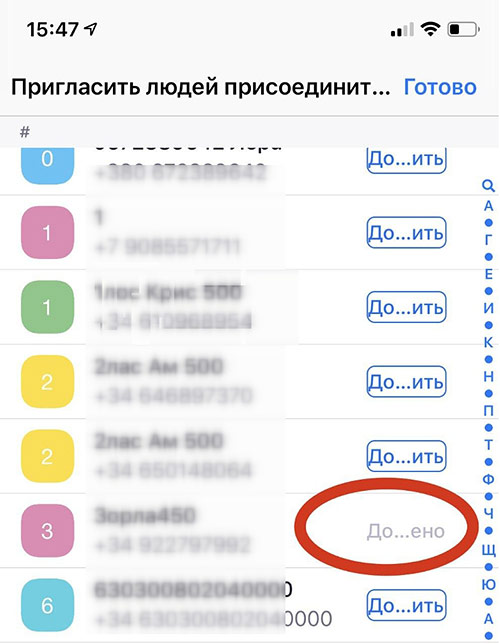
Рассылайте приглашения через SMS только тем пользователям, которые не зарегистрированы в программе. Если вы уверены, что у человека есть учетная запись, не тратьте деньги на СМС. Независимо от отправки приглашения все номера телефонов доступны в подразделе «Телефонные контакты» раздела «Контакты».
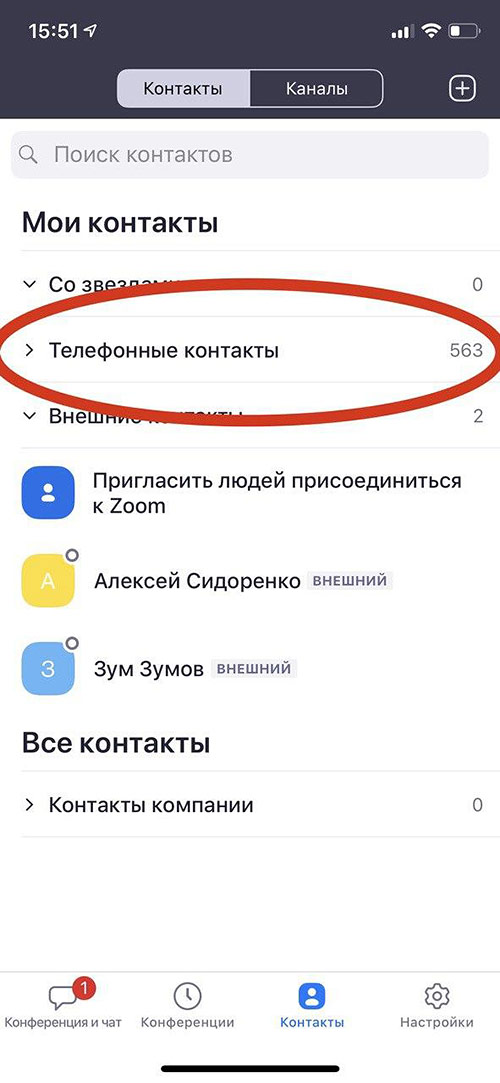
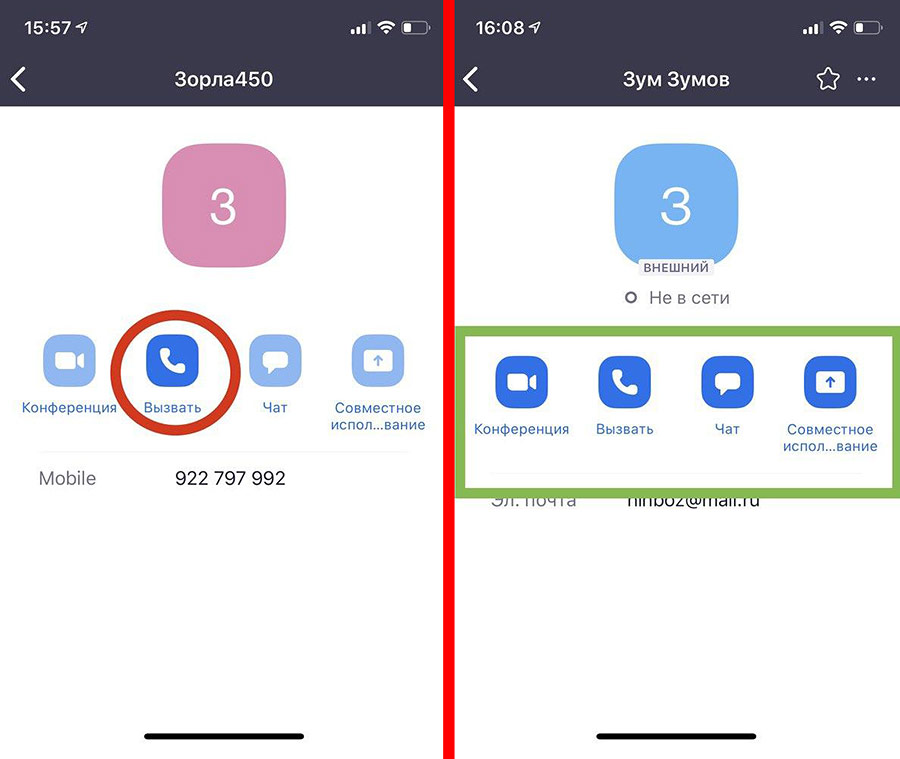
6. Раскройте меню «Телефонные контакты» и выберите интересующего адресата. Вы можете создать конференцию, позвонить или начать переписку в чате.
7. Если человек не зарегистрирован в Zoom или не разрешил доступ к контактам, активна только кнопка вызова. Если пользователь зарегистрировался и разрешил доступ, активны все иконки.
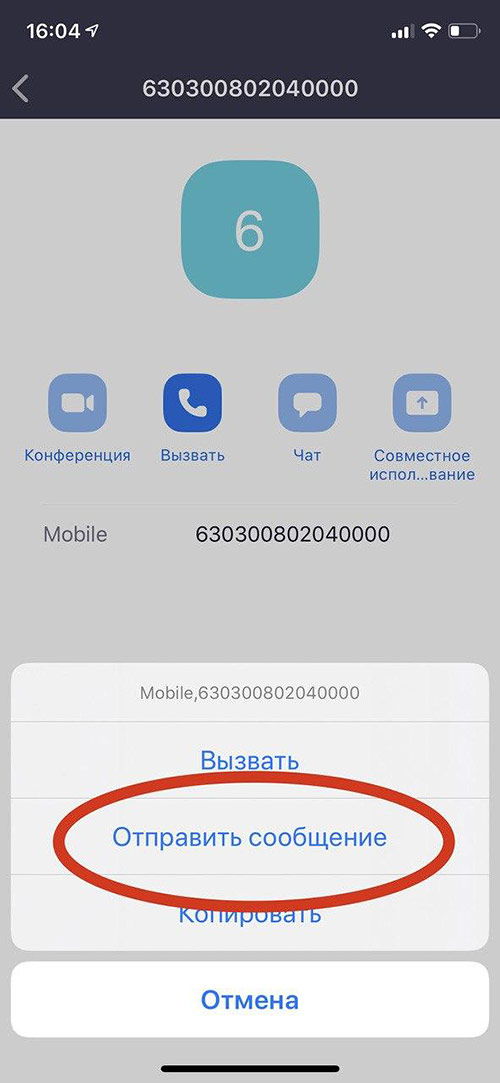
8. Чтобы отправить SMS, щелкните по номеру телефона и выберите «Отправить сообщение».
Как добавить контакт через электронную почту
Способ позволяет добавлять контакты по одному через E-mail.
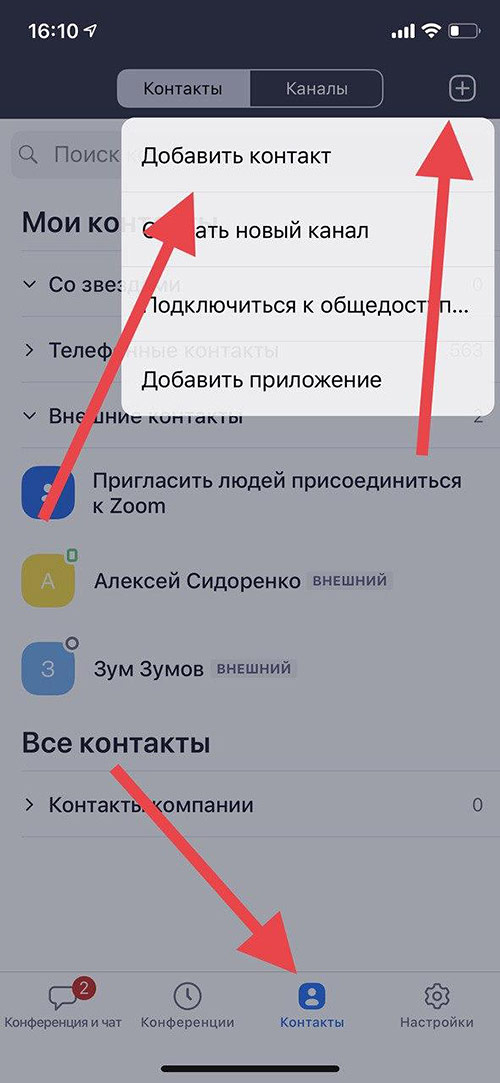
1. Перейдите в «Контакты», нажмите на значок «плюс» в правом верхнем углу экрана и щелкните «Добавить контакт».
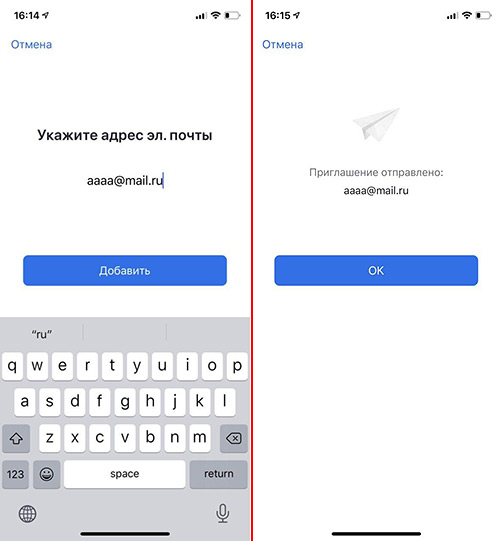
2. Введите адрес электронной почты и нажмите на голубую кнопку «Добавить».
3. Программа оповестит об отправке приглашения.
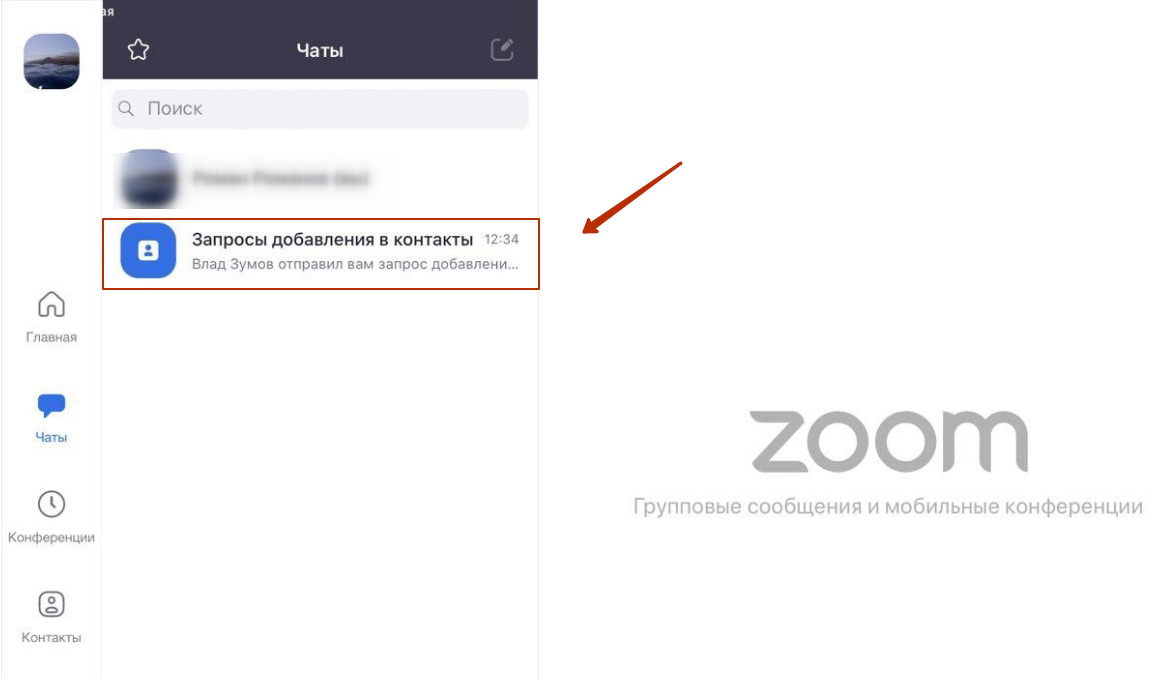
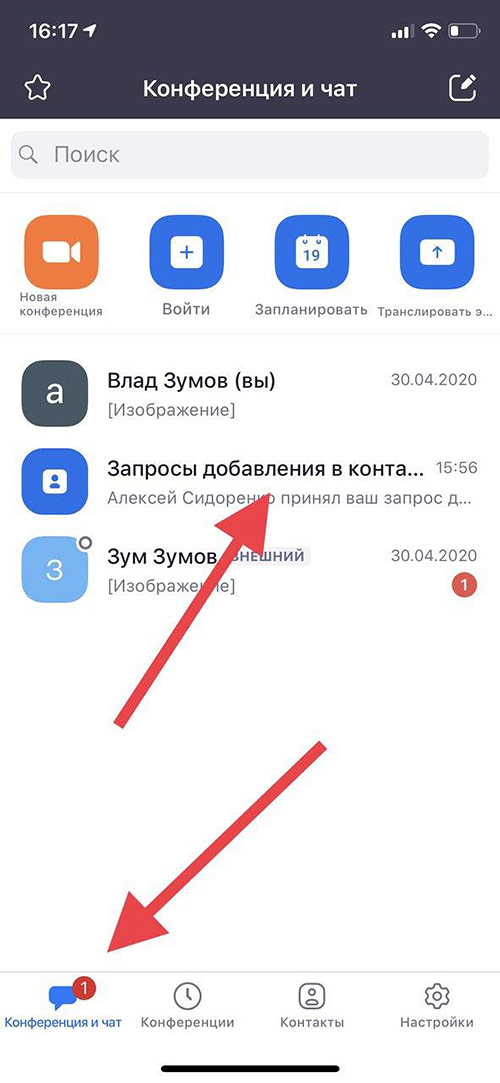
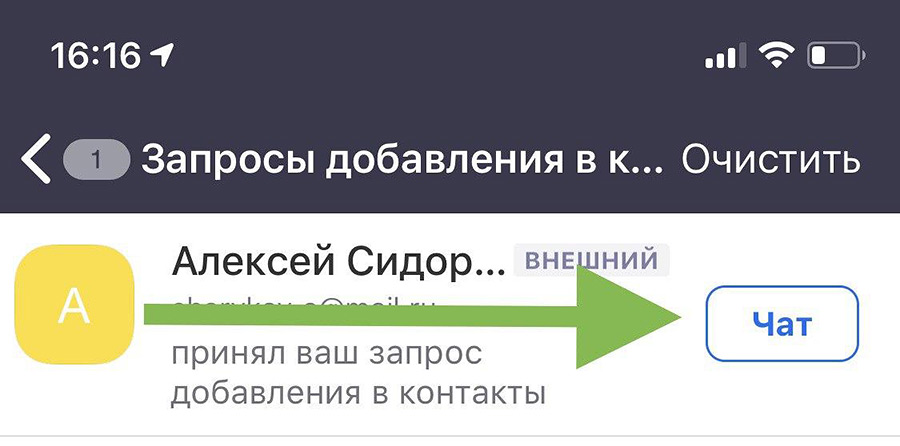
4. Чтобы отслеживать статус запросов на добавление в список контактов на iOS, кликните по левой нижней иконке «Конференции и чаты» и выберите «Запросы добавления в контакты». После подтверждения заявки адресатом справа от имени появляется ссылка «Чат».
Для пользователей OS Android статусы заявок продублированы в подразделе «Внешний» раздела «Контакты».
5. Подтвердившие заявки адресаты появятся в подразделе «Внешние контакты» раздела «Контакты».
Как в Зуме найти человека: можно ли это вообще сделать?
Как найти в Зуме человека? Для начала должен быть сформирован список контактов. Для поиска войдите в приложение Zoom, перейдите в раздел «Контакты» и слева от своего аватара введите в поисковую строку имя искомого пользователя. Если список небольшой, отыщите нужный контакт в имеющемся перечне. Ниже подробно рассмотрим, как сделать работу на ПК и телефоне.
На компьютере
Найти человека в зуме можно только после добавления его в контакты, а чтобы добавить — нужно знать его почту.
Перед тем как найти человека в Zoom, необходимо добавить его в список. Для этого нужно знать электронный адрес. Наличие номера телефона или персонального идентификатора не позволит решить возложенную задачу. Для добавления достаточно войти в раздел с контактами, нажать на «+» и выбрать раздел «Добавить контакт Zoom». Дальше остается ввести адрес электронной почты, отправить приглашение и дождаться его принятия.

Как только список контактов переполнен, возникает вопрос, как найти человека в Зум. Для этого воспользуйтесь следующей инструкцией:
- Войдите в приложение Zoom.
- Кликните на раздел «Контакты» .

- Найдете вверху слева от аватара строку «Поиск» .

- Введите имя или электронный ящик.

- Выберите нужный вариант.
Если список пользователей небольшой, отыскать человека в Зуме можно проще. Сделайте первые два пункта рассмотренной выше инструкции, а после перейдите в раздел «Внешние контакты» . В этом разделе доступен список с именами, поэтому с поиском не возникает трудностей.

Иногда возникает вопрос, как найти человека в Zoom на ПК по ID. Сделать это не получится, ведь поиск актуален только по имени. Чтобы в дальнейшем не потерять пользователя, жмите на имя правой кнопкой мышки и выберите пункт «Добавить звезду…». В этом случае человек перемещается в раздел «Со звездами», поэтому он не затеряется и отыскать его будет проще.
На телефоне
Не менее распространенный вопрос — как найти в Зуме человека при работе через смартфон. Здесь принцип действий похож на «компьютерную» версию, но есть ряд особенностей. Сделайте следующие шаги:
- Войдите в приложение Зум на мобильном устройстве и авторизуйтесь под своими данными.
- Перейдите в секцию «Контакты» . Этот пункт меню доступен в самом низу.
- Вверху найдите поисковую строку и начните вводить имя.

- Выберите предложенный вариант.
Особенность приложения для смартфона в том, что здесь можно найти человека в Зуме по почте. Кроме того, в процессе применения функции система показывает пользователей из телефонной книги, что позволяет быстро с ними связаться при наличии установленной программы Zoom на мобильном устройстве.
Теперь вы знаете, как найти пользователя в Зум, и что для этого необходимо. Выполнение работы на телефоне дает больше возможностей, ведь при наборе имени подтягиваются также данные с телефонной книги. Кроме того, имеется возможность поиска по электронной почте. В комментариях расскажите, каким способом пользуетесь вы, и в чем его особенности.
Как найти человека в Zoom по id?
Добрый день. В последнее время люди спрашивают каким образом найти человека в программе Zoom через его id или идентификатор. Здесь ответ простой, такой возможности к программы нет, поэтому никак. Искать людей здесь можно лишь по имени или его электронной почте, через раздел Контакты. Кроме того, необходимо не забывать, что сама система поиска работает не по всей платформе, а только внутри списка ваших контактов. Вы не можете найти любого человека.
Другие вопросы посетителей из раздела «Мессенджеры Zoom»:
Программное обеспечение
Оборудование
Служба поддержки
Размещение рекламы
info@sotoguide.ru
Копирование материалов допускается только при указании источника