Перенос содержимого с устройства Android на iPhone, iPad или iPod touch вручную

В этой статье представлены советы по переносу контактов, фотографий, музыки, документов и других данных с устройства Android на новый iPhone, iPad или iPod touch. Воспользуйтесь программой «Перенос на iOS» для автоматического переноса содержимого с устройства Android на новый iPhone, iPad или iPod touch. Если это невозможно, перенесите содержимое вручную.
Почта, контакты и календари
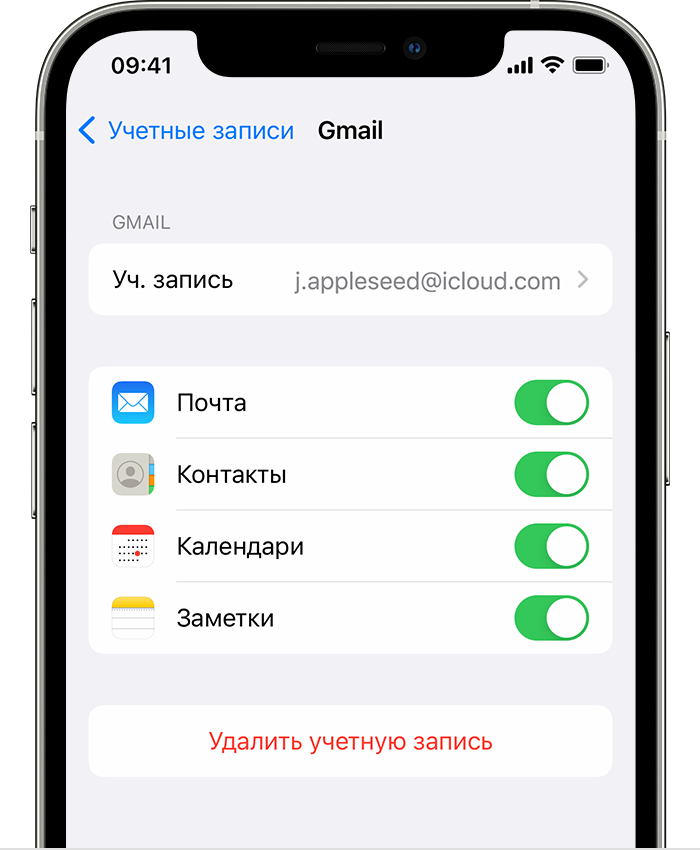
Программное обеспечение iPhone, iPad или iPod touch работает с различными службами электронной почты, включая Google, Microsoft Exchange и Yahoo. Поэтому вы, скорее всего, сможете сохранить почтовый ящик, контакты и календари, используемые в настоящее время. Сначала добавьте каждую из своих учетных записей электронной почты на устройство. Чтобы получить помощь в перемещении электронной почты, контактов и календарей, обратитесь в службу поддержки Apple.
- Подключите устройство Android к компьютеру и найдите свою музыку. На большинстве устройств эти файлы находятся в папке «Музыка». Если используется компьютер Mac, установите приложение Android File Transfer, откройте его и перейдите в папку «Музыка».
- Выберите композиции, которые необходимо перенести, и перетащите их в папку на компьютере.
- Отключите от компьютера устройство Android и подключите iPhone, iPad или iPod touch.
- На Mac с macOS Mojave или более ранней версии либо на компьютере с Windows откройте приложение iTunes и перейдите в раздел «Песни». На компьютере Mac с macOS Catalina или более поздней версии откройте приложение «Музыка».
- Откройте папку, в которой хранятся композиции, и перетащите их в раздел «Песни» в приложении «Музыка» либо в медиатеку iTunes.
- В Finder или iTunes, выберите свой iPhone, iPad или iPod touch и нажмите «Музыка». Можно синхронизировать медиатеку целиком либо только композиции или исполнителей, которые были только что добавлены.
- Нажмите «Синхронизировать». На iPhone, iPad или iPod touch ваша музыка будет доступна в приложении «Музыка».
Чтобы получить помощь в перемещении музыки, обратитесь в службу поддержки Apple.
Книги и файлы PDF
Чтобы перенести электронные книги с устройства Android, импортируйте их на iPhone, iPad или iPod touch либо откройте с помощью такого приложения, как Kindle, Nook или «Google Play Книги». Чтобы открывать книги с помощью приложения, загрузите его из App Store. Затем войдите в свою учетную запись, указав имя пользователя и пароль.
Чтобы перенести книги в формате ePub и файлы PDF с устройства Android на iPhone, iPad или iPod touch, потребуется компьютер. Выполните следующие действия.
- Подключите устройство Android к компьютеру и найдите свои книги и файлы PDF. На большинстве устройств эти файлы находятся в папке «Документы». Если используется компьютер Mac, установите приложение Android File Transfer, откройте его и перейдите в папку «Документы».
- Выберите книги и файлы PDF, которые необходимо перенести, и перетяните их в папку на компьютере.
- Отключите от компьютера устройство Android и подключите iPhone.
- На Mac перетащите книги и файлы PDF в приложение «Книги». На компьютере с Windows перетащите книги и файлы PDF в приложение iTunes.
- На компьютере Mac с macOS Catalina или более поздней версии откройте Finder. На Mac с macOS Mojave или более ранней версии либо на компьютере с Windows откройте приложение iTunes и синхронизируйте книги ePub и файлы PDF. На iPhone, iPad или iPod touch книги ePub и файлы PDF будут доступны в приложении «Книги» > «Библиотека».
Чтобы получить помощь в перемещении книг и файлов PDF, обратитесь в службу поддержки Apple.
Документы
Если ваши документы хранятся в облаке или другой службе, например Dropbox, «Google Диск» или Microsoft OneDrive, загрузите нужное приложение из App Store, а затем войдите в свою учетную запись. Кроме того, можно собрать все свои файлы вместе с помощью приложения «Файлы».
Где бы вы ни хранили файлы — на iPhone, iPad, iPod touch, в iCloud Drive или в другой службе (например, Dropbox или Box), — теперь у вас есть возможность просматривать, искать и упорядочивать их в едином пространстве.
Приложения Pages, Numbers и Keynote поддерживают несколько типов файлов, в том числе документы Microsoft Office. Если для переноса документов не используется облако, загрузите нужные приложения, выполнив следующие действия.
- Перейдите в магазин App Store на iPhone, iPad или iPod touch и установите приложения Pages, Numbers и Keynote.
- Подключите устройство Android к компьютеру и найдите свои документы. На большинстве устройств эти файлы находятся в папке «Документы». Если используется компьютер Mac, установите приложение Android File Transfer, откройте его и перейдите в папку «Документы».
- Выберите документы, которые необходимо перенести, и перетяните их в папку на компьютере.
- На компьютере Mac с macOS Catalina или более поздней версии откройте Finder. На Mac с macOS Mojave или более ранней версии либо на компьютере с Windows откройте приложение iTunes и синхронизируйте документы с iPhone, iPad или iPod touch.
Если вам требуется помощь в перемещении документов, обратитесь в службу поддержки Apple.
Приложения
Большинство программ, используемых на устройствах Android, доступны в App Store. Откройте App Store, найдите приложения, которые используете, и установите их.
Если вам требуется помощь с использованием программ сторонних разработчиков и их данных, обратитесь к разработчику программы.
Информация о продуктах, произведенных не компанией Apple, или о независимых веб-сайтах, неподконтрольных и не тестируемых компанией Apple, не носит рекомендательного или одобрительного характера. Компания Apple не несет никакой ответственности за выбор, функциональность и использование веб-сайтов или продукции сторонних производителей. Компания Apple также не несет ответственности за точность или достоверность данных, размещенных на веб-сайтах сторонних производителей. Обратитесь к поставщику за дополнительной информацией.
Как установить приложение на iPhone без App Store. Подробная инструкция
Начиная с февраля компания Apple постепенно удаляет из App Store важные российские приложения — пропали программы крупных банков, доска объявлений «Юла», картографический сервис 2ГИС. Также на несколько дней из магазина исчезли сервисы VK. Но отсутствие приложений в онлайн-магазине Apple не означает, что ими нельзя пользоваться. РБК Life подробно рассказывает, как это можно сделать.
Существуют ли аналоги App Store
В отличие от Android или Windows на операционную систему от Apple не получится просто установить приложения сторонних разработчиков. Американская компания считает, что все программы нужно скачивать и инсталлировать только из App Store, потому что это безопасно для пользователей и всячески мешает разработчикам создавать альтернативные решения.
Поэтому для любых iPhone, iPad и Mac существует только один безопасный магазин приложений — App Store. Еще один вариант — пользоваться онлайн-версиями сервисов, то есть заходить в них не через приложения, а через браузер. Все остальные варианты — по сути неофициальные попытки обойти защиту компании, что автоматически означает заразить устройство вредоносной программой. Например, вирусом-вымогателем, который будет требовать деньги за разблокировку устройства. Используйте сторонние решения по установке приложений аккуратно и будьте готовы вернуть устройство к заводским установкам, если что-то пойдет не так.
8 классных фишек macOS, о которых многие не знают
Как запустить онлайн-версии сервисов
- Откройте сайт нужного сервиса в браузере Safari.
- Введите логин и пароль, авторизуйтесь в программе.
- Нажмите на иконку «Поделиться».
- Выберите «На экран Домой».
Иконка сайта появится на рабочем столе устройства. При нажатии на нее смартфон откроет браузер на главной странице сервиса.
У этого способа, впрочем, есть проблема: в онлайн-версии приложений не всегда работают все функции сервиса. Обычно это связано с особенностями обработки сервиса в браузере. Но пользоваться, например, онлайн-банком можно.
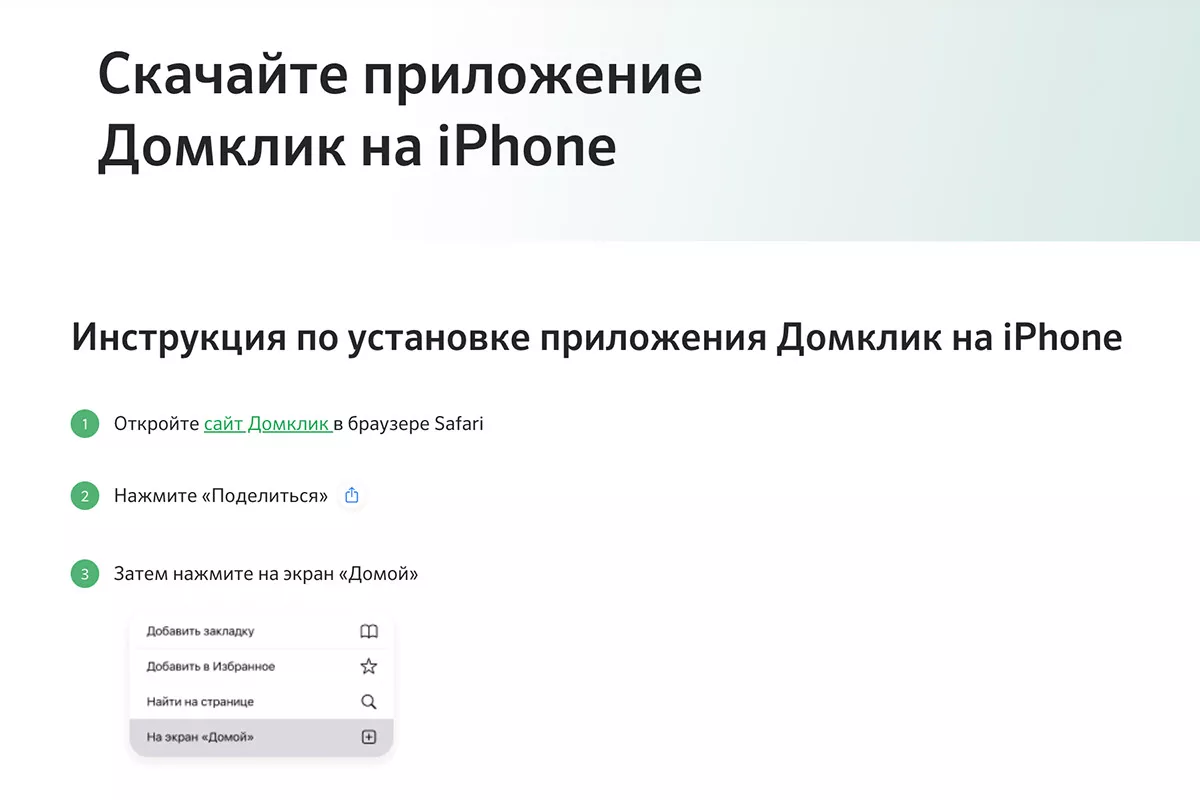
Сервис «Домклик» от Сбербанка предлагает пользоваться онлайн-версией приложения
Переход на Android
С Android помощь всегда придет в нужный момент. Android – это круглосуточная защита и новые инструменты для хранения конфиденциальных данных. И конечно, приложения от Google, которые отлично работают вместе. Перейти с iPhone ® на устройство с Android 11 или более ранней версии можно всего за четыре шага.
Хотите перейти на Android 12? Тогда следуйте этим пошаговым инструкциям.
Шаг 1 Скачайте Google One
Убедитесь, что на iPhone установлена последняя версия Google One. Для входа в приложение используйте аккаунт Google. Если у вас нет такого аккаунта, вы можете создать его, после того как скачаете Google One.
Шаг 2 Синхронизируйте данные
Синхронизируйте с Google One данные на устройстве. Вы можете выбрать мероприятия из календаря, фотографии и контакты.
Шаг 3 Отключите iMessage ®
Отключите iMessage и FaceTime ® в настройках iPhone. Так вы не пропустите ни одного сообщения и звонка после перехода на Android.
Шаг 4 Войдите в аккаунт Google на новом телефоне
На устройстве Android войдите в аккаунт Google, который использовался во время резервного копирования. Вот и всё! Ваши данные автоматически появятся в Google Контактах, Календаре и Фото.
Знакомьтесь, это Android
Добро пожаловать в мир Android. Все ваши данные – мероприятия из календаря, контакты, фото и видео – аккуратно разложены по своим местам. А чтобы пользоваться телефоном было ещё удобнее, мы создали для вас множество потрясающих функций.
Google Ассистент всегда придет на помощь
Google Ассистент поможет успевать больше. Управляйте телефоном, работайте в приложениях и открывайте сайты с помощью голосовых команд. Теперь это просто, где бы вы ни находились.
Цифровое благополучие: жизнь в равновесии
Инструменты Цифрового благополучия помогут найти баланс между цифровой и реальной жизнью. Включите режим «Отдых», чтобы комфортнее засыпать вечером, или ограничьте время работы в приложениях с помощью специальных таймеров.
Комфортное окружение для каждого пользователя
С Android использовать телефон становится все удобнее. От субтитров для элементов интерфейса до функций, помогающих четче слышать звуки вокруг, – мы помогаем вам сделать жизнь проще.
Умный аккумулятор
Функция «Адаптивное энергопотребление» эффективно распределяет расход энергии между вашими приложениями и сервисами, чтобы вы могли пользоваться телефоном дольше.
Остались вопросы о переходе на Android?
Ответы на них вы найдете в нашем Справочном центре.
Больше информации об Android
Узнайте, как использовать телефон с ОС Android и сервисы Google. Наши пошаговые инструкции и другие полезные ресурсы помогут вам раскрыть все возможности своего устройства.
Мы в соцсетях
- Android в Twitter
- Android в Instagram
- Android на YouTube
- Android на Facebook
- Find Android on LinkedIn
Конфиденциальность и безопасность
- Безопасность
- Конфиденциальность
- Физическая безопасность
Специальные возможности
- Функции для пользователей с нарушениями зрения
- Функции для пользователей с нарушениями слуха
- Функции для пользователей с ограниченной подвижностью
Другие возможности Android
- Android TV
- Сервисы для мобильных устройств
Поддержка
- Справочный центр
- Передача файлов
- Поиск устройства
- Участие в исследованиях
Для организаций
- Общие сведения
- Поиск решений
- Корпоративные устройства
- Расширенная поддержка
- Блог Android Enterprise
Для прессы
- Блог Android
- Материалы для прессы
- Связь с командой пресс-центра
Для разработчиков
- Ресурсы для разработчиков
- Android Studio и SDK
- Android Open Source Project
- Как работает Google Play
Некоторые функции и устройства доступны не во всех странах. Наличие не гарантируется.
Поддержка некоторых функций и технологий зависит от производителя оригинального оборудования и/или устройства.
1 Инструкции для рабочих и учебных аккаунтов отличаются.
Сбер показал, что для установки приложений на iPhone не нужен App Store. Почти как на Android
Несмотря на то что владельцы iPhone всегда ценили их за удобство и продуманность, в 2022 году пользователям из России пришлось поменять своё мнение. Особенно заметным стало переобувание тех, кто выступал за запрет на установку приложений из-за пределов App Store, объясняя пользу этого ограничения соображениями безопасности. В отсутствие большинства банковских клиентов, которые Apple удалила, подчиняясь американским санкциям, пользователям поневоле пришлось искать альтернативные источники софта. Но ни iMazing, ни AltStore не стали полноценной заменой App Store. А что если никакой App Store нам и вовсе не нужен? Ведь Сбер уже доказал, что скачивать приложения на iOS можно и без него.

Оказывается, для установки приложений на iPhone не нужен ни App Store, ни компьютер
⚡️ПОДПИШИСЬ НА ТЕЛЕГРАМ-КАНАЛ СУНДУК АЛИБАБЫ И ПОКУПАЙ ТОЛЬКО ТОПОВЫЕ ТОВАРЫ С АЛИЭКСПРЕСС
Сегодня существует три основных способа установить приложение на iPhone, которого нет в App Store:
- Восстановить софт через iMazing, если он ранее был куплен с вашего Apple ID;
- Перенести приложение с другого iPhone и установить на свой через iMazing;
- Скачать установочный файл и установить приложение на iPhone через магазин AltStore.
Установка приложений не из AppStore

Использование AltStore неудобно и небезопасно
Но и тот, и другой, и третий способы компромиссны. Хотя бы потому, что требуют использования компьютера. iMazing сам существует только в версии для ПК или Mac, а AltStore хоть и является мобильным приложением, всё-таки устанавливается на iPhone тоже при помощи десктопа. А с этим тоже нужно заморочиться, проделав ряд совершенно несвойственных для большинства пользователей действий. Поэтому вполне логично, что люди избегают их, а ищут варианты попроще.
⚡️ПОДПИСЫВАЙСЯ НА НАШ КАНАЛ В ДЗЕНЕ И ЧИТАЙ ЛУЧШИЕ СТАТЬИ НАШИХ АВТОРОВ, ПОКА ЕЩЁ МОЖНО
Пока что самый простой способ предложил Сбербанк. Он заключается в том, чтобы выполнить установку в два действия: нажать на кнопку «Установить», а затем принудительно активировать сертификат приложения, чтобы оно заработало. Пока так можно устанавливать не все приложения Сбера. Например, Сбербанк Онлайн на iPhone вам установят только в отделении банка. Но для СберСтрахования никаких ограничений нет. На его примере и посмотрим, как всё устроено.
Как устанавливать приложения на Айфон из интернета
- Перейдите на сайт СберСтрахование со своего iPhone;
- В разделе установки приложения нажмите «Установить»;

В данном случае кнопка «Установить» работает точно так же, как в App Store
- Начнётся загрузка приложения на рабочий стол — дождитесь её окончания;
- Откройте «Настройки» и перейдите в «Основные»;
- Затем войдите в раздел «VPN и управление устройствами»;

Нажмите «Доверять» и приложение заработает
- Выберите сертификат Istbank IT OOO и нажмите «Доверять»;
- Подтвердите действие ещё раз и запустите приложение — оно будет работать.
Несмотря на то что определённо найдутся люди, которым будет неудобно активировать сертификат, по факту это всё-таки проще, чем устанавливать приложение через компьютер. Очень удобно, что программа устанавливается сразу на рабочий стол (либо в Библиотеку приложений, в зависимости от настроек вашего iPhone), загружаясь как если бы вы скачивали её из App Store. Весь процесс вместе с активацией занимает не больше двух минут. Так что устать или запутаться вы не успеете.
Где скачать приложения на Айфон

Удалённые из App Store приложения не обновляются, и это не идёт им не пользу
Такой способ установки приложений на Айфон, которых нет в App Store, удобен по двум причинам. Во-первых, он прост и действительно позволяет обходить ограничения Apple. А, во-вторых, таким образом приложение можно поддерживать в актуальном состоянии. Разработчик может обновлять его без необходимости проходить проверки модераторов App Store, куда ему путь заказан. В результате получается, что альтернативные магазины приложений, которые должны появиться в iOS 17, нужны просто для удобства, чтобы всё можно было скачивать в одном месте. Но по факту мы бы обошлись и без них.
⚡️ПОДПИШИСЬ НА НАШ ЧАТИК В ТЕЛЕГРАМЕ. ТАМ ТЕБЕ ОТВЕТЯТ НА ЛЮБЫЕ ВОПРОСЫ ОБ АЙФОНАХ И НЕ ТОЛЬКО
Теперь вопрос, почему всё-таки Сбербанк не выкладывает своё приложение для iPhone в открытый доступ, если СберСтрахование вполне свободно скачивается с сайта компании? Этот вопрос, как мне кажется, лежит в плоскости финансовой безопасности. Сбербанк Онлайн — это всё-таки приложение для управления деньгами. Если сайт банка вдруг взломают и разместят там вместо оригинального клиента поддельный, пользователь не будет об этом знать и безропотно сольёт злоумышленникам свои персональные данные и номера карт.
Мобильное приложение СберСтрахование на iOS

Сбербанк Онлайн нельзя скачать таким образом, потому что это финансовое приложение и ему нужна повышеная защита
Со СберСтрахованием всё проще. Тут авторизация происходит при помощи Сбер ID. То есть указывать номер карты, как и свои персональные данные для входа, не нужно. Более того, ваша платёжная информация в приложении не фигурирует в принципе. Разве что реквизиты банковского счёта, который нужно заполнить принудительно на этапе оформления заявки на компенсацию страхового случая. Поэтому тут никаких рисков для пользователя нет, а значит, нет повода и беспокоиться.
⚡️У НАС ЕСТЬ ТОПОВЫЙ КАНАЛ В ТЕЛЕГРАМЕ. ПОДПИСЫВАЙСЯ, ТАМ КАЖДЫЙ ДЕНЬ ВЫХОДЯТ ЛУЧШИЕ СТАТЬИ ПРО APPLE И НЕ ТОЛЬКО
Впрочем, сама по себе возможность устанавливать приложения в обход App Store, пусть даже таким способом, говорит о необходимости создания альтернативного каталога. Ведь ключевая проблема, мешающая пользоваться сайдлоадингом, заключается даже не в необходимости принудительно активировать приложение в настройках, а в том, что узнать о самом факте его существования можно только случайно. У меня, например, так и было. Я понятия не имел, что такой способ установки приложений существует, и это, конечно, большое упущение как Сбера, так и всех остальных. Однако факта того, что скачивать софт теперь можно и без App Store, это не отменяет.