Покупка музыки в iTunes Store на Mac
Если вы не подписаны на Apple Music или хотите приобрести какую-то песню или альбом, вы можете использовать приложение Apple Music для покупки музыки в iTunes Store.
Как покупать музыку из iTunes Store в приложении Apple Music на компьютере Mac
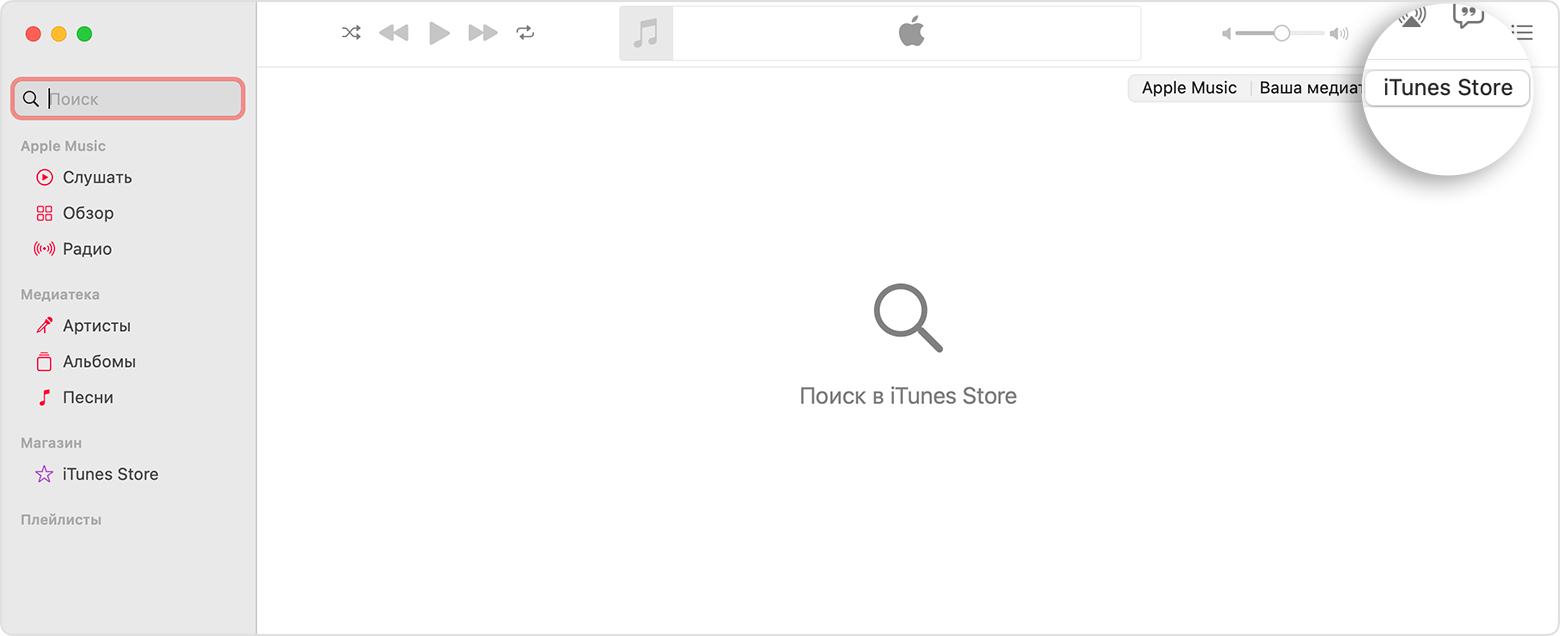
- Откройте приложение Apple Music.
- В поле поиска введите название песни или альбома, которые вы хотите приобрести.
- Нажмите кнопку iTunes Store в правом верхнем углу. Не видите iTunes Store?
- Щелкните цену напротив альбома или песни.
- Укажите свой идентификатор Apple ID и пароль, чтобы завершить покупку. Нужна помощь?
Приобретя какую-то музыку, вы найдете ее в своей библиотеке в приложении Apple Music.
Как найти iTunes Store в приложении Apple Music на вашем Mac
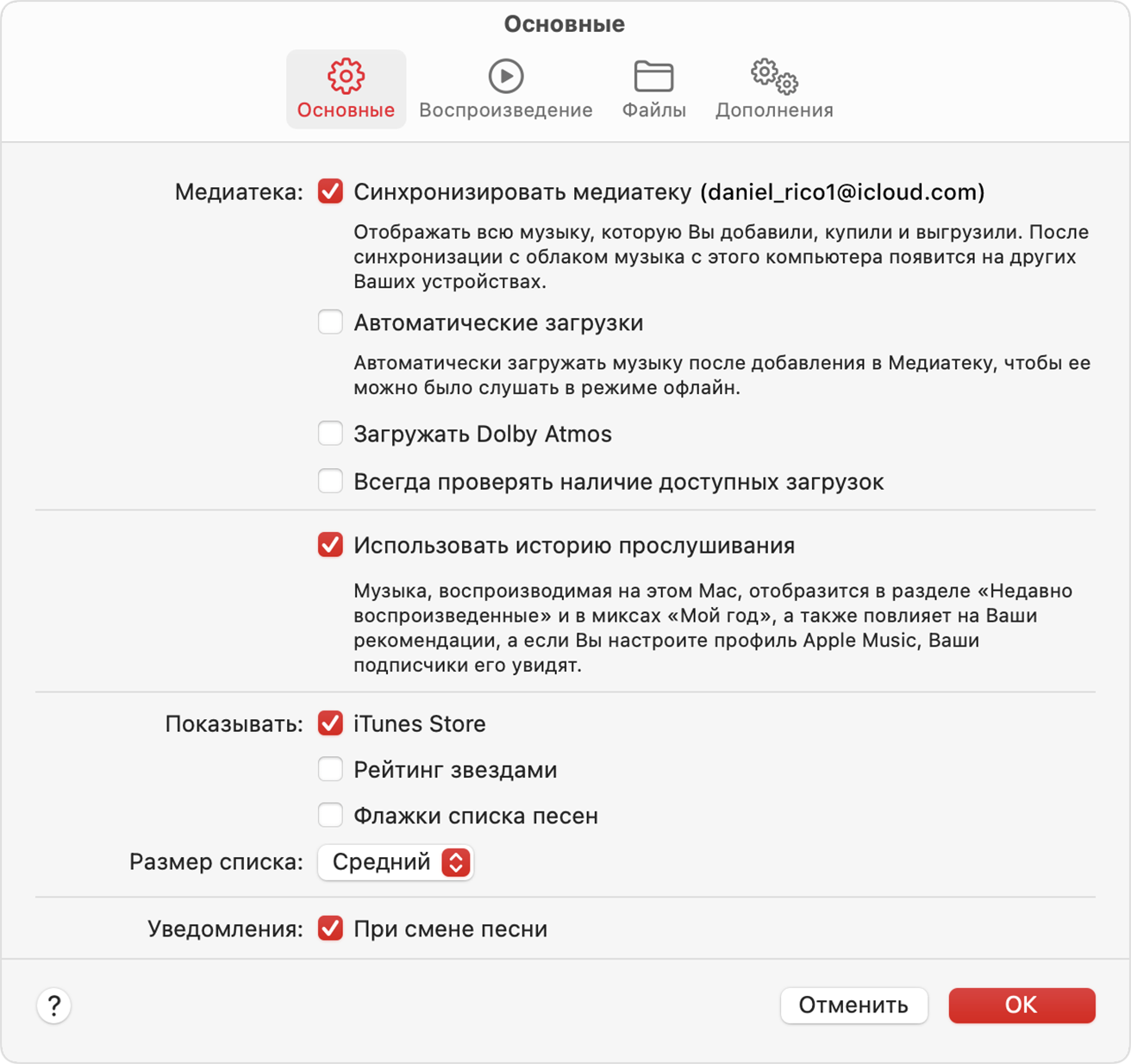
- Откройте приложение Apple Music.
- В строке меню выберите «Музыка» > «Настройки».
- Перейдите на вкладку «Основные».
- Выберите iTunes Store и щелкните OK.
Магазин iTunes Store доступен в боковой панели приложения Apple Music, а также как один из вариантов при использовании поиска.
Покупка музыки в iTunes Store на iPhone, iPad или компьютере с Windows
- Узнайте, как приобретать музыку в iTunes Store на iPhone или iPad
- Узнайте, как приобретать музыку в iTunes Store на компьютере с Windows
Покупка музыки в iTunes Store на iPhone или iPad
Если вы не подписаны на Apple Music или хотите приобрести какую-то песню или альбом, вы можете покупать музыку в приложении iTunes Store на iPhone или iPad.
Как приобрести музыку в приложении iTunes Store на iPhone или iPad
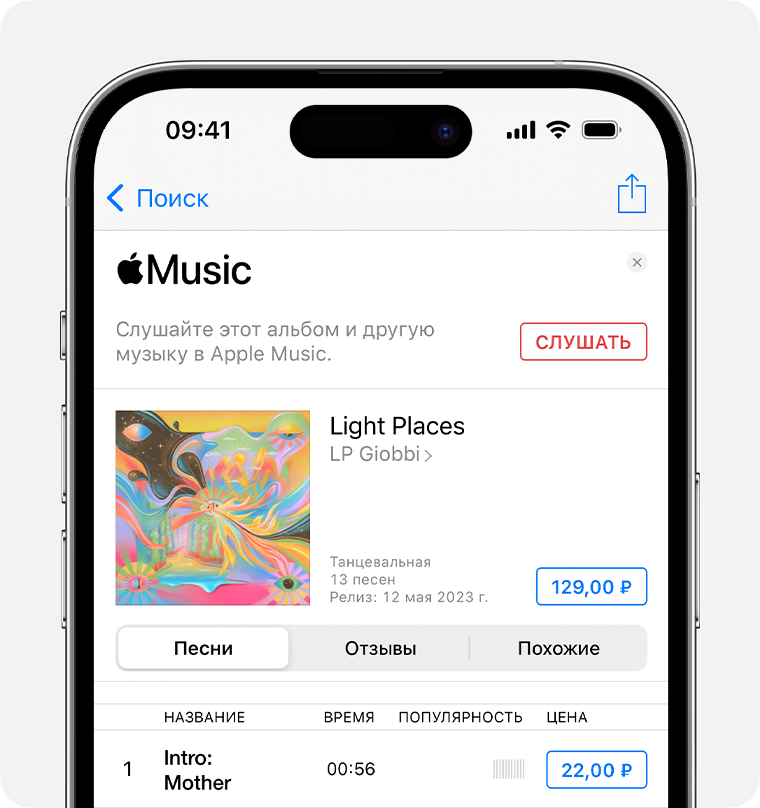
- Откройте приложение iTunes Store.
- В нижней части экрана нажмите «Музыка».
- Найдите песню или альбом, которые вы хотите приобрести.
- Нажмите на цену напротив альбома или песни.
- Укажите свой идентификатор Apple ID и пароль, чтобы завершить покупку. Нужна помощь?
Приобретя какую-то музыку, вы найдете ее в своей библиотеке в приложении Apple Music.
Добавление и загрузка музыки из Apple Music
При оформлении подписки на Apple Music вы можете добавлять музыку из каталога Apple Music в свою музыкальную медиатеку. Слушайте добавленную в медиатеку музыку онлайн или загрузите ее, чтобы слушать оффлайн.
Добавление музыки из Apple Music в медиатеку
Выполните действия, относящиеся к вашему устройству.
Добавление музыки из Apple Music на iPhone, iPad или устройство Android
- Откройте приложение Apple Music.
- Найдите музыку для добавления в медиатеку.
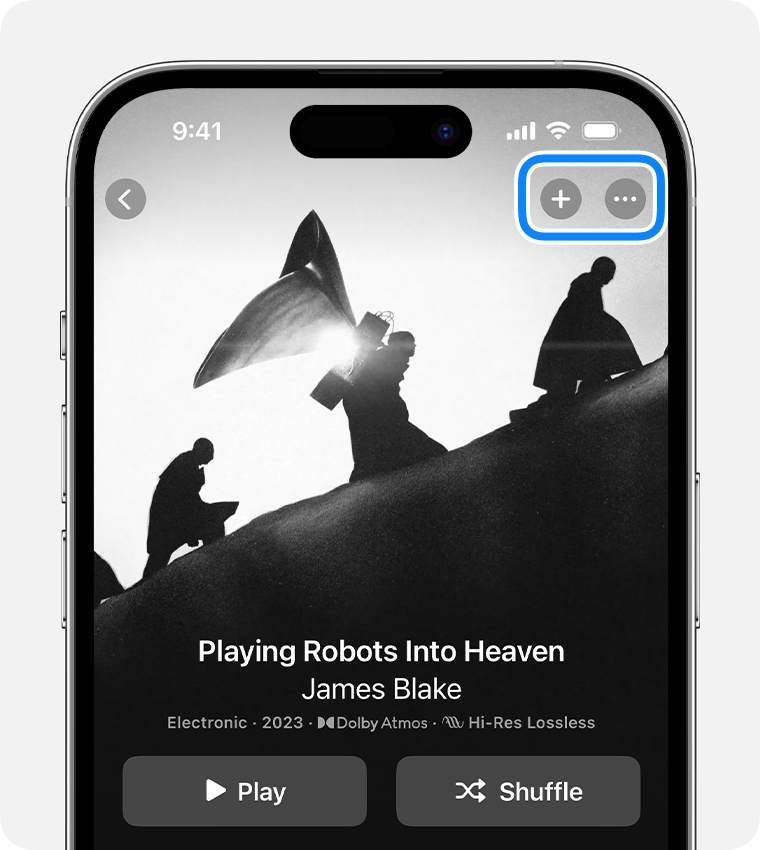
- В верхней части альбома или плейлиста нажмите «Добавить» .
- Рядом с песней нажмите кнопку «Еще» , а затем нажмите «Добавить в медиатеку».
Добавление музыки из Apple Music на компьютер Mac или компьютер с Windows
- Откройте приложение Apple Music или iTunes.
- Найдите музыку для добавления в медиатеку.
- Чтобы добавить песню, нажмите кнопку «Добавить» .
- Чтобы добавить альбом или плейлист, нажмите «+Добавить».
В приложении Apple Music вы также можете автоматически добавлять музыку из избранного в медиатеку.
Загрузка музыки из Apple Music
После добавления музыки в медиатеку вы можете загрузить ее на устройство и слушать оффлайн. Выполните действия, относящиеся к вашему устройству.
Загрузка музыки из Apple Music на iPhone, iPad или устройство Android
- Откройте приложение Apple Music.
- Добавьте песню, альбом или плейлист в свою медиатеку.
- После добавления песни, альбома или плейлиста:
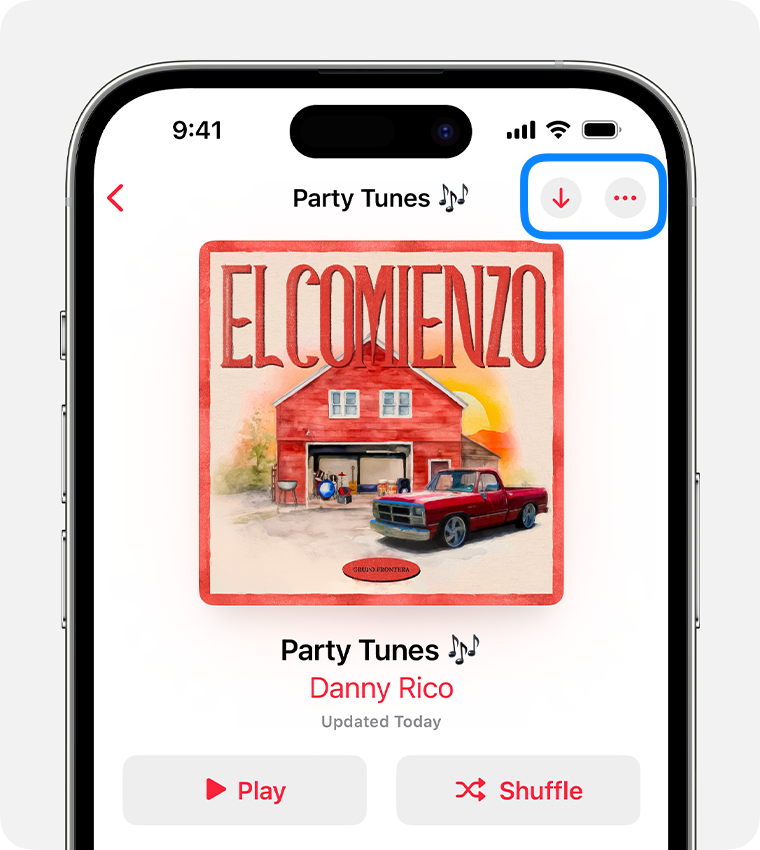
- Нажмите «Загрузить» в верхней части альбома или плейлиста.
- Нажмите «Еще» рядом с песней, а затем нажмите «Загрузить».
Загрузка музыки из Apple Music на компьютер Mac или компьютер с Windows
- Откройте приложение Apple Music или iTunes.
- Добавьте песню, альбом или плейлист в свою медиатеку.
- После добавления песни, альбома или плейлиста:
- В приложении Apple Music на компьютере Mac нажмите «Загрузить» рядом с песней или в верхней части альбома или плейлиста.
- В iTunes для Windows нажмите «Загрузить» рядом с песней или в верхней части альбома или плейлиста.
Загрузка музыки в Apple Music
Артисты лейбла: загрузкой музыки и дистрибуцией занимается лейбл.
Независимые артисты: потребуется вступить в партнерские отношения с одобренным Apple дистрибьютором, обладающим инструментами для того, чтобы загрузить вашу музыку на платформу.
Дистрибуция музыки
Дистрибьюторам отведена важная роль в музыкальной индустрии. Они способствуют эффективному обмену контентом, данными и платежами между стриминговыми сервисами, магазинами цифровой музыки и миллионами артистов. Другими словами, дистрибьюторы облегчают для музыкантов ориентирование в индустрии и позволяют фокусироваться на творчестве.
Цифровые дистрибьюторы могут помочь установить отношения с магазинами и стриминговыми сервисами, такими как Apple Music, в трех основных аспектах:
- лицензирование и дистрибуция;
- загрузка метаданных музыки;
- сбор и выплата роялти.
Большинство дистрибьюторов предлагают дополнительные услуги, например управление издательскими и исполнительскими правами, рекламу, загрузку текстов песен, перевод метаданных на разные языки и не только. Многие дистрибьюторы могут загрузить не только музыкальный контент, но и визуальный — видеоклипы или концертные фильмы. Если эта информация важна для вашего творческого роста, обязательно изучите список дистрибьюторов, одобренных Apple.
Важно: если у вас возникнут проблемы с загрузкой музыки в Apple Music, дистрибьютор вступит в коммуникацию от вашего лица, чтобы убедиться, что ваш контент представлен в лучшем виде.