Изменение или выбор стандартного шрифта в Outlook
Если вы выберете шрифт по умолчанию, его параметры будут использоваться во всех создаваемых сообщениях.
- Выберите Файл >Параметры >Почта >Шрифты и бланки.
- Выберите шрифт, который вы хотите изменить.
- Новые сообщения: задает шрифт по умолчанию для сообщений, которые вы создаете.
- Ответы и пересылаемые сообщения: вы можете использовать другой шрифт для сообщений, на которые вы отвечаете или которые вы пересылаете. Этот параметр дает возможность установить два флажка, которые позволяют помечать свои комментарии именем (или другим текстом) или выделять их цветом.
- Составление и чтение текстовых сообщений: сообщения в формате обычного текста выводятся с использованием стандартного шрифта, но вы можете использовать другой шрифт при их создании. Однако помните, что он не сохранится в отправленном сообщении.
- Выберите параметры для стандартного шрифта, например начертание и размер.
- Нажимайте кнопку ОК, чтобы сохранить изменения.
Дополнительные сведения
- Изменение типа и размера шрифта в списке сообщений
- Настройка или отключение функции автоматического форматирования
- Выберите Outlook >Параметры >Шрифты
- Измените шрифт для нового сообщения, ответа или пересылки или обычного текста.
- В области Размер шрифта измените размер текста с помощью ползунка.
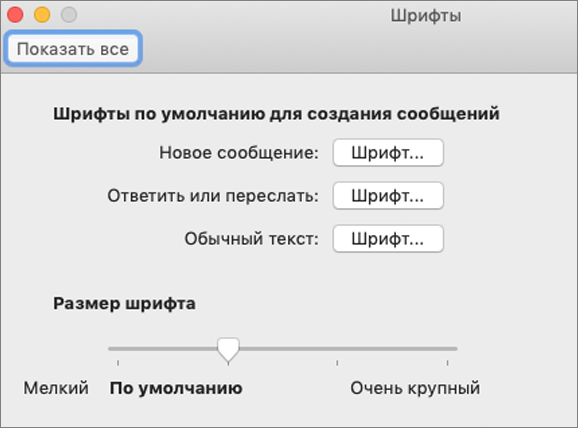
Шрифты можно изменить, если для создания новых сообщений используется формат HTML.
- Выберите Параметры >Просмотреть все параметры Outlook >Создание сообщений и ответ на них.
- В разделе «Формат сообщения» выберите настройку Создавать сообщения в формате — HTML.
- Задайте шрифт и размер по умолчанию.
- Нажмите кнопку Сохранить.
Изменение шрифта и цвета текста по умолчанию для сообщений электронной почты
В Outlook по умолчанию используется шрифт Calibri черного цвета размером 11 пунктов. Этот шрифт используется при создании нового сообщения электронной почты. Вы можете изменить используемый по умолчанию шрифт, а также его цвет, размер и начертание (например, полужирный или курсив).
Вид, размер, цвет и начертание шрифтов в Outlook можно изменять для новых, ответных и пересылаемых сообщений по отдельности. Если вы хотите изменить шрифт в списке сообщений, см. статью Создание, изменение и настройка представлений.
Изменение вида, цвета, начертания и размера шрифта для сообщений
- На вкладке Файл выберите Параметры >Почта.
Примечание: Если у вас есть Outlook 2007, в меню Сервис выберите Параметры > Формат.
Новые параметры вступят в силу немедленно.
- Шрифты для новых, ответных и пересылаемых сообщений можно настраивать по отдельности.
- Если выбранный вами шрифт не установлен на компьютере получателя, то почтовая программа получателя заменит его доступным шрифтом.
Восстановление первоначальных параметров шрифта по умолчанию
Если позднее вы не захотите оставлять настроенные параметры шрифта и решите вернуться к значениям по умолчанию, выполните описанные выше действия, но выберите при этом указанные ниже значения.
Изменение размера шрифта для чтения сообщений
Размер сообщений в области чтения можно изменить с помощью функции масштабирования.
Изменение уровня масштаба для одного сообщения
- Используйте ползунок в правом нижнем углу области чтения, чтобы настроить масштаб. По мере настройки размер текста в области чтения будет увеличиваться или уменьшаться.
Изменение уровня масштаба для всех полученных сообщений
-
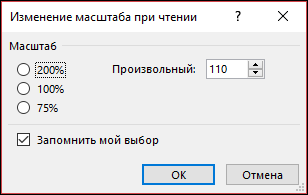
Теперь вы можете изменить уровень масштаба для всех полученных сообщений. Щелкните процент справа от ползунка Масштаб, чтобы открыть окно Масштаб .
Как изменить шрифты в Outlook
Вы можете изменить шрифты по умолчанию в Outlook. Для этого выполните следующие действия:
Темы покрыты Показать
- Перейдите в свою веб-учетную запись Outlook, создайте письмо, а затем выберите шрифт, который вы хотите использовать в своих электронных письмах.
- Если вы используете приложение Outlook, выполните следующие действия:
- Перейти к Файл > Меню параметров .
- Найдите Почта .
- Нажмите канцтовары и шрифты .
- Выберите поле: Новые письма ، Или отвечать или пересылать сообщения ، Создание и чтение обычных текстовых сообщений .
- Выберите размер шрифта, цвет, эффект и стиль.
- Теперь нажмите «OK» .
Outlook поставляется с аккуратной и простой для понимания настройкой шрифта по умолчанию. Однако через некоторое время вам могут надоесть ваши настройки.
Читайте также 5 лучших способов сохранить или загрузить аудио из роликов Instagram
К счастью, Outlook также предоставляет вам множество различных функций — возможность выбирать из ряда шрифтов в одном из них. При изменении шрифта у вас также есть возможность изменить цвет, размер и стиль новых сообщений.
Итак, приступим прямо сейчас.
Как изменить шрифты в Outlook
По умолчанию шрифт Outlook установлен на манометры — С размером шрифта, установленным на 12. Вы можете изменить шрифт как в веб-приложении Outlook, так и в Outlook. Давайте сначала рассмотрим процесс Outlook в Интернете.
Перейдите в свою учетную запись Outlook в Интернете, войдите в систему и создайте электронное письмо. Оттуда щелкните раскрывающееся меню шрифта и размера шрифта и выберите предпочтительные параметры. Это изменит настройки шрифта для этого конкретного состояния.
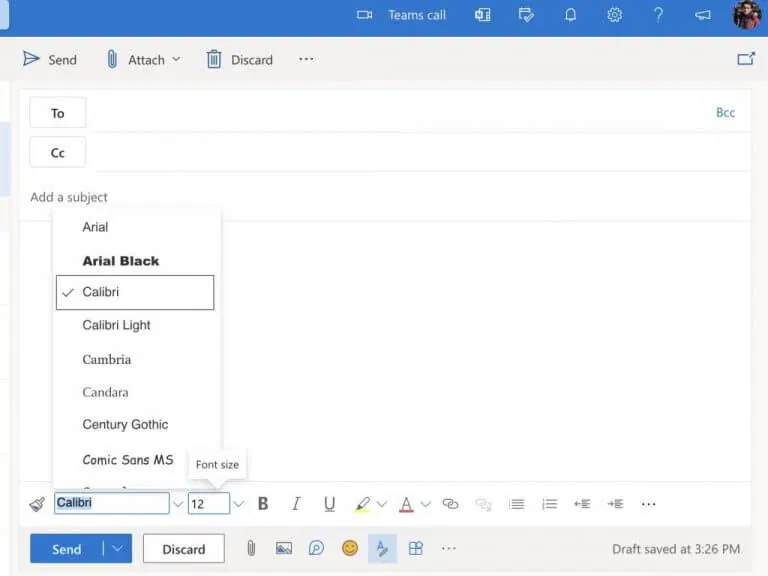
Однако, если вы хотите навсегда изменить шрифты Outlook, вам также придется изменить шрифт в меню настроек Outlook. Вот как вы можете начать.
Читайте также Как получить доступ к Gmail с помощью Outlook
- Нажмите на опцию «Настройки» в верхнем левом углу (значок шестеренки).
- Тогда отправляйтесь в Почта > Создать и ответить .
- Теперь выберите значок Линия Чтобы изменить ваши значки.
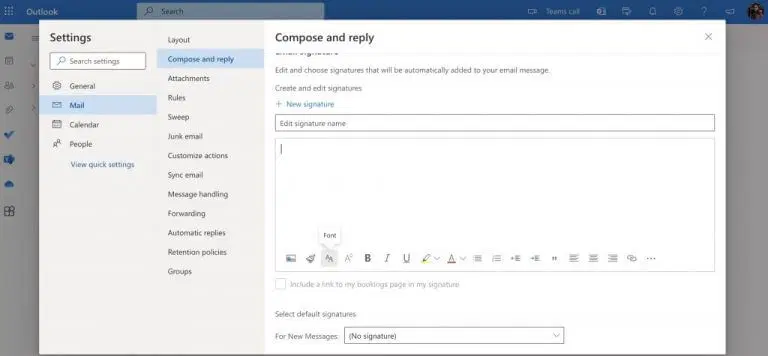
Вот и все — ваши настройки шрифта будут изменены.
Приложение Outlook
Перейдя на Outlook Для десктопа процесс почти такой же. Запустите приложение, а затем выполните следующие действия:
- Перейти к списку Файл > Параметры .
- Оттуда выберите категорию Почта .
- Нажмите канцтовары и шрифты .
- Наконец, определите шрифт для каждого поля, которое вы хотите изменить:
– Новые письма: Давайте выберем шрифт по умолчанию для ваших электронных писем.
– Ответить или переслать сообщения: Этот параметр позволяет вам установить шрифты для сообщений электронной почты, на которые вы отвечаете или пересылаете.
– Написание и чтение обычных текстовых сообщений: Эта функция изменяет строку писем только для вас. - Укажите другие параметры, такие как размер шрифта, цвет, эффект и стиль.
- Нажмите «В ПОРЯДКЕ для завершения внесения изменений в настройки.
Читайте также Как отклонить предыдущие напоминания Outlook в Office 365
Сделайте это, и настройки шрифта вашего рабочего стола Outlook в конечном итоге будут изменены.
Измените шрифты в Outlook
И это лишь некоторые способы изменения шрифтов на Outlook О люди. Outlook устарел, но в него добавляются новые функции, облегчающие использование пользователями Microsoft. Мы регулярно освещаем все, что связано с Outlook.
покупка
Как изменить / настроить размер шрифта панели навигации в Outlook?
По умолчанию Outlook Область переходов отображается с исходным размером шрифта. Пользователи Outlook: замечали ли вы, что размер шрифта в области навигации можно изменять? Из этого туториала Вы узнаете, как изменить размер шрифта панели навигации в Outlook.
Office Tab — Включите редактирование с вкладками и просмотр в Office и значительно упростите работу.
Больше информации. Скачать .
Kutools for Outlook — Добавляет 100 мощных расширенных функций в Microsoft Outlook.- Авто CC / BCC по правилам при отправке электронной почты; Автопересылка Множественные письма по правилам; Автоответчик без сервера обмена и дополнительных автоматических функций .
- Предупреждение BCC — показывать сообщение при попытке ответить всем, если ваш почтовый адрес находится в списке BCC; Напоминать об отсутствии вложений , и многое другое напоминает функции .
- Ответить (всем) со всеми вложениями в почтовой переписке; Отвечайте сразу на несколько писем; Автоматическое добавление приветствия при ответе; Автоматически добавлять дату и время в тему .
- Инструменты для вложения : Автоотключение, Сжать все, Переименовать все, Автосохранение всех . Быстрый отчет , Подсчет выбранных писем, Удаление повторяющихся писем и контактов .
- Более 100 дополнительных функций будут решить большинство ваших проблем в Outlook 2021–2010 или Office 365. Полнофункциональная 60-дневная бесплатная пробная версия.
Больше информации. Скачать .
Изменить размер шрифта панели навигации в Outlook 2010
В Outlook 2010 вы можете изменить размер шрифта панели навигации следующим образом.
1. На панели навигации щелкните значок Настроить кнопку чтобы показать список. А затем выберите Параметры панели навигации из списка. Смотрите скриншот:

Или вы можете ввести Параметры панели навигации диалоговое окно, нажав Вид > Область переходов > Опции как показано на скриншоте ниже.

3. Теперь Параметры панели навигации появится диалоговое окно, нажмите шрифт кнопку.

4. в шрифт диалоговом окне выберите стиль или размер шрифта в соответствии с вашими потребностями, а затем щелкните OK для закрытия диалога.

5. Когда он вернется к предыдущему диалоговому окну, щелкните OK закрыть его.
А теперь размер шрифта Область переходов был изменен. Смотрите скриншоты:


Изменить размер шрифта панели навигации в Outlook 2007/2013
В Outlook 2007 и 2013 нет возможности изменять размер шрифта области навигации так же удобно, как в Outlook 2010. Вы можете изменить размер шрифта навигации, изменив общие параметры внешнего вида Windows. В Windows 7 сделайте следующее:
1. Идти к Начать > Панель управления > Оформление и персонализация > Персонализация, и в окне нажмите Цвет окна вариант, см. снимок экрана:

2. Затем щелкните Расширенные настройки внешнего вида гиперссылка.

3. В выскочившем Цвет окна и внешний вид диалог под Товары раскрывающийся список опций, выберите Меню, затем измените шрифт и размер по своему усмотрению. Смотрите скриншот:

4. После завершения настройки нажмите OK > Сохранить изменения чтобы закрыть диалоги. И шрифт и размер в панели навигации будут изменены.
Внимание: Эти изменения в настройках внешнего вида Windows повлияют не только на панель навигации в Outlook, поэтому при применении этой функции следует проявлять осторожность.
Лучшие инструменты для офисной работы
Kutools for Outlook — Более 100 мощных функций для улучшения вашего Outlook
Более Особенности 100 Ждем вашего исследования! Нажмите здесь, чтобы узнать больше.