Как сделать фото на карточку музыканта
Мобильная версия: размером 1440*730 px. Чтобы добавить фотографии к карточке достаточно написать в службу технической поддержки. Если фото соответствует требованиям, его разместят. Чтобы привязать карточку музыканта к паблику, необходимо так же писать в техподдержку.
Какие фото нужны для карточки музыканта
Фотографии Нам понадобятся два изображения — они должны отличаться только размерами. Поверх изображения мы автоматически добавляем имя исполнителя и кнопку «Слушать» — убедитесь, что эти элементы органично вписываются в картинку. Формат: JPG, PNG.
Как поменять фото в карточке музыканта ВК
По ссылке https://vk.com/studio получаем доступ к своей карточке. Заполняем все нужные поля, включая обязательное поле UPC Последнего Релиза. После получения доступа вы сможете обновлять аватарку и баннер в вашей карточке артиста, а также отслеживать различную статистику по вашим трекам.
Как сделать карточку музыканта бесплатно
Карточка создается автоматически при загрузке первых треков на площадку VK/BOOM. Создать вручную карточку музыканта нельзя. Если вы уже загружали свою музыку через лейбл или дистрибьютора, то у вас уже должна быть карточка музыканта. Просто введите имя исполнителя в поиске по аудиозаписи.
Как создать свою карточку музыканта
Карточка музыканта создаётся автоматически. Официальный партнёр по лицензионным соглашениям, компания United Media Agency, передаёт нам творчество артиста — и мы создаём карточку. Самостоятельно создать карточку не получится.
Как получить доступ к карточке музыканта ВК
Как получить доступ в «Студию»:
- В строке поиска на этой странице укажите ссылку на карточку музыканта или просто напишите псевдоним или название группы.
- Выберите подходящий вариант в выпадающем списке и нажмите «Продолжить».
- Заполните анкету, отправьте её и дождитесь ответа от наших модераторов.
Как сделать карточку музыканта в Spotify
КАК СОЗДАТЬ ПРОФИЛЬ АРТИСТ В SPOTIFY? Создать профиль артиста в Spotify очень просто. Для начала отправьте свою музыку на дистрибуцию в Spotify через TuneCore. Далее, запросите создание и верификацию своего профиля Spotify for Artists в Личном кабинете в TuneCore.
Как оформить карточку музыканта на Яндекс музыке
Для оформления карточки артиста, пишем music@support.yandex.ru с указанием лейбла и ссылкой на страницу артиста на Яндекс. Музыка, к письму прикрепляем фотографии, короткое описание о группе и ссылки на соцсети.
Можно ли поменять свой псевдоним в карте музыканта
Да, любой артист может изменить имя на стриминговых платформах. Чтобы это сделать, все альбомы и соответствующие им обложки должны быть изменены в соответствии с новым именем.
Как поменять картинку на треке в ВК
Впишите название трека, артиста (исполнителя), год выпуска, жанр. В поле «коммент» можете указать любую информацию. Прокручиваем колесико вниз и видим поле для обложки. Нажимаем «Загрузить картинку из файла» и выбираем обложку.
Как в ВК поменять фото на аватарке
В мобильной версии сайта стало возможным поменять главную фотографию профиля — аватар. Для этого необходимо нажать на текущий, после чего откроется альбом «Фотографии с моей страницы», и выбрать кнопку «Загрузить фотографию профиля».
Как выставлять фото в ВК в сообществе
Если вы хотите создать альбом, то необходимо открыть раздел «Фотоальбомы» в сообществе, затем нажмите на изображение плюса справа, введите название альбома, установите необходимые настройки приватности и нажмите «Готово».
Как разместить свой трек в ВК
Перейдите в раздел Музыка и нажмите на кнопку Загрузить аудиозапись — значок стрелки вверх, расположенный в правом верхнем углу панели под плеером. В открывшемся окне ознакомьтесь с ограничениями и требованиями к трекам. Загрузите музыку.
Как загрузить клип в карточку музыканта
Для добавления официальных клипов в карточку вам необходимо обратиться к дистрибьютору, через которого вы ранее отправляли свои музыкальные релизы на нашу платформу. Загрузить и добавить их в карточку самостоятельно не выйдет.
Как стать автором музыки в ВК
Откройте анкету, добавьте информацию о себе и прикрепите свои лучшие треки, чтобы привлечь к ним внимание музыкального мира. Мы отправим эти данные лейблам: если Ваша музыка их заинтересует, Вам останется только предоставить нужные документы и подписать контракт.
Как получить карточку музыканта в Apple Music
Как зарегистрировать страницу артиста на сайте:
- Зарегистрируйтесь в Apple Music for Artists и создайте Apple ID, если у вас его еще нет.
- Нажмите «Добавить нового артиста» и укажите свою ссылку на страницу артиста в iTunes Store.
- Выберите один из своих альбомов и убедитесь, что регистрируете верную страницу.
Как получить доступ к ВК студии
Как получить доступ
Подайте заявку по ссылке: vk.com/studio. В строке поиска на этой странице укажите ссылку на карточку музыканта или просто напишите псевдоним или название группы. Выберите подходящий вариант в выпадающем списке и нажмите «Продолжить».
Где посмотреть карточку музыканта
Карточка музыканта — специально оформленная страница музыканта в социальной сети ВКонтакте. Она возникает автоматически, когда вы (или ваш лейбл) размещаете свой трек в Boom. Карточка становится каталогом вашей музыки ВК, её можно найти в поиске по музыке и связать с сообществом.
Как оформить карточку музыканта в Яндекс музыке
Для оформления карточки артиста, пишем music@support.yandex.ru с указанием лейбла и ссылкой на страницу артиста на Яндекс. Музыка, к письму прикрепляем фотографии, короткое описание о группе и ссылки на соцсети.
25.06.2023 Как сделать фото на карточку музыканта
Карточка музыканта — это важный элемент его промоушена в социальных сетях и музыкальных платформах. Она представляет собой специализированную страницу с информацией об артисте, его фотографиями и музыкальными треками. рассматриваются основные требования к фотографиям для карточки музыканта и методы их размещения на различных платформах.
Одним из главных требований к фотографиям для карточки музыканта являются их размеры. Например, для мобильной версии ВКонтакте размер фотографии должен быть 1440*730 пикселей. Кроме того, цвет фотографии должен быть насыщенным и красочным для BOOM, а в VK — как цветной, так и чeрно-белой. Фотографии должны быть в формате JPG или PNG.
Элементами, которые нельзя использовать в качестве обложки карточки артиста, являются обложки альбома или сингла, а также рисованные изображения. Изображение должно быть органично, чтобы имя исполнителя и кнопка «Слушать» помещались на фотографии без каких-либо проблем.
Для размещения фотографии на карточке музыканта на ВКонтакте достаточно написать в службу технической поддержки. Если фото соответствует требованиям, его разместят. Если же необходимо привязать карточку музыканта к определенному паблику, также необходимо обратиться в техподдержку.
Если вы уже загружали свою музыку через лейбл или дистрибьютора, то у вас уже должна быть карточка музыканта. Просто введите имя исполнителя в поиске по аудиозаписи. Карточка музыканта создается автоматически, при условии, что компания United Media Agency, официальный партнер по лицензионным соглашениям, передала творчество артиста на платформу.
Существует несколько платформ, на которых можно разместить свою карточку музыканта. Например, на Spotify, для создания профиля артиста необходимо отправить свою музыку на дистрибуцию в эту платформу через TuneCore. Затем можно запросить создание и верификацию своего профиля в Spotify for Artists в Личном кабинете в TuneCore.
Для оформления карточки музыканта на Яндекс.Музыке необходимо написать на music@support.yandex.ru с указанием лейбла и ссылки на страницу артиста на платформе. В письме необходимо также прикрепить фотографии, короткое описание о группе и ссылки на соцсети.
Таким образом, создание карточки музыканта на различных платформах является важным этапом продвижения музыкального творчества. Необходимо учитывать требования к фотографиям, форматам и элементам обложки, чтобы процесс создания и размещения карточки проходил быстро и без проблем.
Как настроить карточку музыканта в яндекс музыка
Для оформления карточки артиста, пишем music@support.yandex.ru с указанием лейбла и ссылкой на страницу артиста на Яндекс. Музыка, к письму прикрепляем фотографии, короткое описание о группе и ссылки на соцсети.
- Для оформления карточки артиста на Яндекс Музыке необходимо написать на music@support.yandex.ru с указанием лейбла и ссылки на страницу артиста на платформе.
- При отправке письма нужно прикрепить фотографии, короткое описание группы и ссылки на социальные сети.
- Чтобы изменить данные на карточке артиста, нужно заполнить специальную форму на сайте Яндекс Музыки.
- С помощью формы можно добавить или удалить фотографии, изменить фото профиля, указать ссылки на социальные сети, перенести треки.
- Для доступа к карточке артиста в личном кабинете на Яндекс Музыке нужно указать имя музыкального проекта, ссылку на страницу артиста и аккаунт в Band.link.
- Полное управление содержимым карточки артиста возможно только через лейбл или агрегатор, с которыми сотрудничаете.
- Чтобы привязать карточку музыканта к паблику, необходимо написать в техподдержку. Название паблика должно совпадать с названием музыканта.
- Любой артист может изменить свое имя на стриминговых платформах. Для этого нужно изменить названия альбомов и соответствующих им обложек в соответствии с новым именем.
- Для настройки умных плейлистов на Яндекс Музыке нужно перейти в настройки аккаунта, выбрать жанры и исполнителей, которые вам интересны.
- Чтобы предоставить доступ к Яндекс картам, необходимо зайти в раздел «Мои компании», выбрать нужную компанию, перейти в меню «Доступы» и добавить новый доступ с уровнем прав «Представитель».
- Для предоставления доступа к вашим плейлистам на Яндекс Музыке в поиске можно включить опцию «Публичный доступ к моей фонотеке» в настройках профиля.
- Как редактировать карточку артиста Яндекс Музыка
- Как получить доступ к карточке артиста на Яндекс музыке
- Как управлять карточкой музыканта
- Как привязать карточку музыканта к себе
- Можно ли изменить имя в карточке музыканта
- Как правильно настроить яндекс музыку
- Как дать доступ к Яндекс картам
- Как дать доступ на Яндекс музыку
- Как подключить пользователя к Яндекс музыке
- Как найти свою карточку музыканта
- Что делать если трек попал в другую карточку музыканта
- Как редактировать карточку музыканта в Apple Music
- Как сделать фото на карточку музыканта
- Как загрузить клип в карточку музыканта
- Как оформить карточку музыканта в Apple Music
- Как изменить профиль в Яндекс музыке
- Как поменять описание плейлиста в Яндекс музыке
- Как добавить исполнителя в Яндекс музыку
- Как настроить приватность в Яндекс музыке
- Какие карты поддерживает Яндекс музыка
- Как зарегистрироваться в Яндекс музыке без карты
- Что такое фокус трек
- Как сделать карточку музыканта в Spotify
- Как дать доступ к студии ВК
- Как войти в свою карточку музыканта в ВК
- Что нужно для того чтобы стать музыкантом
- Как стать автором музыки в ВК
- Как редактировать плейлист в Яндекс музыке
- Как поменять фото в Яндекс музыке
Как редактировать карточку артиста Яндекс Музыка
Чтобы отредактировать вашу карточку, заполните форму.Действия с карточкой артиста:
- добавить или удалить фотографии, изменить фото профиля;
- указать ссылки на социальные сети;
- перенести треки: чужие из своей карточки или свои — из чужой и т. д.
Как получить доступ к карточке артиста на Яндекс музыке
Яндекс Музыка — как получить доступ в личный кабинет артиста?:
- Шаг 1. Укажите имя музыкального проекта.
- Шаг 2. Укажите ссылку на вашу страницу артиста в Яндекс Музыки
- Шаг 3. Вы уже имеете аккаунт в Band.
- Шаг 4. Рекомендуем внимательно указать емейл вашего аккаунта в Band.link.
Как управлять карточкой музыканта
Могу ли я сам управлять содержимым своей карточки? Наполнение и ранжирование релизов в карточках происходит автоматически. Вы не можете управлять самой карточкой, но можете контролировать контент в ней через лейбл или агрегатор, с которым сотрудничаете.
Как привязать карточку музыканта к себе
Чтобы добавить фотографии к карточке достаточно написать в службу технической поддержки. Если фото соответствует требованиям, его разместят. Чтобы привязать карточку музыканта к паблику, необходимо так же писать в техподдержку. Для этого название паблика должно совпадать с названием музыканта.
Можно ли изменить имя в карточке музыканта
Да, любой артист может изменить имя на стриминговых платформах. Чтобы это сделать, все альбомы и соответствующие им обложки должны быть изменены в соответствии с новым именем.
Как правильно настроить яндекс музыку
Настройка умных плейлистов:
- Перейдите в настройки аккаунта в веб-версии сервиса.
- В блоке Музыкальные предпочтения нажмите кнопку Уточнить.
- Выберите жанры, которые вам нравятся. Если вам перестал нравиться выбранный ранее жанр, на его иконке нажмите значок.
- Нажмите кнопку Далее.
- Выберите любимых исполнителей.
Как дать доступ к Яндекс картам
Как предоставить доступ к Яндекс. Справочнику:
- Заходим на страницу « Мои компании»;
- Выбираем нужную компанию;
- В меню слева выбираем пункт «Доступы»
- Нажимаем кнопку «Добавить»;
- Вводим логин и выбираем уровень прав «Представитель»:
Как дать доступ на Яндекс музыку
Публичный доступ означает, что ваши плейлисты будут доступны в поиске:
- Откройте сайт Яндекс Музыки.
- Нажмите Коллекция наверху.
- Нажмите кнопку Настройки.
- Перейдите на вкладку Прочее.
- Пролистайте вниз и включите опцию Публичный доступ к моей фонотеке.
Как подключить пользователя к Яндекс музыке
Добавить или удалить участников подписки:
- Нажмите кнопку Пригласить участника. Внимание.
- Нажмите кнопку Получить ссылку. Яндекс сгенерирует ссылку-приглашение.
- Скопируйте ссылку и отправьте тому, кого хотите пригласить в подписку. Примечание.
Как найти свою карточку музыканта
Карточка музыканта — специально оформленная страница музыканта в социальной сети ВКонтакте. Она возникает автоматически, когда вы (или ваш лейбл) размещаете свой трек в Boom. Карточка становится каталогом вашей музыки ВК, её можно найти в поиске по музыке и связать с сообществом.
Что делать если трек попал в другую карточку музыканта
Обратитесь в техподдержку — сообщите UPC-код вашего релиза, который попал в неправильные карточки, а также перечислите все правильные и неправильные карточки артистов на всех стриминг-сервисах.
Как редактировать карточку музыканта в Apple Music
Войдите в вашу учетную запись и выберите нужного артиста. Нажмите «Контент артиста», затем выберите «Профиль артиста». Выберите «Редактировать» во вкладке «Изображение». Выберите файл с изображением, после чего измените размер в соответствии с нашими рекомендациями по форматированию.
Как сделать фото на карточку музыканта
Требования к фотографии для карточки артиста:
- Размеры
- Цвет
- ВКонтакте: фотография может быть как цветной, так и черной-белой. BOOM: фотография должна быть цветная, насыщенная и красочная, фон не белый.
- Формат: jpg, png.
- В качестве обложки исполнителя запрещено использовать: Обложки альбома/сингла; Рисованные изображения.
Как загрузить клип в карточку музыканта
Для добавления официальных клипов в карточку вам необходимо обратиться к дистрибьютору, через которого вы ранее отправляли свои музыкальные релизы на нашу платформу. Загрузить и добавить их в карточку самостоятельно не выйдет.
Как оформить карточку музыканта в Apple Music
Как зарегистрировать страницу артиста на сайте:
- Зарегистрируйтесь в Apple Music for Artists и создайте Apple ID, если у вас его еще нет.
- Нажмите «Добавить нового артиста» и укажите свою ссылку на страницу артиста в iTunes Store.
- Выберите один из своих альбомов и убедитесь, что регистрируете верную страницу.
Как изменить профиль в Яндекс музыке
- На вкладке Аккаунт в блоке Персональные данные нажмите справа от логина кнопку Изменить.
- На странице вашего аккаунта наведите на портрет и нажмите кнопку камеры.
- Загрузите новый портрет или добавьте ссылку на него.
- Сохраните портрет.
Как поменять описание плейлиста в Яндекс музыке
Откройте плейлист. В правом верхнем углу плейлиста нажмите значок. Выберите строку Редактировать плейлист. Справа от трека нажмите и удерживайте значок, затем перенесите трек на нужное место.
Как добавить исполнителя в Яндекс музыку
Как настроить приватность в Яндекс музыке
Чтобы закрыть доступ к вашей музыке всем, кроме вас:
- На странице Коллекция нажмите кнопку Настройки.
- В настройках перейдите на вкладку Прочее.
- Отключите опцию Публичный доступ к моей фонотеке.
Какие карты поддерживает Яндекс музыка
— По последней информации, мы поддерживаем карты только с 16-значным или 18-значным номером любых платежных систем.
Как зарегистрироваться в Яндекс музыке без карты
Если вы воспользовались упрощенной регистрацией по номеру телефона, вы можете войти с помощью номера и имени. В качестве логина укажите номер телефона, который использовали при регистрации. Нажмите кнопку Войти. Введите код из SMS.
Что такое фокус трек
Что такое фокус-треки? Вы планируете выпустить альбом на котором 12 треков. Продвигать сразу одновременно все песни с альбома — не лучшая затея.. Именно на фокус-треки снимаются клипы, они подаются на питчинг редакторам площадок, приоритет на промо.
Как сделать карточку музыканта в Spotify
КАК СОЗДАТЬ ПРОФИЛЬ АРТИСТ В SPOTIFY? Создать профиль артиста в Spotify очень просто. Для начала отправьте свою музыку на дистрибуцию в Spotify через TuneCore. Далее, запросите создание и верификацию своего профиля Spotify for Artists в Личном кабинете в TuneCore.
Как дать доступ к студии ВК
Как получить доступ в «VK Студию»?:
- В строке поиска на этой странице укажите ссылку на карточку музыканта или просто напишите псевдоним или название группы.
- Выберите подходящий вариант в выпадающем списке и нажмите «Продолжить».
- Заполните анкету, отправьте её и дождитесь ответа от модераторов «Студии».
Как войти в свою карточку музыканта в ВК
В строке поиска на этой странице укажите ссылку на карточку музыканта или просто напишите псевдоним или название группы. Выберите подходящий вариант в выпадающем списке и нажмите «Продолжить».
Что нужно для того чтобы стать музыкантом
Обучение в музыкальной школе или специализированном вузе не гарантирует, что вы станете популярным исполнителем. Гораздо важнее любовь к музыке, желание постоянно развиваться и расширять свой творческий кругозор. Также не забывайте о поиске единомышленников, которые в будущем могут стать участниками вашей группы.
Как стать автором музыки в ВК
Откройте анкету, добавьте информацию о себе и прикрепите свои лучшие треки, чтобы привлечь к ним внимание музыкального мира. Мы отправим эти данные лейблам: если Ваша музыка их заинтересует, Вам останется только предоставить нужные документы и подписать контракт.
Как редактировать плейлист в Яндекс музыке
Откройте плейлист. В правом верхнем углу плейлиста нажмите значок. Выберите строку Редактировать плейлист. Справа от трека нажмите и удерживайте значок, затем перенесите трек на нужное место.
Как поменять фото в Яндекс музыке
Чтобы изменить фото профиля:
- Если вы входите в приложение через аккаунт с Яндекс ID — измените свой портрет в Яндекс ID.
- Если вы входите в приложение через социальную сеть — измените фотографию на своей личной странице в соцсети.
- Как изменить профиль в Яндекс музыке
- Как редактировать плейлист в Яндекс музыке
- Что такое фокус трек
27.05.2023 Как настроить карточку музыканта в яндекс музыка
Яндекс Музыка — это один из самых популярных онлайн-сервисов в России, предназначенный для прослушивания музыки. Сейчас все больше музыкантов используют данную платформу, чтобы продвигать свои творческие проекты и получать прибыль от потокового воспроизведения. мы подробно рассмотрим, как настроить карточку музыканта в Яндекс Музыке и как управлять ею для лучшего продвижения своих проектов.
Для начала необходимо оформить карточку артиста, но писать в службу поддержки следует только после того, как выпущенны несколько релизов и установлены профиль сетей. В письме нужно указать лейбл, ссылку на страницу артиста на Яндекс Музыке, фотографии и краткое описание группы, а также ссылки на соцсети. Служба поддержки должна проверить информацию и разместить данные карточки артиста на странице Яндекс Музыки.
Но что делать, если нужно отредактировать карточку? Для этого следует заполнить соответствующую форму, в которой можно добавить или удалить фотографии, изменить фото профиля, указать ссылки на социальные сети, перенести релизы и обложки. Для внесения изменений можно связаться с Яндекс Музыка через электронную почту music@support.yandex.ru.
Для получения доступа к персональному кабинету артиста на Яндекс Музыке, необходимо выполнить несколько простых шагов. Вначале нужно указать имя музыкального проекта в форме на сайте Яндекс Музыки. Затем нужно указать ссылку на страницу артиста и подтвердить наличие аккаунта на агрегаторе Band.link. Также рекомендуется внимательно указать адрес электронной почты для лёгкого входа в кабинет.
Важным вопросом является управление содержимым карточки музыканта. При наполнении и ранжировании релизов в карточках происходит автоматически. Сам артист не может управлять содержимым своей карточки, но может контролировать контент в ней через лейбл или агрегатор, с которым он сотрудничает.
Кроме того, музыканты могут привязать свою карточку к паблику. Для этого необходимо написать в техническую поддержку. Важно, чтобы название паблика совпадало с названием музыканта. Таким образом, паблик будет отображаться в поиске на странице Яндекс Музыки.
Есть ли возможность изменить имя в карточке музыканта? Да, любой артист может изменить имя на стриминговых платформах, но это требует замены всех альбомов и обложек в соответствии с новым именем.
Кроме того, настройка умных плейлистов Яндекс Музыки может быть полезной в продвижении своих творческих проектов. Для этого нужно перейти в настройки аккаунта в веб-версии сервиса, выбрать жанры, которые вам нравятся, и выбрать любимых исполнителей.
Как предоставить доступ к Яндекс Справочнику и Яндекс.Картам? На сайте Яндекс Музыки нужно зайти в меню «Мои компании», выбрать нужную компанию, в меню слева выбрать пункт «Доступы» и нажать кнопку «Добавить», ввести логин и выбрать уровень прав «Представитель». Для предоставления доступа к Яндекс Музыке важно, чтобы ваше профиль был настроен правильно.
В заключении, в зависимости от ваших целей и задач, настройка и управление карточкой музыканта на Яндекс Музыке может быть трудной задачей. Однако, хорошо настроенная карточка с удобным доступом к музыкальным релизам и информации о группе, может принести дополнительную аудиторию и повысить вашу популярность в сервисе.
Требования к обложке релиза

Обложка к релизу — это ворота, через которые слушатели конвертируются в прослушивания. На большинстве музыкальных площадок обложка, в случае рекомендации вашего релиза, станет основополагающей для большинства людей. Включить. или нет? Вряд ли вы сами захотите нажать «play» на непривлекательном, некачественном изображении. Требования к обложке дополнены 30 Марта 2021, основываясь на популярнейших ошибках, что приводят к отклонению релиза. Прочтите полностью, т.к. информация здесь пригодится для всех будущих синглов и альбомов.
Технические требования к обложке
- Изображение должно быть квадратным.
- 3000х3000 пикселей (размер должен быть действительно таким, а не маленькая картинка, искусственно увеличенная обложка до этих размеров)
- 72 пикселей на дюйм (стандартный параметр по умолчанию во всех популярных редакторах изображений)
- RGB, а не CMYK
- JPG , (нельзя PNG, TIFF, другие точечные рисунки. В этих форматах нет необходимости. Можно только JPG)
Все дизайнеры, профессионально занимающиеся созданием изображений знают об этих требованиях. Если вы не умеете этого делать — найдите того, кто вам поможет.
Творческая составляющая и авторское право
Обложка не может содержать незаконный контент также, как и аудиодорожка. Вы несёте ответственность за использование в обложке картин известных художников, знаменитых фотографий, лиц известных моделей, актеров, артистов, героев мультфильмов.
Запрещается использовать общедоступные фотографии из интернет сети, т.к. у каждой фото всегда есть автор.
Обложка не может содержать:
- пропаганду наркотиков
- что-либо, затрагивающее расовую, политическую тему
- порнография, откровенная нагота
- оскорбления
- бренды, их логотипы
- если обложка предыдущего релиза успешно прошла модерацию — это не означает, что можно использовать аналогичную обложку для всех будущих релизов.
- Каждый альбом/сингл/ЕП должны сопровождаться индивидуальным изображением (не загружайте релизы с одинаковой картинкой).
Текстовая часть обложки
Если обложка содержит слова — они не должны отличаться от названия релиза и имени артиста.
Имя релиза, имя исполнителя (если присутствуют на обложке) — должны быть написаны в той же раскладке клавиатуры, в которой указаны при оформлении релиза.
Имя релиза, имя исполнителя (если присутствуют на обложке) — не должны перекрываться другими элементами композиции (когда видно лишь часть слова)
Правильное указание текста на обложке релиза:
Если название релиза: «Мой супер альбом»
Если вы решили указать название релиза на обложке (учтите, это не обязательно):
На обложке должно быть указано так: «Мой супер альбом»
НЕ правильное указание текста на обложке релиза в данном случае:
«Moy super albom»
«Любые другие слова, отличимые от названия релиза и/или имени исполнителя»
- Если имя артиста «Артист»
- Если название релиза «Название релиза»
На обложке не нужно писать текст песни, другие фразы из песни или вовсе посторонние поговорки, словосочетания и призывы к действию. (сообщать всем о владении своих прав тоже не нужно — права автора принадлежат ему с момента создания произведения. Об этом не нужно никому сообщать — это не защищает ваш контент)
На обложке не нужно писать другой псевдоним артиста (отличающийся от указанного) или искажать его, сокращать, использовать частично. (если имя артиста «Артист» — не нужно писать это иначе, например «ARTист», «АрTIST» и т.д.)
На обложке не нужно писать призыва к действию или иначе провоцировать пользователя включить трек. Например, нельзя писать «Послушай мой альбом» или «Включи это» и подобные фразы.
Ярлык матерного контента для обложки Explicit Content
Необходимо знать два простых правила:
- Ярлык матерного контента НЕ является необходимым. Вы можете не использовать его вообще (рекомендуется). Т.к. предупреждение о наличии мата реализовано интерфейсом каждой конкретной площадки самостоятельно. Для этого существует настройка при оформлении релиза, позволяющая сообщить нам, что контент содержит мат.
- Если ярлык матерного контента всё же есть. Если ярлык матерного контента по каким-то причинам является частью обложки — он должен иметь стандартный черно-белый вид. Без изменения цвета, фона, искажения геометрической формы, размытий, наклонов.
Обратите отдельное внимание на первый пункт. Лучше не использовать данный ярлык вообще. Использование ярлыка не делает ваши треки круче, при этом часто является поводом отклонения релиза. Тогда зачем это делать?
Эстетика обложки
Если вы не профессиональный дизайнер, если не умеете располагать элементы обложки ровно и хорошо — лучше обратитесь к тому, кто умеет это делать.
Если обложка выглядит плохо — релиз может быть отклонён, т.к. в издании некачественного материала не заинтересован никто.
Как поменять картинку плейлиста в яндекс музыке
Как заменить фото альбома в Яндекс.Музыке: Подробная инструкция
Яндекс.Музыка предоставляет возможность выбора лучших фотографий для каждого альбома, чтобы они соответствовали настроению и стилю музыки. Однако, в процессе времени любимые фотографии могут устареть или их можно заменить на новые.
Один из наиболее важных функций Яндекс.Музыки – это легкий способ замены фотографий вашего альбома. Важно понимать, как это сделать, поскольку каждый из ваших альбомов будет сопровождаться фотографией на странице в веб-версии, на ПК или в приложении для мобильных устройств.
В этой статье вы найдете подробную инструкцию по замене фотографий альбома в Яндекс.Музыке. Мы покажем вам необходимые шаги для изменения фотоальбома, помогая сделать каждый альбом более ценным для вас и ваших слушателей.
Как изменить изображение альбома в Яндекс.Музыке?
Если вы хотите заменить обложку своего альбома в Яндекс.Музыке, то необходимо выполнить несколько простых шагов:
- Зайдите в свой аккаунт Яндекс.Музыки и выберите нужный альбом.
- Нажмите на кнопку «Изменить обложку».
- Выберите новое изображение, загрузив его с вашего устройства или выбрав из библиотеки Яндекс.Музыки.
- Редактируйте обложку при необходимости, используя доступные инструменты: изменение размеров, обрезка и т.д.
- Сохраните изменения.
Важно помнить, что обложка должна соответствовать правилам Яндекс.Музыки и содержать изображение согласно требованиям. Также учтите, что изменения могут занять некоторое время до того, как они будут отображаться на странице вашего альбома.
Теперь вы можете легко обновить обложку своего альбома в Яндекс.Музыке и придать ему новый внешний вид!
Как заменить фото альбома в Яндекс.Музыке: Подробная инструкция
Шаг 1:
Для начала необходимо зайти на официальный сайт Яндекс.Музыка через браузер.
Если вы еще не зарегистрировались на платформе, перейдите на страницу регистрации и заполните все необходимые поля. Убедитесь, что вы подключены к Интернету.
После успешного входа на сайт Яндекс.Музыка перейдите в раздел «Моя музыка», который расположен в верхней части страницы.
Шаг 2: Выбираем нужный альбом
Для замены фото альбома в Яндекс.Музыке необходимо выбрать нужный альбом, в котором вы хотите изменить обложку. Чтобы это сделать, перейдите на страницу «Мои альбомы», которая расположена в правом верхнем углу экрана.
После того, как вы нашли нужный альбом, наведите на его обложку. Появится иконка «Изменить обложку», нажмите на нее.
Если вы хотите добавить фото в альбом, выберите «Добавить новую фотографию», если же вы хотите заменить старое фото, то выберите «Заменить текущую фотографию».
Загрузите новое изображение с вашего компьютера и нажмите кнопку «Сохранить». Вот и все, вы успешно заменили фото альбома в Яндекс.Музыке!
Шаг 3: Заменяем фото альбома
Чтобы заменить фото альбома на странице в Яндекс.Музыке, нужно:
- Выбрать альбом, фото которого нужно заменить;
- Нажать на кнопку «Редактировать» в правом верхнем углу страницы;
- Выбрать изображение, которое хотите установить вместо текущего;
- Нажать на кнопку «Сохранить изменения».
При выборе изображения обратите внимание на его размеры: фото должно быть достаточно крупным и четким, чтобы хорошо отображаться на странице.
Если вы не можете загрузить новое изображение или столкнулись с другой проблемой во время изменения фото альбома, обратитесь в службу поддержки Яндекс.Музыки.
Как изменить обложку плейлиста яндекс музыка
Возможность изменить обложку плейлиста «Мне нравится»

Добавить возможность изменить обложку альбома «Мне нравится».
Текущая просто не нравится и надоедает, хотелось бы иметь возможность ее изменять.
Возможность смены обложки Favorites Playlist.
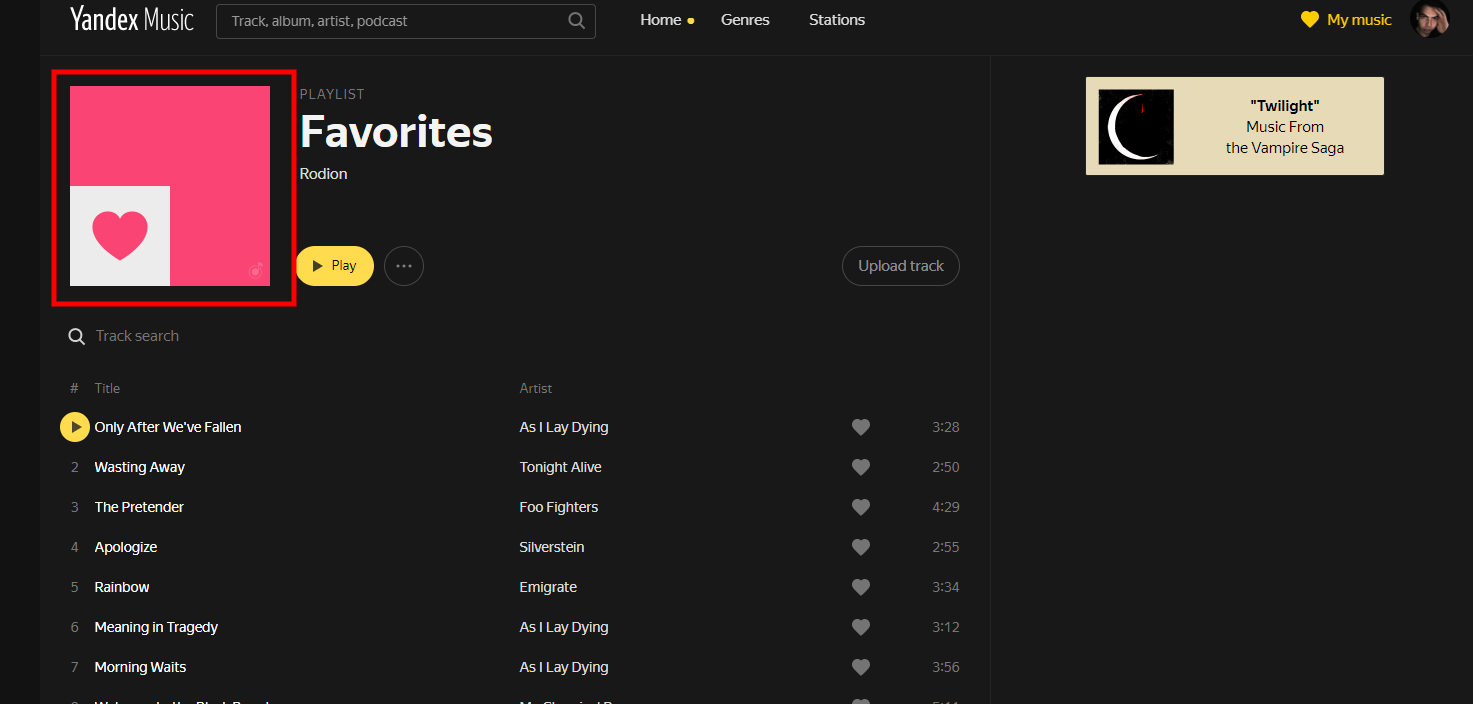
Поменять обложку плейлиста Мне нравится на свою
Дать возможность изменить стандартную обложку плейлиста Мне нравится на пользовательскую.
Изменять логотип и название главного Плейлиста «Мне нравится»
Сделайте что бы мы могли изменять название и фото на основном-главном плейлисте «Мне нравится»
То есть, не только изменять название, но и фото. Как на телефонах, так и на компьютерах.
Связаться с нами
Форумы других сервисов
Следите за нами
Подтверждение
- Вариант 1: Компьютер
- Изменение названия
- Добавление треков
- Удаление треков
- Сортировка списка треков
- Настройки приватности
- Удаление плейлиста
- Изменение названия
- Добавление треков
- Удаление треков
- Сортировка списка треков
- Удаление плейлиста

Вариант 1: Компьютер
На компьютере, какой бы конкретно версией Яндекс.Музыки вы не пользовались, в рамках плейлистов доступно наибольшее количество параметров, от напрямую связанных с созданием до управления соавторами. При этом сразу учитывайте, что как-либо менять можно исключительно собственные каталоги, тогда как в пользовательских доступна только функция лайка и сохранения.
Читайте также: Как пользоваться Яндекс.Музыкой
Изменение названия
- Чтобы изменить название уже существующей папки, следует перейти на вкладку «Коллекция», открыть список «Плейлистов» и выбрать нужный каталог. Обратите внимание, что щелкнуть необходимо строго по названию, чтобы содержимое открылось на весь экран.
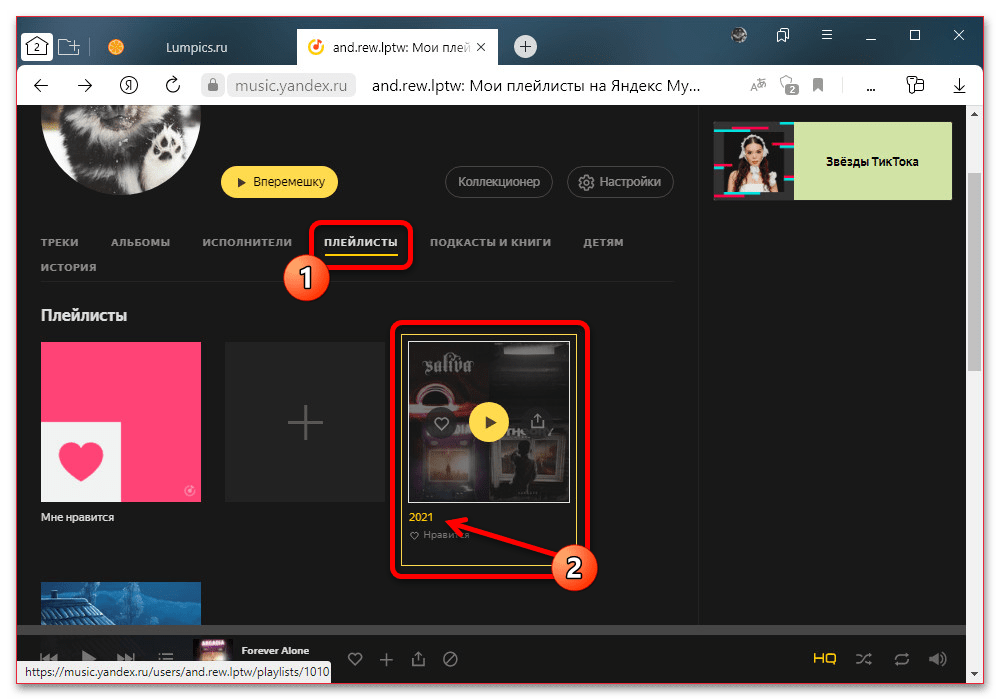
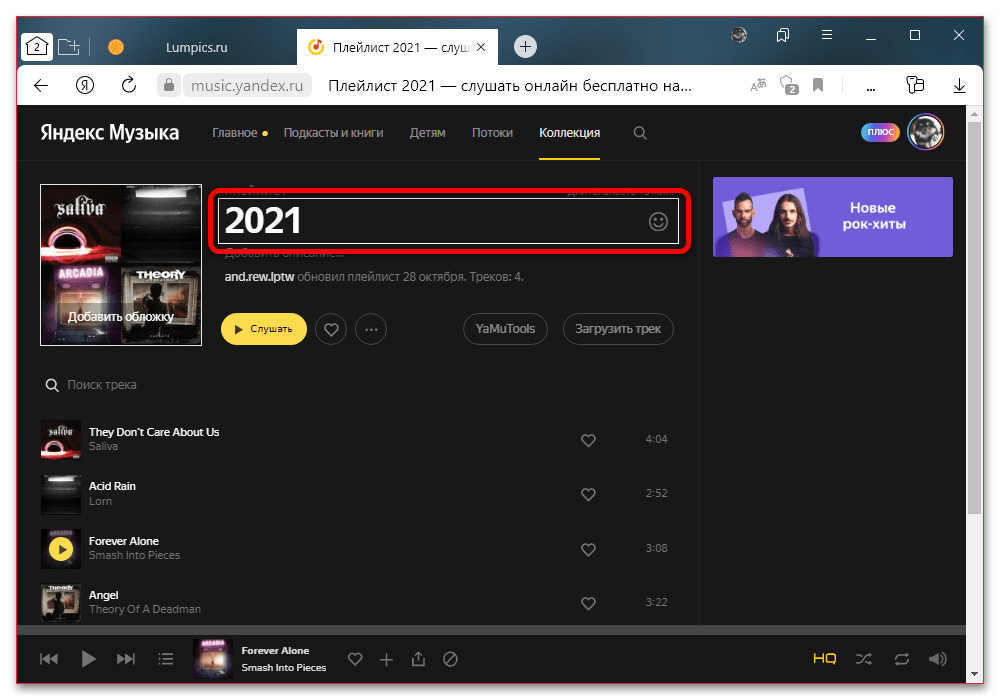
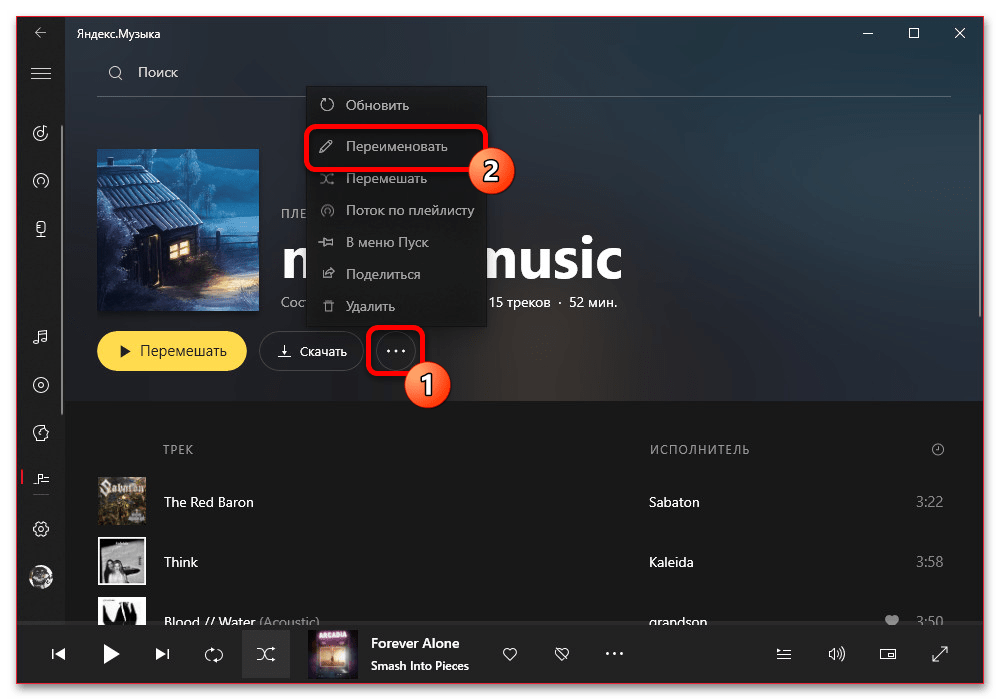
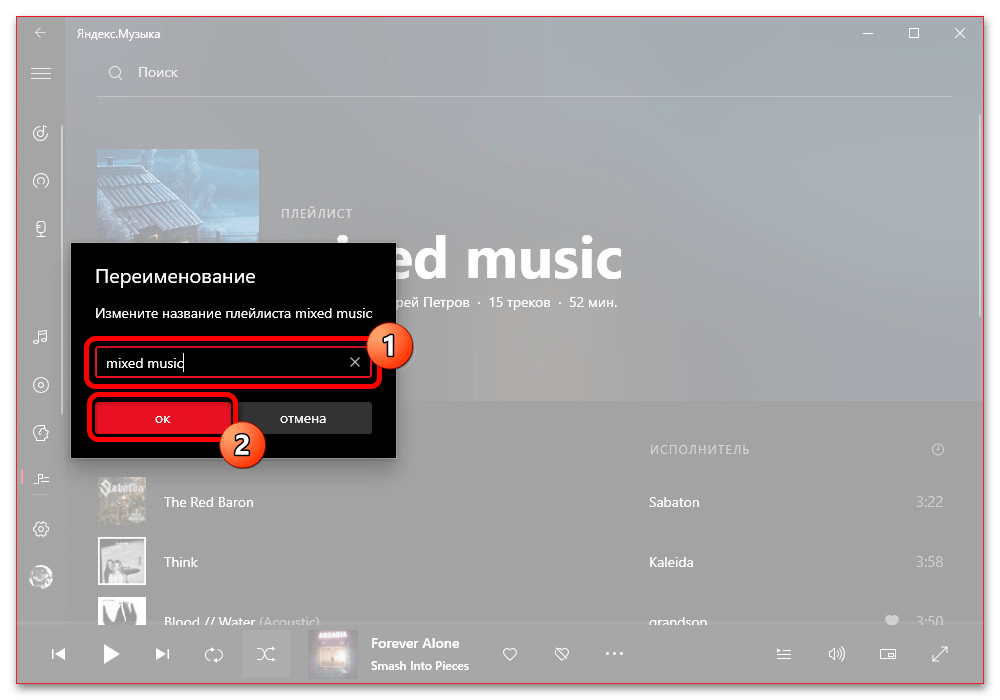
Какой бы версией вы не пользовались, название каталога может состоять максимум из 37 символов на любом языке, включая цифры, спецсимволы и пробелы. При указании максимального по длине названия ввод новых знаков будет автоматически ограничен.
Добавление треков
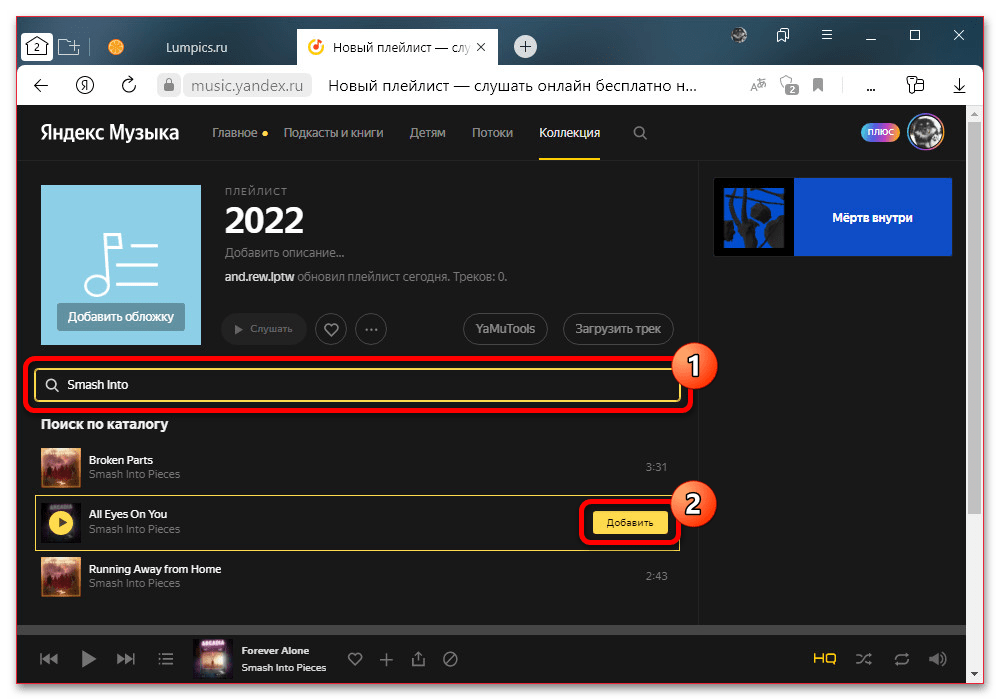
- Каждый плейлист в Яндекс.Музыке может состоять из неограниченного количества песен, которые, в свою очередь, добавляются одним из нескольких способов. В рамках уже открытого каталога на вкладке «Коллекция» проще всего воспользоваться строкой «Поиск по трекам», которая выводит глобальные результаты и позволяет добавлять музыку с помощью соответствующей кнопки при наведении.
Читайте также: Создание плейлиста в Яндекс.Музыке на ПК
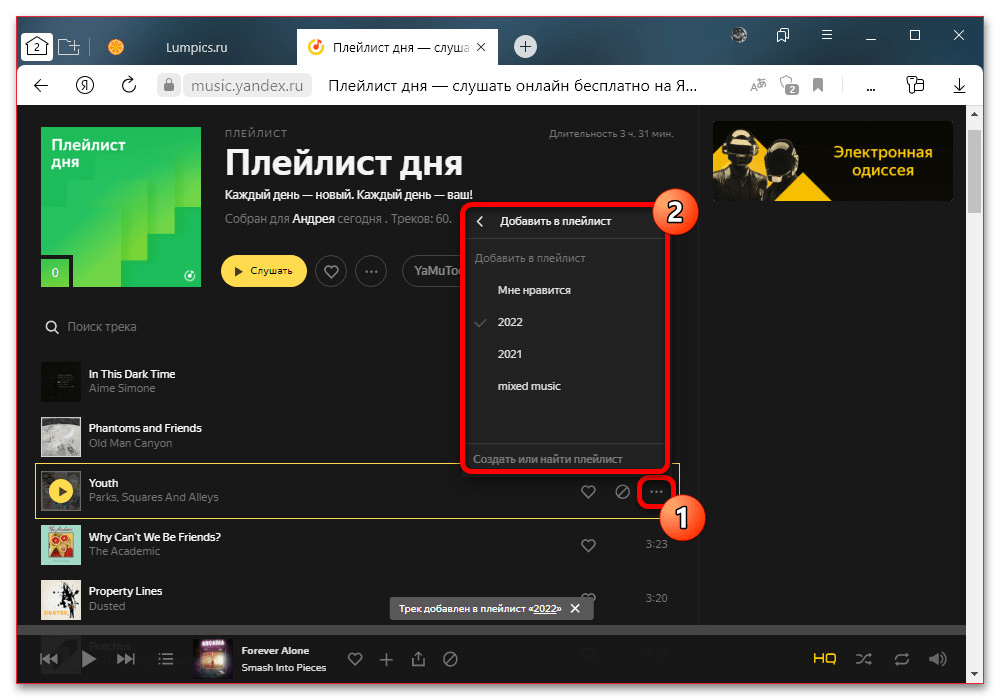
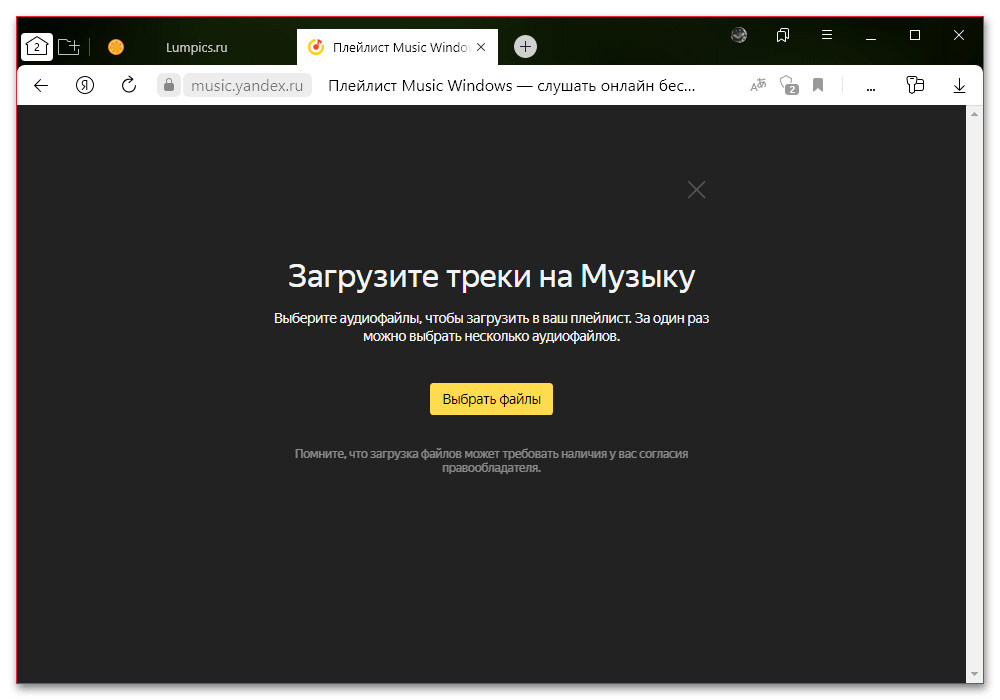
Отдельное внимание важно уделить возможности загрузки собственных песен в формате MP3. Данную задачу можете выполнить путем нажатия соответствующей кнопки и последующего выбора файла на компьютере, что было подробно рассмотрено в другой инструкции на сайте.
Подробнее: Добавление своих треков в Яндекс.Музыку с компьютера
Удаление треков
Равно как и добавление, при желании можно произвести удаление некоторых песен, но только одним способом в рамках открытого каталога. Для этих целей следует выбрать песню из списка, навести курсор мыши и воспользоваться кнопкой с иконкой корзины.
Подробнее: Удаление треков в Яндекс.Музыке
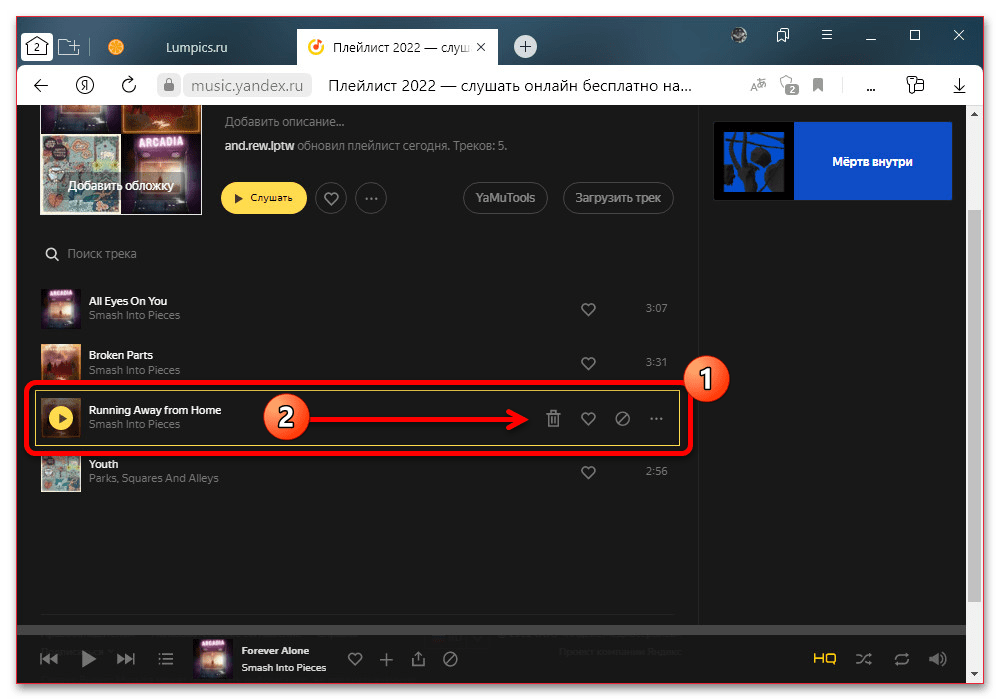

Удаление производится моментально и без дополнительного подтверждения, поэтому будьте внимательны, особенно если удаляете треки, загруженные вручную с компьютера. В свою очередь, массовую очистку музыки можно произвести путем удаления сразу всего плейлиста, как указано в другом разделе.
Сортировка списка треков
Порядок отображения и воспроизведения песен в плейлисте по умолчанию на сайте можно изменить исключительно вручную. Чтобы это сделать, откройте папку, зажмите один из треков левой кнопкой мыши, перетащите на другую позицию и отпустите.
Подробнее: Сортировка музыки в Яндекс.Музыке на ПК
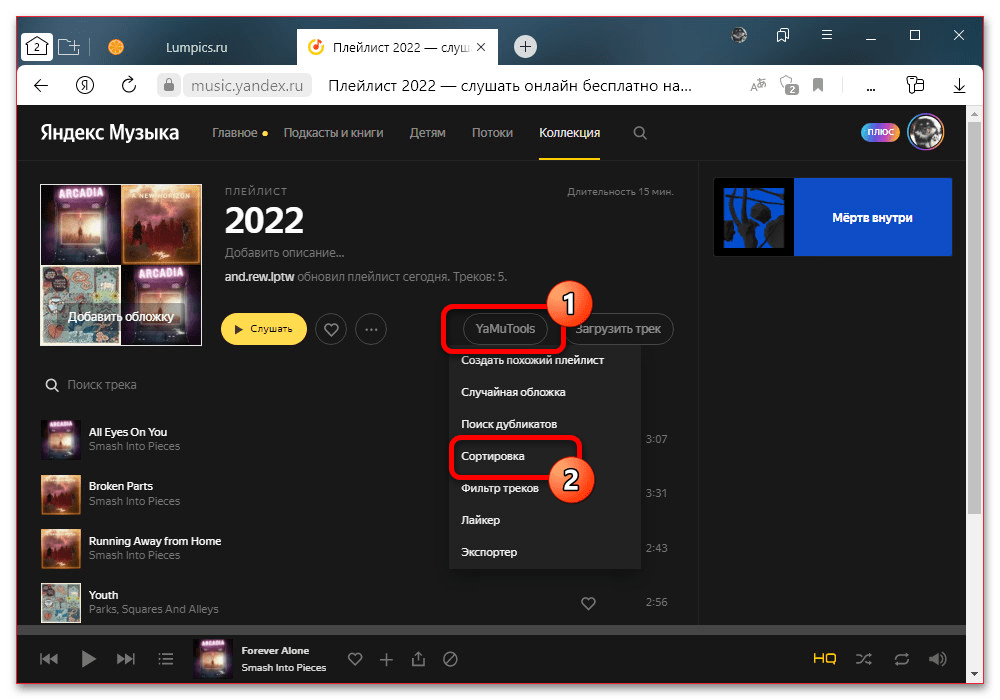
Такое решение является неудобным, если требуется поменять местами большое количество песен, и потому в качестве альтернативы можете воспользоваться сторонними средствами. Наиболее подходящим является браузерное расширение, рассмотренное отдельным способом в другой инструкции на сайте.
Настройки приватности
- Изначально любой каталог в Яндекс.Музыке доступен для просмотра любым пользователям, если известна прямая ссылка на профиль. Это можно изменить, если развернуть меню «…» в плейлисте и во всплывающем окне воспользоваться ползунком «Приватность», присутствующим только на сайте сервиса.
Подробнее: Открытие плейлиста в Яндекс.Музыке на ПК
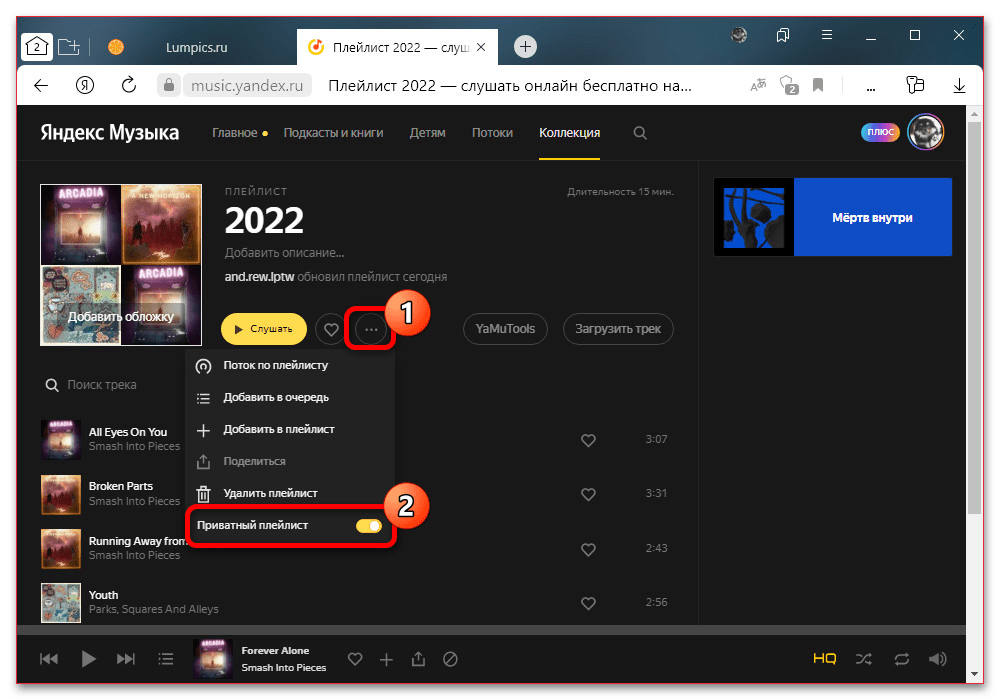
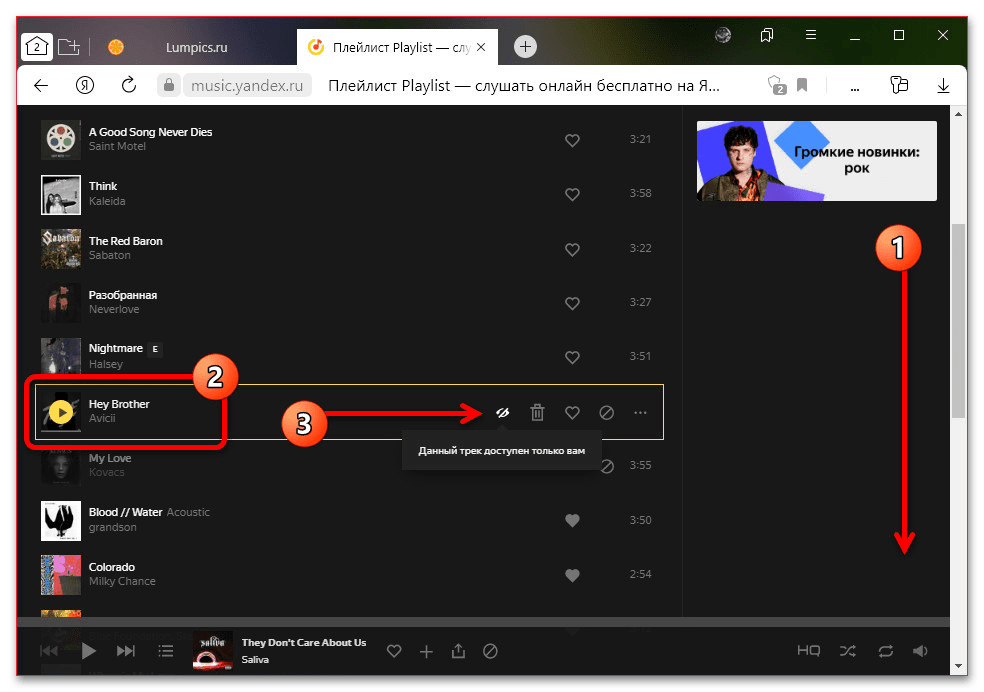
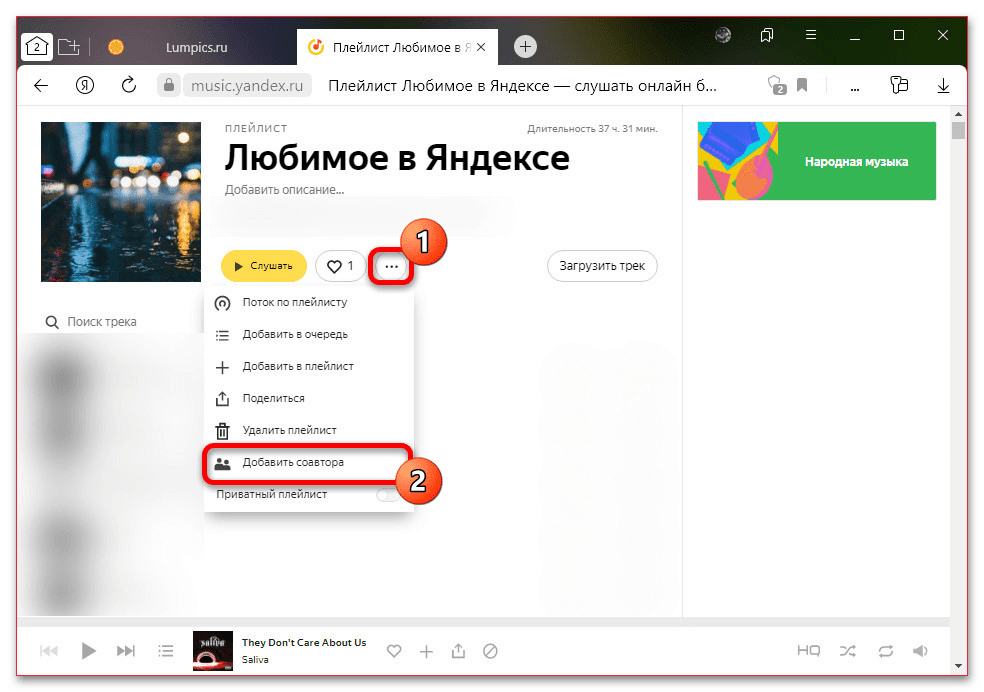
В настоящее время, к сожалению, функция доступна только для старых каталогов и вполне может быть удалена в будущем. При этом альтернативных решений для новых папок нет – придется использовать общие настройки приватности.
Удаление плейлиста
Наконец, последнее, что можно сделать в рамках существующей папки, это удаление. Для этих целей откройте каталог на весь экран, в блоке с информацией разверните меню «…» и выберите «Удалить плейлист».
Подробнее: Удаление плейлиста из Яндекс.Музыки на компьютере
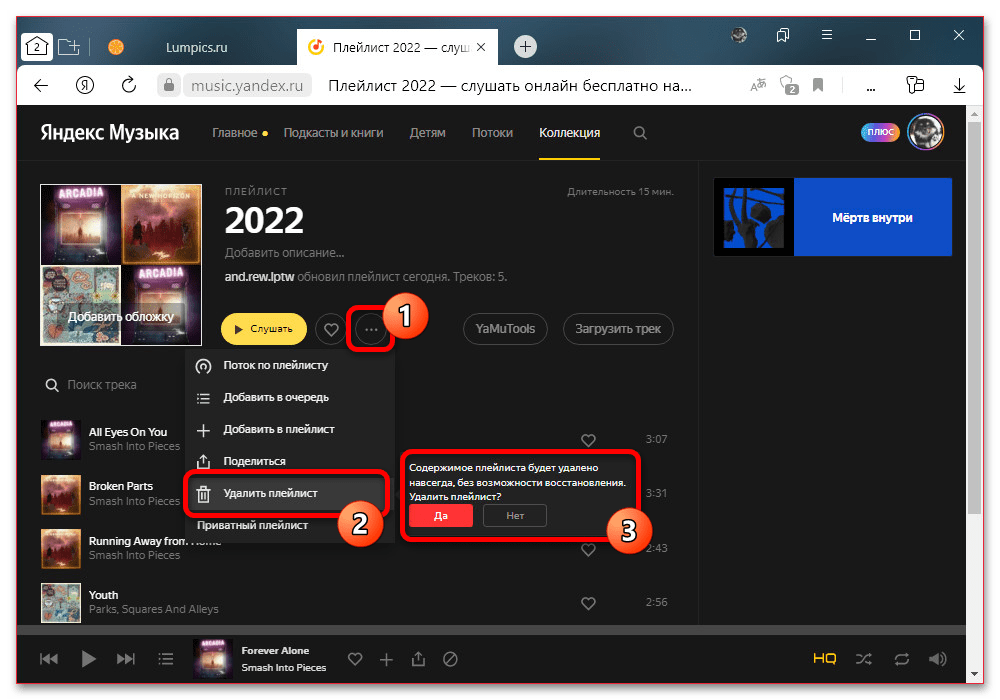
Во всплывающем окне при выборе удаления важно подтвердить выполнение процедуры. Также в качестве альтернативы можете воспользоваться глобальными настройками сервисов Яндекса для очистки сразу всех папок.
Вариант 2: Мобильное устройство
Официальный мобильный клиент Яндекс.Музыки для устройства на iOS и Android предоставляет практически такой же ассортимент настроек плейлистов, как и настольная версия. Единственные отличия, как уже было упомянуто на примере Windows-приложения, заключаются в отсутствии параметров приватности и управления соавторами.
Изменение названия
- Название каждой папки в мобильном приложении сервиса можно изменить как во время создания, так и после этого в любое время. Чтобы установить наименование для нового каталога, следует просто заполнить текстовое поле в окне «Новый плейлист».
Подробнее: Создание плейлиста в Яндекс.Музыке на телефоне
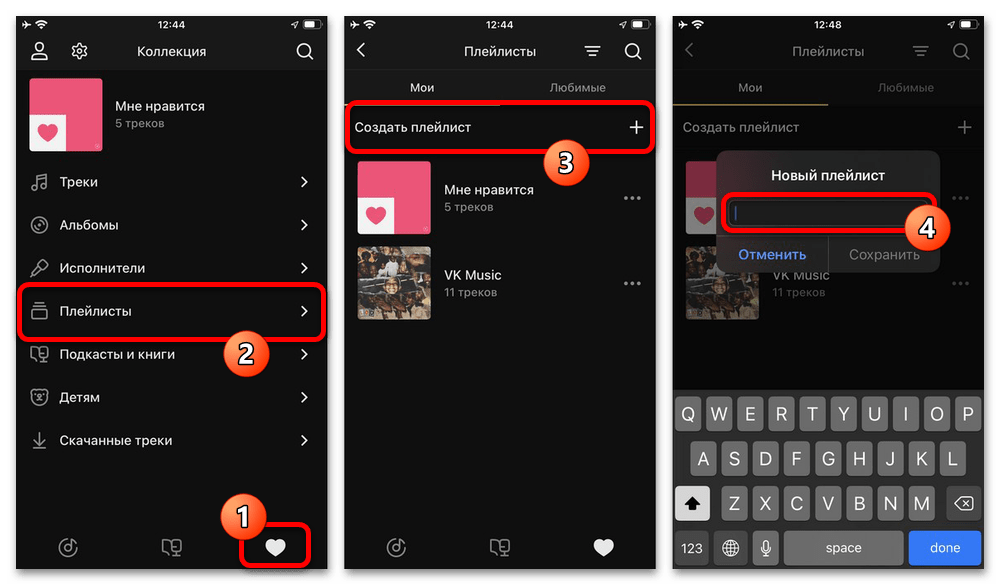
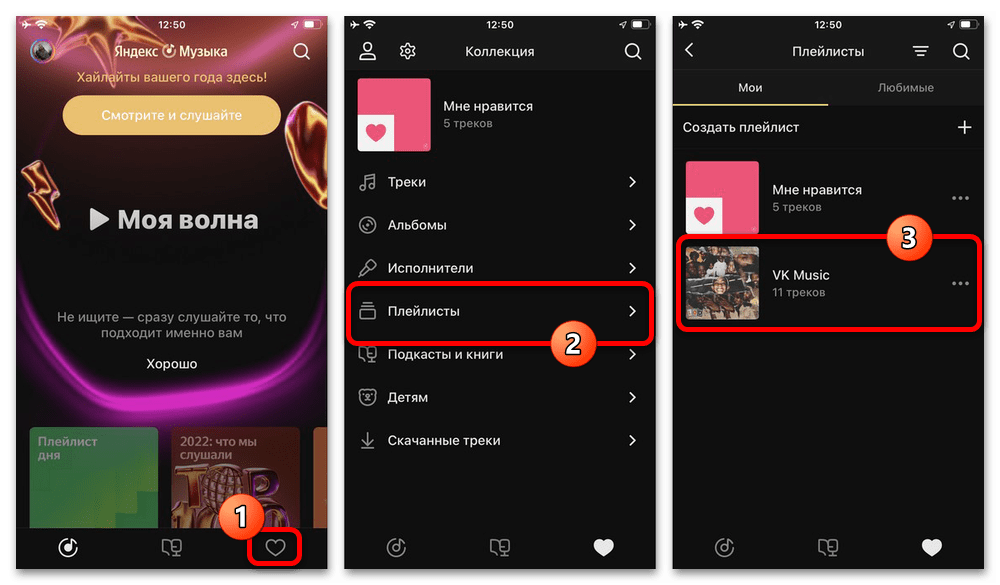
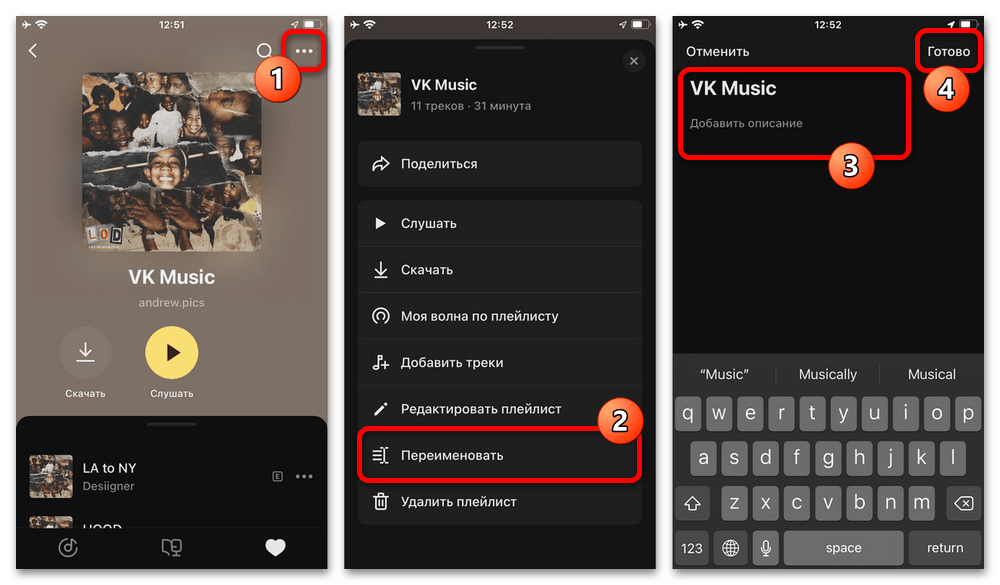
Измените представленное в текстовом поле содержимое на свое усмотрение, не забывая про ограничение в 37 символов, и в правой части верхней панели нажмите «Готово». Дополнительно можете указать описание плейлиста в соответствующем блоке перед нажатием указанной кнопки.
Добавление треков
- Равно как и на ПК, в мобильном приложении можно свободно добавлять песни в существующий плейлист. Для выполнения данной задачи следует пролистать список существующих песен до самого низа, воспользоваться кнопкой «Добавить треки» и выбрать нужные композиции.
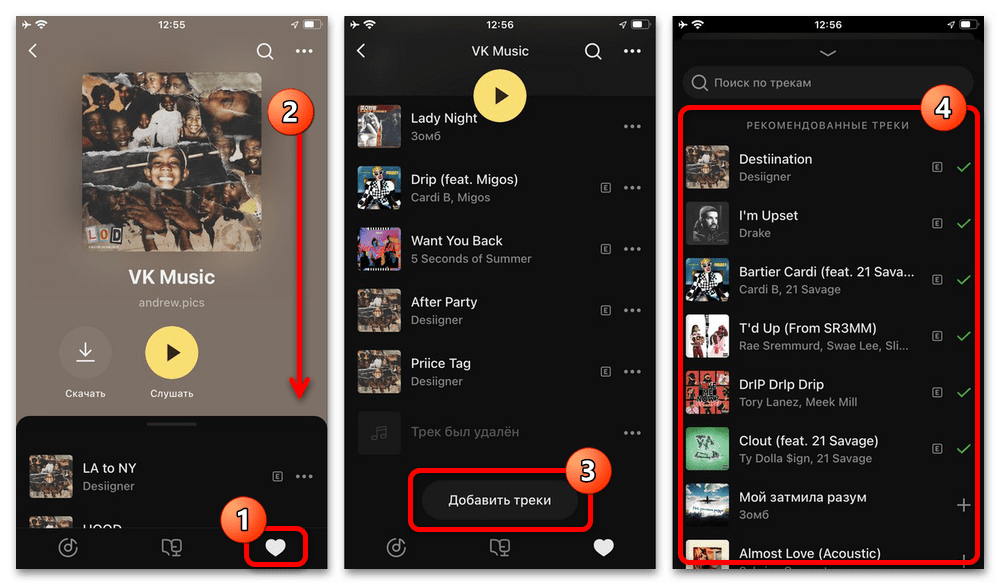
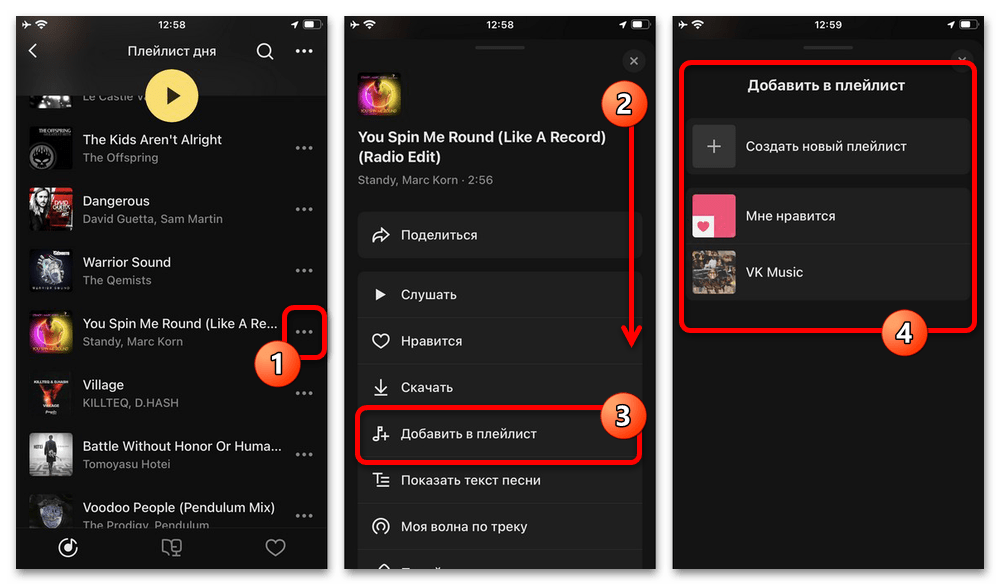
Добавлять собственные треки из памяти мобильного устройства также можно, однако исключительно через приложение для Android. Специально для этих целей предусмотрен пункт «Треки» с устройства и пункт «Импорт» в главном меню данного раздела.
Подробнее: Добавление своих треков в Яндекс.Музыку с телефона
Удаление треков
Каждый трек в составе плейлиста по необходимости может быть удален, в том числе из фонотеки, если не был сохранен сразу в несколько папок. Выполнить данную задачу можно через меню «…», доступное для каждой отдельной композиции, и выбор опции «Удалить».
Подробнее: Удаление треков в Яндекс.Музыке
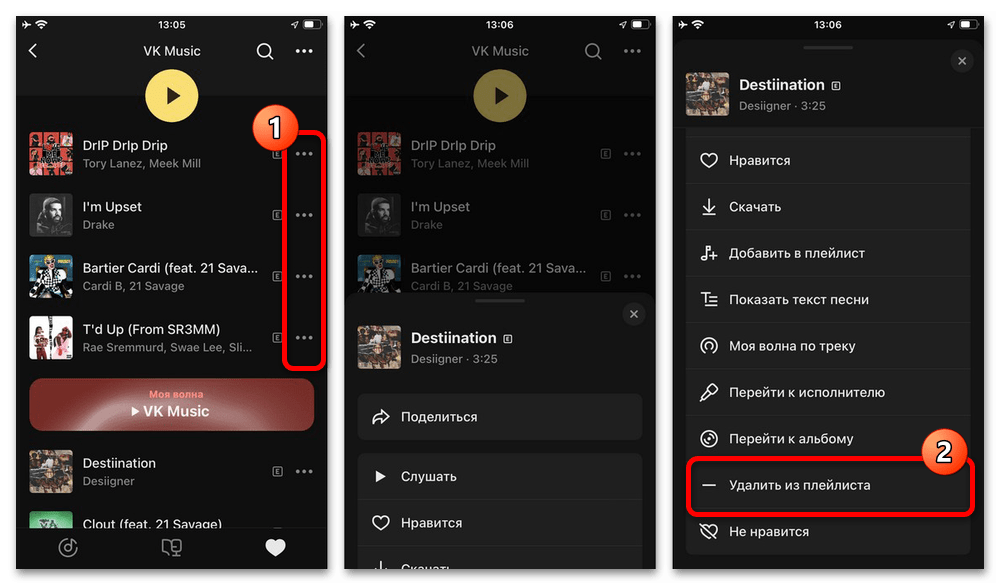
Процедура стирания не требует подтверждения и выполняется моментально. Также не забывайте, что это в полной мере относится к собственным трекам, которые были загружены с устройства на Android или Windows.
Сортировка списка треков
Чтобы изменить порядок песен, необходимо открыть папку, развернуть меню «…» и в первую очередь задействовать режим «Редактирования плейлиста». Сами по себе треки позиционируются путем зажатия и самостоятельного перетаскивания.
Подробнее: Сортировка музыки в Яндекс.Музыке с телефона
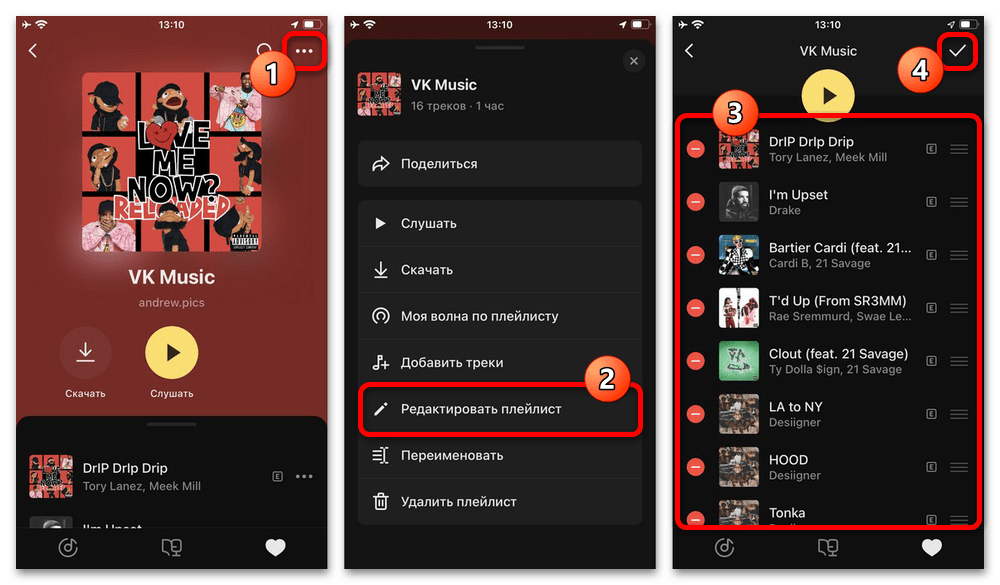
https://amdy.su/wp-admin/options-general.php?page=ad-inserter.php#tab-8
В отличие от компьютера, со смартфона произвести сортировку списка музыки можно только вручную. Для автоматического изменения придется воспользоваться веб-версией и сторонним ПО.
Удаление плейлиста
Избавиться от целого каталога и всех сохраненных в него треков можно путем выбора опции «Удалить плейлист» в меню «…» в правом верхнем углу экрана. В данном случае стирание производится моментально без дополнительных уведомлений и без возможности восстановления.
Подробнее: Удаление плейлиста из Яндекс.Музыки на компьютере
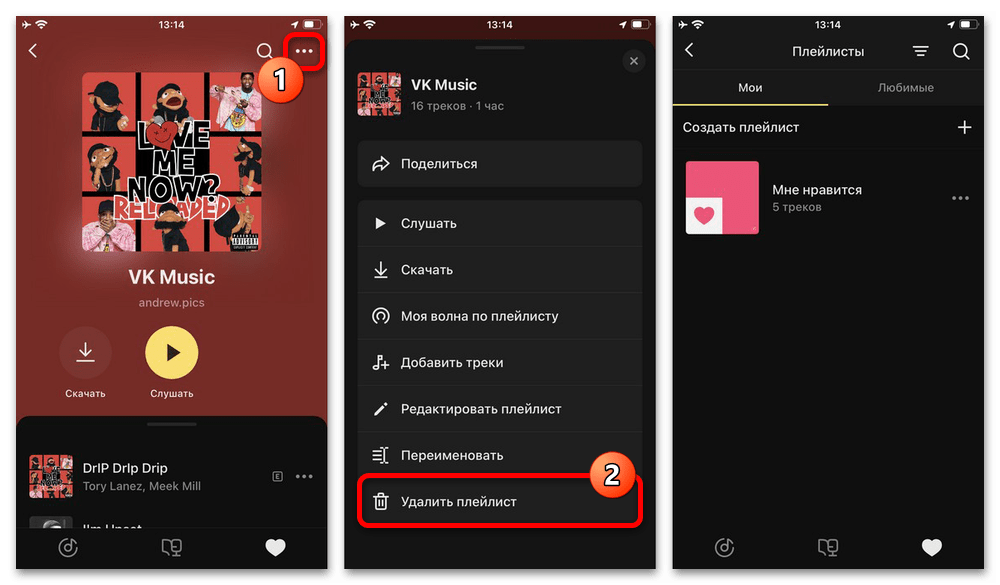
Массовое удаление произвести можно через настройки учетной записи Яндекса, если в списке сервисов найти Яндекс.Музыку и воспользоваться соответствующей опцией. Помните, что при удалении плейлистов из фонотеки могут исчезнуть сами треки, которые придется в будущем добавлять заново.
Мы рассказали о неочевидных возможностях Apple Music и YouTube Music. Пришло время посмотреть, какие скрытые функции есть в «Яндекс.Музыке», втором по популярности платном стриминге у читателей «Афиши Daily».
Включите темную тему
Самое лучшее в темной теме «Яндекс.Музыки» — она есть и в приложении, и на сайте. Если будете на вечеринке ставить музыку с ноутбука, оцените, насколько удобно — свет от экрана не бьет в глаза.
Как это сделать
В приложении зайдите в «Мою музыку» — настройки — «Темная тема». На сайте зайдите в «Мою музыку» — настройки — «Прочее» — «Темная тема»
Ищите песню по строчке
Для тех, кто не помнит ни имени музыканта, ни названия песни, но почему-то знает какую-то случайную строчку. «Яндекс.Музыка» найдет песню по строчке, если в каталоге есть ее текст. Иногда песня ищется по напеву, например, «эрондондон» поможет найти песню «Get Low» из Need for Speed: Underground.
Слушайте редакторские и умные плейлисты
В «Яндекс.Музыке» три вида плейлистов: составленные пользователями, редакторами стриминга и алгоритмами. Последних четыре, и они уникальны для каждого слушателя: «Плейлист дня», «Дежавю», «Премьера» и «Тайник». Чем больше песен вы слушаете, чем больше лайкаете или дизлайкаете, тем более интересными они будут. Остальные составлены или редакторами «Яндекс.Музыки», например как «Хайп», или пользователями, например как сборники канала «Всякая годная попса».
Ищите в стриминге музыку, которую услышали в такси
Мобильное приложение распознает музыку, прямо как Shazam, и узнает даже ту песню, которой нет в библиотеке. Но если она есть в сервисе, «Яндекс.Музыка» сразу предложит добавить ее в медиатеку и сохранит в отдельный плейлист.
Как это сделать
В поиске в приложении нажмите на иконку с микрофоном
Настраивайте рекомендации, не заходя в приложение
Конечно, в «Яндекс.Музыке» есть радио. Оно включает треки или по жанру, занятию, настроению, новизне, или на основе каких-то альбомов, треков и плейлистов. Если понравился альбом или плейлист, а треки в нем закончились, включите радио — оно построит бесконечный поток песен по треклисту альбома или плейлиста. Это делается или в приложении для iOS, или на сайте. Треки в радио лайкают и дизлайкают — это повлияет на музыку, которую приложение предложит в будущем. Но самое удобное — лайкать и дизлайкать с экрана блокировки.
Как это сделать
Нажмите на иконку «гамбургера» на плеере и выберите, что сделать с текущим треком. Но работает это только с радио
Ищите музыку по лейблам
В веб-версии под каждым альбомом или синглом после списка треков есть название лейбла. Нажмите на название и посмотрите, например, все релизы, которые Ionoff Music выпустил и опубликовал в «Яндекс.Музыке».
Переключайте песни свайпом
На мини-плеере в приложении для iOS нет кнопки «Следующая песня». Если вы перешли из Apple Music, это может вызвать вопросы — неудобно же каждый раз открывать большой плеер, чтобы пропустить песню. Но есть решение — смахните по мини-плееру вправо или влево, и приложение переключится на другой трек.
Поменяйте музыкальные интересы
Стриминги разрешают поменять свои музыкальные предпочтения — список жанров и исполнителей, которые вы выбрали во время первого запуска. В «Яндекс.Музыке» это нельзя сделать в приложении, но можно на сайте.
Как это сделать
Зайдите в «Мою музыку» — настройки — «Музыкальные предпочтения»
Включите бережное повышение громкости
В настройках стриминга есть функция «Логарифмическая шкала громкости». Когда она включена, громкость на сайте повышается мягче. В «Яндексе» рассказали, что логарифмическое повышение громкости будет более комфортным для ушей.
Как это сделать
На сайте зайдите в «Мою музыку» — настройки — «Прочее» — «Логарифмическая шкала громкости»
Смотрите на статистику любимых музыкантов
Неочевидное применение музыкального приложения — смотреть статистику по музыкантам и искать их соцсети. В приложении и на сайте смотрите ссылки на соцсети музыкантов (жаль, что они есть не у всех), а только на сайте — сколько их слушали на сервисе и в каком регионе больше всего.
Как это сделать
В приложении — откройте страницу музыканта и скролльте в самый низ. На сайте — откройте страницу музыканта и перейдите в «Инфо»
Сделайте плейлист для вечеринки вместе с другом
Собирать плейлист на вечер вместе быстрее и веселее. Это можно сделать в веб-версии «Яндекс.Музыки»: копируйте ссылку на плейлист и отправляйте ее всем заинтересованным. Чтобы участвовать в чужих плейлистах, в стриминге нужно авторизоваться.
Как это сделать
На сайте зайдите в «Мою музыку» — «Плейлисты» — любой плейлист — иконка с тремя точками — «Добавить соавтора»
Импортируйте песни с другого стриминга
Если решили переехать с Apple Music, то можете перенести часть своей медиатеки в «Яндекс.Музыку». При импорте перенесутся все альбомы и плейлисты, даже если вы их не создавали, а просто добавили в медиатеку. Конечно, чтобы треки перенеслись, они должны быть в каталоге «Яндекс.Музыки». Треки можно импортировать вручную: вставьте текстовый список песен, сервис найдет их и предложит сохранить в отдельный плейлист.
Как это сделать
В приложении зайдите в «Мою музыку» — настройки — «Источники музыки». На сайте — перейдите по ссылке, вставьте названия, нажмите найти и «Сохранить в плейлист»
Вернитесь к песням, которые понравились
Приложение запоминает все, что вы залайкали на радиостанциях, и собирает эти треки в отдельный плейлист. Очень удобно — песни не потеряются.
В приложении зайдите в «Мою музыку» — плейлисты — «Понравилось на радио»
Не теряйте прослушанные песни в офлайне
Если на телефоне совсем нет музыки, а новую искать и скачивать некогда, то включите функцию, которая сохраняет для офлайна вообще все песни, которые прослушаны в приложении.
В приложении зайдите в «Мою музыку» — настройки — «Автосохранение треков»
Отмените подписку или получите бесплатную
На момент публикации заметки «Яндекс.Музыка» давала три месяца бесплатной музыки в телефоне и без рекламы. Если вы передумали или решили переехать, то вот два способа отменить подписку. Но также можно получить еще один бесплатный месяц. Для этого три человека должны установить приложение по вашей ссылке.
Как это сделать
На сайте — зайдите в «Мою музыку» — настройки — «Подписка». В айфоне зайдите в настройки — iTunes Store и App Store — Apple ID — «Посмотреть Apple ID» — «Подписки»
Как получить бесплатный месяц
В приложении зайдите в настройки, выберите «Рассказать о «Музыке» друзьям» и отправьте кому-нибудь личную ссылку
Управление «Станцией», импорт треков, настройка предпочтений и не только.
1. Распознавание музыки
«Яндекс.Музыка» вполне может заменить Shazam и быстро добавить распознанный трек в вашу библиотеку.
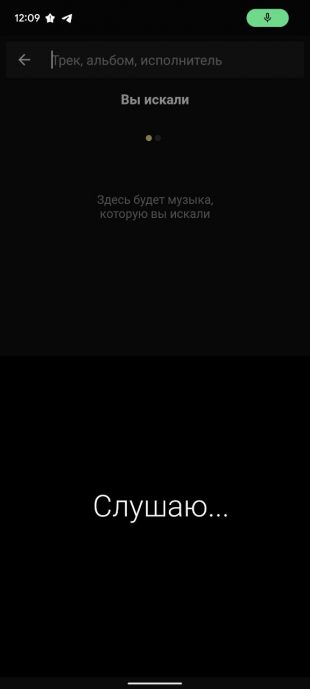
Как работает: в мобильном приложении откройте поиск, сверните клавиатуру и нажмите на фиолетовую кнопку для распознавания трека.
2. Таймер сна
Если вы привыкли слушать музыку перед сном, то в приложении можно настроить таймер отключения, который остановит воспроизведение через определённое время.
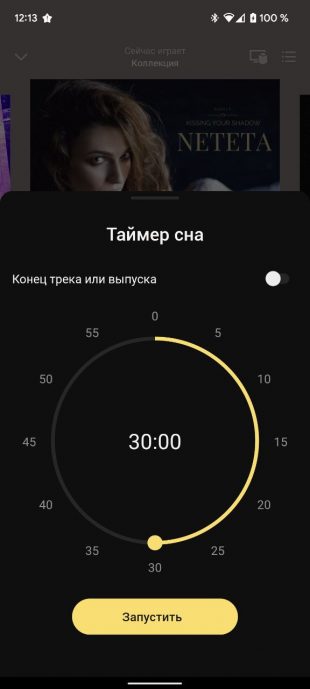
Как работает: откройте главный экран воспроизведения, где отображается обложка альбома, нажмите на иконку секундомера в самом низу и выберите нужное время.
3. Управление «Станцией» и другими устройствами
В конце прошлого года в «Яндекс.Музыке» наконец появилась функция управления «Станцией», которая позволяет быстро перенаправить звук на нужную колонку, отрегулировать громкость и переключать треки.
Эта же функция позволяет подключить «Яндекс.Музыку», например, к устройствам с AirPlay или к Android TV.
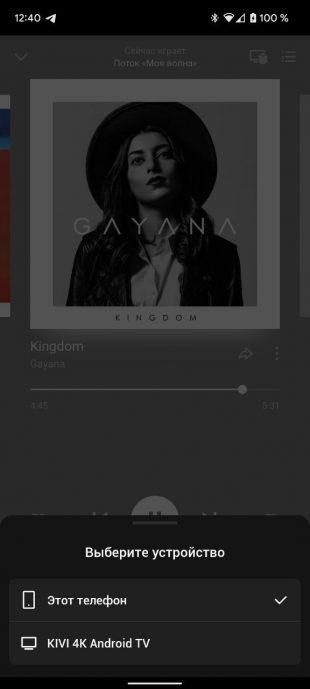
Как работает: на главном экране воспроизведения нажмите на кнопку с изображением монитора и колонки в правом верхнем углу, а после подключитесь к одному из обнаруженных устройств.
4. Детский раздел
Специально для самых маленьких слушателей «Яндекс.Музыка» предлагает огромное количество детских книг и плейлисты детской музыки — в том числе треки из различных мультфильмов.
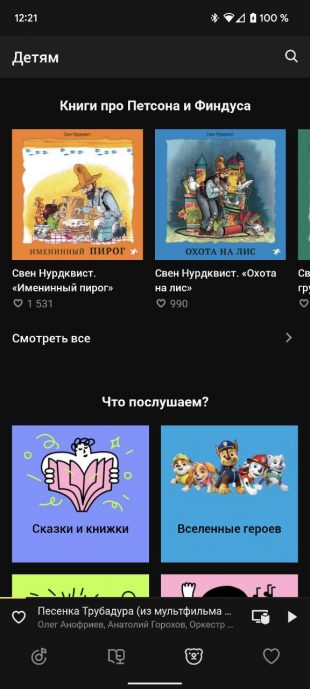
Как работает: чтобы включить раздел детской музыки, в приложении откройте экран «Коллекция» (сердечко справа), нажмите на шестерёнку настроек и активируйте переключатель «Показывать раздел „Детям“».
5. Эквалайзер
В «Яндекс.Музыке» нет своего эквалайзера, но есть доступ к внешним, то есть к настройкам звука вашего смартфона. Они могут позволить настроить звучание треков под ваши предпочтения.
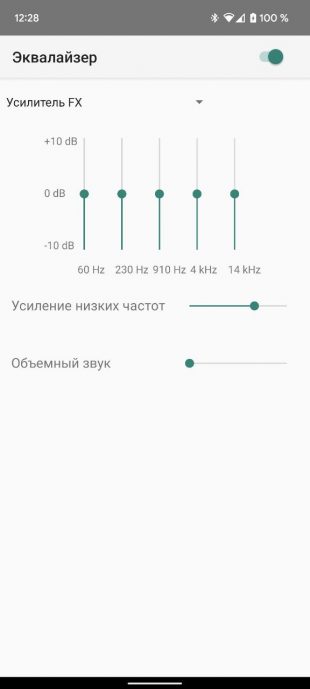
Как работает: откройте экран «Коллекция» (сердечко справа), нажмите на шестерёнку настроек, отмотайте вниз, нажмите «Эквалайзер» и включите его.
6. Автосохранение треков
Чтобы ваши плейлисты были доступны для прослушивания даже без подключения к Сети, их можно сохранять в память смартфона. Для этого у каждого есть кнопка «Скачать».
Однако если у вас десятки плейлистов и много свободной памяти, то проще включить автоматическое сохранение — так все песни будут скачиваться при первом же воспроизведении.
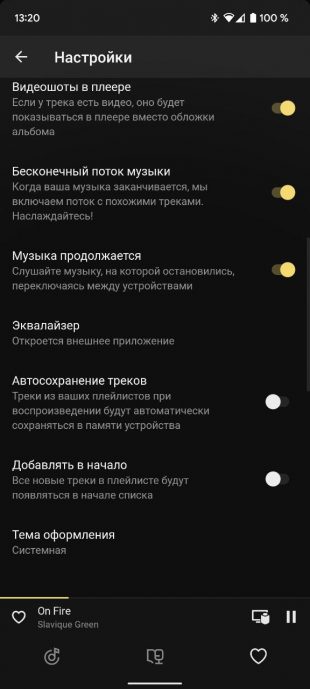
Как работает: откройте экран «Коллекция», нажмите на шестерёнку настроек и активируйте переключать напротив пункта «Автосохранение треков».
7. Ссылки на соцсети и концерты исполнителей
Если у исполнителя есть официальный сайт и группы в социальных сетях, то вы наверняка найдёте ссылки на них в «Яндекс.Музыке». Аналогично и с живыми выступлениями, анонсы которых часто отражаются в приложении.
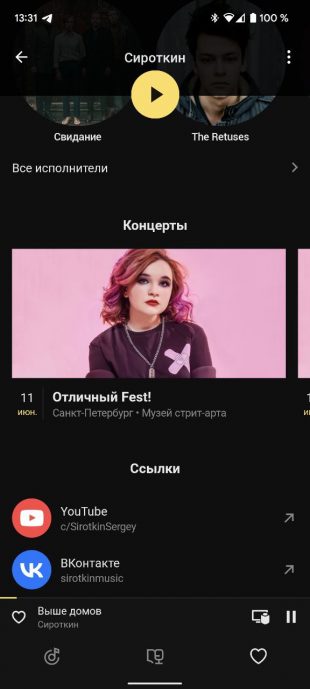
Как работает: откройте страницу группы или артиста и отмотайте её до самого низа — сначала там могут быть анонсы концертов, а дальше — и сайт, и ссылка на «ВКонтакте», и YouTube-профиль.
8. Импорт музыки из других сервисов
Мы уже рассказывали о трёх способах переноса музыку из Spotify, однако не так давно «Яндекс» запустил официальный инструмент для быстрого переезда — и не только из Spotify, но и из Apple Music, Deezer и Last.fm.
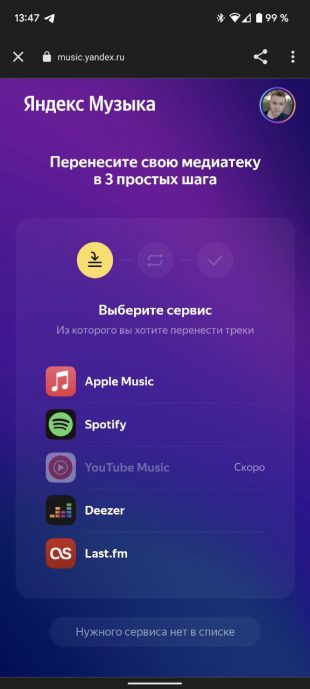
Как работает: откройте экран «Коллекция», нажмите на шестерёнку настроек, перейдите к пункту «Импорт медиатеки», выберите сервис и следуйте инструкциям.
9. Музыкальные предпочтения
Если ваши музыкальные вкусы сильно изменились и вы не хотите получать в рекомендациях треки определённых жанров и направлений, то нужно вручную уточнить свои предпочтения. Это можно сделать через веб-версию «Яндекс.Музыки».
Как работает: откройте раздел «Коллекция», нажмите «Настройки» и выберите «Уточнить» напротив пункта «Музыкальные предпочтения».
10. Статистика прослушиваний
Также в веб-версии есть статистика популярности исполнителей. Она не только отображает количество лайков и прослушиваний, но и показывает разницу от месяца к месяцу, регионы, где больше всего слушателей, а также цифры по похожим артистам.
Как работает: откройте экран любого исполнителя и перейдите к самому крайнему разделу с названием «Инфо».
- Обзор новой версии «Яндекс.Станции Мини» — громче звук и кнопки вместо жестов
- 15 полезных функций Telegram, о которых знают не все
- «Яндекс» представил второе поколение «Станции»
Также рассказываем, как лайкать песни горячими клавишами, не отрываясь от игры или работы, и почему это важно.
В отличие от Spotify, который перестал работать в России с 11 апреля, для «Яндекс.Музыки» довольно мало сторонних утилит с дополнительными функциями. Тем не менее они существуют, а некоторые из них добавляют действительно полезные опции. Советуем лучшие расширения и рассказываем, как повысить разнообразие рекомендаций при прослушивании.
Как увеличить набор функций «Яндекс.Музыки»
YaMuTools (Chromium, Firefox) — плагин для браузера, который расширяет функции «Яндекс.Музыки». Среди прочего, он позволяет:
- создавать персонализированные плейлисты, в том числе на основе истории прослушивания в Last.fm;
- генерировать похожие плейлисты;
- сортировать и фильтровать треки;
- находить и удалять дубликаты из плейлистов;
- ставить лайки сразу всем трекам в плейлисте;
- скрыть подкасты и вкладку «Детям» с главной страницы.
После установки YaMuTools на вкладке «Коллекция» появляется кнопка «Коллекционер». С её помощью можно генерировать плейлисты на основе различных параметров, например, составляя подборки из предложений самой «Яндекс.Музыки».
Кроме того, можно создавать подборки треков на основе истории прослушивания и рекомендаций из Last.fm. Для того, чтобы это сделать, необходимо предварительно указать свой логин на сервисе в настройках YaMuTools.
YaMuTools добавляет несколько опций на страницы с плейлистами, в том числе возможность сгенерировать похожую подборку треков. Создание такого плейлиста чаще всего занимает около 10-15 секунд, при этом алгоритмы довольно точно подбирают похожие композиции. В случае с крупными подборками на генерацию может уйти до нескольких минут.
Количество композиций в генерируемых плейлистах можно задать в настройках. Там же можно отрегулировать и другие параметры, в том числе отключить ненужные опции или указать, чтобы расширение не добавляло в плейлисты ремиксы.
YaMuTools — это в первую очередь инструмент для управления плейлистами, но он подходит и для улучшения рекомендаций «Яндекс.Музыки» в целом. Это можно сделать, генерируя подборки треков на основе уже созданных плейлистов. Расширение каждый раз создаёт плейлисты с новыми треками на основе исполнителей из предыдущей подборки.
Расширение поддерживает плейлисты, созданные «Яндексом» или другими пользователями «Музыки». На странице таких подборок появляется кнопка YaMuTools, при помощи которой можно быстро сгенерировать похожую подборку треков. В частности, это касается и персонального «Плейлиста дня», который «Яндекс» составляет ежедневно. На его основе YaMuTools создаёт большие уникальные подборки, учитывая предпочтения слушателя.
Как улучшить рекомендации
Одна из жалоб пользователей «Яндекс.Музыки» связана с тем, что сервис часто рекомендует похожие композиции. Это происходит в том числе при прослушивании «умного» потока «Моя волна» или «Потоков по плейлисту».
Чтобы это исправить, необходимо перейти в настройки прослушиваемого потока и выбрать параметр «Незнакомое» в графе «По характеру». Сразу после этого алгоритмы «Музыки» начнут рекомендовать гораздо больше треков, которые прежде не попадались.
Важно отметить, что в случае с «потоками» сервис не запоминает настройки. Это означает, что активировать параметр «Незнакомое» необходимо каждый раз, когда вы включаете «поток». В ином случае сервис продолжит предлагать много знакомых треков. Примечательно, что настройки в «Моей волне» сохраняются.
В целом же на точность и разнообразие рекомендаций больше всего влияет количество лайков, которые вы поставили на композиции, альбомы и исполнителей. В «Яндексе» сообщают, что чем больше лайков по соотношению к дизлайкам, тем лучше работает система рекомендаций. Поэтому в компании советуют пролистывать непонравившиеся треки, а дизлайки ставить только тем композициям, которые вы в принципе никогда не хотите встречать.
Как настроить глобальные горячие клавиши
Сделать это можно при помощи расширения «Управление плеером» (Chromium, Firefox). После его установки необходимо перейти на страницу настроек горячих клавиш — chrome://extensions/shortcuts в браузерах на базе Chromium или about:addons в Firefox.
На этой странице можно выбрать сочетания клавиш для управления всеми основными функциями «Яндекс.Музыки». При желании можно указать, чтобы выбранные комбинации работали по всей операционной системе, а не только в браузере. Это даёт возможность управлять воспроизведением и ставить лайки композициям, даже находясь в игре.
На наш запрос в «Яндексе» рассказали, что система рекомендаций «Музыки» учитывает:
- треки, исполнителей, альбомы и жанры, которых вы отметили лайком;
- какие треки и исполнителей заблокировали;
- какие треки вы прослушали, пролистали или поставили на повтор;
- какие треки добавили в плейлисты;
- музыку, которую слушают люди с похожими музыкальными предпочтениями.
Мы попросили представителей компании поделиться какими-то «скрытыми» способами улучшить рекомендации, однако таких, по всей видимости, не существует. Впрочем, если вам удалось найти нечто подобное, делитесь советами в комментариях.
15 скрытых функций «Яндекс.Музыки», о которых вы могли не знать
Самое лучшее в темной теме «Яндекс.Музыки» — она есть и в приложении, и на сайте. Если будете на вечеринке ставить музыку с ноутбука, оцените, насколько удобно — свет от экрана не бьет в глаза.
Как это сделать
В приложении зайдите в «Мою музыку» — настройки — «Темная тема». На сайте зайдите в «Мою музыку» — настройки — «Прочее» — «Темная тема»
Ищите песню по строчке
Для тех, кто не помнит ни имени музыканта, ни названия песни, но почему-то знает какую-то случайную строчку. «Яндекс.Музыка» найдет песню по строчке, если в каталоге есть ее текст. Иногда песня ищется по напеву, например, «эрондондон» поможет найти песню «Get Low» из Need for Speed: Underground.
Слушайте редакторские и умные плейлисты
В «Яндекс.Музыке» три вида плейлистов: составленные пользователями, редакторами стриминга и алгоритмами. Последних четыре, и они уникальны для каждого слушателя: «Плейлист дня», «Дежавю», «Премьера» и «Тайник». Чем больше песен вы слушаете, чем больше лайкаете или дизлайкаете, тем более интересными они будут. Остальные составлены или редакторами «Яндекс.Музыки», например как «Хайп», или пользователями, например как сборники канала «Всякая годная попса».
Ищите в стриминге музыку, которую услышали в такси
Мобильное приложение распознает музыку, прямо как Shazam, и узнает даже ту песню, которой нет в библиотеке. Но если она есть в сервисе, «Яндекс.Музыка» сразу предложит добавить ее в медиатеку и сохранит в отдельный плейлист.
Как это сделать
В поиске в приложении нажмите на иконку с микрофоном
Настраивайте рекомендации, не заходя в приложение
Конечно, в «Яндекс.Музыке» есть радио. Оно включает треки или по жанру, занятию, настроению, новизне, или на основе каких-то альбомов, треков и плейлистов. Если понравился альбом или плейлист, а треки в нем закончились, включите радио — оно построит бесконечный поток песен по треклисту альбома или плейлиста. Это делается или в приложении для iOS, или на сайте. Треки в радио лайкают и дизлайкают — это повлияет на музыку, которую приложение предложит в будущем. Но самое удобное — лайкать и дизлайкать с экрана блокировки.
Как это сделать
Нажмите на иконку «гамбургера» на плеере и выберите, что сделать с текущим треком. Но работает это только с радио
5 классных фишек Яндекс.Музыки для iOS, о которых вы могли не знать
Не так давно я рассказывал вам про подписку Яндекс.Плюс, которой я начал активно пользоваться. Естественно, я целиком выбрал Яндекс.Музыку в качестве основной музыкальной платформы для себя, остался очень доволен. К сожалению, некоторых треков не хватает, но в поддержке мне вежливо объяснили, что это не зависит от них, и попросили подождать. Я вдоль и поперек изучил приложение и нашел классные фичи, которыми остался доволен. Теперь приятные фишки Яндекс.Музыки делают прослушивание в iPhone еще интереснее. Возможно, вы о них не знали. Давайте посмотрим.

Рассказываем об интересных фишках Яндекс.Музыки, о которых вы могли не знать
Живые обложки
Кто сказал, что у трека должен быть скучный неподвижный кавер? В Яндекс.Музыке, оказывается, есть функция живых обложек. Во время воспроизведения песни во весь экран прогружается зацикленная вырезка из видеоклипа на эту композицию, которая в прямом смысле оживляет ее. Такая функция есть и в Apple Music, но я ей никогда не пользовался.
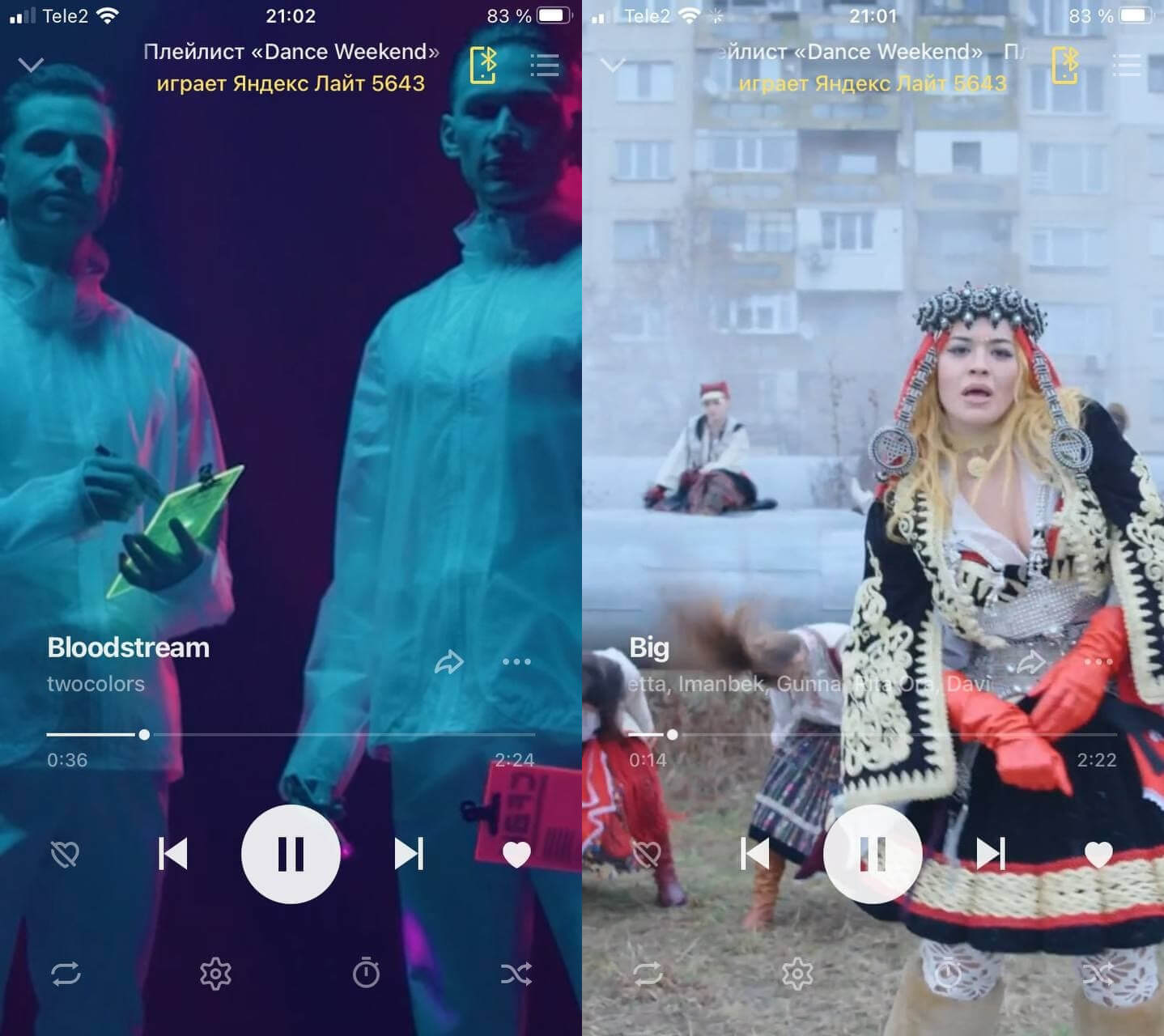
Видеофоны в Яндекс.Музыке в высоком качестве — смотреть приятно
В Яндекс.Музыке она здорово реализована: настолько затягивает, что хочется смотреть снова и снова. При желании эту функцию можно отключить в настройках, если не хотите, чтобы она вам мозолила глаза. Кстати, в рекомендациях можно найти плейлист, в котором собраны треки только с живыми обложками, если хотите получить новый опыт при помощи этой приятной мелочи.
Еще больше обзоров приложений в нашем Яндекс.Дзен! Не забудьте подписаться!
Как управлять Яндекс.Станцией с телефона
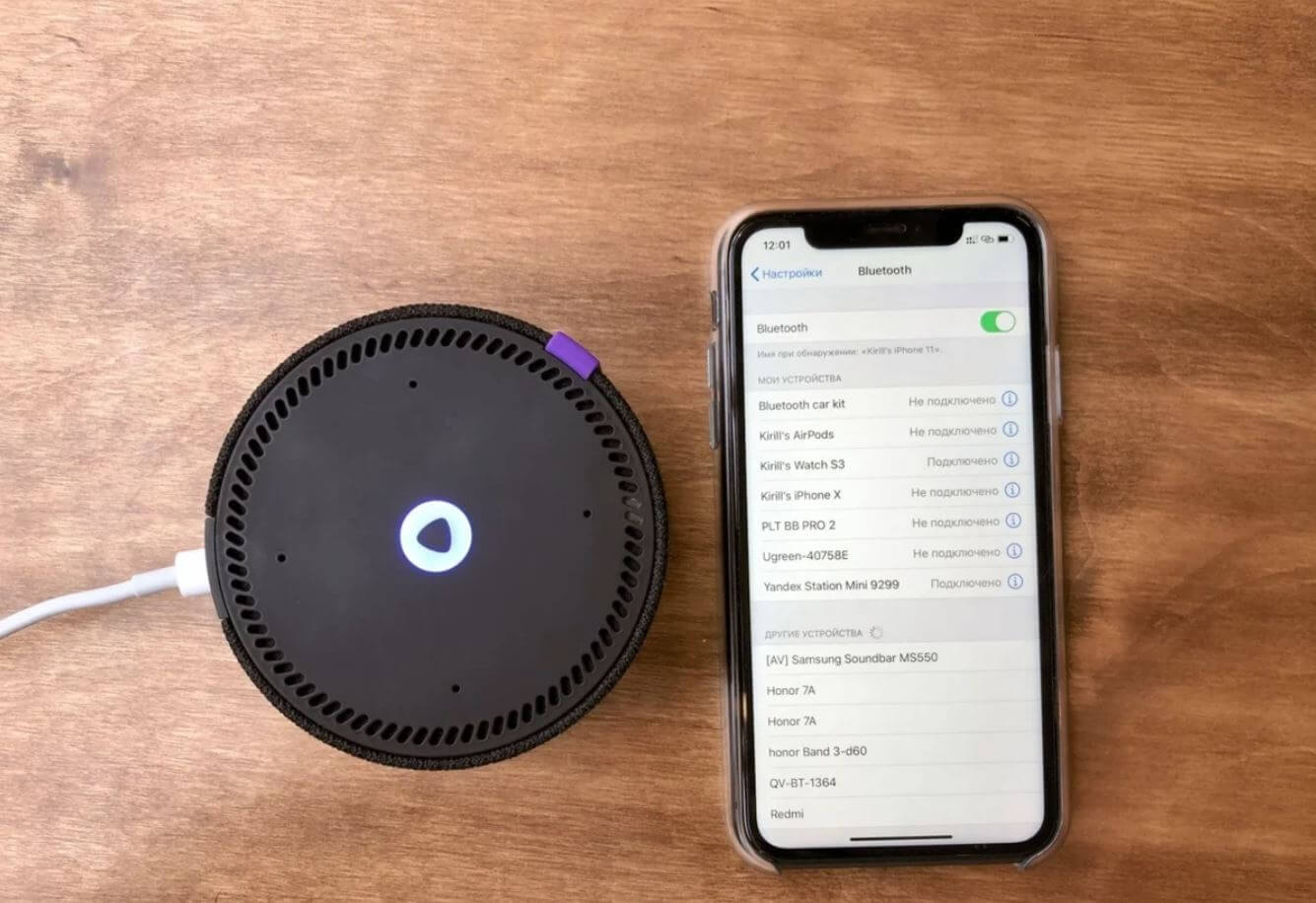
Попробуйте управлять воспроизведением без подключения по Bluetooth
Фишка, которой очень удобно пользоваться даже без подключения iPhone к Яндекс.Станции по Bluetooth. Если просите Алису включить трек, то плейлистом можно управлять прямо из телефона, зайдя в Яндекс.Музыку — у вас сразу откроется экран, что играет сейчас. Это заметно упрощает навигацию по медиатеке и поиску нужных треков без подключения к умной колонке. На моей Яндекс.Станции Лайт в связке с iPhone эта функция работает с небольшой задержкой и лагами, но разработчиков стоит похвалить за саму попытку реализации.
Включить управление очень просто, ровно как и отключить функцию.
- Отключитесь от Яндекс.Станции, если подключались ранее по Bluetooth.
- В настройках Яндекс.Музыки включите ползунок «Музыка продолжается».
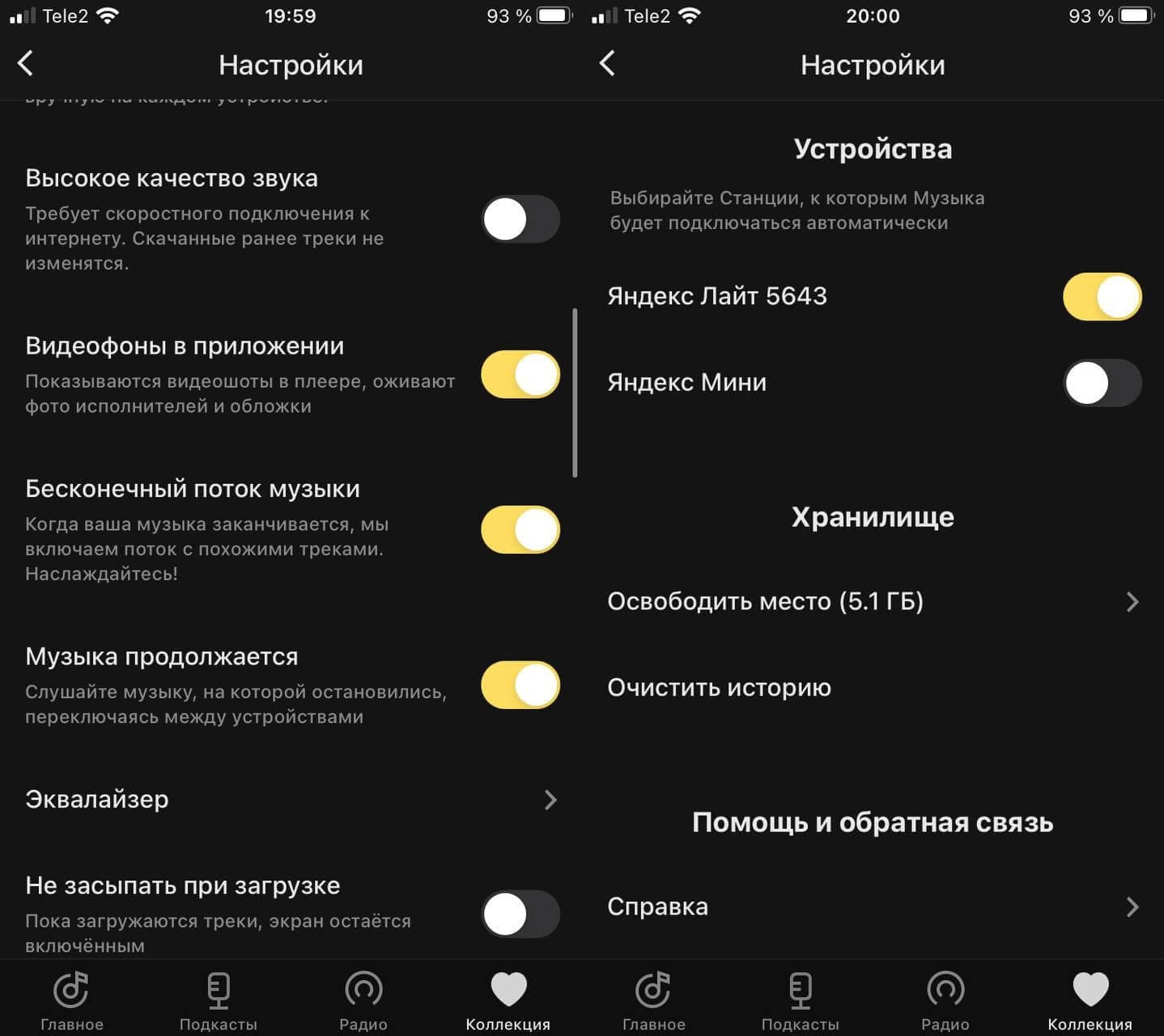 Включаем управление Яндекс.Станцией без Bluetooth Наш Telegram-чат никогда не спит. Добро пожаловать! Функция работает с задержкой и небольшими лагами, но это интересный опыт. Если надоест, вы можете отключить ее:
 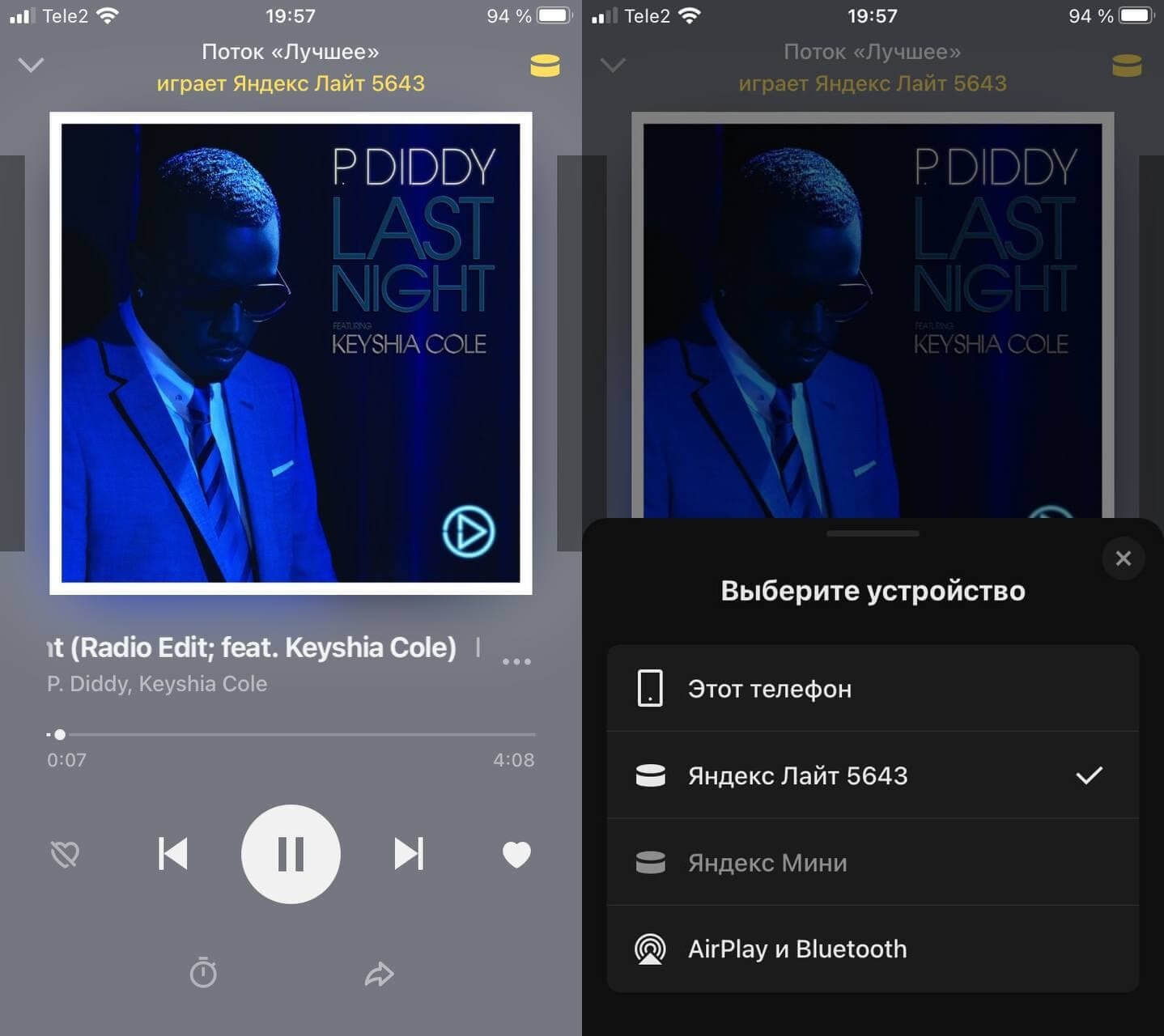 Таким образом можно и подключаться к Яндекс.Станции без Bluetooth
Таймер сна в Яндекс.Музыке
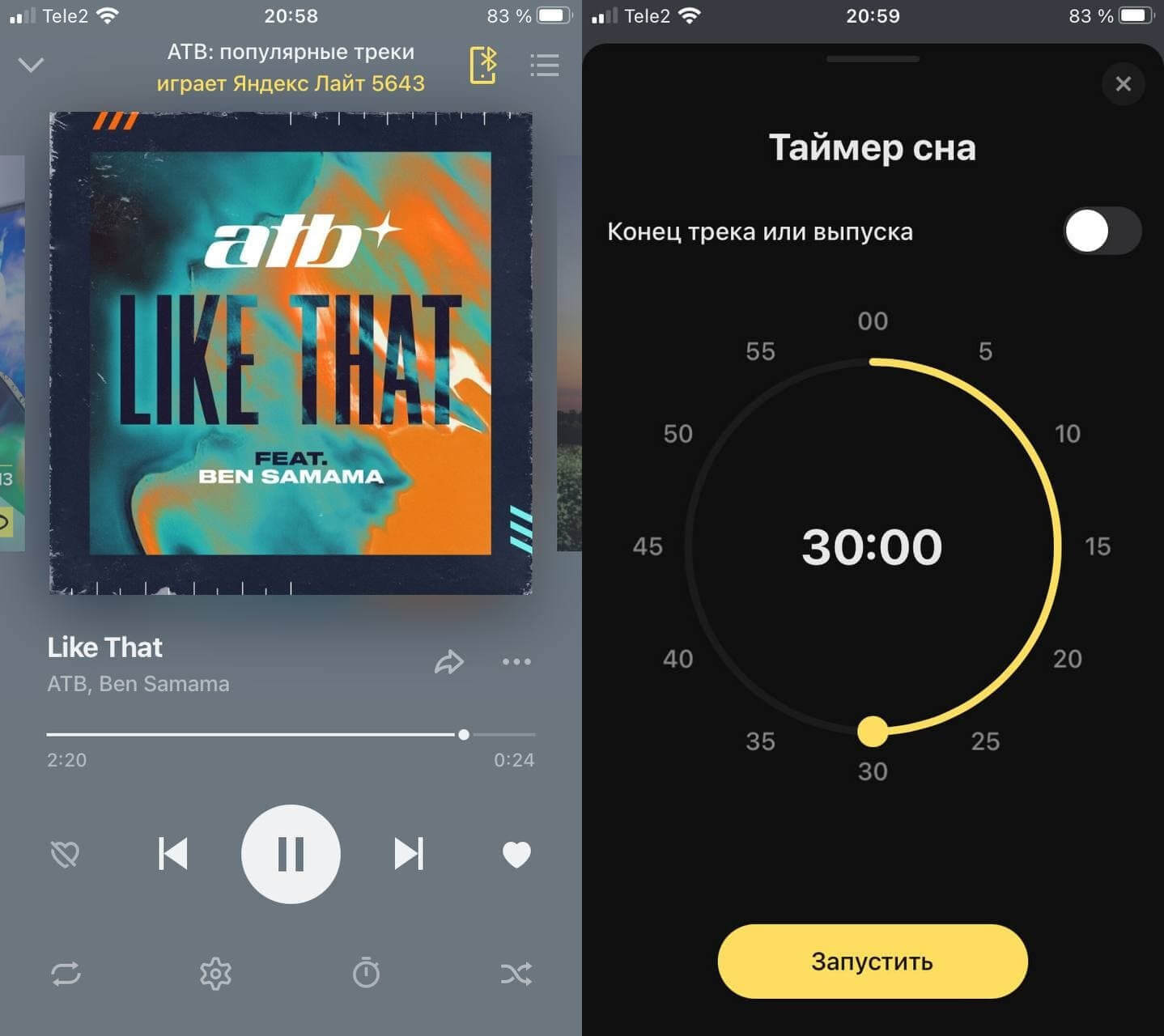
Если вы, как и я, любите засыпать под музыку, но не хотите случайно посреди ночи проснуться под трек Scooter, эта функция точно для вас. Ребята из Яндекса любят такие неочевидные, но полезные штуки. Похожая есть в Яндекс.Электричках, чтобы, наоборот, не проспать свою остановку. Таймер отключит музыку через нужное количество времени
- На экране «Сейчас играет» нажмите внизу на значок часов.
- Установите таймер сна, выбрав, через сколько должно остановиться проигрывание музыки.
- Если засыпаете слишком быстро или слушаете бормочащий подкаст, то переключите ползунок «Конец трека или выпуска» в положение «Вкл».
Теперь вы будете засыпать под любимую музыку, а она вовремя выключится, чтобы не будить вас посреди ночи.
Яндекс.Музыка уведомления
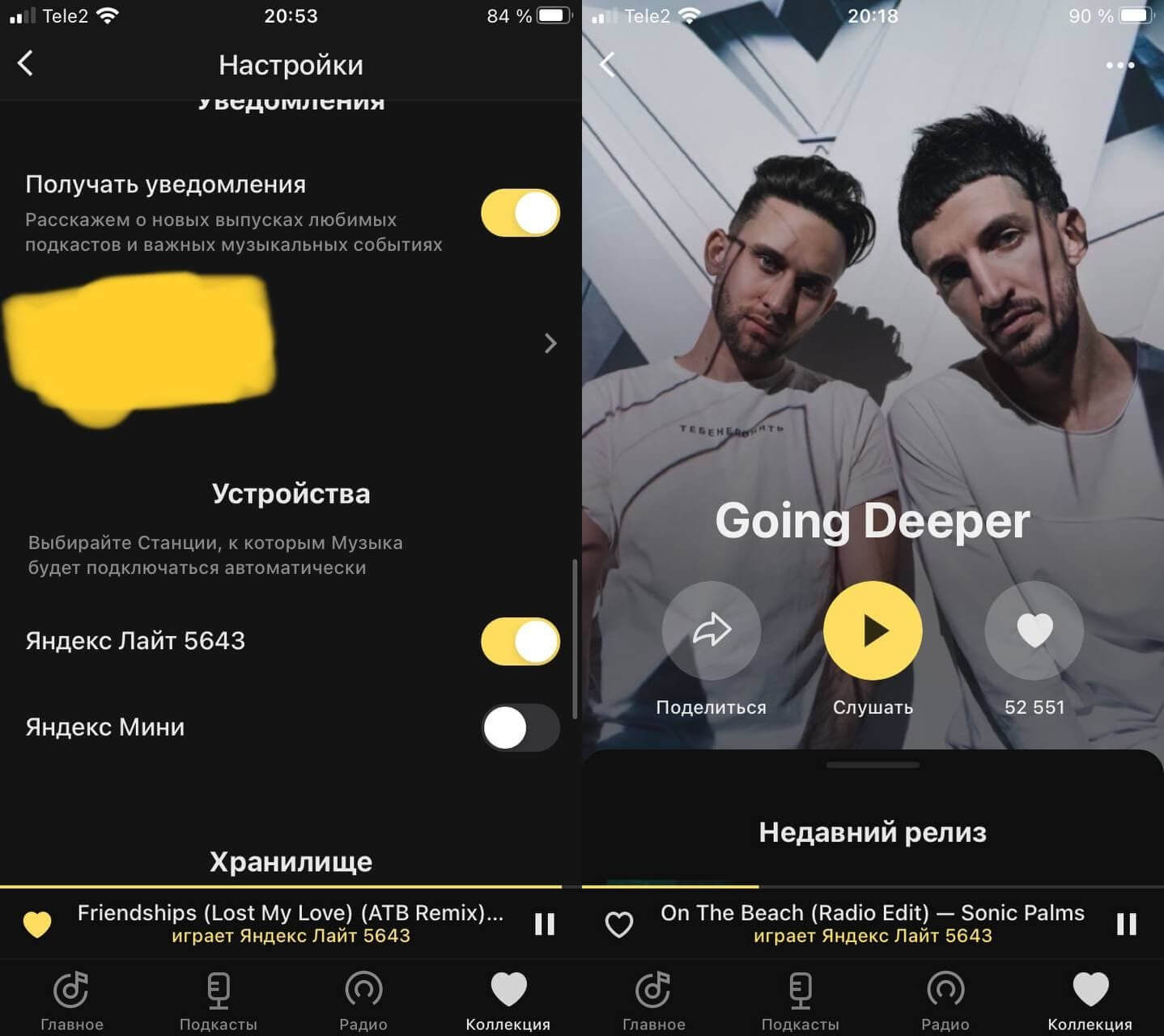
Таким образом удобно узнавать о свежих релизах
К сожалению, пользователи стриминговых платформ часто сталкиваются с тем, что какая-то новинка отсутствует в базе песен. В поддержке мне вежливо посоветовали включить «Получать уведомления» в настройках и добавить исполнителя в «Избранное», поставив лайк в его карточке. Таким образом вы получите push-уведомление, когда у него выйдет новый трек.
Исполнители Яндекс.Музыка
За время, проведенное с Apple Music, я привык к тому, что если у трека сразу несколько исполнителей, при нажатии приложение перенаправляет на одного из них. Сложно понять, по какому принципу, но это неприятный костыль. Сама карточка неживая, нельзя посмотреть обложку или подписаться на него.
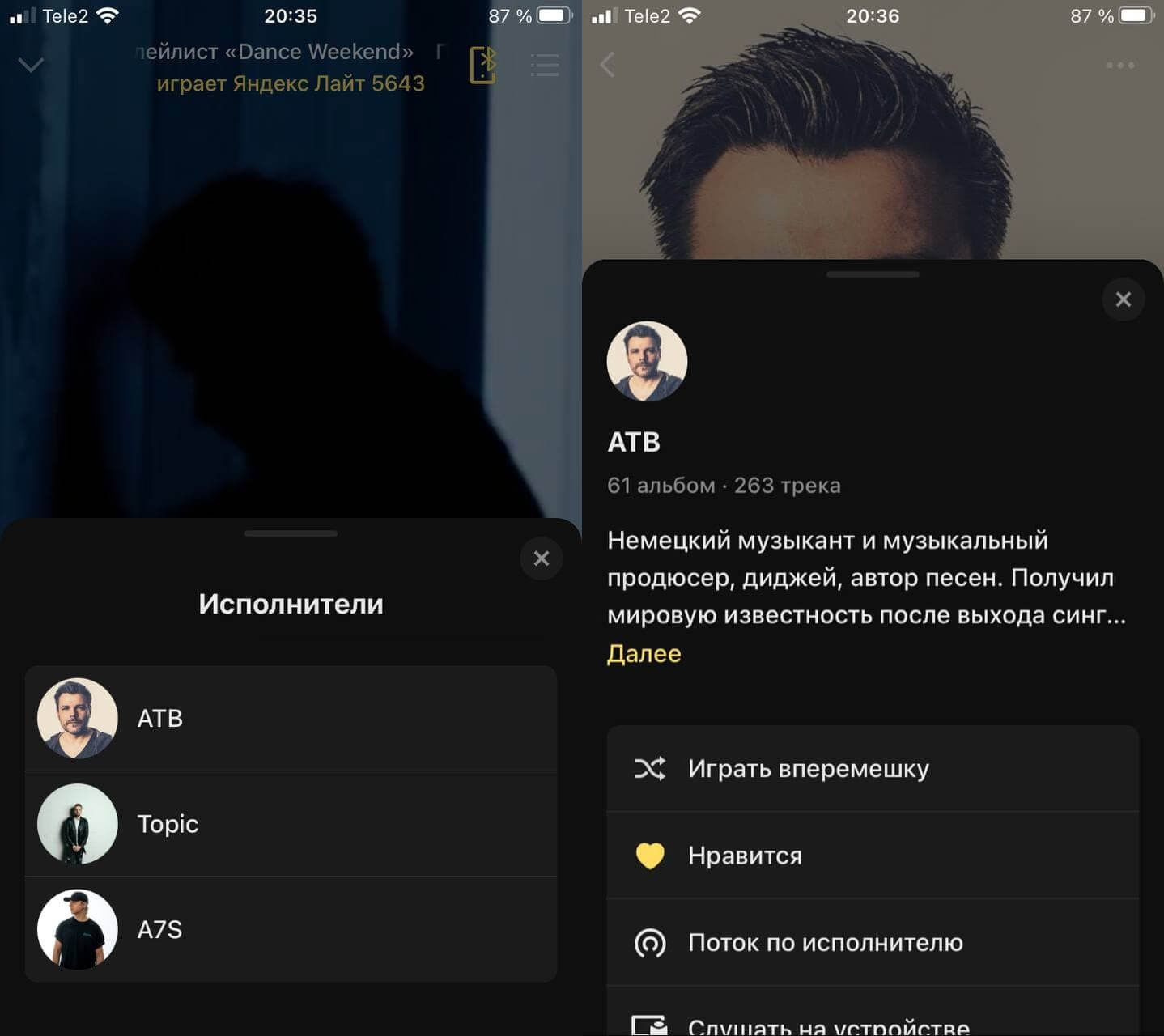
В Яндекс.Музыке есть вся информация об исполнителе
В Яндекс.Музыке все сделано иначе. Нажав на «Перейти к исполнителю», у вас вылезает список всех, кто участвовал в треке. Далее можно выбрать любого и ознакомиться с краткой биографией, подписаться на него и даже посмотреть фото. В общем, безумно приятно, что Яндекс.Музыка просвещает нас без лишнего перехода в браузер.
Мне нравится, что Яндекс.Музыка постоянно обновляется, меняется интерфейс, добавляются функции. Этим она намного интереснее Apple Music, от которой не дождешься нововведений.
Похожие публикации:
- Nvidia backend в автозагрузке что это
- Как убрать единицы измерения в маткаде
- Кнопка fn на клавиатуре как включить
- Куда делись виджеты с главной страницы яндекса