Как перенести переписку из Whatsapp в Telegram

В версии Telegram 7.4 появилась возможность переносить историю переписки из мессенджеров Whatsapp, Line и KakaoTalk в Telegram. Сейчас мы подробно расскажем, как это сделать на примере Whatsapp для Android.
1. Откройте нужный чат в Whatsapp, войдите в меню троеточия, нажмите «Еще» и выберите «Экспорт чата». Если в чате есть медиафайлы, у вас будет выбор экспортировать их или нет.

2. В открывшемся меню нажмите на иконку Telegram, затем в мессенджере выберите чат, куда нужно перенести переписку и нажмите «Импорт».

3. Подождите некоторое время, пока завершится импортирование.

4. Если в чате меньше 1000 сообщений — импортированные и исходные сообщения будут объединены и отсортированы в соответствии с датой изначальной отправки.
Если в чате более 1000 сообщений — они будут импортированы в конец существующей истории переписки с пометкой «импортировано» и актуальным временем отправки.

Как перенести группу из Whatsapp в Telegram
В Telegram можно переносить не только личные чаты, но и группы — все действия аналогичны.
Учтите, сообщения импортируются только в те группы, где вы являетесь админом (также можно создать новую и перенести историю туда).

В превью используется стикер из набора «Niffler».
Подписывайтесь на канал Вам Телеграм — актуальные новости, полезные статьи и советы по работе с Telegram.
Как перенести стикеры из WhatsApp в Telegram

Если Вы недавно начали использовать Telegram и хотите экспортировать стикеры из WhatsApp, эта статья для Вас. Наклейка – идеальное дополнение к сообщению: стикер придает высказыванию нотку юмора, сарказма или иронии, или просто передает настроение. Читайте дальше, чтобы узнать, как перенести стикеры из WhatsApp в Telegram на Android и iPhone .
- Шаг 1. Добавьте стикеры WhatsApp в Telegram
- На Android
- На компьютере
Шаг 1. Добавьте стикеры WhatsApp в Telegram
Если у Вас Android, есть несколько вариантов переноса стикеров из одного приложения в другое. Сначала мы покажем наиболее простой из них. Мы также покажем другой способ, к которому можно прибегнуть на компьютере; он работает также для iPhone и Android.
На Android
Это самый практичный и самый быстрый способ отправить в Telegram все Ваши стикеры WhatsApp. Для этого выполните следующие действия:
1. Откройте файловый менеджер своего мобильного телефона и перейдите во внутреннее хранилище .
2. Затем выберите WhatsApp > Медиа > Наклейки WhatsApp . Там Вы найдете файлы стикеров.

3. Нажмите значок три точки в правом верхнем углу и нажмите Поделиться .
4. Установите флажок с помощью Выбрать все и коснитесь параметра Поделиться .
5. Из появившихся опций выберите Telegram , а затем Сохраненные сообщения. Это Ваш личный чат с самим собой.
6. Готово! Теперь Вы увидите свои стикеры в этом чате. Чтобы перенаправить один из них в беседу, нажмите и удерживайте его и выберите опцию Вперед .
Кроме того, для простоты использования можно создать набор наклеек, как описано ниже.
Примечание : если у Вас возникли трудности с просмотром анимированных стикеров, попробуйте следующий метод на своем компьютере.
На компьютере
Этот процесс немного отличается и выполняется с компьютера следующим образом:
1. Откройте веб-версию WhatsApp и войдите в систему.
2. Перейдите в разговор или личный чат, где у Вас есть стикеры, которые Вы хотите экспортировать в Telegram. Щелкните правой кнопкой мыши по каждому из них и выберите Сохранить изображение как .

3. Выберите место, где Вы хотите сохранить каждую наклейку в виде файла .webp, и нажмите Сохранить.

4. Теперь откройте настольную версию Telegram [/ faq / 69974-how-to-use-telegram-web-on-your-computer] и найдите свой личный чат под названием Сохраненные сообщения (Saved Messages).

5. Перетащите туда все Ваши файлы .webp . Они сразу загрузятся и появятся на экране. На Android анимированные стикеры будут выглядеть как изображения, хотя они могут быть не видны на Вашем iPhone.
Шаг 2: Как создать набор стикеров в Telegram
1. Откройте приложение Telegram на смартфоне или веб-версию или версию для ПК на компьютере. В поле поиска введите «stickers«.
2. Выберите Stickers bot, нажмите на Start и напишите в поле для ввода «/newpack«.
3. Затем следуйте инструкциям бота. Введите название для своего набора наклеек.

4. Затем отправьте стикер из чата Сохраненные сообщения или перетащите его из браузера файлов на компьютере в чат Стикеры . Назначьте связанный смайлик , когда бот предложит Вам это сделать. Повторите этот шаг для каждой из Ваших наклеек.
5. После добавления стикеров отправьте « / publish » и « / skip ». Затем введите оригинальное название для набора наклеек. (Telegram не принимает одноименные пакеты).
6. Наконец, щелкните ссылку, которую отправляет Вам бот, и выберите вариант Добавить [количество] стикеров . Готово! Они сразу будут доступны в разделе стикеров всех Ваших разговоров.

Также читайте
Контент нашего сайта создается в сотрудничестве с экспертами в области IT и под руководством основателя CCM.net Жана-Франсуа Пиллу. CCM — ведущий международный сайт о технологиях, доступный на 11 языках.
Как переслать сообщение или фото в Telegram?
Когда вам присылают какое-нибудь сообщение, которое вы хотите переслать другому пользователю, вовсе не обязательно переписывать его, поскольку вы можете переслать сообщение или даже присланную вам фотографию. Сейчас покажем, как это правильно делать.
Запустите Telegram, затем выберите чат, сообщение из которого хотите переслать, например:
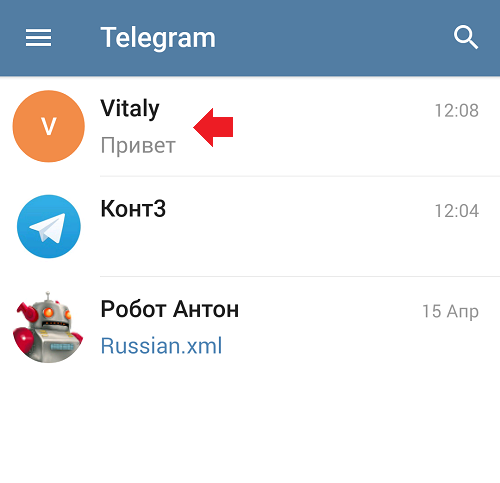
Видите список сообщений.

Нажмите на сообщение или фото и удерживайте, пока оно не будет выделено. В верхней части экрана вы увидите несколько значков, один из них — стрелка, показывающая направо, нажмите на нее.

Теперь выберите чат с пользователем, которому хотите переслать сообщение. Можно также выбрать групповой чат или даже бота, можно даже переслать сообщение обратно тому же пользователю. Кроме того, здесь вы можете воспользоваться поиском. Нажмите на выбранный чат.

Внизу, над формой отправки сообщения, вы увидите сообщение, которое пересылаете. Нажмите «Отправить».

Видите пересланное сообщение:

Точно так можете поступить и с фотографией:

Вам будет интересно:
- Как переслать сообщение в WhatsApp другому человеку?
- Как переслать сообщение или фото в Вайбере другому человеку?
- Как отправить фото по WhatsApp на телефоне?
- Как восстановить удаленные сообщения в Вайбере?
- Как удалить сообщение или чат в WhatsApp?
- Что такое мессенджер?
- Что такое бот в Telegram и для чего он нужен?
- Как отправить фото по Вайберу с телефона?
Как переносить чаты из WhatsApp в Telegram?
В январе 2021 года WhatsApp оказался втянутым в скандал, связанный с передачей данных пользователей сторонним сервисам. Это побудило многих искать более защищенные альтернативные мессенджеры. Одним из них стал Telegram.

Мессенджер WhatsApp позволяет экспортировать переписку в Telegram за считанные секунды. Переносу подвергаются не только сообщения, но и фотографии и видео, причем как из личных чатов, так и из групповых.
Для реализации этой возможности необходимо установить Telegram версии 7.4 или новее, а также чтобы ваш собеседник присутствовал как в Telegram, так и в WhatsApp. Если же в Telegram его еще нет, то переписку перенести все равно можно будет, но вот доступ к ней вторая сторона потеряет.
Как в Telegram перенести переписку (чат) из WhatsApp?
1. Запустите WhatsApp на устройстве и перейдите к необходимому чату.
2. Проведите по нему свайпом справа налево и нажмите кнопку Еще.
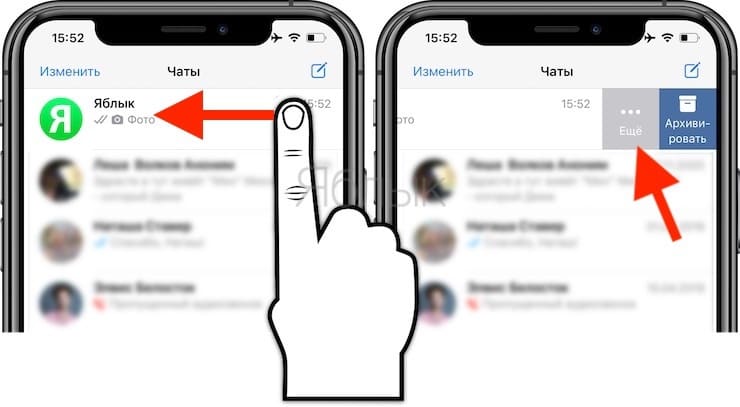
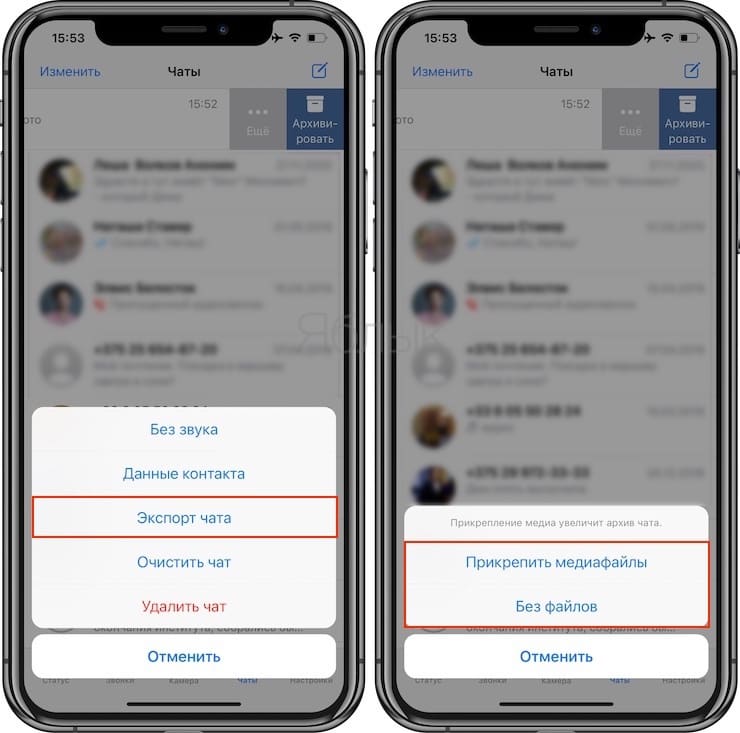
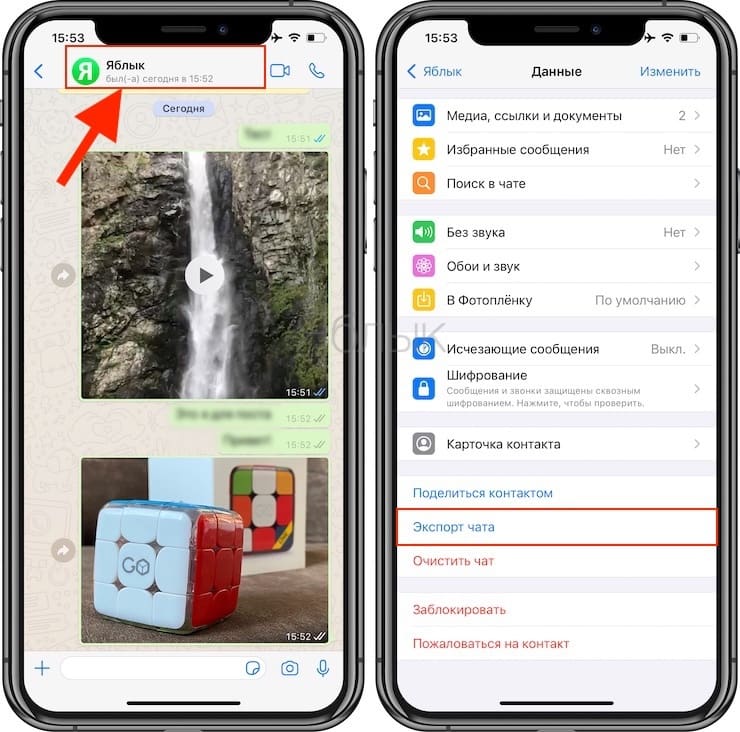
3. В появившемся меню нажмите «Экспорт чата».
Эту же действие можно осуществить нажав на наименование внутри чата.
4. Мессенджер предложит включить в экспорт медиафайлы или сделать копию без них.
5. После того, как операция осуществится, приложение предложит поделиться результатом с другими программами. В этом окне выберите Telegram.
6. В открывшемся окне Telegram выберите тот чат, куда будет помещена переписка из WhatsApp и нажмите кнопку Импорт.
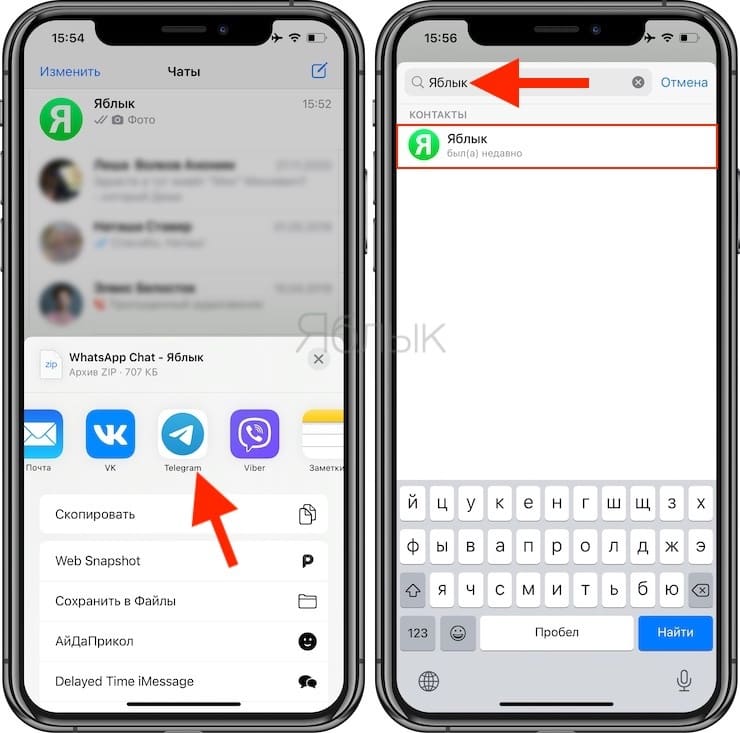
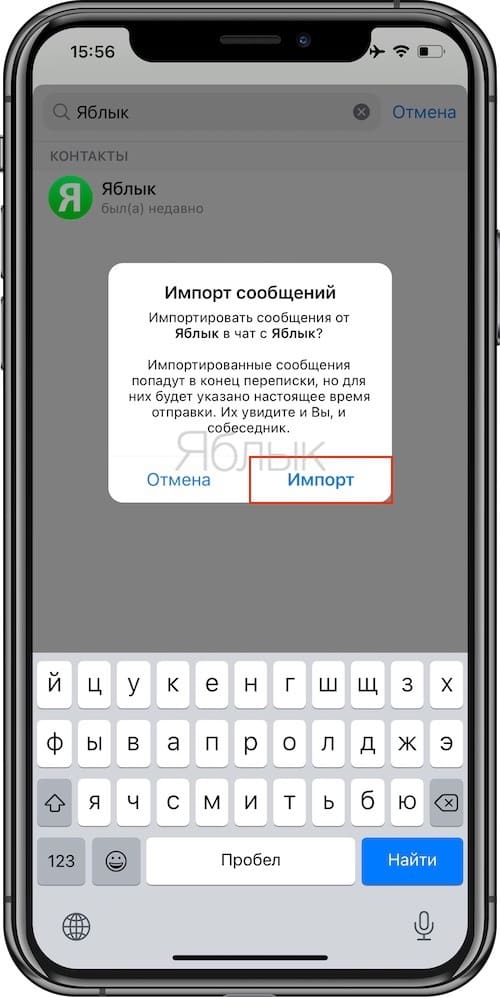
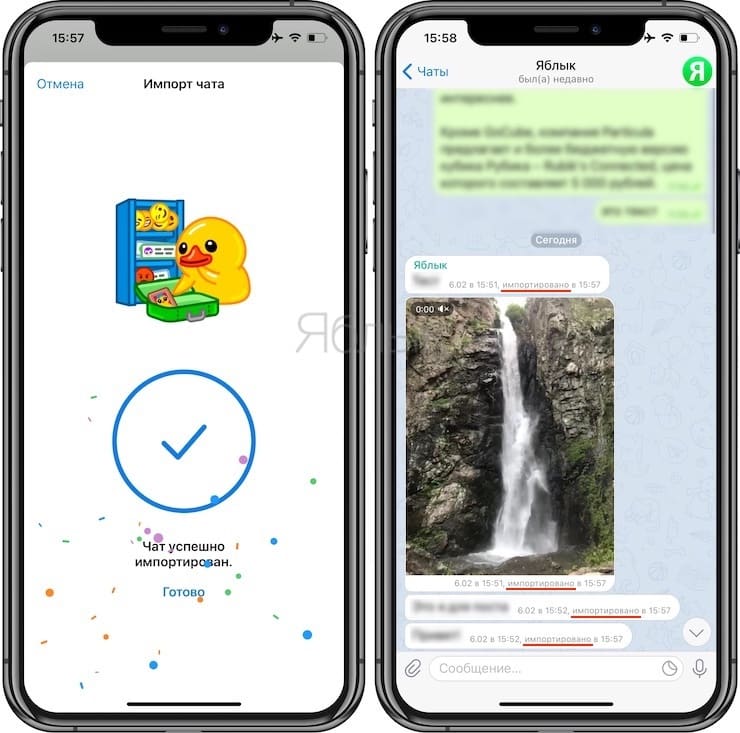
Теперь просто подождите окончание переноса чата.
Процесс переноса идентичен как для личных, так и групповых чатов. Обратите внимание, что импортированный чат не заменяет имеющиеся сообщения в уже существующем чате. Рядом с импортированными сообщениями будет отображаться надпись «импортировано». Эту информацию увидит как создатель канала, так и его участники, в том числе и будущие.
�� Смотрите также:
- Музыка в Telegram на iPhone: как слушать, скачивать (кэшировать) для прослушивания без интернета.
- Как установить пароль (Touch ID, Face ID) на WhatsApp.
- Как автоматически менять обои на iPhone или iPad в зависимости от времени, места и т.д.
�� Мы в Telegram и YouTube, подписывайтесь!