Как из налогоплательщика выгрузить в эксель
Режим выгрузки из «Налогоплательщик ЮЛ» предназначен для выгрузки введенных документов в файл утвержденного ФНС России формата. И вот как это делается.
Выгрузка документа в файл
В указанной программе от ФНС России есть возможность выгрузки (формирования) одновременно в более чем один налоговый орган.
Так, выгрузка из «Налогоплательщик ЮЛ» для налоговой позволяет представить в электронном виде один документ одному плательщику в разные налоговые органы одновременно.
Выбор выгружаемых в файл документов
Рассказываем, как действовать, чтобы не сталкиваться с ситуацией, когда выгрузка документа не предусмотрена из «Налогоплательщик ЮЛ».

Для выгрузки данных в файл предназначена кнопка панели инструментов.
В списке введенных документов отображаются:
Для выбора или отмены выбора документа(-ов) с целью выгрузки необходимо отметить документ(-ы) левой кнопкой мыши. При нажатии на кнопку выгрузки появляется окно «Выгружаемые документы», в котором, кроме перечня выгружаемых в файл документов, высвечиваются данные налогоплательщика и инспекции (страховой организации, отделения ПФР), куда будет направлен этот файл.
Служебная часть передаваемого файла
Окно «Служебная информация» содержит данные об отправителе и получателе. В этом режиме необходимо указать информацию, которая будет включена в выгружаемый файл.
Это самое основное, что нужно знать про то, как выгрузить декларацию из «Налогоплательщика ЮЛ».
И перед тем как выгрузить файл из «Налогоплательщика ЮЛ», здесь же необходимо задать путь выгрузки деклараций (по умолчанию выгрузка происходит на диск А).
Если нужно изменить номер выгружаемого файла либо номер документа, то необходимо воспользоваться кнопкой .
Нажатием кнопки происходит выгрузка деклараций в электронном виде.
В завершение программа формирует реестр выгруженных файлов. Он содержит следующую информацию:
- дата выгрузки;
- наименование файла;
- КНД декларации (отчёта);
- описание (тип отчётности).
Здесь есть следующие функциональные кнопки:
| Позволяет открыть в отдельном окне сформированный документ | |
| Печать реестра переданных файлов | |
| Удаление сформированного файла (кнопка доступна только через режим Сервис→Реестр выгруженных файлов) | |
| Поиск в реестре |
Для выгрузки (формирования файла) документа одновременно в разные ИФНС необходимо установить галочку для признака «Выгрузить для представления в другие ИФНС – получатели». После чего, в предоставленном списке ранее веденных налогоплательщиком иных ИФНС – получателей необходимо пометить инспекции, в которые будет выгружен документ.
Данная настройка сохраняется до следующего редактирования. Документ выгрузится в соответствующие папки, определенные каждой ИФНС. Документ выгрузится в основной ИФНС и в другие ИФНС одновременно.
Привязка документов
При выгрузке некоторых документов после окна «Служебная информация» может появиться окно «Связанные документы». Данный режим предназначен для привязки к выгружаемым документам файлов с дополнительными материалами.
Окно этого режима состоит из 2-х списков:
- верхний список содержит документы, к которым выполняется привязка;
- нижний – документы, связанные с текущим документом в верхнем списке.
С нижним списком связаны кнопки, которые позволяют выполнять различные действия со списком.
Несмотря на повсеместное распространение электронных документов, иногда у бухгалтеров возникает вопрос, как распечатать из «Налогоплательщик ЮЛ» тот или иной документ, декларацию. Объясняем, как это сделать и обращаем внимание на ряд нюансов этого процесса.
Общий порядок печати документов

Вывести необходимые листы на печать в «Налогоплательщик ЮЛ» можно с помощью кнопки или комбинации клавиш [Ctrl]\[P]. При этом перед печатью программа запрашивает диапазон листов и принтер.

Если перед печатью необходимо внести изменения в документ, то можно воспользоваться функцией его выгрузки дв Excel. Выгрузка происходит кнопкой .
Имейте в виду, что изменения, внесенные в выгруженный в Excel документ, в программе «Налогоплательщик ЮЛ» не сохраняются. В этом случае бумажный носитель будет отличаться от текстового файла.
Следует также отметить, что раздел, открытый на редактирование отдельно, нельзя рассчитать, проконтролировать, распечатать либо выгрузить в Excel. Также нельзя добавить либо удалить уточнение. Для выполнения данных действий необходимо отключить режим ввода документа по разделам.
Печать документов с двумерным штрих-кодом PDF417
Многие бухгалтеры сталкиваются с проблемой, когда программа «Налогоплательщик ЮЛ» не печатает pdf417.
Чтобы выполнить печать документа c двумерным штрих-кодом PDF417 необходимо:

1. В режиме ввода документа нажать на кнопку или комбинацию клавиш [Ctrl]\[P].
2. В появившемся окне параметров печати установить флажок , нажать на кнопку , выбрать принтер.
Если необходимо распечатать только часть документа, то в окне параметров печати можно указать диапазон печатаемых страниц.
Чтобы распечатать документ с предварительным просмотром, в окне параметров печати необходимо установить флажок .
Теперь вы знаете, как распечатать декларацию из «Налогоплательщик ЮЛ». Напоследок отметим, что многие распечатываемые в «Налогоплательщик ЮЛ» формы не предназначены для представления в налоговый орган.

Если вы не пользуетесь платными программами ведения учета и формирования отчетности, для заполнения деклараций можно использовать бесплатную программу Налогоплательщик ЮЛ.
Офрмление декларации по УСН можно в этой программе не займет много времени. Рассмотрим заполнение на примере декларации по УСН с объектом «доходы»
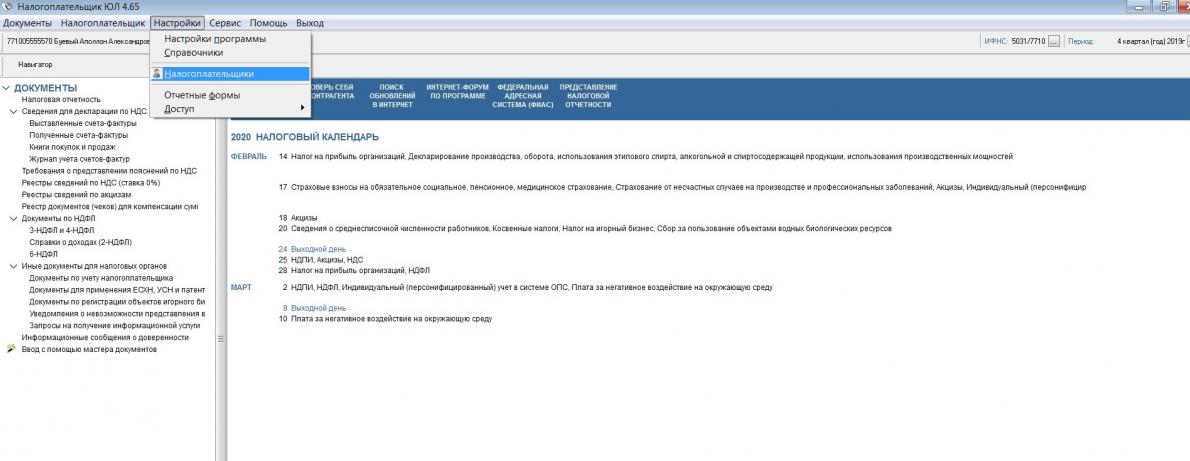
Сначала надо заполнить данные налогоплательщика. Идем в меню «Настройки» и ищем там строку «Налогоплательщики»
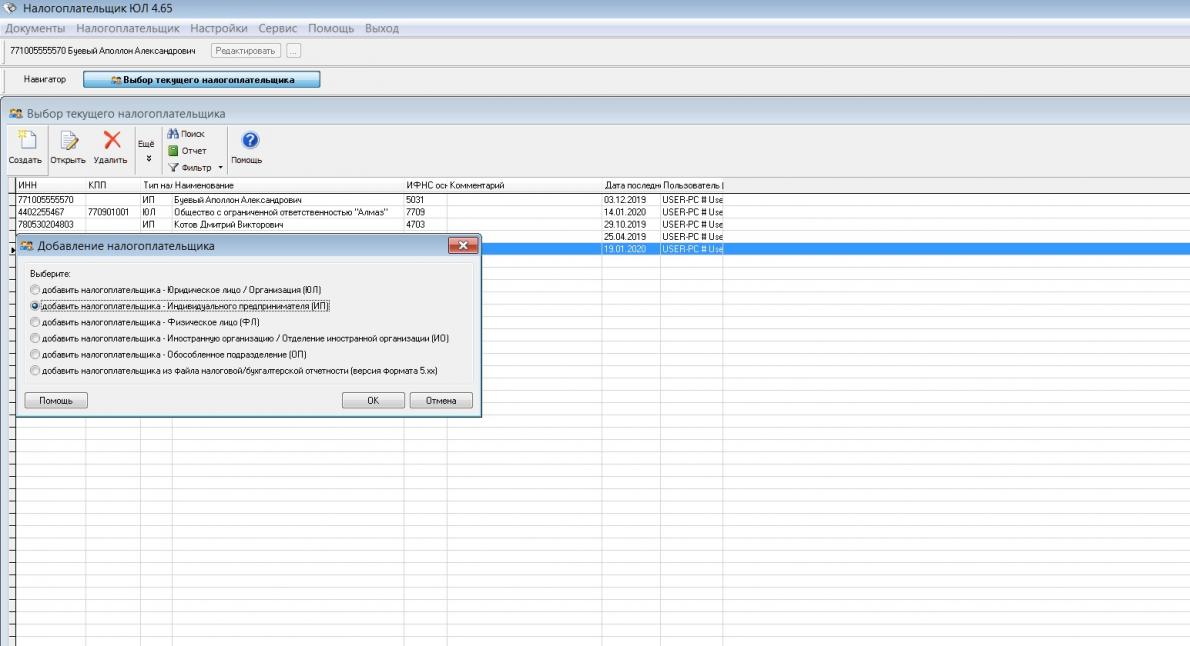
Поскольку заполнять будем декларацию за индивидуального предпринимателя, то выбираем соответствующий вид налогоплательщика
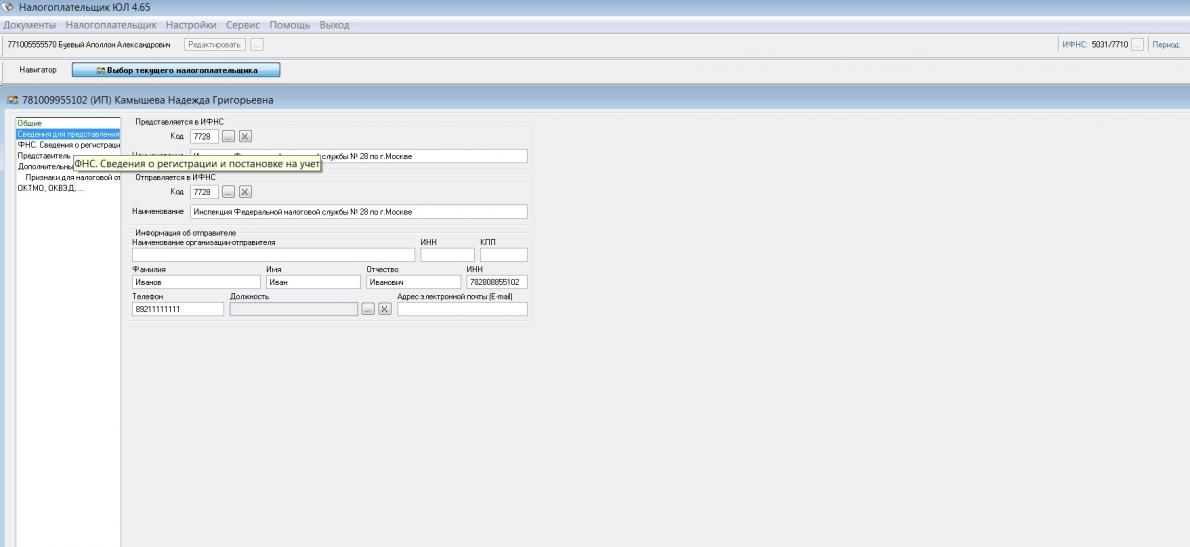
Заполнять все реквизиты не обязательно. Для заполнения декларации нам понадобится ФИО, ИНН, номер телефона и номер вашей ИФНС, куда будет направляться декларация. Можно сразу же заполнить ОКВЭД и ОКТМО, но можно это сделать и в процессе заполнения декларации. Паспортные данные и прочие реквизиты вносить не надо.

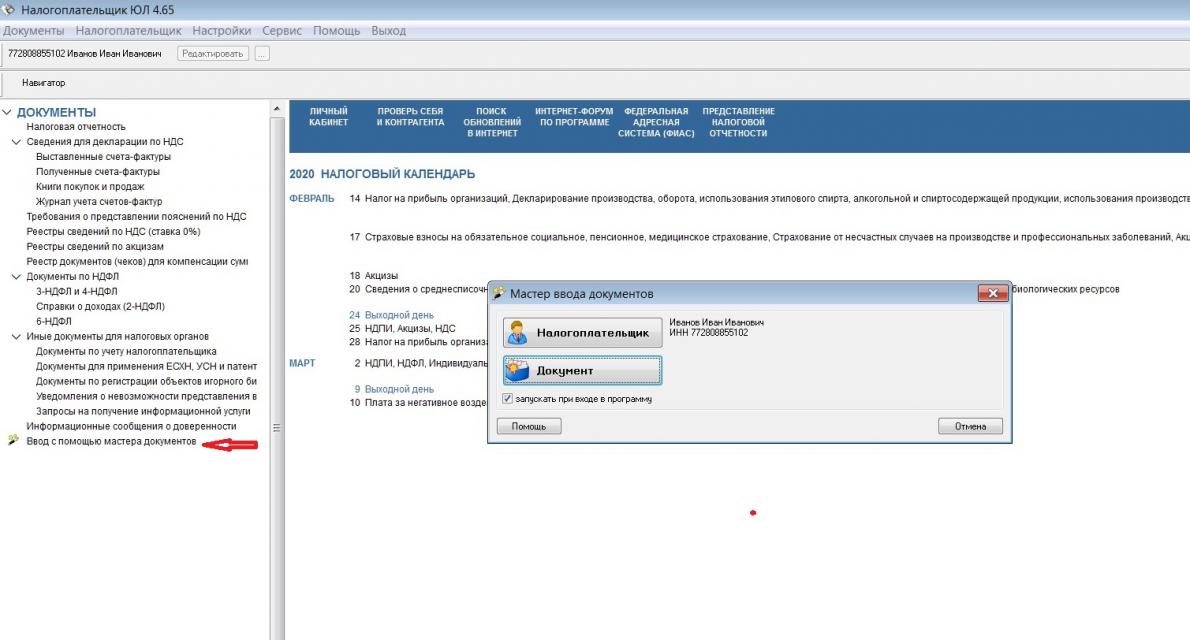
Заполнять отчет будем через мастер документов
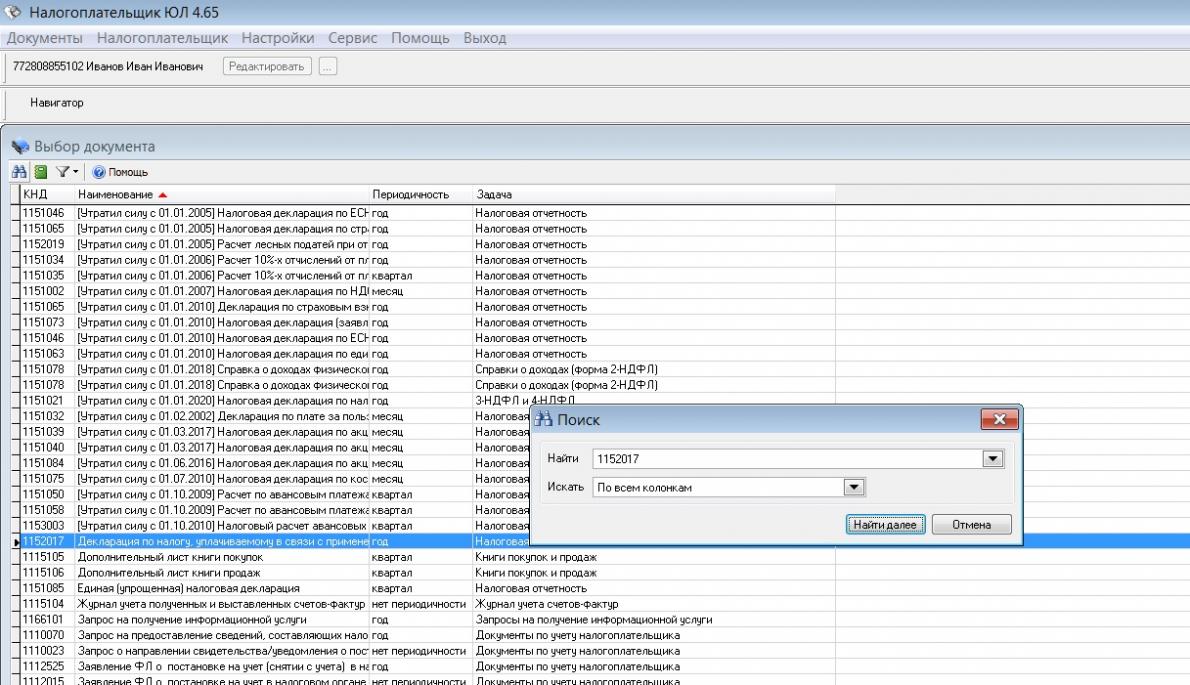
В открытом списке документов надо будет найти нужную декларацию. Это не всегда просто, поэтому лучше искать по номеру (кнопка поиска в левом верхнем углу в виде бинокля)
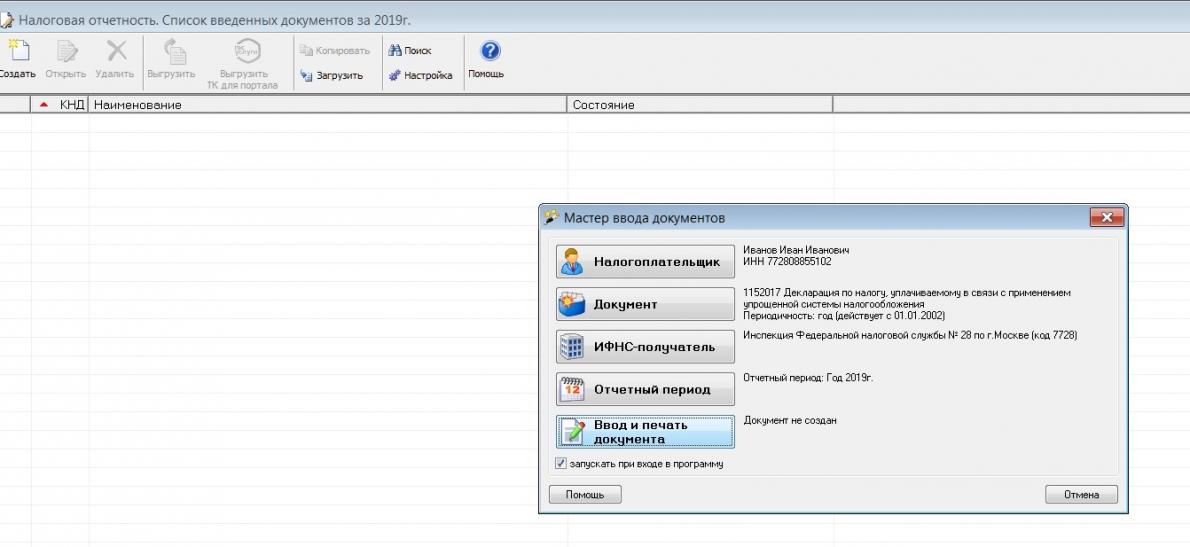
Программа запросит год сдачи отчета, а потом предложит ввести данные. Нажимаем кноку Ввод и печать документа.
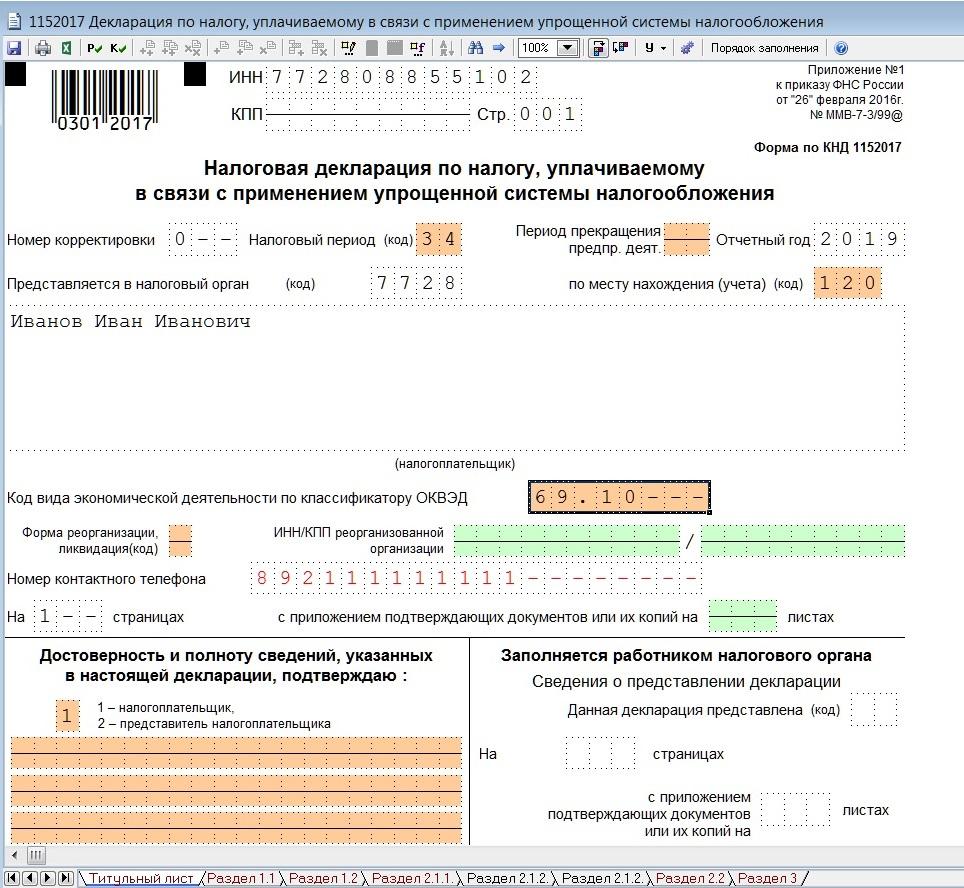
Заходим в декларацию и заполняем титульный лист. Все должно заполниться автоматом, кроме налогового периода, его надо выбрать из выпадающего списка. Если ранее не внесли ОКВЭД, надо сделать это сейчас. Обратите внимание, что у ИП в декларации не указывается ФИО в поле над подписью, если подписывает отчет сам предприниматель. Не надо пытаться внести туда эти данные.
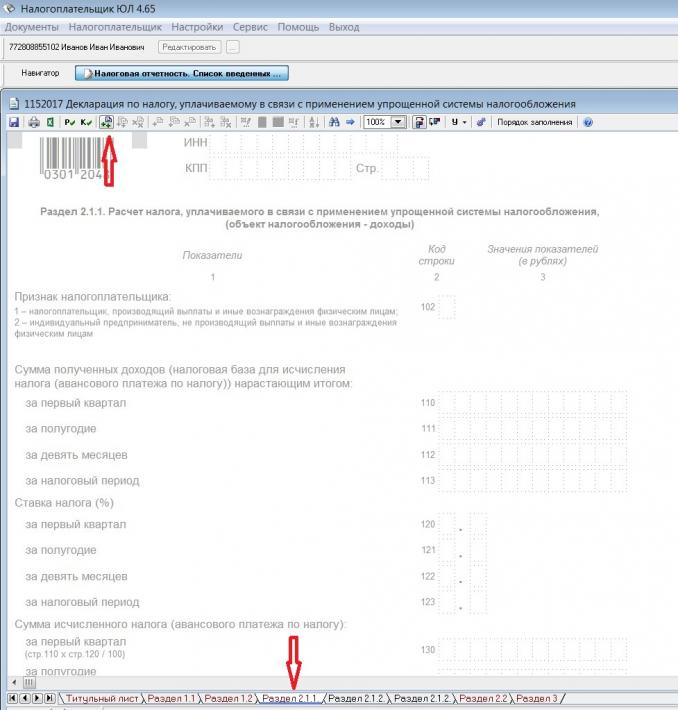
Переходим в раздел 2.1.2. Он пока не активен. Нам надо его добавить, нажав кнопку с двумя плюсиками
В разделе сразу указываем признак налогоплательщика и заполняем поля, подсвеченные зеленым цветом. Поля 130-133 программа расчитает сама, после того, как вы нажмете кнопку с буквой Р
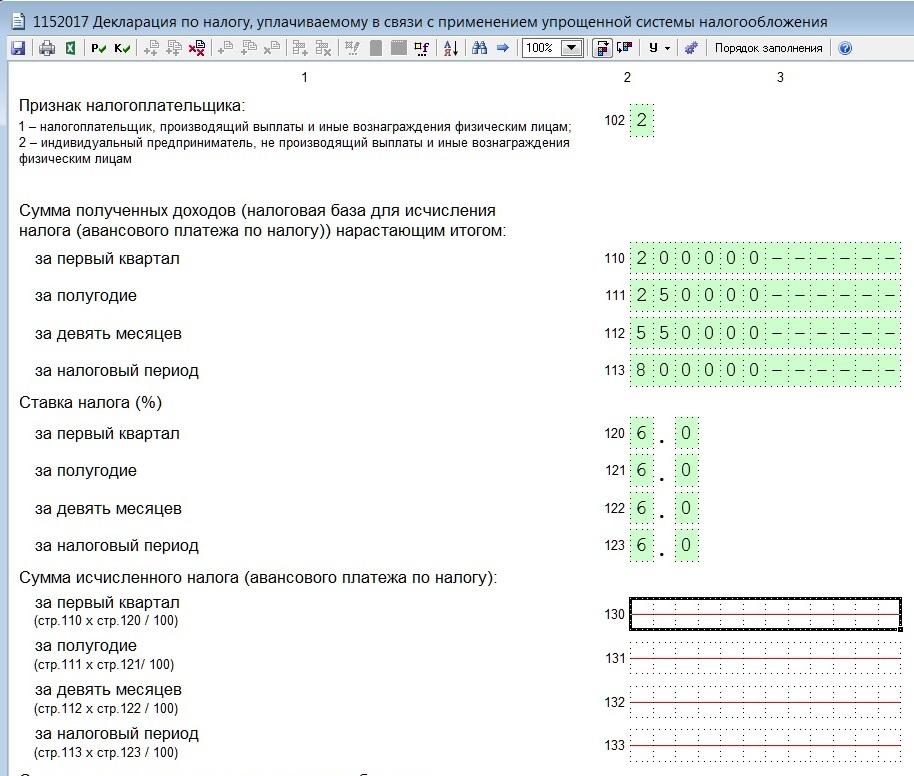
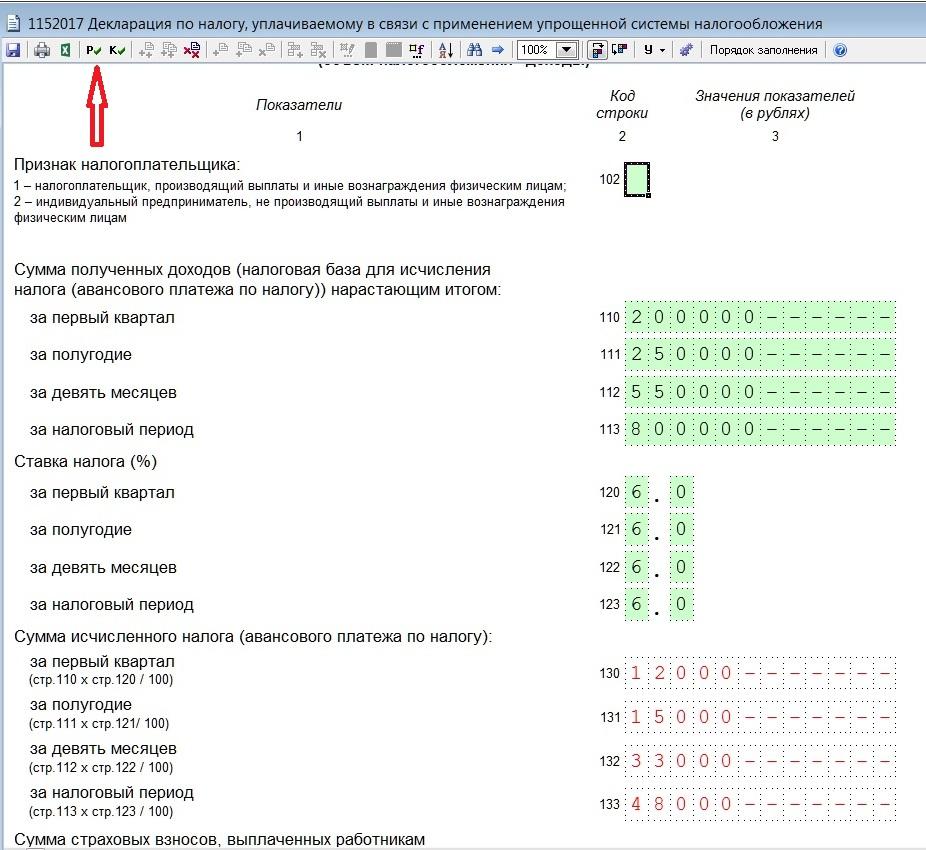

Теперь идем в раздел 1.1, активируем его так же, как и предыдущий раздел. В поле ОКТМО добавляем нужный код, если не внесли его раньше. И нажимаем кнопку расчета (Р). Всё. На этом заполнение декларации закончено.
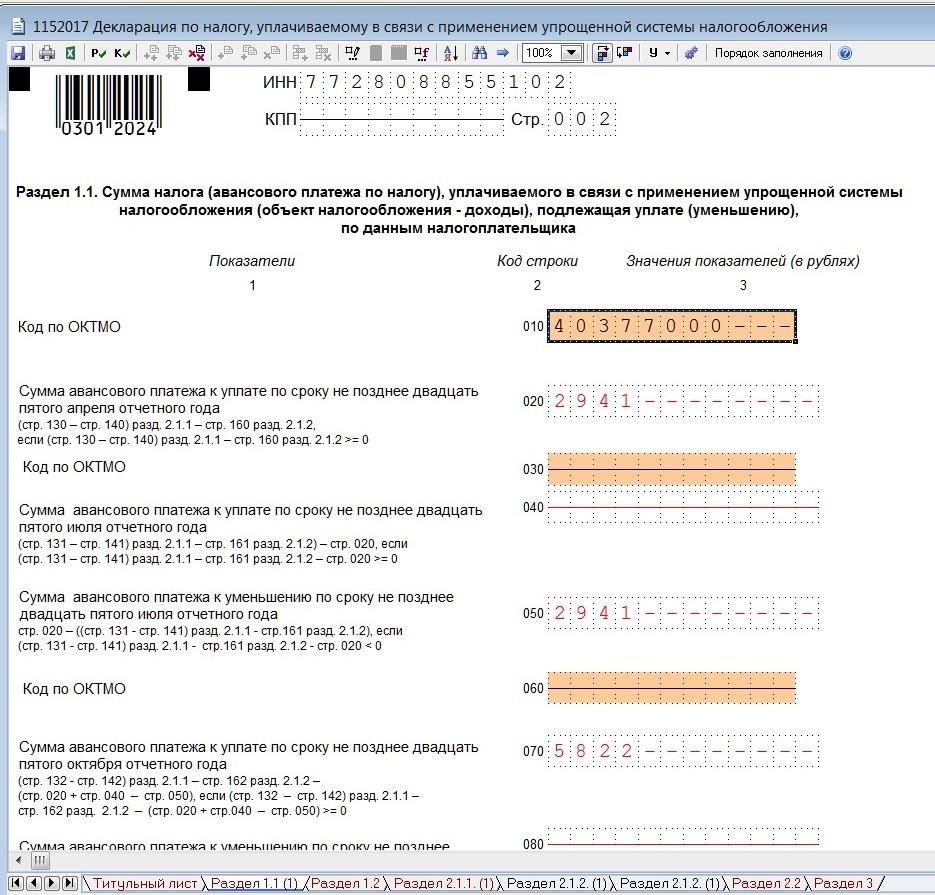
Теперь нажмем кнопку «Печать» и получим декларацию для печати. Если вы не заполнили какое-то обязательное поле, программа вас об этом предупредит, выдав ошибку.
Декларацию можно не только распечатать, но и сохранить файл для отправки в электронном виде. Программа это позволяет сделать.
Читайте также:
- 32les58t2wsm прошивка по usb
- Твич ошибка 3000 при декодировании видео в браузере произошла ошибка
- Inside h2 bios что это
- Vlc не может декодировать формат vp09
- Удалить все файлы с расширением с
Как из программы налогоплательщик юл выгрузить документ в эксель
Как выгрузить декларацию (документ) из программы «Налогоплательщик ЮЛ»
Режим выгрузки из «Налогоплательщик ЮЛ» предназначен для выгрузки введенных документов в файл утвержденного ФНС России формата. И вот как это делается.
Выгрузка документа в файл
В указанной программе от ФНС России есть возможность выгрузки (формирования) одновременно в более чем один налоговый орган.
Так, выгрузка из «Налогоплательщик ЮЛ» для налоговой позволяет представить в электронном виде один документ одному плательщику в разные налоговые органы одновременно.
Выбор выгружаемых в файл документов
Рассказываем, как действовать, чтобы не сталкиваться с ситуацией, когда выгрузка документа не предусмотрена из «Налогоплательщик ЮЛ».

Для выгрузки данных в файл предназначена кнопка Выгрузить> панели инструментов.
В списке введенных документов отображаются:
- КНД документа;
- Его наименование.
Для выбора или отмены выбора документа(-ов) с целью выгрузки необходимо отметить документ(-ы) левой кнопкой мыши. При нажатии на кнопку выгрузки появляется окно «Выгружаемые документы», в котором, кроме перечня выгружаемых в файл документов, высвечиваются данные налогоплательщика и инспекции (страховой организации, отделения ПФР), куда будет направлен этот файл.
Служебная часть передаваемого файла
Окно «Служебная информация» содержит данные об отправителе и получателе. В этом режиме необходимо указать информацию, которая будет включена в выгружаемый файл.
В случае отсутствия обязательных реквизитов в соответствии с утвержденными ФНС форматами представления отчётности в электронном виде при выгрузке будет показано соответствующее сообщение в диалоговом окне. Например, «Не указан телефон отправителя» (для форматов версии 3.xx).
Без заполнения всех обязательных реквизитов отчётность не будет выгружена в файл.
Это самое основное, что нужно знать про то, как выгрузить декларацию из «Налогоплательщика ЮЛ».
И перед тем как выгрузить файл из «Налогоплательщика ЮЛ», здесь же необходимо задать путь выгрузки деклараций (по умолчанию выгрузка происходит на диск А).
Если нужно изменить номер выгружаемого файла либо номер документа, то необходимо воспользоваться кнопкой Нумерация>.
Нажатием кнопки ОК> происходит выгрузка деклараций в электронном виде.
В завершение программа формирует реестр выгруженных файлов. Он содержит следующую информацию:
- дата выгрузки;
- наименование файла;
- КНД декларации (отчёта);
- описание (тип отчётности).
Здесь есть следующие функциональные кнопки:
| < Просмотр > | Позволяет открыть в отдельном окне сформированный документ |
| < Печать > | Печать реестра переданных файлов |
| < Удаление > | Удаление сформированного файла (кнопка доступна только через режим Сервис→Реестр выгруженных файлов) |
| < Поиск > | Поиск в реестре |
Для выгрузки (формирования файла) документа одновременно в разные ИФНС необходимо установить галочку для признака «Выгрузить для представления в другие ИФНС – получатели». После чего, в предоставленном списке ранее веденных налогоплательщиком иных ИФНС – получателей необходимо пометить инспекции, в которые будет выгружен документ.
Данная настройка сохраняется до следующего редактирования. Документ выгрузится в соответствующие папки, определенные каждой ИФНС. Документ выгрузится в основной ИФНС и в другие ИФНС одновременно.
Привязка документов
При выгрузке некоторых документов после окна «Служебная информация» может появиться окно «Связанные документы». Данный режим предназначен для привязки к выгружаемым документам файлов с дополнительными материалами.
Окно этого режима состоит из 2-х списков:
- верхний список содержит документы, к которым выполняется привязка;
- нижний – документы, связанные с текущим документом в верхнем списке.
С нижним списком связаны кнопки, которые позволяют выполнять различные действия со списком.
Как из программы налогоплательщик юл выгрузить документ в эксель
А зачем вам выгружать в Exel?
Отправляю в головную организацию
При выводе на печать уберите галку с двухмерным штрих кодом,и документ выгрузится в формате Excel ��
Не понял. Пожалуйста, поподробнее на примере декларации ЕСН.
После того как заполните декларацию,в инструментах нажимается значок принтера, появляется панель,в этой панели ищете значок с двухмерным штрих кодом,на нем стоит галочка вот ее и нужно убрать,тогда декларация распечатается в формате Excel:),
Да, не нужно мне распечатывать. Мне необходимо получить файл в формате Excel’а, чтобы его отправить в головную организацию. ��
Как из программы налогоплательщик юл выгрузить документ в эксель
Налоговая заставляет сдавать отчеты в электронном виде в программе налогоплательщик юл
Но здавать нужно как в электронном виде так и в письменном.
В электронном виде документ создал, в программе есть функция «распечатать», но распечатать не могу так как у меня нет принтера. Я обычно сохраняю документ на дискете и распечатываю все в другом месте.
Тоесть моя задача сохранить документ в каком небуть распространенном формате с целью того чтобы унести его на другой компютер и там распечатать.
В программе есть функция «выгрузка в эксель» (тоесть если бы удалось туда выгрузить- можно бы было в экселе сохранить и распечатать.)
Но при нажатии на эту опцию выходит сообщение «Для документов, предназначенных для печати со штрих-кодом PDF 417 выгрузка в эксель не предусмотрена»
Вобщем что можно тут поделать и как перекинуть документ в какой небуть более мение удобный формат и распечатать его
Есть функция «выгрузка документа» (для вынрузки на дискету и предоставления в налоговую) но там выгружается не вся форма а какая то вбра-кадабра в формате XML
ПРОГРАММА «НАЛОГОПЛАТЕЛЬЩИК ЮЛ» (версия 4.66).
Программное средство Налогоплательщик юл 4.66 для подготовки сведений о доходах физических лиц по форме 2-НДФЛ за 2019 год, справка о среднесписочной численности, декларации о всех налогах, баланс предприятия.
Программное средство в части автоматизации процесса подготовки налогоплательщиком форм документов налоговой и бухгалтерской отчетности, документов, используемых при учете налогоплательщиков, при представлении в налоговые органы.
Часто программу применяют для создания файлов со сведениями о доходах ФЛ за 2019 год и их тестирования на соответствие Приказу ФНС России № САЭ-3-04/706@ от 13.10.2006 г. «Об утверждении формы сведений о доходах физических лиц» (регистрация в Министерстве юстиции РФ 17.11.2006 г.№ 8507, с учетом изменений, введенных Приказом ФНС России от 30.12.2008 № ММ-3-3/694@ «О внесении изменений в Приказ ФНС России от 13.10.2006 № САЭ-3-04/706@», зарегистрирован в Минюсте РФ № 13101 от 19.01.2009).
Версия 4.66 программы по автоматизации процесса подготовки налогоплательщиком форм документов налоговой и бухгалтерской отчетности, документов, используемых при учете налогоплательщиков, при представлении в налоговые органы размещена на сайте ГНИВЦ. Готовятся справка о среднесписочной численности, декларации о всех налогах, баланс предприятия. Приведена информация как обновить налогоплательщик.
Разработчики сообщают, что в новую версию включены формы уведомлений плательщиков торгового сбора ТС-1 и ТС-2, утвержденные приказом ФНС России ММВ-7-14/249@ от 22.06.2015.
Напомним, с 1 июля 2015 года на территории Москвы введен торговый сбор, утвержденный городским законом от 17 декабря 2014 г. № 62.
Примечание: налогоплательщик юл — программа для сдачи отчетности в налоговую с сайта ФНС РФ налог.ру (nalog.ru)
Скачать программу НАЛОГОПЛАТЕЛЬЩИК ЮЛ версия 4.66
Примечание: Ссылка для открытия страницы … ссылка
В комплекте приведена программа заполнения и печати БАЛАНСА и ОТЧЕТА о Финансовых Результатах. Важно! Нужно скачать все файлы программы, в том числе дополнительные изменения! Ползунок опустите вниз и просмотрите все изменения, если есть, скачать их. Для сдачи баланса версия не ниже НАЛОГОПЛАТЕЛЬЩИК 4.65!
Скачать программу ТЕСТЕР версия 2.136 проверка файлов отчетов для налоговой
Примечание: Ссылка для открытия страницы … ссылка
В комплекте приведена Программа проверки файлов на соответствие форматам представления в электронном виде налоговых деклараций, бухгалтерской отчетности (Программа «Tester» версии 2.136). Прежде чем пересылать в налоговую файл отчетности, нужно его проверить программой «Tester» последней версии. Если есть ошибки, то нужно скачать свежую версию программы НАЛОГОПЛАТЕЛЬЩИК ЮЛ. Иначе налоговая не примет файл с декларацией или балансом.
ДОПОЛНИТЕЛЬНЫЕ ССЫЛКИ по теме
- Удобный КАЛЕНДАРЬ БУХГАЛТЕРА 2019-2020, Сроки сдачи всей отчетности
Срок сдачи отчетности за 2019-2020 год. Таблица сдачи бухгалтерского баланса, налоговой отчетности для организаций и ИП. Когда сдавать декларацию 2019-2020 год, 1 квартал, полугодие, 9 месяцев. - Дан пример заполнения справки 2-НДФЛ. Приведены описания полей справки. Дана ссылка скачать бланк справки 2-ндфл.
- Сообщается о новых формах налоговой декларации 2-НДФЛ. Сроки сдачи. Где бесплатно скачать. Программа Налогоплательщик. Новый формат 2-НДФЛ.
ПД СПУ
Программа подготовки данных персонифицированного учета, передаваемых в ПФ РФ
CheckXML
Программа проверки анкетных данных и индивидуальных сведений о застрахованных лицах, предоставляемых в Пенсионный фонд России для системы персонифицированного учета в формате XML 7.0 (Актуальная. )
Налогоплательщик ЮЛ
«Налогоплательщик ЮЛ»(комплексное решение для юридических и физических лиц)
Налогоплательщик 2008
Программа «Налогоплательщик 2008» — программа подготовки и тестирования сведений о доходах физических лиц за 2008 год в электронном виде.
Налогоплательщик 2009
Программа «Налогоплательщик 2008» — программа подготовки и тестирования сведений о доходах физических лиц за 2009 год в электронном виде.
Декларация 2008
Программа подготовки сведений по форме 3-НДФЛ и 4-НДФЛ за 2008 год.
«Возмещение НДС: Налогоплательщик»
Формирование базы данных деклараций на возмещение НДС и формирование текстовых файлов передачи информации по декларациям в ИФНС России
Программа подготовки документов, используемых при регистрации юридических лиц (ЮЛ)
«ЭСНДС НП»
Программа ввода заявлений о ввозе товара и уплате косвенных налогов в республику Беларусь (для налогоплательщиков)
Классификатор адресов России (КЛАДР)
Программа «Tester»
Программа проверки файлов на соответствие форматам представления в электронном виде налоговых деклараций, бухгалтерской отчетности
Рассмотрим, какие нарушения допускают бухгалтеры при заполнении декларации по налогу на прибыль, и дадим рекомендации, как делать правильно.
Новая форма декларации по налогу на прибыль
ФНС России выпустила приказ от 23.09.2019 № ММВ-7-3/475@ «Об утверждении формы налоговой декларации по налогу на прибыль организаций, порядка её заполнения, а также формата представления налоговой декларации по налогу на прибыль организаций в электронной форме».
Таким образом, ФНС утвердила новую форму декларации по налогу на прибыль, порядок её заполнения и формат представления в электронной форме.
При этом признан утратившим силу приказ ФНС России от 19.10.2016 № ММВ-7-3/572@, которым была утверждена «старая» форма налоговой декларации.
Надо сказать, что обновление формы налоговой декларации продиктовано внесением многочисленных изменений в законодательство о налогах и сборах.
По итогам 2019 года организации должны представлять налоговую декларацию по налогу на прибыль по новой форме.
Скачайте новую форму декларации по налогу на прибыль.
Состав налоговой декларации по налогу на прибыль
Напомним наши читателям, что в обязательном порядке в состав декларации включаются:
- титульный лист (Лист 01);
- подраздел 1.1 «Для организаций, уплачивающих авансовые платежи и налог на прибыль организаций» раздела 1 «Сумма налога, подлежащая уплате в бюджет, по данным налогоплательщика (налогового агента)»;
- Лист 02 «Расчет налога»;
- приложение №1 «Доходы от реализации и внереализационные доходы» к Листу 02;
- приложение № 2 «Расходы, связанные с производством и реализацией, внереализационные расходы и убытки, приравниваемые к внереализационным расходам» к Листу 02.
Остальные листы декларации по налогу на прибыль нужно включать в ее состав только в случае, если у организации есть соответствующие данные и показатели для заполнения.
При этом даже при наличии данных организация не включает в состав декларации по налогу на прибыль за календарный год подраздел 1.2 «Для организаций, уплачивающих ежемесячные авансовые платежи» раздела 1.
А приложение № 4 «Расчет суммы убытка или части убытка, уменьшающего налоговую базу» включается в состав декларации только за 1-ый квартал и календарный год.
Рассмотрим на примерах какие ошибки допускают работники бухгалтерской службы при заполнении декларации по налогу на прибыль.
При наличии обособленных подразделений не заполняется Приложение N 5 к листу 02
При наличии обособленных подразделений декларация подается по организации в целом и по каждому обособленному подразделению либо по группе подразделений, если налог в региональный бюджет в целом по группе уплачивает ответственное подразделение (п. 1 ст. 289 НК РФ).
Ответственное подразделение — это то подразделение, через которое организация уплачивает налог и авансовые платежи в региональный бюджет за все обособленные подразделения, расположенные в данном регионе (п. 2 ст. 288 НК РФ).
Порядок представления декларации по налогу на прибыль при наличии обособленных подразделений
Организация, при наличии обособленных подразделений, представляет отдельные декларации (п. п. 1, 5 ст. 289 НК РФ, п. 1.4 Порядка заполнения декларации по налогу на прибыль):
- в целом по организации — по месту нахождения своего головного подразделения;
- по каждому обособленному подразделению, которое самостоятельно уплачивает налог в региональный бюджет, — по месту нахождения такого подразделения. При этом в декларацию по обособленному подразделению включаются, как правило, титульный лист, подразделы 1.1 и 1.2 разд. 1 и Приложение N 5 к листу 02;
- по каждой группе обособленных подразделений, если налог в региональный бюджет в целом по группе уплачивает ответственное подразделение, — по месту нахождения ответственного подразделения.
Декларация подается по итогам каждого отчетного периода и по итогам года в общеустановленные сроки и, как правило, в электронной форме (п. 3 ст. 80, п. п. 1, 3, 4 ст. 289 НК РФ).
Порядок заполнения декларации по налогу на прибыль при наличии обособленных подразделений
Отметим, что декларации, которые следует подать по организации в целом и по обособленным подразделениям (группам подразделений), различаются как по составу, так и по порядку заполнения (п. п. 1, 5 ст. 289 НК РФ, разд. X Порядка заполнения декларации по налогу на прибыль):
- по организации в целом приводится расчет общей суммы налога (авансовых платежей) с распределением его по обособленным подразделениям;
- по обособленным подразделениям отражается налог (авансовые платежи) за данное подразделение (группу подразделений).
При этом, сначала заполняется декларацию по организации в целом, а затем на ее основе формируется декларации по обособленным подразделениям.
Заполнение декларации по организации в целом
Декларацию, которую надо подать по месту нахождения организации, заполняется в общем порядке с учетом следующих особенностей, а именно в декларацию включаются:
- Приложения N 5 к листу 02 по каждому обособленному подразделению, которое самостоятельно уплачивает налог в региональный бюджет, включая подразделения, закрытые в налоговом периоде (п. 10.1 Порядка заполнения декларации по налогу на прибыль).
- по каждой группе обособленных подразделений, расположенных в одном регионе (если налог в региональный бюджет по этой группе уплачивает ответственное подразделение — п. 2 ст. 288 НК РФ);
- Приложение N 5 к листу 02 по организации без учета обособленных подразделений
Таким образом, декларацию по организации следует заполнить в общем порядке, включив в нее дополнительно Приложения N 5 к листу 02 по каждому обособленному подразделению (группе подразделений) и по организации без обособленных подразделений.
Заполнение декларации по обособленному подразделению
По месту нахождения обособленного подразделения необходимо представлять декларацию по налогу на прибыль по обособленному подразделению (группе обособленных подразделений) в следующем составе:
- Титульный лист (Лист 01);
- подраздел 1.1 Раздела 1;
- подраздел 1.2 Раздела 1 (при уплате в течение года ежемесячных авансовых платежей);
- Приложение № 5 к Листу 02.
Приведем некоторые особенности заполнения прибыльной декларации в ОП.
На Титульном листе в поле «КПП» указывается КПП обособленного подразделения, по месту нахождения которого представляется декларация.
Соответственно, в поле «Представляется в налоговый орган (код)» указывается код ИФНС, куда сдается декларация.
В поле «По месту нахождения (учета) (код)» указывается код 220. Это означает, что декларация представляется по месту нахождения обособленного подразделения российской организации.
В поле «Организация/обособленное подразделение» указывается полное наименование обособленного подразделения.
В подразделе 1.1 Раздела 1 строки 040 и 050 не заполняются (ставятся прочерки), ведь налог в федеральный бюджет уплачивается по месту нахождения головной организации.
Если налог на прибыль в бюджет субъекта РФ получился к доплате, заполняется строка 070. Отражаемая в ней сумма соответствует величине, показанной по строке 100 Приложения № 5 к Листу 02.
Если налог к уменьшению – заполняется строка 080 (из строки 110 Приложения № 5 к Листу 02).
Если организация уплачивает ежемесячные авансовые платежи, то в подразделе 1.2 Раздела 1 нужно заполнить строки 220-240.
В этих строках нужно показать по 1/3 суммы, отраженной в строке 120 Приложения № 5 к Листу 02.
Обращаем внимание, что подраздел 1.2 не включается в состав налоговой декларации за год.
В Приложение N 5 к листу 02 следует перенести данные по этому подразделению из соответствующего Приложения N 5 к листу 02 основной декларации (в частности, доля прибыли обособленного подразделения).
Заполнение декларации по налогу на прибыль по ответственному обособленному подразделению
Декларацию по группе подразделений следует заполнить так же, как и по отдельному обособленному подразделению, с учетом следующих особенностей:
- в Приложении N 5 к листу 02 в поле «Расчет составлен (код)» указывается код «4» (п. п. 1.4, 10.1 — 10.11 Порядка заполнения декларации по налогу на прибыль);
- суммовые показатели рассчитываются в целом по группе. При этом доля налоговой базы определяется исходя из суммарных показателей средней численности работников (расходов на оплату труда) и остаточной стоимости амортизируемого имущества по всем подразделениям, входящим в группу (п. 1 ст. 274, п. 2 ст. 288 НК РФ).
Операция по продаже ценных бумаг, обращающихся на рынке ценных бумаг, не отражена в листе 05 декларации по налогу на прибыль
Ценные бумаги признаются обращающимися на организованном рынке при одновременном выполнении условий, перечисленных в п. 3 ст. 280 НК РФ:
- если они допущены к обращению хотя бы одним организатором торговли, имеющим на это право в соответствии с национальным законодательством;
- если информация об их ценах (котировках) публикуется в средствах массовой информации (в том числе электронных) либо может быть предоставлена организатором торговли или иным уполномоченным лицом любому заинтересованному лицу в течение трех лет после даты совершения операций с ценными бумагами;
- если по ним рассчитывается рыночная котировка, когда это предусмотрено соответствующим национальным законодательством.
Под национальным законодательством понимается законодательство того государства, на территории которого осуществляется обращение ценных бумаг (заключение гражданско-правовых сделок, влекущих переход права собственности на ценные бумаги, в том числе и вне организованного рынка ценных бумаг) (п. 3 ст. 280 НК РФ).
Если какое-либо из этих условий не выполняется, то ценные бумаги признаются не обращающимися на рынке ценных бумаг.
Цена реализации рыночных ценных бумаг в целях налогообложения определяется следующим образом (п. 5 ст. 280 НК РФ).
В состав доходов при определении налоговой базы включается фактическая цена реализации, если эта цена находится в интервале между минимальной и максимальной ценами сделок (интервал цен) с указанной ценной бумагой, зарегистрированной организатором торговли на рынке ценных бумаг на дату совершения соответствующей сделки
Если фактическая цена реализации будет ниже минимальной цены сделок на организованном рынке, то при определении налоговой базы по налогу на прибыль принимается минимальная цена сделки на организованном рынке ценных бумаг.
То есть в этом случае в целях налогообложения организации придется увеличить фактическую цену реализации на сумму разницы между минимальной и фактической ценами реализации, отразив эту разницу в строке 020 листа 05 Декларации по налогу на прибыль.
В октябре 2019 г. организация приобрела 1500 акций, обращающихся на организованном рынке ценных бумаг, по 110 руб. за одну акцию при номинальной цене 100 руб.
30 декабря 2019 г. организация по договору купли-продажи продала физическому лицу 500 акций по цене 120 руб. за одну акцию.
Предположим, что 30 декабря 2019 г. организатором торгов была зафиксирована минимальная цена продажи таких акций — 130 руб., а максимальная — 135 руб.
Тогда, при определении налоговой базы по налогу на прибыль организации необходимо увеличить сумму фактической реализации до минимального значения продажных цен на акции, т.е. доход в целях налогообложения нужно рассчитать исходя из цены реализации 130 руб. за акцию.
В этом случае фактически полученную от продажи 500 акций выручку необходимо увеличить на 5000 руб. ((130 руб. — 120 руб.) х 500 шт.).
Лист 05 Декларации по налогу на прибыль (фрагмент) будет выглядеть следующим образом:
Расчет налоговой базы по налогу на прибыль по операциям с ценными бумагами, обращающимися на организованном рынке ценных бумаг (фрагмент)
Выручка от реализации (выбытия, в том числе доход
от погашения) ценных бумаг, обращающихся на
организованном рынке ценных бумаг (500 шт. х 120 руб.)
Сумма отклонения фактической выручки от реализации (выбытия) ценных бумаг, обращающихся на организованном рынке ценных бумаг, ниже
минимальной цены сделок на организованном рынке
ценных бумаг (500 шт. х (130руб. -120 руб.))
Расходы, связанные с приобретением и реализацией
(выбытием, в том числе погашением) ценных бумаг,
обращающихся на организованном рынке ценных бумаг
Итого прибыль (убыток) (строка 010 + строка 020 —
Налоговая база (строка 070 — строка 100)
отражается по строкам 180 — 200 Листа 02
В декларации по налогу на прибыль не верно отражена в операция по продаже основного средства с убытком
В декларации по налогу на прибыль организаций должны быть указаны данные:
- об убытке, полученном при реализации амортизируемого имущества;
- о сумме, которая включается в расходы в целях налогообложения прибыли в конкретном отчетном (налоговом) периоде.
Эти данные найдут свое отражение в листе 02 «Расчет налога», а также приложениях к этому листу:
- 1 «Доходы от реализации и внереализационные доходы»;
- 2 «Расходы, связанные с производством и реализацией, внереализационные расходы и убытки, приравниваемые к внереализационным расходам»; и
- 3 » Расчет суммы расходов по операциям, финансовые результаты по которымучитываются при налогообложении прибыли с учетом положений статей 268, 275.1, 276, 279, 323 Налогового кодекса Российской Федерации (за исключением отраженных в Листе 05)».
Во втором квартале текущего года организация реализовала основное средство за 450 000 руб.
Остаточная стоимость основного средства – 600 000 руб.
Таким образом, компания получила убыток от продажи основного средства в размере 150 000 руб. (450 000 руб.- 600 000 руб.)
Отчетными периодами организации являются первый квартал, полугодие, девять месяцев.
Посмотреть еще:
Документ показан в сокращенном демонстрационном режиме! Стоимость документа 150 тенге Получить полный доступ к документу…
22 января 2018 г. С 1 января 2018 года ставка налога на прибыль для резидентов…
Добавить в «Нужное» Актуально на: 24 июля 2020 г.Чаще всего с понятием «ставка рефинансирования ЦБ»…
Законом Новосибирской области от 04.07.2012 № 240-ОЗ внесены изменения в главу 2 «Транспортный налог» Закона…
Налог на прибыль: сроки сдачи декларации-2020Общее правило сдачи декларации налогоплательщиками закреплено в п. 1 ст.…
Related posts:
- Как выглядит инн документ
- Как греки называли любой документ сложенный вдвое
- Какой документ был подписан 1 января 1942
- Какой документ подает предприниматель в качестве налоговой отчетности в ифнс
Скачать данные налогоплательщика в Excel: пошаговая инструкция
На сайте налоговой системы можно получить доступ к данным налогоплательщика в удобном формате Excel. Это очень полезно, когда вам нужны данные для составления отчетности, декларации или другой информации.
Существуют несколько способов скачать данные налогоплательщика. Один из них — использовать программу для создания документов отчетности. Другой способ — открыть документ, полученный в формате PDF, и скопировать нужные ячейки в Excel. В любом случае, вам потребуется установленная на вашем компьютере программа Excel или другая программа для создания документов.
Если вы работаете с ИП или ООО («ЮЛ»), то нужны документы в формате PDF, созданные в программе «Отчетность», которую можно скачать на сайте налоговой системы. Это легкий способ получить нужные документы, не требующий принтера или дополнительных программ. Просто откройте PDF-документ на вашем компьютере и скопируйте необходимую информацию в Excel.
Для получения данных в виде XML-файла нужно зайти в ваш личный кабинет на сайте СБИС++ или Диадок. Заходим в личный кабинет и находим в меню пункт «Выгрузка данных». В этом разделе можно выбрать, какую информацию необходимо выгрузить: общая выгрузка данных, декларация, отчетность и т.д. Кабинет удобен и прост в использовании, поэтому выгрузка данных не вызывает сложностей.

Как скачать данные налогоплательщика в Excel
Скачивание данных налогоплательщика в формате Excel – легкий и удобный способ сохранить и использовать информацию о своей декларации и налоговых обязательствах. Ниже представлена пошаговая инструкция о том, как скачать данные налогоплательщика в Excel.
Шаг 1: Подготовка документов
Прежде чем начать процесс загрузки данных в Excel, убедитесь, что у вас есть все необходимые документы. Это включает в себя заполненную декларацию и любую другую информацию, которая может потребоваться для выгрузки данных.
Знаете ли вы хорошего юриста по корпоративному праву
Шаг 2: Выбор способа выгрузки
На сайте ФНС (Федеральной налоговой службы) предлагается несколько способов выгрузки данных. Один из способов — использовать сервис «налогоплательщик» на сайте ФНС. Для этого необходимо авторизоваться на сайте ФНС через сервис «налогоплательщик».
Шаг 3: Создание файла Excel
После выбора способа выгрузки данных, необходимо создать новый файл Excel. Для этого можно использовать программу Microsoft Excel или любую другую программу, которая поддерживает формат Excel.
Шаг 4: Загрузка данных
В зависимости от выбранного способа выгрузки данных, следуйте инструкциям для загрузки данных в Excel. Обычно это включает в себя выбор нужной декларации или информации, указание диапазона ячеек для загрузки данных и нажатие на кнопку «Выгрузить» или «Сохранить».
Шаг 5: Печать и сохранение данных
После загрузки данных в Excel, вы можете распечатать и сохранить их по своему усмотрению. Для печати данных используйте функцию печати на принтере или сохраните файл в формате PDF.
Теперь у вас есть все необходимые инструкции, чтобы скачать данные налогоплательщика в Excel. Следуйте этой инструкции, чтобы получить доступ к информации о своей декларации и налоговых обязательствах.
Подробная инструкция:
Существует несколько способов получить данные налогоплательщика в формате Excel. В этой части статьи мы рассмотрим наиболее популярные и простые способы.
1. Через портал налоговой службы
Для начала вам понадобится Личный кабинет налогоплательщика. Если у вас его нет, вам нужно его создать. После этого вам нужно будет подключиться к порталу через электронную подпись или через специальный сервис.

После подключения к порталу вы увидите список всех доступных вам документов. Вам нужно выбрать нужную декларацию или иное документ со списком данных, которые вы хотите скачать.
Далее вам нужно выбрать способ выгрузки данных — в формате Excel. Обратите внимание, что некоторые документы не могут быть выгружены в этом формате, поэтому вам может потребоваться выбрать другой способ.
После выбора формата Excel вы можете продолжить заполнение документа или скачать его. Если вы выбрали заполнение, то все данные будут автоматически перенесены из существующей декларации или документа в соответствующие ячейки таблицы Excel.
Если вы скачали данные, то вам нужно будет открыть файл в Excel и сохранить его в нужном вам формате и месте.
2. Через программу «1С:Бухгалтерия» или аналогичные системы
Если вы являетесь юридическим лицом, то у вас уже должна быть установлена программа «1С:Бухгалтерия» или аналогичная система. В этом случае вы можете использовать встроенную функцию «Выгрузка данных в Excel».
Для этого вам нужно открыть нужный документ или список данных, который вы хотите скачать. Затем выберите функцию «Выгрузить в Excel» и сохраните файл в нужном вам формате и месте.
3. Через сервисы автоматической выгрузки данных
Существуют сервисы, которые позволяют автоматически выгружать данные налогоплательщика в Excel. Для этого вам нужно зарегистрироваться на сайте такого сервиса и подключиться к вашему Личному кабинету налогоплательщика.
Затем вам нужно будет указать, какие данные вы хотите скачать, в каком формате и с какой периодичностью. После этого сервис будет автоматически скачивать данные и сохранять их в указанном вами формате и месте.
Обратите внимание, что использование таких сервисов может быть платным и требовать определенных настроек и действий со стороны налогоплательщика.
В итоге, скачивание данных налогоплательщика в Excel может быть легким и простым процессом, если вы знаете, какие способы использовать и владеете необходимыми навыками. Надеемся, что данная инструкция поможет вам эффективно получить нужные данные и использовать их для ваших целей.
Как открыть файл декларации в pdfdoc
Для открытия файлов декларации в формате pdfdoc, необходимо выполнить несколько простых шагов. Рассмотрим этот процесс более подробно:
Шаг 1: Скачайте файл декларации
Для начала, вам нужно скачать файл декларации в формате pdfdoc. Обычно этот файл можно получить из «личного кабинета» на сайте налогоплательщика или у спецоператора.
Шаг 2: Откройте программу для открытия pdfdoc-файлов
После скачивания декларации в формате pdfdoc, вам потребуется установить программу, которая позволит открывать этот тип документа. Программ, способных открыть pdfdoc-файлы, существует несколько. Рассмотрим две популярные программы: Adobe Acrobat Reader и Foxit Reader.
Шаг 3: Откройте файл декларации
Как только у вас установлена программа для открытия pdfdoc-файлов, запустите ее и выполните следующие действия:
- Нажмите на кнопку «Открыть файл» или выберите пункт меню «Файл > Открыть».
- Укажите путь к файлу декларации в формате pdfdoc на вашем компьютере.
- Нажмите кнопку «Открыть», чтобы открыть файл декларации.
Теперь вы можете просмотреть декларацию в форме pdfdoc на экране вашего компьютера.
Шаг 4: Распечатайте декларацию
Для распечатки декларации в формате pdfdoc выполните следующие действия:
- Выберите пункт меню «Файл > Печать» или нажмите сочетание клавиш Ctrl + P.
- Установите необходимые параметры печати, такие как выбор принтера и количество копий.
- Нажмите кнопку «Печать», чтобы начать печать декларации.
После успешной печати вы получите распечатанную версию декларации, которую можно будет использовать по вашему усмотрению.
Теперь вы знаете, как открыть и распечатать файл декларации в формате pdfdoc. Следуйте простым инструкциям и у вас не возникнет проблем с работой с такими документами.
Подробная инструкция:
Для того чтобы скачать данные налогоплательщика в Excel, выполните следующие шаги:
1. Заполнить декларацию
В начале необходимо заполнить декларацию налогоплательщика. Для этого воспользуйтесь печатной формой декларации. Когда документы будут готовы, вы можете использовать специальный конвертер из печатной декларации в XML-файл, чтобы перенести информацию в компьютер.
2. Выгрузка данных из 1С
Документы могут быть выгружены из 1С в форме XML-файла. Этот файл содержит информацию налогоплательщика, включая данные о продажах, документах и других сведениях.
3. Выгрузка данных с сайта «Налогоплательщик»
Вы также можете выгрузить данные непосредственно с сайта «Налогоплательщик». Для этого используйте ту же форму XML-файла, которую можно получить на сайте.
4. Выгрузка данных с помощью спецоператора
Существует еще один способ получения данных налогоплательщика — через спецоператора. Эти специализированные организации подключены к «Налогоплательщику» и получают информацию о налогоплательщике с помощью новой технологии штрих-кода.
5. Открыть полученный файл в Excel
Полученный файл, будь то XML-файл или PDF417, можно открыть в программе Excel. Для этого после открытия программы нужно выбрать файл и открыть его.
6. Выгрузка данных с помощью программы «Диадок»
Для выгрузки данных с помощью «Диадока» необходимо воспользоваться функцией выгрузки данных в форме Excel-файла.
7. Выгрузка данных с помощью программы «1С»
Если у вас установлена программа «1С», вы можете воспользоваться функцией выгрузки данных в формате Excel. Это позволит получить данные налогоплательщика в удобной для вас форме.
Таким образом, существует несколько способов скачать данные налогоплательщика в Excel. Выберите подходящий для вас способ и следуйте инструкции, чтоб получить нужные данные в удобном формате.
Юрист отвечает
Как скачать данные налогоплательщика в Excel?
Чтобы скачать данные налогоплательщика в Excel, нужно следовать нескольким шагам. Во-первых, зайдите на сайт Налоговой службы и войдите в личный кабинет налогоплательщика. Затем выберите нужный отчет и нажмите кнопку «Скачать». Файл будет сохранен в формате Excel на ваш компьютер.
Как использовать конвертер для загрузки файла в программу Контур-Экстерн?
Для загрузки файла, полученного после использования конвертера, в программу Контур-Экстерн, нужно выполнить несколько простых действий. Сначала откройте программу Контур-Экстерн и выберите нужный раздел. Затем нажмите на кнопку «Загрузить» и выберите файл на вашем компьютере. После этого нажмите кнопку «Отправить» и дождитесь завершения загрузки. Файл будет загружен в программу Контур-Экстерн и готов к работе.
Есть ли другие способы скачать данные налогоплательщика в Excel?
Да, помимо скачивания данных налогоплательщика в Excel через личный кабинет налогоплательщика на сайте Налоговой службы, существуют и другие способы. Например, вы можете воспользоваться специализированными программами или онлайн-сервисами для автоматического скачивания данных в нужном формате. В таком случае вам нужно будет внести свои данные в программу или сервис, выбрать нужный отчет и формат файла, и произвести скачивание.
Могу ли я скачать данные налогоплательщика в других форматах, кроме Excel?
Да, возможно скачать данные налогоплательщика не только в формате Excel, но и в других форматах. Например, вы можете выбрать форматы CSV, TXT или XML, в зависимости от ваших потребностей. Для этого вам нужно будет выбрать нужный формат при скачивании данных или настроить соответствующие параметры в программе или сервисе, которым вы пользуетесь.
Могу ли я использовать другую программу вместо Контур-Экстерн для загрузки файла?
Да, вы можете использовать другую программу вместо Контур-Экстерн для загрузки файла, полученного после использования конвертера. В зависимости от ваших потребностей и возможностей, вы можете выбрать подходящую программу или сервис, который позволит вам загрузить файл и работать с ним. Важно, чтобы программа поддерживала необходимый формат файла и функции, которыми вы пользуетесь.
Простой способ выгрузки в таблицу Excel
Кладовщику нужно выгрузить список всей номенклатуры, у которой не установлена пометка удаления. Поля для выгрузки:
- Наименование.
- Артикул.
- Вид номенклатуры.
- Тип номенклатуры.
Вот так будет выглядеть таблица Excel после выгрузки:

Рассмотрим два способа решения: без программирования и с участием программиста.
Программируем
Чтобы выгрузить номенклатуру в XLS-файл сформируем запрос к базе данных для получения номенклатуры и поместим результат в табличную часть обработки выгрузки. Вот форма обработки:

По нажатию на кнопку «Заполнить» заполняется табличная часть «ДанныеВыгрузки» обработки, у которой добавлены соответствующие реквизиты. Обработчик этой кнопки имеет следующий программный код:
Процедура КнопкаВыполнитьНажатие(Кнопка) Запрос = Новый Запрос; Запрос.Текст = "ВЫБРАТЬ | Номенклатура.Ссылка КАК Номенклатура, | Номенклатура.Артикул, | Номенклатура.ВидНоменклатуры, | Номенклатура.ВидНоменклатуры.ТипНоменклатуры КАК ТипНоменклатуры |ИЗ | Справочник.Номенклатура КАК Номенклатура |ГДЕ | НЕ Номенклатура.ПометкаУдаления | И НЕ Номенклатура.ЭтоГруппа"; ТаблицаДанных = Запрос.Выполнить().Выгрузить(); ДанныеВыгрузки.Загрузить(ТаблицаДанных); КонецПроцедуры
Здесь все должно быть понятно. Самое интересное начинается по нажатию на кнопку «Сохранить». Сначала вызывается диалог выбора пути для сохранения таблицы XLS. Затем, используя данные в табличной части обработки, заполняется табличный документ по созданному ранее макету. Макет, добавленный в обработку, следующий:

Полный код обработчика кнопки «Сохранить» представлен на следующем листинге:
Процедура ОсновныеДействияФормыДействие(Кнопка) // Вызываем диалог выбора файла для сохранения XLS-таблицы Режим = РежимДиалогаВыбораФайла.Сохранение; ДиалогОткрытияФайла = Новый ДиалогВыбораФайла(Режим); ДиалогОткрытияФайла.ПолноеИмяФайла = ""; ДиалогОткрытияФайла.МножественныйВыбор = Ложь; Текст = "ru = ""Таблица XLS""; en = ""XLS table"""; Фильтр = НСтр(Текст)+"(*.xls)|*.xls"; ДиалогОткрытияФайла.Фильтр = Фильтр; ДиалогОткрытияФайла.Заголовок = "Выберите путь для сохранения"; Если ДиалогОткрытияФайла.Выбрать() Тогда ПутьКФайлу = ДиалогОткрытияФайла.ПолноеИмяФайла; Иначе Текст = "Путь сохранения не выбран!"; Предупреждение(Текст); Возврат; КонецЕсли; // Создаем табличный документ ТаблицаСохранение = Новый ТабличныйДокумент; // Получаем макет заполнения и области макета Макет = ЭтотОбъект.ПолучитьМакет("ТаблицаВыгрузки"); ОбластьШапка = Макет.ПолучитьОбласть("Шапка"); ОбластьСтрока = Макет.ПолучитьОбласть("Строка"); // Выводим данные в табличный документ ТаблицаСохранение.Вывести(ОбластьШапка); Для Каждого Стр Из ДанныеВыгрузки Цикл ЗаполнитьЗначенияСвойств(ОбластьСтрока.Параметры, Стр); ТаблицаСохранение.Вывести(ОбластьСтрока); КонецЦикла; // Сохраняем табличный документ на диск ТаблицаСохранение.Записать(ПутьКФайлу, ТипФайлаТабличногоДокумента.XLS); КонецПроцедуры
После сохранения, на диске буде файл таблицы Excel со списком выгруженной номенклатуры. Пример файла Вы могли видеть в начале статьи.
Пользователь может сам
На самом деле участи программиста для подобной задачи не нужно. Пользователь все сам может сделать без каких-либо хитростей.
Например, перейдя в список номенклатуры и выполнив команду «Все действия» -> «Вывести список» из списка номенклатуры, пользователь получит список номенклатуры в сформированном табличном документе.

После того, как табличный документ будет сформирован, нажав на кнопку «Сохранить» или через меню «Файл->Сохранить» пользователь может записать табличный документ в файл XLS указав его имя и конечный каталог.

Вот и все! Никакой обработки для выгрузки не нужно. Конечно, если у вас достаточно простой случай с выгрузкой данных.
Так все просто?
Действительно все просто, никаких внешних компонент подключать не нужно. К тому же, мы можем выполнить выгрузку таким способом не только в файлы формата таблиц Excel, но и другие форматы, поддерживаемые платформой.

Обработку с примером из статьи Вы можете скачать по ссылке .