Создание приложения на основе холста с данными из файла Excel
В этом разделе вы автоматически создадите свое первое приложение на основе холста в Power Apps с помощью данных из таблицы Excel. Вы выберете файл Excel, создадите приложение, а затем запустите созданное приложение. Каждое создаваемое приложение имеет экраны для просмотра списка записей и подробных сведений об отдельных записях, а также для создания и изменения записей. Вы можете быстро создать приложение, использующее данные Excel, а затем настроить его так, как вам требуется.
При отсутствии лицензии на Power Apps можно зарегистрироваться бесплатно.
Когда вы отправляете в систему файл Excel, по нему генерируется таблица Dataverse. Стандартные и пользовательские таблицы Dataverse позволяют безопасно хранить данные в облаке. Эти таблицы позволяют вам определять данные вашей организации в полном соответствии с вашими бизнес-задачами, что упрощает их использование в ваших приложениях. Дополнительная информация: Преимущества использования Dataverse
Если ваша среда находится в регионе США и в вашей организации включен ИИ, функция ИИ Copilot может помочь вам в создании таблиц, предлагая имена таблиц, описания, типы данных столбцов, и заголовки, даже если эта информация отсутствует в отправляемом файле. При использовании для создания таблицы ИИ Copilot отображается карточка Copilot, указывающая на то, что таблица была сгенерирована ИИ Copilot.
Для точного выполнения инструкций в этой статье скачайте файл Flooring Estimates в Excel и сохраните его на своем устройстве.
Отправка в систему файла Excel для создания приложения
- Войдите в Power Apps.
- На главном экране выберите Начать с данных >Отправить файл Excel.
- Выберите Выбрать с устройства, перейдите в расположение, где сохранен ваш файл Excel, и отправьте его. Максимальный размер файла — 5 ГБ.
- После создания таблицы выберите имя столбца или имя таблицы, чтобы изменить свойства в соответствии с вашими потребностями. Если в ячейках есть значения, несовместимые с выбранным типом данных при изменении типов данных столбцов, эти значения будут удалены при генерации таблицы.
- Выберите Владение строками и укажите, как вы хотите управлять владением строками.
- Закончив, нажмите Создать приложение. Система отправит первые 20 строк в качестве образца данных, чтобы вы могли приступить к просмотру данных в своем приложении. Остальные данные будут отправлены в фоновом режиме.
О том, как создать приложение путем подключения к Excel, см. в статье Подключение к Excel из Power Apps.
Известные проблемы
- Текущий процесс отправки данных не учитывает формат данных среды.
Выполнить приложение
- Выберите значок воспроизведения в верхнем правом углу, чтобы просмотреть приложение.
- Отфильтруйте список, введя один или несколько символов в поле поиска. Например, введите или вставьте Honey, чтобы показать единственную запись, для которой эта строка появляется в названии продукта, категории или обзоре.
- Добавьте запись:
- Выберите Создать запись.
- Добавьте любые данные, которые вы хотите, затем выберите значок галочки, чтобы сохранить изменения.
- Выберите запись, которую вы хотите отредактировать.
- Выберите значок карандаша.
- Обновите одно или несколько полей, затем выберите значок галочки, чтобы сохранить изменения. В качестве альтернативы выберите значок отмены, чтобы отменить изменения.
- Выберите запись, которую вы хотите удалить.
- Выберите значок корзины.
Следующие шаги
Настройте экрана обзора по умолчанию в соответствии со своими потребностями. Например, можно отсортировать и отфильтровать список только по названию продукта, а не по категории или обзору.
Каковы ваши предпочтения в отношении языка документации? Пройдите краткий опрос (обратите внимание, что этот опрос представлен на английском языке).
Опрос займет около семи минут. Личные данные не собираются (заявление о конфиденциальности).
Обратная связь
Отправить и просмотреть отзыв по
Как сделать приложение из файла
«Файл приложения» — это также термин, используемый для описания файла, который программа помещает на компьютер после установки. Их чаще называют программными файлами, и они могут использовать расширение EXE, но в любом случае они не обязательно имеют какое-либо отношение к расширению файла APPLICATION.
Как открыть файл приложения в Windows 10?
Изменить программы по умолчанию в Windows 10
- В меню «Пуск» выберите «Настройки» > «Приложения» > «Приложения по умолчанию».
- Выберите, какое значение по умолчанию вы хотите установить, а затем выберите приложение. Вы также можете получить новые приложения в Microsoft Store. …
- Возможно, вам понадобится ваш .
Где находится файл приложения в Windows 10?
Нажмите правой кнопкой мыши ярлык меню «Пуск» для приложения и выберите «Дополнительно» > «Открыть местоположение файла». Откроется окно проводника, указывающее на фактический файл ярлыка приложения.
Что такое расширение приложения Windows?
Расширения приложений появились в юбилейном выпуске Windows 10 (версия 1607, сборка 10.0. 14393). Расширения приложений — это приложения UWP или упакованные настольные приложения, которые имеют объявление расширения, позволяющее им обмениваться содержимым и событиями развертывания с ведущим приложением. Приложение расширения может предоставлять несколько расширений.
Как открыть и отредактировать файл приложения?
Самый простой способ сделать это — щелкнуть правой кнопкой мыши файл того типа, который вы хотите редактировать в другой программе, выбрать «Открыть с помощью» в контекстном меню, а затем выбрать «выбрать другое приложение» в контекстном меню. Windows отобразит список программ, которые можно связать с этим типом файла.
Как создать файл приложения?
Как вы хотите открыть всплывающее окно с этим файлом?
0:161:36Как исправить всплывающее окно «Как вы хотите открыть этот файл» в Windows 10…YouTube
Какое приложение лучше всего открывает файлы в Windows 10?
WinZip (рекомендуется) Когда дело доходит до архивирования файлов всех форматов, нет лучшего программного средства, чем WinZip. В подтверждение этому, WinZip может открывать в Windows 10 файлы следующих форматов: файлы RAR, ZIP, ZIPX, 7Z, GZ, ISO, TAR GZ, TAR, IMG, TGZ, GZP и XZ.
Как найти файлы приложения?
Найти и открыть файлы
- Откройте приложение «Файлы» на телефоне . Узнайте, где найти ваши приложения.
- Загруженные файлы будут отображаться. Чтобы найти другие файлы, нажмите «Меню» . Для сортировки по имени, дате, типу или размеру коснитесь «Еще». Сортировать по. Если вы не видите пункт «Сортировать по», нажмите «Изменено» или «Сортировать» .
- Чтобы открыть файл, коснитесь его.
Как запустить манифест приложения?
Выполните следующие шаги, чтобы получить манифест.
- Откройте окно командной строки. …
- Введите следующую команду, чтобы получить манифест: mt.exe -inputresource:путь к каталогу\имя приложения.exe -out:имя приложения. …
- Нажмите клавишу, чтобы запустить команду.
Как прочитать файл .EXE?
Как преобразовать файл в EXE?
Как использовать расширение
- выберите один или несколько файлов, щелкните правой кнопкой мыши и выберите «Сжать в самораспаковывающийся .exe».
- щелкните папку правой кнопкой мыши и выберите «Сжать в самораспаковывающийся .exe».
- щелкните правой кнопкой мыши файл 7z (архив 7-Zip) и выберите «Преобразовать в самораспаковывающийся .exe».
Как вы хотите открыть этот файл для всего?
Очевидным ответом на вопрос, как вы хотите открыть это сообщение о файле, является выбор программы, которую вы хотите использовать для открытия файла. Более постоянное исправление того, как вы хотите открыть этот файл, — это изменить настройки приложения по умолчанию. Для этого вам нужно будет выбрать каждый основной тип файла и выбрать для него программу по умолчанию.
Как открыть файл в Google Chrome?
- Откройте Chrome.
- Выберите файл из любого места (фильм, изображение, PDF и т. д.) и перетащите его в Google Chrome. …
- Щелкните файл правой кнопкой мыши.
- Выберите Открыть с помощью > Google Chrome.
- Перетащите файл на значок Google Chrome на рабочем столе, чтобы открыть его.
Есть ли в Windows 10 средство просмотра файлов?
Те, кто ищет бесплатное программное обеспечение для просмотра файлов для Windows 10, могут попробовать File Viewer Lite. Он поддерживает более 150 типов файлов в вашей системе Windows. Загрузив его, вы можете просто перетащить файл или папку, которые хотите просмотреть, в интерфейс, и он откроется для вас.
Как открыть приложение на компьютере?
На рабочем столе щелкните правой кнопкой мыши нужный файл, выберите «Открыть с помощью» и нажмите «Выбрать другое приложение» в появившемся меню. Выберите нужное приложение. Если вы не видите нужное, нажмите «Другие приложения» или «Найти приложение в Магазине», чтобы найти другие приложения.
Как открыть папку AppData?
Есть несколько способов попасть в папку.Быстрый и простой способ — нажать «Пуск» или значок поиска Cortana в Windows 10, ввести %appdata% и выбрать лучший результат поиска, который приведет вас к AppData > Roaming.
Что такое EXE-файл, как его открыть?
В большинстве случаев вы открываете файлы EXE напрямую, дважды щелкнув их в Windows. Для начала нажмите Пуск и выберите функцию «Поиск». Когда вы вводите имя EXE-файла, который хотите открыть, Windows отображает список найденных файлов. Дважды щелкните имя файла EXE, чтобы открыть его.
Последние сообщения
Последние комментарии

сообщить об этом объявлении
Тим Фишер имеет более чем 30-летний опыт работы в сфере технологий. Он пишет о технологиях более двух десятилетий и является вице-президентом и генеральным директором Lifewire.
Что нужно знать
В этой статье описывается, что такое файл APPLICATION и как его открыть или преобразовать в другой формат.
Что такое файл APPLICATION?
Файл с расширением .APPLICATION является файлом манифеста развертывания ClickOnce. Они позволяют запускать приложения Windows с веб-страницы одним щелчком мыши.
Этот файл содержит информацию об обновлениях приложений, включая имя, личность издателя, версию приложения, зависимости, поведение при обновлении, цифровую подпись и т. д.
Файлы с этим расширением отображаются вместе с файлами APPREF-MS, которые являются файлами ссылок на приложения Microsoft. Это то, что на самом деле вызывает ClickOnce для запуска приложения — они содержат ссылку на то, где хранится приложение.
«Файл приложения» — это также термин, используемый для описания файла, который программа помещает на компьютер после установки. Их чаще называют файлами программ, и они могут использовать расширение EXE, но в любом случае они не обязательно имеют какое-либо отношение к расширению файла APPLICATION.
Как открыть файл APPLICATION
Файлы APPLICATION представляют собой текстовые файлы на основе XML. Это означает, что Microsoft Visual Studio или даже обычный текстовый редактор должны правильно прочитать файл. Есть несколько бесплатных текстовых редакторов, которые прекрасно справятся с этой задачей.
ClickOnce – это система Microsoft. По этой ссылке можно получить дополнительную информацию об этом типе файлов. Технически библиотека поддержки развертывания приложений Microsoft ClickOnce — это название программы, которая открывает файлы APPLICATION.
Скорее всего, ClickOnce откроется, только если доступ к URL-адресу осуществляется через один из браузеров Microsoft: Edge или Internet Explorer. Это также означает, что такие программы, как MS Word и Outlook, могут открыть файл только в том случае, если браузер Microsoft установлен в качестве браузера по умолчанию.
Иногда обычные документы, музыкальные или видеофайлы ошибочно называют файлами приложений, например PDF, MP3, MP4, DOCX и т. д. Они не имеют ничего общего с расширением APPLICATION.
Как преобразовать файл APPLICATION
У вас должна быть возможность открыть файл в Visual Studio, а затем сохранить открытый файл в другом формате. Конечно, XML-редакторы тоже могут это делать.
Однако имейте в виду, что изменение формата на другой означает, что все, что зависит от файла APPLICATION, больше не будет работать должным образом в новом формате.
Все еще не можете открыть?
Файлы, существующие в совершенно другом формате, могут иметь похожее расширение, но на самом деле они не имеют ничего общего с файлами манифеста развертывания ClickOnce. Если вы не можете открыть файл, перечитайте расширение, чтобы понять, с чем вы действительно имеете дело.
Например, файлы APP могут быть файлами приложений macOS или FoxPro, файлы APPLET используются Eclipse в качестве файлов политики апплета Java, а APLP зарезервирован для пакетов подключаемых модулей Audials. APK — это еще одно расширение файла, которое можно спутать с файлом APPLICATION.
В любом случае, если у вас нет файла APPLICATION, вам нужно изучить расширение, которое вы видите в конце файла. Это единственный способ разобраться в том, что такое формат, и узнать, какие программы способны его открывать, редактировать или преобразовывать.
Запустите мастер создания приложения и выберите «Из файла», чтобы загрузить файл, а затем создать приложение на основе загруженных данных.
Загрузите файл CSV, XLSX, XML, TXT или JSON или скопируйте и вставьте данные CSV, а затем создайте приложение.
Загрузить файл в базу данных, а затем создать приложение на основе новой таблицы.
Скопируйте и вставьте данные с разделителями столбцов из CSV-файла или выберите образец, а затем создайте приложение на основе новой таблицы.6.4.1 О создании приложения из файла
Загрузите файл CSV, XLSX, XML, TXT или JSON или скопируйте и вставьте данные CSV, а затем создайте приложение.
Когда вы запускаете мастер создания приложения и выбираете из файла , появляется мастер загрузки данных. В разделе «Загрузить данные» вы можете:
Загрузить файл . Выберите этот параметр, чтобы загрузить данные из файла CSV, XLSX, XML, TXT или JSON.
Копировать и вставить . Выберите этот параметр, чтобы скопировать и вставить данные с разделителями столбцов. У вас есть возможность выбрать образец набора данных из списка Select Sample.
После загрузки данных в таблицу базы данных мастер предоставляет возможность перейти к мастеру создания приложения. Когда вы продолжите, отчет с формами и страницами панели мониторинга на основе новой таблицы отобразится в разделе Страницы. Затем вы завершаете процесс создания приложения, присваивая ему имя.
«Загрузка данных» в Oracle Application Express SQL Workshop Workshop
6.4.2 Создание приложения путем загрузки файла
Загрузить файл в базу данных, а затем создать приложение на основе новой таблицы.
Чтобы создать приложение из файла:
- На главной странице Workspace щелкните значок App Builder.
- Нажмите кнопку «Создать».
Появится мастер создания приложения.

Описание иллюстрации create_app_file.jpg
Откроется страница «Загрузить данные» с выбранной вкладкой «Загрузить файл».

Описание иллюстрации load_data_file.jpg
- Перетаскивание. Перетащите файл в область в центре страницы.
- Выбрать файл. Нажмите «Выбрать файл», а затем перейдите к файлу и выберите его.
Появится страница «Загрузить данные», содержащая разделы «Настройки» , «Предварительный просмотр» и «Загрузить в таблицу». Обратите внимание, что отображаемая страница загрузки данных немного отличается в зависимости от выбранного типа файла.

Описание иллюстрации load_data_file2.jpg
- Заголовки столбцов. Выберите этот параметр, если ваши данные содержат имена столбцов в первой строке.
- Разделитель. Выберите символ-разделитель столбцов (если файл CSV или TXT).
- Enclosed By — выберите столбец, заключенный в символ (если файл CSV или TXT). Этот символ разграничивает начальную и конечную границу значения данных. Если указать символ-разделитель, мастер игнорирует пробелы перед начальной и конечной границей значения данных.
- Кодировка файла (если применимо). Выберите набор символов, в котором закодирован файл.
Откроются две вкладки: «Предварительный просмотр» и «Загружаемые столбцы» .
- Нажмите столбцы для загрузки .
- Строки для выборки. Выберите максимальное количество строк, которые будут использоваться для выборки типов столбцов.
- Обрабатывать как NULL. Введенное значение без учета регистра будет рассматриваться как NULL. Например, «подлежит уточнению», «н/д», «неизвестно», «-«.
- Столбцы для загрузки. Выберите или отмените выбор соответствующих столбцов. Типы столбцов определяются автоматически на основе строк для выборки. Для больших наборов данных может иметь смысл увеличить число строк для выборки, чтобы получить более точные типы столбцов.
- Нажмите «Сохранить изменения» .
- Владелец таблицы. Выберите схему базы данных, которую вы хотите создать и в которую нужно загрузить данные.
- Имя таблицы. Укажите имя таблицы, которую вы хотите создать. По умолчанию все имена таблиц преобразуются в верхний регистр.
- Имя таблицы ошибок. Укажите имя таблицы ошибок, которое вы хотите сохранить во время загрузки данных. По умолчанию все имена таблиц преобразуются в верхний регистр. Если загрузка данных завершается успешно без ошибок, эта таблица ошибок удаляется автоматически.
- Первичные ключи. Выберите способ установки первичного ключа. Опции включают SYS_GUID или Identity Column (если Oracle Database 12c или более поздней версии). Дополнительные сведения см. в справке на уровне поля.
- Использовать типы данных столбцов — выберите, чтобы использовать типы столбцов, полученные из файла. Если этот флажок не установлен, столбцы таблицы будут созданы как VARCHAR2(4000).
- Удалить таблицу и перезагрузить: таблица удаляется и мастер перезапускается, чтобы вы могли повторить попытку загрузки данных (при наличии ошибок).
- Открыть в обозревателе объектов: выход из текущего мастера и открытие обозревателя объектов для просмотра таблицы ошибок (если есть какие-либо ошибки).
- Просмотр таблицы: выход из текущего мастера и открытие обозревателя объектов для просмотра только что созданной таблицы.
- Перейти к мастеру создания приложения — загружает мастер создания приложения. Если не удается загрузить все строки, эта кнопка не отображается.
Появится мастер создания приложения. Отчет со страницами формы и панели мониторинга на основе нового отображения таблицы в разделе «Страницы». Отсюда вы можете изменить название страницы или создать дополнительные страницы на основе импортированных данных.
Следующие шаги описывают, как использовать мастер создания приложений. Дополнительные сведения см. в справке на уровне полей.
Страницы, которые вы создаете, отображаются в разделе «Добавить страницу» . Вы можете редактировать существующие страницы следующим образом:
Изменить порядок страниц . Чтобы изменить порядок отображения страниц в приложении, нажмите и удерживайте значок «Перетащите, чтобы изменить порядок страниц», а затем перетащите его в новое место в списке.
Главная страница всегда отображается первой, и ее порядок нельзя изменить.
Редактировать страницу . Чтобы отредактировать страницу, нажмите Редактировать . В диалоговом окне отредактируйте имя страницы, измените значок, укажите, является ли страница домашней страницей или страницей администрирования, или определите справку страницы.
В этой статье показано, как вручную создать файл установщика приложений, определяющий связанный набор с возможностями автоматического обновления и восстановления. Связанный набор — это не один объект, а комбинация основного пакета и дополнительных пакетов.
Чтобы иметь возможность установить связанный набор как единое целое, мы должны иметь возможность указать основной пакет и дополнительный пакет как один. Для этого нам потребуется создать файл XML с расширением .appinstaller для определения связанного набора. Установщик приложений использует файл *.appinstaller и позволяет пользователю установить все определенные пакеты одним щелчком мыши.
Во время развертывания файл установщика приложения будет:
- Пакет приложения для Windows, указанный в атрибуте URI элемента , будет проверять имя, издатель и версию атрибутов целевого пакета приложения для Windows. Если элемент Package/Identity в манифесте пакета приложения для Windows не совпадает, установка завершится ошибкой.
- Создайте ссылку на URI обновления и восстановления для семейства пакетов.
Как создать файл установщика приложения
Чтобы распространять связанный набор как единое целое, необходимо создать файл установщика приложения, содержащий элементы, необходимые для этой схемы установщика приложения.
Пример файла установщика приложения
Следуя описанным выше шагам, вы успешно создали файл установщика приложений, который выглядит следующим образом:
Шаг 1. Создайте файл *.appinstaller
В текстовом редакторе (Notepad.exe) создайте новый файл с расширением *.AppInstaller
Как:
- Откройте меню «Пуск».
- Введите следующее: notepad.exe .
- Откройте меню «Файл».
- Выберите «Сохранить как» в раскрывающемся меню.
Шаг 2. Добавьте базовый шаблон
Включите элемент AppInstaller в файл установщика приложения, указав версию, путь и сетевое расположение вашего файла установщика приложения. Информация в элементе AppInstaller будет использована при установке связанных приложений Windows.
Элемент Описание xmlns Пространство имен XML Версия Версия файла установщика приложения в формате с четырьмя точками (1.0.0.0). URI Путь URI к текущему файлу установщика приложений, доступному устройству. Как:
Откройте файл, созданный на шаге 1.
Скопируйте следующий XML-контент в файл *.AppInstaller.
Обновите атрибут версии, указав версию файла установщика приложения
Обновите атрибут URI, указав сетевое расположение, из которого будет доступен этот файл *.AppInstaller.
Шаг 3. Добавьте основную информацию о пакете
И используются для определения основного приложения Windows, которое будет установлено с помощью файла установщика приложений. Используется, когда установщик приложения для Windows имеет формат *.msix или *.appx. Используйте , если установщик приложения для Windows является пакетным установщиком приложения для Windows с расширением *.msixbundle или *.appxbundle.
Элемент Описание Имя Имя основного приложения, которое распространяется через файл установщика приложений. Это можно узнать, выполнив следующий командлет PowerShell: $(Get-AppxPackage [AppName]).Name . Publisher Каноническое имя сертификат издателя, используемый для подписи основного установщика приложения Windows. Это можно узнать, выполнив следующий командлет PowerShell: $(Get-AppxPackage [AppName]).Publisher . Version Версия основного Установщик приложения для Windows в нотации с четырьмя точками (1.0.0.0).Это можно узнать, выполнив следующий командлет PowerShell: $(Get-AppxPackage [AppName]).Version. ProcessorArchitecture Архитектура, которую Установщик приложения Windows устанавливается на. URI Путь URI к основному установочному носителю приложения Windows. Информация в атрибуте или должна соответствовать элементу Package/Identity в манифесте пакета приложения или манифесте пакета приложения соответственно.
Установщик приложений для Windows
Если основной пакет приложения представляет собой файл .msix или .appx, используйте , как показано ниже. Обязательно включите ProcessorArchitecture, так как это обязательно для пакетов, не входящих в комплект.
Установщик пакетов приложений для Windows
Если основным пакетом приложения является .msixbundle или .appxbundle или файл, используйте вместо, как показано ниже. Для пакетов ProcessorArchitecture не требуется.
Шаг 4. Добавьте дополнительные пакеты
Подобно основному атрибуту пакета приложения, если необязательный пакет может быть либо пакетом приложения, либо набором приложений, дочерний элемент в атрибуте должен быть или соответственно. Информация о пакете в дочерних элементах должна соответствовать элементу идентификации в пакете или манифесте пакета.
Элемент Описание Имя Имя необязательного приложения, которое распространяется через файл установщика приложений. Это можно узнать, запустив следующий командлет PowerShell: $(Get-AppxPackage [AppName]).Name . Publisher Каноническое имя сертификат издателя, используемый для подписи необязательного установщика приложения Windows. Это можно узнать, выполнив следующий командлет PowerShell: $(Get-AppxPackage [AppName]).Publisher . Version Версия необязательного Установщик приложения для Windows в нотации с четырьмя точками (1.0.0.0). Это можно узнать, запустив следующий командлет PowerShell: $(Get-AppxPackage [AppName]).Version . ProcessorArchitecture Архитектура, которую Установщик приложения Windows устанавливается на. URI Путь URI к основному установочному носителю приложения Windows. Шаг 5. Добавьте зависимости
В элементе dependencies вы можете указать необходимые пакеты фреймворка для основного пакета или дополнительных пакетов.
Элемент Описание Имя Имя зависимого приложения, которое распространяется через файл установщика приложений. Это можно узнать, запустив следующий командлет PowerShell: $(Get-AppxPackage [AppName]).Name . Publisher Каноническое имя сертификат издателя, используемый для подписи зависимого установщика приложения Windows. Это можно узнать, запустив следующий командлет PowerShell: $(Get-AppxPackage [AppName]).Publisher . Version Версия зависимости Установщик приложения для Windows в нотации с четырьмя точками (1.0.0.0). Это можно узнать, запустив следующий командлет PowerShell: $(Get-AppxPackage [AppName]).Version . ProcessorArchitecture Архитектура, которую Установщик приложения Windows устанавливается на. URI Путь URI к зависимому установочному носителю приложения Windows. Шаг 6. Добавьте параметр обновления
В файле установщика приложений также можно указать параметр обновления, чтобы связанные наборы могли автоматически обновляться при публикации нового файла установщика приложений. является необязательным элементом. Параметр OnLaunch указывает, что проверка обновлений должна выполняться при запуске приложения, а HoursBetweenUpdateChecks=»12″ указывает, что проверка обновлений должна выполняться каждые 12 часов. Если HoursBetweenUpdateChecks не указан, интервал проверки обновлений по умолчанию составляет 24 часа. Дополнительные типы обновлений, такие как фоновые обновления, можно найти в схеме параметров обновления; Дополнительные типы обновлений при запуске, например обновления с подсказкой, можно найти в схеме OnLaunch
Элементы Описание Часы между проверками обновления Определяет минимальный пробел в проверках обновлений приложений для Windows. UpdateBlocksActivation Определяет взаимодействие при проверке обновлений приложения. ShowPrompt Определяет, будет ли отображаться окно при установке обновлений и проверке обновлений. ForceUpdateFromAnyVersion Указывает, что следующая версия приложения может быть более новой или старой версии. Если True, будет все для обоих, если False (по умолчанию), будут установлены только новые версии. Шаг 7. Добавьте настройки автоматического обновления
Следующие параметры доступны только при использовании схемы 2021 в сборке Windows 10 для программы предварительной оценки Windows.
Приложения для Windows, установленные с помощью файла установщика приложений, по умолчанию будут обновлять свое приложение для Windows из URI установщика приложений в соответствии с настройками, заданными на предыдущем шаге. URI обновления, настроенные на этом шаге, будут действовать как резервные URI, которые можно использовать, если исходный URI установщика приложений больше недоступен. Для любого приложения Windows можно настроить не более 10 URI обновлений.
URI обновления должны указывать на файлы установщика приложений.
Эти настройки работают, только если схема настроена как 2021 или новее.
Шаг 8. Добавьте настройки автовосстановления
Следующие параметры доступны только при использовании схемы 2021 в сборке Windows 10 для программы предварительной оценки Windows.
Приложения для Windows, установленные на устройстве, могут поддерживать автоматическое восстановление приложения для Windows в случае взлома. Исходный установщик, который будет использоваться для восстановления приложения Windows, можно настроить с помощью этого свойства. Приложение Windows попытается восстановить себя на основе универсального кода ресурса (URI) установщика приложения. Если он недоступен, приложение Windows будет использовать универсальный код ресурса (URI) восстановления для определения источника восстановления. Для любого приложения Windows можно настроить не более 10 URI восстановления.
URI восстановления может указывать на файлы приложений Windows или установщика приложений. Для этого параметра не требуется, чтобы приложение для Windows было установлено с помощью файла установщика приложения.
Подробнее о схеме XML см. в справочнике по файлам установщика приложений.
Тип файла установщика приложений появился в Windows 10 версии 1709 (Windows 10 Fall Creators Update). В предыдущих версиях Windows 10 не поддерживается развертывание приложений Windows 10 с помощью файла установщика приложений. Элемент HoursBetweenUpdateChecks доступен, начиная с Windows 10 версии 1803.

поиск меню

Урок 10. Открытие файлов в различных приложениях
Открытие файлов в разных приложениях
Когда вы открываете файл в Windows, он обычно открывается в приложении по умолчанию для этого типа файла. Например, по умолчанию фотография откроется в средстве просмотра фотографий Windows (или в приложении «Фотографии» в Windows 8). Но вы можете не всегда этого хотеть. В этом уроке мы покажем вам, как открыть файл в другом приложении, а также как изменить приложение по умолчанию, чтобы файл всегда открывался в выбранной вами программе.
Если вы используете Windows 8, файлы обычно открываются в приложении на начальном экране, даже если вы открывали его с рабочего стола. Если вы предпочитаете работать на рабочем столе, вы можете открыть файл с помощью настольного приложения. Например, изображение в формате JPEG в Windows 8 по умолчанию открывается в приложении «Фотографии», но вместо этого вы можете открыть его на рабочем столе в средстве просмотра фотографий Windows.
Открытие файла в приложении по умолчанию
Как вы узнали из нашего урока «Работа с файлами», вы можете найти и дважды щелкнуть файл, чтобы открыть его. Он откроется в приложении по умолчанию для этого типа файлов.
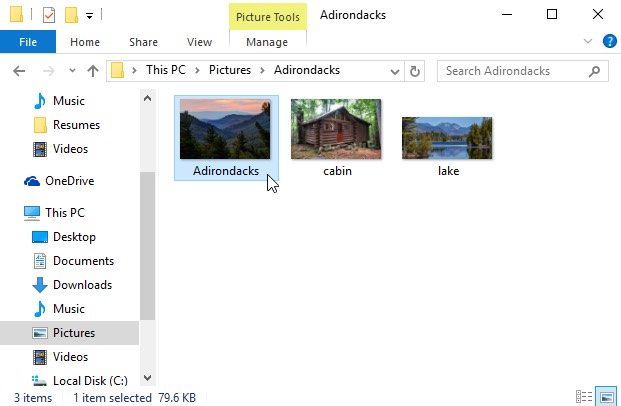
Чтобы открыть файл в другом приложении:
Иногда вам может понадобиться открыть файл в другом приложении, не меняя настройки по умолчанию. Например, вы можете открыть фотографию с помощью Microsoft Paint, чтобы обрезать или изменить ее размер.
-
На рабочем столе щелкните правой кнопкой мыши нужный файл.
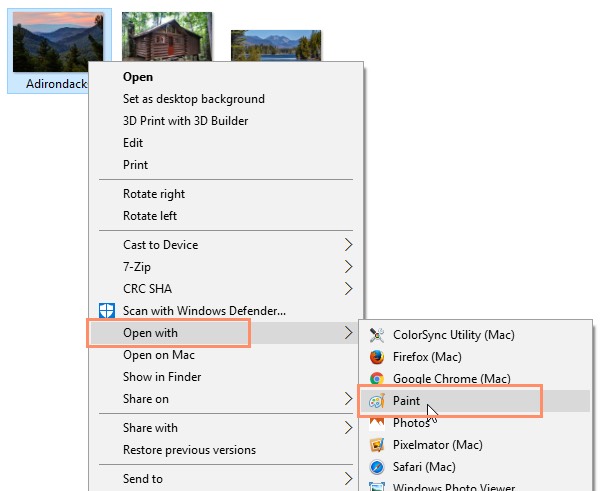
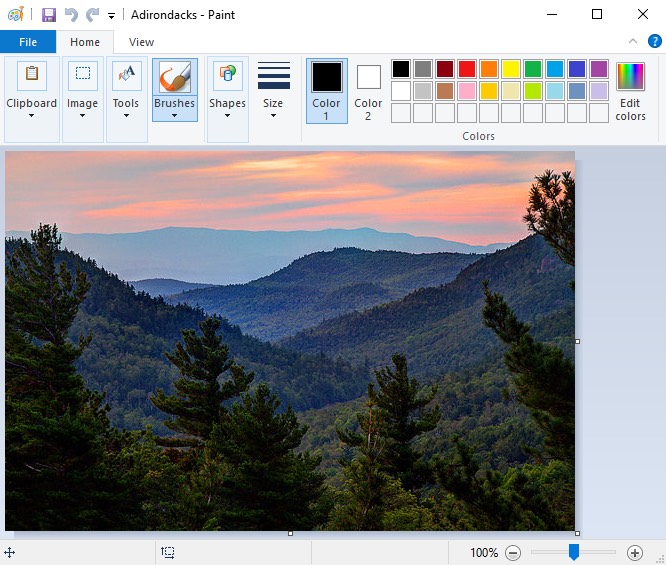
Чтобы изменить приложение по умолчанию:
Вы можете изменить приложение по умолчанию для определенных типов файлов, чтобы они всегда открывались в новом приложении при двойном щелчке по ним. Например, вы можете захотеть, чтобы ваши фотографии всегда открывались в средстве просмотра фотографий Windows, а не в приложении «Фотографии».
-
На рабочем столе щелкните правой кнопкой мыши нужный файл, выберите «Открыть с помощью» и нажмите «Выбрать другое приложение» в появившемся меню.
Читайте также:
- Как сделать компьютер для кукол Монстер Хай
- Можно ли оставить компьютер в спящем режиме на ночь
- Удаленный компьютер не поддерживает требуемый тип шифрования данных
- Как посмотреть кеш вк
- Клиент поиска Dll что это такое
Создание EXE файла
EXE является форматом, без которого не обходится ни одно программное обеспечение. Им выполняются все процессы запуска или установки программ. Он может представлять собой как полноценное приложение, так и быть его частью.
Способы создания
Существует два варианта создания EXE файла. Первый — это использование сред для программирования, а второй — применение специальных инсталляторов, при помощи которых создаются разные «репаки» и пакеты, устанавливаемые в один клик. Далее на примерах рассмотрим оба варианта.
Способ 1: Visual Studio Community
Рассмотрим процесс создания простой программы на основе языка программирования «Visual С++» и ее компиляции в Visual Studio Community.
- Запускаем приложение, заходим в меню «Файл», после чего жмем по пункту «Создать», а затем в открывшемся перечне на «Проект».
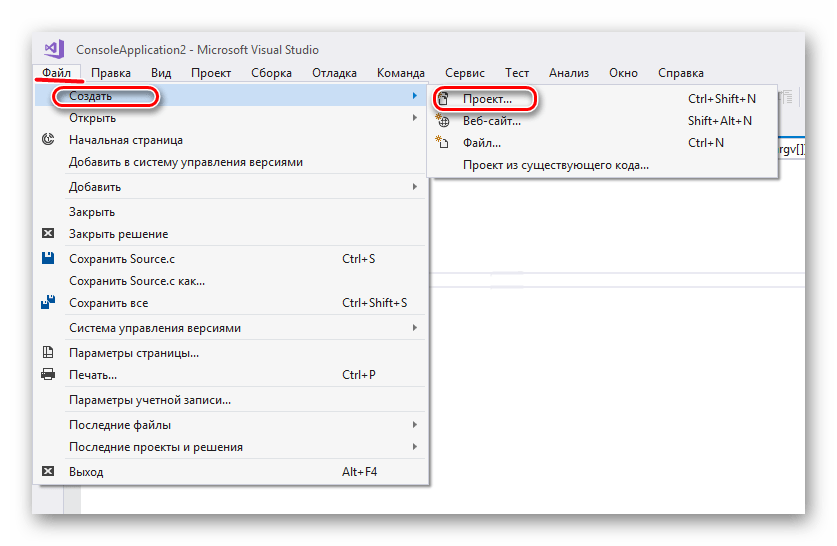
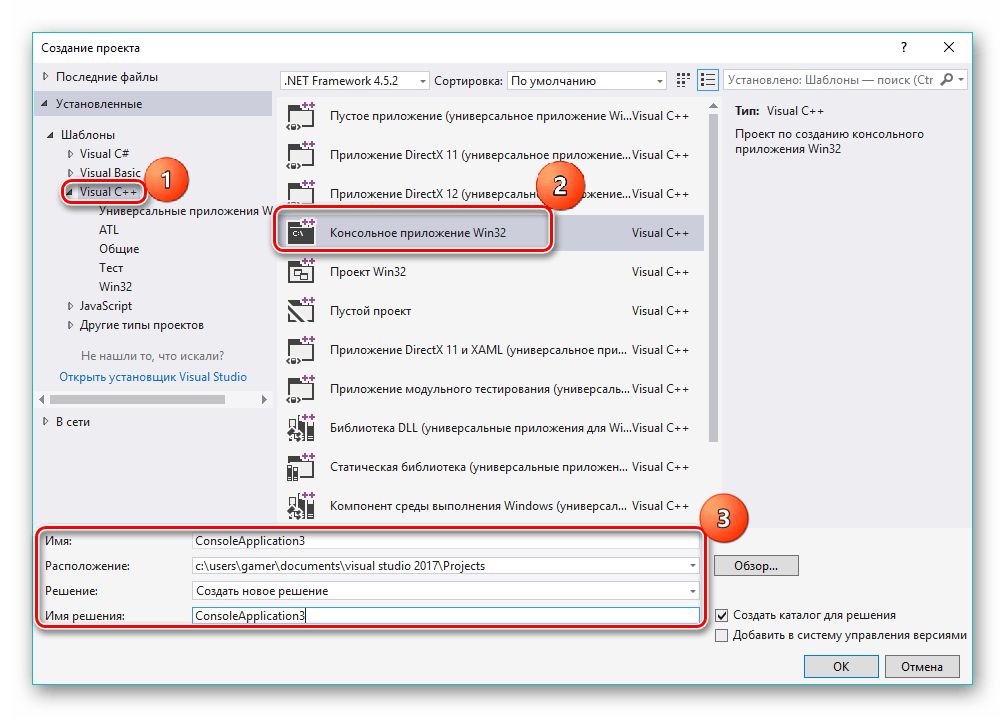
- Открывается окно «Создание проекта», в котором нужно кликнуть сначала по надписи «Шаблоны», а потом «Visual С++». Далее выбираем «Консольное приложение Win32», задаем наименование и местоположение проекта. По умолчанию он сохраняется в рабочей директории Вижуал Студио Коммьюнити, в системной папке «Мои документы», но по желанию возможно выбрать другой каталог. По завершении настроек щелкаем «ОК».
- Запускается «Мастер настройки приложений Win32», в котором просто жмем «Далее».
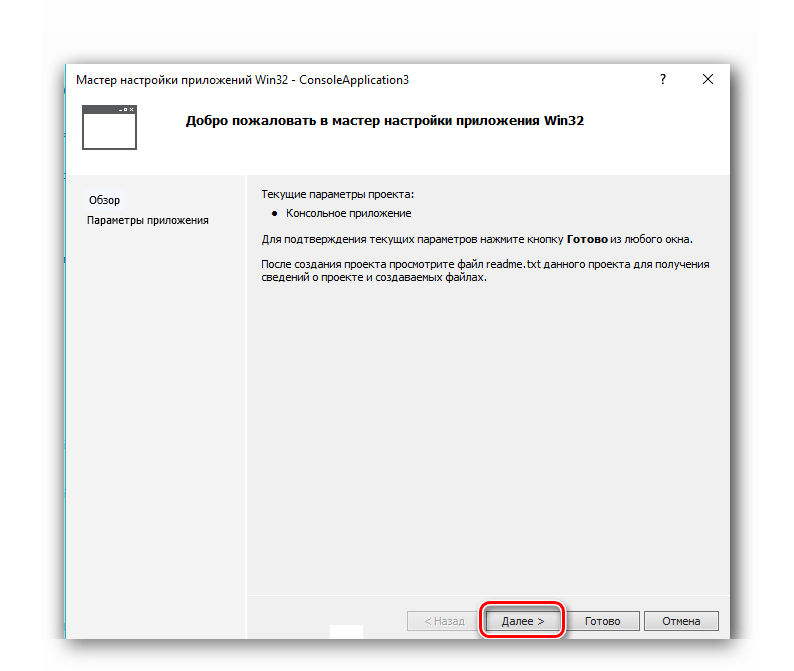
- В следующем окне определяем параметры приложения. В частности, выбираем «Консольное приложение», а в поле «Дополнительные параметры» – «Пустой проект», сняв при этом галочку с «Предварительно скомпилированный заголовок».

- Запускается проект, в котором нужно добавить область для записи кода. Для этого во вкладке «Обозреватель решений» жмем правой кнопкой мыши по надписи «Файлы ресурсов». Появляется контекстное меню, в котором последовательно кликаем на «Добавить» и «Создать элемент».

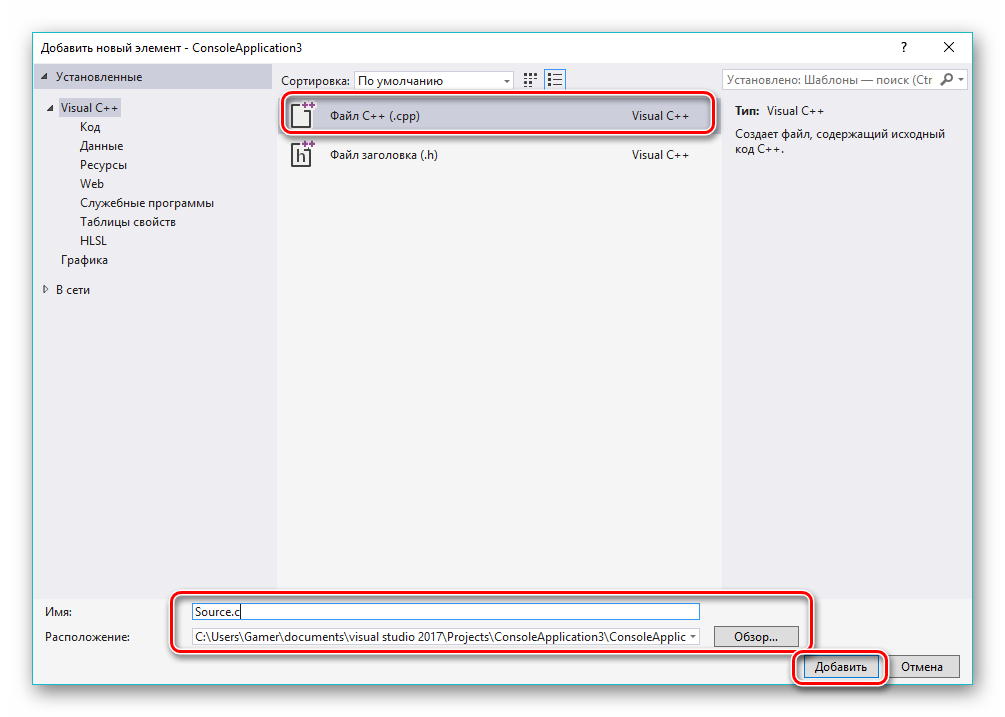
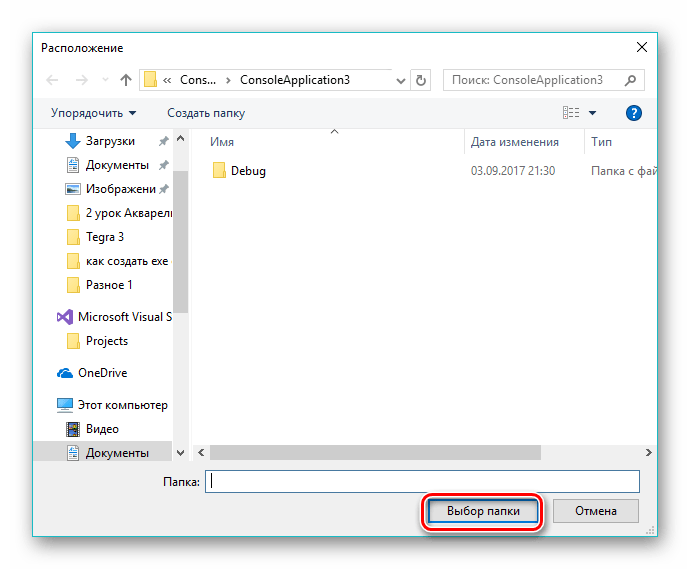
- В открывшемся окошке «Добавить новый элемент» выбираем пункт «Файл С++». Далее задаем имя файла кода будущего приложения и его расширение «.с». Для изменения папки хранения нажимаем на «Обзор».
- Открывается обозреватель, в котором уточняем местоположение и нажимаем на «Выбор папки».
- В результате появляется вкладка с заголовком «Source.с», в которой происходит набор и редактирование текста кода.

- Далее необходимо скопировать текст кода и вставить в показанную на изображении область. В качестве примера возьмем следующее:
int main(int argc, char* argv[]) printf(«Hello, World!»);
_getch();
return 0;
>
Примечание: Текст кода выше — это просто пример. Вместо него необходимо использовать собственный код для создания программы на языке «Visual С++».
- Для сборки проекта кликаем на «Начать отладку» на выпадающем меню «Отладка». Можно просто нажать на клавишу «F5».

- После чего выскакивает уведомление, предупреждающее о том, что текущий проект устарел. Здесь необходимо нажать на «Да».

- По завершении компиляции приложение выводит окно консоли, в котором будет написано «Hello, World!».

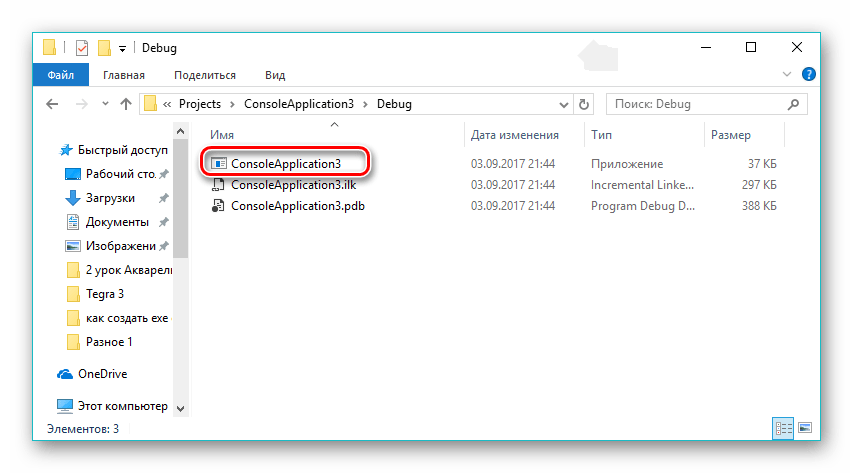
- Созданный файл в формате EXE можем посмотреть при помощи Проводника Windows в папке проекта.
Способ 2: Инсталляторы
Для автоматизации процесса установки ПО все более широкую популярность завоевывают так называемые инсталляторы. С их помощью создается софт, основной задачей которого является упрощение процесса развертывания ПО на компьютере. Рассмотрим процесс создания EXE файла на примере Smart Install Maker.
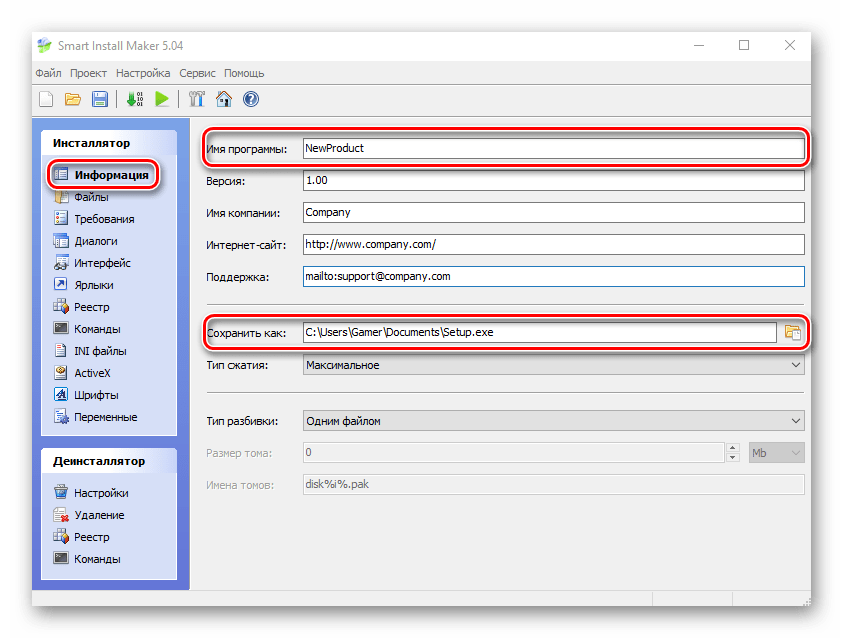
- Запускаем программу и во вкладке «Информация» редактируем наименование будущего приложения. В поле «Сохранить как» нажимаем по значку папки для определения местоположения, куда будет сохранен выходной файл.
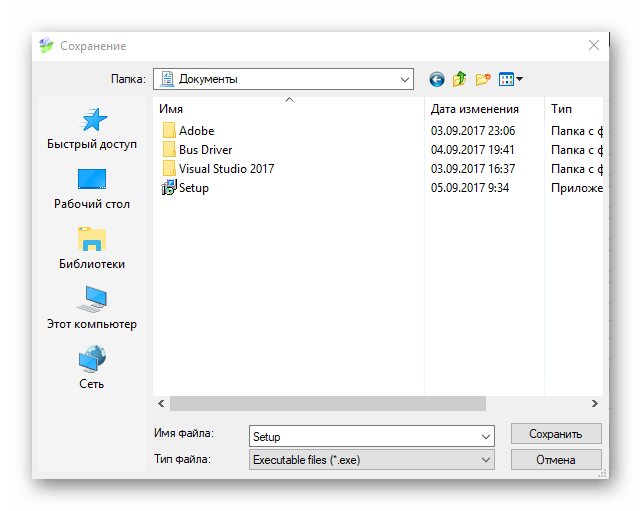
- Открывается Проводник, в котором выбираем желаемое расположение и кликаем «Сохранить».
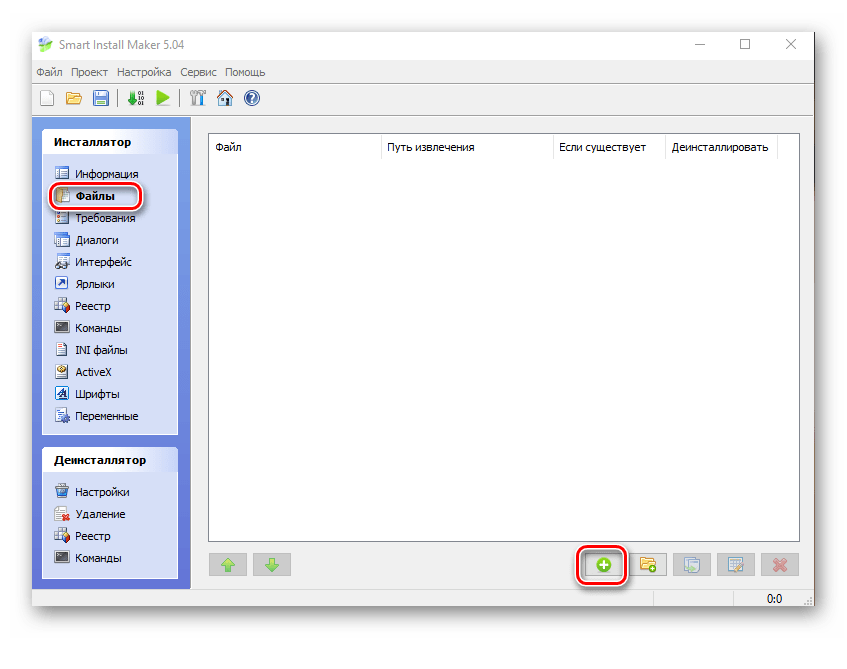
- Переходим во вкладку «Файлы», где необходимо добавить файлы, из которых будет потом собран пакет. Это осуществляется путем нажатия на пиктограмму «+» в нижней части интерфейса. Возможно также добавить целую директорию, для чего надо нажать на значок, на котором изображена папка с плюсом.
- Далее открывается окно выбора файлов, где нужно щелкнуть на значок в виде папки.

- В открывшемся обозревателе обозначаем нужное приложение (в нашем случае — это «Torrent», у вас же может быть любой другой) и кликаем на «Открыть».

- В результате в окне «Добавить запись» отображается файл с указанием пути его расположения. Остальные опции оставляем по умолчанию и жмем «ОК».
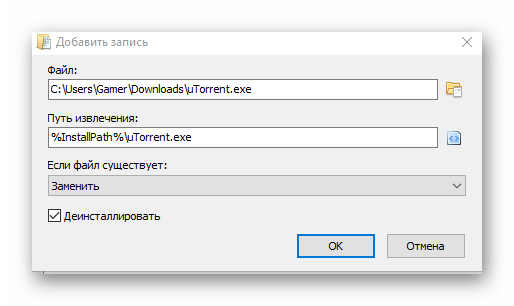
- Происходит процедура добавления исходного объекта в приложение и в специальной области софта появляется соответствующая запись.

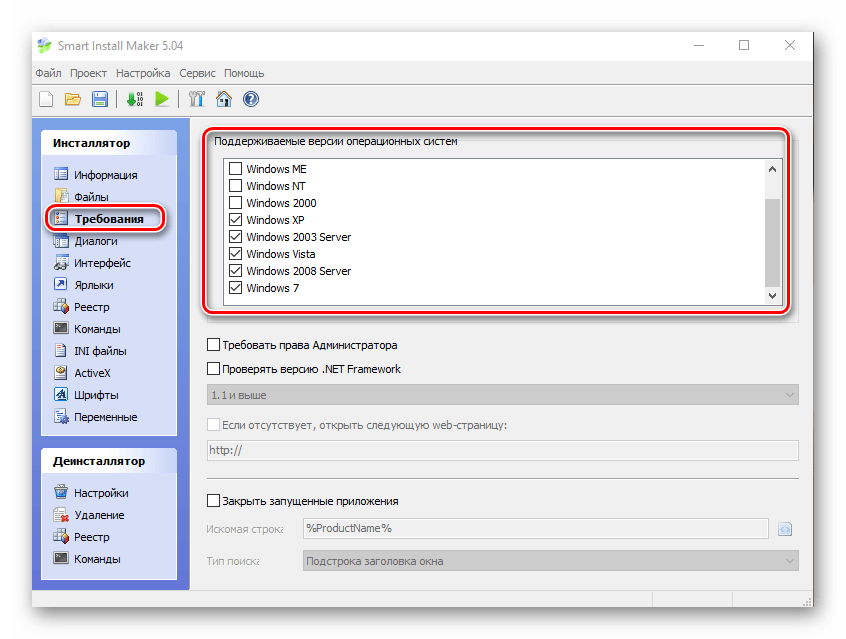
- Далее нажимаем «Требования» и открывается вкладка, где нужно отметить список поддерживаемых операционных систем. Оставляем галочки на полях «Windows XP» и все, что идут ниже нее. На всех остальных полях оставляем рекомендуемые значения.
- Затем открываем вкладку «Диалоги», кликнув по соответствующей надписи в левой части интерфейса. Здесь все оставляем по умолчанию. Для того чтобы инсталляция проходила в фоновом режиме, можно выставить галочку в поле «Скрытая установка».
- По окончании всех настроек запускаем компиляцию, нажав на пиктограмму со стрелкой вниз.

- Происходит указанный процесс и в окошке выводится его текущий статус. По завершении компиляции можно провести тестирование созданного пакета или вовсе закрыть окно, щелкнув соответствующие кнопки.

- Скомпилированное программное обеспечение можно найти при помощи Проводника Windows в той папке, который был указан при настройке.
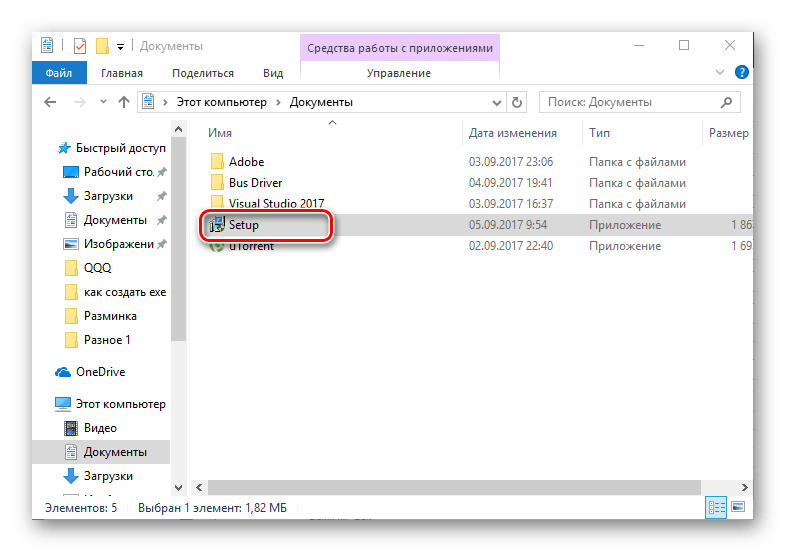
Таким образом, в данной статье мы выяснили, что EXE файл может создаваться как при помощи специализированных сред разработки программ, например Visual Studio Community, так и специальными инсталляторами, к примеру, Smart Install Maker.
Преобразуем проект на Python в исполняемый файл .EXE
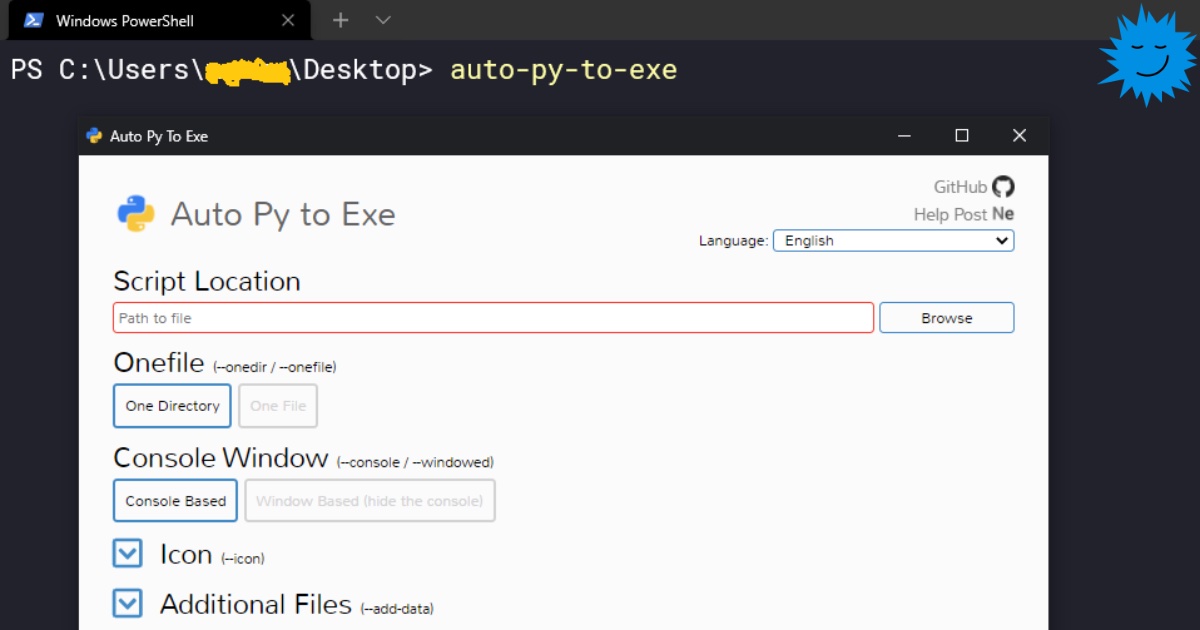
С помощью Auto PY to EXE можно с лёгкостью преобразовывать файлы .py в файлы .exe . Благодаря этому ваш проект на Python будет работать как десктопное приложение и вы сможете запускать приложение на других машинах без необходимости установки Python.
В этой статье я расскажу, как преобразовать проект на Python в исполняемый файл. Решение будет работать вне зависимости от количества файлов .py в приложении. Стоит учесть, что Auto PY to EXE работает только с Python 3.5 или выше.
Установка Auto PY to EXE
Установка через pip
При помощи следующей команды можно установить текущую версию Auto PY to EXE.
$ pip install auto-py-to-exeУстановка с GitHub
Также можно выполнить установку напрямую с GitHub. Для установки Auto PY to EXE с GitHub необходимо сначала клонировать репозиторий GitHub.
$ git clone https://github.com/brentvollebregt/auto-py-to-exe.gitЗатем нужно перейти в папку auto-py-to-exe .
$ cd auto-py-to-exeТеперь необходимо запустить файл setup.py .
$ python setup.py installМожно также проверить версию при помощи следующей команды:
auto-py-to-exe --version
Проверяем версию
Текущая версия Auto PY to EXE 2.9.0 и теперь она установлена на ваш компьютер.
Открываем приложение
Чтобы открыть Auto PY to EXE, нужно выполнить в терминале следующую команду:
$ auto-py-to-exeОткроется удобное приложение с GUI:

Интерфейс пользователя Auto PY to EXE
Теперь с помощью этого интерфейса можно преобразовать файл .py в .exe .
Процесс преобразования
Шаг 1. Добавляем местоположение файла
Для преобразования .py в .exe сначала необходимо указать путь к файлу Python. Достаточно перейти к местоположению файла, который нужно преобразовать, а затем добавить путь.

Добавляем местоположение файла
Я добавил местоположение основного файла Python моего проекта. Здесь я использую для примера один из своих проектов на Python. Это приложение с GUI, визуализирующее различные алгоритмы сортировки. О создании этого проекта можно прочитать здесь: Build a Sorting Algorithm Visualizer in Python
Шаг 2. Выбор «One Directory» или «One File»
В интерфейсе есть опция выбора «One Directory» или «One File». Мой проект на Python содержит несколько других файлов, поэтому я выбрал «One Directory». Эта опция создаст папку со всеми необходимыми файлами, а также с файлом .exe .

One directory или One file
Шаг 3. Выбор «Console Based» или «Window Based»
После этого нужно будет выбрать тип приложения: консольное (Console Based) или оконное (Window Based). Если выбрать «Window Based», то это скроет весь консольный вывод приложения. Если ваш проект генерирует консольный вывод, то нужно выбрать «Console Based». Если у вас приложение с GUI или вам не нужно отображать пользователю консольный вывод, то выберите «Window Based». Я выбрал второй вариант, потому что моё приложение имеет GUI.

Console Based или Window Based
Шаг 4. Преобразование
Далее отобразятся другие опции, такие как добавление значков, дополнительных файлов и т.д. Выберите нужные опции самостоятельно. Ну а наш файл .py уже к преобразованию. Достаточно нажать на кнопку CONVERT .PY TO .EXE .

Нажмите кнопку для преобразования
Для завершения процесса придётся немного подождать.
Папка с результатами
После завершения процесса можно будет выбрать опцию открытия папки с результатами.

По умолчанию папка с результатами будет создана там, откуда вы запускали Auto PY to EXE. Я открывал Auto PY to EXE с рабочего стола, поэтому папка создана на нём. В папке находится множество файлов и папок. Но нам важен файл с расширением .exe . В моём случае это main.exe . При двойном нажатии будет запускаться программа.
Готово! Наш проект на Python теперь преобразован в исполняемый файл. Его можно запускать на других компьютерах без необходимости установки Python.
Ресурсы
- https://pypi.org/project/auto-py-to-exe/
- https://github.com/brentvollebregt/auto-py-to-exe
На правах рекламы
Серверы для всех, в том числе, и для разработчиков! VDS с посуточной оплатой на базе новейших процессоров AMD EPYC и хранилища на основе NVMe дисков от Intel для размещения проектов любой сложности, создавайте собственную конфигурацию сервера в пару кликов!