«Яндекс Навигатор» объяснил ошибки в работе сервиса
МОСКВА, 8 декабря. /ТАСС/. Ошибки в работе сервиса «Яндекс Навигатор» могут быть вызваны сбоем в системе GPS. Об этом ТАСС сообщили в пресс-службе сервиса.
«Это не сбой в «Навигаторе». Как правило, такие ошибки в определении геопозиции связаны со сбоями GPS. Такие сбои GPS сказываются вообще на всех сервисах, не только «Яндекса», и устройствах: от навигационных приложений до фитнес-браслетов», — сообщили в пресс-службе.
В сервисе пояснили, что с большой уверенностью можно сказать, что случаи неверного геопозиционирования существуют вне инфраструктуры интернет-сервисов. «Геоинформационные приложения, включая сервисы «Яндекса», получают уже готовую ошибочную координату от устройства (смартфона или планшета), а не декодируют сигнал от спутника напрямую», — добавили в пресс-службе.
Ранее Telegram-канал «Московские новости» сообщил о сбоях в «Яндекс Навигаторе» в столице. Как пишут авторы канала, приложение неверно определяет расположение машин в центре, а также путает Пушкинскую площадь с Якиманкой.
Избавляемся от ошибки Яндекс-головы

Всех приветствую!
Короткая заметка. Возможно, что кому-то окажется полезной, если появится такая же ошибка.
Напомню, что каждый раз, когда Qashqai заводился, то на экране Яндекс-головы появлялась ошибка: «В приложении «com.android.systemui» произошла ошибка.»

Проблема появилась почти сразу после покупки автомобиля.
Ошибка для Android-устройств не уникальная. В сети удалось найти информацию, что появляться она может по двум причинам: выбран параметр получения даты и времени «по сети», а так же из-за кеша приложений. Дату я выставлял вручную, несколько раз сбрасывал магнитолу, в попытке избавиться от данной ошибки, и даже очищал флешку с картами (которые потом, почему-то, нужно скачивать в приложении Яндекс.Навигатора трижды). За два года эксплуатации машины уже несколько раз выходили обновления для головного устройства, но ситуация не менялась.
На ТО-2 обозначил данную проблему мастеру-приёмщику. Спросил нужно ли озвучить текст ошибки, на что получил ответ: «Нет, не нужно». Не очень понимаю, как можно пытаться решать проблему, не зная её сути, но дилер честно пытался что-то сделать, не смог и предложил записаться для решения данной ситуации отдельно от ТО.
Так и получилось: машину пришлось записать на сервис ещё раз и оставить у дилера. При записи предупредили, что диагностика может быть платной, так как причиной поломки могли являться некие «действия владельца». На замечание, что проблему уже «смотрели» на ТО никак не отреагировали.
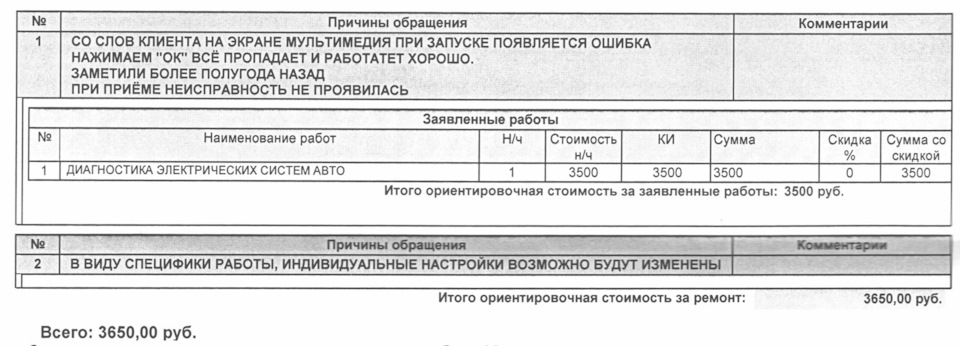
Самое странное — это математика процедуры. «Итого» в одном месте указано, как 3500 рублей, а в другом как 3650 рублей.
На следующий день, головное устройство перепрошили и, к моей радости, проблема пропала. Работы в рамках гарантии. Вообще это первое моё гарантийное обращение в Nissan. За всю процедуру могу дилеру смело поставить «пятёрку».
Отдельно отмечу, что магнитола включается теперь значительно дольше. Судя по всему, ошибка и появлялась из-за того, что какая-то из служб не успевала запуститься. Дата выхода прошивки осталась той же, что была и до обращения к дилеру — ноябрь 2020 года.
Резюме: к сожалению, для избавления от данной ошибки придется обращаться к дилеру для перепрошивки устройства.
Но без ошибки при каждом включении зажигания, конечно же, приятнее. Сам теперь магнитолу обновлять свежими прошивками уже не хочу.
Удачи на дорогах!
Почему не работает голос на Яндекс Навигаторе: причины и способы решения
Яндекс Навигатор – одно из самых популярных навигационных приложений, которое помогает водителям и пешеходам быстро и безопасно добраться до нужного места. Однако, иногда пользователи сталкиваются с проблемой, когда голосовая навигация перестает работать. Возникает вопрос: почему так происходит и как это можно исправить?
Существует несколько причин, по которым голос на Яндекс Навигаторе может перестать работать. Первая и наиболее распространенная причина – отключен звук на устройстве. Это может произойти случайно или по умолчанию, если вы, например, используете наушники или подключаете свою систему к автомобильным колонкам. В таком случае, рекомендуется проверить настройки звука и убедиться, что они включены и громкость установлена на нужном уровне.
Вторая причина проблемы с голосом на Яндекс Навигаторе – отсутствие интернет-соединения или его низкая скорость. Голосовое сопровождение в приложении требует доступа к интернету, поэтому, если у вас нет подключения или оно слишком медленное, функция голосовой навигации может быть недоступна. В этом случае, рекомендуется проверить наличие надежного интернет-соединения и, при необходимости, перезагрузить устройство или поменять местоположение для улучшения качества сигнала.
Третья причина – наличие ошибок или сбоев в самом приложении. Возможно, в процессе использования Яндекс Навигатора произошла ошибка, которая привела к неисправности голосовой навигации. В таких случаях, рекомендуется проверить наличие обновлений для приложения и установить их, а также перезапустить приложение или очистить кэш данных.
Ошибки с голосом на Яндекс Навигаторе могут возникать по разным причинам, но в большинстве случаев их можно легко исправить. Если вы столкнулись с проблемой, необходимо последовательно провести вышеописанные действия и, скорее всего, вы сможете снова наслаждаться функцией голосовой навигации в Яндекс Навигаторе.
Неработающий голос на Яндекс Навигаторе:
Причины неработающего голоса:
- Необходимо проверить настройки звука на устройстве. Убедитесь, что громкость установлена на достаточном уровне и звук не отключен.
- Проверьте, включен ли голосовой модуль в настройках приложения. Иногда он может быть отключен по умолчанию или из-за обновления приложения.
- Проверьте, активирован ли голосовой модуль в определенных сценариях. Некоторые настройки могут отключать голосовые подсказки в определенных ситуациях, например, при превышении скорости.
- Обновите приложение до последней версии. Иногда проблемы с голосом могут быть вызваны ошибками в программном обеспечении, которые могут быть исправлены в новой версии приложения.
Способы решения проблемы:
- Перезапустите устройство. Иногда проблема с неработающим голосом может быть вызвана временными ошибками в системе, которые могут быть исправлены после перезагрузки.
- Проверьте подключение к интернету. В зависимости от настроек приложения, голосовые подсказки могут требовать интернет-соединения. Убедитесь, что у вас есть подключение к сети.
- Переустановите приложение. Если все вышеперечисленные способы не помогают, попробуйте удалить и заново установить Яндекс Навигатор.
В случае, если ни один из предложенных способов не решает проблему с неработающим голосом, рекомендуется обратиться в службу поддержки Яндекс Навигатора для получения более подробной помощи и инструкций.
Возможные причины отсутствия голоса
Причины отсутствия голоса в Яндекс Навигаторе могут быть различными. Рассмотрим наиболее распространенные:
- Отключен голосовой модуль. В настройках приложения может быть отключен звук. Убедитесь, что голосовой модуль включен и громкость установлена на оптимальное значение.
- Проблемы с интернет-соединением. Если голосовое сообщение загружается из интернета, проверьте подключение к сети. Медленное или отсутствующее соединение может привести к проблемам с голосом.
- Установлен неподдерживаемый язык. Убедитесь, что выбранный язык для голосовых сообщений поддерживается в Яндекс Навигаторе. Если выбран неподдерживаемый язык, попробуйте изменить его на поддерживаемый.
- Проблемы с настройками устройства. Проверьте настройки звука на своем устройстве. Убедитесь, что громкость включена и не отключена для приложения Яндекс Навигатор.
- Баг в приложении. Возможно, причина отсутствия голоса кроется в баге приложения. Попробуйте перезагрузить приложение или установить обновленную версию, если таковая имеется.
Если причина отсутствия голоса не была обнаружена в указанных выше вариантах, рекомендуется обратиться в службу поддержки Яндекс Навигатора для получения дальнейшей помощи.
Отключение голосовых подсказок
Если у вас не работает голос на Яндекс Навигаторе, одной из возможных причин может быть отключение голосовых подсказок. Возможно, вы случайно отключили голосовую навигацию в настройках приложения или изменяли настройки звука на устройстве.
Для включения голосовых подсказок на Яндекс Навигаторе вам необходимо:
- Открыть приложение Яндекс Навигатор на вашем устройстве.
- Нажать на иконку меню в левом верхнем углу экрана (обычно это три горизонтальные линии или кнопка «меню»).
- Выбрать «Настройки» в меню, открывшемся после предыдущего шага.
- Найти и нажать на раздел «Звук и уведомления».
- Убедиться, что включен параметр «Включить голосовые подсказки».
- Если голосовые подсказки уже включены, но все равно не работают, попробуйте отключить и снова включить этот параметр или проверьте настройки звука на вашем устройстве.
После выполнения этих действий голосовые подсказки на Яндекс Навигаторе должны заработать. Если проблема с голосом все еще не решена, возможно, причина кроется в других настройках приложения или в операционной системе устройства. В таком случае, рекомендуется связаться с технической поддержкой Яндекс Навигатора для получения дополнительной помощи и решения проблемы.
Проблемы с микрофоном
Если голосовое управление в Яндекс Навигаторе не работает, одной из возможных причин может быть проблема с микрофоном на устройстве.
Проверьте, используете ли вы устройство с микрофоном или подключенный к нему внешний микрофон. Убедитесь, что микрофон не испорчен или не поврежден.
Если микрофон работает нормально, убедитесь, что доступ к микрофону разрешен для Яндекс Навигатора. Для этого зайдите в настройки устройства, перейдите в раздел «Приложения» или «Приложения и уведомления», найдите Яндекс Навигатор и убедитесь, что разрешение на использование микрофона включено.
Если проблема не устраняется, попробуйте перезапустить устройство и проверить работу голосового управления снова.
Если ничего из вышеперечисленных не помогло, возможно, проблема связана с программной ошибкой в самом Яндекс Навигаторе. В этом случае рекомендуется обратиться в службу поддержки Яндекса или обновить приложение до последней версии.
Ошибка установки приложения
Если голос в Яндекс Навигаторе не работает, причиной может быть ошибка установки приложения.
Возможные причины и способы решения:
- Неправильное или неполное скачивание приложения. Проверьте, что вы скачали приложение Яндекс Навигатор из официального источника, такого как Google Play Маркет или App Store. Удостоверьтесь, что скачанное приложение полностью было установлено на вашем устройстве.
- Ошибка во время установки. Если установка приложения была прервана или не завершилась успешно, попробуйте удалить приложение с вашего устройства и скачайте его заново. При установке следуйте всем указаниям и дайте приложению необходимые разрешения.
- Проблемы с обновлением. Если голос перестал работать после обновления приложения, попробуйте удалить приложение, перезагрузить устройство, а затем скачайте и установите последнюю версию Яндекс Навигатора из официального магазина приложений.
- Проверьте настройки голосового вывода. Удостоверьтесь, что в настройках приложения Яндекс Навигатор выбран правильный голосовой движок и уровень громкости установлен на достаточно высокое значение. Также проверьте, что вы не включили режим «Беззвучный» или «Непрочитанные уведомления».
- Проверьте наличие обновлений. Иногда проблемы с работой голоса могут быть вызваны ошибками в приложении. Убедитесь, что у вас установлена последняя версия Яндекс Навигатора, и если нет, обновите его до самой новой доступной версии.
Если после выполнения всех указанных действий голос в Яндекс Навигаторе по-прежнему не работает, рекомендуется обратиться в службу поддержки Яндекса для получения дальнейшей помощи.
Неправильные настройки голосового ассистента
Если у вас не работает голос на Яндекс Навигаторе, одной из возможных причин может быть неправильная настройка голосового ассистента. Это может произойти после обновления приложения или из-за случайного изменения настроек.
Чтобы исправить данную проблему, следуйте инструкциям:
- Проверьте наличие голосовых модулей. Убедитесь, что на вашем устройстве установлены все необходимые модули голосового синтеза. Если какой-то модуль отсутствует, необходимо его загрузить и установить.
- Проверьте настройки голосового ассистента. Откройте настройки Яндекс Навигатора и найдите раздел «Голос». Убедитесь, что выбран нужный голосовой ассистент и уровень громкости выставлен на нужный уровень.
- Перезапустите приложение. Иногда, проблемы с голосом могут быть связаны с ошибками в работе самого приложения. Попробуйте перезапустить Яндекс Навигатор, чтобы устранить возможные сбои.
- Проверьте доступ к интернету. Для работы голоса на Яндекс Навигаторе требуется стабильное интернет-подключение. Убедитесь, что у вас есть доступ к интернету и он функционирует без проблем.
- Обратитесь в службу поддержки. Если вы выполнили все вышеперечисленные действия, но проблема с голосом все равно не решена, лучше обратиться в службу поддержки Яндекса. Они смогут предоставить более детальную информацию и помочь вам с решением проблемы.
Следуя этим рекомендациям, вы сможете исправить проблему с голосом на Яндекс Навигаторе и продолжить пользоваться всеми его возможностями.
Обновление приложения
Одной из возможных причин неработоспособности голоса в Яндекс Навигаторе может быть необходимость обновления приложения. Возможно, что у вас установлена устаревшая версия программы, в которой возникли проблемы с функцией озвучивания.
Для решения этой проблемы рекомендуется проверить наличие обновлений для Яндекс Навигатора в магазине приложений (Google Play для Android или App Store для iOS) и, если доступна новая версия, скачать и установить ее. Обновление приложения может включать исправления ошибок и улучшения, которые могут помочь восстановить работу функции озвучивания.
Если после обновления приложения проблема с голосом все еще не решена, рекомендуется обратиться в службу поддержки Яндекс Навигатора, чтобы получить дальнейшую помощь и советы по устранению неполадок.
| Шаги для обновления приложения: |
|---|
| 1. Откройте магазин приложений на вашем устройстве (Google Play или App Store). |
| 2. Введите «Яндекс Навигатор» в строке поиска и найдите приложение в списке результатов. |
| 3. Если доступно обновление, нажмите на кнопку «Обновить» или «Установить». |
| 4. Дождитесь завершения установки обновления и запустите приложение. |
Контакт с технической поддержкой
Если у вас возникли проблемы с голосом на Яндекс Навигаторе и вы не можете решить их самостоятельно, вам следует обратиться в техническую поддержку сервиса. Чтобы связаться с технической поддержкой Яндекс Навигатора, вам доступны несколько вариантов.
Во-первых, вы можете обратиться в службу поддержки, заполнив обратную связь на официальном сайте Яндекса. На странице поддержки вы найдете специальную форму, в которой нужно указать свои контактные данные и описать проблему подробно. После заполнения формы ваш запрос будет передан специалистам, которые свяжутся с вами в ближайшее время.
Во-вторых, вы можете позвонить в контактный центр Яндекса и обратиться к оператору технической поддержки. Телефон контактного центра указан на официальном сайте Яндекса. Перед тем, как позвонить, подготовьте все необходимые данные и подробно объясните свою проблему оператору. Он поможет вам найти решение и даст необходимые рекомендации.
Наконец, вы можете воспользоваться официальными форумами Яндекса или социальными сетями для связи с технической поддержкой. Многие пользователи Яндекс Навигатора уже сталкивались с подобными проблемами и могут поделиться своим опытом или дать полезные советы. При использовании форумов и социальных сетей обратите внимание, что не все сообщения могут быть проверены и подтверждены представителями Яндекса.
В любом случае, обратившись в техподдержку Яндекс Навигатора, вы получите помощь и рекомендации по решению проблемы с голосом в приложении. Техническая поддержка сделает все возможное, чтобы вы снова смогли использовать голосовую навигацию без проблем.
Ошибка ЯндексНавигатора

Проблемка, друзья.
Оформил подписку ЯндексПлюс,
подключил телефон к авто через кабель, запустил Аndroid Auto, произошло дублирование экрана смартфона на экране ГУ, запустил Яндекс Навигатор и выдаёт ошибку
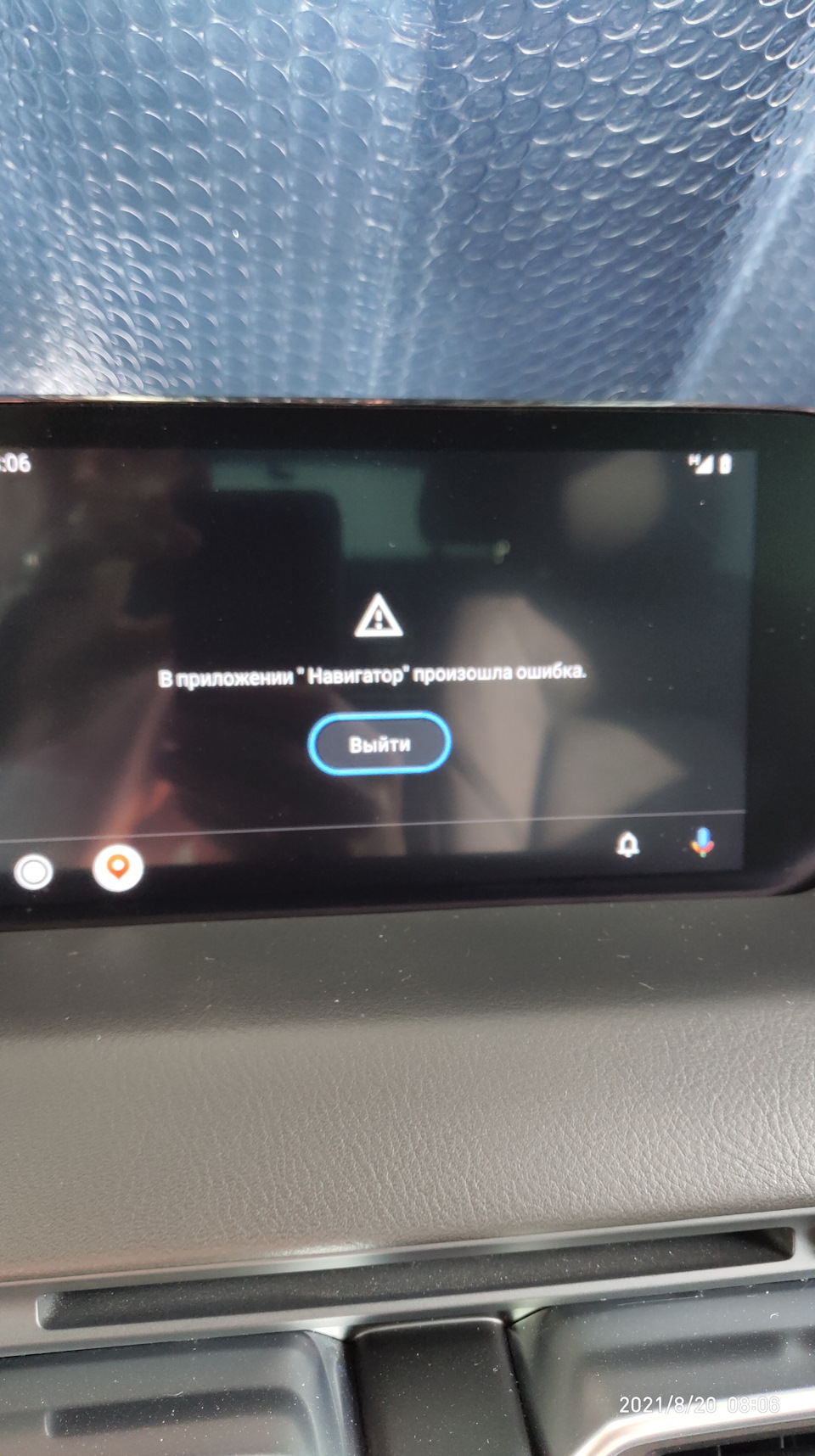
В чём может быть проблема?
20 августа 2021 Метки: наблюдение
Поделиться:
Mazda CX-5 2020, двигатель бензиновый 2.0 л, 150 л. с., полный привод, автоматическая коробка передач — наблюдение
Машины в продаже

Mazda CX-5, 2023

Новосибирск
Mazda CX-5, 2020

Mazda CX-5, 2022

Mazda CX-5, 2023
Комментарии 20
Войдите или зарегистрируйтесь, чтобы писать комментарии, задавать вопросы и участвовать в обсуждении.

Я езжу на Mazda CX-5 (2G)
ЯН фигня. Установи на телефон сначала AAStore, затем запусти его и выбери там AA Mirror Plus, будет полное зеркало твоего смартфона, и смотри на ГУ все что хочешь, проверено на себе.

Подскажите, а этот АА Mirror требует рута на телефоне? Есть ли какие-то минусы?
Я езжу на Mazda CX-5 (2G)
Нет рута не надо, у меня Xiaomi Mi 8, все работает.

У меня тоже Xiaomi mi 8, все работает
Нет рута не надо, у меня Xiaomi Mi 8, все работает.
А на ГУ авто тоже это приложение должно стоять?
Я езжу на Mazda CX-5 (2G)
Андроид Авто должно стоять, а когда будете устанавливать AAMirror Plus из AAStore, он сам встроится в Андроид Авто, и потом, сначала запускаете миррор на телефоне, а затем на ГУ в Андроид Авто.

Подскажите, а этот АА Mirror требует рута на телефоне? Есть ли какие-то минусы?
Зависит от телефона. Из тех, что у меня в доступности (несколько моделей Samsung, Honor, Huawei) — все требуют рута. Пока ЯН не появился официально, использовал старый рутованный телефон для навигации, теперь подключаю свой текущий.