Как добавить в Spotify любой трек, которого вам так не хватает

Привет! Часто случается, что в Spotify нет аудиозаписей, которые вам бы хотелось послушать. Это могут быть лики, сливы, ремиксы и различные эдиты, не столь важно.
Сейчас я вам расскажу, как загрузить свой трек или бесценный кавер от условного Васи в это приложение!
К сожалению, вы не сможете поделиться локально загруженными треками с друзьями, эти аудиозаписи будут доступны только вам 🙁
Что нам для этого понадобится
- Компьютер с установленным приложением Spotify.
- Общая сеть Wi-Fi.
- Мобильное устройство, с которого вы слушаете музыку.
- Непосредственно сам аудиофайл.
Комьюнити теперь в Телеграм
Подпишитесь и будьте в курсе последних IT-новостей
Загружаем трек в Spotify
В приложении Spotify на компьютере:
1. Открываем параметры.
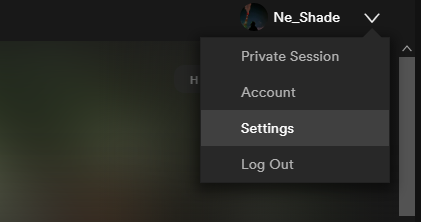
2. Переходим к пункту «Локальные Файлы».
3. Включаем рычажок «Показывать Локальные Файлы».
4. Создаем папку, загружаем туда музыку, добавляем ее как источник файлов.
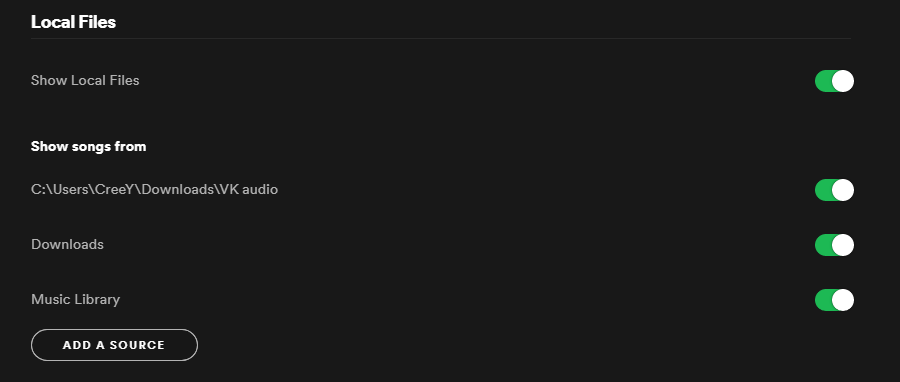
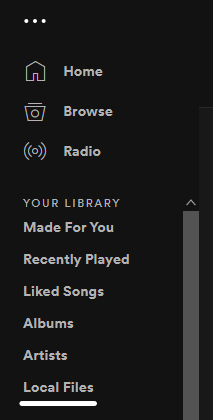
После данных манипуляций слева в приложении появится раздел «Локальные Файлы». Если у вас он не появился, попробуйте перезапустить Spotify.
Дело осталось за малым:
1. Открываем «Локальные Файлы» в левом боковом меню. Тут должны быть аудиофайлы, которые находились в ранее созданной папке.
2. Находим интересующий нас аудиофайл, нажимаем на него правой кнопкой мыши и создаем с ним плейлист. В подборку нужно добавить все аудиофайлы, которые мы хотим загрузить на устройство.
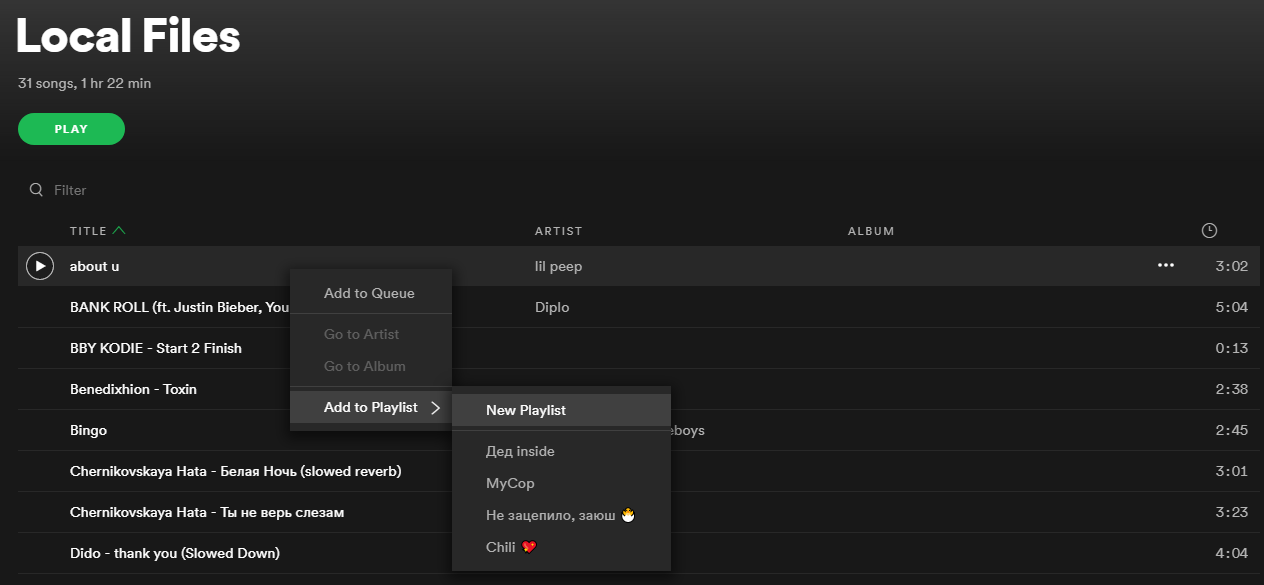
Теперь переходим к смартфону.
1. Подключаемся к общей с компьютером сети Wi-Fi.
2. В приложении Spotify находим ранее созданный плейлист.
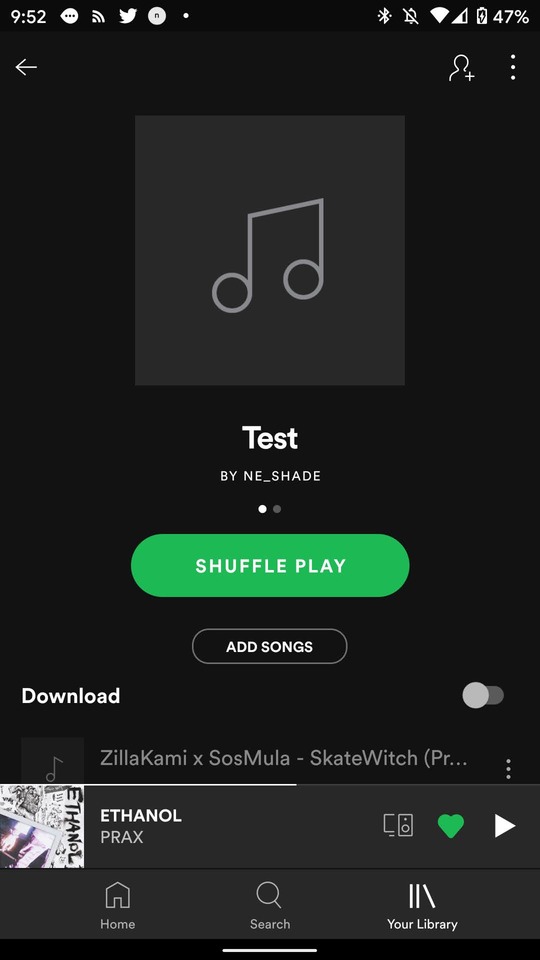
3. Нажимаем на кнопку «Скачать».
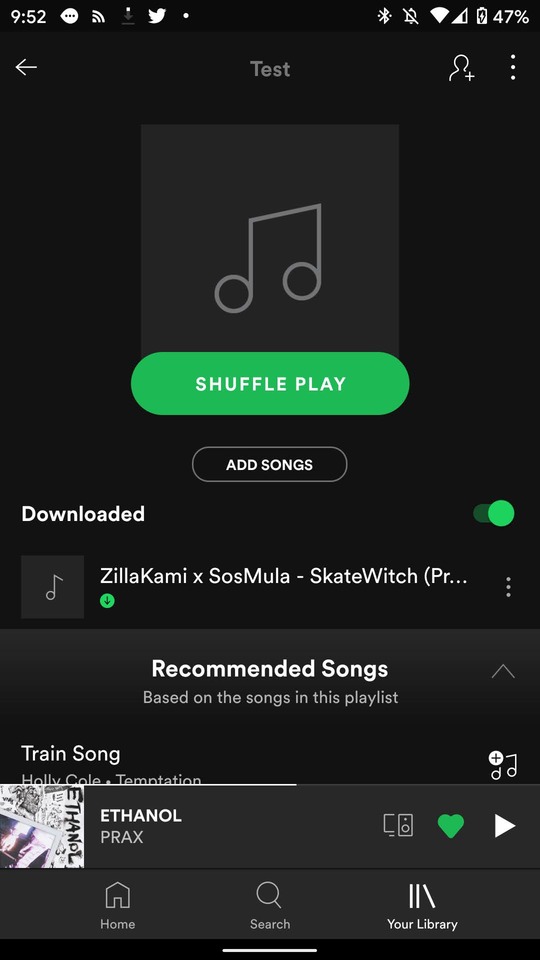
Поздравляю, вы загрузили аудиофайл в Spotify.
Теперь вы можете наслаждаться уникальными аудиозаписями внутри приложения, лайкая их и составляя из них плейлисты!
Как поделиться любимыми треками и плейлистами в Спотифай
У каждого пользователя Spotify есть возможность формировать собственную музыкальную коллекцию. Уникальная рекомендательная система подбирает для него подходящую музыку формируя индивидуальную медиатеку. Помимо рекомендаций, юзер может в ручную составлять собственные плейлисты, выбирая из нескольких миллионов треков. Для того, чтобы их труд не оставался без внимания, сервис обеспечил возможностью как поделиться любимыми треками и плейлистами в Спотифай.
Как поделиться плейлистом в Spotify
Инструкция для программы на компьютере
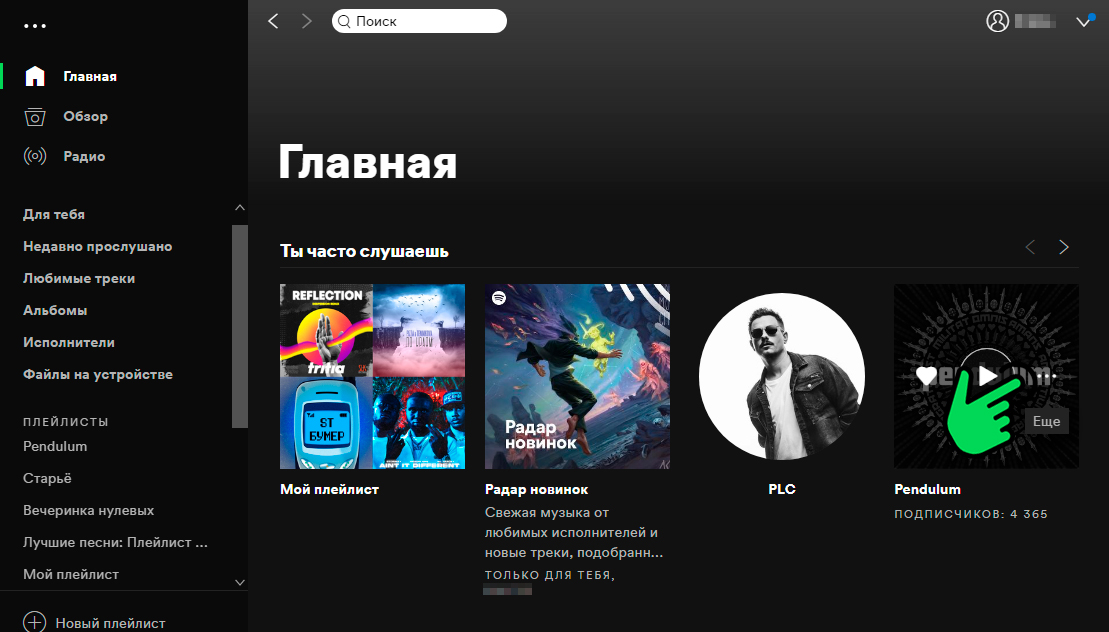
Наведите курсор мыши на картинку плейлиста и кликните на иконку “Еще” из трех точек (“…”) или кликните правой кнопкой мыши в любом месте в пределах области обложки плейлиста.
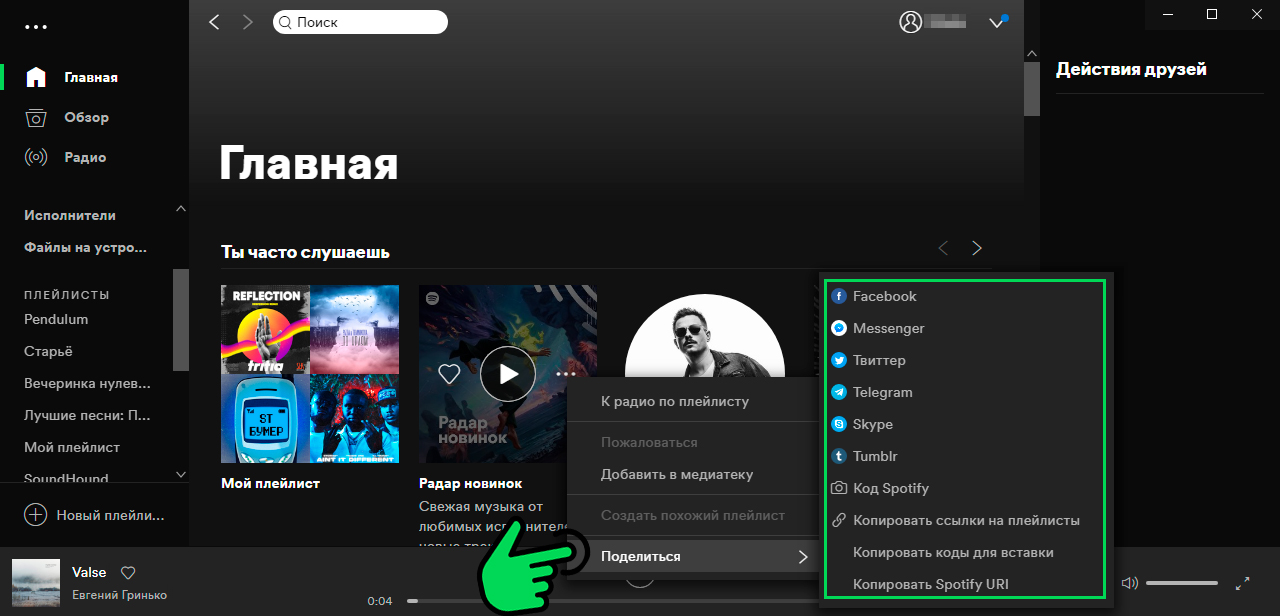
В появившемся меню выберите пункт “Поделиться”, где из выпадающего списка можно выбрать подходящий мессенджер или сформировать ссылку для копирования.
Инструкция для мобильного приложения
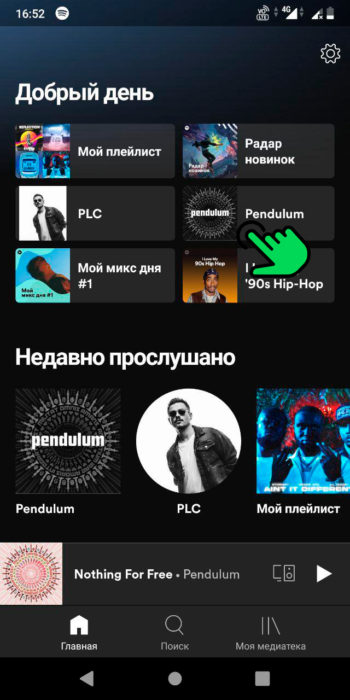
Перейдите в интересующий плейлист.
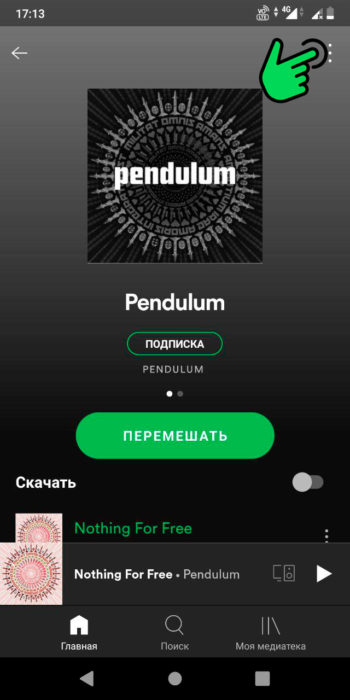
В правом верхнем углу нажмите на три точки.
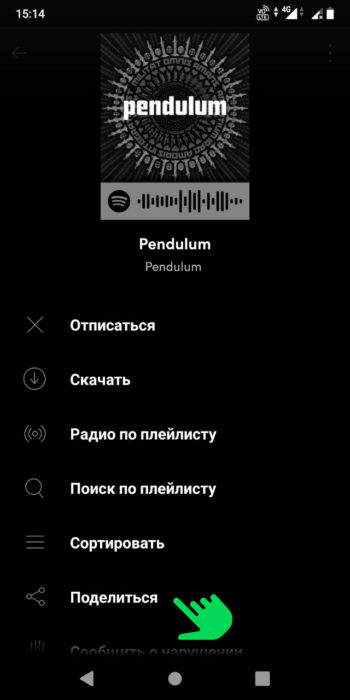
На открывшемся экране выберите пункт “Поделиться”.
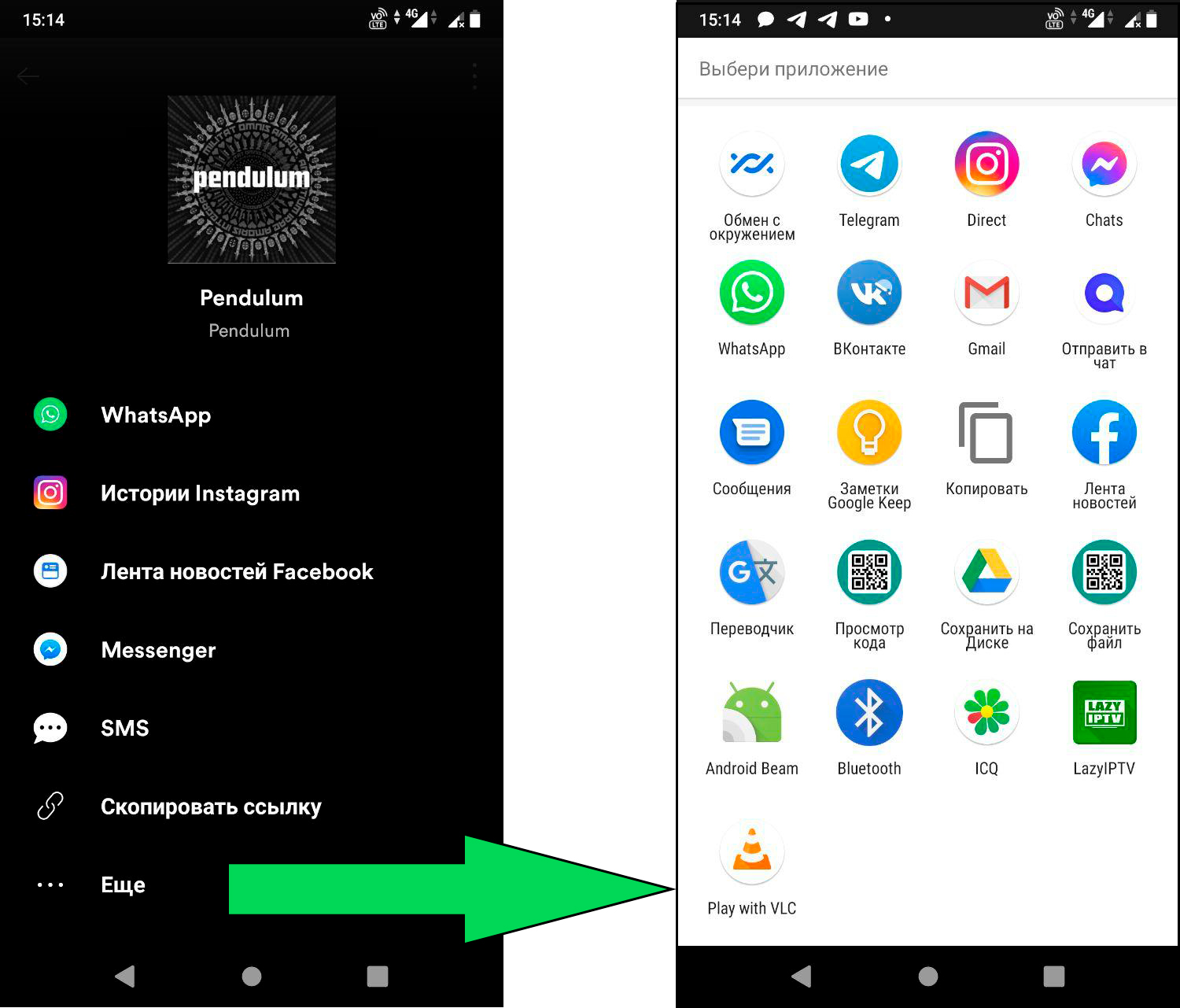
Главный экран предлагает отправить плейлист через WhatsApp, поделиться в истории Instagram, в ленте новостей Facebook, через СМС или сформировать стандартную ссылку
Перейдя через иконку троеточия “…” в пункт “Еще” у пользователя есть возможность поделиться через любой из установленных мессенджеров, почтовых клиентов и тд.
Как поделиться треком Spotify
Чтобы поделиться конкретной композицией следуйте инструкциям ниже
Через приложение на компьютере
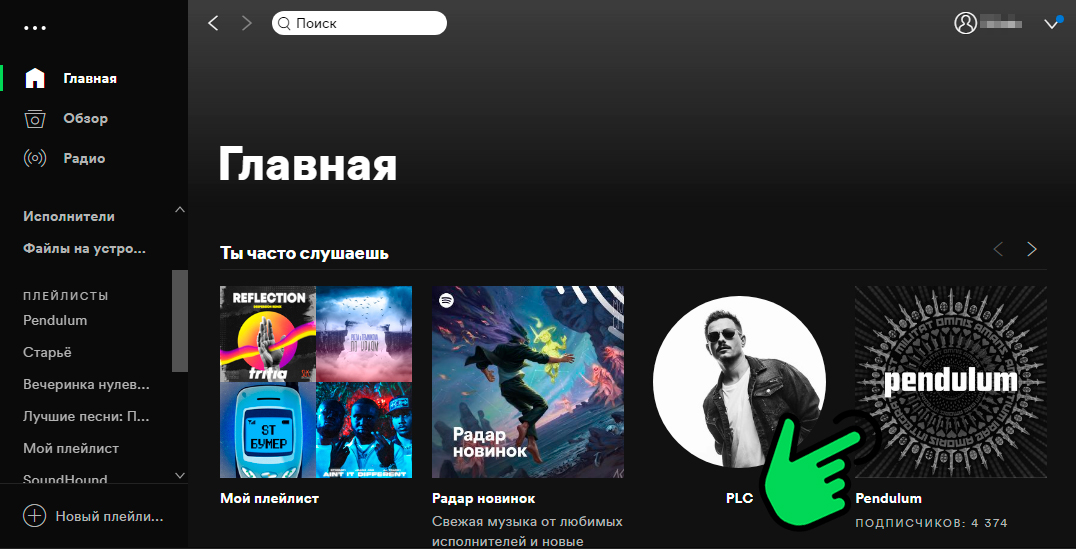
Перейдите в плейлист или альбом с нужным треком
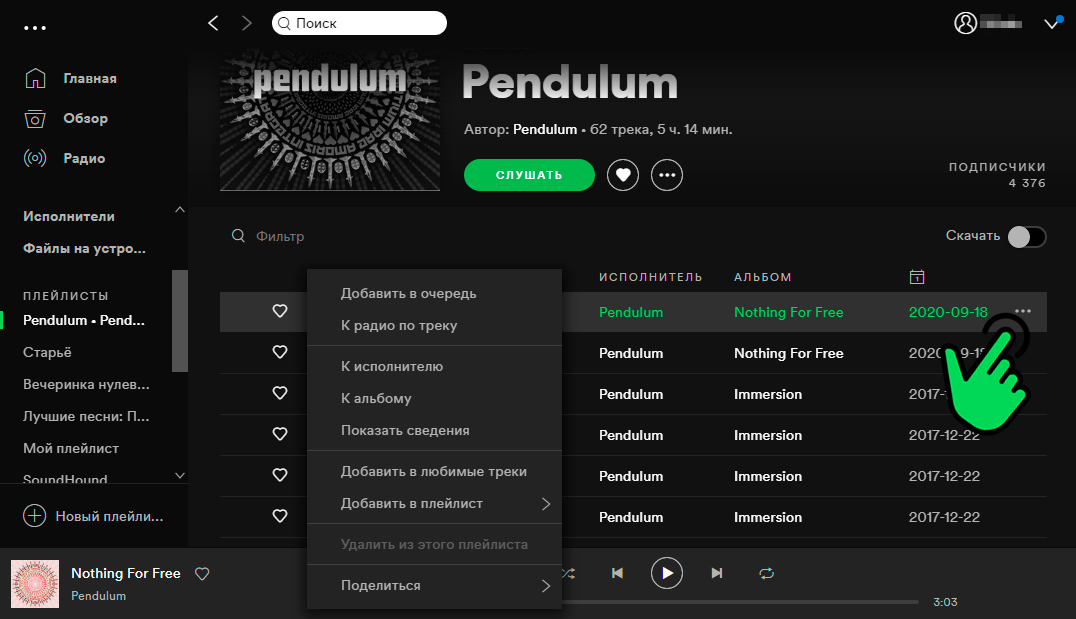
Нажмите на “…” в строке с наименование трека или кликните правой кнопкой на композицию
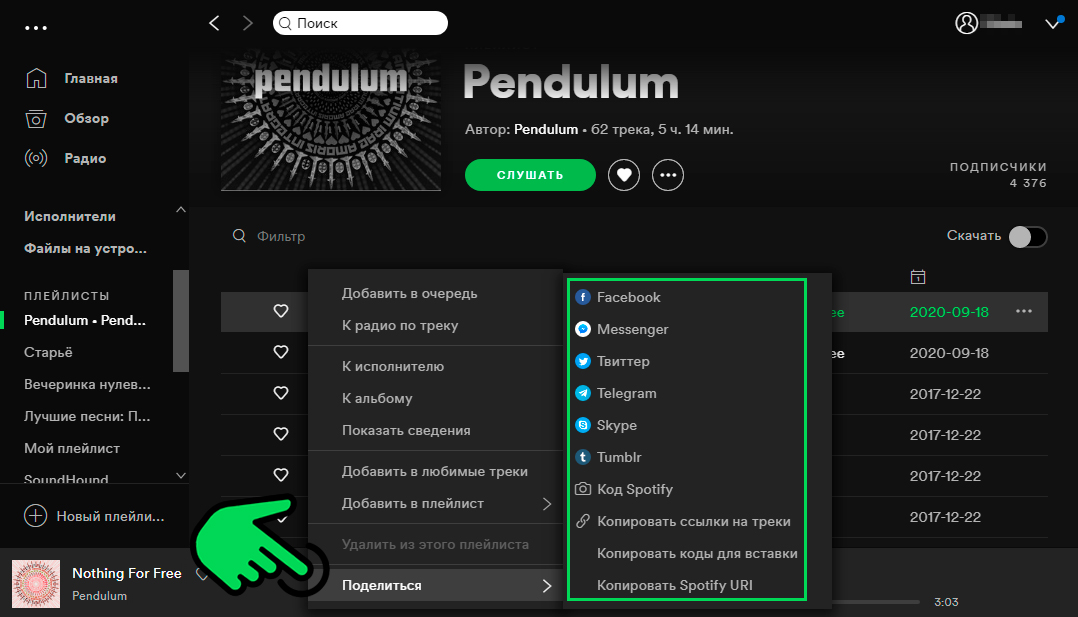
В появившемся меню выберите пункт “Поделиться”, где из списка можно выбрать любой из установленных мессенджеров или сформировать ссылку для копирования.
Через мобильное приложение
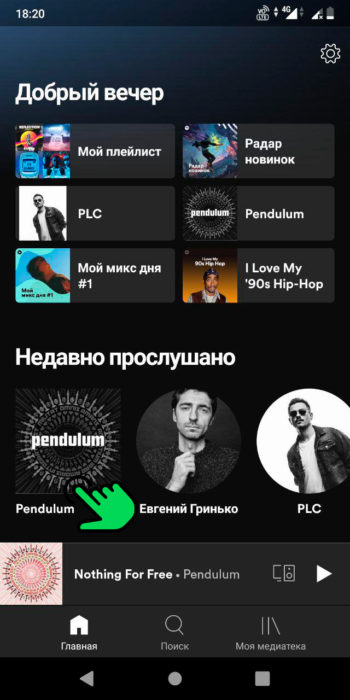
Откройте плейлист или альбом с треком
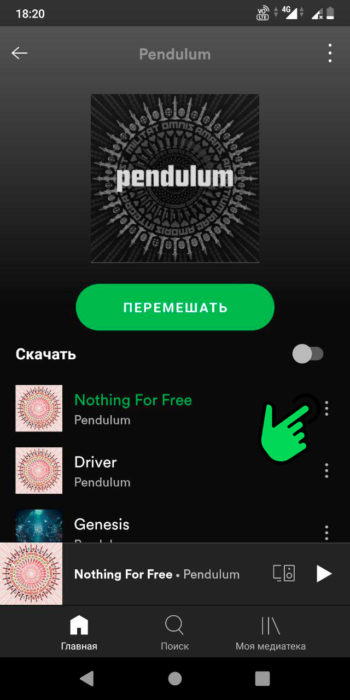
Нажмите на три точки рядом с композицией.
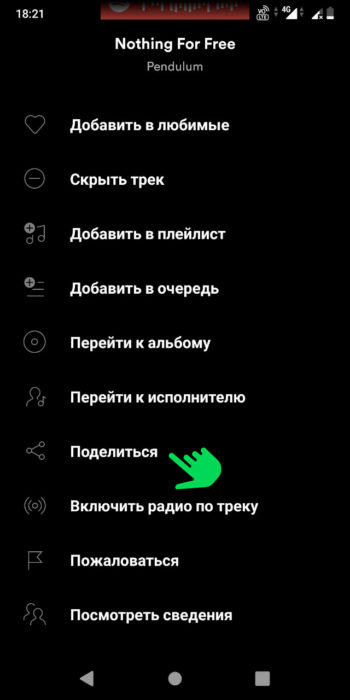
В открывшемся списке выберите пункт “Поделиться”.
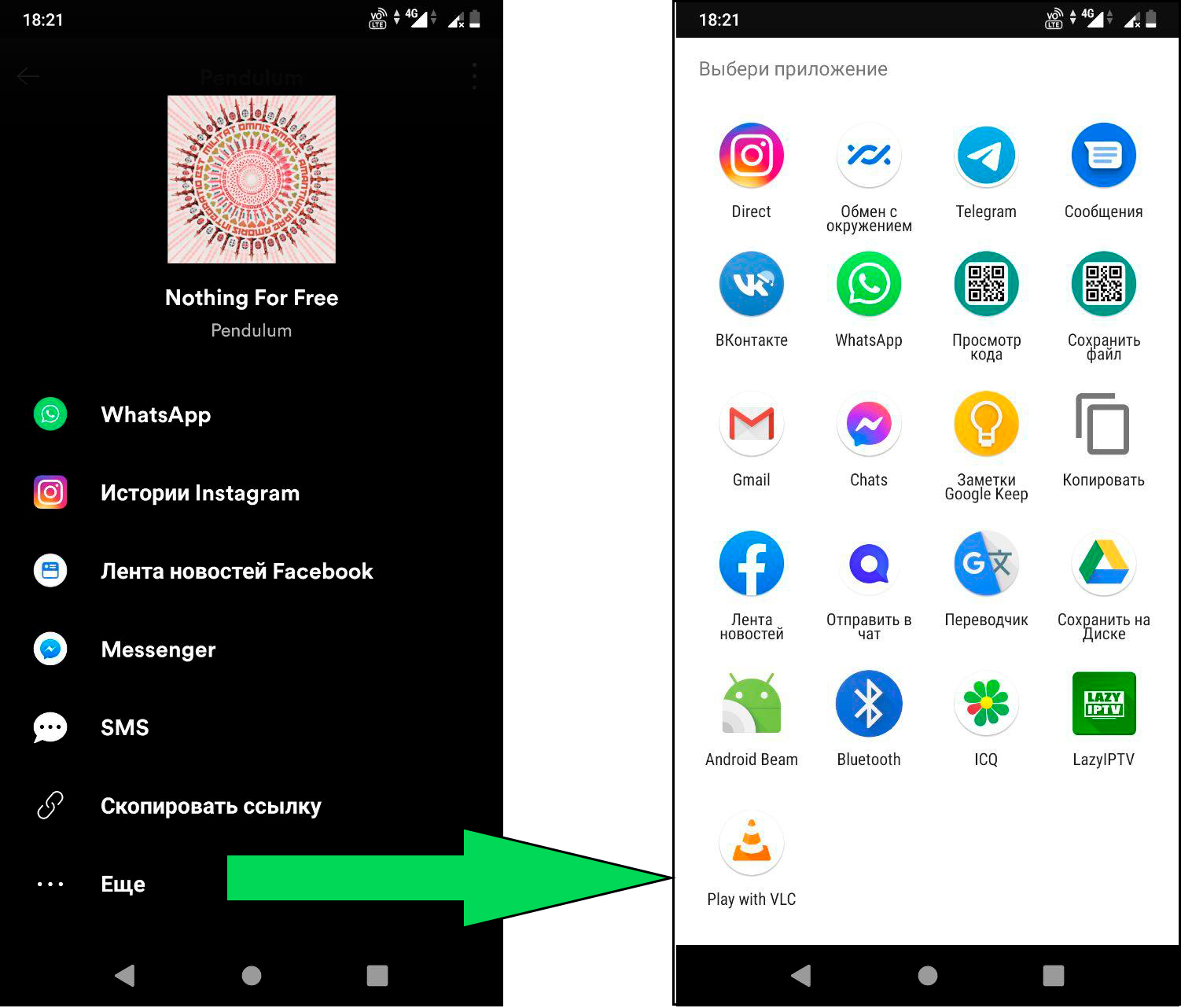
Из представленных вариантов выберите способ отправить трек.
Кроме классической ссылки сервис позволяет сформировать “Код Spotify”, просканировав который можно получить доступ к зашифрованному в нем плейлисту, альбому или треку.
Как добавить трек в Спотифай: пошаговая инструкция

Как добавить трек в Спотифай и слушать композиции, которых нет в медиатеке плеера? Есть специальная опция, которая порадует каждого пользователя – теперь музыкальный мир безграничен, вы можете наслаждаться любыми песнями, аудиозаписями и подкастами.
Что за опция?
Почему у пользователей возникает вопрос, можно ли залить трек в Спотифай? Сервис пришел на территорию России и стран СНГ недавно, поэтому многих композиций в плейлистах пока нет. Процесс налаживания связей постепенный – не все песни и альбомы появятся быстро, кто-то не готов запастись терпением.
Второй момент – некоторые артисты никогда не появятся на платформе из-за низкой популярности, локальности исполнения, по другим причинам. Отдельной строкой идут подкасты – пока этот раздел в России не работает. По словам одного из представителей сервиса, это обширное поле деятельности, не развитое на территории нашей страны, поэтому запуск русскоязычных подкастов в ближайшее время не планируется.
Отказывать себе в удовольствии послушать любимые песни и подкасты? Ни в коем случае, вы можете самостоятельно выложить музыку в Спотифай! Важно оговориться, речь идет исключительно об использовании плеера как проигрывателя.
Добавленные вами аудиофайлы не попадают в общий доступ, вы не можете делиться ими с друзьями или запускать в совместное прослушивание. Загрузка трека на Spotify подразумевает частное прослушивание через соответствующий раздел.
Классная опция, которой необходимо воспользоваться! Давайте реализуем на практике, подробности ниже.
Добавляем треки с компьютера
Эта функция создана для удобства пользователей – можно проигрывать все классные песни и интересные подкасты в одном месте, не переключаясь на сторонние сервисы и ресурсы. Поэтому, если вы хотите загрузить трек в Spotify, нужно скачать его на компьютер и приступать к выполнению следующей инструкции:
- Откройте приложение на компьютере;
- Найдите наверху справа свой аватар и разверните меню;

- Выберите пункт «Настройки»;
- В открывшемся окне найдите раздел «Файлы на устройстве»;
- Переведите тумблер, стоящий напротив, в активное положение.

Теперь перед вами появится меню, позволяющее добавить песню в Спотифай с компьютера! Вы сможете загружать из личного хранилища треки, которых нет в медиатеке сервиса.
- Нажмите на кнопку «Добавить источник»;
- Выберите нужную папку на рабочем столе или в другой директории;
- Кликните по значку «Открыть».

Готово! Теперь в настройках появятся названия папок, которые вы добавили. Например, «Загрузки» или «Музыкальная коллекция». Убедитесь, что тумблеры, расположенные напротив названий нужных источников, подсвечены зеленым цветом. Если вы переведете ползунок в неактивное положение, доступ к папке будет закрыт.
Пока вопрос, как загрузить песню в Спотифай, остается открытым. Мы научились настраивать плеер нужным образом, сторонняя папка подключена. Мультимедиа не добавляются? Придется выполнить еще несколько несложных действий.
Открывайте директорию, которую вы указывали ранее в качестве источника. Заливайте туда любимые музыкальные композиции, подкасты или другие записи: из интернета или других источников. Закончили? Вы смогли загрузить песни в Spotify: пора убедиться в успешном достижении результата:
- Вернитесь к плееру и найдите на панели слева раздел «Файлы на устройстве»;
- Тапните мышкой – на экране появятся загруженные композиции.
Щелкайте по зеленой кнопке «Слушать», чтобы погрузиться в мир любимых мелодий или интересных подкастов! Вам обязательно нужно знать, что означает Explicit в Spotify.

Все проще, чем казалось? Не забудьте заранее подобрать аудио, которое хотите добавить в коллекцию. Теперь все треки в одном месте, не нужно переключаться – можно слушать и наслаждаться.
К сожалению, добавить трек в Spotify с телефона не получится – этой опции в рамках платформы нет. Какие возможности доступны пользователям мобильной версии?
Приложение для смартфона
Ограничение есть – вы не можете добавлять аудио из памяти телефона. Но другая функция доступна: можно синхронизировать трек!
- Запустите сохраненную композицию на компьютере (папка должна быть добавлена по алгоритму, рассказанному выше);
- Подключите смартфон к той же Wi-Fi сети, что и компьютер;
- Отметьте плейлист с играющей композицией на компьютере или смартфоне, чтобы синхронизировать трек в офлайн-режиме;
- Готово – вновь возвращаемся к смартфону и видим добавленную песню.
Таким образом вы можете слушать песни, которые не были добавлены в медиатеку сервиса. Ловкость рук и никакого мошенничества, это абсолютно легально!
Мы рассказали, как загрузить музыку в Спотифай с компьютера – наслаждайтесь! Вы можете пополнить библиотеку огромным количеством новых треков, подкастов или иных аудиофайлов. Вы не ограничены, наслаждайтесь и делитесь с друзьями. Далее расскажем как подписаться на премиум на Айфоне.
Файлы на устройстве
В приложении Spotify можно слушать миллионы треков и любые аудиофайлы, легально хранящиеся на устройстве.
Примечание. Разрешите доступ к устройству в настройках.
iOS
- Нажмите Главная .
- Коснитесь значка настроек .
- Прокрутите вниз до пункта Файлы на устройстве.
- Включите параметр Показывать аудиофайлы с устройства .
- Перейдите в раздел Моя медиатека . Среди плейлистов должна появиться папка Файлы на устройстве.
- Чтобы добавить аудиофайл в папку Spotify на устройстве, следуйте инструкциям ниже.
Браузер или приложение «Хранилище» на iOS
macOS
Windows
Не получается?
- Чтобы включить передачу файлов между устройствами, вам может понадобиться разрешить доступ к локальной сети.
- Если удалить файл HELP из папки Spotify, она может исчезнуть из папки На iPhone. Чтобы ее вернуть, перезагрузите приложение Spotify.
Android
- Нажмите Главная.
- Выберите Настройки.
- Прокрутите вниз до пункта Файлы на устройстве.
- Включите параметр Показывать аудиофайлы с устройства .
- Перейдите в раздел Моя медиатека . Сохраненная музыка появится в разделе Файлы на устройстве.
Компьютер
- Нажмите на изображение профиля в верхней части экрана и выберите Настройки.
- Прокрутите вниз до пункта Медиатека и включите параметр Показывать файлы на устройстве .
- Найдите пункт Показывать треки из этих папок и выберите папки, к которым Spotify будет иметь доступ . Вы также можете нажать Добавить папку.
- Перейдите в раздел Моя медиатека . Сохраненная музыка появится в разделе Файлы на устройстве.
Плавный переход между треками
Если функция включена, плавный переход между треками будет применяться к файлам на устройстве с одинаковыми частотой дискретизации и количеством каналов (моно/стерео).
Похожие статьи
- Как слушать музыку офлайн
- Как обновить Spotify
Была ли эта информация полезной?