Почта на Android
Чтобы войти в ящик Mail.ru через почтовую программу на Android, обычный пароль от ящика не подойдёт — вам понадобится специальный пароль для внешнего приложения. Для создания такого пароля перейдите в Почте на компьютере → «Безопасность» → «Пароли для внешних приложений», или перейдите по ссылке, если пользуетесь Почтой в мобильном браузере. Создать такой пароль в мобильном приложении Почты нельзя.
Безопасность работы в почтовой программе, предустановленной на вашем мобильном устройстве, можно гарантировать только в том случае, если версия его операционной системы Android 5.0.1 или выше. Если версия ОС Android 5.0 или ниже, то использовать предустановленную на ней почтовую программу небезопасно. Рекомендуем обновить версию Android.
Настроить по протоколу IMAP
Инструкция составлена на примере Android на смартфоне HONOR. Настройка для устройств других производителей может отличаться.
Чтобы войти в ящик Mail.ru через почтовую программу на Android по протоколу IMAP:
1. Запустите приложение «Эл. почта».
2. Если вы уже пользуетесь какой-либо почтой в этом приложении, перейдите в настройки приложения и выберите «Добавить аккаунт». Если не пользуетесь, перейдите к пункту 3.
3. Если на экране показан список почтовых сервисов, нажмите «Другое». Затем введите имя почтового ящика, пароль для внешнего приложения и нажмите «Далее». Если списка почтовых сервисов нет, сразу введите имя почтового ящика, пароль для внешнего приложения и нажмите «Далее».
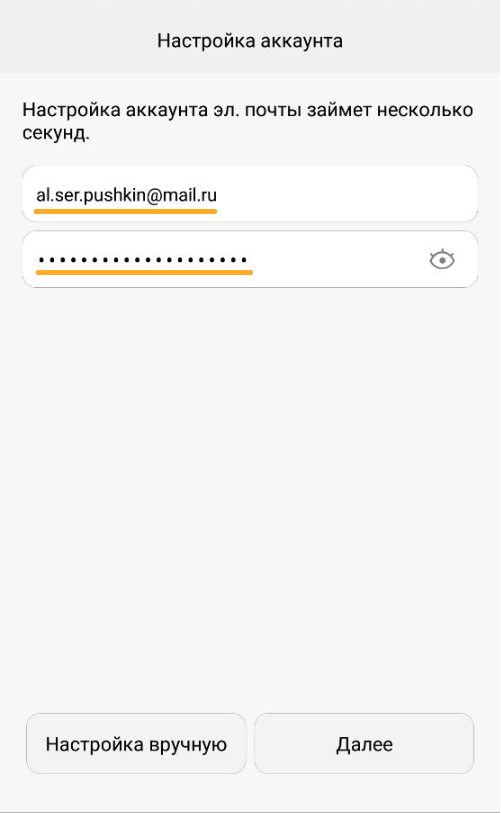
Укажите полное имя вашего ящика, в том числе значок «@» и домен, например al.ser.pushkin@mail.ru.
4. Нажмите «Вручную».
5. Выберите IMAP.
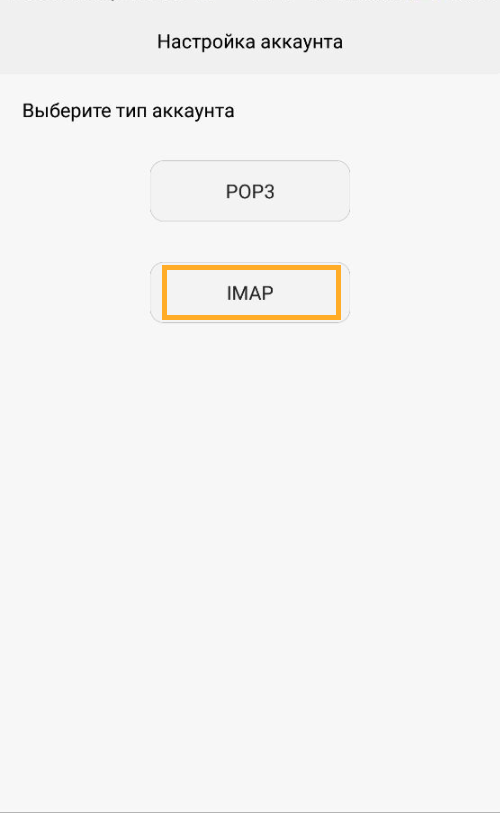
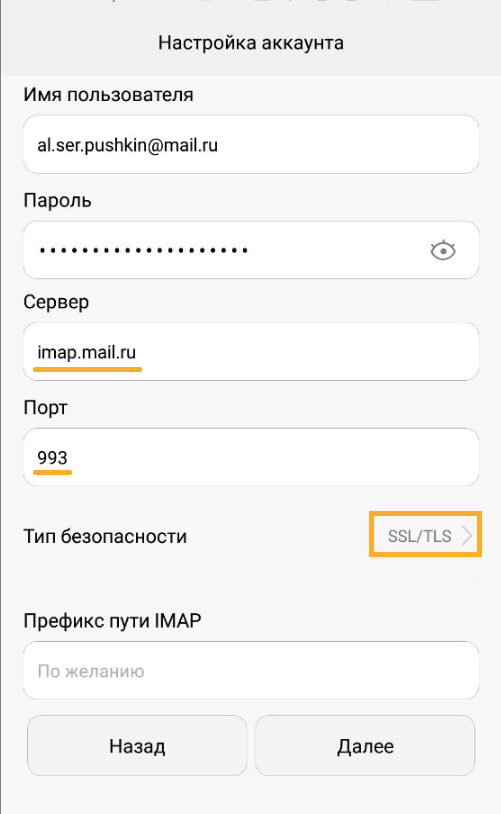
6. Введите параметры для сервера входящей почты:
- Сервер IMAP — imap.mail.ru
- Тип защиты — SSL/TLS
- Порт — 993
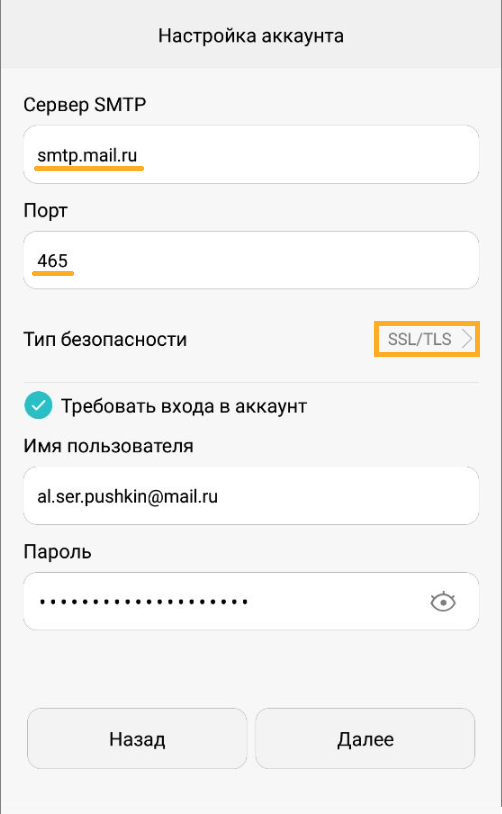
7. Введите параметры для сервера исходящей почты:
- Сервер SMTP — smtp.mail.ru
- Тип защиты — SSL/TLS
- Порт — 465
8. Укажите, как часто следует проверять почту, а также хотите ли получать уведомления о получении письма по почте, синхронизировать почту и автоматически загружать прикрепленные файлы при подключении по Wi-Fi. Нажмите «Далее».
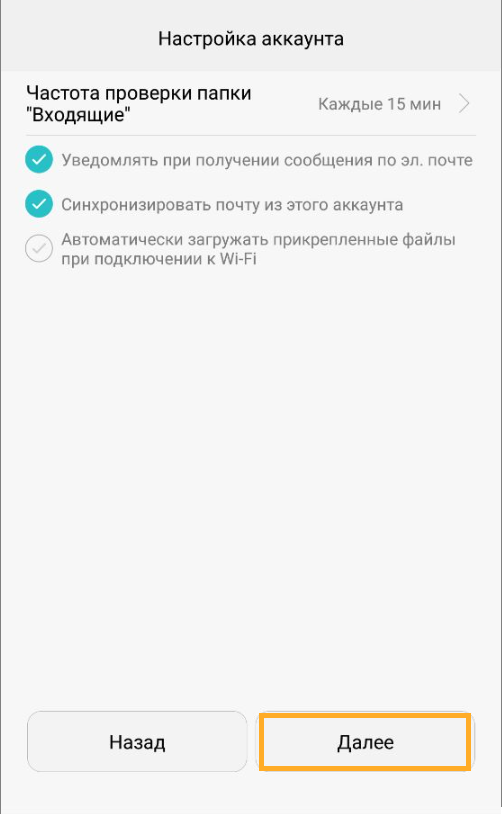
9. Укажите любое имя для учетной записи, а также введите имя, которое будет отображаться в поле «От:» для всех писем, которые вы отправляете. Нажмите «Готово».
Настроить по протоколу POP3
Инструкция составлена на примере Android на смартфоне HONOR. Настройка для устройств других производителей может отличаться.
Чтобы войти в ящик Mail.ru через почтовую программу на Android по протоколу POP3:
1. Запустите приложение «Эл. почта».
2. Если вы уже пользуетесь какой-либо почтой в этом приложении, перейдите в настройки приложения и выберите «Добавить аккаунт». Если не пользуетесь, перейдите к пункту 3.
3. Если на экране показан список почтовых сервисов, нажмите «Другое». Затем введите имя почтового ящика, пароль для внешнего приложения и нажмите «Далее». Если списка почтовых сервисов нет, сразу введите имя почтового ящика, пароль для внешнего приложения и нажмите «Далее».
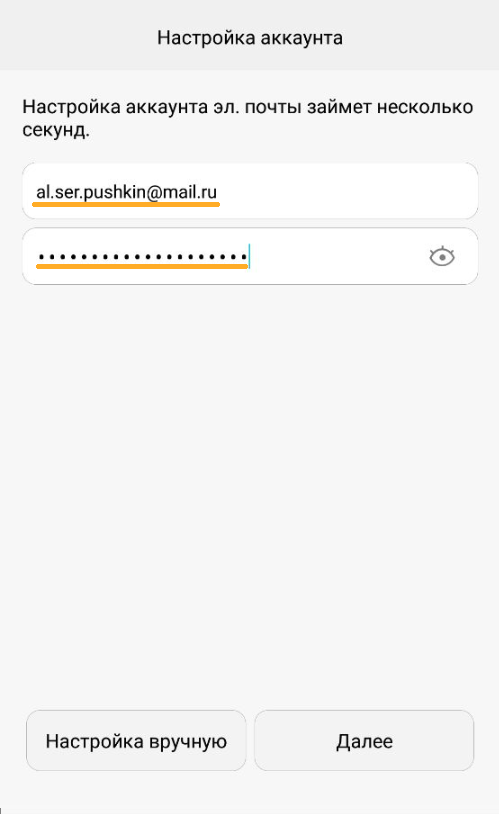
Укажите полное имя вашего ящика, в том числе значок «@» и домен, например al.ser.pushkin@mail.ru.
4. Нажмите «Вручную».
5. Выберите POP3.
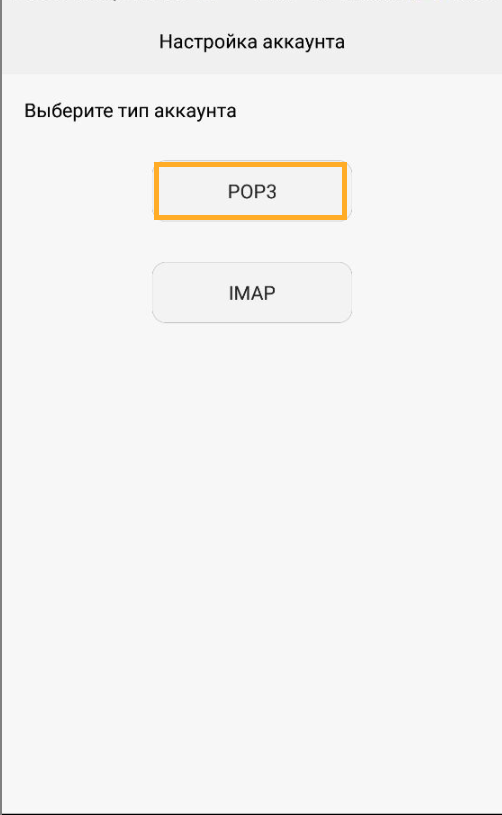
6. Введите параметры для сервера входящей почты:
- Сервер POP3 — pop.mail.ru
- Тип защиты — SSL/TLS
- Порт — 995
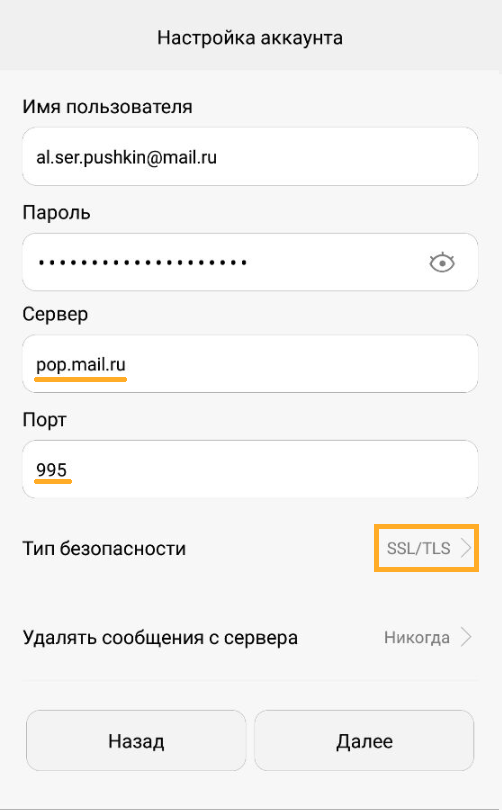
7. Введите параметры для сервера исходящей почты:
- Сервер SMTP — smtp.mail.ru
- Тип защиты — SSL/TLS
- Порт — 465
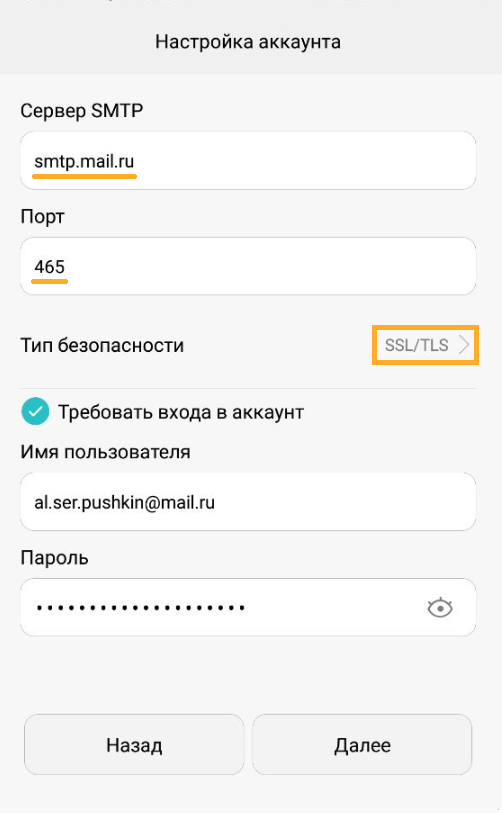
8. Укажите, как часто следует проверять почту, а также хотите ли получать уведомления о получении письма по почте, синхронизировать почту и автоматически загружать прикрепленные файлы при подключении по Wi-Fi. Нажмите «Далее».
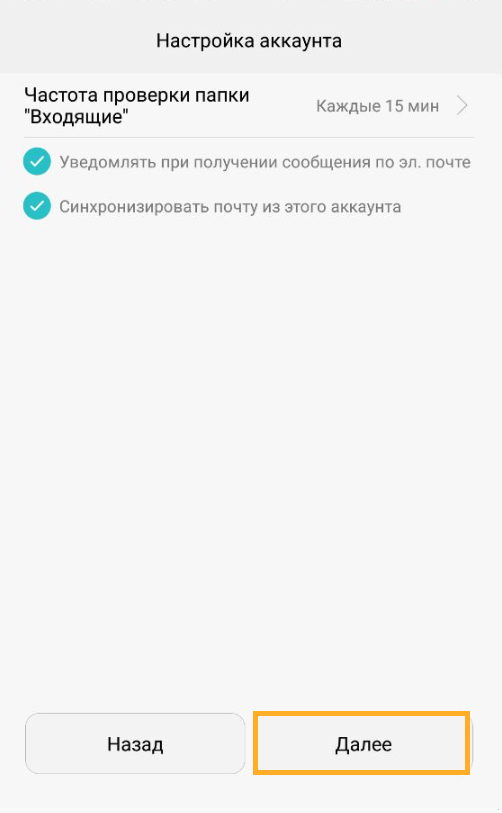
9. Укажите любое имя для учетной записи, а также введите имя, которое будет отображаться в поле «От:» для всех писем, которые вы отправляете. Нажмите «Готово».
Изменить настройки по протоколу SSL
Инструкция составлена на примере Android на смартфоне HONOR. Настройка для устройств других производителей может отличаться.
Чтобы войти в ящик Mail.ru через почтовую программу на Android по протоколу SSL:
1. Запустите приложение «Эл. почта».
2. Перейдите в настройки приложения и выберите имя той учетной записи, настройки которой вы хотите изменить.

3. Пролистайте вниз и перейдите в раздел «Настройка сервера исходящих сообщений» .

4. Выберите в поле «Тип безопасности» SSL/TLS, а в поле «Порт» укажите 465. Если в поле «Сервер SMTP» не написано «smtp.mail.ru», то напишите. Нажмите «Готово».
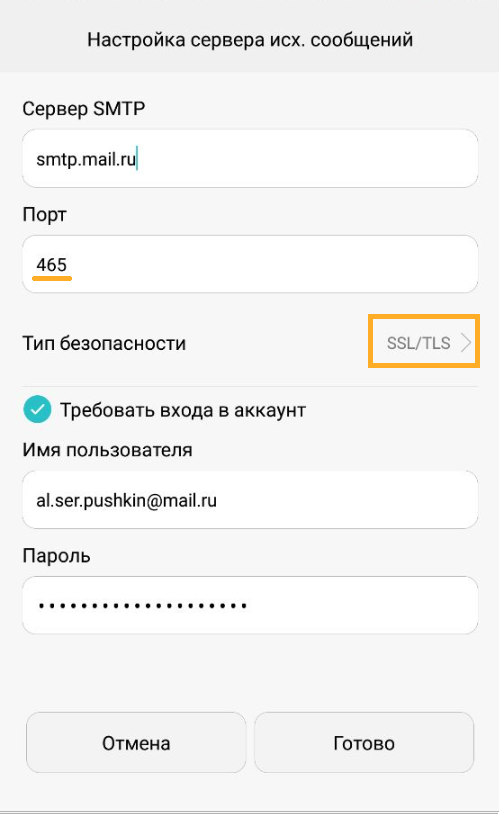
5. Перейдите в раздел «Настройки вх. сообщений».
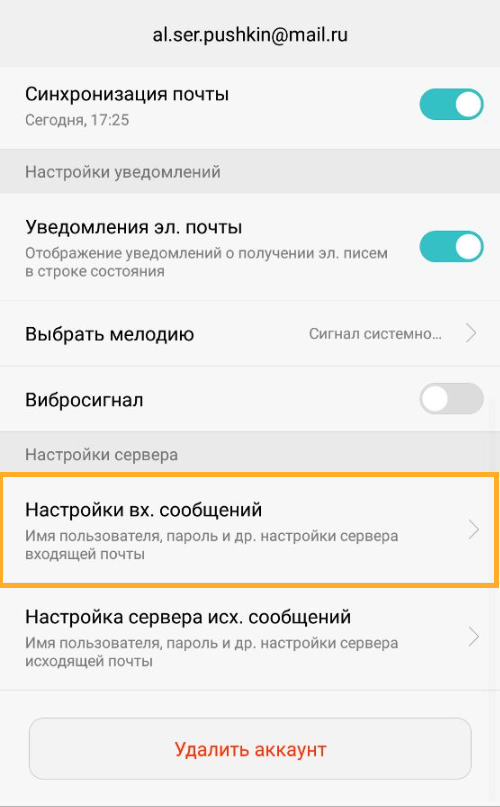
6. Внимательно посмотрите, какой указан сервер. Если POP3, то перейдите к пункту 7. Если IMAP, то настройка завершена — нажмите «Готово».
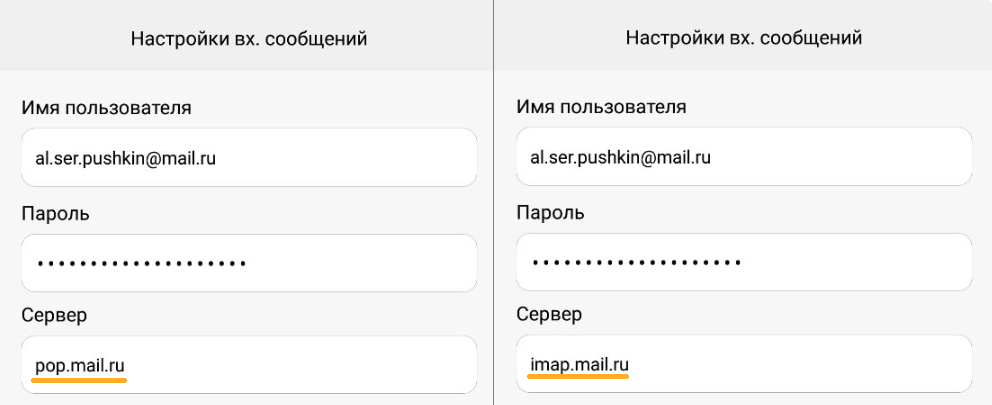
7. Выберите в поле «Тип безопасности» SSL/TLS, а в поле «Порт» укажите 995. Нажмите «Готово».
Как настроить почту на Android
Тема этой статьи — настройка почты на Андроиде. Мы разберём, как настроить популярные приложения и почтовые протоколы.
Чтобы обмениваться электронными письмами на устройствах с Android, потребуются специальные приложения в зависимости от того, какой почтой вы пользуетесь.
Топ-5 бесплатных почтовых клиентов:
- Gmail. В комплекте идут 15 ГБ для хранения данных (Google Диск).
- Яндекс. Объём почтового ящика неограничен, доступно 20 ГБ в облачном хранилище Яндекс.Диск.
- Mail.ru. Можно подключить другие почтовые сервисы (Яндекс, Google и т. д.) и управлять ими из одного интерфейса.
- Yahoo! Доступна передача писем с большими вложениями (более 25 МБ).
- Outlook. Можно использовать само по себе и как Microsoft Exchange (корпоративную почту).
Как настроить Gmail на телефоне с Android
На современных смартфонах по умолчанию установлены приложения Google. Чтобы настроить Gmail:
Авторизуйтесь в вашем аккаунте.
Откройте приложение Gmail.
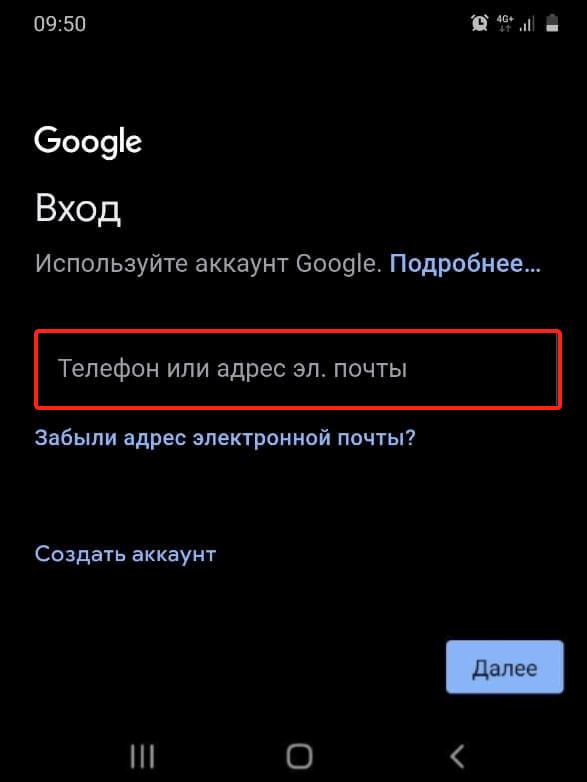
Введите телефон или адрес своей электронной почты и нажмите Далее:
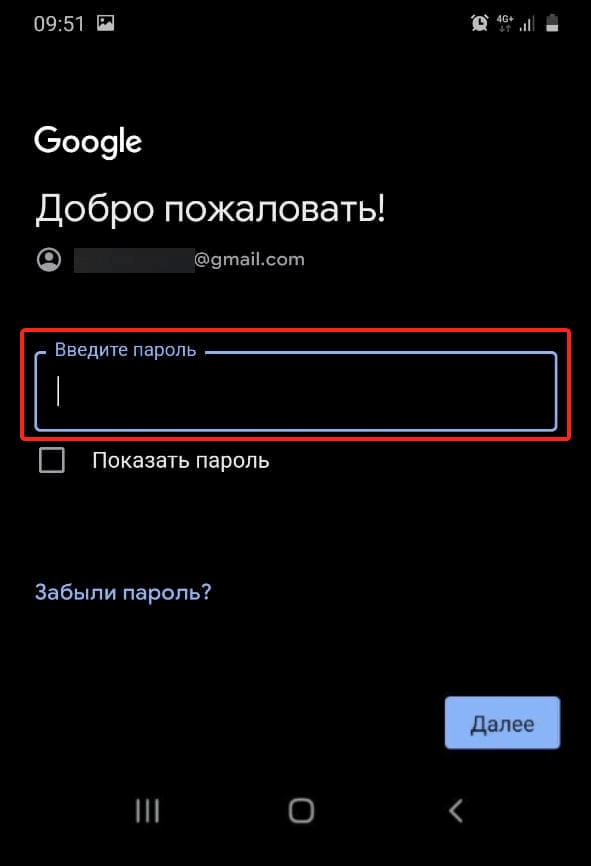
Введите пароль и нажмите Далее:
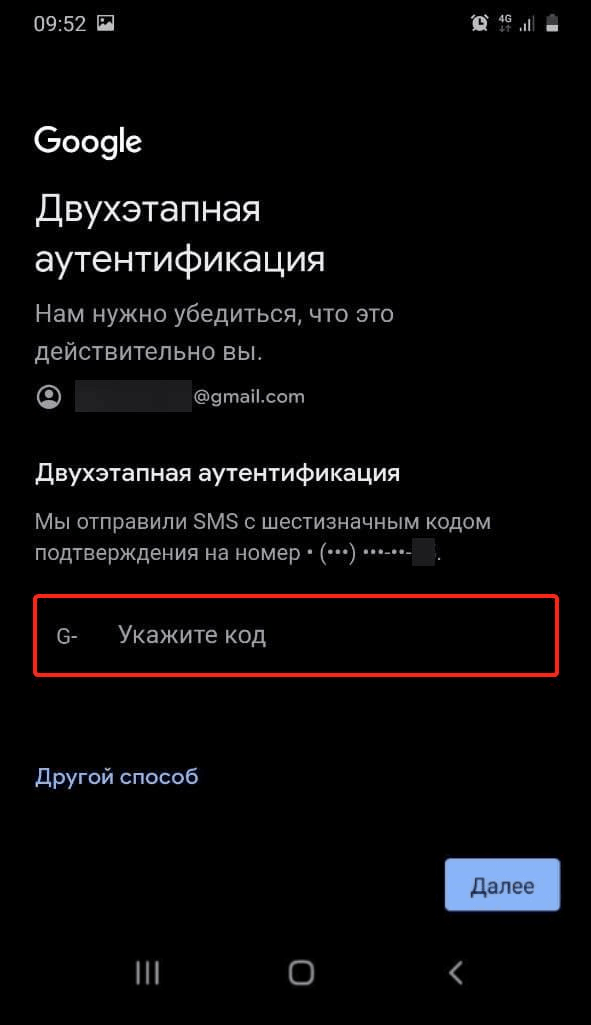
Укажите код двухэтапной аутентификации (он будет выслан на резервную почту или контактный номер телефона) и нажмите Далее. Этот шаг будет обязательным, если у вас ранее был установлен этот параметр безопасности.
Готово! Мы рассмотрели настройку почты на телефоне Андроид.
Как установить другие почтовые приложения на телефон
Если вы хотите использовать другое приложение для обмена email-письмами:
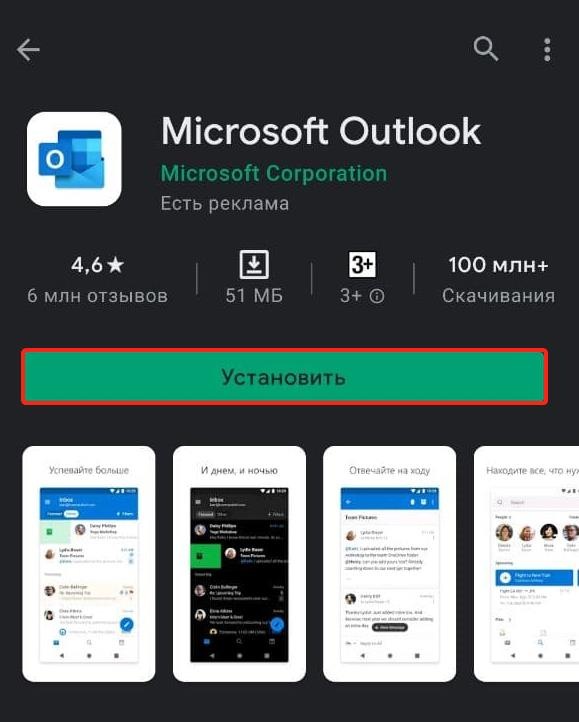
Установите нужную почту в Play Маркет: Официальное приложение Microsoft Outlook для телефонов и планшетов на Android
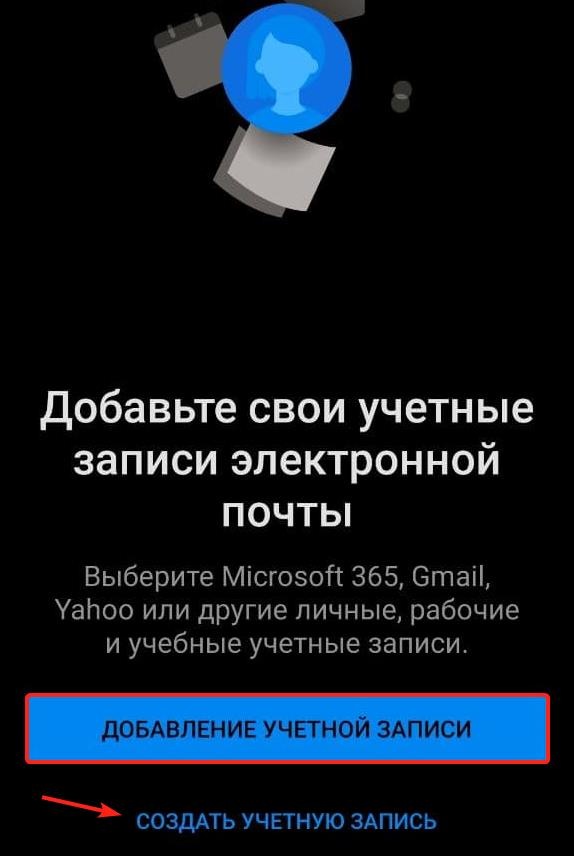
Добавьте учётную запись или создайте новую по онбординг-инструкции в приложении:
Готово! Теперь вы можете отправлять и получать сообщения на смартфоне.
Как настроить почтовые серверы
В некоторых случаях (например, если у вас старая версия Андроид) может потребоваться настройка почтового сервера. Для этого используются протоколы: POP3 и IMAP (для управления входящей почтой) и SMTP (для исходящей).
POP3 (Post Office Protocol ver. 3) — протокол для связи с удалённым почтовым сервером. При его использовании вся «корреспонденция» скачивается на устройство и удаляется с сервера. Вы можете настроить резервное копирование сообщений, если его не будет — вы рискуете потерять данные.
IMAP (Internet Message Access Protocol) — протокол для управления входящими сообщениями. При его использовании на устройство скачиваются только заголовки, а содержимое писем хранится на сервере. Он подойдёт, если у вас есть постоянный доступ к интернету и/или если вы используете одну учётную запись с нескольких устройств. Можно использовать только один протокол входящей почты: POP3 или IMAP. Сейчас более распространён IMAP. Даже Google рекомендует выбирать его.
SMTP (Simple Mail Transfer Protocol) — протокол, который предназначен для отправки писем. Он помогает связать отправителя, почтовый сервер и получателя.
Если вы настраиваете почтовые серверы вручную (чаще всего это не требуется, и всё происходит автоматически), вам нужно указать:
- ваш почтовый ящик и пароль;
- порт (число, закреплённое для обмена данными по сети);
- сервер (зависит от почтового клиента, который вы используете: есть серверы Gmail, Яндекс, Mail.ru и другие, а также сервер вашего хостинг-провайдера).
Для вашего удобства мы составили таблицу для всех протоколов:
| POP3 | IMAP | SMTP | |
|---|---|---|---|
| Порт | 995 | 993 | 465 |
| Сервер Gmail | pop.gmail.com | imap.gmail.com | smtp.gmail.com |
| Сервер Mail.ru | pop.mail.ru | imap.mail.ru | smtp.mail.ru |
| Сервер Yandex | pop.yandex.ru | imap.yandex.ru | smtp.yandex.ru |
В статье мы рассмотрели, как начать использовать почту на устройствах с ОС Андроид. Настройка почты на планшете и любых моделей смартфонов (в том числе и настройка почты Samsung) может незначительно отличаться в зависимости от интерфейса.
Помогла ли вам статья?
Спасибо за оценку. Рады помочь ��
Gmail
Даже если вы правильно ввели данные, на экране может появиться сообщение об ошибке входа. Для решения проблемы создайте специальный пароль и разрешите доступ по IMAP.
Создать пароль для приложения
1. Откройте почтовый клиент Gmail и войдите в почтовый ящик.
2. Откройте настройки почты -> Аккаунты и импорт -> Изменить настройки аккаунта -> Другие настройки аккаунта Google .
3. Выберите Безопасность -> Вход в аккаунт Google -> Двухэтапная аутентификация .
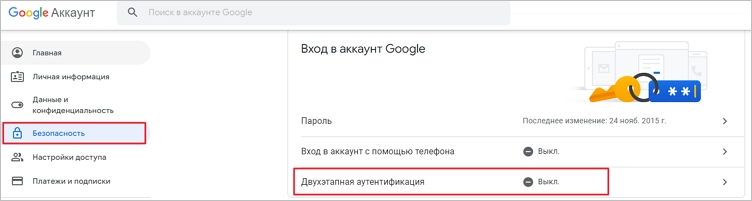
4. Введите пароль от учетной записи Google и выберите резервный способ входа.
5. Перейдите в Безопасность -> Вход в аккаунт Google -> Пароли приложений .
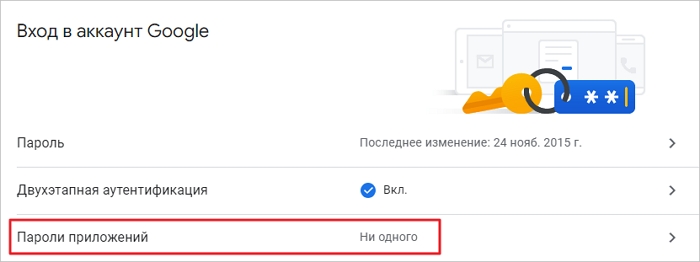
6. Введите пароль от учетной записи Google.
7. Выберите Приложение (Почта) и Устройство .
8. Нажмите Создать и скопируйте пароль, который получился.
Предоставить приложению доступ
1. Откройте почтовый клиент Gmail и войдите в почтовый ящик.
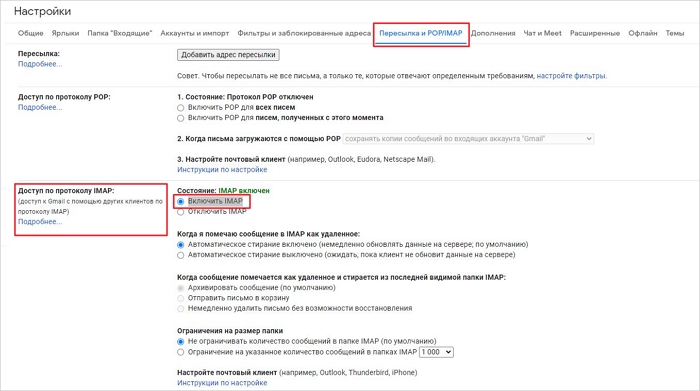
2. Откройте настройки почты -> Пересылка и POP/IMAP .
3. Выберите Доступ по протоколу IMAP и установите флажок Включить IMAP .
Войти при первом запуске приложения

1. На экране Войти через выберите Другая почта .
2. Введите адрес электронной почты.
3. Введите специальный пароль, который вы создали в почтовом клиенте Gmail.
4. Нажмите Войти .
Появится диалоговое окно с предложением подключить защиту данных (вход по отпечатку пальца, или паролю). Для подключения этой функции нажмите Включить и приложите палец к сканеру (или введите пароль). Отключить функцию защиты можно в настройках приложения.
Откроется папка Входящие .
Войти если в приложении уже есть почтовый ящик
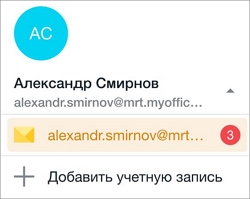
Через панель навигации :

1. Откройте панель навигации ( ).
2. Нажмите  , затем
  Добавить учетную запись .
3. Выберите Другая почта .
4. Введите данные и нажмите Войти .
Через экран настроек :
1. Откройте панель навигации ( ).
2. Выберите  Настройки ->
  Добавить учетную запись .
3. Выберите Другая почта .
4. Введите данные и нажмите Войти .
Как добавить почтовый ящик на андроид
Чтобы произвести настройки почтовой программы для телефонов Samsung на базе Android по протоколу IMAP:
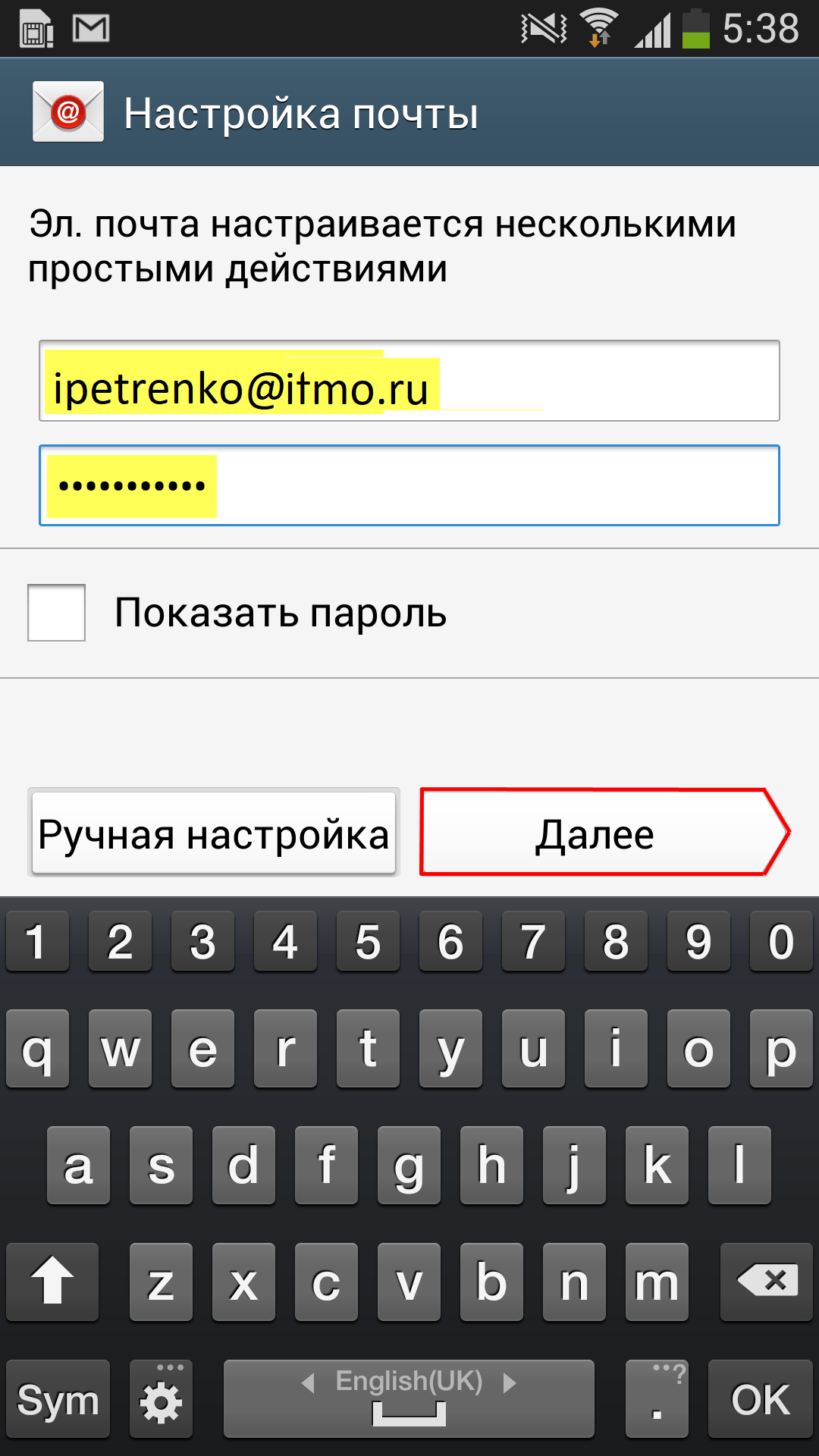
- Запустите приложение Почта;
- Введите имя почтового ящика и пароль;
Обратите внимание, необходимо указать полное имя вашего почтового ящика, включая логин, значок «@» собачки и домен (например, Этот адрес электронной почты защищён от спам-ботов. У вас должен быть включен JavaScript для просмотра. ).
Если в приложении уже есть ранее настроенные учетные записи, перейдите в настройки приложения и выберите «Добавить уч.запись».
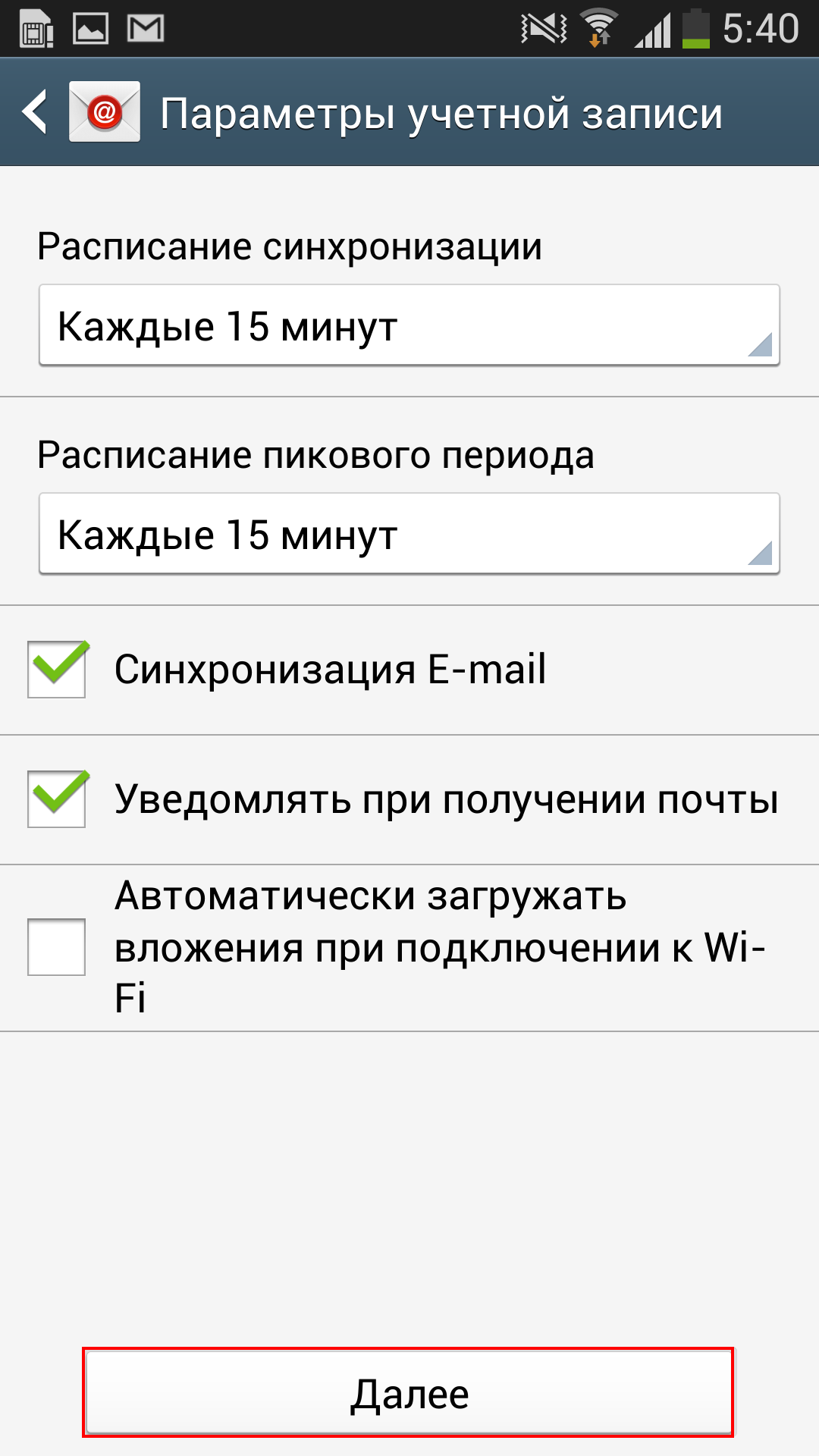 После того, как все настройки заданы, нажмите «Далее».
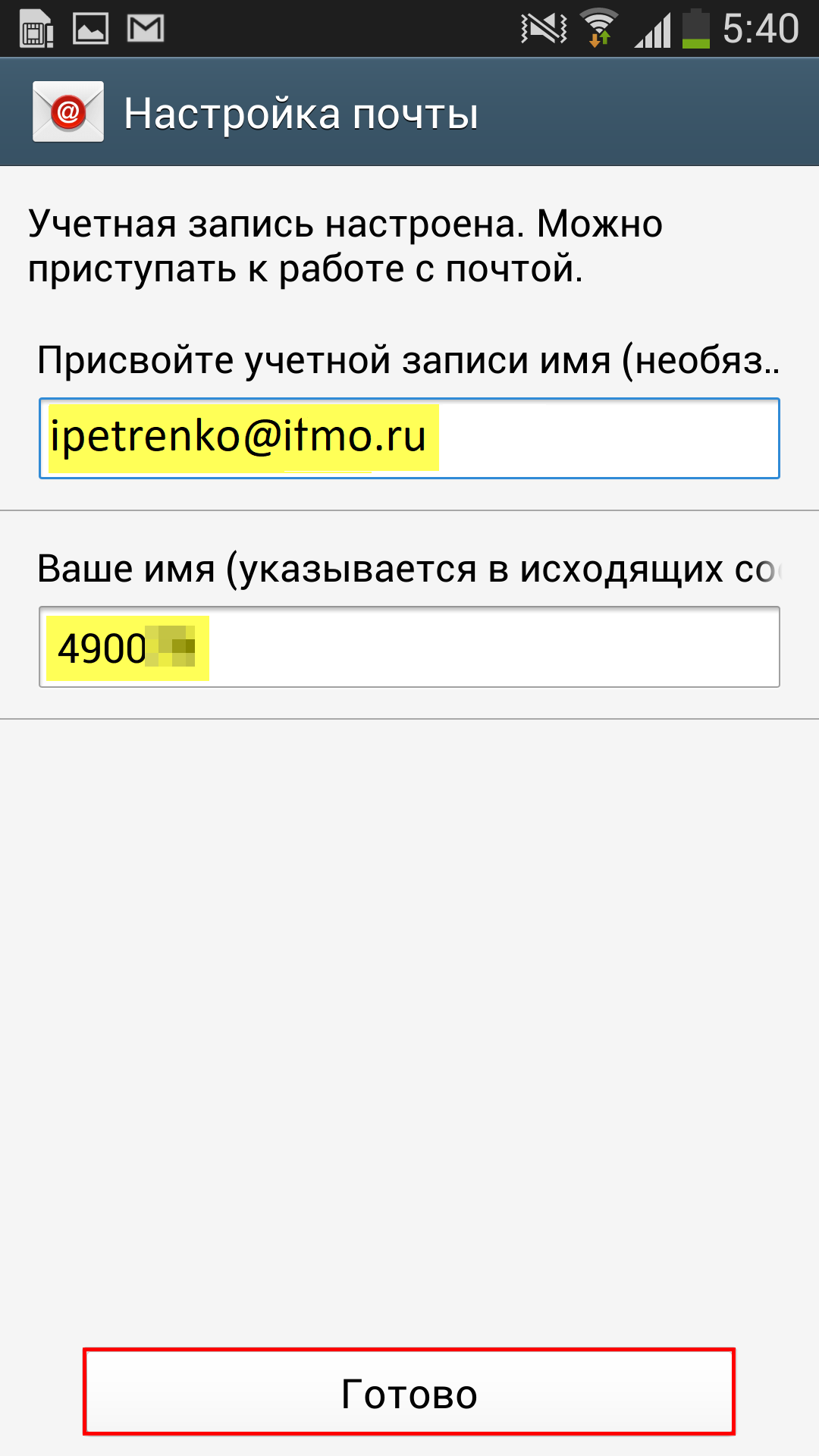 Нажмите «Готово».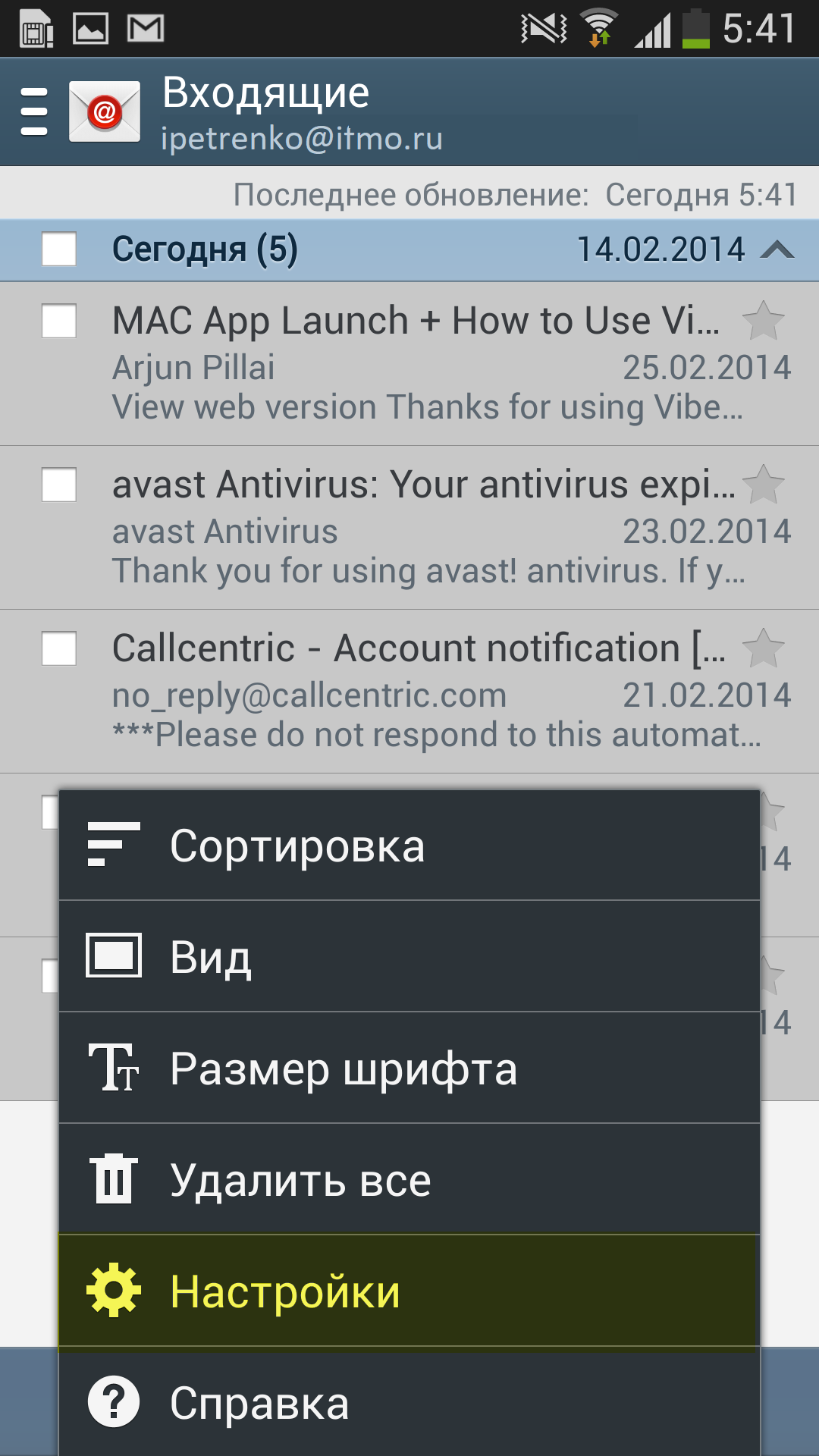
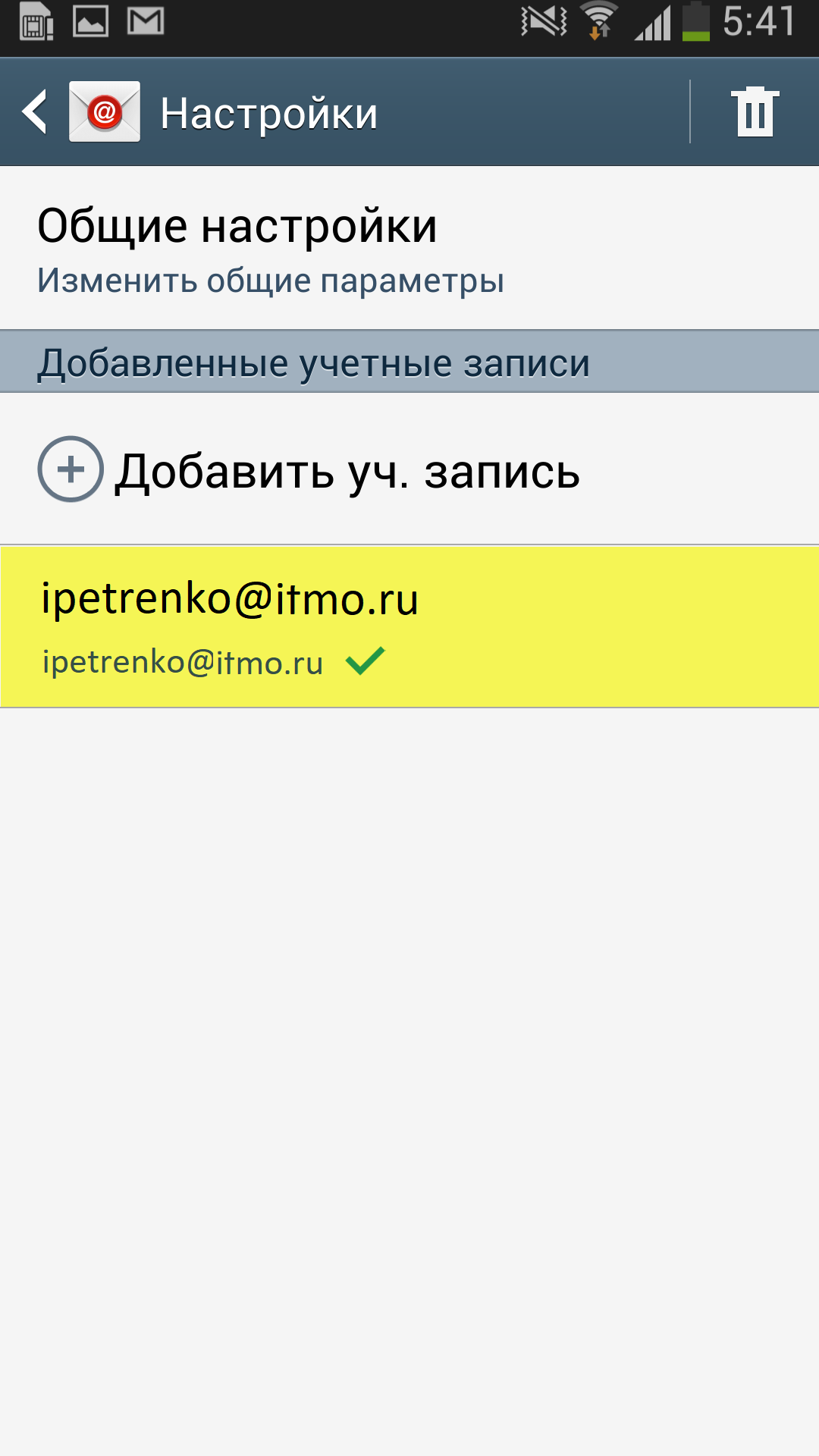
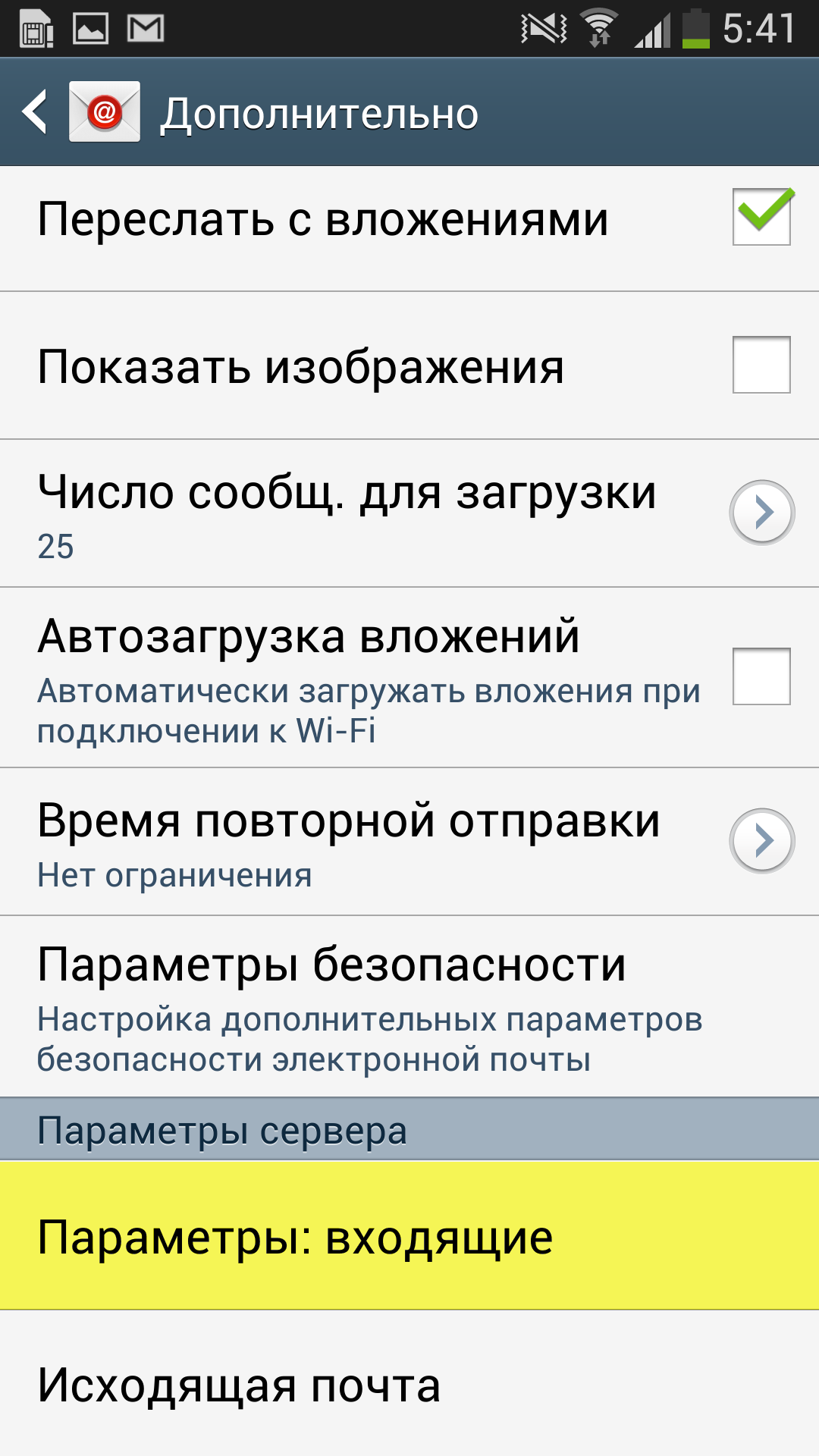
8. На открывшемся экране нажмите «Дополнительно»;
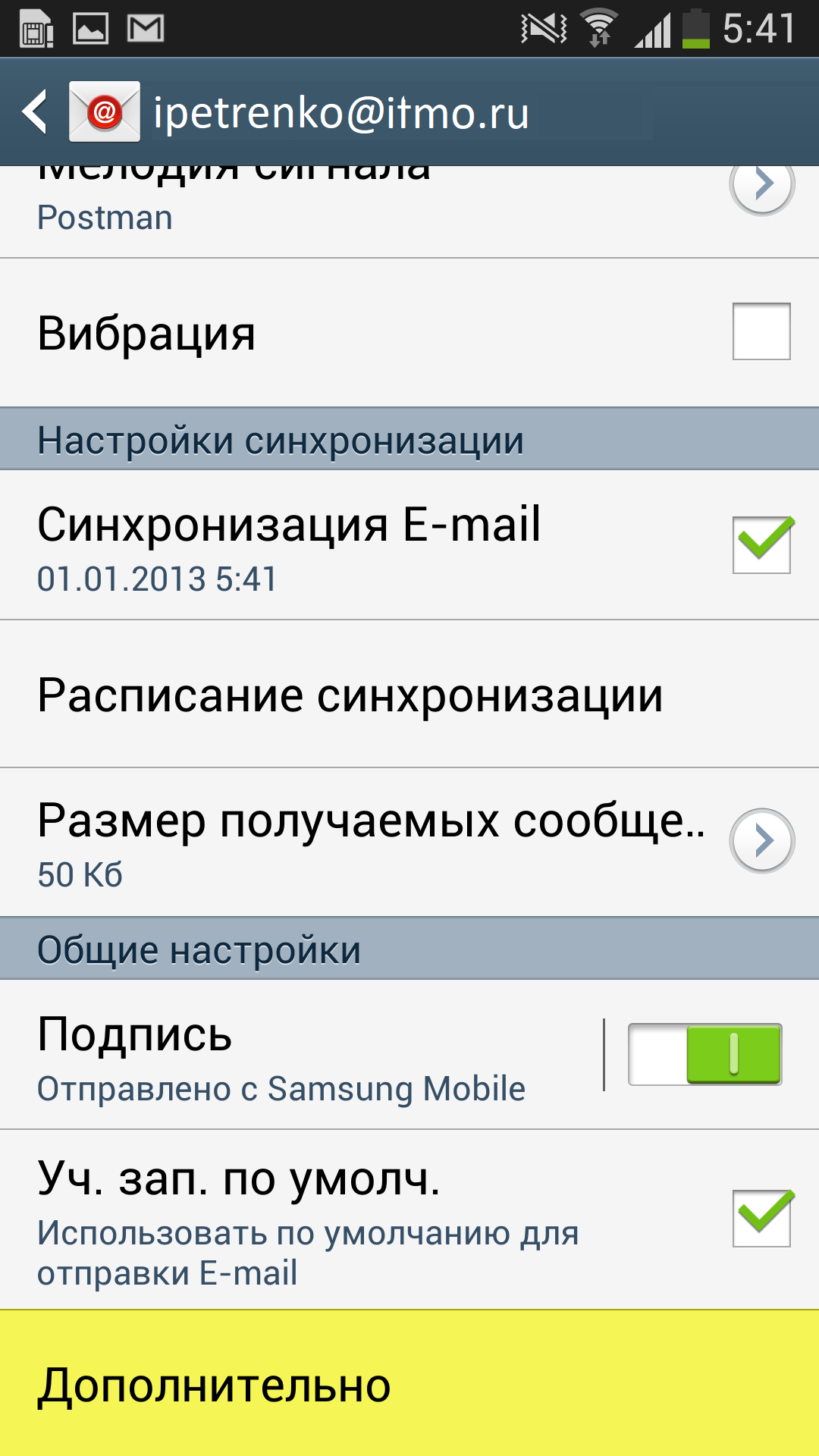
9. Прокрутите открывшуюся страницу вниз и перейдите в раздел «Параметры: входящие»;
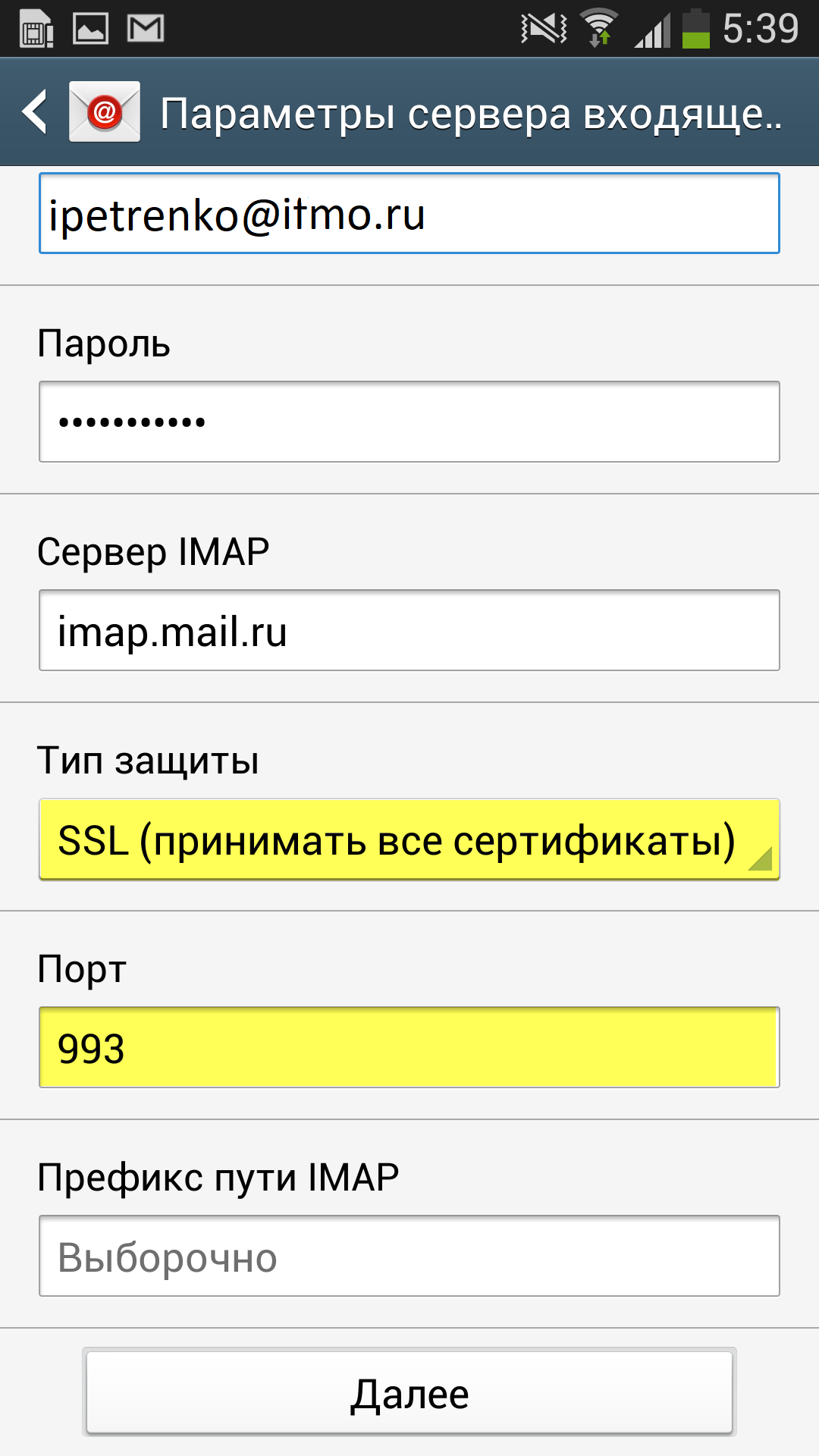
10. Проверьте, что на открывшемся экране «Тип защиты» указан SSL, а порт сервера указан 993;
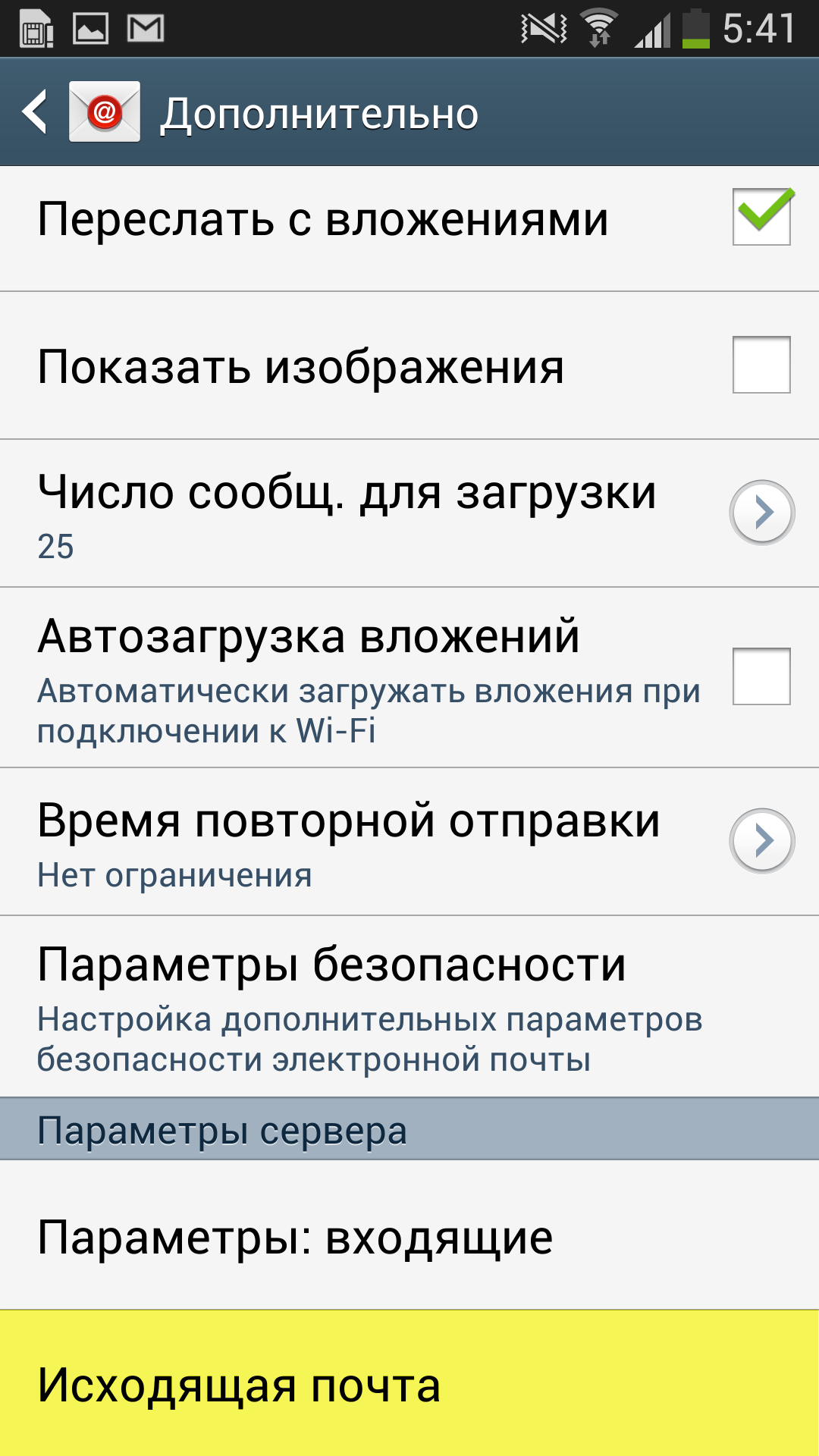
11. Перейдите в раздел «Исходящая почта»;
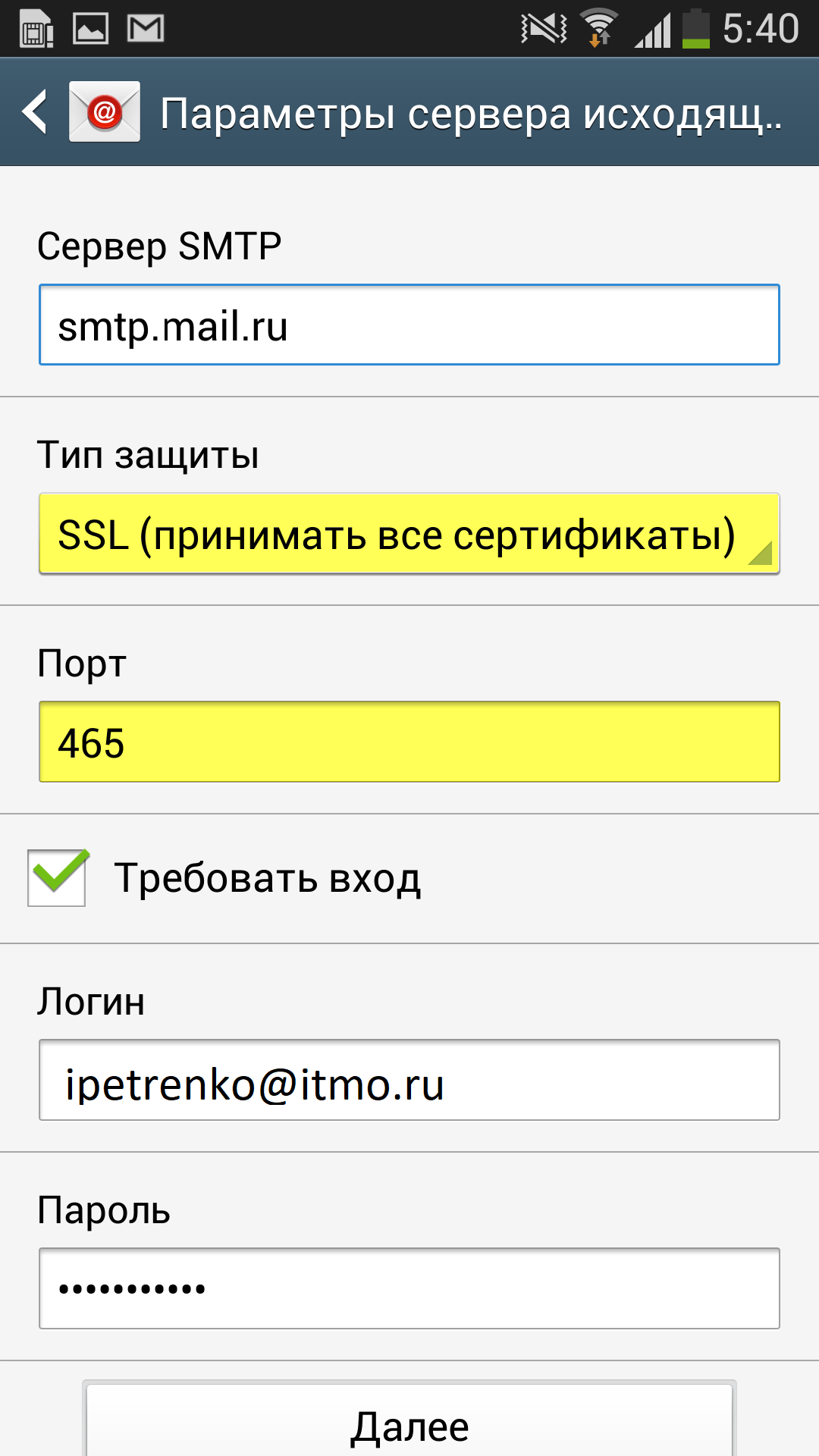
12. Проверьте, что на открывшемся экране «Тип защиты» указан SSL, а порт сервера указан 465.
Настроить по протоколу POP3
Чтобы произвести настройки клиента для телефонов Samsung на базе Android по протоколу POP3:
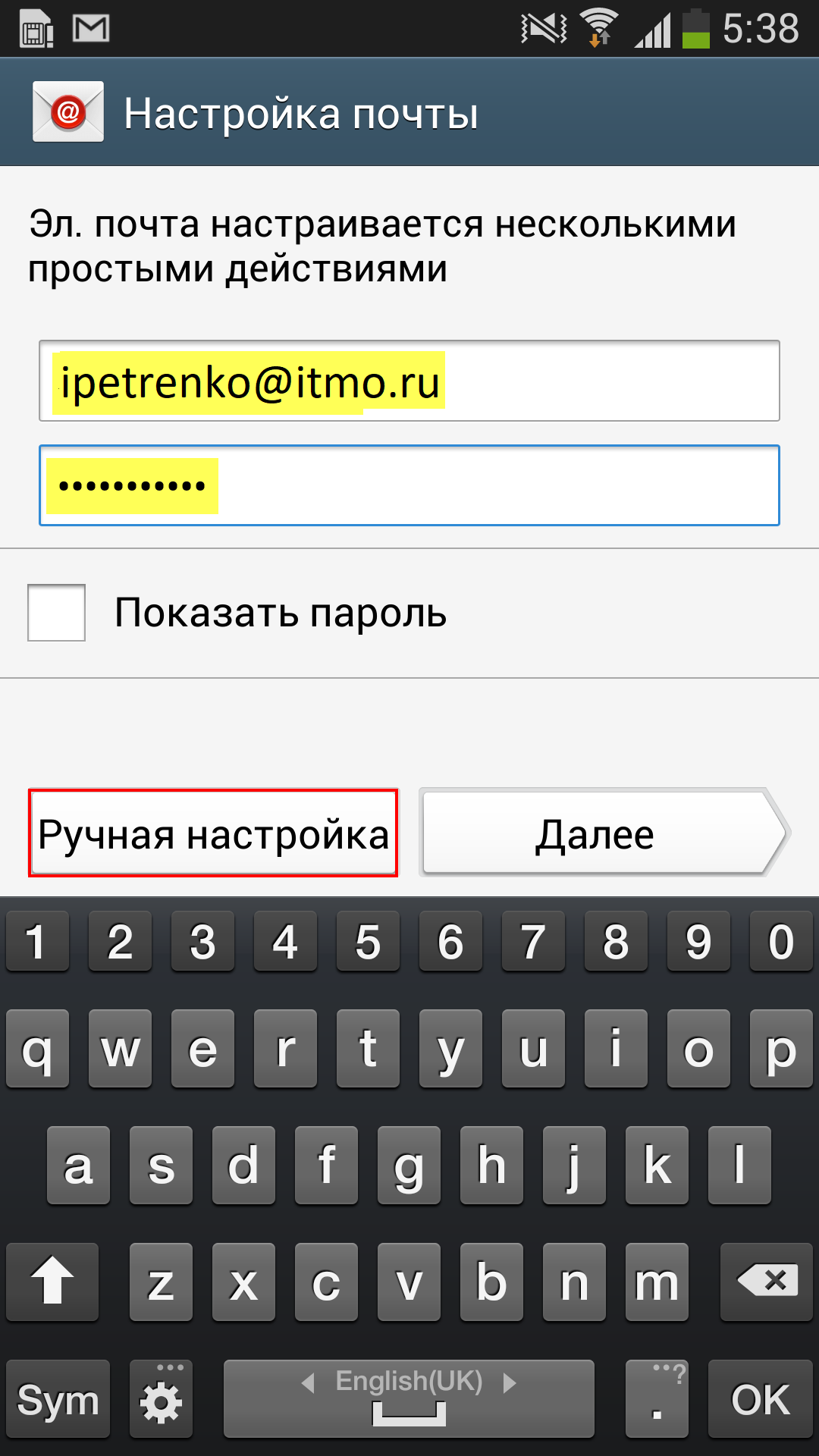
- Запустите приложение Почта;
- Введите имя почтового ящика и пароль;
Обратите внимание, необходимо указать полное имя вашего почтового ящика, включая логин, значок «@» собачки и домен (например, Этот адрес электронной почты защищён от спам-ботов. У вас должен быть включен JavaScript для просмотра. ).
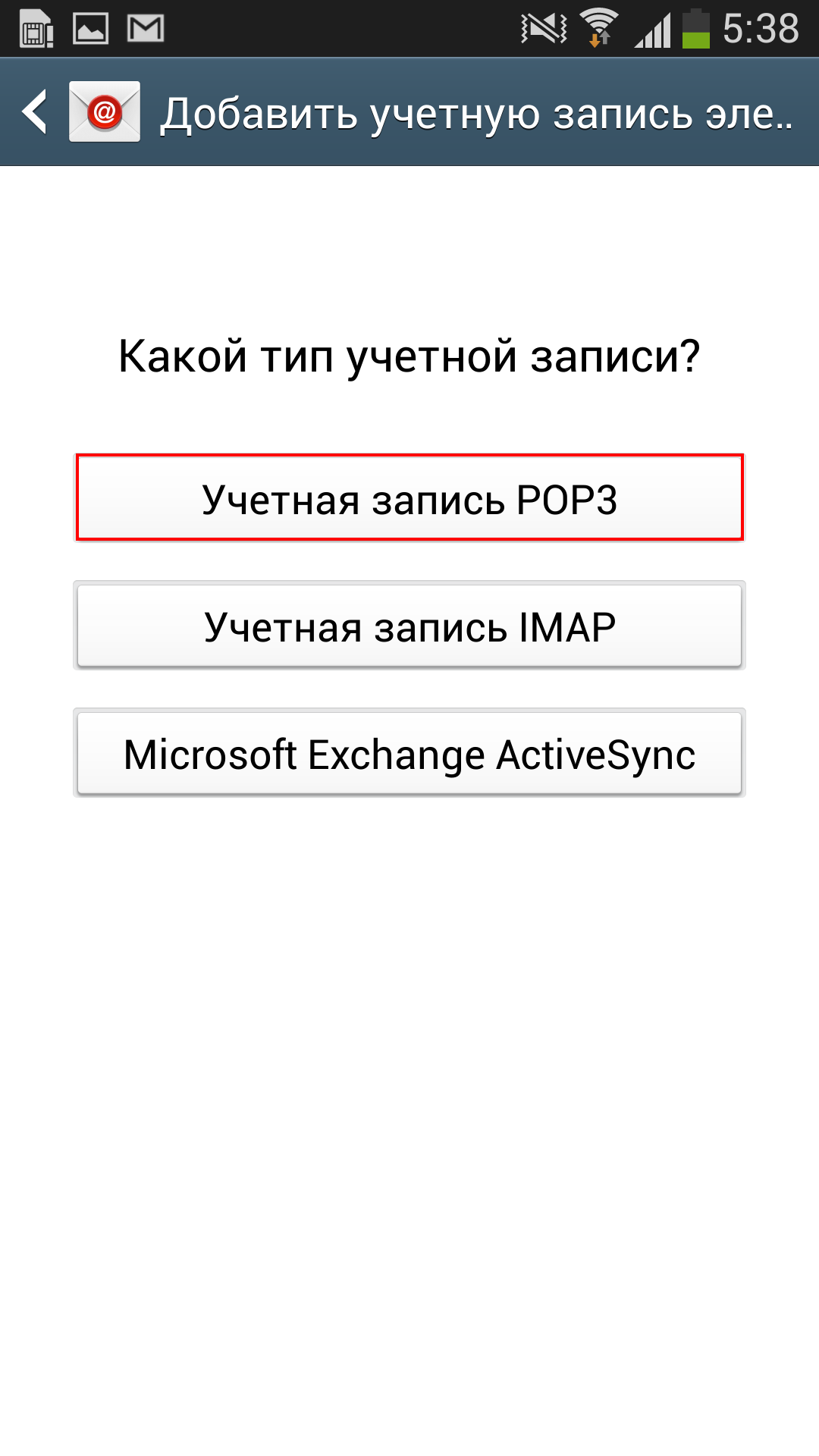
Если в приложении уже есть ранее настроенные учетные записи, перейдите в настройки приложения и выберите «Добавить уч.запись».
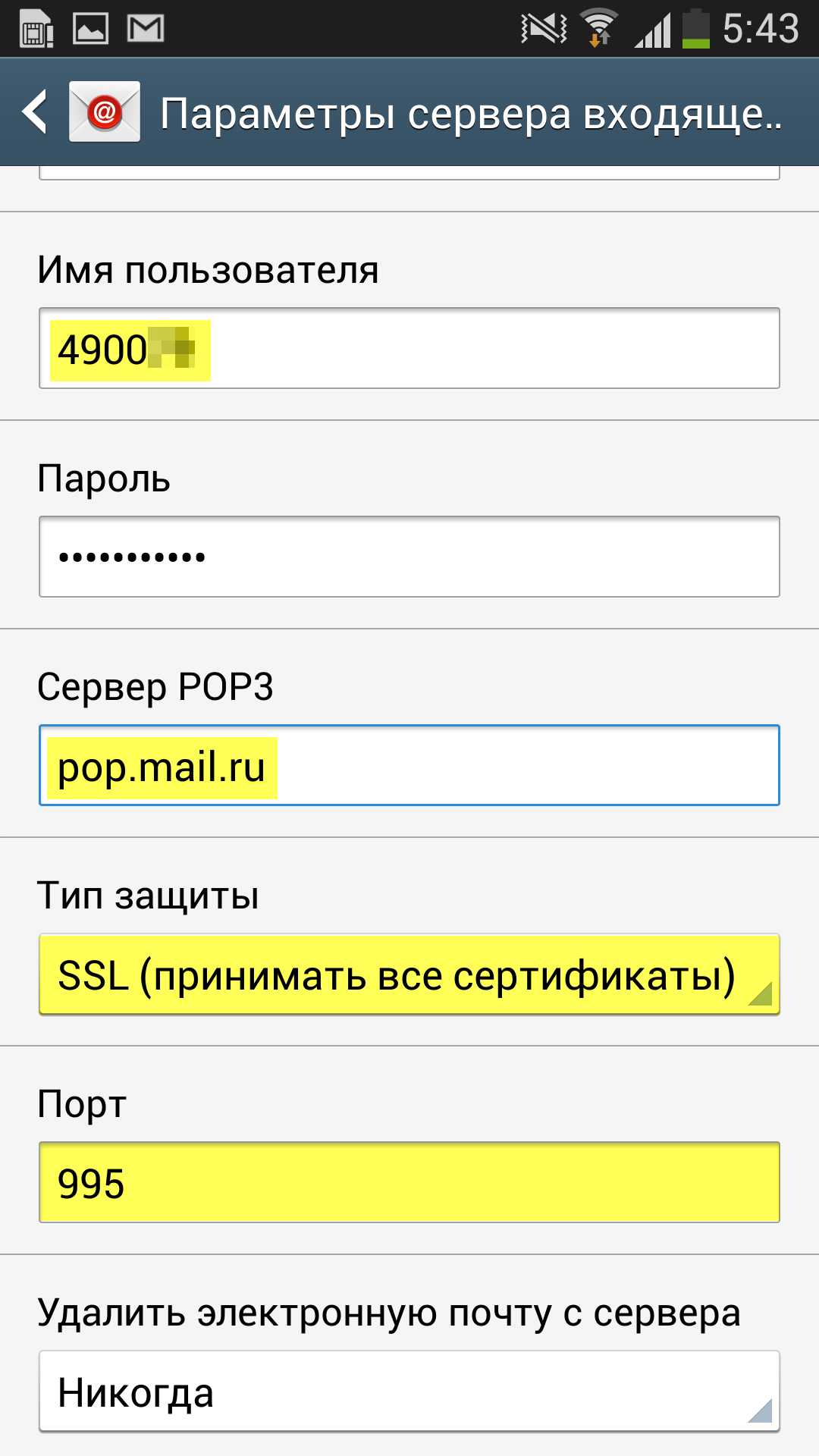
- Имя пользователя — введите имя, которое будет отображаться в поле «От:» для всех отправляемых сообщений;
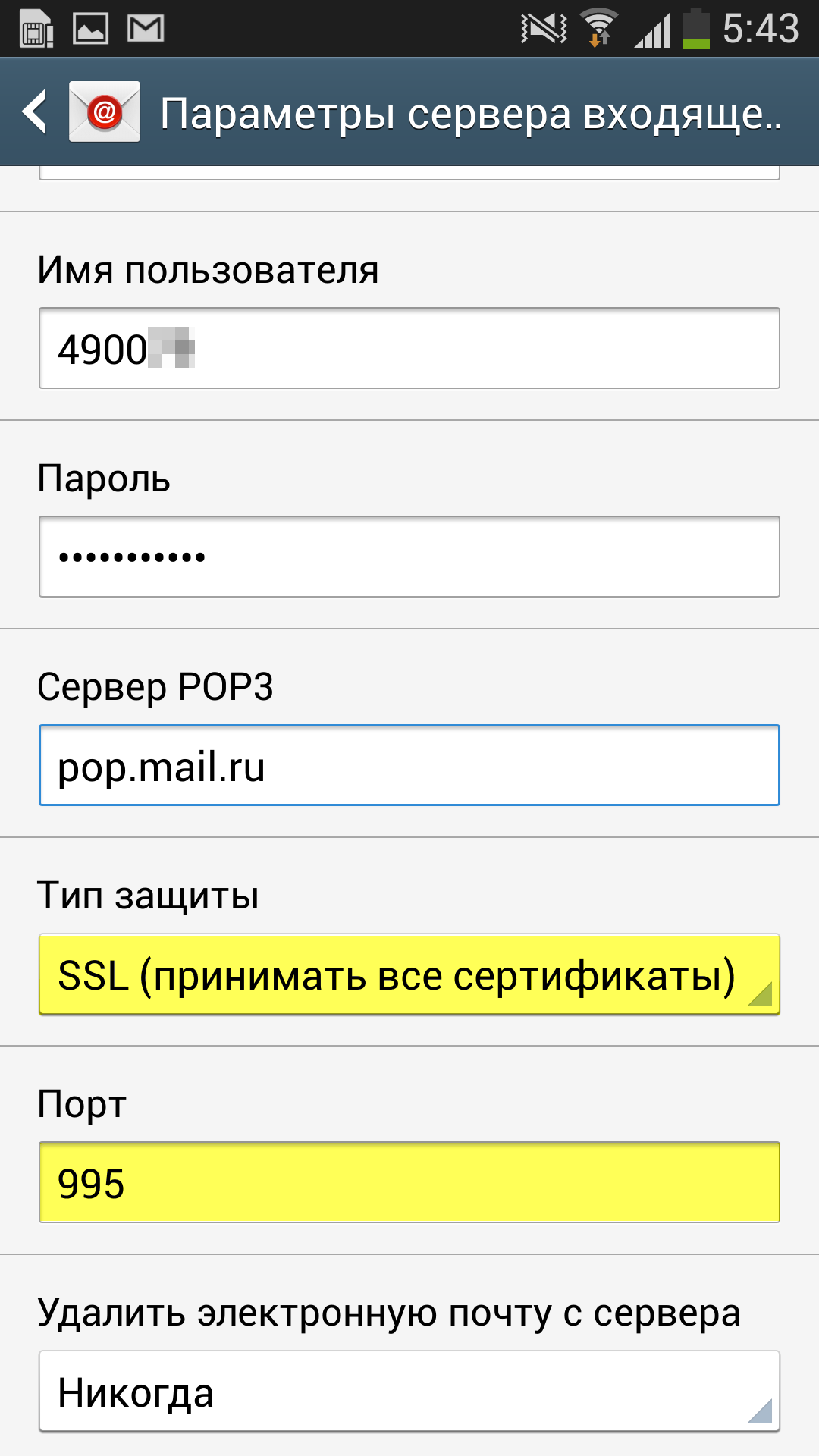
- Сервер POP3 — pop.mail.ru;
- Тип защиты — SSL;
- Порт — 995
Укажите хотите ли вы удалять почту с почтового сервера и нажмите «Готово».
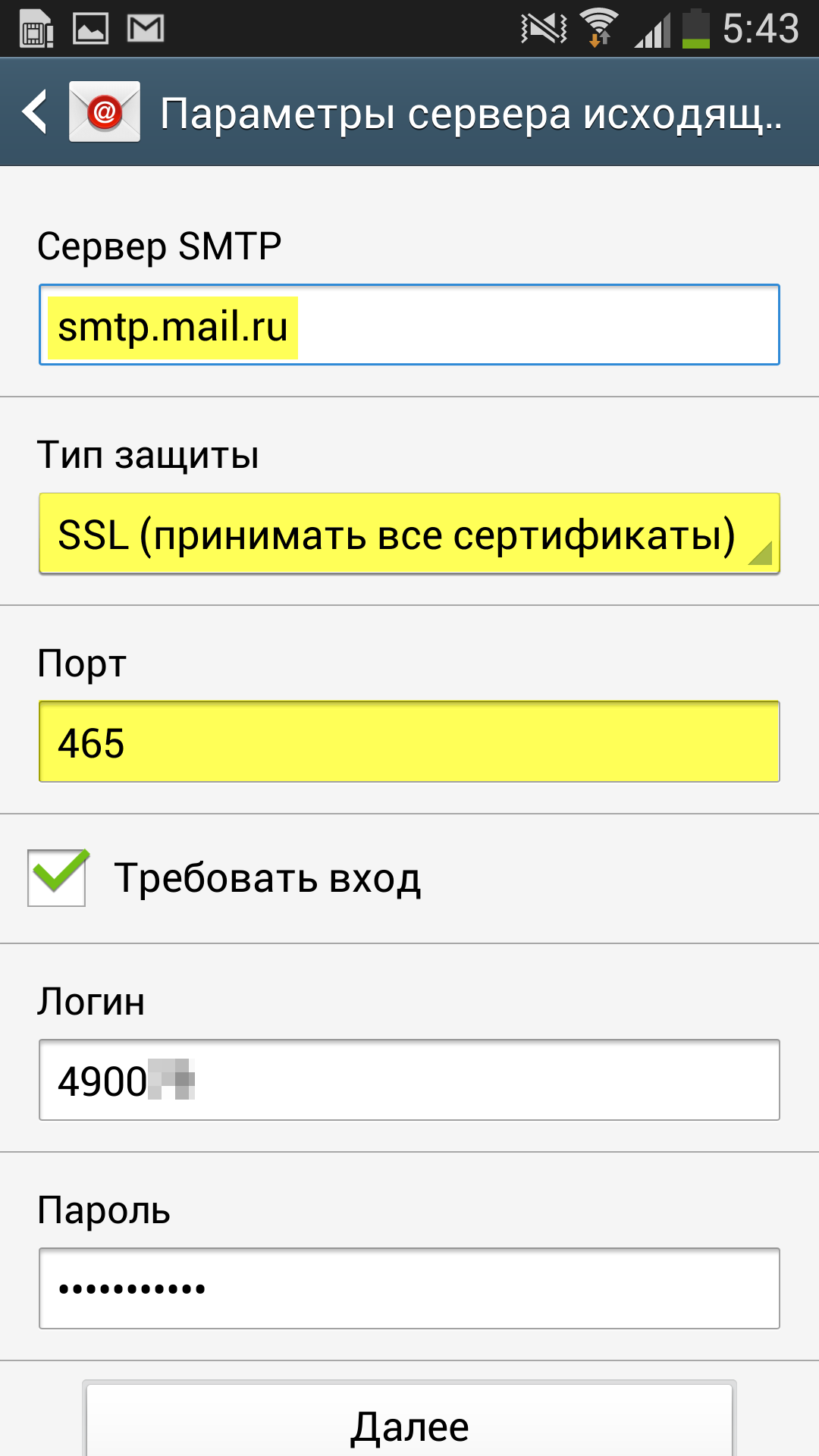
- Сервер SMTP — smtp.mail.ru;
- Тип защиты — SSL;
- Порт — 465
7. Укажите, как часто необходимо синхронизировать почту, а также выберите расписание пикового периода. На данном экране настроек вы также можете указать, хотите ли вы получать уведомления при получении почты, а также настроить автоматическую настройку вложенных в письма файлов при подключении к Wi-Fi;
8. Укажите любой имя для учетной записи, а также введите имя, которое будет отображаться в поле «От:» для всех отправляемых сообщений.
Изменить настройки по протоколу SSL
Чтобы настроить вашу почтовую программу на телефоне Samsung на базе Android по безопасному протоколу SSL:
- Запустите приложение Почта;
- Перейдите в настройки приложения и нажмите «Параметры учетной записи»;
- Нажмите на имя той учетной записи, настройки для которой вы хотите изменить;
- На открывшемся экране нажмите «Дополнительно»;
- Прокрутите открывшуюся страницу вниз и перейдите в раздел «Исходящая почта»;
- Выберите в поле «Тип защиты» SSL, а в поле «Порт» укажите 465.
- Перейдите в раздел «Параметры: входящие»;
- Внимательно посмотрите, какое поле расположено под полем «Пароль». Если Сервер POP3, то перейдите к шагу 9. Если Сервер IMAP, закончите настройку.
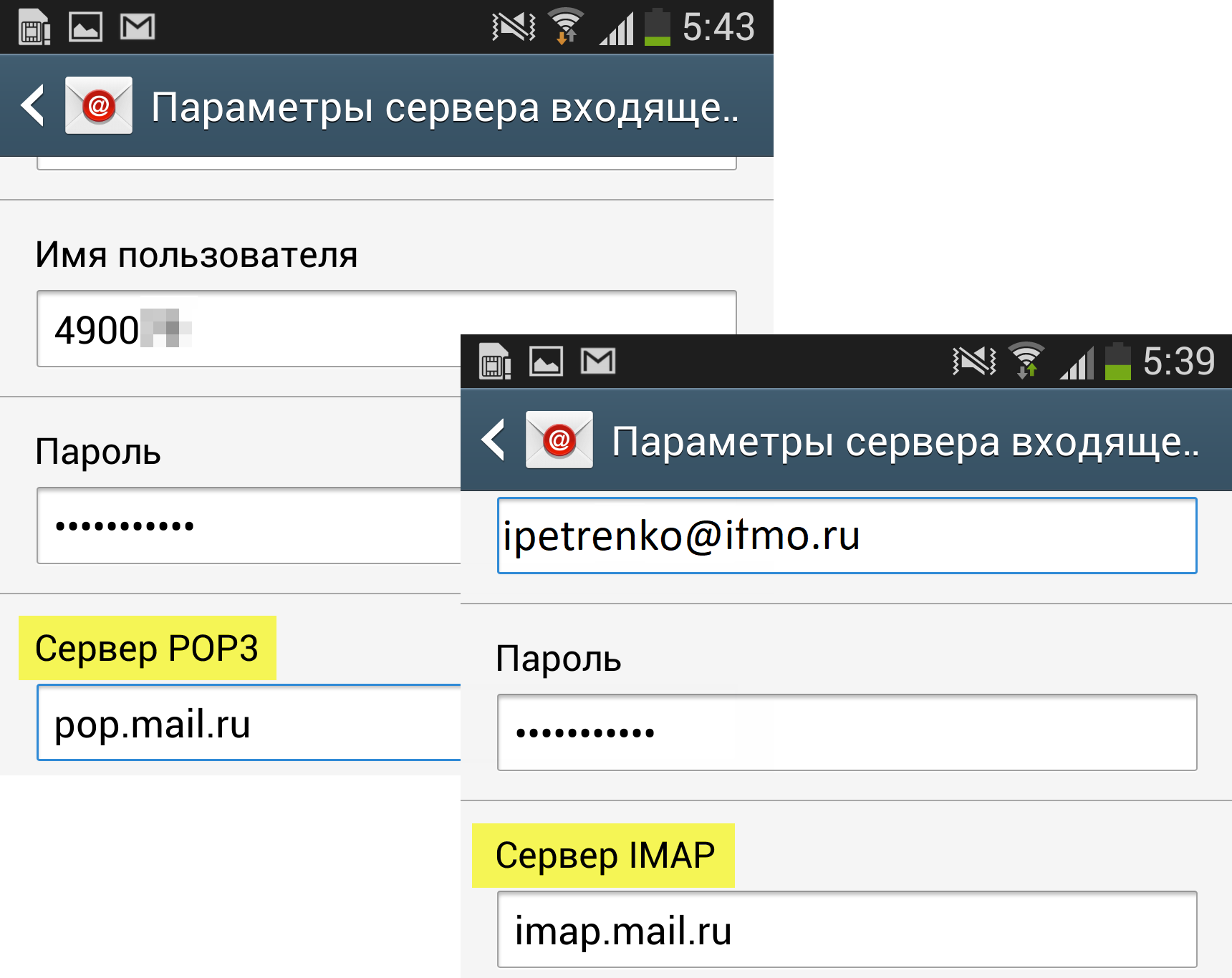
- Если почтовая программа настроена по протоколу POP3 (поле «Сервер POP3»): Выберите в поле «Тип защиты» SSL, а в поле «Порт» укажите 995.
Если в вашей почтовой программе уже установлены указанные выше настройки, то никаких изменений производить не надо.
Департамент ИКИ
- О департаменте ИКИ
- Структура департамента
- Руководство