Yandex календарь и синхронизация с Android?
Очень нравится calendar.yandex.ru, в связи с этим вопрос: есть ли для Androidа календарь, который можно было бы с Яндексом синхронизировать?
- Вопрос задан более трёх лет назад
- 30541 просмотр
Комментировать
Решения вопроса 0
Ответы на вопрос 5
В Яндекс календаре есть экспорт, а в google календаре заходим в: другие календари-> добавить по URL. Останется только включить календарь в Androide.
Ответ написан более трёх лет назад
Нравится 2 1 комментарий
caldav так не добавляется
ASP.NET Core разработчик
Есть и бесплатная и программа — DAVDroid. Причём, есть как на Google Play, так и в репозитории f-droid, что позволяет без проблем ставить её на устройства без сервисов google. Регулярно обновляется. Пользуюсь уже около года. Ни разу не подвела.
Ответ написан более трёх лет назад
Нравится 2 2 комментария
Подскажите, как в davdroid’e создавать новые адресные книги? Я привязал аккаунт с яндекса, но когда нажимаю «create new address book» выдаёт at.bitfire.dav4android.exception.NotFoundException
HTTP 404 Not Found
poherless, к сожалению не подскажу. Уже достаточно давно избавился от всех своих андроид-телефонов, поэтому проверить не на чем.
Как добавить яндекс календарь в андроид
Как работать в Яндекс.Календаре: настройки и синхронизация

Яндекс.Календарь — это удобный инструмент для планирования, совместного или индивидуального выполнения работы. Он поможет вам назначить и распределить задачи, установить четкие сроки их выполнения и организовать встречи. Рассказываем о том, как настроить Яндекс.Календарь и работать в программе.

Для каких задач подойдет
Инструмент подойдет и для выполнения частных повседневных задач, и для управления несложными процессами в бизнесе. Он поможет:
- распланировать свой день и отследить выполнение назначенных дел;
- создать встречу и пригласить на нее других пользователей;
- согласовать графики, если ваши коллеги или партнеры тоже пользуются Календарем;
- назначить задачи по проекту и выставить дедлайны.
Плюсы и минусы программы
Мы выделяем преимущества и недостатки Яндекс.Календаря в сравнении с аналогом — Google Календарем.
- функция корректировки планов и календарей;
- возможность создания списка задач;
- настройка повторяющихся событий;
- получение уведомлений по нескольким каналам.
- отсутствие поиска — события можно искать только вручную, задав временной диапазон;
- невозможность изменить цвет задач и выстроить их по приоритету;
- недостаточный функционал для среднего и крупного бизнеса.
Если Яндекс.Календарем бизнесы пользуются еще не очень активно, то контекстная реклама в Яндексе для многих давно стала одним из основных каналов привлечения трафика. Подключите Сквозную аналитику Calltouch, чтобы получать данные о кликах, лидах, сделках и прибыли с контекста и других рекламных источников. В вашем распоряжении будут удобные и наглядные отчеты на BI-дашбордах. С их помощью вы поймете, какие рекламные вложения окупаются, а какие — нет, и оптимизируете маркетинговый бюджет.
- Анализируйте воронку продаж от показов до денег в кассе
- Автоматический сбор данных, удобные отчеты и бесплатные интеграции
Как пользоваться Яндекс.Календарем
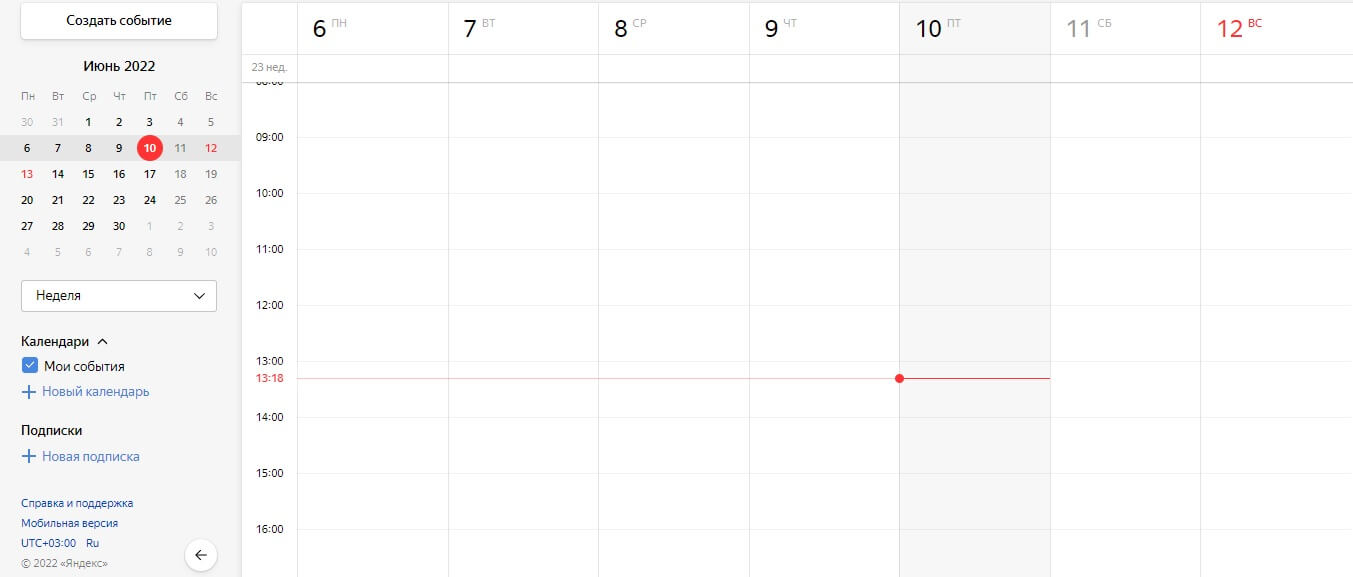
Календарь выглядит так: на верхней горизонтальной линии обозначены даты, на вертикальной — время. Автоматически показывается актуальная неделя, но вы можете настроить другой вид: день, месяц или расписание задач. Текущая дата выделена светло-серым оттенком. Теперь расскажем подробнее об управлении сервисом.
https://amdy.su/wp-admin/options-general.php?page=ad-inserter.php#tab-8
Как создать Яндекс.Календарь. При открытии сервиса запускается разметка с пустыми полями. Вы можете работать в ней или составить новый календарь. Порядок настройки:
- В боковом меню слева найдите раздел «Новый календарь» и кликните на него.
- Введите наименование календаря в строку «Название». Выберите цвет, которым будете маркировать свои события.
- Настройте рассылку уведомлений — за минуту, час, день или неделю. Выберите, каким способом они будут вам приходить, — на почту, по SMS или в приложении.
- Выберите, кто сможет видеть события, — приглашенные или любой желающий. Если вы поставите галочку в поле «События влияют на занятость», то увидите, есть ли у нового участника, которого вы добавляете, планы в конкретное время.
- Нажмите кнопку «Создать». Календарь отобразится в левой панели экрана.
Как добавить событие в Календарь. Следуйте алгоритму:
- В левом верхнем меню нажмите «Создать событие».
- В появившемся окне заполните поля — название, описание, сроки.
- Отметьте галочку рядом с пунктом «Весь день», чтобы событие заполнило все клетки дня, или «Повторять», если собираетесь проводить событие неоднократно. Откроются дополнительные настройки, где вы сможете задать периодичность, — это удобно для планирования еженедельных совещаний.

Маркетинг
Как подобрать ключевые слова для контекстной рекламы
Как подобрать ключевые слова для контекстной рекламы
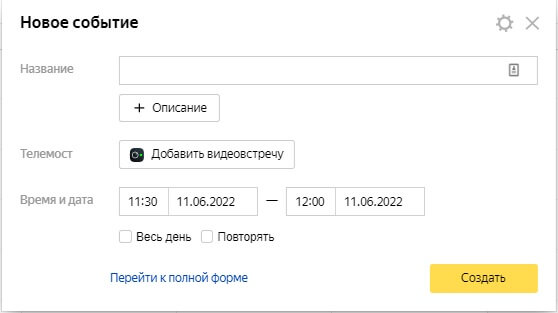
Есть и более простой способ. В Календаре кликните на ячейку с нужной датой и временем — вы вызовете форму с минимумом необходимых полей. В ней будет название, описание (опционно), время и дата. Если упрощенной формы недостаточно, кликните на шестеренку в правом верхнем углу окна, чтобы открыть дополнительные настройки. Или активируйте кнопку «Перейти к полной форме» внизу карточки и заполняйте ее согласно первому алгоритму.
Как пригласить участников. Вы можете пригласить других пользователей, когда создаете событие:
- В окне события найдите строку «Участники» и по очереди вводите в нее электронные почты приглашенных.
- Ниже заполните подробности: укажите место, дату и время уведомлений, статус и видимость.
- Вы можете дать участникам право редактировать встречу и приглашать других. Для этого отметьте галочки около соответствующих опций.
Сервис позволяет приглашать пользователей и после того, как вы создадите встречу. Нажмите на нужную карточку, а после — на кнопку «Редактировать». В появившемся окне найдите раздел «Участники», вписывайте их электронные адреса или имена поочередно.
Также вы можете отправить ссылку участникам вручную. Выберите событие и найдите иконку ссылки (справа, возле крестика). Нажмите на нее — и адрес встречи сохранится в буфер обмена. Отправьте ссылку по email или через любой удобный мессенджер .
Как подписаться на Календарь. Чтобы получать уведомления о событиях из чьего-либо Календаря, в боковом левом меню панели кликните на «Новая подписка». Укажите адрес и имя календаря, настройте уведомления.
Как создать список дел. Вот порядок действий:
- В правой верхней панели вашего Календаря найдите иконку квадрата с галочкой. Нажмите на нее.
- Нажмите кнопку «Создать список дел».
- Введите название списка. Теперь можете добавлять задачи, создавая их через «Новое дело».
В Календаре появятся ваши дела. Чтобы отметить завершенные, поставьте галочку в квадрате слева от задачи. Дело переместится в раздел «Выполненные». Если не отметить задачу, программа перенесет ее в «Просроченные».
Похожие публикации:
- Как поменять поисковик по умолчанию
- Как скачать почту яндекс ру
- Как скрыть историю в инстаграм
- Почему разрешение экрана стало меньше
Как создать и синхронизировать события календаря Windows 10

Еще одно полезное стандартное приложение в Windows 10 – это календарь, позволяющий добавить ваши аккаунты с Google, ICloud, Outlook. Если у вас разбросаны календари по разных аккаунтах, то данный календарь для вас будет находкой! Ведь собрав все аккаунты воедино – проще планировать время, да и изменение в этом календаре автоматически будут синхронизироваться с аккаунтами.
Добавить и настроить учетные записи
Календарь и почта приложения взаимосвязаны, и если вы уже настроили приложение почта, то и в календаре появиться ваша учетная запись от туда.
Как писалось уже выше в календарь можно добавить различные учетные записи: Outlook, Exchange, Office 365, Google, ICloud. Чтобы добавить учетную запись в календарь – нажмите внизу на шестеренку => и выберите “Учетные записи”

Перед вами появится список уже подключенных учетных записей, и вы сможете добавить новые нажав на “Добавить учетную запись”

Выберите какую учетную запись вы хотите добавить

Далее вам предложит ввести логин и пароль, после чего вы увидите все данные с вашей учетной записи в календаре

Если вы хотите временно скрыть отображение некоторых календарей – по левой панели внизу можно снять галочку с того, который вы не хотите видеть в данный момент

Второй вариант временно скрыть отображение некоторых календарей – это зайти в “Параметры” внизу экрана, потом выбрать “Учетные записи” => в открывшемся окне выбираем учетную запись настройки которой вы хотите изменить => Изменить параметры синхронизации почтового ящика”

В данном окне вы сможете настроить параметры синхронизации, изменять настройки почты и отключить календарь. Можно здесь отключить почту, контакты и т.д.

также зайдя в параметры учетной записи (на рисунках выше) – вы можете удалить данную учетную запись с этого устройства, нажав на “Удалить учетную запись”

Изменить вид календаря
Если вы хотите изменить цвет отображения определенного календаря – нажмите на него слева внизу правой клавишей мыши, и выберите из появившегося окна

Также можно свернуть левую панель, таким образом оставив для отображения только правую ее часть – нужно нажать на три линии справа вверху (таким же способом она возвращается назад)

Если вы хотите изменить цвет всего календаря, или изменить его фон – то нужно зайти в “Параметры” (шестеренка слева внизу) и выбрать “Персонализация)

Можно изменить по надобности первый день недели, дни рабочей недели, рабочее время, добавить праздники, сделать календарь ярче или светлее, добавить номера недель – для этого заходим в “Параметры” (шестеренка слева внизу) и выбираем “Параметры календаря”

Также в самом календаре с помощью верхнего меню вы можете выбрать отображение количества дней недели, можно поставить отображение только недели, месяца, рабочей недели, или возле меню “День” нажать на стрелочку и выбрать сколько дней вы хотите видеть

Добавить, просмотреть, редактировать и удалить событие
Как говорилось уже выше, если вы добавляете, редактируете или удаляете событие в этом календаре – ваши действия синхронизируются с календарем на учетной записи которого находиться событие. То есть, я привязал к календарю свою учетную запись Gmail и удаляю какое-то событие из данного календаря – зайдя на другом устройстве (или через браузер) в Gmail я увижу, что и в нем событие пропало.
Чтобы добавить событие – нажмите на нужную вам дату двойным щелчком, введите название события, время события (или поставьте галочку “Весь день”), расположение и в самом низу выбираете учетную запись в которую вы хотите добавить событие.

Также, чтобы добавить новое событие в более развернутом плане (то есть с большим количеством информации) – нажмите на “Создать событие” справа вверху и введите туда:
- название события;
- дату и время события;
- пригласите людей на событие;
- введите описание события;
- можно выбрать повторение события;
- приватность события;
Чтобы просмотреть или редактировать событие – найдите его в календаре, откройте двойным щелчком или наведите на него курсор и выберите “Сведения”

в открывшемся окне вы сможете отредактировать, просмотреть и удалить событие!

Календарь в Windows 10 полезное и удобное приложение, в нем вы сможете сделать из нескольких календарей один, что существенно облегчит планирование вашего времени. Если есть дополнения – пишите комментарии. Удачи Вам ��
Yandex календарь и синхронизация с Android?
Очень нравится calendar.yandex.ru, в связи с этим вопрос: есть ли для Androidа календарь, который можно было бы с Яндексом синхронизировать?
- Вопрос задан более трёх лет назад
- 30541 просмотр
Комментировать
Решения вопроса 0
Ответы на вопрос 5
В Яндекс календаре есть экспорт, а в google календаре заходим в: другие календари-> добавить по URL. Останется только включить календарь в Androide.
Ответ написан более трёх лет назад
Нравится 2 1 комментарий
caldav так не добавляется
ASP.NET Core разработчик
Есть и бесплатная и программа — DAVDroid. Причём, есть как на Google Play, так и в репозитории f-droid, что позволяет без проблем ставить её на устройства без сервисов google. Регулярно обновляется. Пользуюсь уже около года. Ни разу не подвела.
Ответ написан более трёх лет назад
Нравится 2 2 комментария
Подскажите, как в davdroid’e создавать новые адресные книги? Я привязал аккаунт с яндекса, но когда нажимаю «create new address book» выдаёт at.bitfire.dav4android.exception.NotFoundException
HTTP 404 Not Found
poherless, к сожалению не подскажу. Уже достаточно давно избавился от всех своих андроид-телефонов, поэтому проверить не на чем.