Лучшие фото переводчики для Android с русского на английский
Илья – главный редактор сайта softdroid.net. Является автором нескольких сотен руководств и статей по настройке Android. Около 15 лет занимается ремонтом техники и решением технических проблем iOS и Android. Имел дело практически со всеми более-менее популярными марками мобильных смартфонов и планшетов Samsung, HTC, Xiaomi и др. Для тестирования используется iPhone 12 и Samsung Galaxy S21 с последней версией прошивки.
Переводить текст обычным методом далеко не всегда удобно и весьма утомительно. Мы уже рассматривали голосовые переводчики, но не упоминали еще один быстрый способ перевода на мобильных устройствах. Мы говорим о переводчиках с помощью фото.
Видеоинструкция, как перевести текст с фото:
Вместо того, чтобы вводить текст, можно снять фото на камеру телефона и переводить с него. К счастью, в некоторых приложениях возможность преобразования текста существует и при этом работает достаточно качественно. Правда, большинство из них работает только в онлайн режиме.
В этом обзоре попытаемся выяснить, какой из переводчиков с английского на русский, немецкий, французский (и другие языки) лучше всего справляется со своими обязанностями. Для нас важно, чтобы это было именно приложение, которое легко установить и с комфортом использовать на телефоне.
Google Translate – самый функциональный переводчик по фото
| Достоинства | Недостатки | Оценка |
| Стабильная работа, постоянные обновления Отличные возможности офлайн Перевод надписей на любом языке Хорошая скорость фотоперевода |
Камера иногда пропускает текст при распознавании Быстрый перевод не работает на Xiaomi |
4,5 |
Переводчик по фото, встроенный в Google Translate, доступен в виде мобильного приложения (iOS, Android) и онлайн-сервиса.
Для перевода по картинке требуется указать язык оригинала и результата. Разумеется, есть функция мгновенного перевода с камеры мобильного телефона. Для работы данной функции нужно скачать языковой пакет для выбранного языка.
В остальных случаях фото переводчик работает так:
- Вначале через камеру телефона нужно получить изображение,
- Затем выделить область с текстом,
- Подождать некоторое время, пока изображение будет обработано онлайн.
К слову, не обязательно получать изображения с камеры телефона. Вместо этого в Гугл Переводчик можно загрузить ранее сохраненное фото (т. е. импортировать ). Нужно будет указать текстовую зону, после чего перевод будет доступен в соседнем окне приложения.
Фото перевод доступен не для всех языков (коих насчитывается более 100). Тем не менее, перевести на английский можно с даже с японского, корейского (не говоря уже о французском, немецком) и прочих языков на русский.
Для корректного распознавания и, следственно, автоперевода требуется активное интернет-соединение. Офлайн в режиме фото, увы, невозможен.
Яндекс Переводчик – онлайн-приложение для Андроид
| Достоинства | Недостатки | Оценка |
| Поддержка экзотических языков Компактные офлайн словари Эмодзи переводчик Нет рекламы |
Нельзя выбрать место хранения словарей | 4,3 |
Фотоперевод от Яндекса работает аналогичным образом, что и у Гугла. Основная разбежка – в количестве поддерживаемых языков. Но, нужно отметить, что для наиболее популярных, а не каких-то экзотических, поддержка фото перевода есть. Корейского или шведского нет, зато в наличии японский. Чтобы не возникло конфуза, заранее проверьте наличие нужного направления.
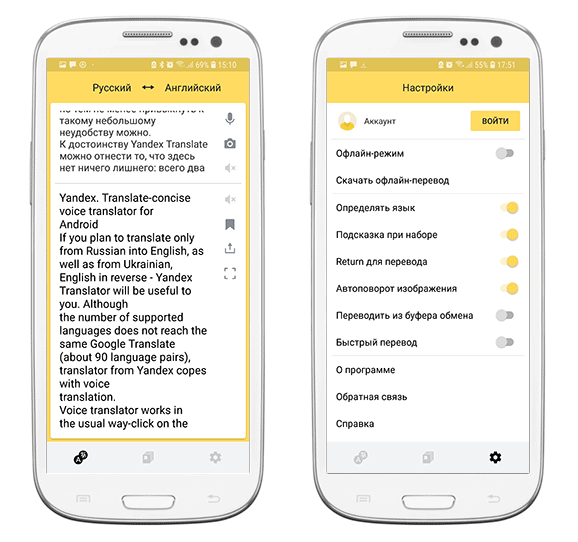
В веб-версии можно перетащить картинку в окно перевода, в Android-приложении – снять фото прямо на камеру и передать для перевода, что очень удобно.
В то же время, есть фишки, отсутствующие в Google Translate. Например, режим распознавания: Слова/Линии/Блоки. В случаях, когда автораспознавание сбивается (что вполне объяснимо), можно Яндексу таким образом помочь. Разбивка по блокам позволяет делать перевод не по словам, а по предложениям.
К другим достоинствам Яндекс Переводчика отнесем то, что текст удобно сохранять в виде карточек для дальнейшего изучения и запоминания.
Для фото перевода в Яндекс картинка должна быть хорошо читаема. Иногда возникают сложности даже с хорошо читаемым текстом, например, с обложки книги крупными буквами. Тут нужно также делать скидку на качество камеры телефона, иногда полезно протереть линзу.
Перевод через это приложение возможен только при онлайн-подключении. В то же время, есть автономные словари для стандартного текстового режима, скачать их легко через настройки (много места на телефоне они не отнимут).
Microsoft Translator – простой и быстрый переводчик
| Достоинства | Недостатки | Оценка |
| Нет рекламы Использование цифрового увеличения при фотопереводе Словарь-разговорник |
Нет горизонтального отображения | 4,6 |
Хотя в Microsoft Translator отсутствуют какие-либо настройки для фотоперевода (кроме выбора языковых направлений), пользоваться приложением вполне удобно и со своими функциями оно справляется – конечно, если исходный текст разборчиво отображается через камеру телефона. Для улучшения читаемости источника можно активировать камеру; сделать это легко в соответствующем режиме, нажав на значок вспышки и затем сняв фото по нажатию на регион с текстом.
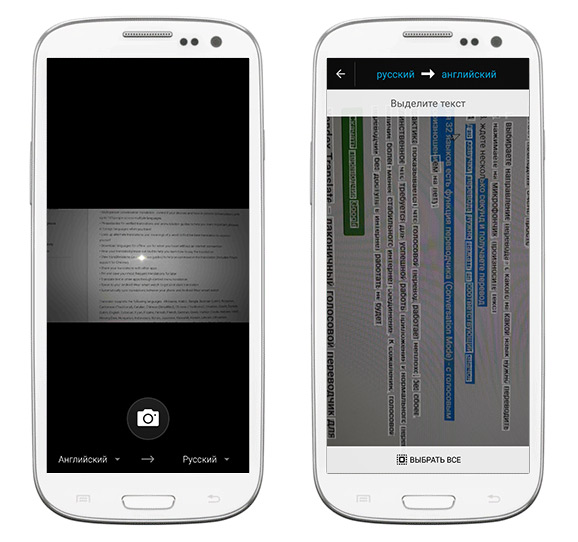
Перевод осуществляется поверх основного слоя. Возможно, это не самый оптимальный метод, но тем не менее, текст читается без особых проблем. В любом случае, перевод можно скопировать одним нажатием и вставить, например, в текстовый редактор или другое приложение.
Направлений в переводчике Microsoft Translator не так уж мало. Это десятки языков, некоторые из них, кстати, отсутствуют в Яндекс Переводчике, так что можно рассматривать Microsoft Translator как отличное дополнение или замену ему.
Работает приложение только в онлайн-режиме. Скачать на смартфон/планшет можно по ссылке:
ABBYY TextGrabber – приложение для перевода текста по фото
| Достоинства | Недостатки | Оценка |
| Высокая скорость перевода с картинки Быстрая техподдержка |
Ограниченный пробный период Доступен только перевод с фото (нет других режимов) Нет распознавания рукописного текста |
3,8 |
Компания ABBYY выпустила Lingvo и оцифровщик FineReader. Между тем, существует еще один небольшой, но полезный продукт, который является гибридом этих пакетов.
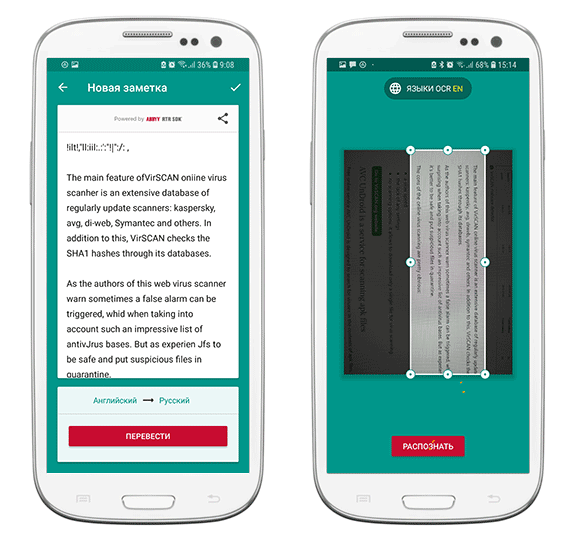
TextGrabber умеет оцифровывать любые фрагменты текста. Лучше всего ABBYY TextGrabber подходит для
- перевода текстов с экрана мобильных устройств и ТВ;
- фотографий, снятых на камеру;
- надписей, вывесок, дорожных указателей;
- документов и книг, инструкций.
Помимо того, можно преобразовывать полученный текст в ссылки, искать на карте и, разумеется, переводить на русский (и не только) более чем с сотни языков, включая английский, французский, даже японский и китайский.
Правда, нужно отметить, что возможности ABBYY TextGrabber куда более скромны, чем в Lingvo. Дело в том, что фотоперевод осуществляется через сторонние сервисы, а не через сервер ABBYY Lingvo, как можно было бы предположить.
Для перевода достаточно указать язык распознавания и конечного результата. Сохранить можно только в “сыром” текстовом виде.
Есть большой плюс, который выделяет TextGrabber на фоне прочих переводчиков. А именно: функции распознавания в TextGrabber работают в оффлайне (поддерживается более 50 языков). Таким образом, текст можно оцифровать, скопировать и передать в другой переводчик с поддержкой оффлайновых, например, от Яндекс или Гугл. Неудобно, но как выход из ситуации, когда под рукой нет интернета, а перевести с фото нужно срочно.
Ключевые особенности TextGrabber:
- Для распознавания текста не нужно делать снимок экрана;
- Поддержка распознавания текста для русского, английского, корейского и других языков в автономном режиме;
- Автоматическое преобразование текста в нужный формат – ссылка, телефон, почтовый адрес или координаты на карте;
- Онлайн-перевод более чем в 100 направлениях;
- Автоматическое копирование оцифрованного текста в буфер обмена и преобразование в голос;
- Сохранение и редактирование полученного текста на телефоне.
Multi-language Photo Translator
Multi-language Photo Translator — приложение для перевода по фото посредством снимка, с поддержкой более 100 языков и технологией оптического распознавания текста.
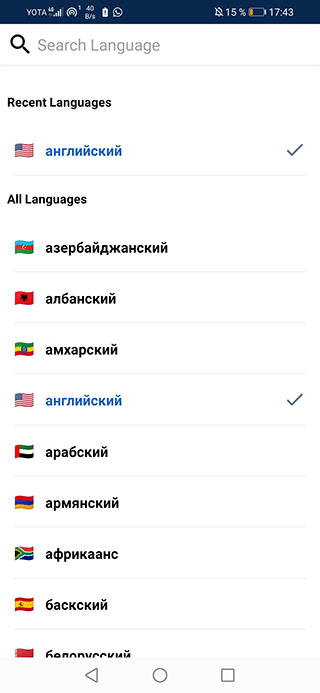
- Автоматическое распознавание поддерживаемых языков
- Перевод текста целиком и по абзацам с одного языка на другой
- Перевод с языка оригинала на любой доступный язык
- Загрузка изображений из Галереи устройства для распознавания
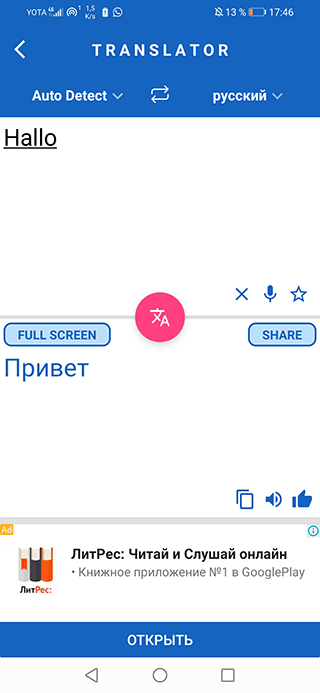
Android 5.0 и выше
Инструкция для перевода по фото
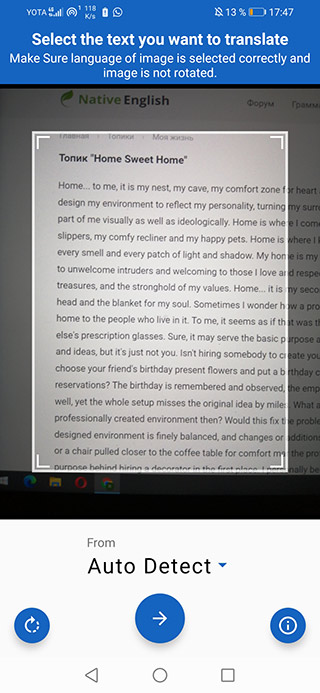
- Установить приложение Multi-language Photo Translator на устройство
- Разрешить доступ к камере при первом запуске
- Сделать снимок текста для перевода
Приложение автоматически выберет язык, на который нужно перевести текст. Для перевода на другой язык необходимо:
- Нажать на три вертикальные точки в правом верхнем углу приложения
- Выбрать опцию «Перевести на»
- Выбрать язык для фото перевода
- Быстрый и корректный перевод текста на русский по фотографии
- Возможность перевести текст на другие доступные языки
- Доступен перевод ранее сделанного фото из памяти телефона
- Большое количество всплывающих окон с рекламой
- Платная подписка
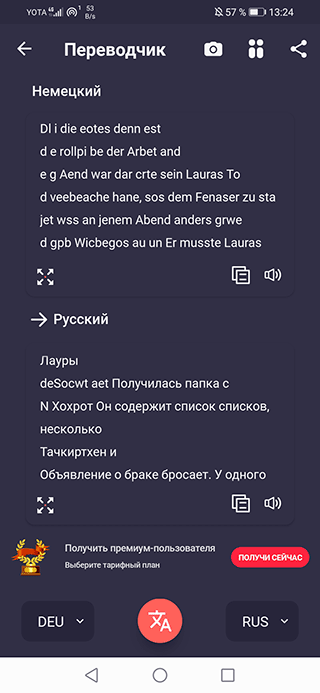
Сканер переводчик текста
Переводит текст путём сканирования, распознаёт рукописный текст, воспроизводит текст с помощью голосового помощника.
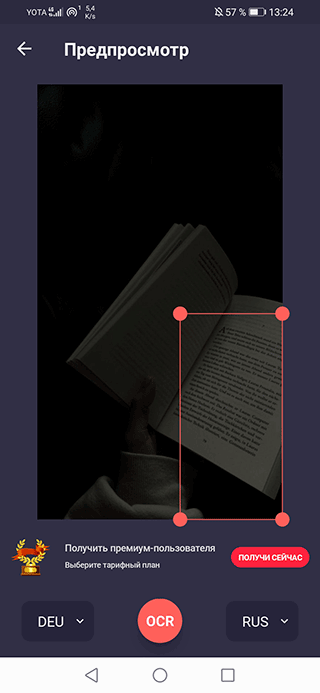
- Перевод текста с изображения
- Сканер по фотографии
- Аудирование текста с помощью голосового помощника
- Сканер документов формата PDF/Word
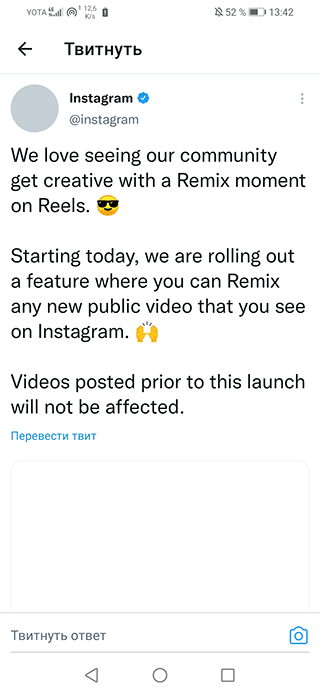
Приложение полезно тем, кто работает с большим объёмом иностранного текста. Функция голосового переводчика текста даёт возможность правильно произносить выражение на иностранном языке, что важно для более уверенной коммуникации в мало знакомой среде.
Требования ОС:
Android 5.0 и выше
Достоинства
Недостатки
- Возможность кодирования изображения для выборочного перевода текста
- Фото перевод онлайн и с выбранного изображения галереи
- Прослушивание текста в оригинале и в переводе
- Некорректный перевод на русский по фотографии
Словарь-переводчик ABBYY Lingvo
Предназначено для перевода текста и выражений без подключения к интернету.
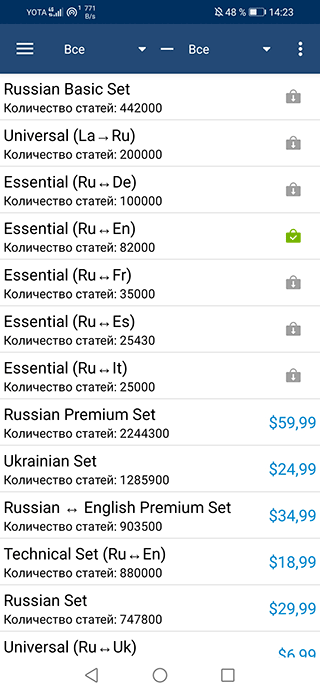
- Перевод текста без интернета
- Распознавание текста и перевод в режиме реального времени по видео
- Перевод текста по фотографии, снятой на устройство или выбранной в галерее
- Перевод слов из других приложений
- Возможность поиска слов в любой грамматической форме, указанной в тексте
- Бесплатное скачивание 7 базовых словарей
Android 4.4 и выше
Размер приложения зависит от устройства
- Установить приложение
- После открытия появится окно с выбором доступных условий использования приложения
- Отметить галочкой необходимые условия
- Разрешить доступ для камеры
- При использовании изображений с устройства, разрешить доступ к Галерее
- При необходимости загрузить нужные словари из доступных в списке
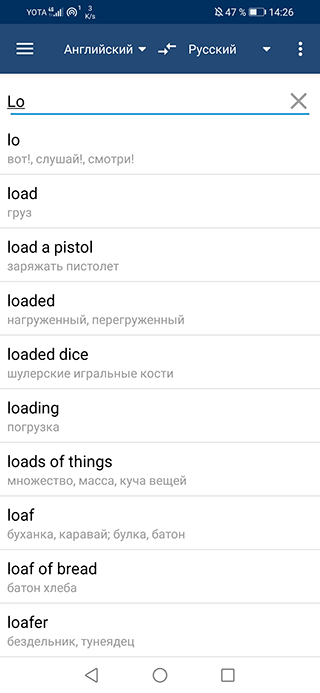
- Для перевода ввести в поле вверху экрана нужное слово или предложение
- Меню находится в левом верхнем углу экрана
- Нажимаем и выбираем действие, которое необходимо для выполнения задачи
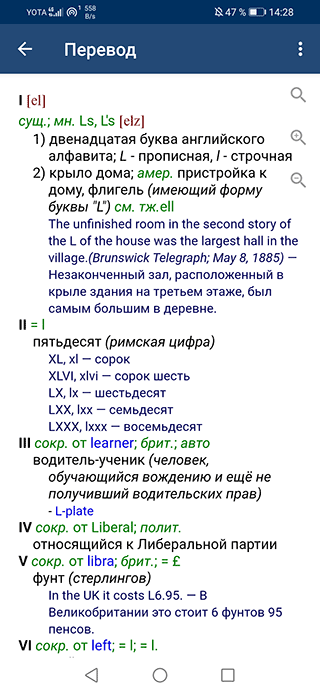
В настройках есть возможность изменить оформление приложения для комфортной работы и размер шрифта, а также ставить ударения в словах. Приложение подойдёт для тех, кто находится в путешествии без доступа к интернету и возникла необходимость узнать перевод слова или целого предложения как в онлайн режиме, так и по видео в режиме реального времени, и по фотографии из галереи устройства.
Достоинства
Недостатки
- Возможность выбора необходимых словарей для перевода текста
- Система предлагает альтернативные варианты перевода слова с английского на русский
- Словарная статья содержит в себе исчерпывающую информацию о слове (перевод, транскрипцию, примеры использования и т.д.)
- Многие пакеты словарей платные
- Размер приложения зависит от устройства
- Нет чёткого и полноценного перевода текста, что усложняет задачу быстрого перевода текста
iTranslate — переводчик + словарь
Приложение позволяет переводить текст как в режиме онлайн, так и офлайн без использования сети Интернет.
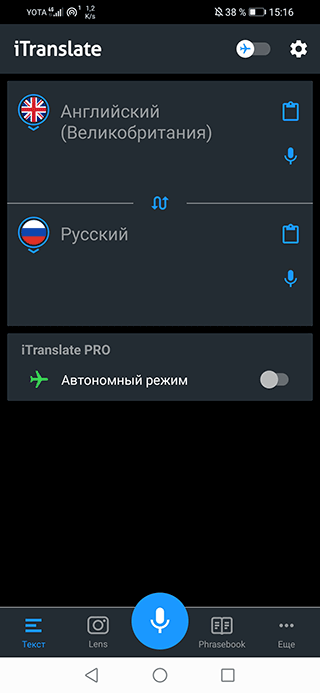
- Перевод на 100+ языков
- Аудирование перевода мужским или женским голосом на выбор
- Толкование слов, имеющих много значений
- Подбор синонимов
- Использование камеры для перевода текста (версия PRO)
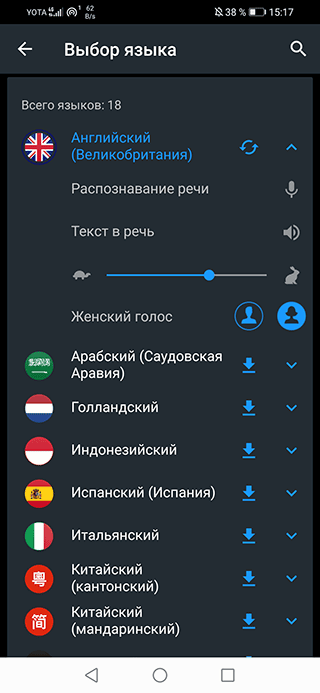
Приложение будет полезно путешественникам, которым нужны быстрые ответы на самые популярные вопросы их самих как туристов. Приложение включает в себя готовый разговорник, который разделён на тематики, что сокращает время на ввод необходимых фраз для общения.
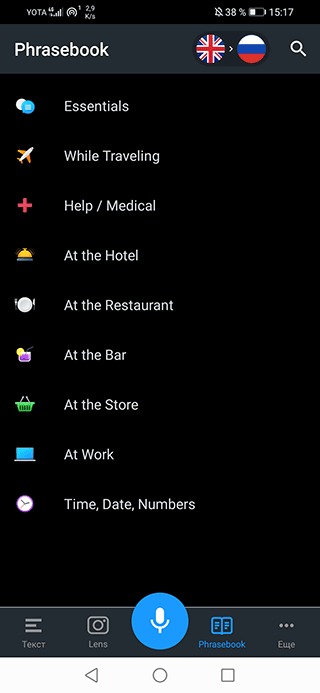
Версия Android зависит от устройства
Размер приложения зависит от устройства
Достоинства
Недостатки
- Разговорник с тематиками для быстрого поиска необходимых фраз
- Функция распознавания речи носителя
- Бегунок для настройки скорости речи в тексте
- Функции распознавания голоса и текста по фото доступны только при платной подписке PRO
Google Объектив
Приложение для фото перевода с английского на русский путём сканирования изображения.
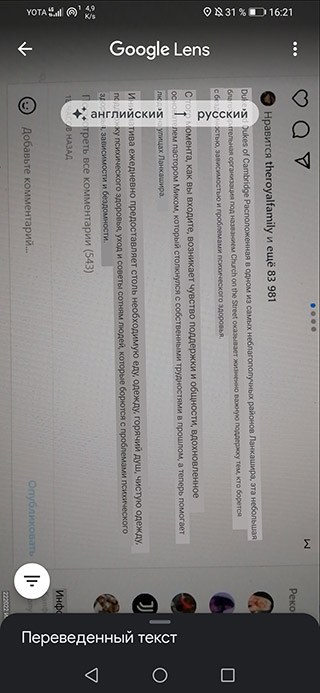
- Перевод текста онлайн по фото
- Сканирование QR-кодов и штрих-кодов
- Поиск предметов по фотографии
- Возможность найти адрес объекта
- Нахождение название объектов, растений, предметов интерьера по фотографии
- Поиск блюд в ресторанах по ингредиентам
- Поиск домашнего задания
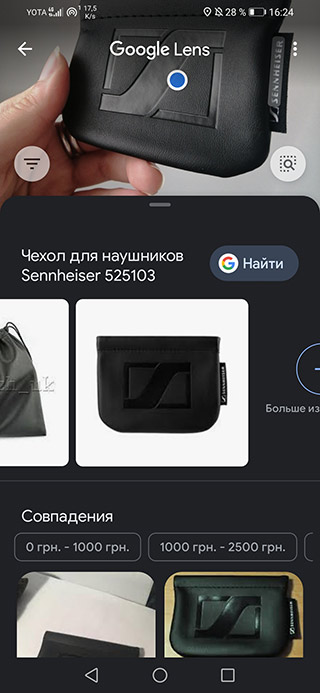
Приложение подойдёт для всех, кому нравится фотографировать и узнавать что-то новое. Объединяет в себе множество функций, которых нет по умолчанию на некоторых устройствах.
Версия Android 6.0 и выше
Достоинства
Недостатки
- Функция поиска по изображению товара
- Возможность переводить текст онлайн в корректной форме по фото
- Сканирование кодов через приложение
- Некоторые функции приложения доступны только при наличии интернет-соединения
Camera Translator: Photo Translate all languages
Приложение для автоматического перевода текста по фотографии на все доступные языки с функцией распознавания голоса.
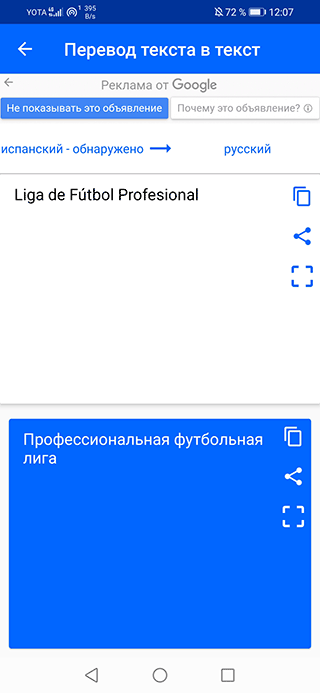
- Перевод текста по фото онлайн
- Экранный перевод текста в реальном времени
- Ввод текста с помощью голосового ввода
- Аудирование текста с помощью голосового помощника
- Поддерживает 50+ языковых направлений
- Функция добавления закладки на перевод слов
- Сохраняет совершённые переводы в оффлайн базу
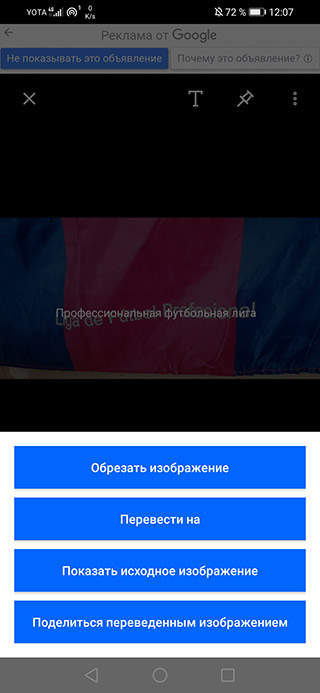
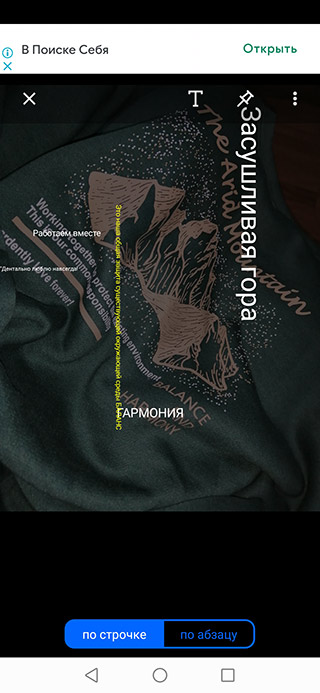
Android 5.0 и выше
Размер приложения 10M
Достоинства
Недостатки
- Быстрый перевод текста с экрана и загрузка изображений с устройства
- Возможность доступа к приложению через удобные аккаунты (например, Google)
- Функция вспышки для более чётких изображений
- Реклама
- Платные пакеты для расширения функционала приложения
Сравнение функций фото переводчиков
| Название приложения | Работа онлайн | Офлайн | Распознавание | перевод с немецкого | с французского | с английского | с японского | с китайского | с корейского |
| Google Translate | + | + | — | + | + | + | + | + | + |
| Яндекс Переводчик | + | + | — | + | + | + | + | + | — |
| Переводчик Microsoft | + | + | — | + | + | + | + | + | + |
| ABBYY TextGrabber | + | + | + | + | + | + | + | + | + |
Часто задаваемые вопросы
Какие направления перевода поддерживает фото переводчик Google Translate?
Через Google Translate вы можете перевести с английского на русский, в обратном направлении. Другие направления также возможны: немецкий, китайский, французский, японский и сотни других. Причем вы можете переводить текст с фотографий и изображений, нужен только доступ online.
Будет ли работать переводчик по фото, если я отключусь от Сети? Или эта функция зависима от Интернета?
К сожалению, распознавание текста возможно только в режиме онлайн. Обработка изображений в любом случае проходит через серверы, где используются мощные технологии обработки данных. На телефоне такая возможность была бы попросту невозможной.
Посоветуйте приложение для Андроид, где возможен перевод китайских и японских иероглифов с фотографии.
Обратите внимание на переводчик Google или Microsoft Translator. Нет однозначной уверенности в качестве перевода (мы не специалисты), но по количеству поддерживаемых языков и качеству эти приложения, пожалуй, лучшие.
Поддерживает ли моя камера перевод картинки? Какие технические требования к мобильному устройству?
Технические требования скорее зависят от приложения и поддерживаемой версии Android. Если версия ОС ниже требуемой, вы попросту не сможете скачать приложение. Камера телефона также не столь важна, в целом важно качество снимка для перевода, он должен быть четким и не слишком маленьким (1024 x 768 и выше — оптимально).
Как добавить организацию и ее адрес на Яндекс.Карты: пошаговая инструкция

В этой статье рассмотрим, что такое Яндекс.Карты и почему вашему бизнесу обязательно надо на них присутствовать. А еще расскажем, как добавить ГЕО точку вашей организации на Яндекс Карты и осуществить ее регистрацию в сервисе.
Содержание скрыть
- Зачем добавляться в Яндекс.Карты
- Яндекс.Карта
- Поисковик
- Мобильные приложения Яндекс.Навигатор/Транспорт/Такси
- Авторизуйтесь в Яндекс.Бизнес
- Добавьте организацию в Яндекс.Справочник
- Заполняем раздел «Как называется ваша компания?»
- Заполняем раздел «Чем занимается ваша компания?»
- Заполняем раздел «Где находится офис?»
- Заполняем раздел «Как с вами связаться?»
- Заполняем раздел «Основные»
- Заполняем раздел «Особенности»
- Заполняем раздел «Реквизиты»
- Фотография в карточке компании
- Как удалить фото в Справочнике
- Подраздел «Основная»
- Подраздел «На картах»
- Подраздел «Геовизор»
Зачем добавляться в Яндекс.Карты
Каждый из нас хоть раз, но пользоваться Яндекс.Картами: при поиске нужного места, при вызове такси, при ожидании автобуса на остановке. Чтобы людям было проще добраться до вашего офлайн бизнеса, добавьте его на Яндекс.Карты.
Согласно данным Яндекс.Радар, ежедневно поисково-информационными картографическими сервисами Яндекса пользуется 7,4 млн человек, Не теряйте этих потенциальных клиентов!
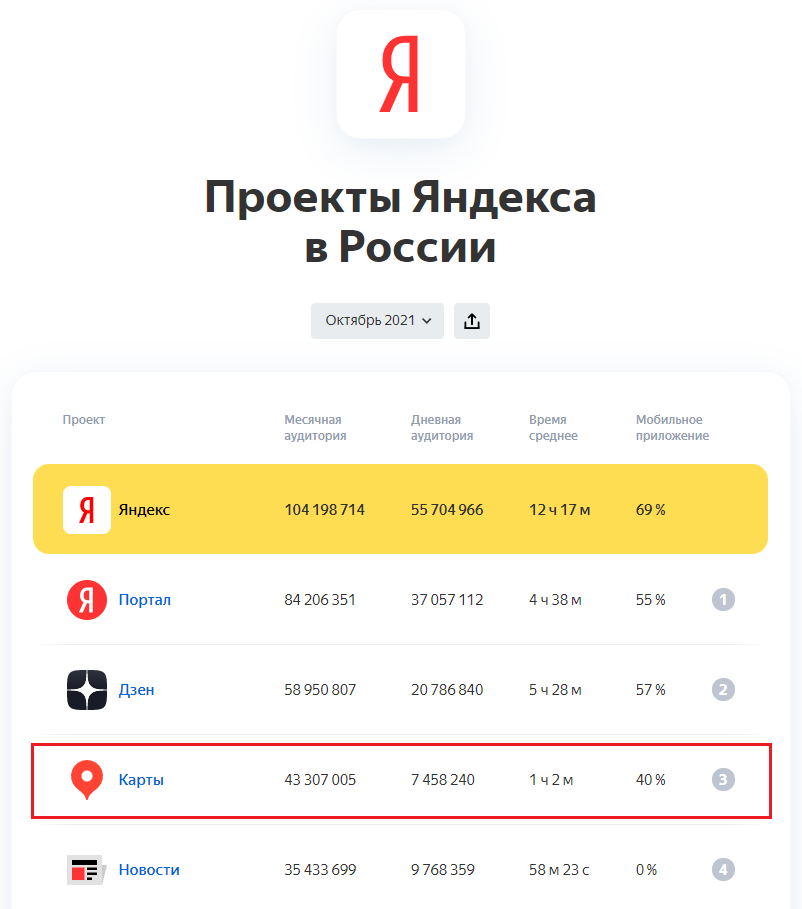
Яндекс.Карта
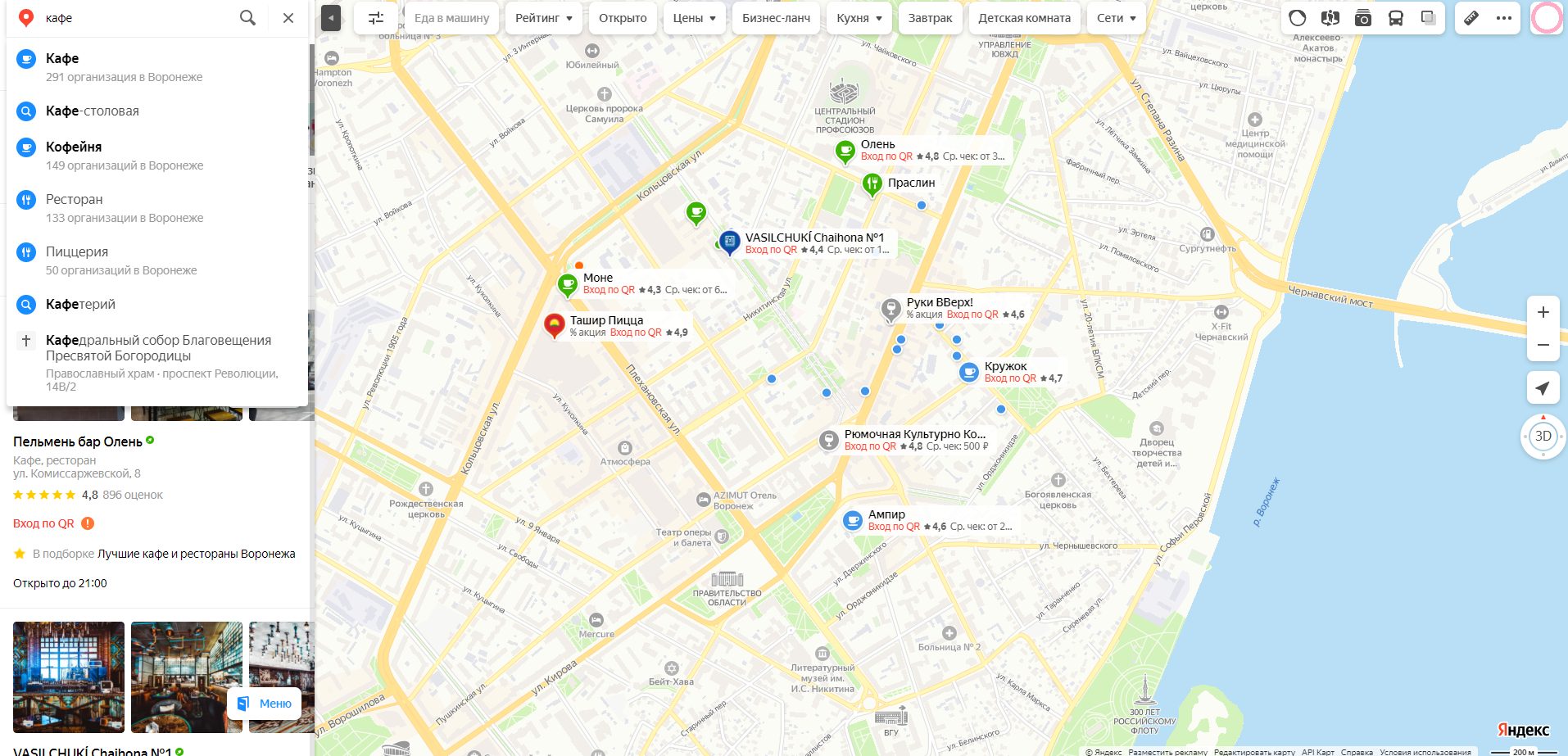
Пользователи Яндекс.Карты – юзеры мобильного приложения и десктопной версии. На площадке можно разместить информацию об организации, даже если у нее нет официального сайта. Введите любой запрос, и сервис предоставит результаты соответствующие ему.
К примеру, вы ищите кафе для вечерних посиделок, делаете запрос в Я.Картах «кафе» и нажимаете поиск. По итогу вы увидите результаты удовлетворяющие запрос. Нужные вам места будут отмечены синими точками на карте и приведены списком под поисковой строкой.
Поисковик
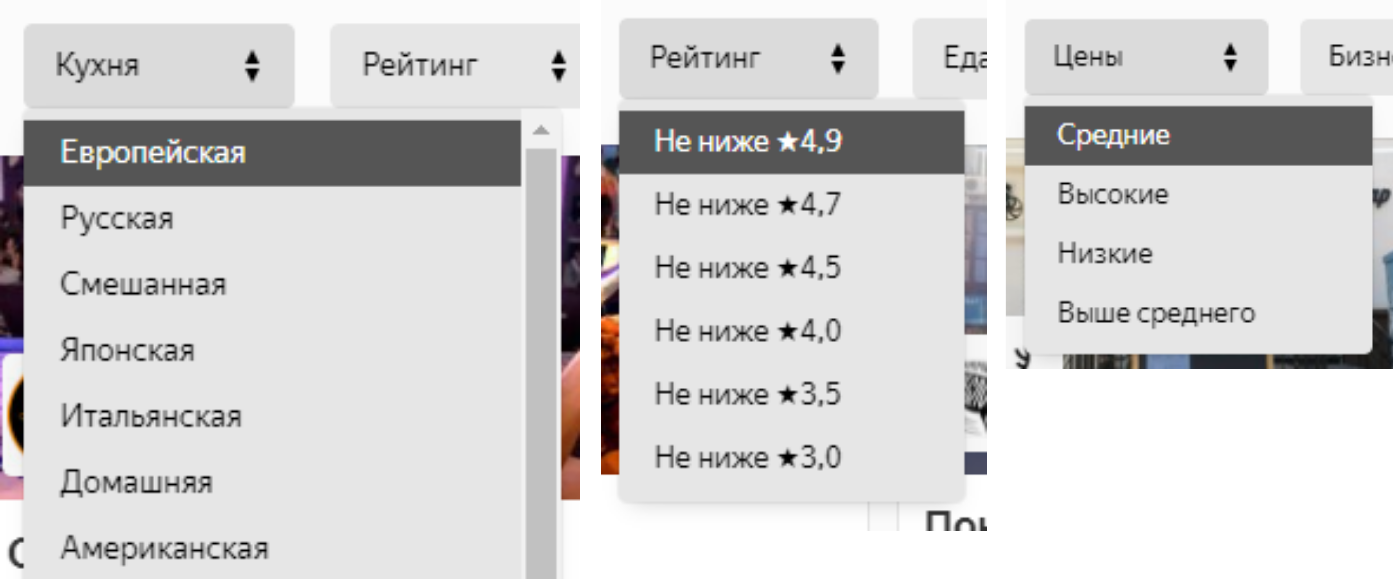
Введите любой запрос в поисковой строке Яндекса и либо над результатами выдачи, либо справа подгрузится – «Колдунчик» или «Адресный сниппет». Это или карточка конкретной организации, или перечень карточек. В SERP показываются те организации, которые подошли под ваш запрос.
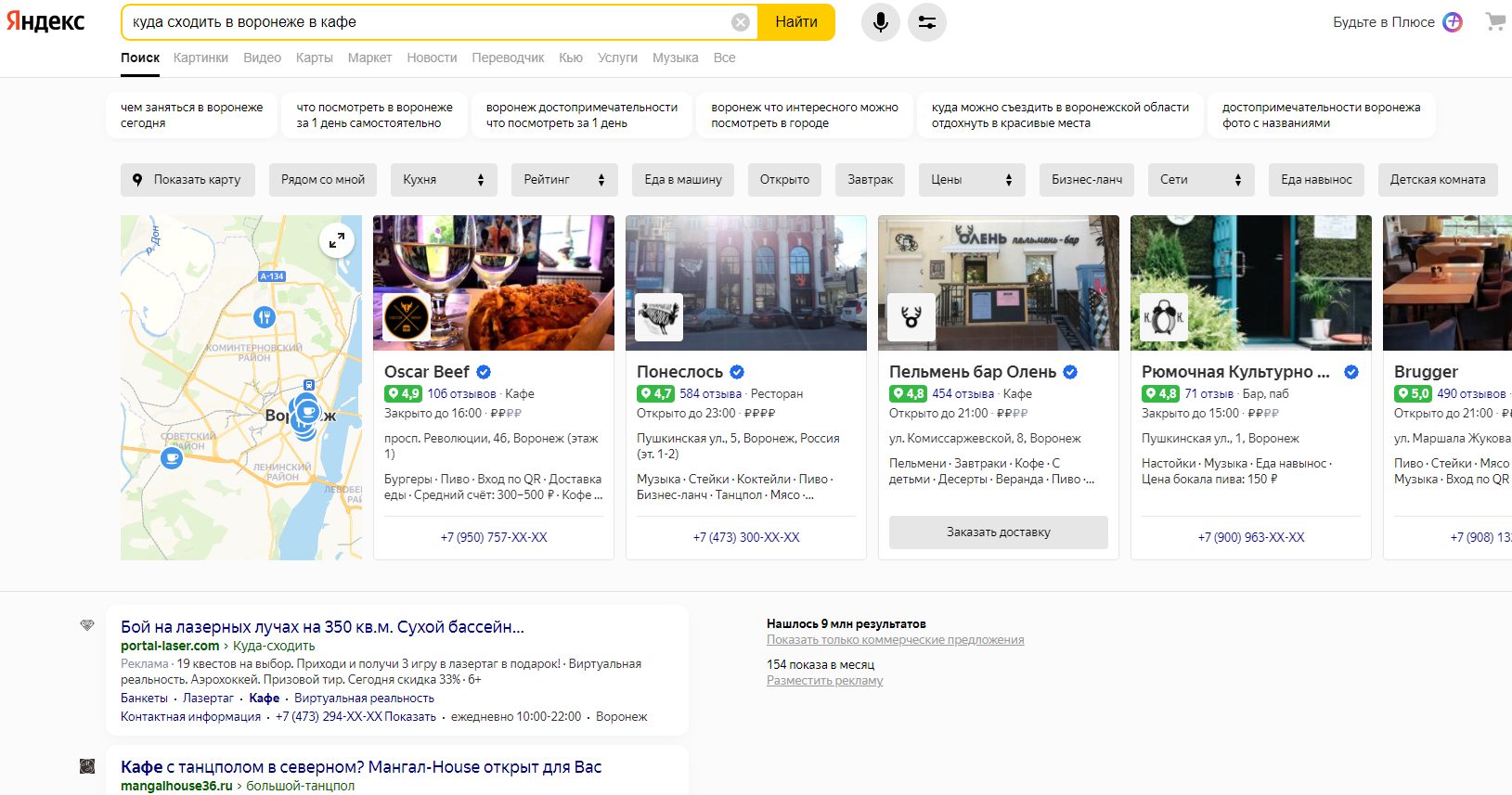
Также конкретно под запрос предлагаются фильтры. В нашем случае фильтры связанные с едой: рядом со мной, кухня, рейтинг, еда в машину и другие.
Мобильные приложения Яндекс.Навигатор/Транспорт/Такси
Данные сервисы позволяют добраться до финальной точки, не зная точного адреса. Пользователь может ввести точный адрес организации: БЦ, остановка или конкретный запрос. И добраться до этих адресов.

Контекстная реклама
Контекстная реклама – это инструмент, который привлекает на сайт потенциальных клиентов здесь и сейчас. Студия SEMANTICA настроит рекламу, исходя из целей и задач вашего бизнеса. Первые результаты вы увидите уже через несколько дней после запуска рекламной кампании, а по истечении месяца мы предоставим отчет о проделанной работе и объеме полученного целевого трафика.
Оставить заявку
Возможности Яндекс.Бизнес
Позволяет показывать вашу компанию и все данные о ней в поисковых в сервисах Яндекса. На основе этих данных формируется карточка, в которой пользователь может: заказать доставку, посмотреть фото, оставить отзыв. Все легко, удобно и в одном месте.
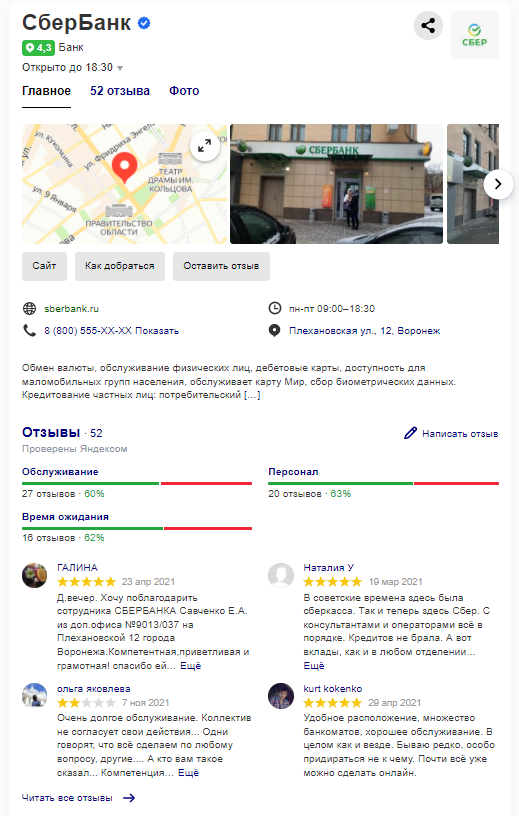
- Показ фото пользователям.
- Приглашение людей получить промокод или оформить скидку через Я.Карты.
- Публикация новостей компании: открытие нового филиала, получение награды.
- Показ прайса на услуги и товары, добавление разных способов оплаты, данные о среднем чеке.
- Возможность делиться с потребителями ссылками на соцсети и сайт.
Как добавить организацию в Яндекс.Карты
Поэтапно разберем, как зарегистрировать организацию в Яндексе и поставить ее метку на карте.
Авторизуйтесь в Яндекс.Бизнес
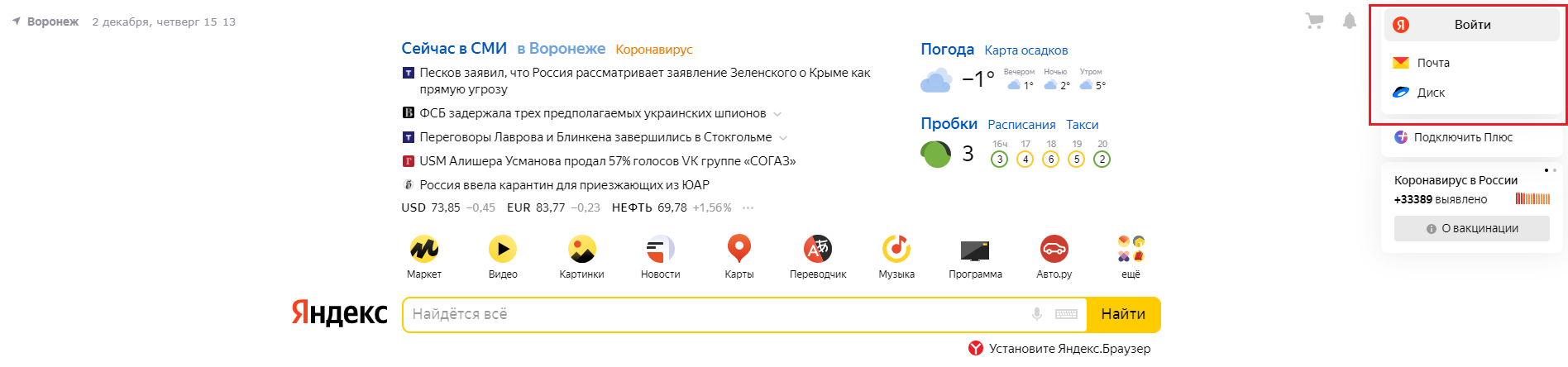
Перейдите на главную страницу Яндекса. В верхнем правом углу нажмите кнопку «Войти» и зарегистрируйтесь в Яндекс.ID.
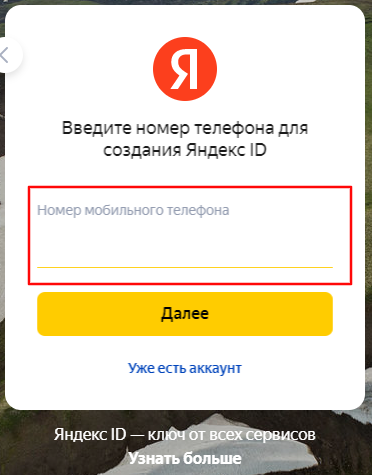
Для регистрации вам потребуется. Ввести номер телефона, на который вы получите код подтверждения.
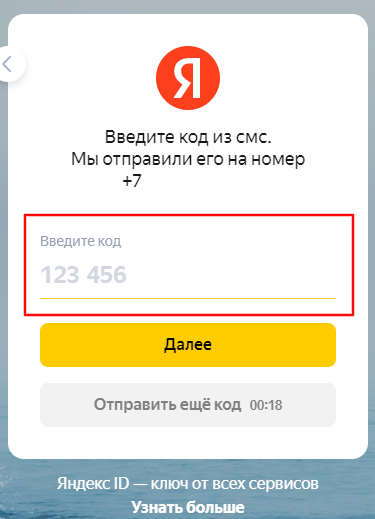
Ввести код из SMS.
Ввести имя и фамилию.
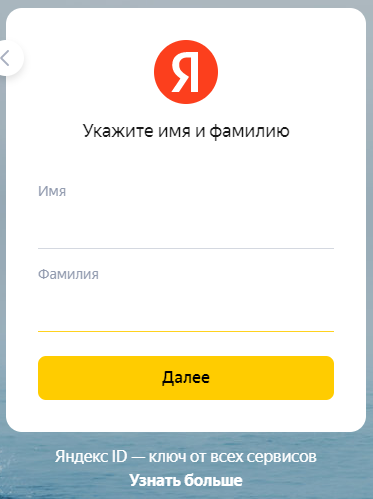
Поздравляем, вы авторизованы в Яндекс.ID! Следуя дальнейшей инструкции вы сможете узнать, как добавить адрес своей организации,и отметить ее на Яндекс.Картах.

Целевая аудитория — что это такое: как определить и провести анализ ЦА
Эффективность вложений в любые виды рекламы и продвижения в конечном итоге определяется объемами продаж. Доход компании напрямую зависит от понимания маркетинговым отделом желаний собственных клиентов. Чем лучше товар удовлетворяет конкретные потребности — тем выше спрос, для поддержания и увеличения которого нужно охватывать новые сегменты рынка. Современные технологии и классические методики, проверенные временем, предоставляют бизнесу широкий спектр возможностей для достижения желаемых результатов. Как правильно собрать и составить портрет целевой аудитории сайта, бренда или продукта, что это значит простыми словами, и зачем…
Добавьте организацию в Яндекс.Справочник
Чтобы ваша организация появилась сразу на всех сервисах Яндекса, добавьте ее в Яндекс.Справочник – каталог интернет-организаций.
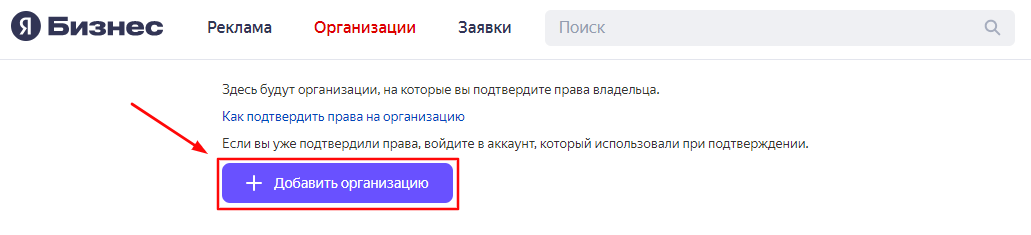
Для этого введите в поиске Яндекс.Справочник или перейдите по ссылке на него. Нажмите «Добавить организацию».
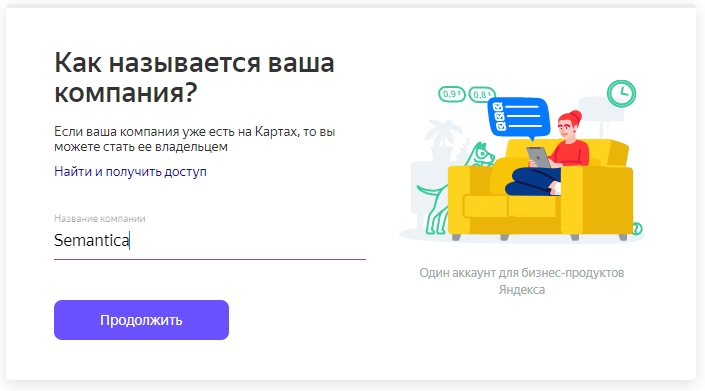
Заполняем раздел «Как называется ваша компания?»
При регистрации укажите название организации. При вводе вы получите список похожих мест, которые уже числится в Я.Картах. Это полезная функция, если добавляете филиал, то сможете сэкономить время и не вводить информацию повторно.
Название не должно содержать:
- Организационно-правовые формы: ОАО, ЗАО.
- Ключевые слова о деятельности компании.
- Информацию о адресе.
- Рекламный текст.
- Названия популярных брендов можно указывать, только если вы работаете по франшизе или являетесь официальным диллером.
- Ненормативную лексику.
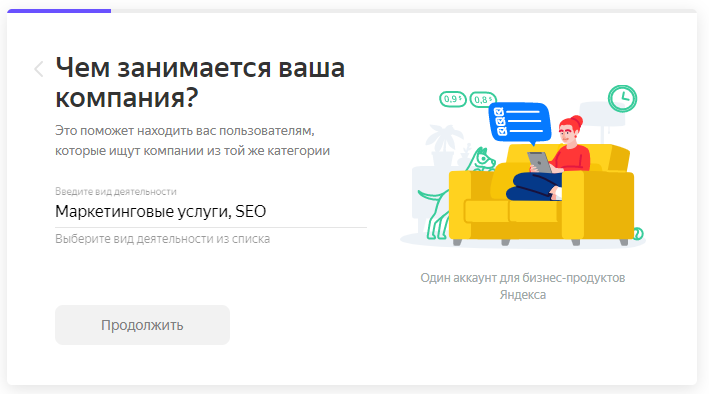
Заполняем раздел «Чем занимается ваша компания?»
Расскажите, чем вы занимаетесь. Введите ваш вид деятельности и выберите из рубрикатора подходящий вариант.
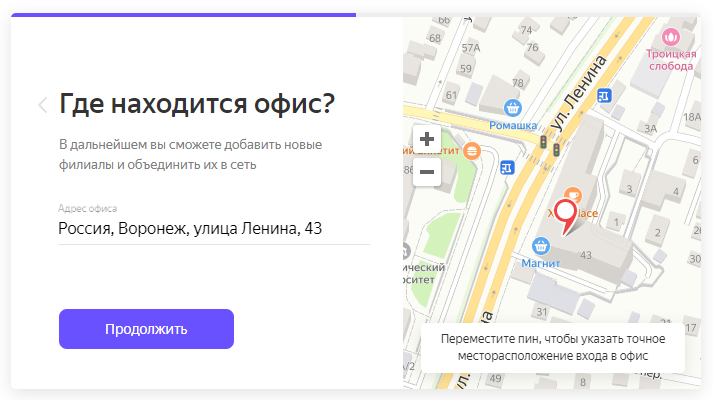
Заполняем раздел «Где находится офис?»
Укажите фактический адрес, куда может прийти ваш клиент. Запрещено указывать адреса:
- Почтовых, юридических лиц.
- Помещений, не выведенных из жилого фонда, например, квартир.
- Стоянок машин.
- Продаваемой или арендуемой недвижимости, для этого есть отдельный сайт Яндекс.Недвижимость. Зарегистрировать объект можно там.
Заполняем раздел «Как с вами связаться?»
Указывайте актуальные номера телефонов, сайты и социальные сети, чтобы до вас могли дозвониться как клиент, так и работники Яндекса.
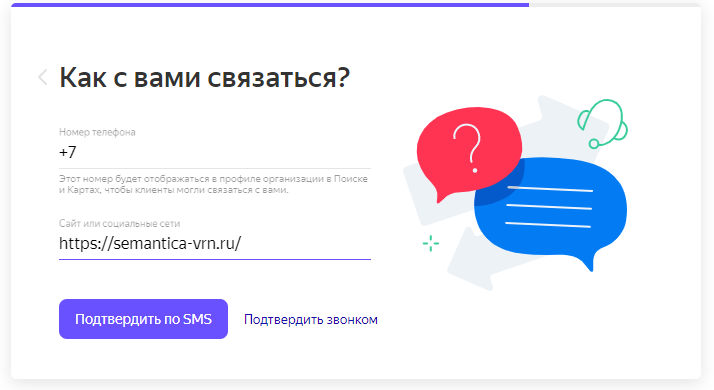
Яндекс принимает к публикации главную страницу сайта или подстраницу конкретного филиала, а ещё блоги, личные страницы, чаты, форумы, тематические сообщества, если они относятся к конкретной организации.
- Персональные сайты. Например, сайт частно практикующих врачей на территории какой-то больницы, если карточка этой больницы уже публикуется в Справочнике.
- Игровые порталы.
- Сайты с порнографическим материалом.
- Сайты с ненормативной лексикой.
Дождитесь SMS с кодом и нажмите кнопку «Подтвердить по SMS». Данные о вашей организации будут отправлены на проверку. Проверяйте статус заявки в личном кабинете на странице Организации.

Продвижение блога
Продвижение блога от студии SEMANTICA — увеличение потока пользователей на сайт и повышение экспертности бренда в глазах целевой аудитории. Мы создаем востребованный контент, отвечающий на запросы потенциальных клиентов, оптимизируем статьи и настраиваем коммерческие триггеры. Вы получаете ощутимый прирост переходов в каталог товаров и услуг из блогового раздела.
Оставить заявку
Создаем карточку компании
Добавление карточки организации – бесплатная функция сервиса, как и все остальные на Яндекс.Картах, кроме продвижения. Перейдите в раздел «Об организации» и заполните три раздела: «Основные», «Особенности», «Реквизиты».
Заполняем раздел «Основные»
Выберите статус компании, который будет показываться в профиле и на картах. Доступно три статуса: работает, не работает, закрылись на ремонт. Добавьте обложку профиля и логотип организации. Расскажите о компании – не больше 200 символов.
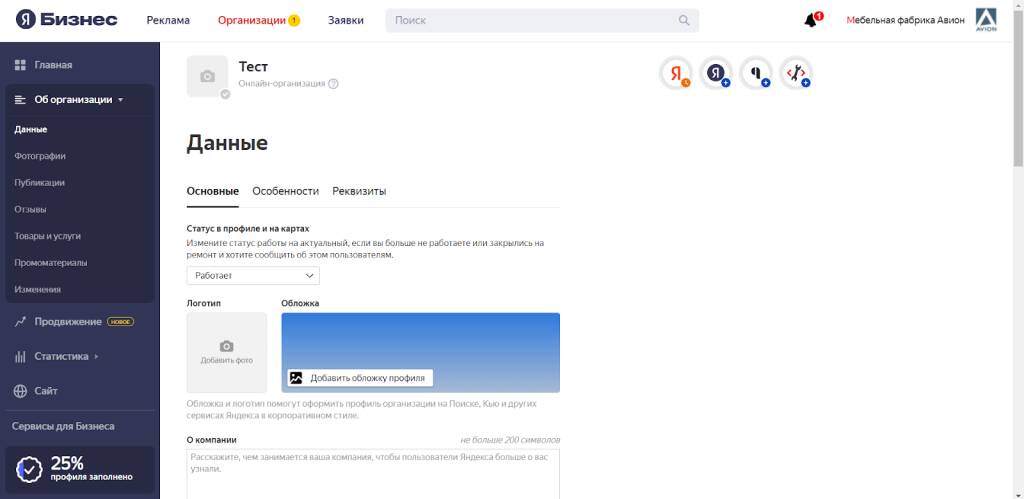
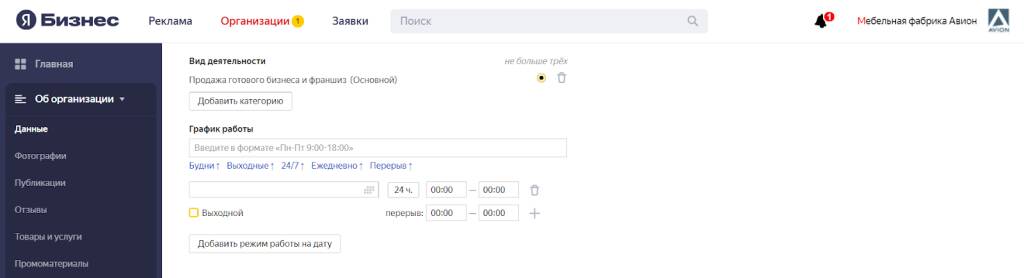
К основному виду деятельности добавьте два дополнительных и укажите рабочий график.
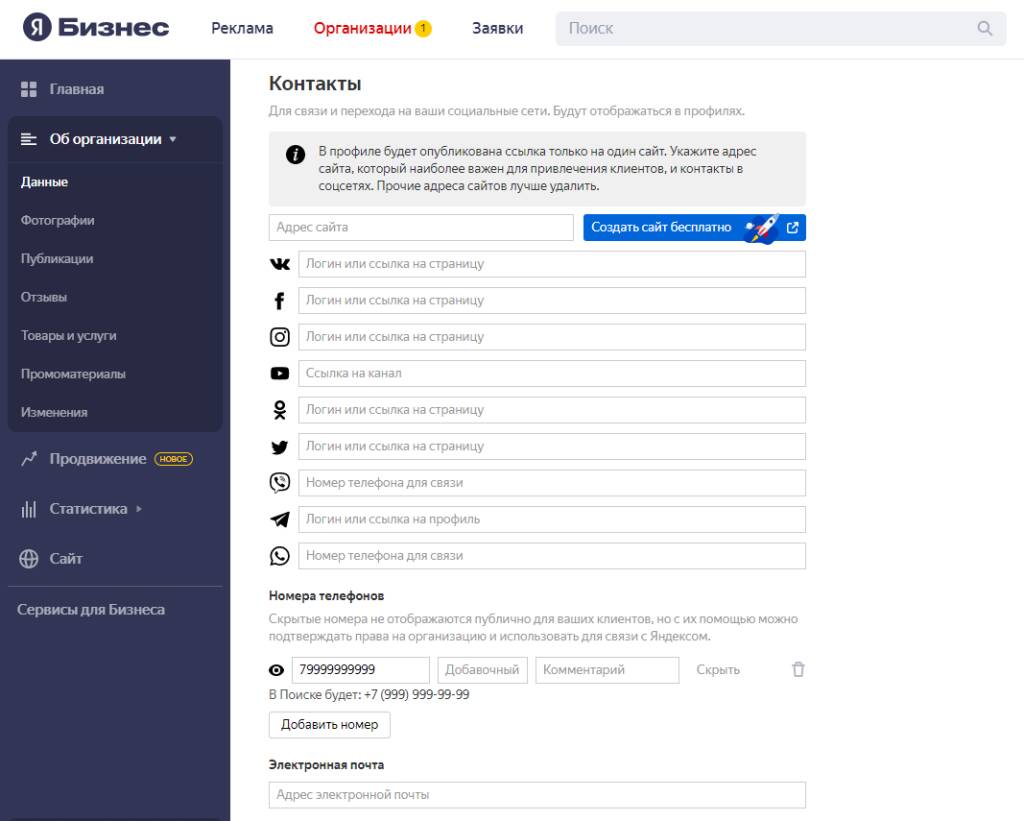
В подразделе «Контакты» добавьте все доступные контактные данные: номера телефонов, e-mail, ссылки на соцсети, мессенджеры и сайт.
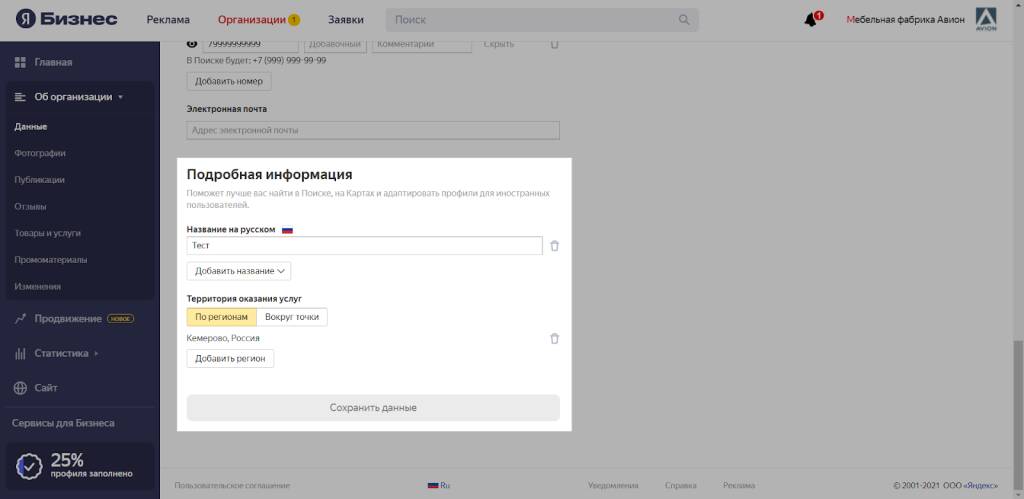
Чтобы добавить и зарегистрировать компанию в Яндекс Картах, в подразделе «Подробная информация» укажите как название компании, так и данные о регионах распространения ваших услуг/товар.
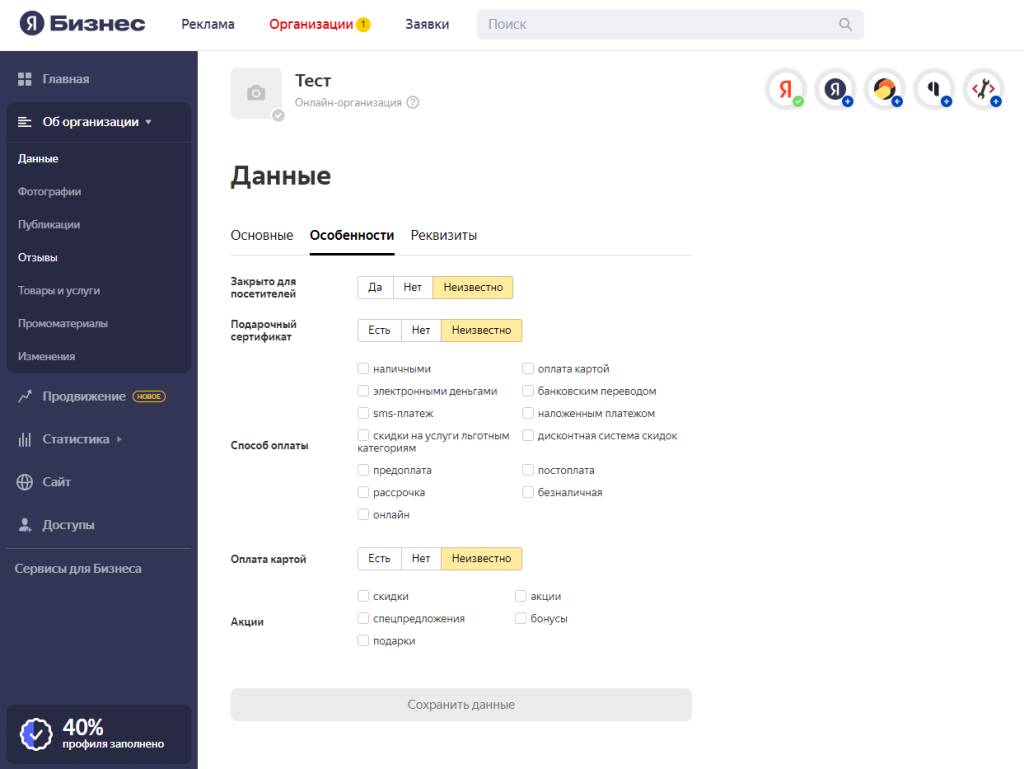
Заполняем раздел «Особенности»
- Открыто/закрыто к посещению.
- Есть ли подарочный сертификат.
- Какие способы оплаты предпочтительнее.
- Есть ли оплата картой.
- Какие акции у вас проходят.
Заполняем раздел «Реквизиты»
Обязательное требование к созданию карточки на Яндекс Картах – разместить юридическую информацию о компании, которая как и вся информация выше, обязательна.
- Юридическое лицо или ИП.
- Юридическое название компании.
- Юридический адрес.
- ИНН.
- ОГРН.
Поздравляем! Ваша карточка заполнена на 40%.

Как установить Яндекс.Метрику: добавить счетчик и подключить к сайту
Каким сайтам полезна Yandex.Metrika Безусловно, всем. Основные данные, которые содержат отчеты Яндекс.Метрики В сервисе вы сможете узнать информацию по следующим параметрам: Регистрация и настройка Далее рассмотрим как, создать кабинет, чтобы подключить к сайту счетчик Яндекс Метрики. Для начала заходим на официальную страницу сервиса и нажимаем «Перейти». Если ранее у вас не был выполнен вход в аккаунт, вам будет предложено авторизоваться. Если вы уже вошли заранее, то сразу откроется главная. Здесь выбираем следующее: После этого необходимо заполнить все поля в форме…
Фотография в карточке компании
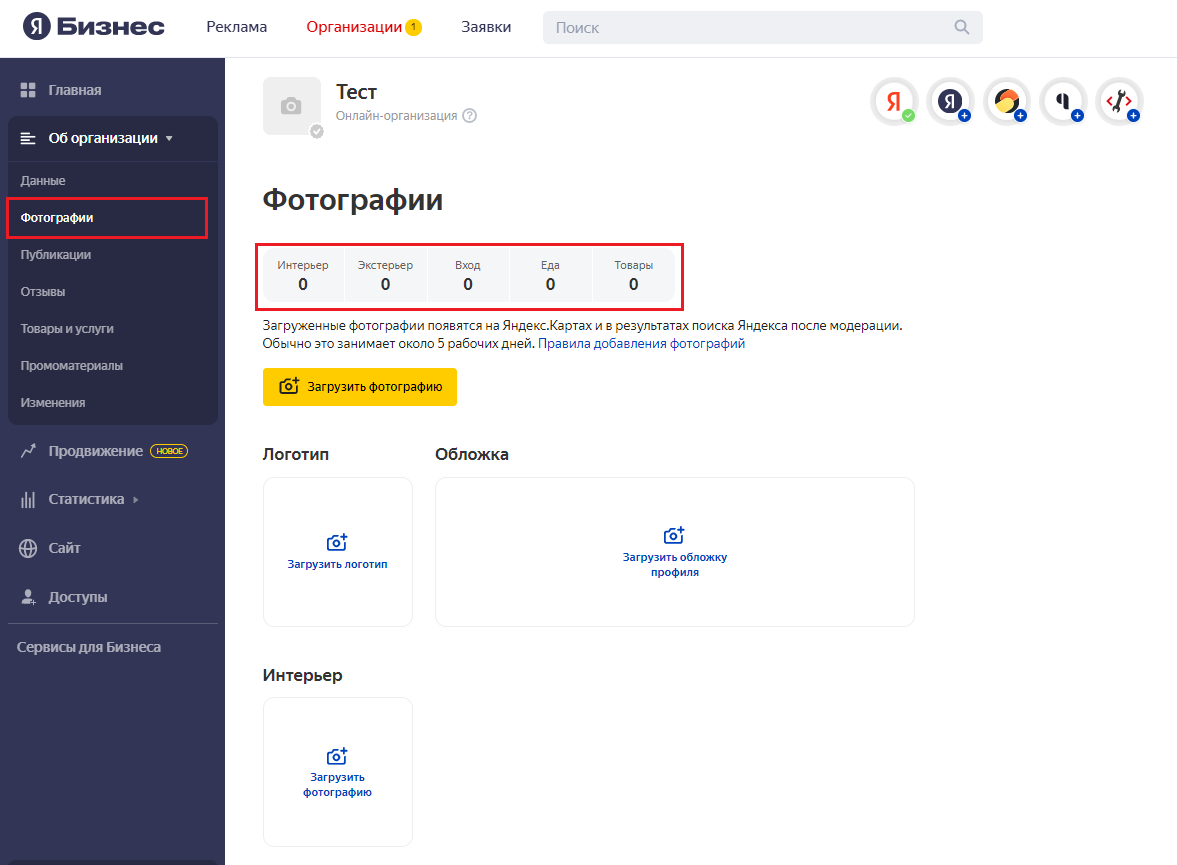
Переходим в следующий раздел слева «Фотографии». Если в первом разделе вы не загрузили логотип и обложку профиля, то сделайте это здесь.
А также добавьте следующие виды фото:
- интерьерные;
- экстерьерные;
- входа;
- еды;
- товаров.
- Форматы: JPG, PNG.
- Размер одного файла не должен превышать 10 Мбайт.
- Разрешение: от 320×240 до 5000×5000 пикселей.
- Фото не имеющие отношения к организации.
- Дубли.
- Плохого качества: нечеткие, затемненные.
- Эротического содержания.
- И другие, подробнее с ограничениями можете ознакомиться в Я.Справочнике.
Как удалить фото в Справочнике
Перейдите по ссылке в названии компании на странице Организации.
Зайдите в раздел «Об организации» – «Фотографии», выберите нужную картинку и нажмите на значок урны.Нажимайте «Сохранить» и ждите подтверждения информации. Это занимает не более пяти дней.
Отзывы и рейтинг
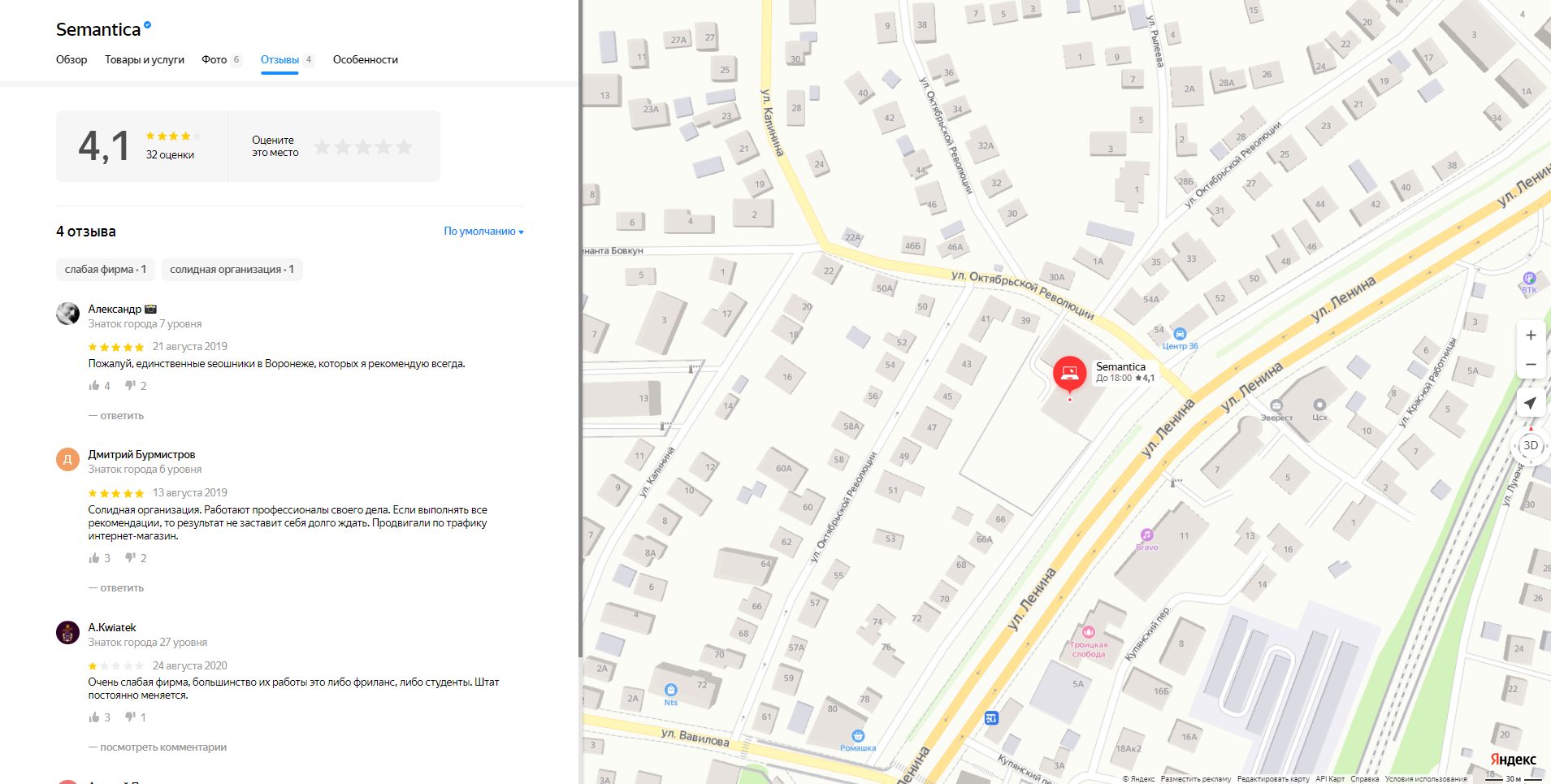
После того как регистрация вашей компании прошла успешно, и ее отметка появилась на Яндекс Карте, пора осуществлять модерацию отзывов. На их основании вычисляется рейтинг организации. Чем он выше, тем более привлекательно выглядит ваша компания в глазах клиентов.
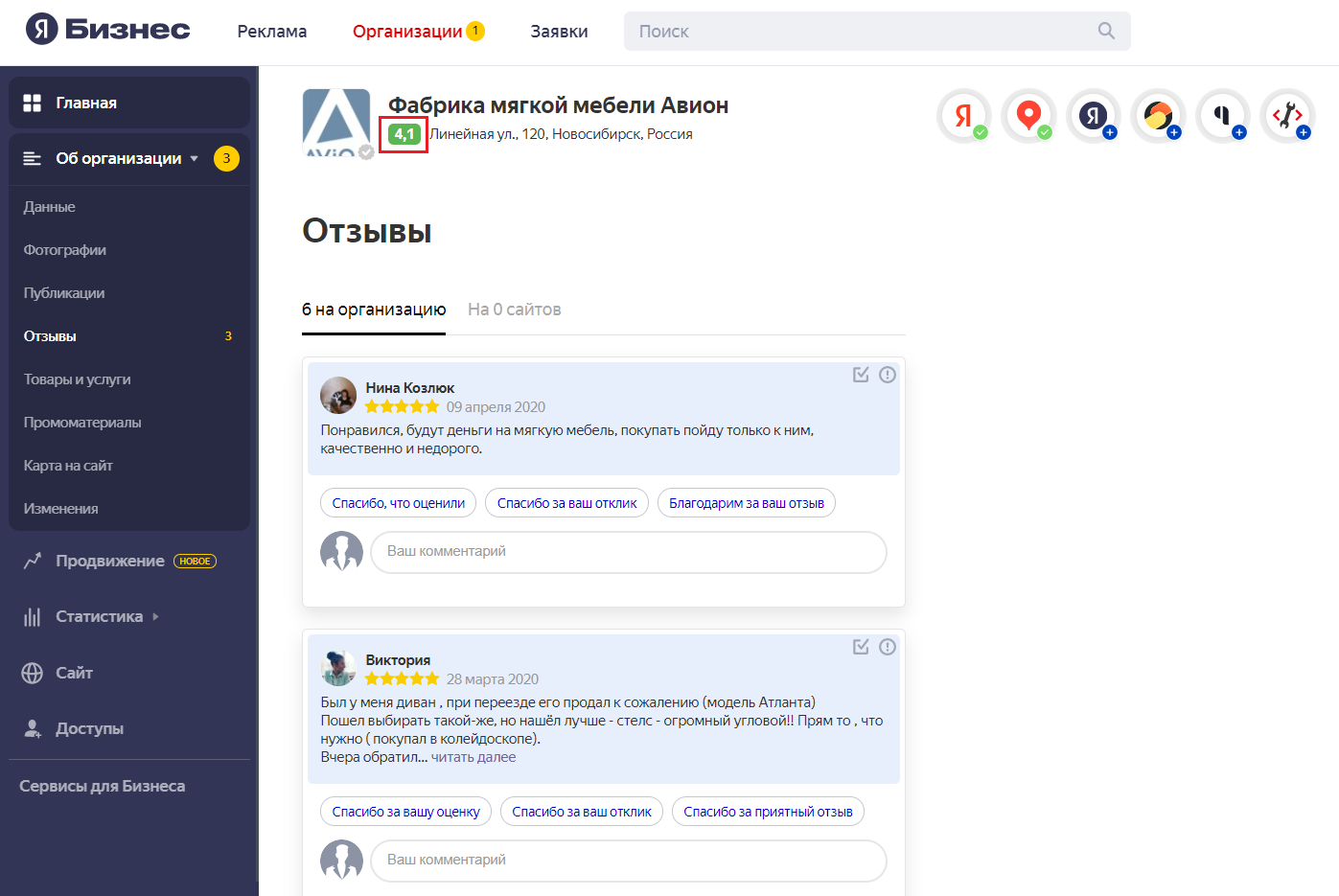
В расчете рейтинга принимают участие только авторизованные пользователи Яндекса. Отслеживайте и отвечайте на каждый из них комментариев. Так вы проявите свою лояльность по отношению к клиентам.
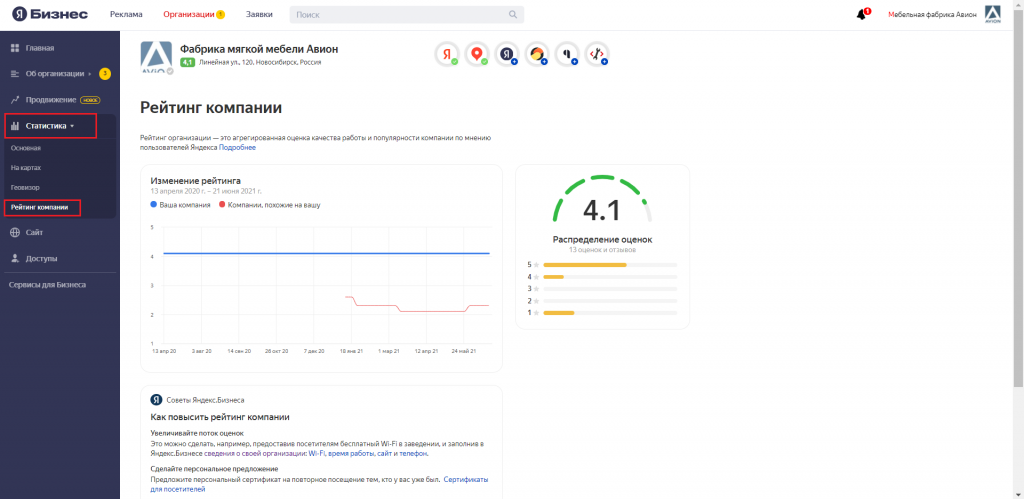
Чтобы отследить ваш актуальный рейтинг, зайдите в разделе «Статистика» выберите подраздел «Рейтинг компании».
- Комментировать любые отзывы.
- Изменить или удалить свой комментарий.
- Оставить отзыв о сайте организации на своей публичной странице – в профиле.
Что доступно организации:
- Проводить акции по сбору отзывов.
- Настраивать уведомления о новых комментариях на почту.
- Отвечать на отзывы, удалять и изменять свои ответы.
- Оставлять жалобу на некорректный комментарий.
Медийная реклама
Медийная реклама от SEMANTICA – возможность привлечь внимание большой аудитории к вашему бренду. Вы станете заметнее при помощи рекламных баннеров, интерактивных мини-игр и правильно настроенного таргетинга. С вас – рекламные материалы, с нас – обеспечение высоких охватов и повышение узнаваемости бренда.
Оставить заявку
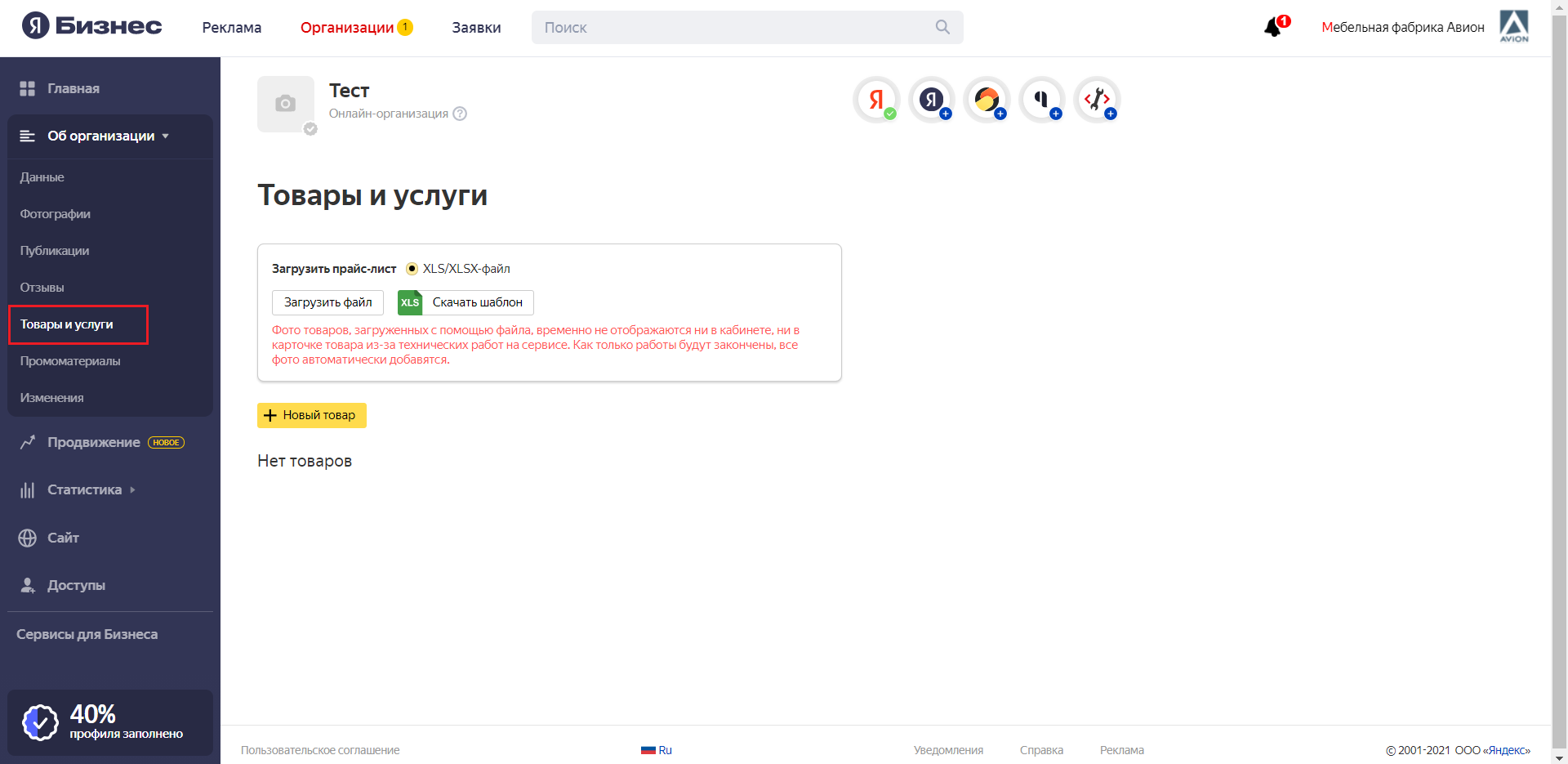
Товары и услуги
Вы можете добавить к карточке компании список услуг или товаров, предоставляемых в вашей организации.
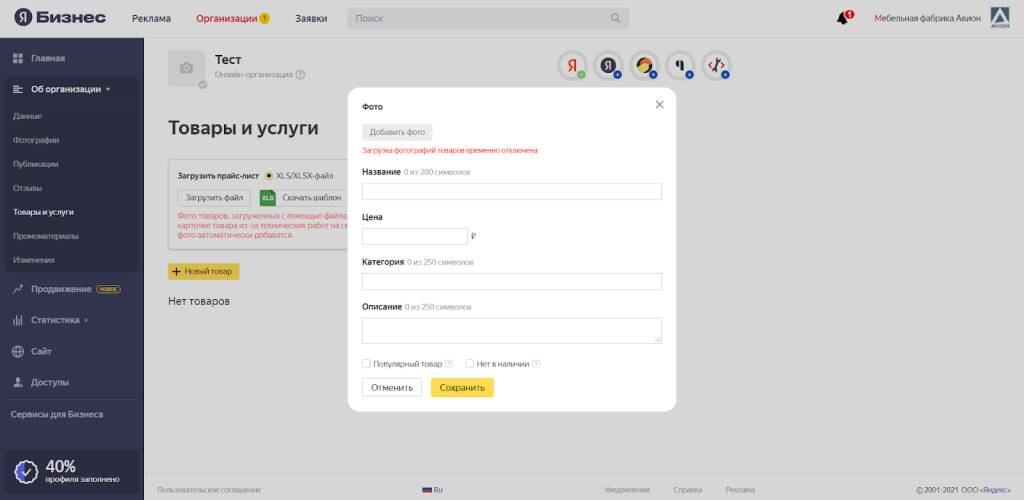
- фото;
- название: до 200 символов;
- стоимость;
- категория: до 250 символов;
- описание: характеристики и особенности, до 250 символов;
- отметить популярный товар;
- наличие.
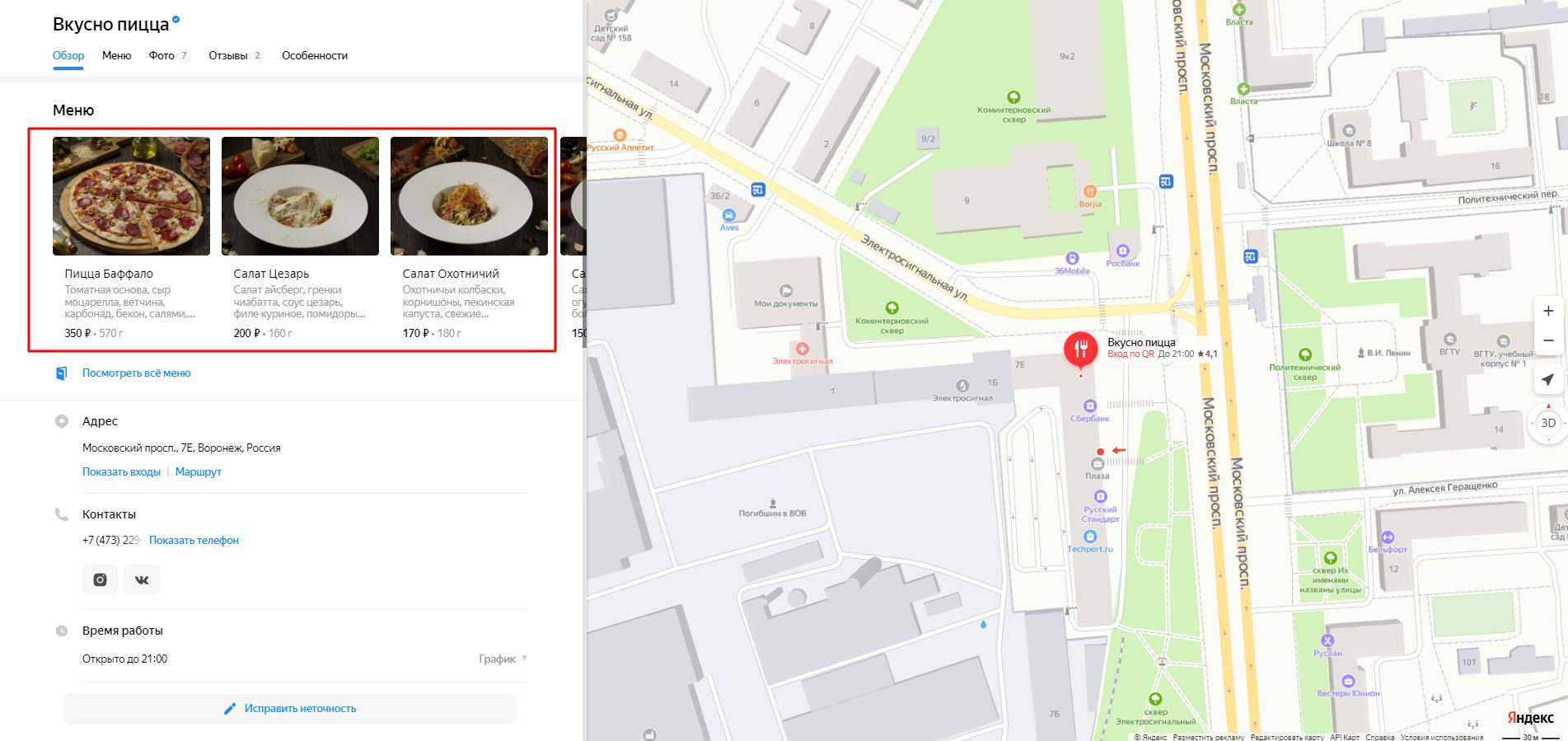
Так выглядит меню на Я.Картах.
Промоматериалы
Я.Бизнес предлагает владельцам бизнеса распространять визитки, пирамидки и QR-коды для вашей компании. Скачайте их из личного кабинета и разложите везде, где осуществляете продажи товаров/услуг. Это позволит собирать больше отзывов и оценок.
Также установите бейдж с рейтингом компании на своем сайте. Он позволит в реальном времени отслеживать рейтинг компании и быстро перенаправить пользователя для написания отзыва.
Настройка сайта от Яндекс.Бизнес
Прекрасная возможность быстро и без особых хлопот создать лендинг для бизнеса, если есть такая необходимость. На созданный одностраничник добавьте информацию о заведении, как и в карточке компании на Яндекс Картах, так и любую дополнительную.
Работа с Яндекс.Навигатор
Созданная карточка компании в Я.Бизнес проявляет себя, когда требуется проложить маршрут. Нужно только ввести название компании, и поиск найдет ее без ввода адреса.
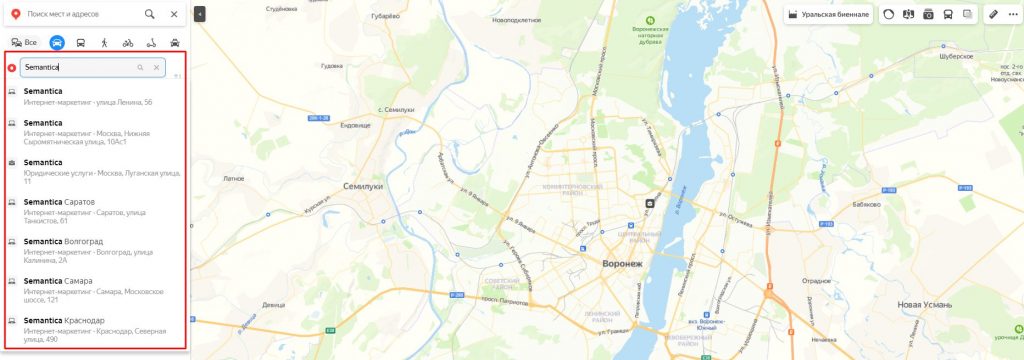
Отслеживание эффективности размещения на Яндекс.Карты
После того как вы добавили основную информацию по месту объекта бизнеса на Яндекс Карту и поработали неделю, приступайте к анализу статистики.
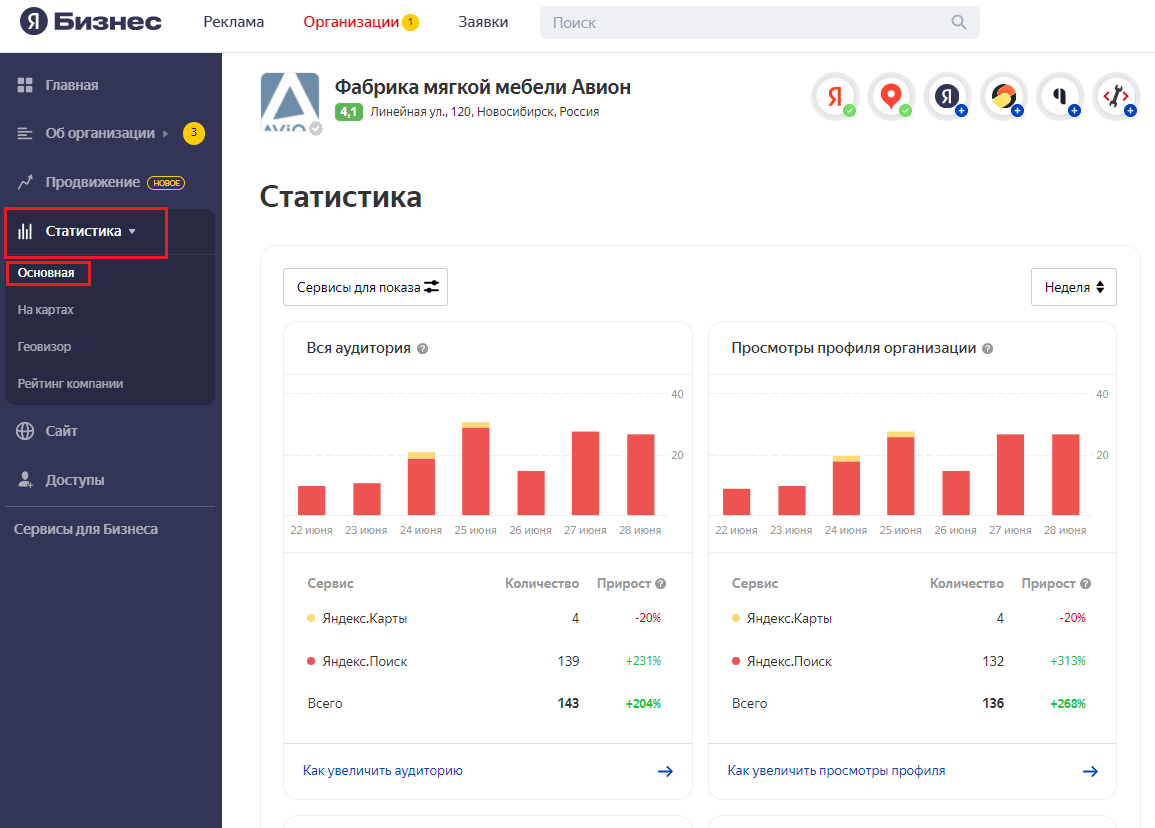
Зайдите в раздел «Статистика». И по очереди оцените три главных подраздела: «Основная», «На картах» и «Геовизор».

Программы для создания Mind Map (интеллект карт)
Что такое интеллект карты Интеллект карта или ментальная карта — это упрощенная схема конкретного проекта. С ее помощью удается визуализировать, структурировать и систематизировать информацию. На выходе получается диаграмма связей, которая позволяет увидеть и понять общий смысл идеи. Методику mind map придумал и разработал психолог Тони Бьюзен в середине прошлого века для более эффективной подготовки школьников и студентов к экзаменам. Ассоциативная карта быстро прижилась и стала использоваться в различных сферах деятельности — начиная с образования и заканчивая инженерией. Классическая ментальная карта…
Подраздел «Основная»
Здесь собраны различные сервисы с данными, которые можно отразить понедельно или помесячно:
- Аудитория.
- Просмотры.
- Клики на кнопки: «Построить маршрут», «Позвонить», «Перейти на сайт».
Подраздел «На картах»
Показывается статистика за неделю и последние 30 дней. Собирается из Я.Карт.
Метрики отображаемые в подразделе:
- Запросы по рубрикам.
- Конкуренты.
- Прямые переходы.
- Дискавери-переходы: переходы в процессе поиска других организаций.
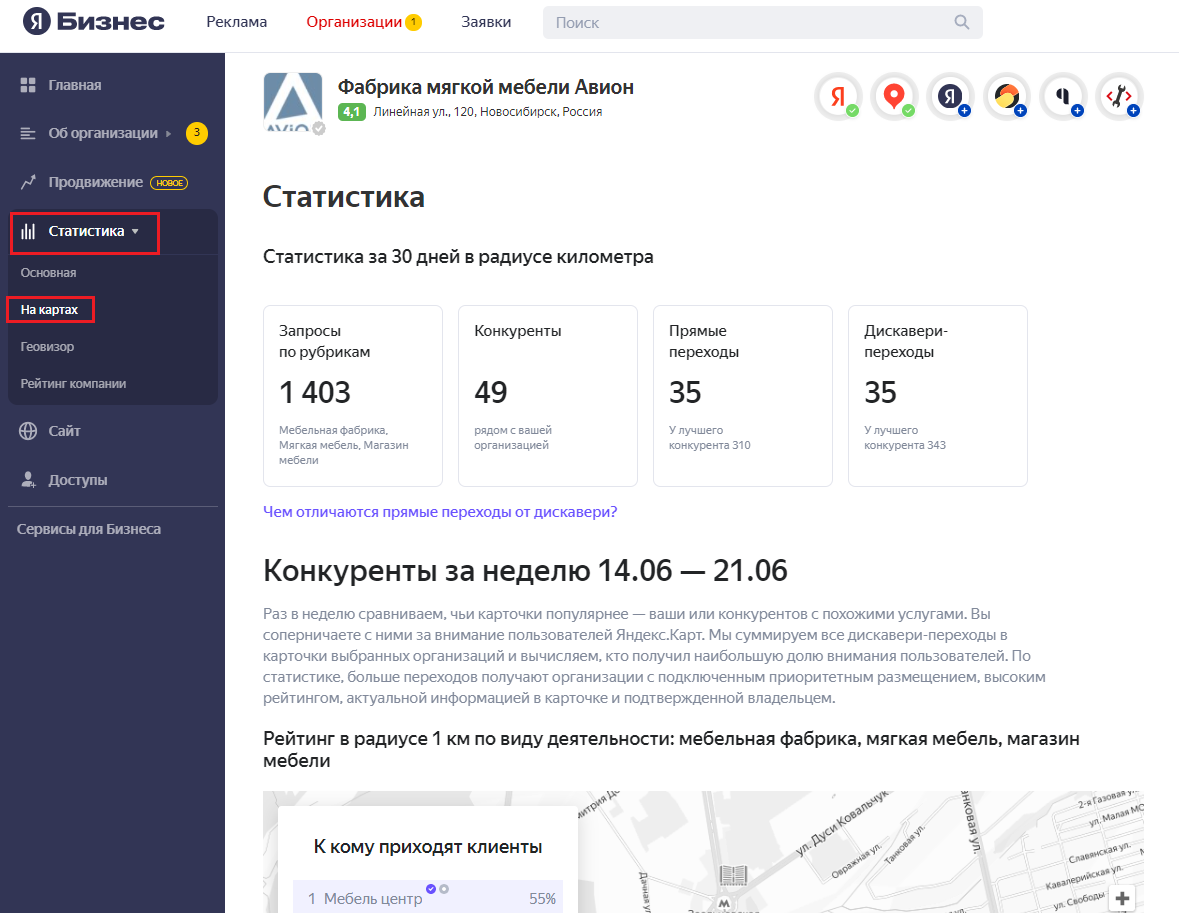
И тут же находятся диаграммы по метрикам.
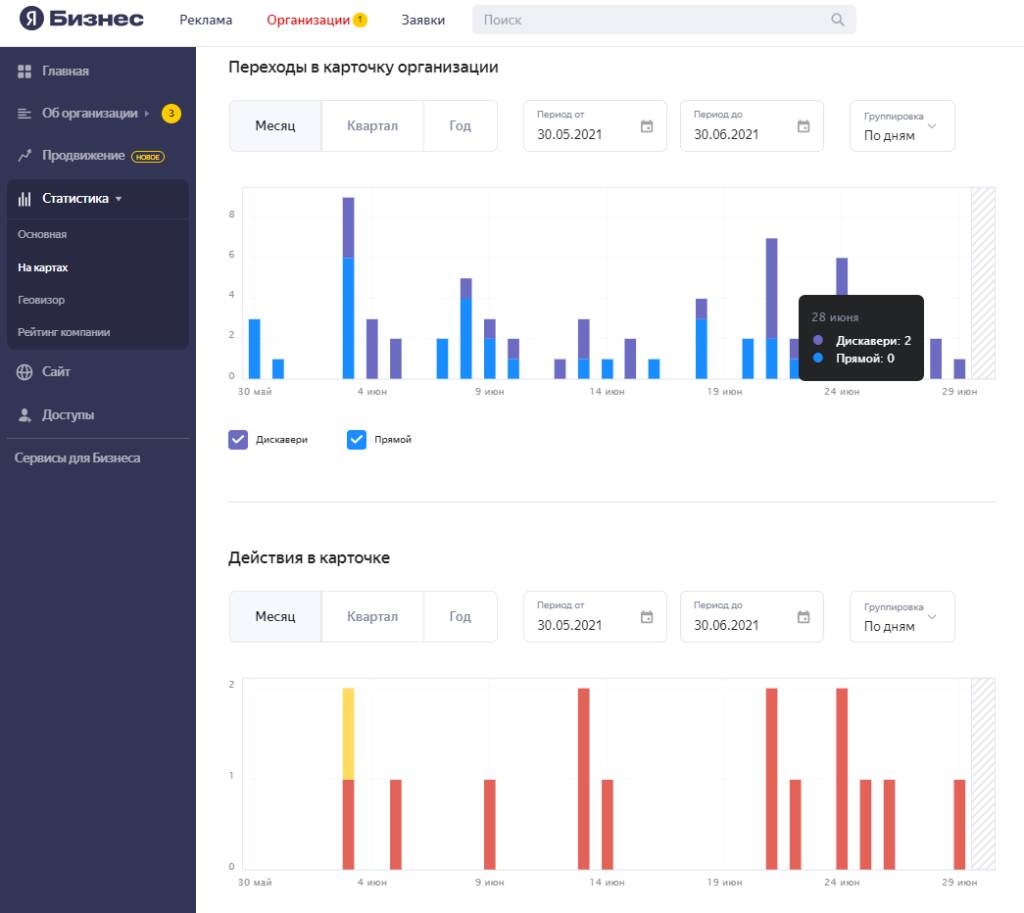
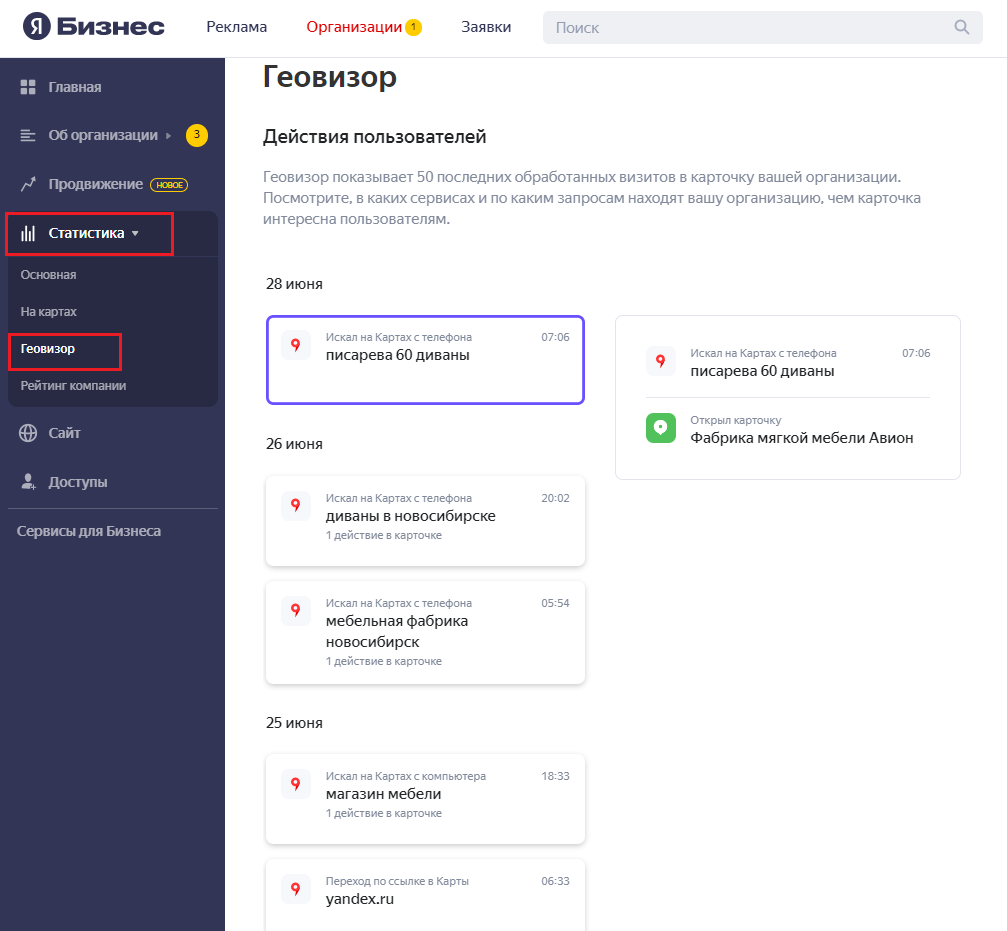
Подраздел «Геовизор»
Здесь собираются и отслеживаются действия пользователей: по каким запросам они посетили карточку вашей компании.
Реклама организации
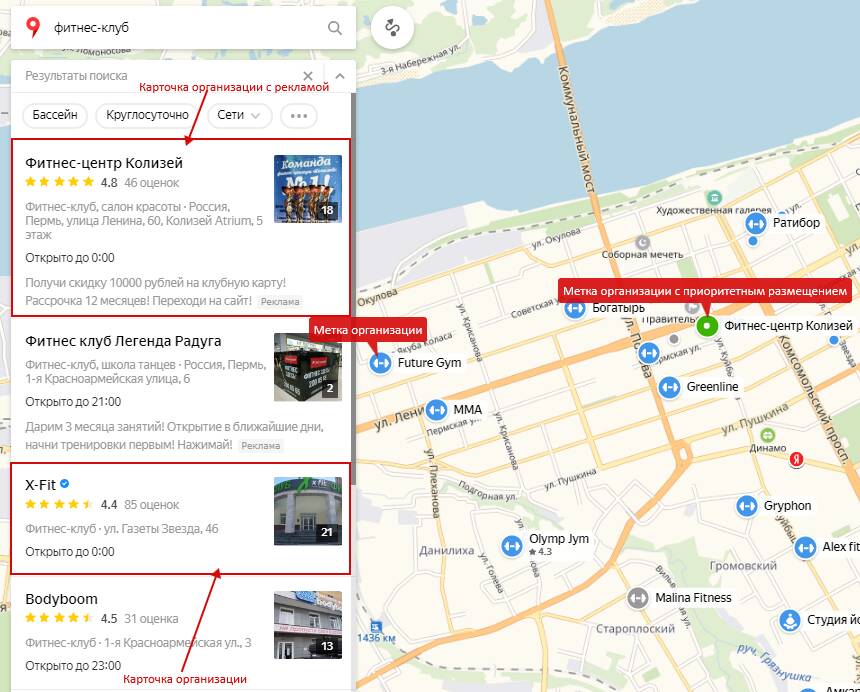
В Я.Картах можно настроить рекламу на привлечение внимания к вашей фирме. Продвигайтесь, чтобы показываться в рубриках на первых местах и получать самые горячие запросы.
Есть три вида рекламы:
- Рекламная подписка на Яндекс.
- Рекламная подписка на Яндекс для сайтов или соц.сетей.
- Реклама на Картах.
Подробно о рекламе можно почитать в Яндекс.Справочнике.
Продвижение в Яндекс Дзен
Продвижение бизнеса в Яндекс.Дзен — это возможность получить лояльных клиентов, заинтересованных в продукте или услуге. Мы определим контент-стратегию, будем писать и публиковать статьи про компанию и продукт. Подключим рекламное продвижение для увеличения охвата. Вы получите высокий охват целевой аудитории и готовых к сотрудничеству пользователей.
Оставить заявку
Как добавить карту на свой сайт
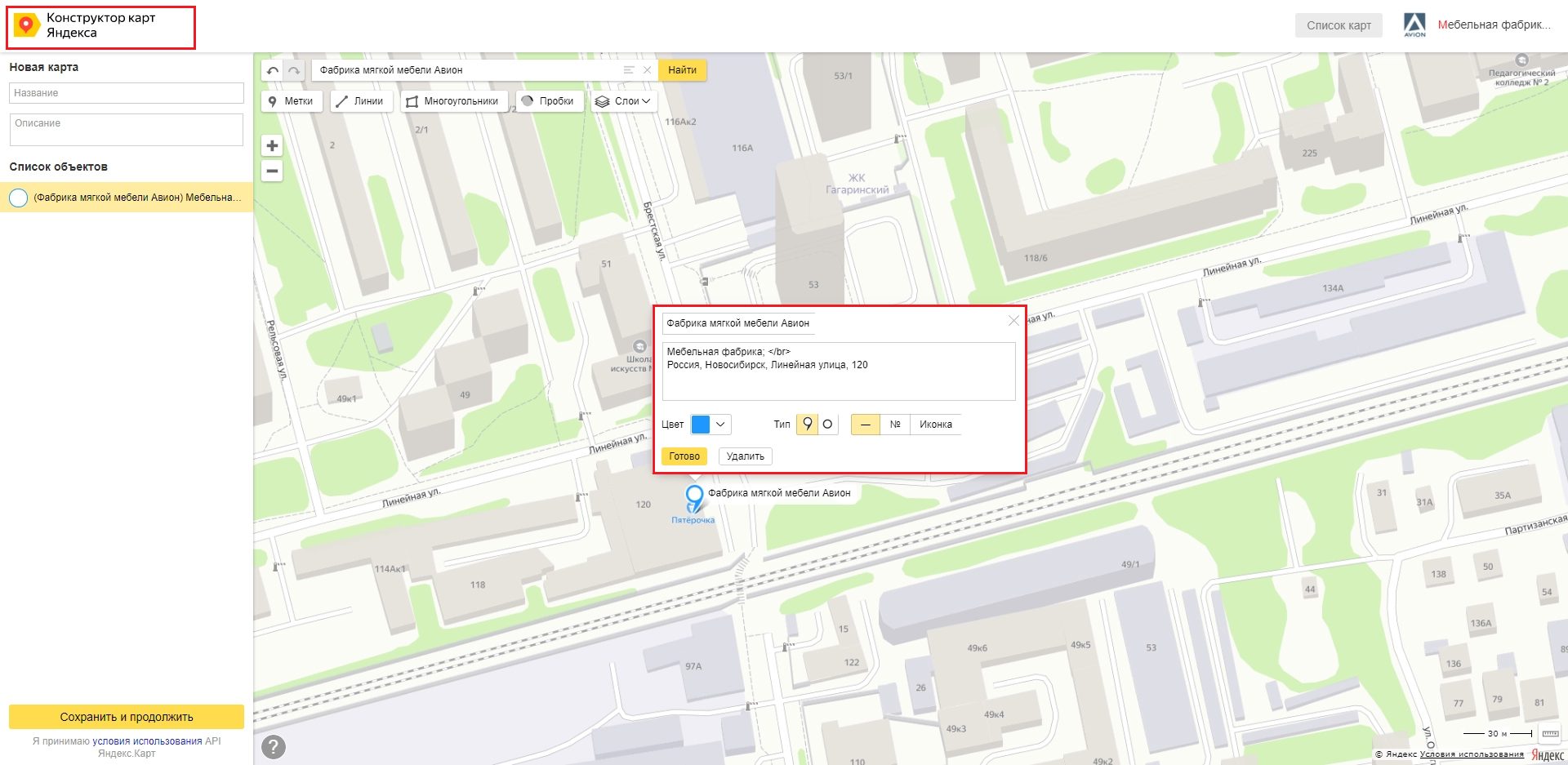
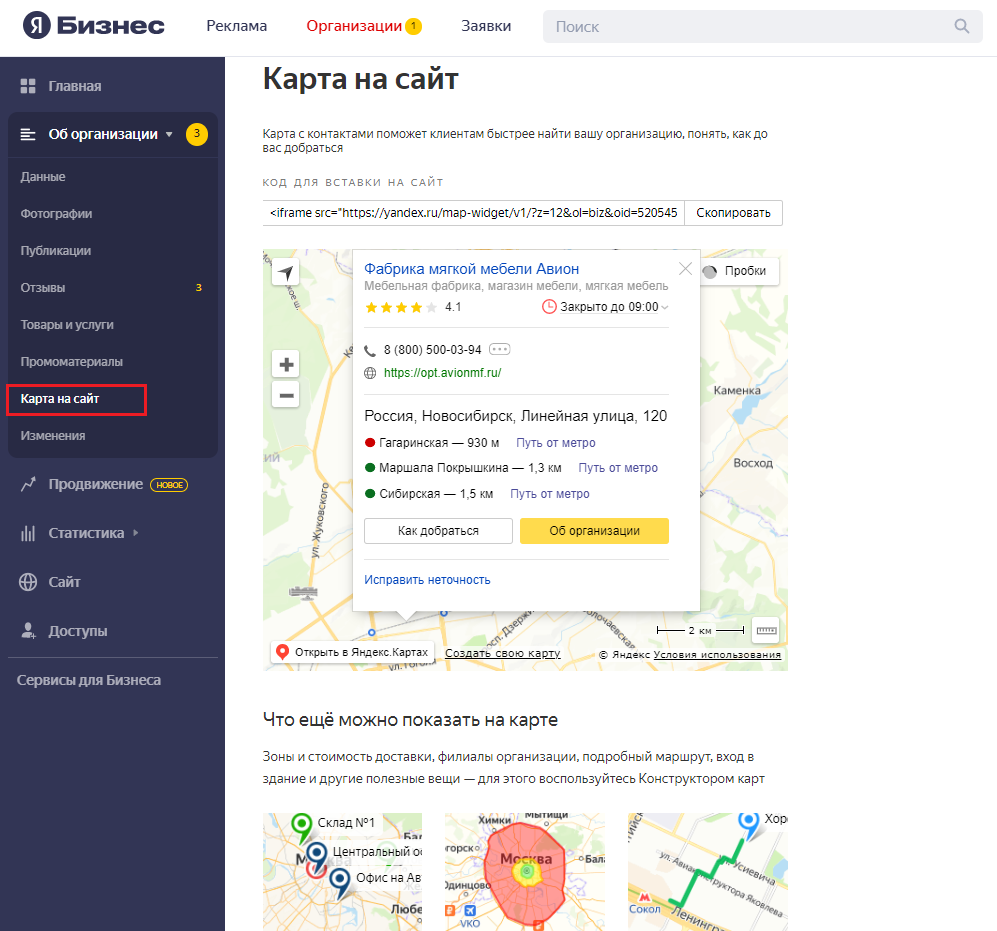
Разберем, как добавить фирму из раздела Яндекс.Карт на ваш сайт и внести адрес организации в метку. Перейдите в раздел «Карта на сайт» и настройте показ карты в конструкторе. Добавьте название и описание организации, скопировав их из карточки. Выберите цвет отображения метки, ее тип и иконку. Нажмите «Сохранить и продолжить». Также в этом конструкторе можно посмотреть дорожную ситуацию, как рядом с вашим местоположением, так и по всему населенному пункту. Для этого нажмите кнопку с изображением фонаря светофора. Отображение пробок будет удобно для ваших клиентов, планирующих маршрут до вас.
После скопируйте код карты и вставьте на свой сайт.
Подведем итоги
В этой статье мы рассказали, как разместить на Яндекс Картах организацию и добавить ее в справочник адресов. Когда вы вносите информацию о компании в карточки, она автоматически обновляется во всех сервисах Яндекса, о которых мы рассказывали в самом начале. Яндекс второй по популярности браузер в СНГ, согласно Я.Радар. Не упускайте возможность привлечь его многомиллионную аудиторию в ваш бизнес.
Карточка товара на Яндекс Маркет: пошаговая инструкция по созданию и оформлению
Мы уже писали о том, как создать карточку товара на маркетплейсах Ozon и Wildberries. В сегодняшней статье речь пойдет о «Яндекс Маркете». Маркетплейс расположился на 4-м месте среди отечественных электронных площадок — более чем веская причина начать на нем продавать.

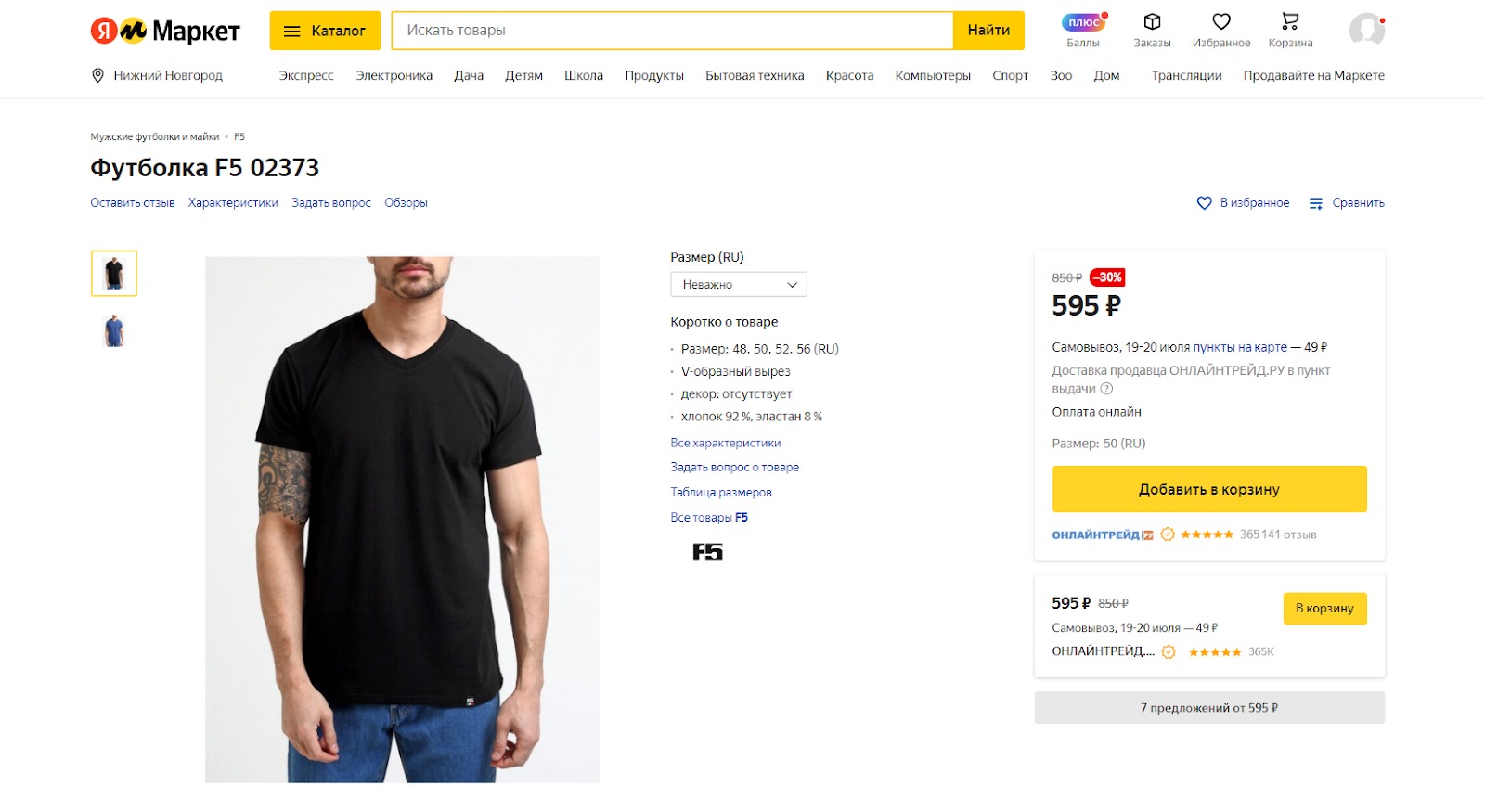
Маркетплейс от «Яндекса» расположился на 4-м месте среди отечественных электронных площадок — более чем веская причина начать на нем продавать По традиции будем делать карточку на примере мужской футболки. Для других категорий товаров создание карточки может немного отличаться в некоторых пунктах, но общий принцип тот же. Вот что должно получиться в итоге: Пример карточки товара на «Яндекс Маркете» — мужская футболка
Шаг первый: Добавляем товар в каталог
Перед эти заходим в личный кабинет партнера под своими логином и паролем. Для добавления новой товарной позиции нажимаем «Товары», далее — «Каталог»:
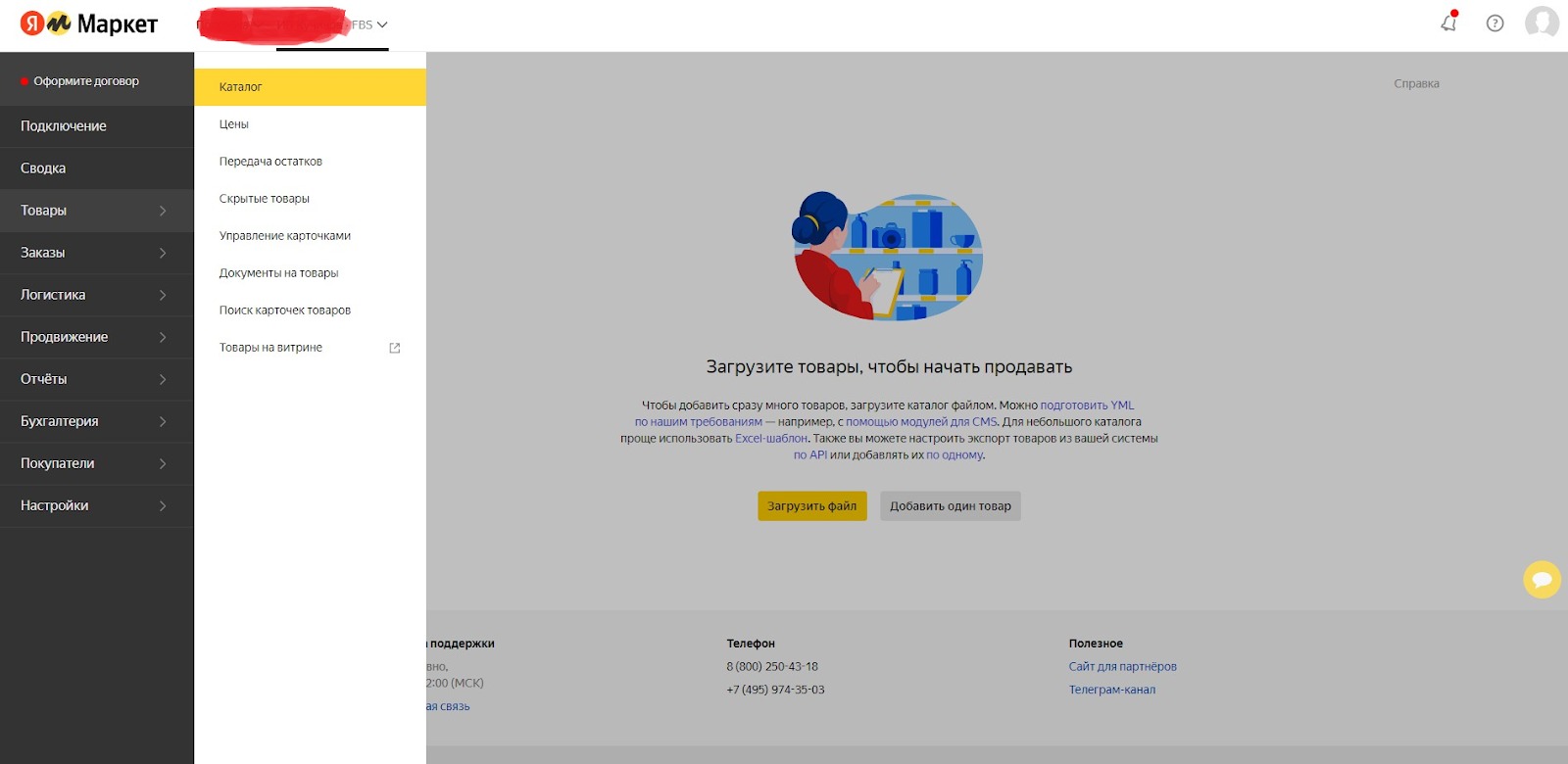 Так выглядит личный кабинет партнера. Для регистрации нужна учетная запись на любом сервисе «Яндекса», название компании и приблизительный ассортимент После этого попадаем в каталог товаров. У нас он пока пустой, для создания новой карточки нажимаем «Добавить один товар»:
 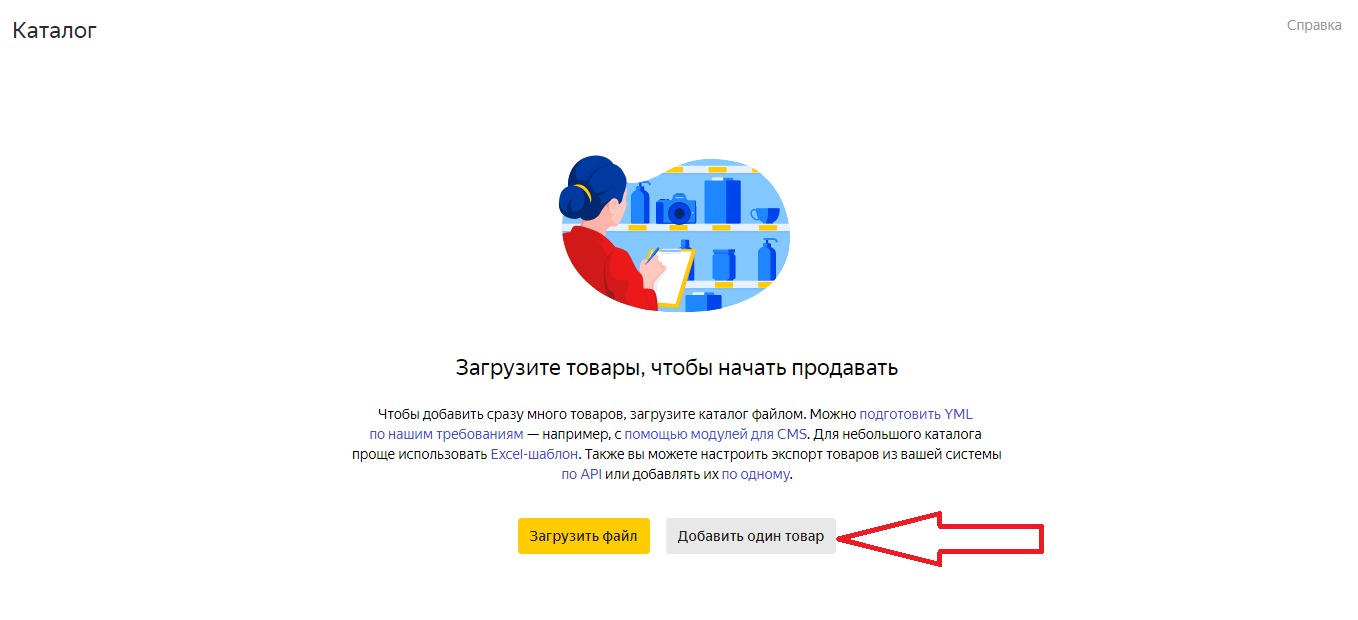 Товары можно добавить по API, а также загрузив заполненный шаблон или YML-файл Можно скачать Excel-шаблон, чтобы заполнить его офлайн, а потом загрузить на сайт. Тогда нажимаем «Загрузить файл». В открывшееся окно можно перетащить заполненную таблицу или выбрать файл для вставки.
 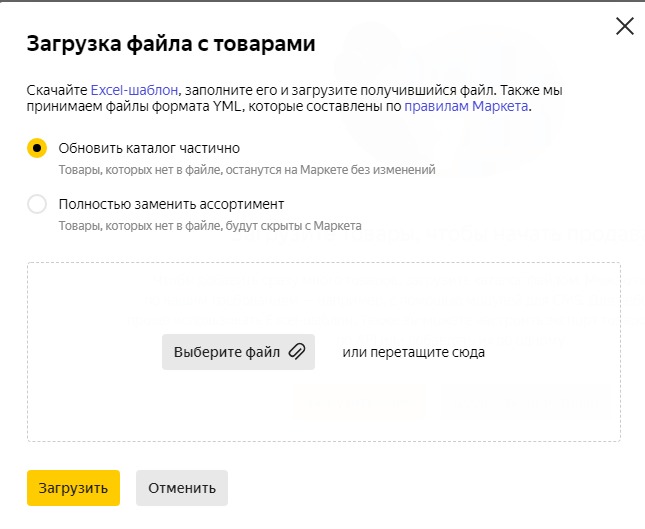 При помощи Excel-шаблона можно добавить одну позицию или обновить каталог целиком А вот сама таблица в формате Excel:
 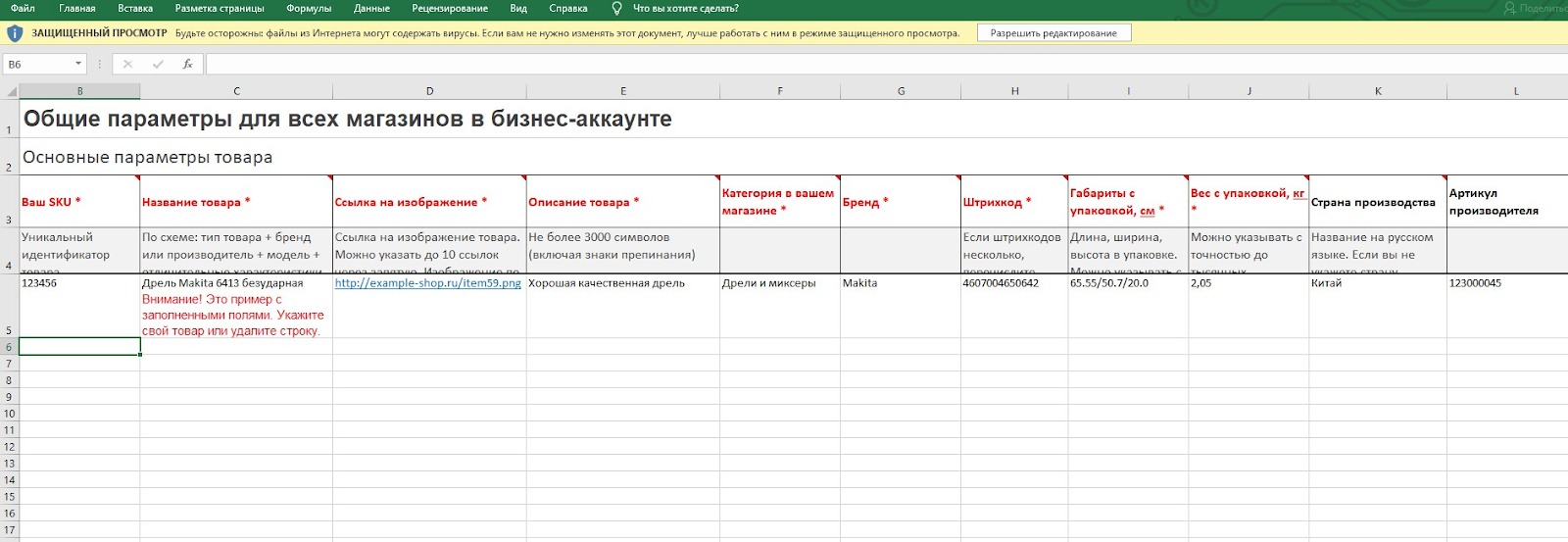 Кроме таблиц Excel маркетплейс принимает файлы формата YML Переходим к следующему шагу.
Шаг второй: заполнение информации о товаре
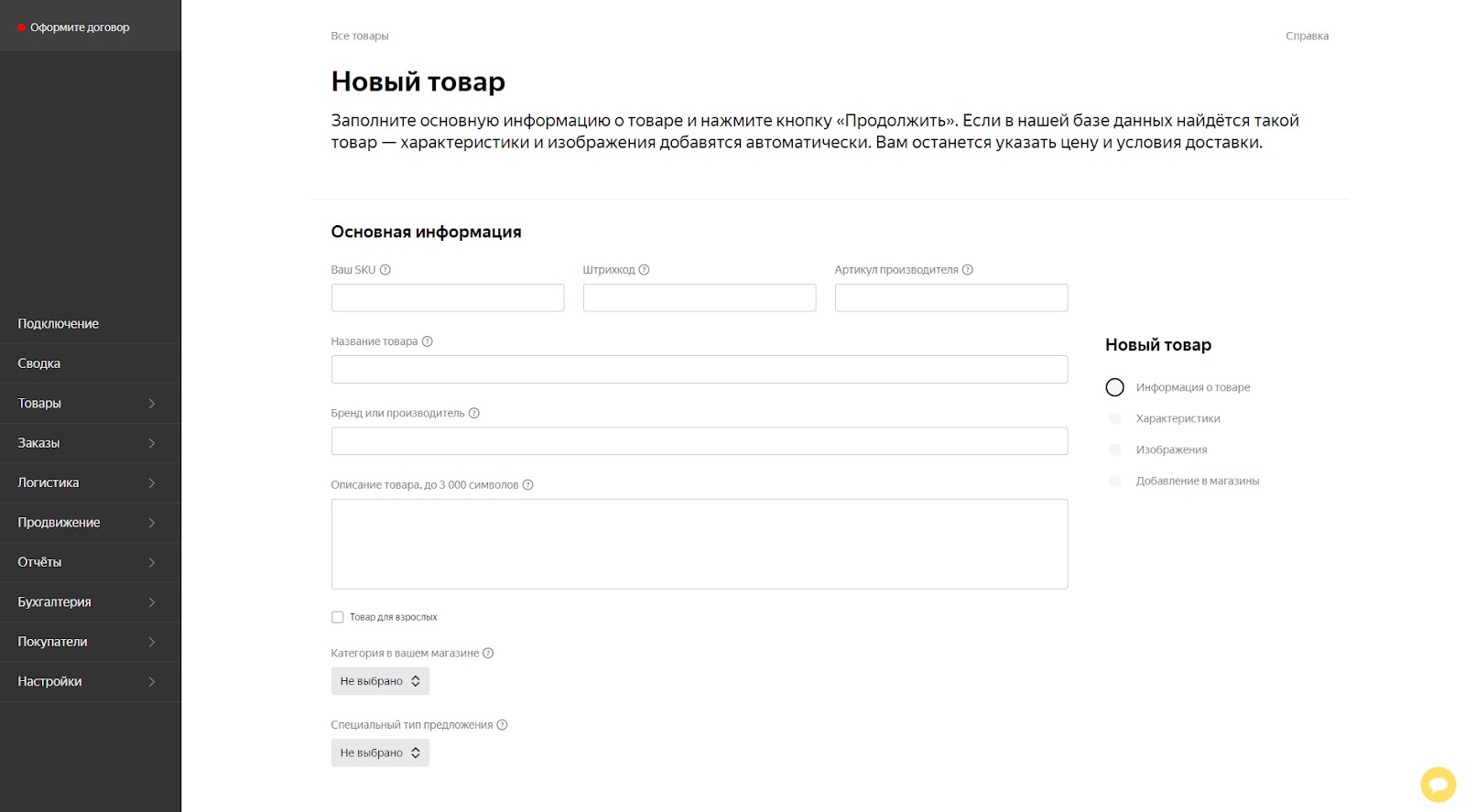
Общий вид раздела с информацией о товаре На этом этапе нужно указать:
- SKU товара — его идентификатор из вашей товароучетной системы.
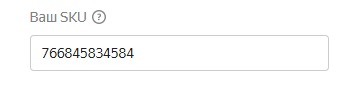
Если у вас нет товароучетной программы, идентификатор можно придумать самостоятельно, главное его запомнить и записать
- Штрихкод и артикул производителя

Допустимые форматы штрихкода — GTIN, EAN-8, EAN-13, UPC-A, UPC-E, Code-128. Для книг — ISBN-10 или ISBN-13.
- Название и бренд товара.

Название составляется по схеме: тип товара → бренд → модель → отличительные характеристики. Рекомендуемая длина — 50-60 символов.
- Описание.

Максимальная длина — 3 тысячи символов
- Категория и специальный тип предложения.
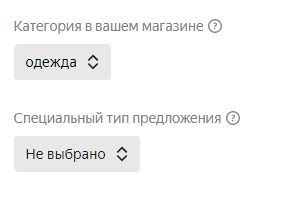
Для того чтобы добавить категорию в магазине, ее сначала нужно создать вручную
- Категория на маркете.

Категория на маркете подтягивается автоматически, список можно дополнить из справочника
- Особенности варианта и цвет товара для фильтра.
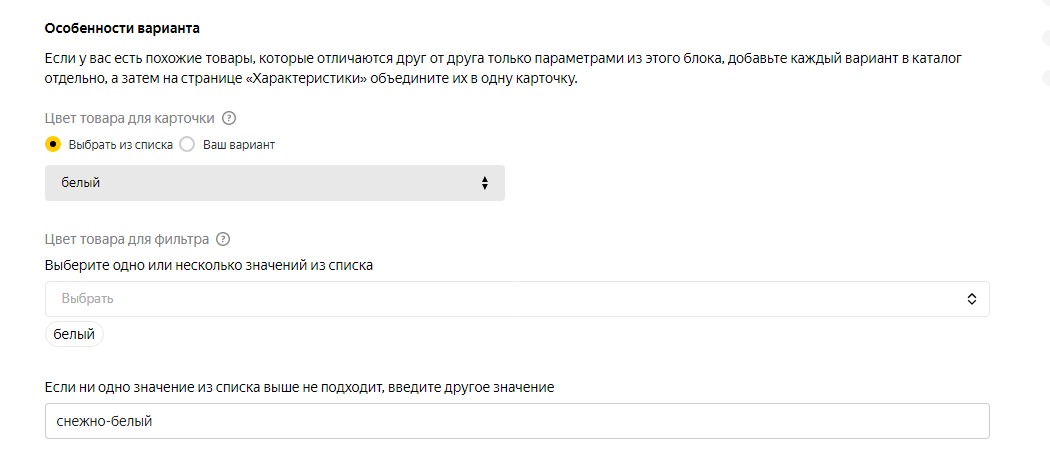
Параметры цвета и варианта выбираются из справочника. Если подходящего цвета нет, можно вписать свой.
- Вес и габариты упаковки.
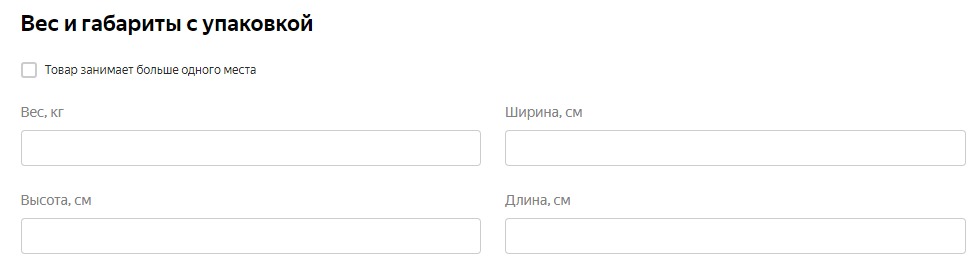
Вес вводится в килограммах, габаритные размеры — в сантиметрах
- Дополнительная информация. Для заполнения не обязательна.
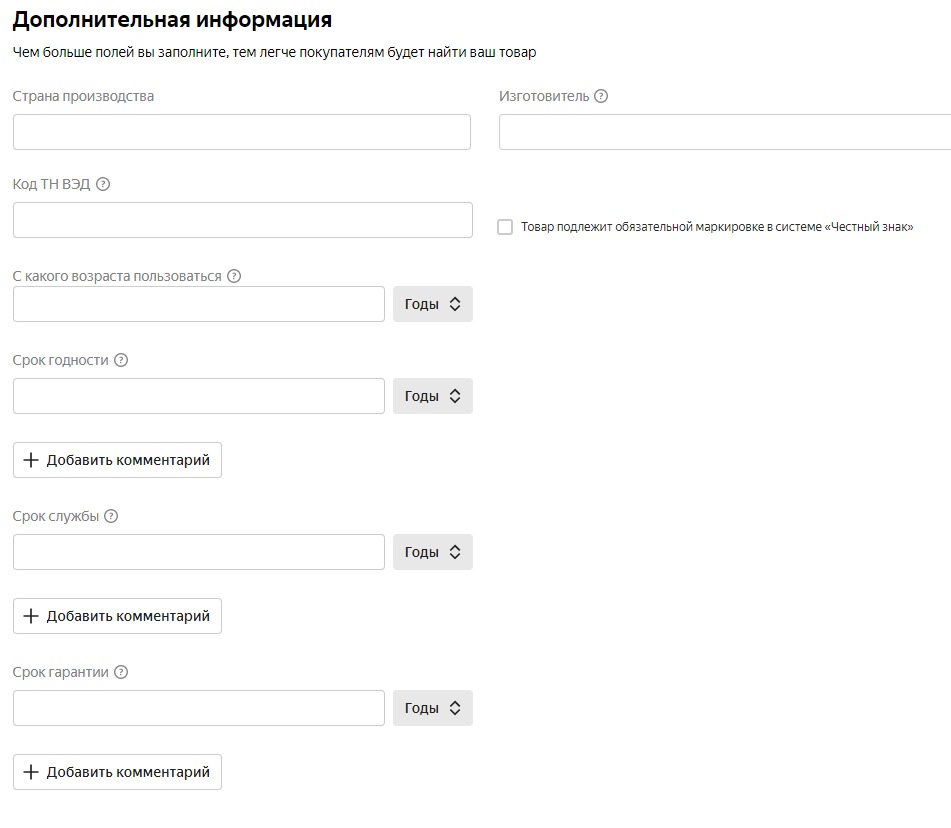
Здесь заполняются данные о сроках годности, стране и заводе изготовителе, сроке службы и так далее
Жмем «Продолжить» и переходим к следующему шагу.
Шаг третий: заполнение раздела характеристик товара
Раздел выглядит так:
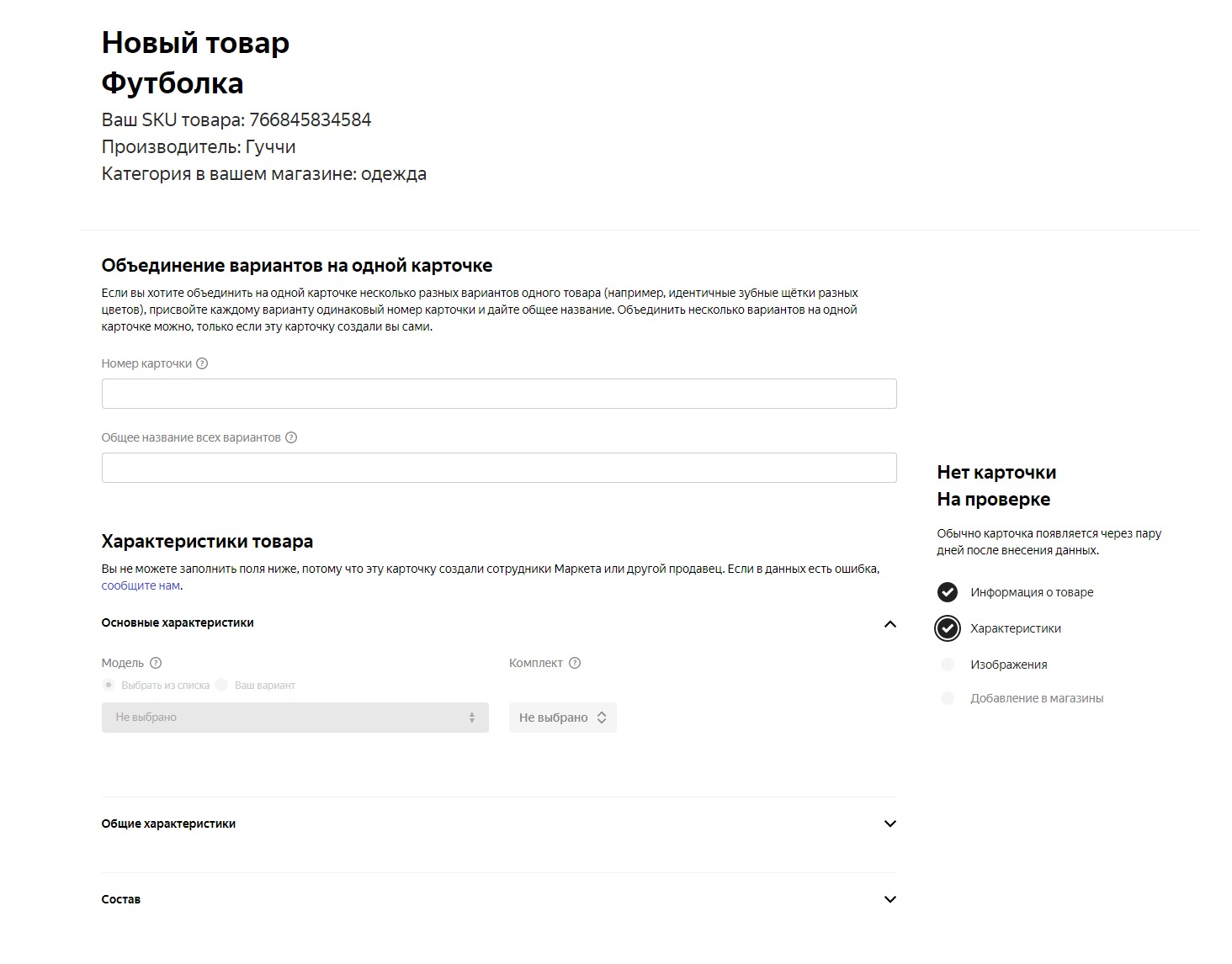
Общий вид раздела с характеристиками товара
Первым делом система предложит объединить похожие товары, например разных цветов, в одной карточке.
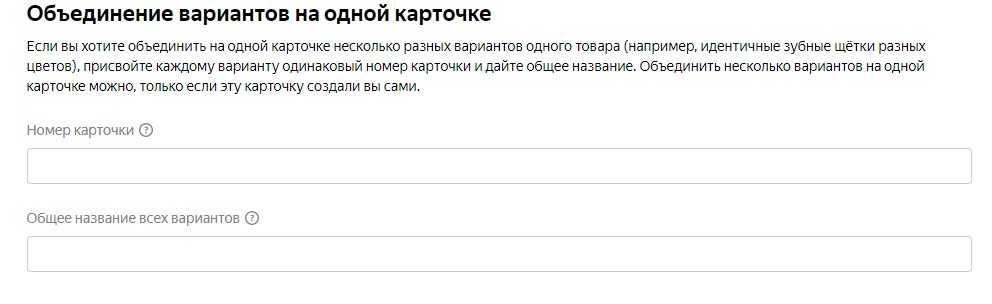
Для объединения нужно указать номер карточки (любой) и общее для всех вариантов название
- Модель (свой вариант или из справочника, например, поло, футболка, майка и так далее).
- Комплект, (если продается набор из двух или более изделий).
- Общие характеристики — количество в комплекте, наличие выреза, узора и так далее.
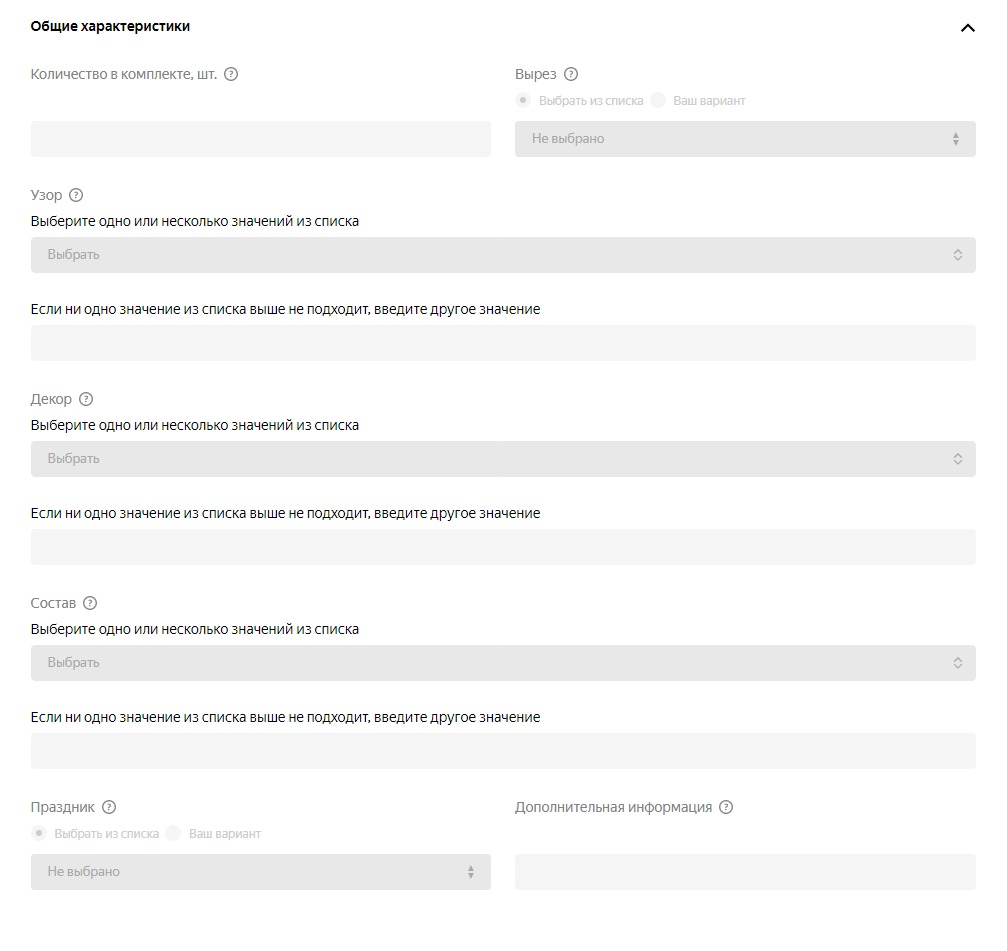
Заполнение характеристик товара. Значения берутся из предложенного системой списка. Если в справочнике их нет, можно вписать свое
- Состав.
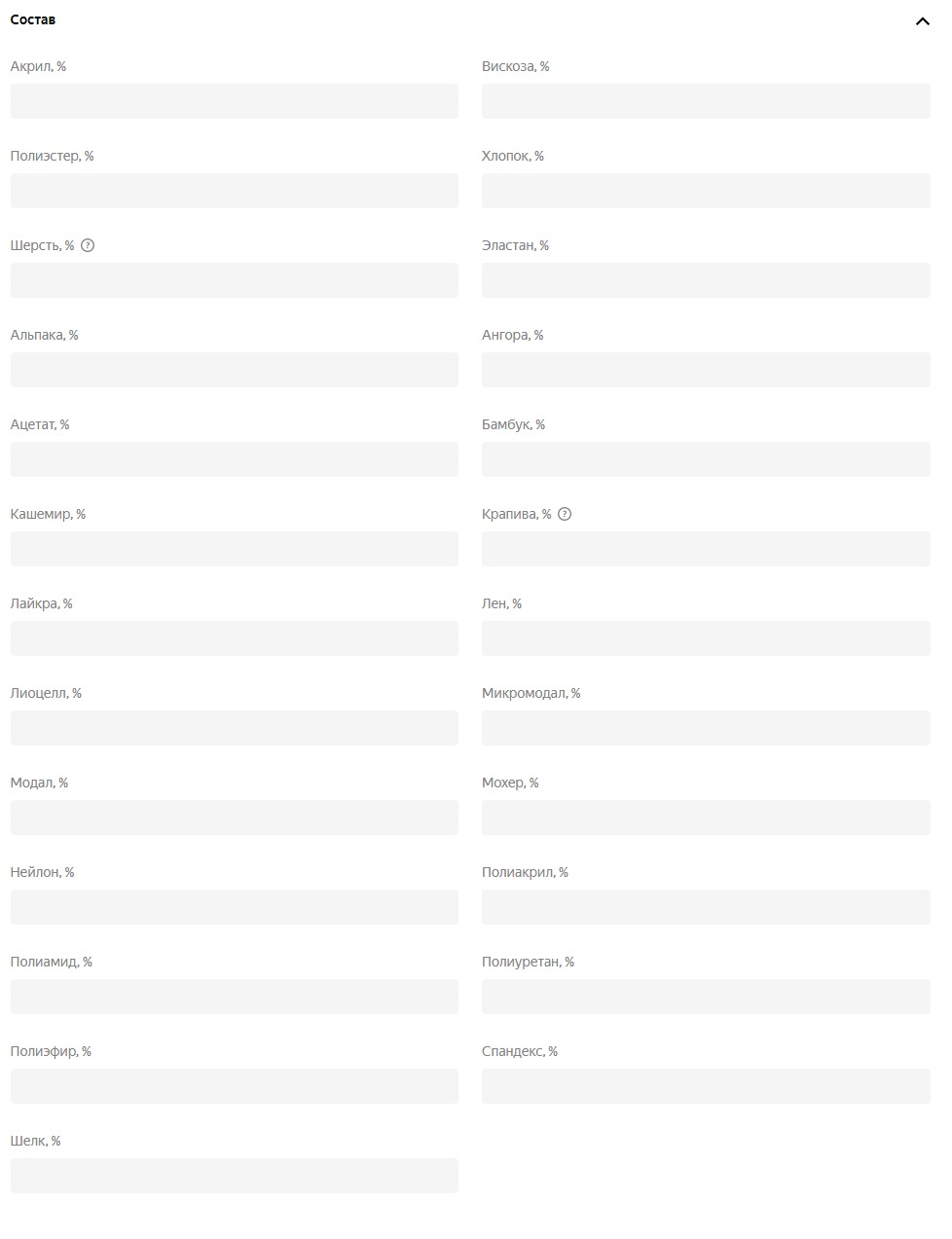
В каждое поле заносится процент содержания каждого материала. Если футболка из полиэстера, в графе «Полиэстер» пишем «100%», остальные не заполняем
А мы переходим к следующему шагу создания карточки товара.
Шаг четвертый: загрузка медиа
Подробно о том, какими должны быть фото, мы писали в статье о требованиях к карточке товара на «Яндекс Маркет».
- Допустимые форматы — JPEG или PNG.
- Максимальный размер — 9,7 мегабайт.
- Размер каждой сторон: не менее 300 пикселей, размер длинной стороны — не более 3,5 тысячи пикселей.
- Допускаются водяные знаки.
- Запрещается использовать рамки, логотипы и другие элементы.
- Фон основной фотографии — светлый. Дополнительные фото могут быть на любом фоне.
- На основной фотографии товар должен быть изображен целиком.
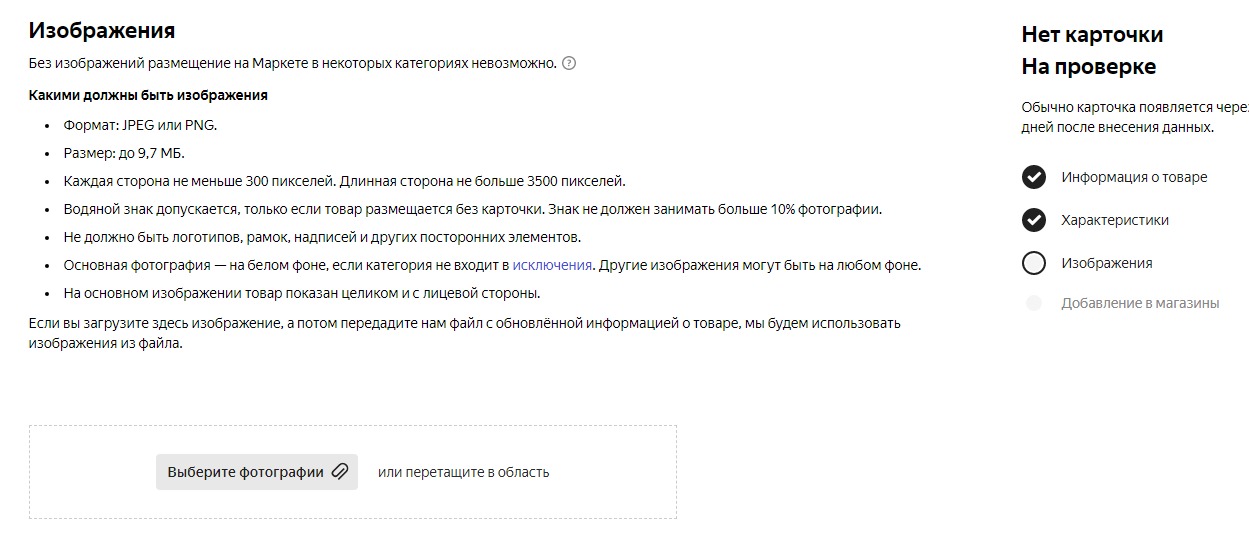
Раздел добавления фото. Здесь же можно ознакомиться с требованиями
Для примера мы добавили три одинаковых фото: основную и 2 дополнительные.
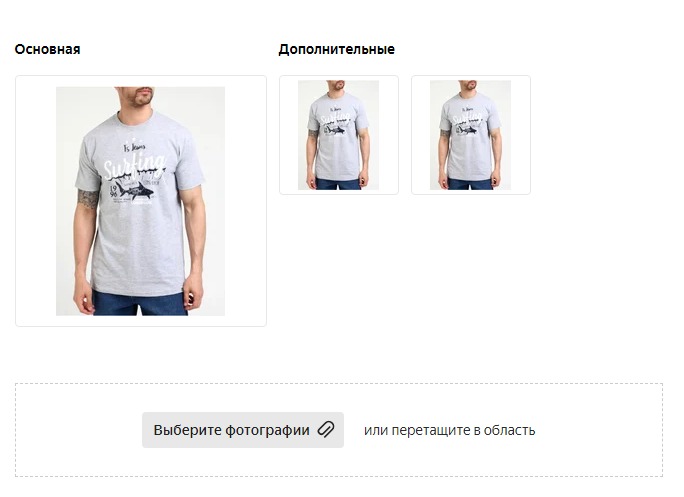
Изображение можно перетащить в указанную область или выбрать файл для загрузки.
Шаг пятый: Добавление товара в магазин и каталог
Формально карточка уже готова. Осталось добавить ее в каталог и разместить в магазине.
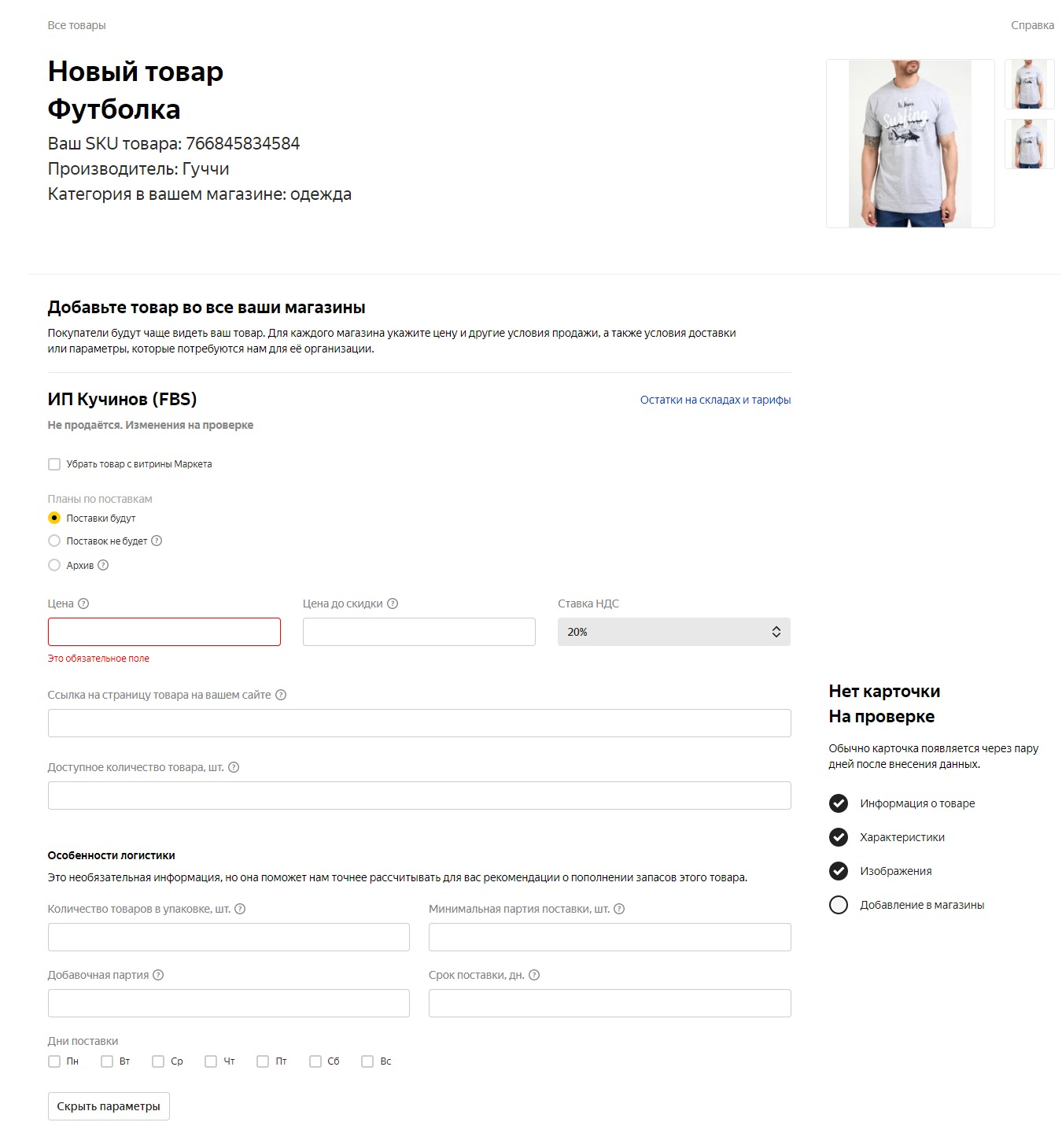
Размещаем карточку товара в магазине
- Планы по поставкам.

Вариантов два: поставки будут и поставок не будет
- Цена и НДС.

Нужно указать только старую цену и цену со скидкой. Сам размер скидки в процентах система рассчитает автоматически. Значение НДС — 10%, 20%, 0%
- Ссылка на страницу товара на вашем сайте и его количество.
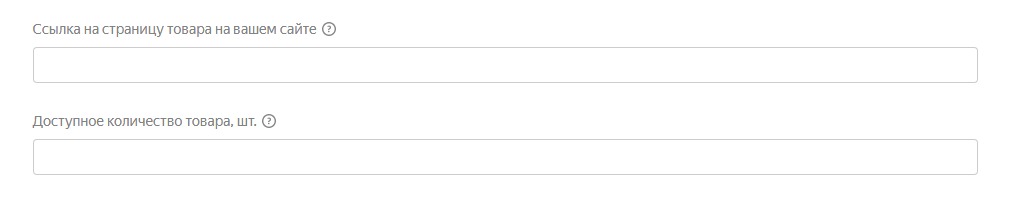
Если сайта нет, нужно сфотографировать товар в хорошем качестве и прикрепить изображение. При отсутствии товара на складе в графе «Доступное количество товара» указываем «0»
- Особенности логистики.
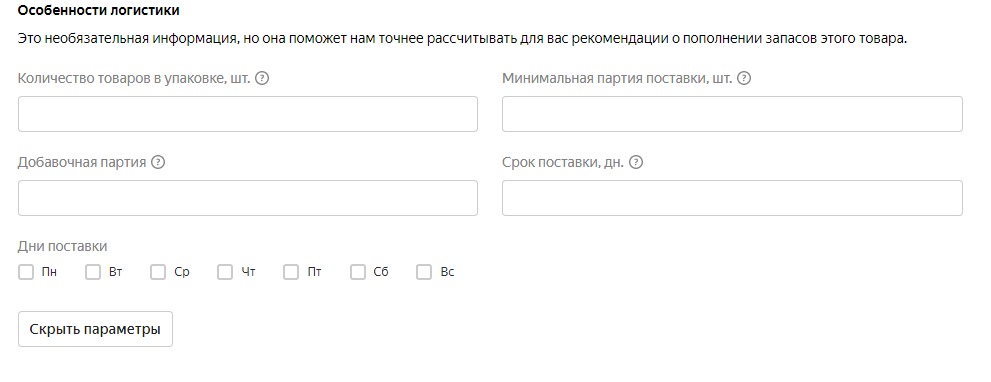
Раздел не обязателен к заполнению. Информация нужна для маркетплейса, чтобы предупредить продавца о том, что пора пополнить запасы на складе
А наша карточка готова! Стала активной кнопка «Отправить на проверку», ее и нажимаем:
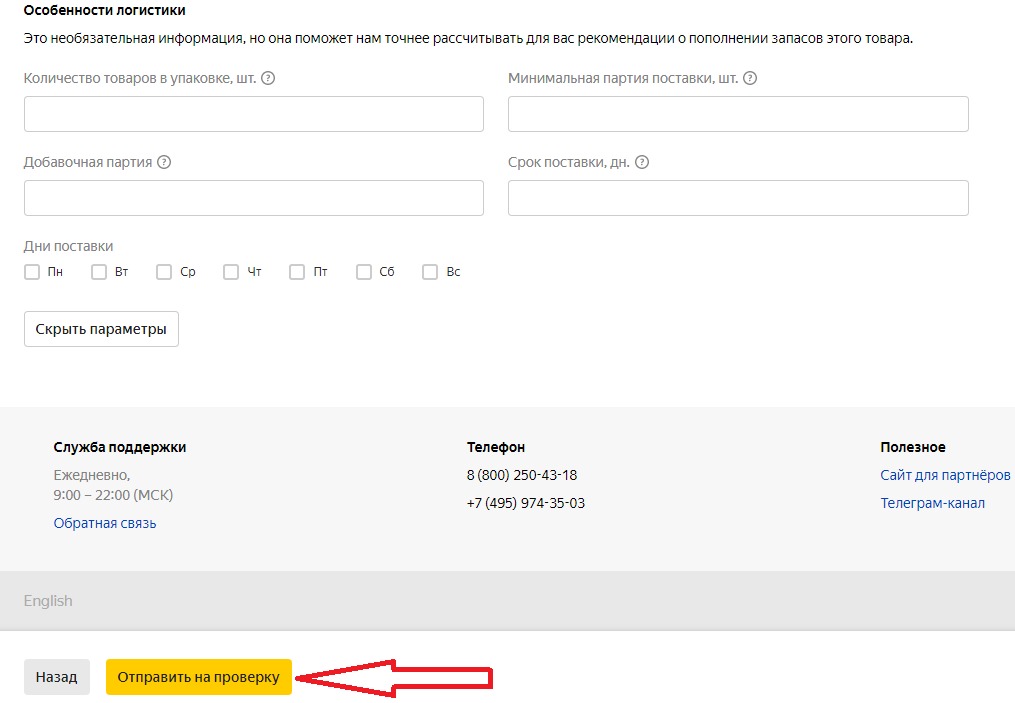
Отправляем готовую карточку товара на проверку службой модерации
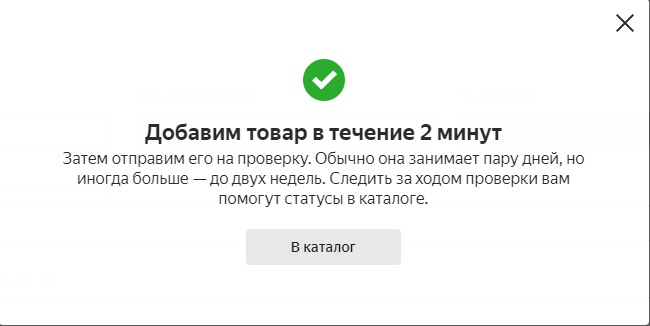
Карточка готова и отправлена на проверку
В каталоге она появляется сразу:
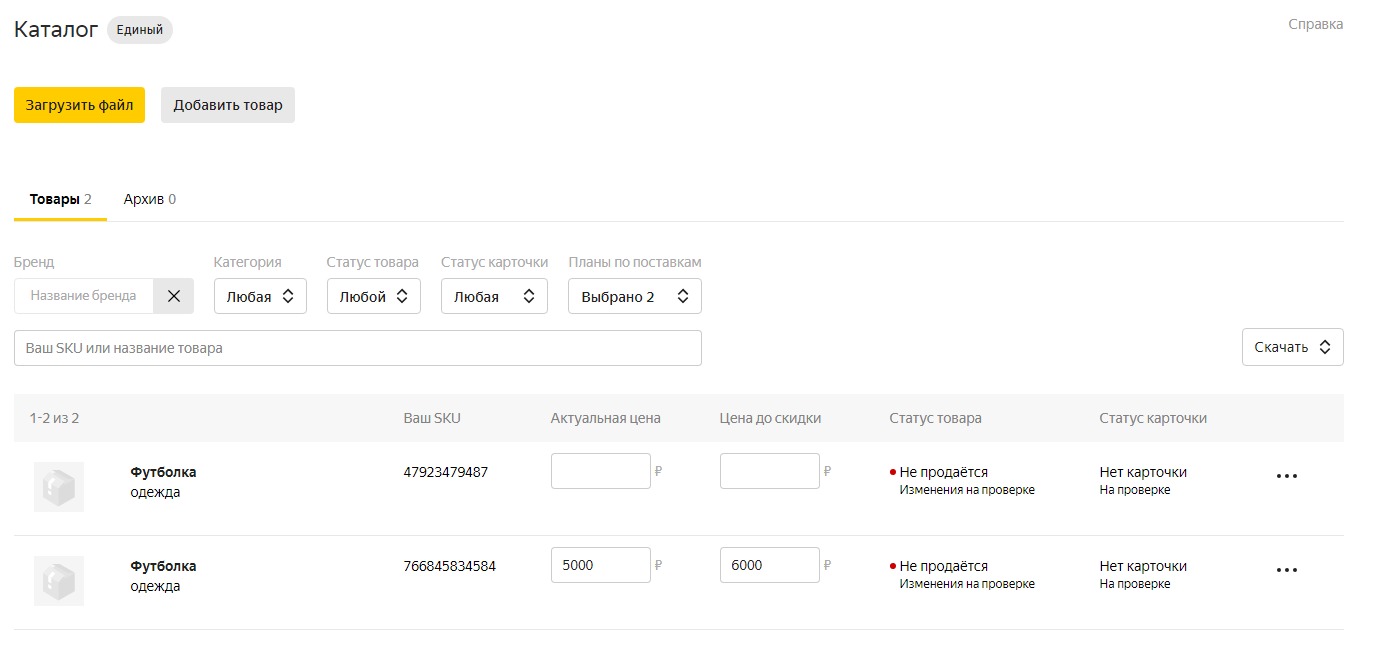
Каталог обновляется пару минут, а вот на проверку и размещение на витрине уйдет два-три дня
На этом все: теперь вы сами сможете создать карточку товара на маркетплейсе «Яндекс Маркет» с нуля, используя нашу пошаговую инструкцию или заказать услугу фулфилмент в Москвe.
А выйти на этот и другие маркетплейсы и продавать там с одного склада, из единого личного кабинета поможет Кактус.

Сильная WMS (система управления складом) — основа технологичного фулфилмент-оператора. Иначе склад не сможет вовремя, без пересорта, брака и потерь об.
Пошаговое руководство, как добавить на сайт карту Яндекс, Google, 2GIS
Написанного текстом адреса на странице контакты уже недостаточно. Время — дорогой ресурс, поэтому не стоит заставлять пользователя проделывать лишние действия. Скопировать адрес с сайта, открыть карту, вставить адрес — недолгие, но очень нудные и, по-факту, лишние шаги. Добавьте карту на сайт. Помимо удобства для потенциального заказчика, получите еще плюс к ранжированию сайта поисковыми системами.
Пошаговое руководство, как добавить на сайт карту Яндекс, Google, 2GIS
Оглавление- Для чего нужна карта на сайте
- Как добавить Яндекс Карту на сайт
- Как добавить Google Maps на сайт
- Как добавить на сайт карту 2GIS
- Что сделать, чтобы карта не тормозила скорость сайта
- Отображение карты на сайте
- Прокачайте свои навыки в веб-дизайне и разработке сайтов
Для чего нужна карта на сайте
Если ваш бизнес есть не только в онлайн-пространстве, но и офлайн — без карты не обойтись. С её помощью можно наглядно показать:
● Местоположение офисов компании, магазинов, клиник, салонов, пунктов выдачи:
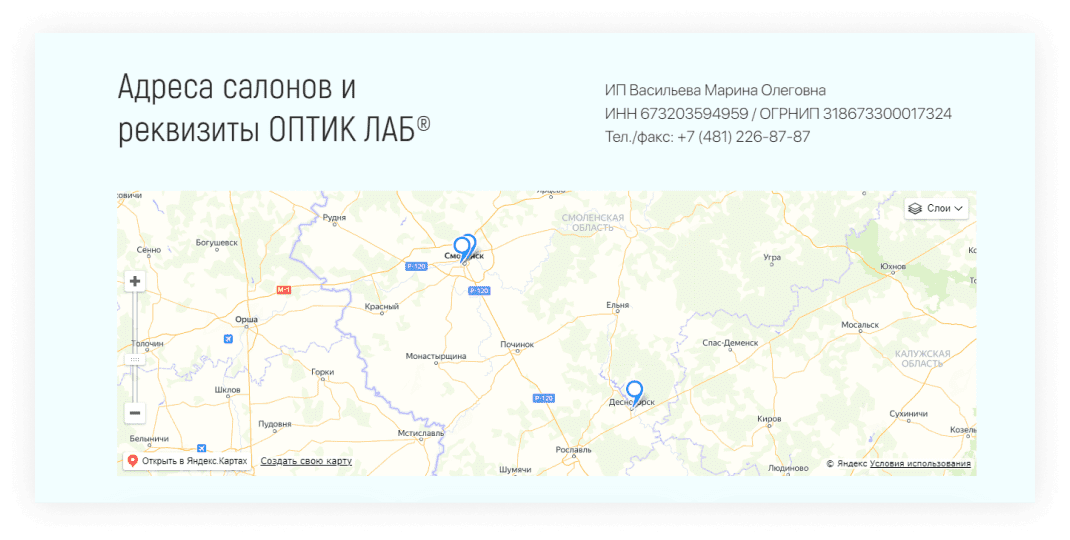
Местоположение салонов оптики сети «ОПТИК ЛАБ». Проект WebValley Studio
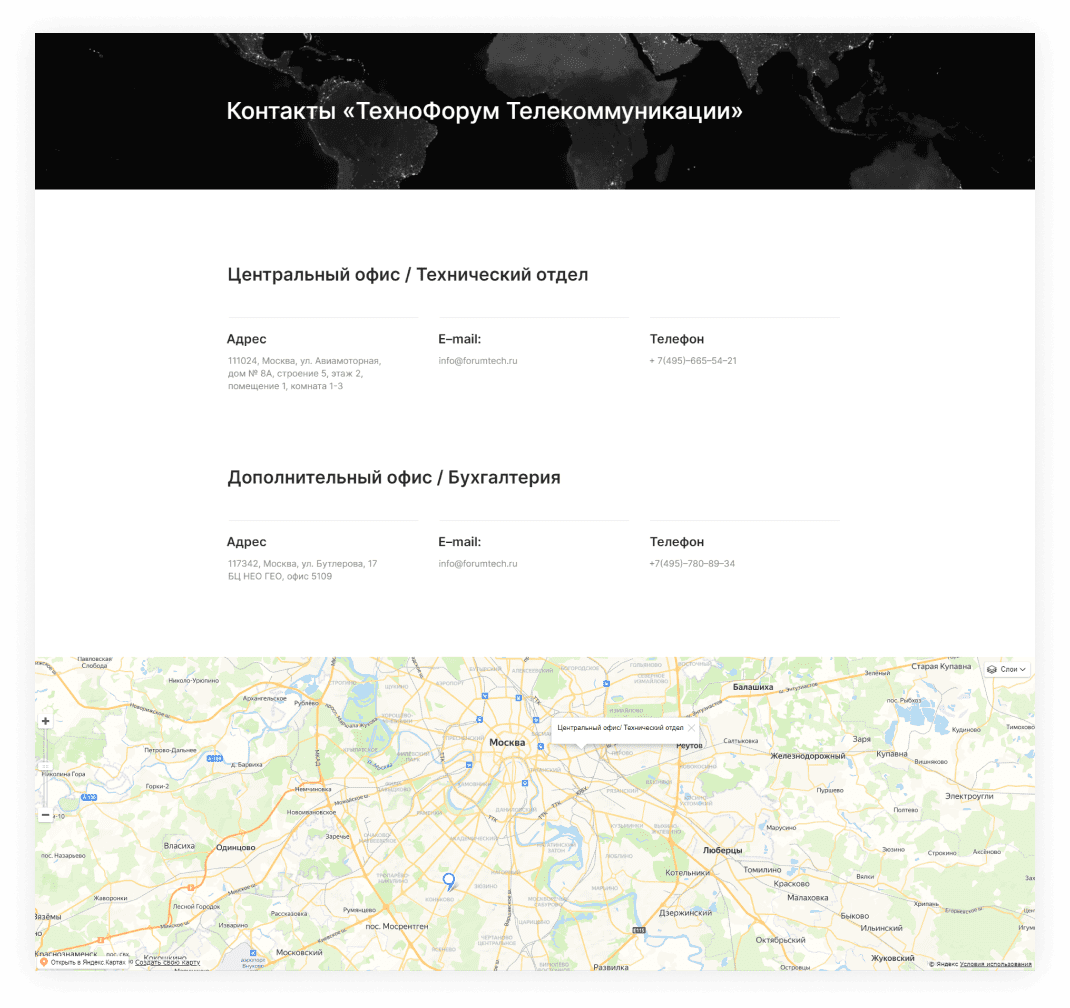
Филиалы поставщика спутникового оборудования «Технофорум Телекоммуникации».
Проект WebValley Studio
● Маршрут от ближайшей остановки или станции метро:
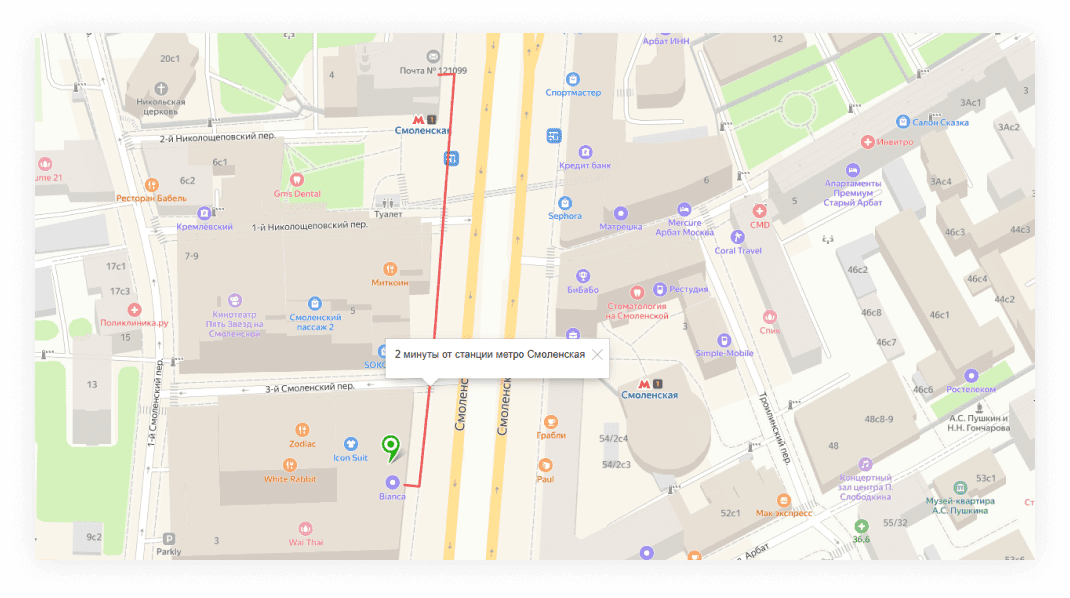
Пример карты на сайте, с обозначенным маршрутом
● Где будет проходить то или иное мероприятие;
● Зоны доставки товаров:
Пример отмеченных зон доставки. В зависимости от геолокации заказчика меняется стоимость доставки
● Продаваемые земельные участки:
Пример карты на сайте с отмеченными земельными участками на продажу
В чем разница между статической и интерактивной картой
Все прикреплённые выше скрины — наглядный пример статической карты. Это просто картинка (скриншот). Она неудобна, не детализирована, зачастую может быть отвратного качества при увеличении. При изменении информации на картах, картинку придётся перезаливать. А когда речь идёт, например, о продаже недвижимости, делать это придётся часто. То есть с точки зрения разработки сайтов, вставлять карту картинкой — плохой тон.
Интерактивная карта, в отличие от предыдущей, позволяет управлять масштабом, самостоятельно прокладывать маршрут, смотреть что находится рядом с необходимой точкой.
На сайт можно добавить карты от Яндекса, Google и 2ГИС.