Как почистить реестр Windows?
Компьютер начал зависать и тормозить? Проверьте состояние реестра! Реестр – основная база данных в Windows. В ней находится вся информация о настройках системы. Долгое использование ПК и отсутствие периодической чистки обычно приводит к серьёзному снижению производительности. Чтобы решить эту проблему, не обязательно тратить деньги и время на обращение в сервисный центр. Вы сможете сделать всё сами! Из этой статьи вы узнаете, как почистить реестр компьютера быстро и грамотно, не навредив системе и значительно повысив качество её работы.
Безопасная очистка реестра компьютера
Вместе со значимыми и нужными данными реестр хранит огромное количество бесполезного «мусора», вроде временных файлов, неверных расширений, ошибок установщика, ярлыков удалённых программ и т.д. Они не играют никакой роли и попросту мешают быстрой и стабильной работе ПК.
Провести очистку реестра вы можете вручную или с помощью специального софта. Первый способ подходит только опытным пользователям, которые точно знают, что можно удалять, а что – ни в коем случае нельзя.
Подходите к очистке осторожно. Помните, что неумелое вмешательство в содержимое реестра может привести к сбоям и даже к полной остановке работы Windows. Будьте внимательны, обязательно следуйте правилам и советам, данным ниже, так вы сможете избежать случайных ошибок .
Если вы хотите удалить ненужные записи, при этом точно знаете тип и название файлов, которые необходимо очистить, вы можете отредактировать реестр вручную. Для этого необходимо выполнить несколько несложных действий. Алгоритм, описанный ниже, подойдёт вам, независимо от того, какая версия Windows установлена на ПК.
В первую очередь, откройте диалоговое окно «Выполнить». Сделать это нужно сочетанием клавиш «Пуск» (значок Windows) + R.
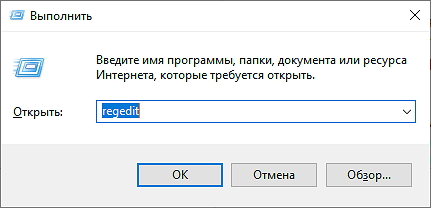
Откройте диалоговое окно и введите команду regedit
В появившейся строке введите «regedit» и нажмите «ОК». Так вы окажетесь в редакторе реестра. Он представляет собой библиотеку с многоуровневой системой папок. Всё содержимое разделено на 5 категорий:
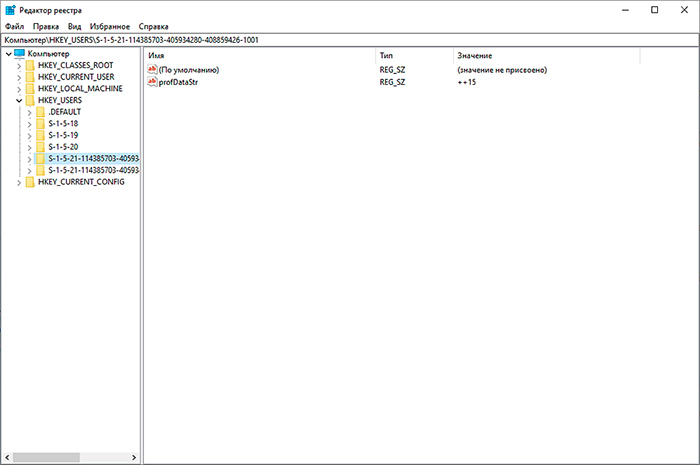
- HKEY_CLASSES_ROOT включает информацию о расширениях файлов установленных программ
- HKEY_CURRENT_USER включает данные об активной учётной записи
- HKEY_LOCAL_MACHINE включает информацию об аппаратной части компьютера
- HKEY_USERS содержит информацию о всех пользовательских профилях ПК
- HKEY_CURRENT_CONFIG содержит информацию о конфигурации системы
Окно настройки реестра
Как правило элементы, которые можно без проблем удалить, располагаются в разделе HKEY_CURRENT_USER – папки, параметры панели управления, сведения об установленных приложениях и т.д. Если вам нужно удалить программу через реестр – откройте в этой ветке папку «Software». Чтобы стереть файл, выделите его, кликните правой кнопкой мыши и выберите «Удалить». Вы также можете воспользоваться поиском – нажмите сочетание клавиш CTRL + F и введите название записи.
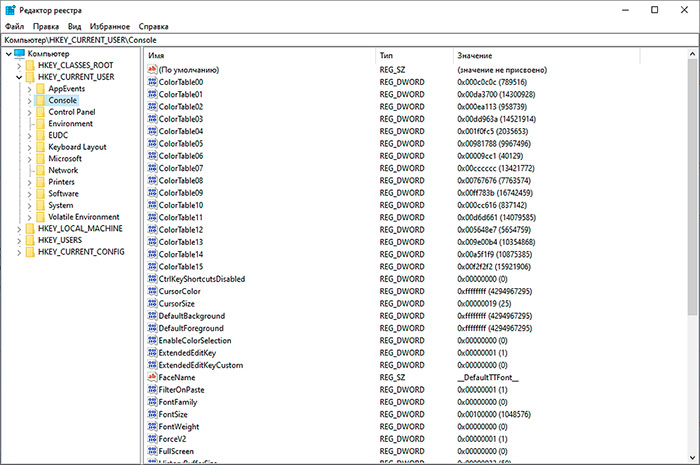
Найдите в списке ненужный объект и удалите его
Обязательно сделайте резервную копию реестра перед началом работы. Так, в случае чего, вы сможете откатить все изменения и вернуться к исходному состоянию. Чтобы сделать копию, нажмите «Файл» > «Экспорт» и назначьте папку для сохранения файла. Реестр на компьютере будет сохранен в расширении .reg.
Очистка реестра – ответственный процесс. Самостоятельно приступать к решению задачи стоит только с полным знанием дела. Если есть сомнения в своих силах – лучше не рисковать, а довериться специальным программам. Одна из таких – Ускоритель Компьютера. Софт быстро просканирует системный реестр на наличие повреждённых записей и ошибок, мешающих работе ПК, и безопасно устранит их. И всё это в полуавтоматическом режиме. Посмотрим, как работать с этим ПО.
Шаг 1. Скачайте программу
На первом этапе необходимо посетить официальный сайт программы. Там скачиваем программу для чистки компьютера. Стоит отметить, что ее размер составляет всего лишь 24 Мб, поэтому она не только не займет особо много места на жестком диске, но и быстро загрузится. После завершения скачивания дважды щелкните по файлу мышкой. На экране появится «Мастер установки». Здесь вам следует выбрать папку, где будут размещены файлы программы. Когда установка закончится, дважды нажмите по появившемуся значку на рабочем столе вашего компьютера и запустите программу.
Шаг 2. Сканирование реестра
На вашем экране появится главное меню приложения. Для очистки реестра вам следует нажать на вкладку «Реестр», либо на иконку «Исправление ошибок реестра» в главном меню. Именно здесь вы сможете почистить реестр. На панели слева будет представлен перечень файлов и ошибок, где вы сможете обозначить те из них, которые программа должна отыскать: отсутствующие DLL, неверные расширения, приложения и другие. При запуске программа автоматически выделяет все пункты. Для продолжения работы нажмите на кнопку «Сканировать». Все остальные процедуры программа для оптимизации работы компьютера сделает самостоятельно, без вашего вмешательства.
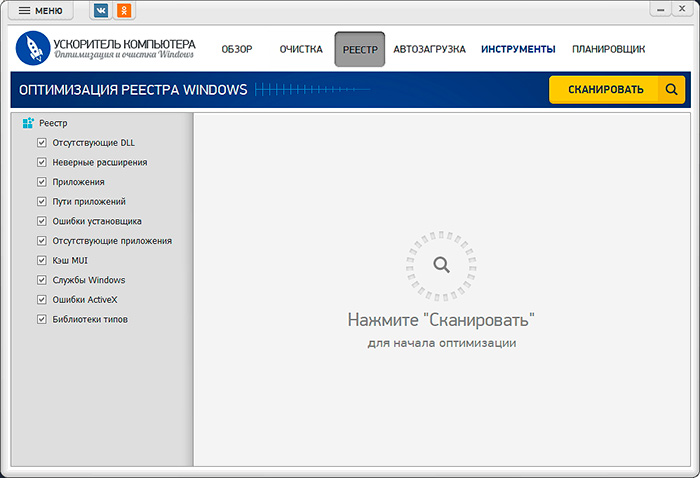
Просканируйте реестр на наличие ошибок
Шаг 3. Исправление ошибок реестра
Процесс сканирования займет некоторое время. После появится отчет, в котором будет прописано количество обнаруженных ошибок. При желании вы можете просмотреть таблицу, где прописано имя каждой проблемы и информация о ней, а также раздел реестра, в котором она была найдена. Также здесь вы самостоятельно можете отметить файлы, проблемы с которыми мощная программа для очистки компьютера должна решить и те, которые ей трогать не требуется. После этого следует нажать кнопку «Исправить» и дождаться завершения сеанса. Все обнаруженные ошибки будут исправлены в течение минуты.
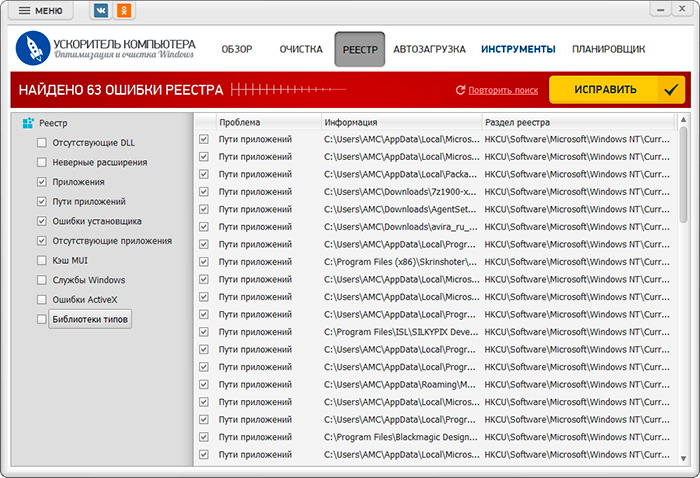
Обозначьте ошибки для исправления
Шаг 4. Просмотр отчета
Теперь вы знаете как очистить реестр. После завершения чистки на экране появится отчет, где будет прописано сколько файлов было обработано в процессе проверки. После этого вы можете закрыть программу или же пройти в соседние вкладки, где можно продолжить «лечение» системы: очистить ее от ненужных файлов, настроить автозагрузку программ и приложений или же задать время следующей проверки. Данные операции вам поможет провести «Ускоритель Компьютера».
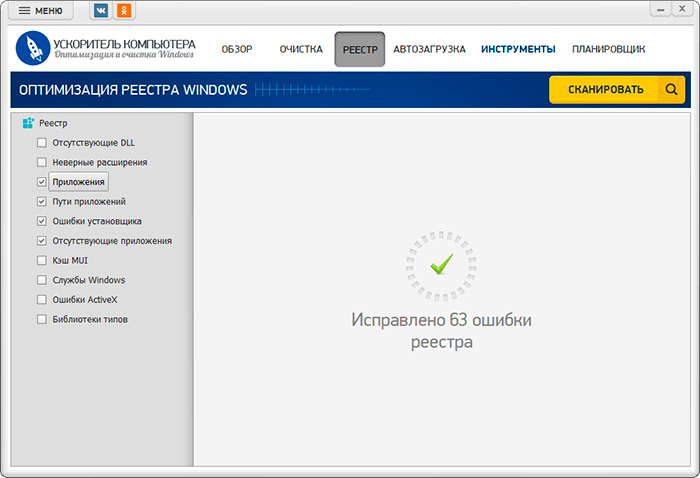
Отчёт об устранении ошибок реестра
Из данной статьи вы узнали, как почистить реестр Windows от лишних данных. Не забывайте, что любую систему необходимо избавлять от устаревших файлов независимо от того, какие изначальные характеристики были у вашего ПК. «Ускоритель Компьютера» станет верным другом в этом трудном деле. Приложение не только очистит систему от виртуального мусора, но и ускорит работу вашей техники, а в некоторых случаях и вовсе подарит вашему компьютеру или ноутбуку новую жизнь.
Ускорьте работу своего ПК за пару кликов!
Очистите реестр от лишних файлов при помощи «Ускорителя Компьютера»!
Как чистить реестр на компьютере
Очистка реестра вашего компьютера — это очень важное задание. Это не только позволит высвободить драгоценное количество памяти, но и даст возможность избавиться от вредоносного программного обеспечения и различных вирусов, которые могут находиться на компьютере. Также, как и все современные техники поддержания компьютера в работоспособном состоянии, реестр можно очистить с помощью нескольких простых шагов.
Существует возможность очистить необходимые ветки реестра с помощью функции, известной как regedit.exe. Доступ к ней можно получить из меню «Старт» (или «Пуск») путем ввода данной команды в окно «Выполнить». Однако, такой метод при отсутствии определенного опыта, может оказаться очень запутанным, поскольку сами названия в реестре способны ввести в заблуждение кого угодно. Пользоваться таким методом можно только в том случае, если пользователь точно знает, какой файл ему необходимо удалить. Во всех остальных случаях, если есть определенные сомнения, таким способом лучше не пользоваться. Конечно, если есть определенные файлы, которые нужно очистить, такая «ручная» возможность очистки придется весьма кстати.
2. Используя специализированные программы
Лучшим способом произвести чистку реестра является использование Ccleaner или других специализированных программ, специально разработанных для этих целей. Некоторые из них являются бесплатными, в то время, как за остальные нужно будет заплатить. Бесплатные версии могут приносить пользу, однако в них скорее всего есть ограничения на количество исправляемых или удаляемых данных в реестре в определенный момент времени. Конечно, в таком случае может потребоваться определенное время, особенно если удалить необходимо тысячи файлов. Лучшим решением будет приобретение надежного программного обеспечения, которое будет хорошо работать и даст необходимые результаты.
3. Полная очистка реестра
Перед использованием такого метода рекомендуется сделать резервную копию реестра, скопировав все важные файлы на внешний жесткий диск или в облачное хранилище. Затем необходимо закрыть все работающие программы. Большинство программ, выполняющих очистку реестра, являются достаточно догадливыми и интуитивными и с легкостью проведут вас через все пункты процесса (а также дадут вам возможность исправить запись реестра, а не только удалить ее). В конце концов программное обеспечение даст вам знать, когда нужно будет перезагрузить ваш компьютер.
С помощью специализированного программного обеспечения очень легко очистить реестр. Главное, что нужно помнить — четко следуйте предоставляемым вам инструкциям.
ваш компьютерный сервис
Как почистить реестр на компьютере?

Чистка реестра может помочь увеличить быстродействие системы (хотя и незначительно), а также избежать конфликтов программного обеспечения.


Реестр — это скелет операционной системы. Он состоит из множества параметров, которые регулируют работу Windows. Со временем реестр захламляется следами различных программ. Нельзя сказать, что это существенно снижает производительность компьютера. Но определенно точно можно утверждать, что благодаря этому возникают конфликты в работе ПО. Поэтому реестр нужно периодически чистить. Сделать это можно с помощью специализированного софта или же вручную.
Как почистить реестр с помощью утилит
Мы рекомендуем начать именно с этого способа, поскольку количество ключей в реестре переваливает за тысячи, а то и десятки тысяч. Вычистить всё это самому, во-первых, очень долго. Во-вторых, вы можете случайно удалить запись, которая необходима системе для корректного функционирования. Поэтому предоставьте это дело программе. Она в 99% случаев справится с задачей.

Можно воспользоваться любым средством, предназначенным для чистки системы. Все они работают по схожим алгоритмам и мало чем отличаются друг от друга. Вся разница зачастую сводится к расширенному функционалу, который оптимизирует работу системы в других областях. Например, Advanced System Care умеет не только чистить реестр, но и удалять дублирующиеся ярлыки и папки, дефрагментировать жесткие диски, избавлять от шпионского ПО и так далее. Но учтите, что вместе с ростом возможностей, увеличивается нагрузка на систему. Потому подобные инструменты подойдут в большей степени для владельцев мощных ПК.

Если вышеперечисленный функционал для вас избыточен или вы являетесь обладателем слабого компьютера, то можно воспользоваться узкоспециализированными программами. Например, CCleaner. Как пользоваться? Очень просто: независимо от того, что вы выбрали, просто установите софт и перейдите во вкладку с реестром. Запустите сканирование и избавьтесь от найденных ошибок. Рекомендуется согласиться на бэкап реестра, который предложит сама утилита. В таком случае при возникновении неполадок вы сможете откатить настройки.

Чистка в ручном режиме
Если вы уверены, что определенная проблема, вызванная конфликтом в реестре, не исчезла после программной чистки, можно удалить какой-либо ключ самому. Для этого выполните следующие действия:
- Нажмите комбинацию клавиш Win + R и в появившемся поле введите команду regedit.
- Откроется окно реестра. Первым делом создайте резервную копию. Для этого в левом верхнем углу нажмите на меню «Файл» и выберите пункт «Экспорт». Выберите место, где будет храниться копия с расширением .reg.
- Затем перейдите в ветку HKEY_CURRENT_USER в раздел Software. Здесь вы увидите все записи, относящиеся к каждой программе, которая установлена или была установлена на компьютере. Ненужные записи можно удалить с помощью клавиши Delete.
Как почистить систему компьютера от мусорных файлов?
Пользователи ПК часто сталкиваются с распространённой проблемой – тормозит компьютер . Что же делать в такой ситуации? Как решить этот вопрос? Советы, с помощью которых вы подарите своему компьютеру «вторую» жизнь.
- Удаляйте ненужные игры и программы . Зачем они, если вы не будете пользоваться ими? Не жалейте, кидайте в корзину. Иначе такие файлы будут тормозить работу ПК.
- Регулярно чистите рабочий стол . Разные ярлыки только усложнят вам ситуацию.
- Перенесите нужные файлы в определённую папку, остальное удаляйте без пощады и жалости.
- Если вы любите смотреть фильмы, то, скорее всего, качаете их с помощью торрент-клиента. Поэтому после просмотра удаляйте медиафайлы , так как они могут занимать до 80% места на диске компьютера, значит, будут тормозить его работу.
- Очищайте диск и реестр (об этом читайте чуть дальше).
- Чистите историю браузера , для этого заходите в его настройки. Также удаляйте загрузки, закрывайте ненужные вкладки.
- Чтобы очистить диск и реестр , нужно загрузить бесплатную программу CCleaner на русском языке. Если вам нужна быстрая и эффективная очистка компьютера, то СКлинер станет вашим помощником.
- Старую версию перед загрузкой новой удалять не нужно. Так как усовершенствованная программа устанавливается на предыдущую и при этом сохраняет все настройки.
- Если компьютером пользуются несколько человек, имеющих свою учётную запись, то нужно установить ЦКлинер для каждого.
- Можно также установить мощные, но платные программы для чистки.

В чём преимущество CCleaner?
- После очистки с помощью этой программы компьютер функционирует намного быстрее .
- Производит чистку корзины, недавно открытых документов и файлов.
- Обладает различными возможностями для удаления ненужных данных реестра.
- Не требует оплаты .
- Самостоятельно очищает неиспользуемые данные в браузерах и на компьютере.
- Удаляет старые версии установленных программ.
- Весит около 5 МБ .
- Быстр о работает.
- Имеет красивый интерфейс .
- Прост в применении.
- Удаляет самоустанавливающиеся программы.
Знайте, что регулярная очистка компьютера – это процедура, которая обеспечит безопасность и быструю работу компьютера. Не пренебрегайте чисткой, так как она продлит срок эксплуатации ПК. Если вы не будете забывать об очистке компьютера, то он прослужит долгие годы и будет радовать вас бесперебойной работой.
Если Вам требуется помощь в чистке компьютера или системы, то можете вызвать мастера на дом (это бесплатно!). Специалист установит программы по очистке системы, произведет их настройку, чистку системы и объяснит, как Вам в дальнейшем делать периодическую чистку самостоятельно .