Undervolting CPU (Русский)
Состояние перевода: На этой странице представлен перевод статьи Undervolting CPU. Дата последней синхронизации: 20 декабря 2020. Вы можете помочь синхронизировать перевод, если в английской версии произошли изменения.
Понижение напряжения («даунвольтинг» или «андервольтинг») — процесс, который позволяет уменьшить энергопотребление и тепловыделение, не влияя на производительность системы. Обратите внимание, что в большинстве материнских плат ПК настроить напряжение процессора можно также и в BIOS.
Важно: Неправильная настройка напряжения процессора может вызвать полный отказ оборудования. Вас предупредили!
Описание
- #intel-undervolt — утилита для уменьшения напряжения процессоров Intel Haswell и выше с помощью MSR. Совместима с intel_pstate .
- #amdctl — утилита для уменьшения напряжения процессоров AMD K10 и выше.
Утилиты
intel-undervolt
Intel-undervolt — утилита, основанная на данной статье для уменьшения напряжения процессоров Intel Haswell и выше, используя MSR и регистры MCHBAR. Кроме того, она позволяет изменять лимиты мощности и температуры.
Установка
Настройка и использование
Следующая команда выведет настройки напряжения, использующиеся в данный момент:
# intel-undervolt read
Теперь отредактируйте конфигурационный файл /etc/intel-undervolt.conf . Пример конфигурационного файла с уменьшением напряжения кэша процессора на 100 mV:
Примечание: Судя по всему, значения ‘CPU’ и ‘GPU’ не имеют эффекта на некоторых ноутбуках (например, на ASUS Zenbook UX430UQ), но работают, к примеру, в случае с ASUS ROG STRIX G502VY.
/etc/intel-undervolt.conf
. undervolt 0 'CPU' 0 undervolt 1 'GPU' 0 undervolt 2 'CPU Cache' -100 undervolt 3 'System Agent' 0 undervolt 4 'Analog I/O' 0 .
Уменьшение напряжения кэша CPU и CPU на 100-200 mV, как правило, работает стабильно. Дальнейшее уменьшение может привести к неполадкам или совсем не примениться.
Как только вы сохраните конфигурационный файл, проверьте его:
# intel-undervolt apply
Если настройка была применена, утилита выведет Success. Вы можете дважды проверить текущую конфигурацию, используя следующую команду:
# intel-undervolt read
Как только вы найдёте стабильные значения, вы можете также включить intel-undervolt.service , чтобы сделать эти настройки постоянными.
amdctl
amdctl — утилита для понижения напряжения процессоров AMD K10 и выше.
Разблокировка андервольтинга процессора MSI GF65 / GF75
Чтобы разблокировать эту возможность зайдите в Биос (тыкайте на клавишу delete сразу же как засветится экран, после того как нажали на кнопку включения ноутбука).
После этого вам нужно открыть расширенные настройки, для этого жмём левый альт + F2 правый контрл + правый шифт, обязательно вместе.
Далее переходим в advanced и ищем там Power & Performance, переходим в cpu — power management control и находим в самом низу CPU Lock Configuration и переводим OverClocking Lock в disable,
Жмём F10 и сохраняем настройки.
После этих манипуляций вам будет доступен андервольтинг процессора в приложениях Extreme intel tuning, ThrottleStop и прочих.
Андервольтинг процессора через Биос

Там есть параметр prefix offset. Я заменил + на — и норм, мне хватает. Но температуры снизились незначительно.

2 года назад
Можно сделать андервольтинг через BIOS и на этом ноутбуке, и на многих других ноутбуках MSI на процессорах Intel выпущенные за последние 6 лет минимум (проверял на старичке GT72 2QD). Вот пример на всякий случай
Свернуть ответы 1
2 года назад
Спасибо за ответ
Обсуждение товара
Ноутбуки 2 года назад
Где можно скачать обновление биос для этого ноутбука?
Здравствуйте, можете мне помочь. Где можно скачать обновление биос для этого ноутбука?
Ноутбуки 1 год назад
Зависает ноутбук в браузере
купил ноут 3дня назад , со 2 дня начал намертво зависать в браузере приходится перезагружать , это не зависит от перегрева проца или недостатка оперативы. В чем проблема msi https://www.youtube.com/watch?v=tiS8wUtZ4TI&lc=UgwabuTfuPPxEcZHXXp4AaABAg.9W.
Ноутбуки 1 год назад
Народ что у вас с батареей(аккумулятором )на 246?
У меня за почти год ноуту изношенность батареи подскачил аш до 25%. Постоянно меняется в среднем держится 12-15% так как у этого типа батарей нет памяти. О каких заявленных 5-ти часов идет речь и при каких настройках!? Скрутил на минимум все что можно было и в режиме браузера и ютуба больше 3 часов с магазина сразу не было.
Компьютеры 2 года назад
Андервольтинг процессора core i5 10500h
Доступен ли в данной модели расширенный биос, чтобы потом можно было произвести настройку напряжения через throttlestop?
Компьютеры 2 года назад
Можно ли добавить еще один SSD?
Собираюсь приобрести данную модель ноутбука, но 512гб маловато. Такой вопрос можно ли добавить туда памяти в виде дополнительных SSD?
Как снизить температуру процессора за счет тонких настроек (до 20°C): отключение Turbo Boost, Undervolting (для процессоров Intel)

Доброго времени суток!
На некоторых компьютерах проблема перегрева стоит постоянно и остро (очень часто на ноутбуках, особенно игровых). И даже если бы удалось ее снизить на 10°С — это могло бы существенно изменить ситуацию.
В этой статье я предложу пару способов ( прим. : отключение Turbo Boost и Undervolting), как это можно сделать (на сколько-то градусов температура должна точно упасть! ��). Однако, не могу не сказать, что способы весьма спорны, хоть и работают. Почему?
- отключение Turbo Boost — этим мы откл. макс. производительность ЦП (заметно будет не всегда, только при ресурсоемких задачах, например: создание архивов, кодирование видео) ;
- Undervolting — снижение напряжения на ЦП. Операция специфична, и рекомендуется только опытным пользователям (впрочем, с современной утилитой XTU от Intel — все сводится к изменению одного параметра!).
Как бы там ни было, если вы использовали все другие способы снизить температуру ЦП и они не помогли — рекомендую попробовать эти. Ниже покажу все на примерах.

�� В помощь!
Греется ноутбук: что делать? Температура все время высокая: 85°C+ — https://ocomp.info/greetsya-noutbuk.html
Отключение Turbo Boost
Самый простой способ сделать это — воспользоваться настройками электропитания в Windows. Да, конечно, после отключения Turbo Boost производительность несколько упадет, но это будет заметно лишь при выполнении определенного круга задач: например, конвертирование видео станет чуть дольше.
Зато устройство будет меньше греться, не так сильно шуметь, и скорее всего прослужит дольше.
Итак, для начала нужно открыть панель управления, перейти во вкладку «Оборудование и звук/Электропитание» . См. скриншот ниже. ��
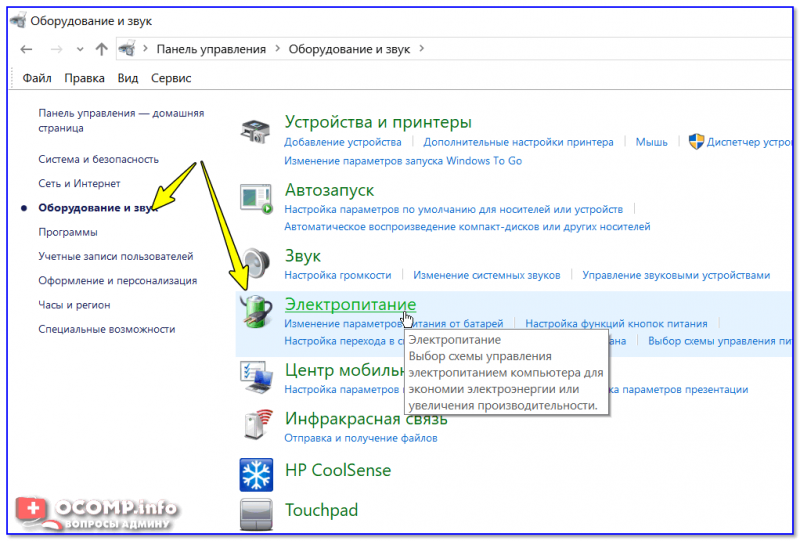
Оборудование и звук — Электропитание
Далее открыть настройки текущей схемы электропитания (в моем примере она одна ��).
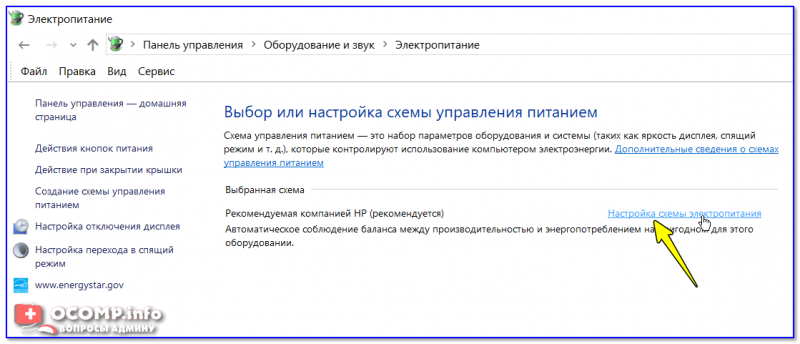
Настройка схемы электропитания
После перейти в настройки дополнительных параметров.
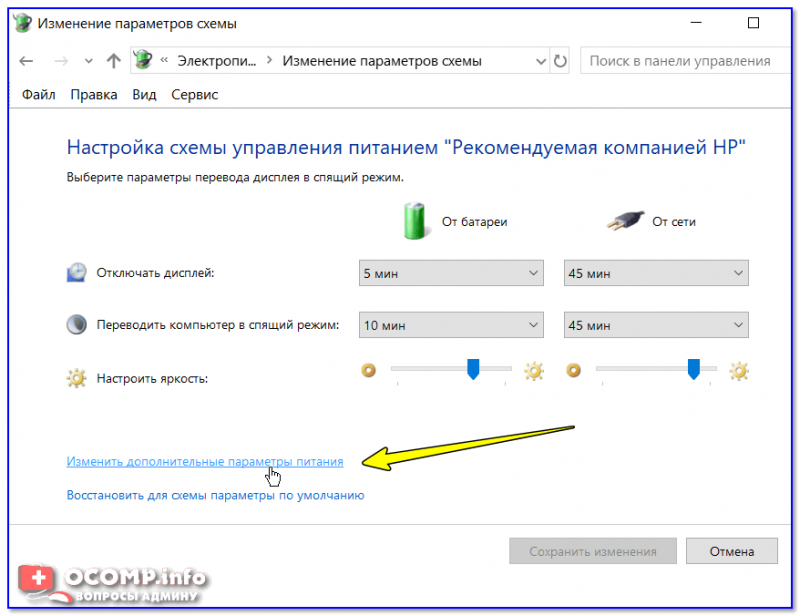
Дополнительные параметры питания
Во вкладке «Управление питанием процессора / Максимальное состояние процессора» поменять 100% на 99%, как на скриншоте ниже ��.
После сохранения настроек Turbo Boost должен перестать работать, и скорее всего, вы сразу же заметите, что температура несколько упала.
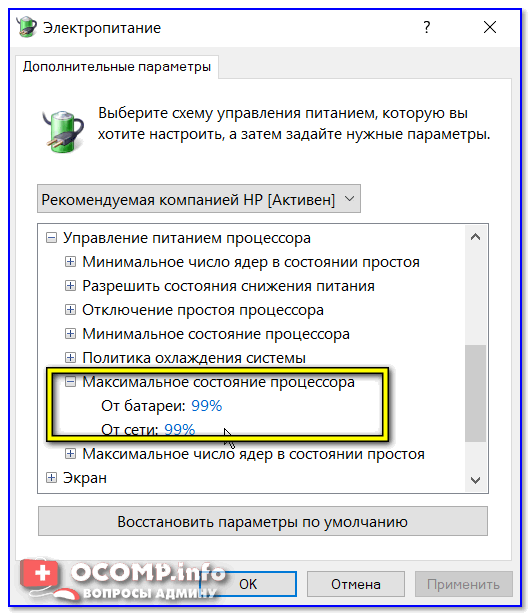
Максимальное состояние процессора 99%
Кстати, уточнить работает ли Turbo Boost можно с помощью спец. утилиты CPU-Z. Она показывает текущую частоту работу процессора в режиме реального времени (а зная тех. характеристики своего ЦПУ, т.е. его частоты работы, можно быстро определить, задействован ли Turbo Boost).
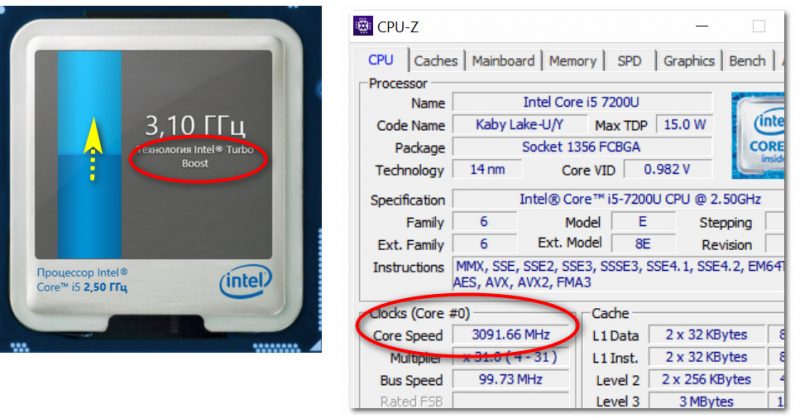
Работает ли Turbo Boost на ноутбуке / Скрин из предыдущей статьи в качестве примера
Нельзя не отметить, что Turbo Boost можно отключить и в �� UEFI/BIOS (не на всех устройствах!). Обычно, для этого нужно перевести параметр Turbo Mode в режим Disabled (пример на фото ниже ��).
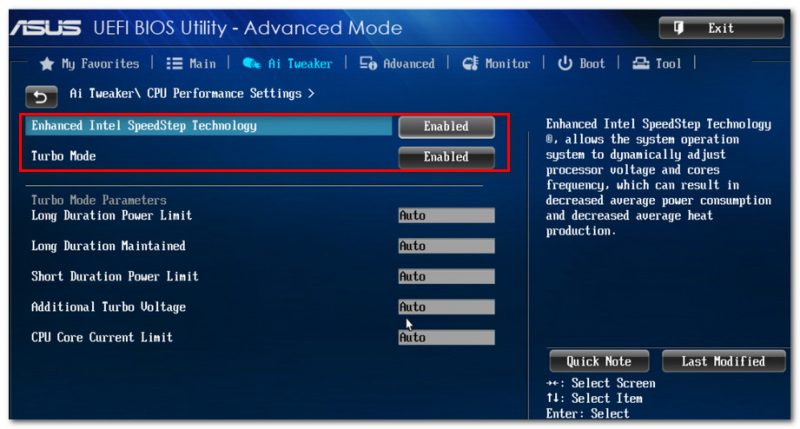
Turbo Boost (UEFI) / Скрин из предыдущей статьи
Undervolting (снижение напряжения на ЦП)
Пару слов на простом языке о том, что будем делать.
Производители, как правило, устанавливают напряжение на ЦП с некоторым запасом, обычно в районе +0,070V ÷ +0,200V (чтобы в не зависимости от партии ЦП — у всех пользователей все работало). Ну а лишнее напряжение — повышает температуру.
Разумеется, этот «запас» по напряжению можно уменьшить (это и называется Undervolting). За счет этой операции можно снизить нагрев ЦП под нагрузкой на 5-20°С (в зависимости от модели и партии). Кстати, как следствие, кулер будет меньше шуметь.
Отмечу, что производительность ЦП от Undervolting не падает (т.к. мы только убираем запас по напряжению)! Даже наоборот, если ваш ЦП раньше сбрасывал частоты от нагрева до высокой температуры — сейчас он может перестать их сбрасывать (из-за снижения температуры) и за счет этого вырастет производительность!
Опасно ли это? В общем-то, нет (повышать напряжение при разгоне — вот это опасно! А мы наоборот снижаем. ) .
Сам я неоднократно снижал напряжение на десятках ПК/ноутбуках (игровых), и никаких проблем не наблюдалось (тем не менее, как всегда, предупреждаю, что все делаете на свой страх и риск) .
Undervolting для Intel Core
1) И так, сначала необходимо зайти на официальный сайт Intel и загрузить утилиту Intel® XTU. Она предназначена для тонкой настройки работы ЦП. Сразу предупрежу — эта не та утилита, где можно изменять любые параметры и смотреть, что они дадут (так, что ничего не меняйте, если не знаете, что и за что отвечает!) .
Intel® XTU
Ссылка на офиц. сайт Intel — https://downloadcenter.intel.com/
Примечание : если у вас не работает текущая версия утилиты — попробуйте поискать на просторах сети более старую (дело в том, что Intel на некоторых ЦП ограничил возможность Undervolting).
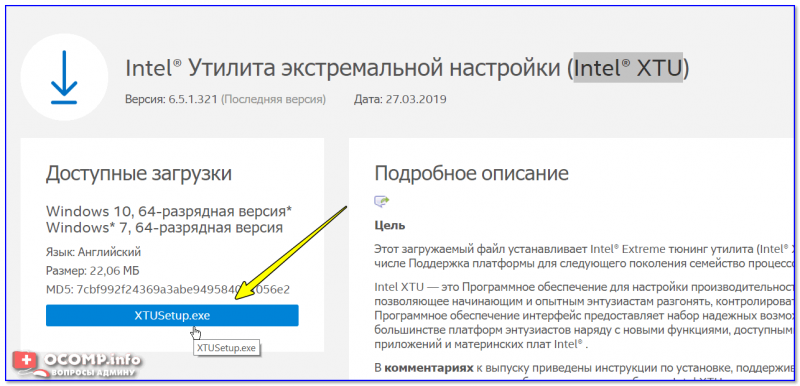
Intel XTU — загрузка и установка утилиты
После установки Intel XTU необходимо будет перезагрузить компьютер.
Кстати!
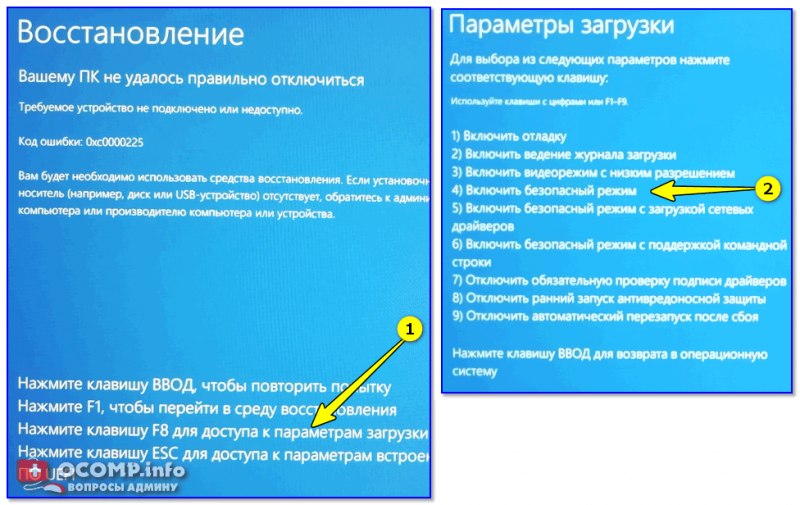
На некоторых машинах Intel XTU работает некорректно, и после ее установки появляется синий экран (не знаю достоверно почему). В этом случае при следующей перезагрузке ОС у вас появится меню выбора режима загрузки Windows — выберите безопасный режим и удалите утилиту.
2) Далее нам нужно запустить XTU и найти один единственный параметр «Core Voltage Offset» . По умолчанию, этот параметр должен стоят на «0».
После следует сместить этот ползунок влево на «-0,100V» (в своем примере ниже я подвинул на «-0,110V»), и нажать по кнопке «Apply» . Все, напряжение после этой операции было снижено.
Важно! Не устанавливайте параметр Core Voltage Offset в плюс — тем самым вы повышаете напряжение на ЦП.
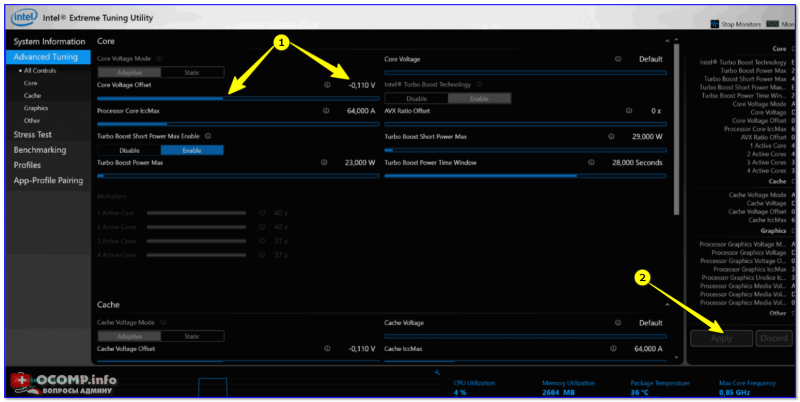
Core Voltage Offset / Intel XTU
3) Теперь нужно запустить какую-нибудь игру (а лучше протестировать на нескольких) и посмотреть на работу компьютера (ноутбука). Если устройство 20-40 мин. работает в норм. режиме (не зависает, не выключается) — значит Undervolting прошел успешно.
Далее можно снова открыть Intel XTU и поменять «-0,100V» на «-0,120V» (например). Кстати, изменять напряжение нужно небольшими шажками, и после каждого — тестировать работу устройства.
Таким образом можно найти оптимальное значение «Core Voltage Offset» (у каждого ЦП оно будет свое).
Кстати!
Как только вы уменьшите напряжение на ЦП на недопустимое значение — компьютер просто выключится или зависнет (возможно появление синего экрана). Если это произошло — значит вы достигли максимума, просто измените Core Voltage Offset на предыдущее значение (при котором все работало).
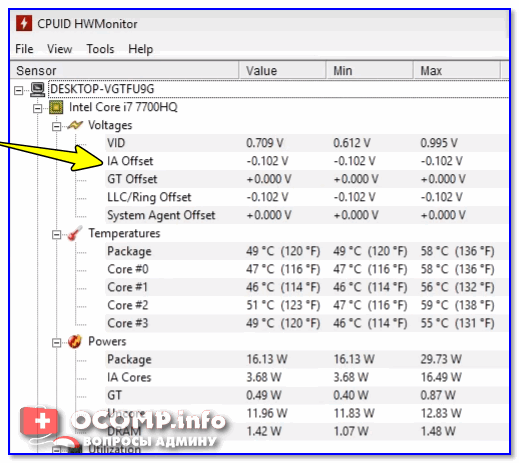
4) Следить за работой процессора (напряжение, температура, частота и пр.) удобно с помощью утилиты Hwmonitor (ссылка на офиц. сайт). Как видите на скрине ниже, она легко определила, что напряжение было снижено.
Ну а на этом у меня пока все, удачи!
Первая публикация: 05.07.2019