Как разогнать процессор I3 530

I3 530 — процессор от компании Intel, который был выпущен в 2010 году. Этот двухъядерный процессор обладает тактовой частотой 2.93 ГГц и может работать в режиме Turbo Boost, повышая тактовую частоту до 3.33 ГГц. Однако, пользователи часто желают разогнать этот процессор для повышения его производительности.
Разогнать I3 530 можно различными способами. Один из наиболее распространённых методов — увеличение напряжения и повышение тактовой частоты процессора. Но важно помнить, что процесс разгона может повлечь за собой риск повреждения компонентов компьютера и ухудшение стабильности системы. Поэтому перед началом разгона рекомендуется ознакомиться с полной инструкцией и соблюдать все необходимые меры предосторожности.
Важно отметить, что успешный разгон I3 530 в значительной степени зависит от качества охлаждения процессора. Для достижения стабильного разгона рекомендуется использовать качественное охлаждение, такое как водяное охлаждение или высокоэффективный воздушный кулер.
Кроме того, при разгоне I3 530 также важно следить за температурой процессора и его напряжением. Высокие показатели температуры и напряжения могут привести к повреждению процессора и других компонентов системы. Поэтому рекомендуется использовать программное обеспечение для мониторинга температуры и напряжения процессора, чтобы регулировать их в процессе разгона.
В данной статье мы подробно рассмотрим все шаги для успешного разгона I3 530 и дадим полезные советы, которые помогут вам достичь максимальной производительности этого процессора. Помните, что разгон может нести риски, поэтому будьте внимательны и осторожны при выполнении всех действий. Удачи!
Подготовка к разгону I3 530
Прежде чем приступить к разгону процессора I3 530, необходимо выполнить несколько подготовительных шагов. Ниже приведены основные рекомендации, которые помогут вам провести успешный разгон.
- Обновите BIOS. Проверьте, что у вас установлена последняя версия BIOS для вашей материнской платы. Обновление BIOS может предоставить дополнительные опции разгона и улучшить стабильность системы.
- Охлаждение процессора. Убедитесь, что ваше охлаждение процессора соответствует требованиям разгона. Рекомендуется использовать качественный кулер или систему водяного охлаждения для обеспечения надежной и эффективной работы.
- Подготовка программного обеспечения. Загрузите и установите специализированные программы для разгона процессора, такие как Intel Extreme Tuning Utility или другие программы, предлагаемые производителем вашей материнской платы.
- Создайте резервную копию данных. Перед началом разгона рекомендуется создать резервную копию всех важных данных на вашем компьютере. Это позволит вам восстановить систему в случае возникновения проблем.
- Изучите особенности вашей материнской платы. Прочитайте руководство пользователя для материнской платы и изучите возможности разгона, поддерживаемые производителем. Узнайте, какие настройки BIOS можно изменять для достижения разгона.
Помните, что разгон процессора – это затратный процесс, который может повлечь за собой повышенное энергопотребление, повышенные температуры и снижение стабильности системы. Приступайте к разгону осторожно и следите за параметрами процессора и системы.
Необходимое оборудование и программное обеспечение
Для разгона процессора i3 530 вам понадобятся следующие компоненты:
- Компьютер: Требуется наличие компьютера, в котором установлен процессор i3 530.
- Материнская плата: Поддерживающая функцию разгона процессора i3 530. Обратитесь к документации вашей материнской платы, чтобы узнать подробную информацию о поддерживаемых возможностях разгона и настройках BIOS.
- Охлаждение процессора: Разгон процессора может привести к его повышенному нагреву. Убедитесь, что ваше охлаждение процессора способно справиться с дополнительной нагрузкой.
- Жидкость для охлаждения: Если вы собираетесь использовать жидкостное охлаждение, вам понадобится соответствующая жидкость и система охлаждения.
- Операционная система: Установленная и настроенная операционная система, совместимая с вашей материнской платой и процессором.
Для процесса разгона i3 530 вам понадобятся следующие программы и утилиты:
- BIOS: Вам потребуется доступ к настройкам BIOS вашей материнской платы для установки и настройки параметров разгона.
- Утилиты разгона: В Интернете существует множество утилит, позволяющих разогнать процессор. Выберите подходящую утилиту для вашей материнской платы и процессора. Учтите, что использование таких утилит может быть рискованно и может привести к повреждению компонентов системы. Всегда следуйте инструкциям производителя и производите разгон на свой страх и риск.
- Программа мониторинга: Рекомендуется установить программу мониторинга, которая будет отслеживать температуру процессора и других компонентов системы во время разгона. Это поможет вам контролировать температуру и избежать перегрева.
При работе с процессором и другим оборудованием всегда следуйте указаниям производителя и оставайтесь в пределах рекомендованных параметров. Помните, что разгон процессора может привести к его повреждению, и вы несете ответственность за следствия.
Предварительные рекомендации и основные шаги
Перед тем как приступить к разгону процессора Intel Core i3 530, необходимо учесть несколько важных моментов, чтобы избежать повреждения компонентов и обеспечить стабильную работу системы.
1. Проверьте уровень охлаждения. Разгон процессора приводит к увеличению его тепловыделения, поэтому необходимо убедиться, что система охлаждения способна справиться с дополнительной нагрузкой. Рекомендуется использовать высококачественный воздушный или жидкостный кулер процессора.
2. Обновите BIOS. Убедитесь, что у вас установлена последняя версия BIOS для материнской платы. Обновление BIOS может включать в себя исправления ошибок и оптимизацию работы с процессором, что может повлиять на стабильность разгона.
3. Определите цель разгона. Перед началом разгона определите, какие именно значения вы хотите достичь. Например, вы можете стремиться увеличить тактовую частоту процессора или снизить напряжение для снижения тепловыделения.
4. Подготовьте необходимые инструменты и материалы. Для успешного разгона вам понадобятся следующие инструменты и материалы:
- Отвертка;
- Термопаста;
- Термометр или программное обеспечение для мониторинга температуры;
- Утилиты для разгона (например, Intel Extreme Tuning Utility, MSI Afterburner, ASUS AI Suite и т. д.).
5. Проведите тестирование и стабилизацию разгона. После настройки разгона, проведите тестирование системы и стабилизацию. Запустите стресс-тесты, такие как Prime95 или AIDA64, и наблюдайте за стабильностью системы и температурой процессора. Если система неустойчива или температура превышает допустимые значения, вернитесь к предыдущим настройкам или переразгоните процессор с более консервативными параметрами.
6. Берегите компоненты. Во время разгона следите за температурой процессора и других компонентов. Перегрев может привести к сбоям системы и повреждению оборудования. Убедитесь, что вентиляторы работают исправно, система охлаждения эффективна, и не допускайте пыль и загрязнения на компонентах.
Следуя этим предварительным рекомендациям и основным шагам, вы сможете успешно разогнать процессор Intel Core i3 530 и получить дополнительную производительность из вашей системы.
Советы по разгону I3 530
Разгон процессора I3 530 может значительно увеличить его производительность и улучшить работу компьютера. В этом разделе представлены советы, которые помогут вам успешно провести разгон и получить максимальный результат.
- Подготовка к разгону
- Убедитесь, что ваша материнская плата поддерживает разгон процессоров.
- Произведите резервное копирование всех важных данных на компьютере, чтобы избежать потери информации при проведении разгона.
- Перед началом разгона установите надежную систему охлаждения для процессора, так как повышение тактовой частоты может привести к увеличению тепловыделения.
- Настройка BIOS
Перед разгоном необходимо изменить несколько параметров в BIOS:
- Включите опцию «разгон» (overclocking) в BIOS.
- Измените базовую частоту (base clock) на требуемое значение. Рекомендуется начать со значения, увеличенного на 5-10% от стандартной частоты.
- Измените значение коэффициента умножения (multiplier), чтобы достигнуть желаемой тактовой частоты процессора.
- Измените напряжение процессора (core voltage), если это необходимо для стабильной работы.
После внесения изменений в BIOS рекомендуется провести тестирование стабильности системы:
- Запустите специальные программы для тестирования стабильности процессора, например, Prime95.
- Отслеживайте температуру процессора с помощью программы для мониторинга (например, HWMonitor). Если температура превышает рекомендуемые значения, снизьте тактовую частоту или увеличьте систему охлаждения.
После успешного разгона следует переходить к настройке процессора и мониторингу его работы:
- Используйте программы для мониторинга и настройки процессора, такие как Intel XTU или MSI Afterburner.
- Отслеживайте температуру, напряжение и частоту работы процессора. При необходимости проводите дополнительную настройку для оптимальной производительности и стабильной работы.
Помните, что разгон процессора может повлечь за собой риск повреждения компонентов, потерю гарантии и нестабильную работу системы. Поэтому следуйте указаниям производителя и будьте осторожны при проведении разгона.
Вопрос-ответ
Как разогнать процессор I3 530?
Разгон процессора I3 530 можно осуществить через BIOS компьютера. Вам понадобится зайти в настройки BIOS и найти раздел, отвечающий за разгон процессора. Там вы сможете увеличить тактовую частоту процессора и напряжение питания. Важно помнить, что разгон процессора может повлечь за собой повышение температуры работы и увеличение энергопотребления.
Как проверить стабильность разгона процессора I3 530?
Для проверки стабильности разгона процессора I3 530 рекомендуется использовать специальные программы, такие как Prime95 или IntelBurnTest. Эти программы нагружают процессор на максимум и позволяют выявить его стабильность. Если после запуска теста процессор начинает перегреваться или компьютер выключается, значит разгон не стабилен и следует уменьшить значения тактовой частоты или напряжения.
Какие преимущества дает разгон процессора I3 530?
Разгон процессора I3 530 позволяет увеличить его производительность без необходимости покупки нового процессора. Благодаря разгону можно ускорить обработку задач, улучшить скорость работы программ и игр, а также повысить общую производительность компьютера. Однако стоит помнить, что разгон может повлечь за собой повышенное энергопотребление и риск повреждения процессора при неправильной настройке.
Каковы оптимальные значения тактовой частоты и напряжения для разгона процессора I3 530?
Оптимальные значения тактовой частоты и напряжения для разгона процессора I3 530 могут различаться в зависимости от конкретной системы. Рекомендуется начать с умеренных значений, например, увеличить тактовую частоту на 10-15% и увеличить напряжение на 0,1-0,2V. После этого следует проверить стабильность системы с помощью специальных программ и, при необходимости, корректировать значения.
Какие возможные проблемы могут возникнуть при разгоне процессора I3 530?
При неправильной настройке разгона процессора I3 530 могут возникнуть следующие проблемы: повышенная температура процессора, нестабильная работа системы, перегрев и выключение компьютера, повреждение процессора. Чтобы избежать этих проблем, важно следовать рекомендациям производителя и проверять стабильность системы после каждой настройки.
Дешево и сердито: разгон Core i3-12100F по базовой частоте на платформе B660
Наши выводы после разгона Core i5-12400 подтверждаются и в данном тесте, где мы разогнали Core i3-12100F до 5,2 ГГц: быстрые ядра отлично показывают себя в приложениях, нагружающих одно ядро, а также до четырех ядер. Однопоточная производительность заметно выигрывает от разгона, в подобных сценариях Core i3-12100F буквально взлетает, как ракета. Но следует помнить, что у флагманских процессоров Alder Lake частота 5+ ГГц выставляется на одиночных ядрах и в штатном режиме. Впрочем, Core i3-12100F находится совсем в иной ценовой категории.
Игры, которые нагружают восемь потоков или меньше, работают на разогнанном Core i3-12100F как на стероидах, но подобная картина уже знакома по разогнанному Core i5-12400. Вместе с тем энергопотребление на 5,2 ГГц остается в разумных пределах, хотя относительно базового уровня оно возрастает довольно сильно.
Процессор Core i3-12100F мы выбрали намеренно, поскольку даже в штатном режиме он отлично показывает себя по соотношению цена/производительность. Но следует помнить, что в многопоточных окружениях разогнанный по базовой частоте Core i5-12400 показывает себя все же лучше. Однако главным козырем 4-ядерного Core i3-12100F остается цена от 13.800 ₽, здесь AMD нечего предложить.
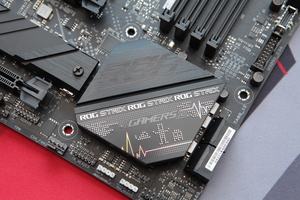
Разгон по базовой частоте на ASUS ROG Strix B660-G Gaming WIFI потребовал несколько иных настроек в BIOS, но результат идентичен тестам на платформе Z690. Оба процессора Core i3-12100F и Core i5-12400 можно разогнать до 5,2 ГГц по всем ядрам. Базовая частота при этом составляет от 125 до 130 МГц, в зависимости от множителя. Финальная частота зависит от процессора, причем следует учитывать и частоту работы кэша.
Материнская плата ROG Strix B660-G Gaming WIFI обойдется от 28.400 ₽, что существенно дешевле 55.000 ₽ за Hero, но все равно слишком много, чтобы компенсировать еще и покупку дорогой памяти DDR5. Все же быстрый процессор К с материнской платой DDR4 по-прежнему остается выгодным приобретением. С другой стороны, разгон по базовой частоте пробуждает инстинкты энтузиастов и опытных пользователей, которые вновь получили путь к разгону компонентов.
Впрочем, вряд ли разгон по базовой частоте существенно скажется на рынке в целом. Хотя в сегменте самосборных компьютеров возвращение к старому доброму разгону через FSB/BCLK пробуждает чувство ностальгии. Остается поблагодарить ASUS за реализацию.
Между тем ASUS выпустила версию BIOS 1009 для материнских плат B660. Пока мы не можем сказать, будет ли там заблокирована возможность разгона через базовую частоту, поскольку не хотели рисковать в самой середине тестов.
Подписывайтесь на группы Hardwareluxx ВКонтакте и Facebook, а также на наш канал в Telegram (@hardwareluxxrussia).
< > Тесты: AVX-512
Заключение
Социальные сети
Страницы обзора
- Страница 1: Дешево и сердито: разгон Core i3-12100F по базовой частоте на платформе B660
- Страница 2: Тесты: Cinebench R11, R15, R20 и R23
- Страница 3: Тесты: пропускная способность памяти и задержки
- Страница 4: Тесты: Y-Cruncher и DigiCortex
- Страница 5: Тесты: Blender, V-Ray и Corona
- Страница 6: Тесты: Handbrake, VeraCrypt и 7-Zip
- Страница 7: Тесты: 3DMark
- Страница 8: Тесты: энергопотребление, температуры и эффективность
- Страница 9: Игровые тесты: DOOM: Eternal
- Страница 10: Игровые тесты: F1 2021
- Страница 11: Игровые тесты: Shadow of the Tomb Raider
- Страница 12: Игровые тесты: A Total War Saga: Troy
- Страница 13: Тесты: AVX-512
- Страница 14: Заключение
Теги
Источник и другие ссылки
комментарии (0)
Войдите, чтобы оставить комментарий
Возможно, вам будут интересны следующие статьи:
Тест и обзор: Core i5-13400F – Raptor Lake, который на.
Новые процессоры Raptor Lake без суффикса K были представлены несколько дней назад, они уже начали появляться в продаже. В нашу тестовую лабораторию поступил первый. [читать дальше]
Тест и обзор: Core i5-13500 и Core i3-13100F –.
Процессор Core i5-13400F в наших тестах оказался вполне достойным, но все же не таким быстрым, как мы надеялись. Тем более на массовом сегменте процессоры Intel испытывают. [читать дальше]
Тест и обзор: AMD Ryzen 9 7950X3D – игровой.
В нашу тестовую лабораторию поступил процессор Ryzen 9 7950X3D, который продолжает традицию Ryzen 7 5800X3D: AMD добавила 3D V-cache на CCD и представила целых три модели. Ryzen 9 7950X3D. [читать дальше]
Тест и обзор: AMD Ryzen 9 7900 – эффективный.
На прошлой неделе AMD не только представила процессоры X3D в линейке Ryzen 7000, но также и варианты не-X с TDP 65 Вт. Напомним, что первые процессоры AM5 с суффиксом X заявлены с. [читать дальше]
Тест и обзор: Ryzen 5 7600 и Ryzen 7 7700 – новые.
Процессоры X в линейке Ryzen 7000 вышли первыми, но если требовались 65-Вт CPU, то приходилось довольствоваться предыдущим поколением. В начале года AMD представила более. [читать дальше]
Тест и обзор: AMD Ryzen 7 7800X3D – отличный.
Ранее мы уже протестировали Ryzen 9 7950X3D и Ryzen 9 7900X, две «старших» модели X3D с дополнительным кэшем. AMD не смогла предоставить нам образец Ryzen 7 7800X3D на момент анонса. [читать дальше]
Исследуем разгонный потенциал Intel Core i3-6100: тест восьми экземпляров процессора
Разгон на LGA 1151 возможен и в отношении CPU с заблокированным коэффициентом умножения – этому был посвящен отдельный обзор, в котором рассматривался уровень производительности i3-6100 на штатной частоте и в разгоне. Но насколько хорошо они разгоняются? Первый образец покорил планку в 4800 МГц, но это больше, чем мы недавно смогли добиться от i5-6600K. Пожалуй, пора прояснить ситуацию.
24 марта 2016, четверг 06:00
I.N. для раздела Лаборатория
Страницы материала
Вступление, немного лирики, тестовые образцы, стенд и методика
реклама
Оглавление
- Вступление
- Немного лирики
- Тестовые образцы
- Тестовый стенд
- Методика тестирования
- Статистика разгона
- №1, X536B137-00616
- №2, X536B137-01525
- №3, X536B137-01552
- №4, X536B137-01557
- №5, X536B137-01818
- №6, X536B137-01971
- №7, X536B137-02447
- №8, X536B137-02496
Вступление
Разгон на LGA 1151 возможен и в отношении CPU с заблокированным коэффициентом умножения – этому был посвящен отдельный материал «Обзор и тестирование процессора Intel Core i3-6100: разгон запретного», в котором рассматривался уровень производительности на штатной частоте и в разгоне. Кстати, к теме замеров производительности мы попробуем вернуться позднее – уже с более производительной видеокартой Nvidia GeForce GTX 970 и более широким набором тестов.
Но насколько хорошо разгоняются Intel Core i3-6100 в целом? Рассмотренный в тот раз образец, подчеркнем, взятый в обычной рознице (приобретен в Германии), покорил планку в 4800 МГц. Но это один экземпляр. А вдруг нам на самом деле просто повезло и основная масса представителей этой модели на самом деле не может похвастать подобными возможностями? Ведь 4800 МГц это больше, чем мы недавно смогли добиться от семи Intel Core i5-6600K, которые и формально, и технически занимают более высокий ранг.
Этот материал будет девятым по счету, и уже традиционно приоритет будет отдан бюджетным моделям ЦП:
- Исследуем разгонный потенциал AMD Athlon X4 860K: тест десяти экземпляров процессора;
- Исследуем разгонный потенциал AMD A6-7400K: тест шести экземпляров процессора;
- Исследуем разгонный потенциал Intel Pentium G3258: тест шести экземпляров процессора;
- Исследуем разгонный потенциал AMD A4-6300: тест шести экземпляров процессора;
- Исследуем разгонный потенциал восьми процессоров AMD A10-7870K;
- Исследуем разгонный потенциал AMD FX-8320: тест восьми экземпляров процессора;
- Исследуем разгонный потенциал Intel Core i5-6600K: тест восьми экземпляров процессора;
- Исследуем разгонный потенциал AMD FX-6300: тест восьми экземпляров процессора.
реклама
Итак, благодаря нашему постоянному партнеру – компании Регард, перед вами тест частотного потенциала восьми экземпляров Intel Core i3-6100.
Немного лирики или «дать попробовать, но затем попытаться отобрать»
Возможность разгона процессоров Skylake с заблокированным коэффициентом умножения появилась не сразу, и первое время, казалось бы, Intel относилась нейтрально. Но затем началась вторая серия, о которой в первую очередь заговорила ASRock:
Вследствие этого на официальном сайте компании были опубликованы новые версии микрокодов BIOS, в которых возможность оверклокинга была убрана. Но при этом никуда не исчезли старые версии. Мало того, буквально следом ASRock выпустила модели материнских плат на младших наборах системной логики Intel H170 и Intel B150, изначально рассчитанные на разгон:
Подводя итог, можно сказать, что до сих пор все находится в неопределенном состоянии. И этим можно пользоваться: новые версии BIOS – это хорошо, но при отсутствии проблем (а они появляются на самом деле не так уж часто) нет смысла гнаться за обновлением и лишать себя возможности разгона.
Для наших экспериментов мы пользуемся материнской платой ASRock Z170 Extreme6, оставшейся в лаборатории после прошлогоднего обзора, для которой была выпущена специальная версия BIOS L1.82 – изначально нацеленная на разгон заблокированных ЦП. На данный момент она отсутствует на сайте ASRock: в соответствующем разделе осталась только совсем ранняя тестовая версия 1.01O. Попутно опубликована версия P2.0 – та самая, в которой официально удалена возможность разгона процессоров, не относящихся к серии «K».
реклама

Но при этом, как отмечалось выше, предыдущие не удалялись. А потому невелика беда, что больше нет L1.82: разгон Intel Core i3-6100 прекрасно осуществляется и на P1.90.
Тестовые образцы

Маркировка новых моделей ЦП практически не претерпела изменений в сравнении с прошлыми поколениями процессоров Intel.

Наиболее важны в маркировке две строчки – «FPO» и «ATPO»: при объединении (на примере нашего образца – X536B137-00616) они формируют серийный номер. Сама же строка FPO одновременно называется «батчем» («batch code») и именно по нему ориентируются, отбирая процессор при отсутствии доступа к тестовому стенду. Помимо этого, batch code содержит собственно информацию о том, когда и где был изготовлен данный экземпляр:
- Первый символ обозначает место производства – 0 = San Jose, Costa Rica; 1 = Cavite, Philippines; 3 = Costa Rica; 6 = Chandler, Arizona; 7 = Philippines; 8 = Leixlip, Ireland; 9 = Penang, Malaysia; L = Malaysia; Q = Malaysia; R = Manila, Philippines; X = Vietnam; Y = Leixlip, Ireland;
- Второй символ – год производства (в нашем случае – 2015-й);
- Третий и четвертый символы – неделя производства (в нашем случае – 36-я неделя или же промежуток с 31 августа по 6 сентября);
- С пятого символа по восьмой – идентификатор партии (в нашем случае – B137);
Ну а ATPO – это собственно порядковый номер процессора в партии.
Все наши образцы относятся к одной партии, лишь серийные номера снова идут не подряд:
- X536B137-00616;
- X536B137-01525;
- X536B137-01552;
- X536B137-01557;
- X536B137-01818;
- X536B137-01971;
- X536B137-02447;
- X536B137-02496.
Тестовый стенд
Используемый тестовый стенд собирался из следующих комплектующих:
- Материнская плата: ASRock Z170 Extreme6 (BIOS B1.90; экземпляр из этого обзора);
- Процессор: восемь экземпляров Intel Core i3-6100 Skylake-S 3700 МГц;
- Система охлаждения: Thermalright Silver Arrow SB-E с одним вентилятором Thermalright TY-143 (максимальные обороты);
- Термоинтерфейс: Arctic Cooling MX-2 (обзор);
- Оперативная память: DDR4-3200 G.Skill TridentZ (F4-3200C16D-16GTZB) объемом 2 х 8 Гбайт (комплект из этого обзора);
- Блок питания: Corsair HX750W 750 Ватт (отдельно не тестировался; незначительно доработан по элементной базе);
- Системный накопитель: Samsung SM951 256 Гбайт (Samsung UBX + 16 нм MLC ToggleNAND Samsung, BXW2500Q; экземпляр из этого обзора);
- Корпус: открытый стенд.
реклама
- Операционная система: Windows 10 x64 Домашняя со всеми текущими обновлениями с Windows Update (версия сборки – 10586.122).
Методика тестирования
К сожалению, отдельного материала по представителям Skylake-S, в котором рассматривались бы их нюансы разгона, мы не выпускали (возможно, это будет реализовано позднее). А потому сейчас просто кратко опишем алгоритм наших тестов.
Для поиска порога нестабильности использовались программы OCCT 4 и Prime 95, а в качестве дополнительного теста – 3DMark. OCCT предлагает наглядный мониторинг напряжений, частот, троттлинга и температур, поэтому на скриншотах присутствует именно это приложение. Но нужно учитывать тот факт, что оно не может определить текущую частоту процессора поколения Skylake, а потому всегда отображает номинальную. Сопутствовать ему на результирующих скриншотах будет CPU-Z версии 1.74.0 x64 и температурный мониторинг программных пакетов AIDA64 и HWMonitor.
Продолжительность теста составляет не менее 30 минут – этого времени достаточно для определения примерного потенциала процессора, усложнение условий вроде «тестировать не менее нескольких часов, прибавить 0.01 В, снизить частоту на 20 МГц» не обеспечит принципиальной разницы, но при этом само тестирование займет куда больше времени.
Самый важный вопрос – величины напряжений. Какое напряжение считать максимально допустимым? Официальных данных на этот счет Intel не предоставляет, в документации компании приводится лишь технический диапазон значений VID. Но это лишь возможный диапазон, а не фактически безопасные значения. И уже давно оные находятся куда ниже, нежели технические границы. Проблема осложняется еще и малыми размерами кристалла, и (самое важное!) применяемым термоинтерфейсом. Качество последнего таково, что о нем пользователи уже слагают легенды. Оба этих фактора предъявляют серьезные требования к системе охлаждения, а безопасным напряжением CPU Core считается значение не больше 1.40 В.
Кроме того, некоторый интерес у пользователей вызывает значение штатного VID. Для его определения необходимо отключить технологии энергосбережения и Turbo Boost (но на Core i3-6100 технология динамического поднятия частоты отсутствует изначально). Установившееся в результате этого напряжение на CPU и будет искомым VID. Важность VID заключается в его взаимосвязи с разгонным потенциалом: чем он выше, тем, как правило, до меньших частот разгоняется процессор, хотя бывают и исключения, когда CPU с высоким VID неожиданно показывает отменный разгон.
И немного о мониторинге напряжений. На прошлом процессорном разъеме LGA 1150 это было головной болью обозревателей: конструктивно практически не отличающийся от предыдущих поколений, он не требовал подвода четырех питающих напряжений (CPU Core, iGPU, VCCIO и VCCSA), ограничиваясь одним, из которого уже сам ЦП посредством собственного встроенного преобразователя получает необходимые ему напряжения. На LGA 1151 случилось счастье: Intel отказалась от этого, а потому снова стало возможным контролировать напряжения напрямую, не полагаясь лишь на программный мониторинг, порой выдававший порой абсурдные показания.
Разгоном подсистемы оперативной памяти мы не стали озадачиваться особым образом: в штатном режиме память работала на частоте 2133 МГц, в разгоне – около 2600-2700 МГц. Здесь своя тонкость: ни один из испытуемых процессоров не смог стабильно работать, если частота памяти была выше 2700 МГц.
Кстати, о системной плате. Ее роль взяла на себя ASRock Z170 Extreme6, оставшаяся у нас после октябрьского обзора.

У платы есть свои ограничения (вроде особенностей управления таймингами памяти), но в целом она пока удовлетворяет нашим запросам. А «пока» лишь потому, что в последнее время из подсистемы питания процессора периодически стал доноситься свист дросселей, хотя до сих пор никаких серьезных нагрузок разгоном процессоров на нее не создавалось – модель использовалась для тестов оперативной памяти и SSD. А наиболее оптимальным режимом LoadLine Calibration является Level3 – именно в нем напряжение CPU Core испытывает наименьшие колебания.
Энергопотребление ЦП Intel Core i3-6100 настолько невелико, что для замеров использовался не амперметр, а мультиметр DT9205A, рассчитанный на токи до 20 А, который подключался напрямую в «разрыв» дополнительного питания ATX. Некоторым особо любознательным читателям, желающим повторить процедуру самостоятельно, следует взять на заметку тот факт, что далеко не все мультиметры рассчитаны на токи до 20 А (мой второй, более старый, мультиметр Mastech MY64, например, рассчитан только на 10 А). Превышение допустимых токов чревато повреждением устройства.
Напряжения контролировались посредством Mastech MY64 по алгоритму, приведенному в прошлой статье.

 Слева – штатный режим, справа – разгон.
 Мониторинг температур осуществлялся посредством HWMonitor – Temperatures->CPU.
Как разогнать процессор ноутбука, не навредив комплектующим
Зачем вообще разгонять процессор ноутбука? Обычно это нужно для повышения производительности CPU при выполнении ресурсоемких задач, таких как рендеринг изображений или перекодирование видео.
В современные процессоры уже заложена возможность автоматического разгона: Turbo Boost у Intel (c 8-го поколения) и Precision Boost у AMD (с поколения Ryzen). Если ваш CPU ее не поддерживает, значит, ноутбук слишком стар и ему действительно не помешает добавить производительности.
На что конкретно влияет разгон?
Приведем пример. Допустим, процессор ноутбука выполняет 10 миллионов операций в секунду при тактовой частоте 3 ГГц. Если вы увеличите тактовую частоту процессора до 6 ГГц, то есть в два раза, он будет выполнять 20 миллионов операций в секунду, а это значительное увеличение вычислительной мощности CPU. То есть скорость обработки задачи (рендеринг, перекодирование и т.п.) при подобном сценарии также увеличится вдвое.
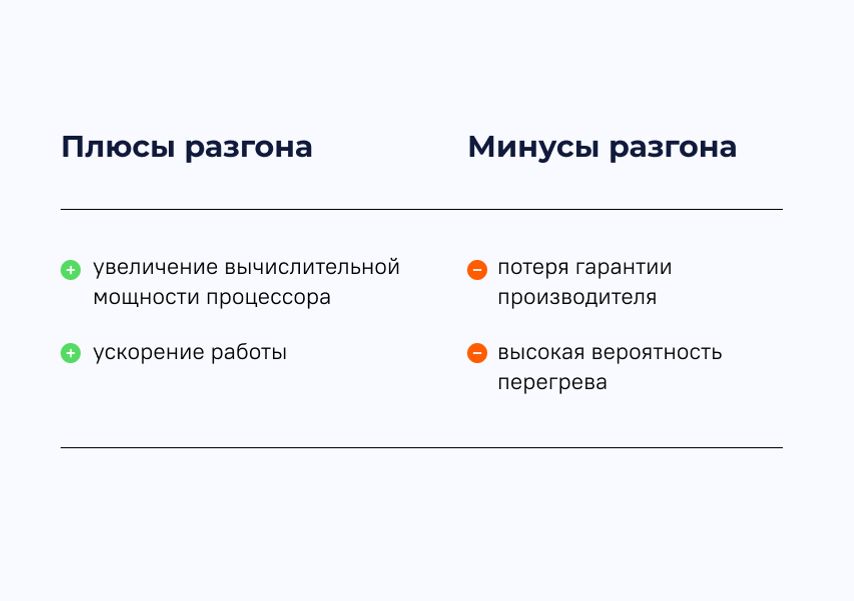
Однако за разгон приходится платить, потому что он значительно увеличивает тепловыделение процессора. А это может привести к перегреву и выходу из строя чипсета системной платы. Чтобы избежать этого, нужно заранее позаботиться о хорошем теплоотводе — либо не увлекаться слишком активным разгоном. 10–20% прироста — уже неплохой результат.
Как можно разогнать процессор?
Не каждый ноутбук позволит увеличить частоту процессора. Как правило, разгону лучше всего поддаются игровые модели и производительные устройства топ-класса . Несправедливо, но факт.
Как ни крути, а выжимать последние соки из слабых и недорогих процессоров — затея малоэффективная. С большой вероятностью вы просто получите дополнительный нагрев при незначительном увеличении мощности.
Все производители процессоров предоставляют руководства по разгону своих CPU. Ознакомьтесь с ними до того, как начнете проводить оверклокинг.
Разбираем три способа разгона.
1. Разгон через BIOS
Сразу после запуска ноутбука перейдите в BIOS, нажав кнопку Del, F1, F3 или F8 до того, как устройство начнет цикл загрузки. Перейдите на страницу настроек CPU, включите CPU Host Clock Controller и увеличьте частоту примерно на 5%. Сохраните настройки, перезагрузите ноутбук и проверьте стабильность его работы. Если всё в порядке, повторите процесс, пока не достигните 20%. Увеличивать частоту вдвое совсем необязательно: это чревато перегревом компонентов системной платы.
Внимание: некоторые производители ноутбуков, такие как HP и Dell, не разрешают вносить изменения в настройки CPU для защиты элементной базы устройства. В таком случае вам потребуется другой метод.
2. Программный разгон
Если у вас старый ноутбук, можно использовать для поднятия частоты утилиту SetFSB. Для ее работы потребуется узнать номер чипа фазовой автоподстройки частоты (или PLL / Phase Locked Loop).
В случае с ноутбуками на базе процессоров Intel можно использовать утилиту Intel Extreme Tuning Utility . И в этой же утилите провести стресс-тест для проверки работы ноутбука на стабильность после разгона процессора.
Для разгона процессоров AMD рекомендуется задействовать фирменную утилиту AMD Ryzen Master (для новых CPU) или AMD Overdrive (для старых CPU). Имейте в виду, что последняя программа больше не поддерживается производителем, так что скачать ее с официального сайта не получится.
3. Автоматический разгон
В ноутбуках с современными процессорами Intel и AMD разгонять процессор не особо целесообразно, так как производители уже решили этот вопрос за вас. Так, Intel с 8-го поколения CPU предлагает технологию ускорения Turbo Boost , AMD — Precision Boost на процессорах Ryzen (у более старых процессоров режим авторазгона называется Turbo Core ). Эти режимы включены по умолчанию, а принцип их работы одинаков: они динамически регулируют производительность процессора и увеличивают частоту ядер, когда операционной системе и ноутбуку необходимо максимум вычислительной мощности для выполнения требовательных задач.
Как улучшить теплоотвод, чтобы не допустить перегрева?
Если вам все-таки удалось разогнать ноутбук и получить некоторый прирост в быстродействии, самое время позаботиться о снижении рисков перегрева, что возможно при выполнении требовательных задач и длительной нагрузке на процессор.
В идеале для разогнанного ноутбука стоит купить охлаждающую подставку . И установить на нее устройство со снятой задней крышкой, для более эффективного обдува компонентов. Также можно поэкспериментировать с кастомными системами водяного охлаждения (СВО) и модернизацией текущей системы теплоотвода. Как правило, они состоят из процессорного кулера и каскада медных трубок радиатора. Правда, для этого потребуются навыки инженерного проектирования и понимание тонкостей работы самих систем охлаждения.
Как не навредить комплектующим?
Чтобы снизить риск повреждения компонентов ноутбука, не стремитесь выжать из процессора и подсистемы питания максимум возможностей. 10–20% прироста будет вполне достаточно.
Если вам критично не хватает мощности, лучшим решением станет покупка нового, более производительного ноутбука.