Принтер HP LaserJet Pro M15w: как подключить к Wi-Fi

HP LaserJet Pro M15w — это небольшой и компактный принтер, который отлично подходит для домашнего использования или малого офиса. Он имеет высокое качество печати и удобное беспроводное подключение, что позволяет печатать документы со смартфона, планшета или ноутбука. Если вы хотите настроить свой принтер HP LaserJet Pro M15w для работы по Wi-Fi, то этот гайд будет вам полезен.
Первым шагом для подключения принтера к Wi-Fi является установка необходимого программного обеспечения на компьютер или устройство, с которого вы планируете осуществлять печать. HP обычно предлагает специальное ПО для каждой модели принтера, которое можно скачать с официального сайта компании.
После установки ПО следует включить принтер и нажать на кнопку Wi-Fi, которая обычно находится на передней или верхней панели принтера. После этого принтер будет искать доступные Wi-Fi сети. Вам нужно будет выбрать сеть, с которой вы хотите подключить принтер, и ввести пароль, если это требуется.
Когда принтер успешно подключен к Wi-Fi сети, вы можете протестировать его, напечатав тестовую страницу. Если страница была успешно напечатана, то ваш принтер HP LaserJet Pro M15w готов для беспроводной печати. Вы можете отправлять на него печатные задания с любого устройства в вашей Wi-Fi сети, наслаждаясь удобством печати без использования проводов.
Подключение принтера HP LaserJet Pro M15w к Wi-Fi
Шаг 1: Убедитесь, что ваш принтер HP LaserJet Pro M15w включен и находится в режиме ожидания.
Шаг 2: Подключите принтер к питанию и убедитесь, что он готов к использованию.
Шаг 3: На вашем компьютере откройте меню Wi-Fi и выберите сеть с именем «HP-Print-XX-LaserJet Pro M15w», где «XX» — случайные буквы и цифры.
Шаг 4: Если система запросит пароль для подключения к сети, введите «12345678».
Шаг 5: Откройте веб-браузер, введите в адресную строку IP-адрес вашего принтера. IP-адрес может быть указан на дисплее принтера или может быть найден в документации.
Шаг 6: В открывшемся окне введите логин и пароль. Логин по умолчанию — «admin», пароль — «admin».
Шаг 7: В меню настройки принтера найдите раздел «Network» или «Сеть».
Шаг 8: В разделе «Network» найдите опцию «Wireless» или «Беспроводная сеть».
Шаг 9: Включите опцию «Wireless» или «Беспроводная сеть».
Шаг 10: Введите SSID (имя сети) и пароль вашей Wi-Fi сети.
Шаг 11: Нажмите кнопку «Apply» или «Применить», чтобы сохранить настройки.
Шаг 12: Подождите, пока принтер автоматически подключится к вашей Wi-Fi сети. Это может занять некоторое время.
Шаг 13: Проверьте, успешно ли принтер подключен к Wi-Fi сети. Для этого можно распечатать страницу с настройками принтера или попробовать напечатать тестовый документ.
Теперь ваш принтер HP LaserJet Pro M15w полностью подключен к Wi-Fi сети и готов к использованию. Вы можете печатать документы и фотографии с помощью компьютера или мобильного устройства через Wi-Fi. Убедитесь, что ваш компьютер или мобильное устройство также подключены к этой же Wi-Fi сети.
Шаг 1: Подготовка принтера
Подключение принтера HP LaserJet Pro M15w к Wi-Fi требует выполнения нескольких шагов. Перед тем как приступить к настройке, убедитесь, что у вас есть следующие элементы:
- Принтер HP LaserJet Pro M15w: убедитесь, что у вас есть этот модель принтера.
- USB-кабель: вам понадобится кабель для временного подключения принтера к компьютеру во время настройки.
- Беспроводная сеть Wi-Fi: убедитесь, что ваша беспроводная сеть Wi-Fi работает и вы знаете ее имя (SSID) и пароль.
- Компьютер: у вас должен быть компьютер с доступом к интернету для настройки принтера.
Если у вас есть все необходимые элементы, вы можете переходить к следующему шагу: подключению принтера к компьютеру через USB-кабель.
Шаг 2: Подключение к Wi-Fi сети
После успешной настройки принтера и включения Wi-Fi модуля, вы можете приступить к подключению принтера к Wi-Fi сети. Для этого следуйте инструкциям ниже:
- Убедитесь, что принтер и компьютер, с которого вы планируете печатать, находятся в зоне действия Wi-Fi сигнала.
- Нажмите на кнопку «Wi-Fi» на передней панели принтера. Подсветится иконка Wi-Fi.
- На компьютере откройте список доступных Wi-Fi сетей и найдите сеть с именем вашего принтера (обычно это название начинается с «HP-Setup-«).
- Выберите эту сеть и введите пароль, указанный на экране принтера.
- Дождитесь подтверждения о успешном подключении к сети. Индикатор Wi-Fi на принтере должен зажечься постоянным светом.
После успешного подключения к Wi-Fi сети, принтер готов к печати через беспроводное соединение. Вы можете продолжать установку драйверов и программного обеспечения на компьютере для полноценной работы с устройством.
Как подключить принтер HP Laser Jet M15W Linux.
Настройка и эксплуатация принтера HP Laser Jet M15W на рабочих станциях Linux. Тема блога, использование принтера компании HP, серии HP LaserJet Pro M15W, для подключения к рабочей станции Linux. В поставку принтера, входит диск CD с руководством пользователя и драйверами для HP LaserJet Pro M15W, к сожалению для ОС Linux драйверов на CD не оказалось.
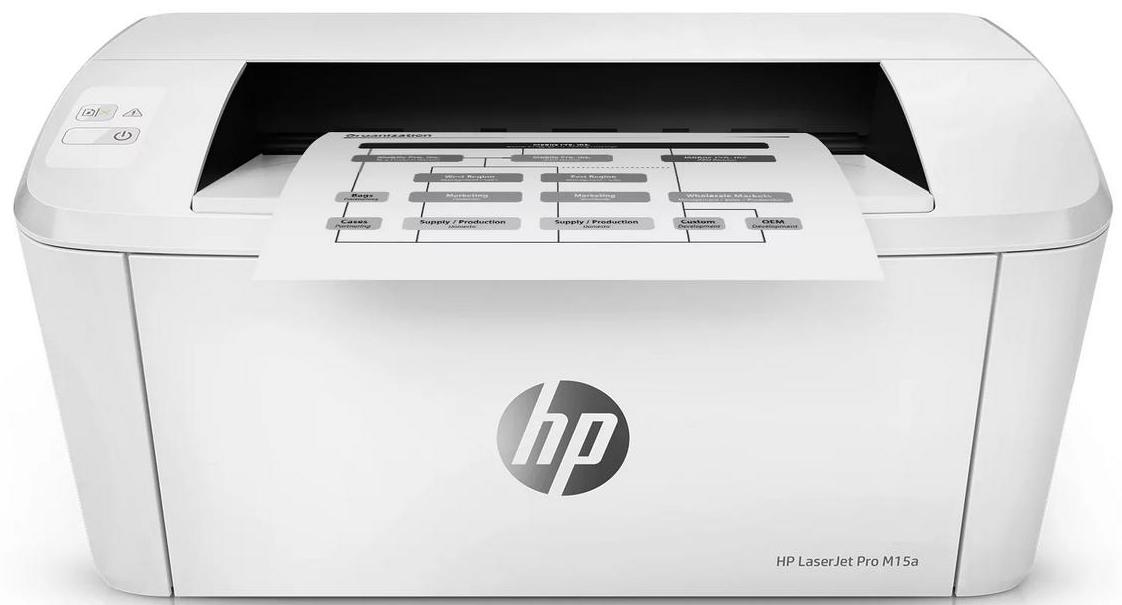
Принтер HP M14-M17 относится к бюджетного сегмента, доступный практически многим из-за своей небольшой стоимости. Несмотря на скромные размеры и цену, может быть использован как в домашнем офисе так и на производстве.
По своим характеристикам, HP LaserJet M15W, вполне удовлетворяет требованиям практически всех пользователей, работающих с небольшим количеством документов.
Наличие протокола беспроводного подключения Wi-Fi, повышает конкурентные возможности HP LaserJet M15W, позволяя выполнять печать документов намного комфортней. Более детальную информацию о всех характеристиках HP LaserJet M15W можно получить на сайте HP.
- Стенд:
- Simple Linux, имя: lin-sl, IP=10.0.2.10
- ipad mini4, IP=10.0.2.12
Подготовка HP Laser Jet M15W.
Первое, что надо сделать после распаковки:
- подключить HP LaserJet Pro M15W к рабочей станции через стандартный USB порт.
- проверить работу устройства и совместимость драйверов к данному принтеру.
- убедиться, что в принтер вставлен сетевой шнур питания, подключённый к сетевой розетке.
Вставте в USB порт стандартный кабель, и включите принтер. Запустится режим само диагностики, не забудьте положить в лоток бумагу формата А4. Если всё пройдёт успешно, загорится зелёный индикатор кнопки включения — устройство готово к работе.
Подготовим рабочею станцию для установки принтера. Манипуляции будем выполнять из консольной строки или с помощью графической утилиты Synaptic .
Проверяем наличие, а если требуется, устанавливаем службу cups .
# apt-get update
# apt-get install cups
# systemctl start cups
# systemctl enable cusp
# systemctl is-enabled cups
enabled
Далее проверяем в дереве «Параметры системы», раздела «Оборудование», иконки менеджера печати, если нет то надо выполнить установку следующих пакетов:
# apt-get update
# apt-get install kde5-printing
# apt-get install kde5-print-manager
# apt-get install kde5-print-manager-common
И последнее, необходимо установить утилиту HLIP от компании HP. Утилита содержит менеджер печати и большой выбор драйверов для широкой линейки оборудования компании Hewlett Packard. Сам по себе пакет слишком большой и не все библиотеки из него требуются. Основные из них — пакеты PPDs , содержат драйвера к принтерам и сканерам HP для Linux. Здесь, вы можете посмотреть весь список входящих в библиотеку пакетов HLIP.
Развёртывать программу HLIP не обязательно, но наличие менеджера печати KDE обязательна, т.к в пакет входит библиотека openprinting-ppds с основными драйверами для многих печатающих устройств разных компаний.
Подключение HP Laser Jet M15W к рабочей станции Linux по локальной, проводной, сети.
Теперь, когда все подготовительные действия выполнены, приступим непосредственно к инициализации самого принтера HP LaserJet Pro M15W. Начнём с установки через USB порт, для тех организаций, где протокол Wi-Fi запрещён федеральным законом по требованию безопасности.
Ниже приводится галерея пошаговых действий, при подключению принтера через USB порт, с помощью менеджера печати.


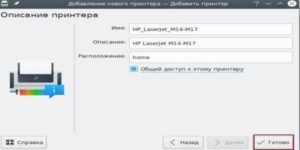
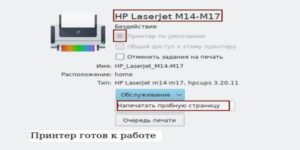 Подключение принтера к ПК.
Те же действия произведём с помощью утилиты HP Device Manager. Читатель может задать вопрос «можно ли пользоваться только программой указанной выше». Да можно, только надо учитывать, что указанная программа создана для установки принтеров разных производителей и может не содержать необходимый драйвер.
Для своей линейки устройств, HP выпустила специальный пакетный менеджера печати для Linux, выигрывая этим конкурентные позиции у компаний выпускающих оборудования для принтеров и сканеров.
Ниже приводится технологический порядок действий подключения HP LaserJet Pro M15W к рабочей станции Linux, через USB порт, используя HP Device Manager.
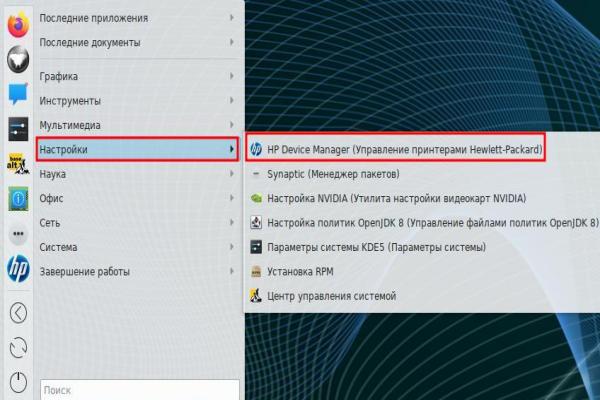
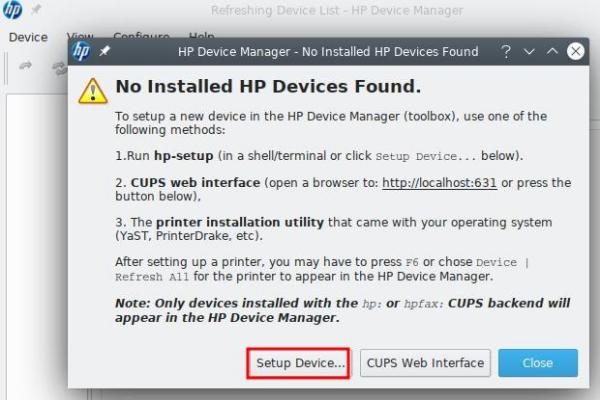

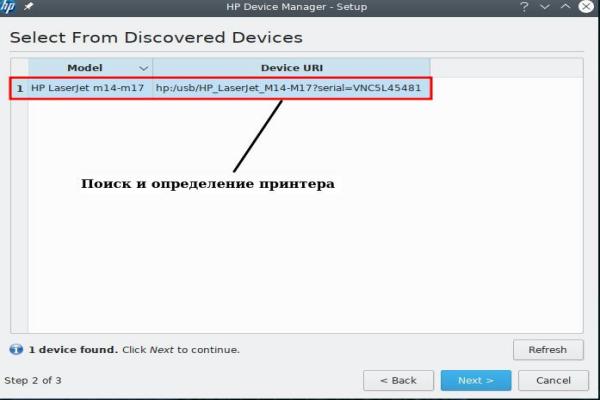
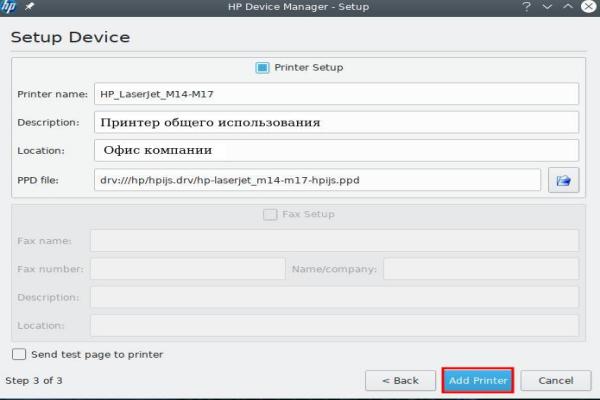
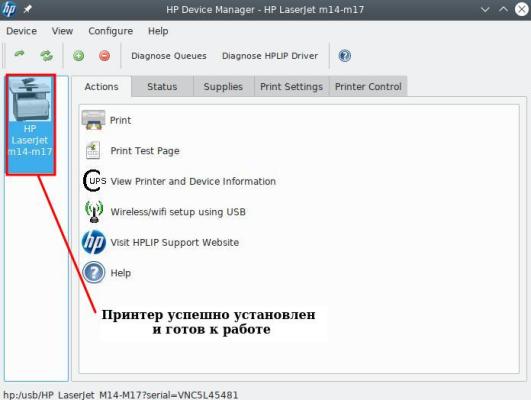 Подключение принтера к USB ПК.
После всех манипуляций c программой HP Device Manager, иконка принтера HP M14-M17, также появится в менеджере печати.
Подключение принтера к рабочей станции Linux по беспроводной Wi-Fi сети.
Нам осталось подключить HP LaserJet Pro M15W к сети общего пользования по протоколу Wi-Fi. Эти действия расширят доступ к принтеру, широкому кругу пользователей использующих в своей работе мобильные устройства.
Достигается такая гибкость с помощью встроенного в LaserJet служебной программы EWS.
EWS — Embedded web serve (встроенный веб-сервер)
- Веб-сервер обеспечивает:
- подключение
- управление
- защиту
- диагностику
- Свойство EWS:
- просмотр информации о состоянии принтера
- контроль ресурсов расходных материалов
- просмотр конфигурации лотков
- подписка на уведомления о состоянии принтера
- диагностика и настройка сети
Порядок подключения принтер HP LaserJet Pro M15W к сети Wi-Fi используя EWS.
- Последовательность действий:
- узнать IP своего EWS
- в браузера ввести адрес http://ip server EWS
- после того как загрузится стартовая страница EWS, оглядеться
- в разделе [Сеть] > [Конфигурация беспроводной сети] найти SSID своего Wi-Fi
- выполнить подключение к своему SSID, учитывая метод аутентификации Wi-Fi (WEP, WPA/WPA2)
- распечатать тестовую страницу
- установить на мобильных устройствах программу HP Smart (необязательно)
SSID (Service Set Identifier) — название беспроводной точки доступа Wi-Fi
Для определения IP адреса сервера EWS, необходимо распечатать страницу конфигурации принтера. Делается это нажатием и удержанием, без фанатизма, кнопки возобновления/отмены до тех пор, пока индикатор готовности не начнет мигать.
Наличие готовности Wi-Fi принтера к работе определяют кнопка- индикатор беспроводного соединения. Она должна мигать или гореть ровным светом, если нет нажать и удерживать пока не начнёт мигать.
Веб-сервер EWS не будет доступен, если Wi-Fi принтера выключен.
После того, как страница конфигурации сетевых настроек EWS будет распечатана, станет известен IP адрес сервера EWS.
Остаётся открыть любимый браузер и ввести в адресной строке указанный IP.
Проверьте распечатанный IP адрес на предмет конфликта IP адресов. Если IP принтера занят освободите этот адрес, иначе доступ к EWS будет заблокирован.
Когда на экране браузера появиться окно страницы настроек EWS, выполните необходимые действия для подключения принтера к сети SSID и отправьте на печать пробную страницу.
Страница настроек принтера.
Наш принтер установлен и готов к работе. В условиях, когда принтер эксплуатируется часто или периодически, домашний офис, полезно проверять распечатку оперативной информации работы принтера.
Режим печати диагностической информации принтера можно включить, нажимая и удерживая соответствующею кнопку…, пока индикатор готовности не начнет мигать
Развёрнуты вид распечатанной страницы настроек с расшифровкой, приводится ниже.
- 1. статический IP адрес принтера из коробки
- 2. подробная информация о принтере; модель, номер, прошивка
- 3. состояние картриджа принтера
- 4. как принтер «смотрится» в сети
- 5. параметры беспроводной конфигурации принтера
- 6. значения протокола TCP/IP v4 принтера
- 7. информация протокола TCP/IP v6 принтера
- 8. значения IP адреса принтера работающего, как точка доступа — применяется если отсутствует Wi-Fi
- 9. общее количество распечатанных страниц принтера и Jam Events страниц (замятых, обрывки…, отгрызенных…)
- 10. коды ошибок, используется при ремонте
- 11. регулировка отключения принтера при бездействии, пример (отключить если не активен 2 ч)
- 12. дополнительную информацию смотри в EWS, открыв браузер по адресу http://192.168.100.91
Дальнейшее знакомство с интерфейсом EWS пользователи могут выполнить самостоятельно, воспользовавшись справочной информацией на сайте производителя.
Список портов используемых EWS.
 PORT STATE SERVICE
80/tcp open http
443/tcp open https
515/tcp open printer
631/tcp open ipp
8080/tcp open http-proxy
9100/tcp open jetdirect
Подключение принтера к мобильным устройствам по Wi-Fi.
заключение, рассмотрим работу программы HP Smart, как средство для печати, сканирования и контроля принтера HP LaserJet Pro M15W в «полевых» условиях.
HP Smart будет полезна для мобильных пользователей, которые используют для своей работы планшеты и смартфоны подключённые по протоколу Wi-Fi к локальной беспроводной сети, а если политикой предприятия разрешено, то и к Интернету.
С помощью приложения HP Smart пользователи могут отправлять на печать любую информацию с любой точки офисного пространства или страны. Необходимость находится рядом с принтером отпадает, просто сообщите коллегам, что бы они забрали распечатанную страницу или «зайдите» за ней сами в удобное время.
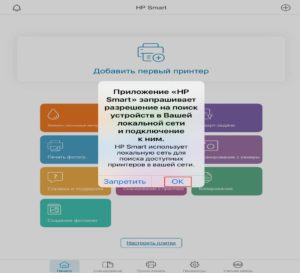
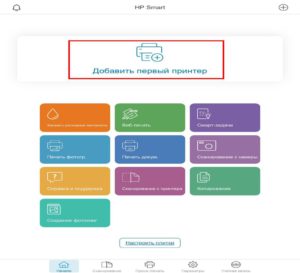
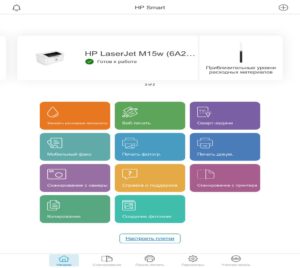
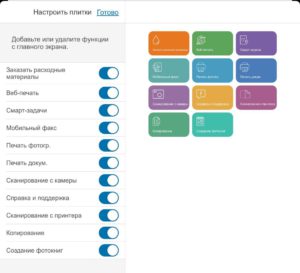
Теперь давайте последовательно рассмотрим необходимые шаги для установки программы HP Smart. В качестве стенда использовалось устройство iPad. Откройте приложение App Store и выполните шаги, как показано ниже.
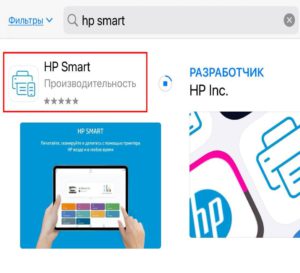
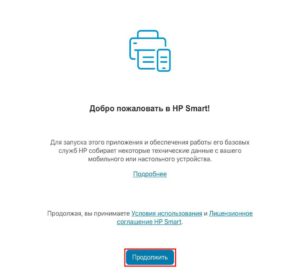


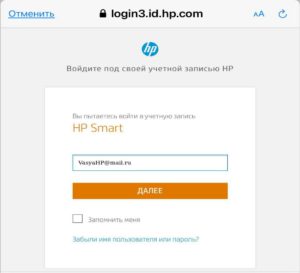
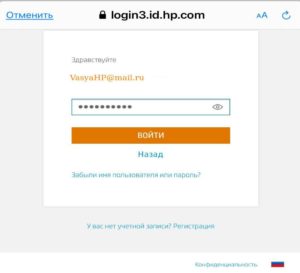
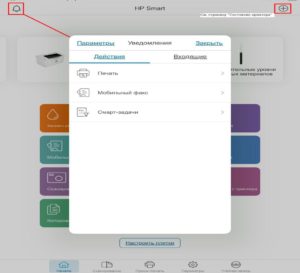
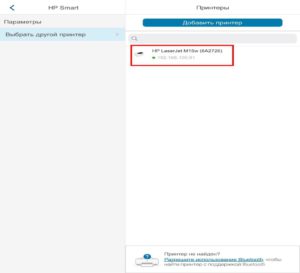 Установка HP Smart.
Приложение HP Smart доступна для установки на рабочих станциях Windows и Mac. Утилиту HP Smart можно найти на сайте HP в разделе поддержка.
Заключение.
Пример технологической инструкции, содержание которой вы прочитали, может быть полезна для понимания общего подхода при установке и развёртывание устройств печати и сканирования в ОС Linux.
Трудности связанные с подключением принтеров и сканеров в основном связанны с наличием драйверов к определённой модели. К сожалению промышленность пока медленно реагирует на бурно развивающиеся рынок устройств работающих на ОС Linux.
Общая рекомендация при выборе устройств печати или сканирования сводится к простому правилу, выбирать устройства надо известных компаний, которые вкладывают финансовые ресурсы в Linux.
Настройка принтера HP (сеть Wi-Fi)
Подключите принтер HP к локальной сети Wi-Fi, чтобы печатать с личного компьютера, смартфона или планшета по беспроводной сети.
Если вы используете гостевую сеть, например, сеть, расположенную во многих магазинах или городах, подключение устройства к принтеру может оказаться невозможной по сети. Вместо этого используйте подключение Wi-Fi Direct для печати.
Восстановление режима настройки Wi-Fi на принтерах HP
На многих принтерах HP есть режим настройки Wi-Fi, который помогает по подключению программного обеспечения HP принтера к сети. Восстановление режима настройки Wi-Fi, если принтер не обнаруживается во время настройки программного обеспечения или при обрыве беспроводного подключения.
Пример восстановления режима настройки Wi-Fi с сенсорного экрана (слева) и нажатием кнопок (справа)
Большинство принтеров с сенсорным экраном или меню. В меню Беспроводная связь или Настройка , выберите пункт Настройка сети или Параметры , затем выберите Восстановить параметры сети .
Большинство принтеров без сенсорного экрана или меню: Перейдите в режим настройки Wi-Fi на принтере HP , чтобы выполнить действия, используя кнопки на принтере.
Установка приложения HP Smart
Используйте приложение HP Smart для настройки принтера в сети Wi-Fi и на компьютере или мобильном устройстве.
Откройте приложение HP Smart, затем создайте учетную запись или выполните вход. Если у вас нет приложения, загрузите его из 123.hp.com своего магазина приложений.
В течение двух часов после восстановления настроек Wi-Fi выполните инструкции в приложении HP Smart, чтобы добавить принтер и настроить беспроводное подключение.
Дополнительные возможности подключения по Wi-Fi
Используйте эти методы, чтобы подключить принтер, если вы поменяли маршрутизатор или провайдера или если локальная сеть недоступна.
Подключение принтера с помощью мастера настройки беспроводной сети (принтеры с сенсорным экраном)
Используйте мастер настройки беспроводного подключения на панели управления принтера для подключения принтера к сети Wi-Fi.
Разместите принтер рядом с маршрутизатором Wi-Fi.
Откройте Настройка , Сеть или Параметры беспроводной сети , затем выберите Мастер настройки беспроводной сети .
Выберите имя сети, а затем введите пароль, чтобы выполнить подключение.
Прим.: Если мастер настройки беспроводного подключения не указан, выберите Wi-Fi Protected Setup или WPS , выберите По нажатию кнопки , затем следуйте инструкциям по подключению к сети.
Подключение принтера с помощью Wi-Fi Protected Setup (принтеры без сенсорного экрана)
Для подключения принтера к сети Wi-Fi используйте кнопку Wi-Fi Protected Setup (WPS) на маршрутизаторе.
Разместите принтер рядом с маршрутизатором Wi-Fi.
Переведите принтер в режим Wi-Fi Protected Setup (WPS).- Принтеры без сенсорной панели управления. На панели управления нажмите и удерживайте кнопку Wi-Fi в течение 5 секунд, пока не начнет мигать индикатор.
- Принтеры HP DeskJet 6000, 6400, ENVY 6000, 6400 и Цветные принтеры: Нажмите и удерживайте кнопки Wi-Fi и питания на задней панели принтера в течение 3 секунд, пока не замигает индикатор Edge или беспроводного соединения.
В течение двух минут нажмите и удерживайте кнопку WPS на маршрутизаторе, пока не запустится процесс установления подключения.
Дождитесь, когда индикатор беспроводной связи или полоса на принтере перестанет мигать. Теперь принтер подключен к сети.
Подключите принтер с помощью Wi-Fi Direct
Wi-Fi Direct — это метод временного подключения устройства непосредственно к принтеру.
Настройте подключение Wi-Fi Direct для быстрого и легкого доступа к принтеру с мобильного устройства или компьютера.
HP LaserJet Pro — Использование мобильного устройства iOS для настройки принтера для работы в беспроводной сети
Для настройки принтера для работы в беспроводной сети можно использовать мобильное устройство iOS, например iPhone или iPad. Просто установите на устройство приложение HP Smart и настройте подключение принтера к беспроводной сети. Затем подключите мобильное устройство iOS к той же беспроводной сети, что и принтер, и отправляйте задания печати непосредственно с устройства.
Примечание.
В операционной системе iOS предусмотрена функция Apple AirPrint ® , которая позволяет выполнять беспроводную печать без необходимости загрузки или установки драйверов печати.