Geforce experience как включить счетчик fps
Home > Blog > 4 быстрых способа отобразить FPS в играх
4 быстрых способа отобразить FPS в играх
FPS нужен не просто для хвастовства. Если он будет слишком низким, ваш игровой процесс изрядно пострадает. Тем не менее, если он стабильно высок, вы можете попробовать увеличить настройки для более приятного визуального восприятия. Вот несколько способов, которыми вы можете проверить FPS вашей компьютерной игры.
by Jennifer | Jan 13, 2022
FPS нужен не просто для хвастовства. Если он будет слишком низким, ваш игровой процесс изрядно пострадает. Тем не менее, если он стабильно высок, вы можете попробовать увеличить настройки для более приятного визуального восприятия. Вот несколько способов, которыми вы можете проверить FPS вашей компьютерной игры.
На самом деле, отобразить FPS игры намного проще, чем кажется. Steam теперь предлагает встроенное отображение FPS, как и NVIDIA через свое программное обеспечение GeForceExperience. Видеозахват FRAPS также по-прежнему готов помочь вам отображать FPS в играх, в том случае, если вы не используете Steam или NVIDIA. Есть даже инструменты, которые позволят вам контролировать FPS в играх UWP на Windows 10. И как только вы узнаете, какой у вас FPS, вы можете приступить к работе над улучшением своей игровой производительности.
- Оверлей Steam в игре
- NVIDIA GeForce Experience
- Используйте встроенные опции игры
Оверлей Steam в игре
Недавно Valve добавили счетчик FPS в игровой оверлей Steam. В Steam (пока игры не запущены) просто перейдите в раздел Steam> Настройки > В игре, а затем выберите позицию для отображения FPS из раскрывающегося списка “отображение частоты кадров”.
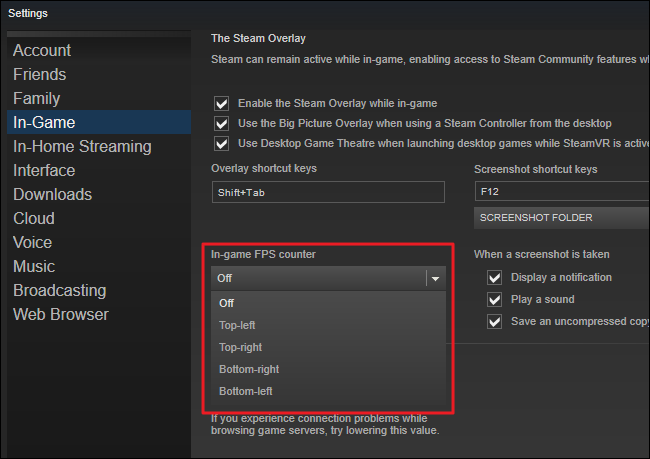
Во время игры, посмотрите на угол экрана, который вы выбрали, и вы увидите счетчик частоты кадров в секунду. Он всегда появляется поверх игры, и он довольно маленький и ненавязчивый.
Вы также можете использовать эту функцию и для игр не из Steam. Добавьте игру в свою библиотеку Steam, открыв меню «Игры“ и выбрав пункт «Добавить стороннюю игру в мою библиотеку». Запустите игру через Steam, и оверлей будет работать, в зависимости от игры.
NVIDIA GeForce Experience
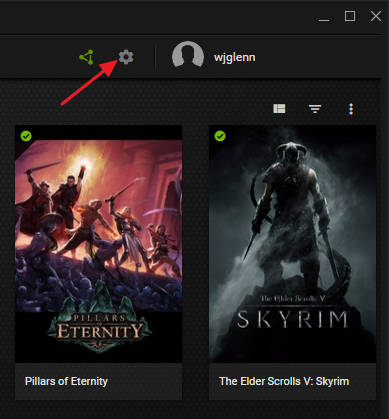
Если у вас есть новейшее графическое оборудование NVIDIA, поддерживающее ShadowPlay, вы также можете включить счетчик частоты кадров в игре с помощью NVIDIA GeForceExperience. В приложении нажмите кнопку «Настройки».
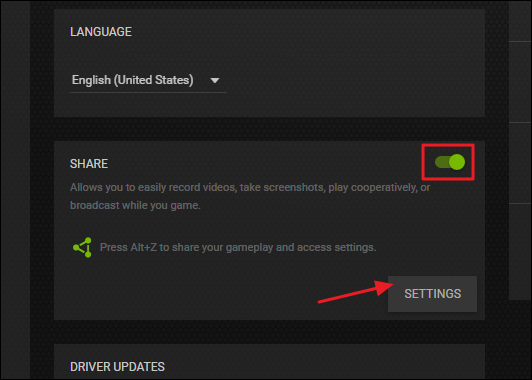
В разделе «общий доступ» убедитесь, что общий доступ включен, а затем нажмите кнопку «Настройки».
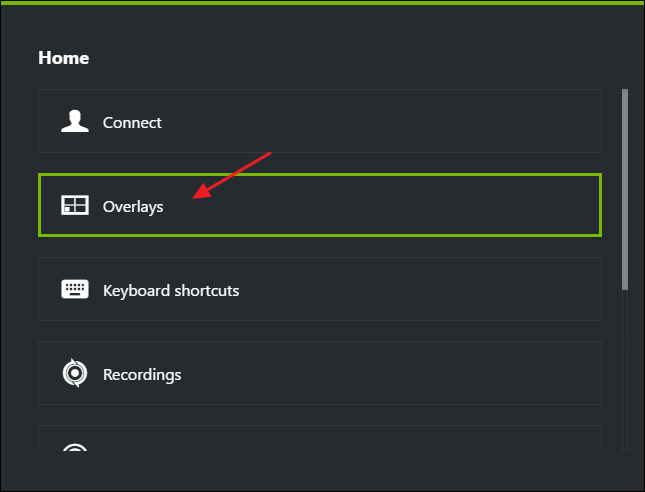
В разделе Настройки оверлея нажмите кнопку «оверлеи».
В окне «Наложения» выберите вкладку «Счетчик частоты кадров», а затем щелкните на один из четырех квадрантов, чтобы выбрать, где вы хотите использовать свой счетчик FPS.
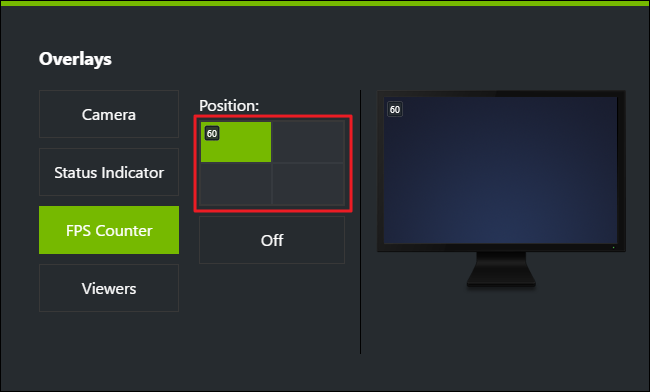
Если вы используете GeForceExperience, то вы также можете использовать игровые профили NVIDIA для автоматического выбора рекомендуемых NVIDIA настроек для различных игр, которые лучше всего работают с вашей видеокартой. NVIDIA рассматривает это как способ оптимизации игры, при этом не заставляя вас настраивать и тестировать графические параметры по старинке.
Используйте встроенные опции игры
Многие игры имеют встроенные счетчики кадров в секунду, которые вы можете включить. Однако в некоторых играх такую опцию весьма сложно найти. Возможно, проще всего просто выполнить веб-поиск по названию игры и добавить “отобразить FPS», чтобы узнать, есть ли в игре встроенная опция FPS и как ее можно включить. Вы также можете попробовать изучить настройки игры самостоятельно. В зависимости от игры, вы можете включить FPS такими способами:
· Настройки видео и графики. На экране настроек видео или графики игры может быть опция «показать FPS». Эта опция может быть скрыта за подменю «дополнительно».
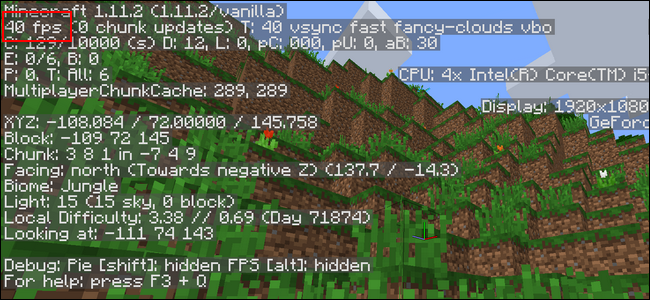
· Сочетание клавиш. В некоторых играх эта опция может быть скрыта за сочетанием клавиш. Например, в Minecraft вы можете нажать F3, чтобы открыть экран отладки. Этот экран показывает ваш FPS и другие детали.
· Команда консоли. Многие игры имеют встроенные консоли, где можно вводить команды. В некоторых случаях вам может потребоваться специальный параметр запуска, чтобы включить консоль. Например, если вы играете в DOTA 2, Вы можете вызвать консоль разработчика (сначала ее нужно включить) и запустить команду cl_showfps 1, чтобы активировать счетчик кадров на экране.
· Параметр запуска. Для некоторых игр может потребоваться специальная опция запуска, которую необходимо активировать при запуске игры. Вы можете сделать это с рабочего стола или в меню запуска. В лаунчере, таком как Steam или Origin, вы также можете войти в свойства игры и изменить ее параметры оттуда. В Steam щелкните правой кнопкой мыши на игру, выберите пункт Свойства, нажмите кнопку Установить параметры запуска на вкладке Общие и введите необходимые параметры игры.
· Конфигурационные файлы. В некоторых играх может потребоваться включение невидимой опции, скрытой в каком-то конфигурационном файле. Даже если игра не требует этого, вы можете извлечь из этого выгоду. Например, игроки DOTA 2, которые всегда хотят видеть свой FPS, могут изменить файл autoexec.cfg игры таким образом, чтобы автоматически запускалась команда cl_showfps 1 при каждом старте игры.
FRAPS
До тех пор, пока функция не была реализована в таких программах, как Steam и GeForceExperience, компьютерные геймеры часто использовали FRAPS для отображения внутриигрового счетчика кадров. FRAPS-это в первую очередь приложение для записи видеоигр, однако но вам не нужно записывать свои игры, если вы хотите использовать программу, как счетчик FPS.
Если вы не используете Steam или GeForceExperience от NIVIDIA—и ваша игра не имеет встроенного счетчика кадров в секунду-вы можете попробовать FRAPS. Установите его, запустите и перейдите во вкладку FPS, чтобы получить доступ к настройкам оверлея. Счетчик кадров в секунду включен по умолчанию, и нажатие клавиши F12 выведет его в верхний левый угол экрана. Используйте настройки «FPS» в правой части вкладки, чтобы изменить горячую клавишу, указать другой угол экрана или скрыть наложение.
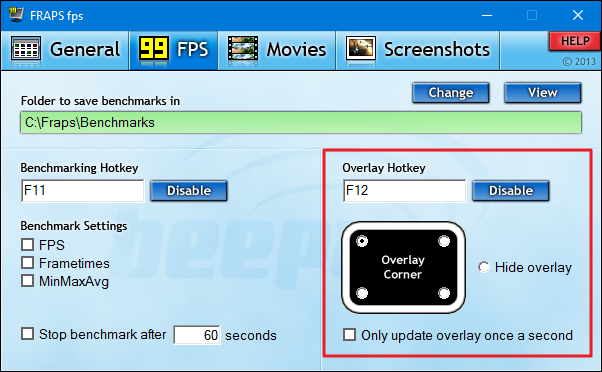
После того как вы выполнили все настройки, вы должны оставить FRAPS запущенным, но вы также можете свернуть его в области уведомлений. Затем вы можете нажать F12-или любую другую горячую клавишу, которую вы настроили, чтобы показать или скрыть счетчик FPS.
Free Tools
- Online Microphone Test
- Online Webcam Test
- Online Sound Test
- Online Keyboard Test
Счетчик фпс в Geforce Experience: настройки отображения
Чтобы включить счетчик фпс в Geforce Experience, надо перейти в настройки внутриигрового оверлея. Сделать это можно двумя способами:

-
Если приложение Nvidia уже запущено в системе, то открыть оверлей через комбинацию клавиш Alt+Z (по умолчанию) и нажать на иконку шестеренки.
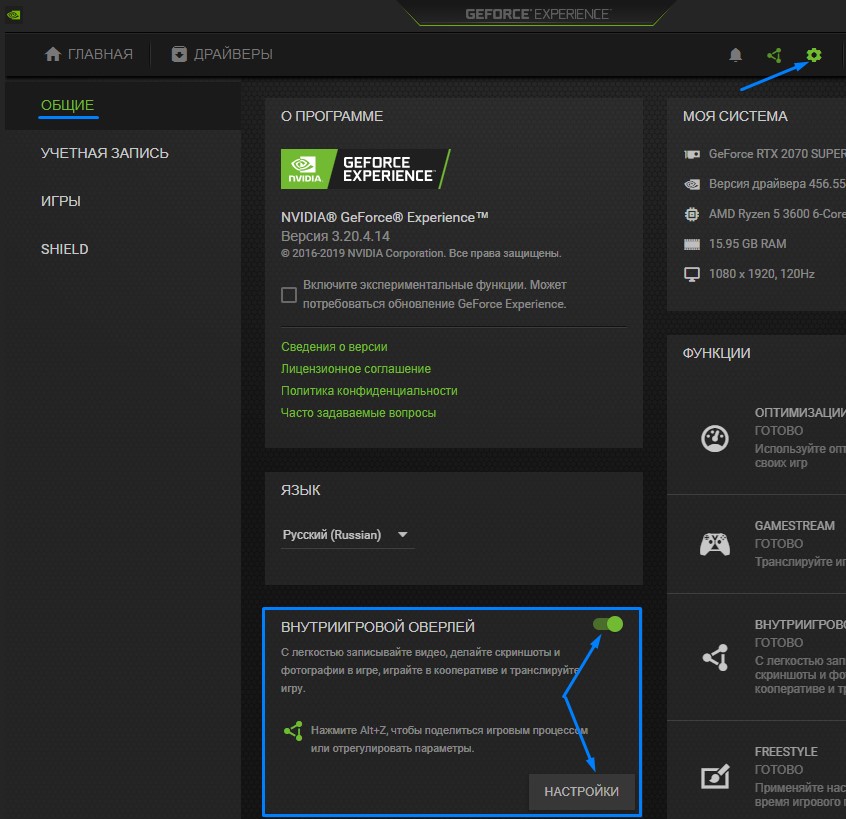
Или открыть окно Geforce Experience, перейти в общие настройки и выбрать настройки оверлея.
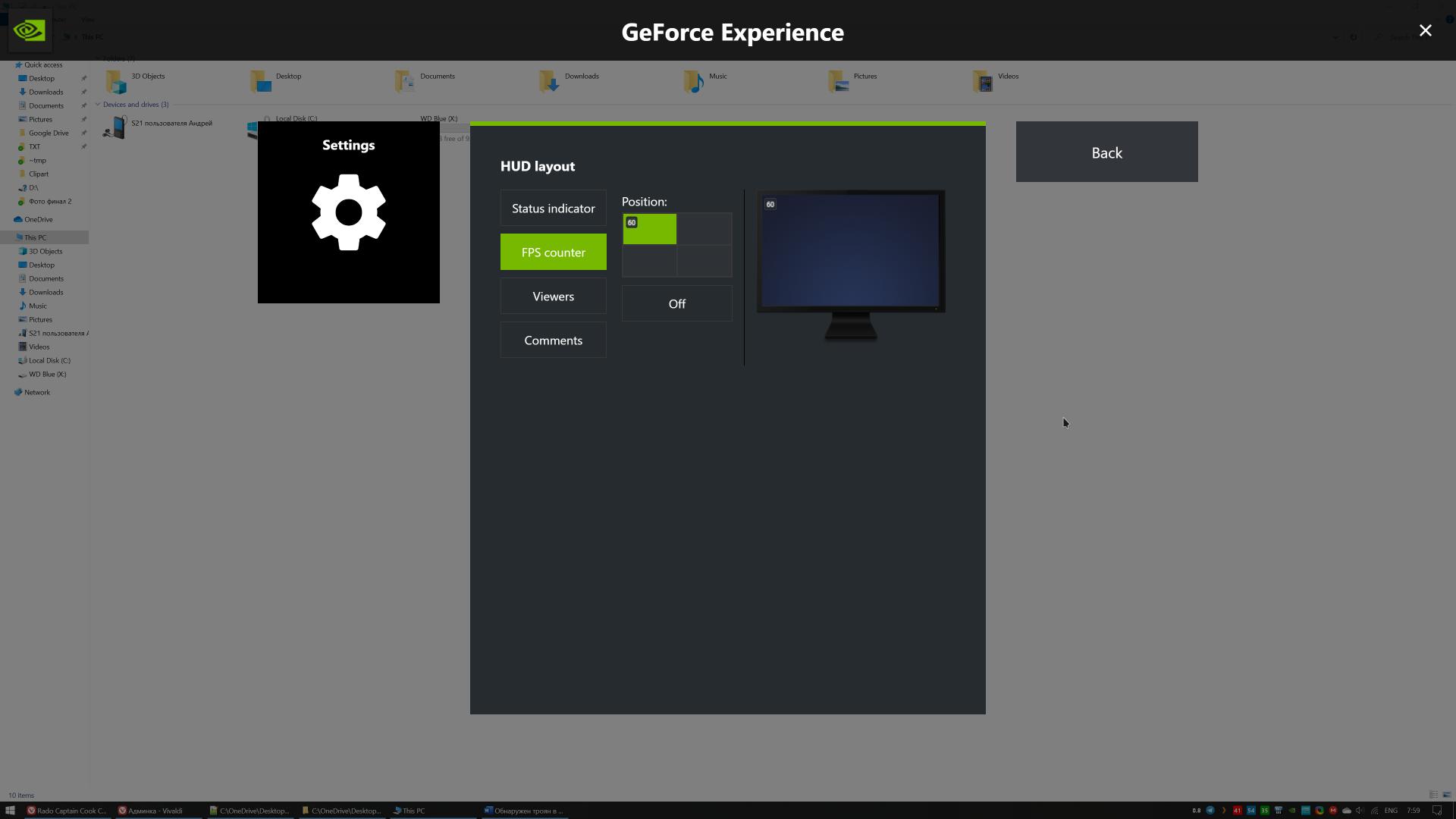
В настройках нужно перейти в «Расположение HUD».
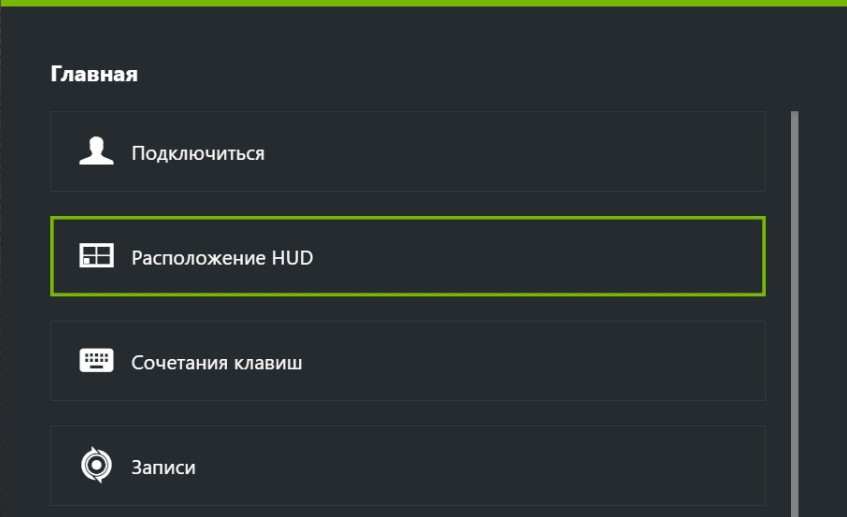
А затем в разделе «Счетчик частоты кадров» указать угол монитора, где удобно отображение счетчика.
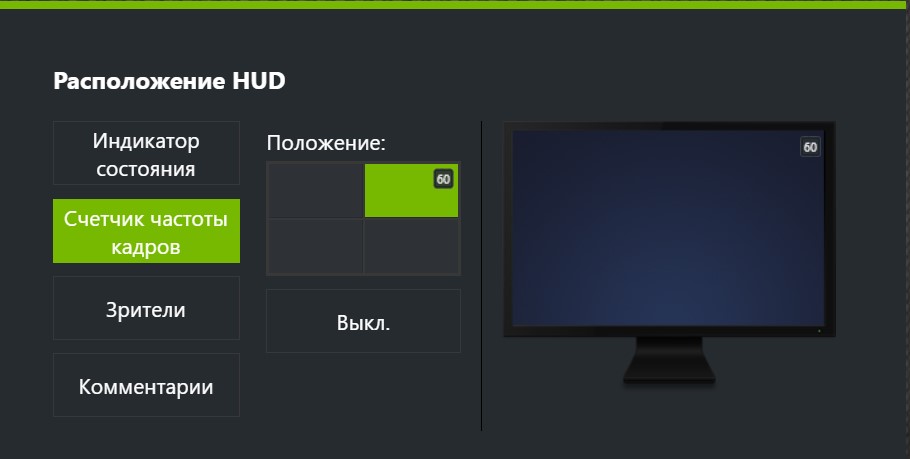
Теперь через NVIDIA Geforce Experience можно включить показ счетчика fps в играх, нажав Alt+F12 (по умолчанию).
Чтобы задать любое другое сочетание клавиш, нужно:
-
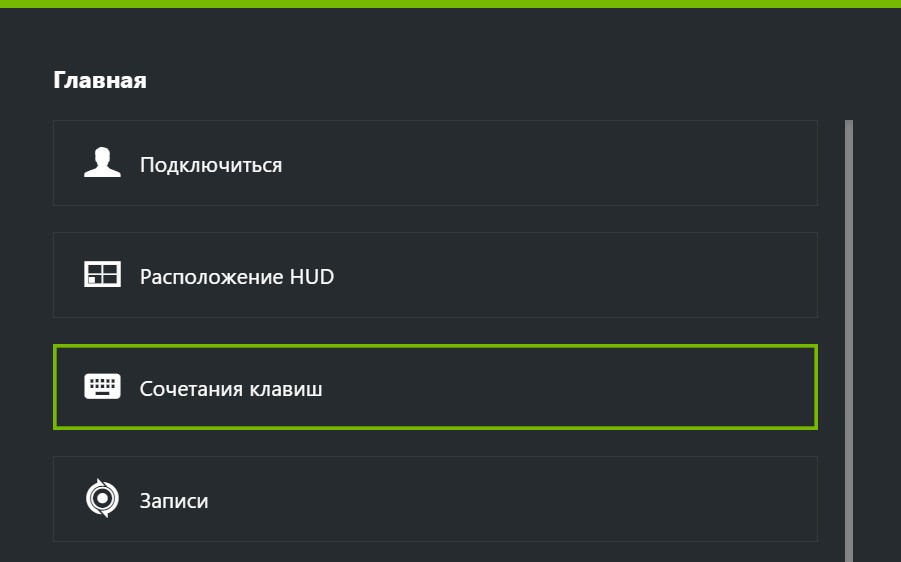
Снова перейти в настройки оверлея и выбрать «Сочетания клавиш».
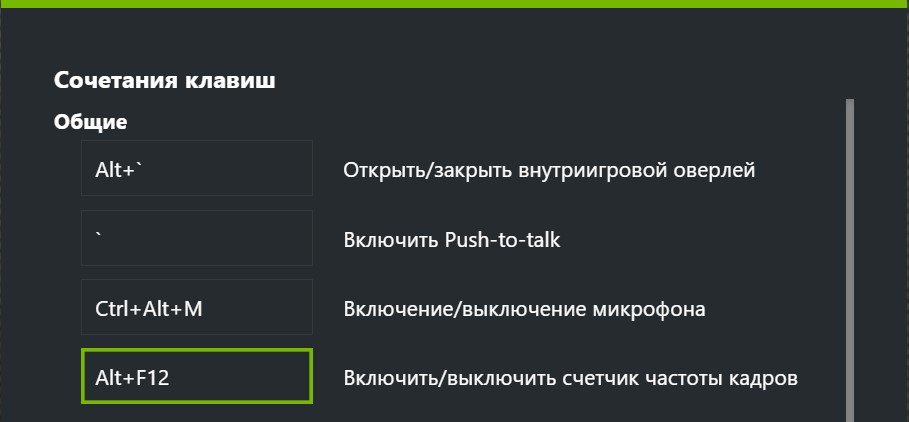
В «Общих» сочетаниях, напротив пункта «Включить/выключить счетчик частоты кадров», указать удобное вам.
Как включить счётчик fps средствами NVIDIA?
Зачем современному геймеру может понадобиться активный счётчик кадров во время игры? Если вы можете ответить на этот вопрос, мы расскажем, как его активировать на видеокартах NVIDIA, даже не скачивая никаких сторонних приложений.
Да, если вы просто хотите понять, сколько fps может выдавать ваш игровой сетап, это можно сделать совсем просто. Не потребуется даже загрузка и настройка никаких сторонних приложений. Вам же не тесты проводить и логировать все показатели во время игрового процесса.
Для того, чтобы увидеть заветные цифры в углу экрана хватит лишь установленного драйвера NVIDIA.
Такие новости мы постоянно публикуем в Telegram. Подписывайтесь на канал, чтобы ничего не пропустить 😉
Включаем счётчик кадров с помощью GeForce Experience
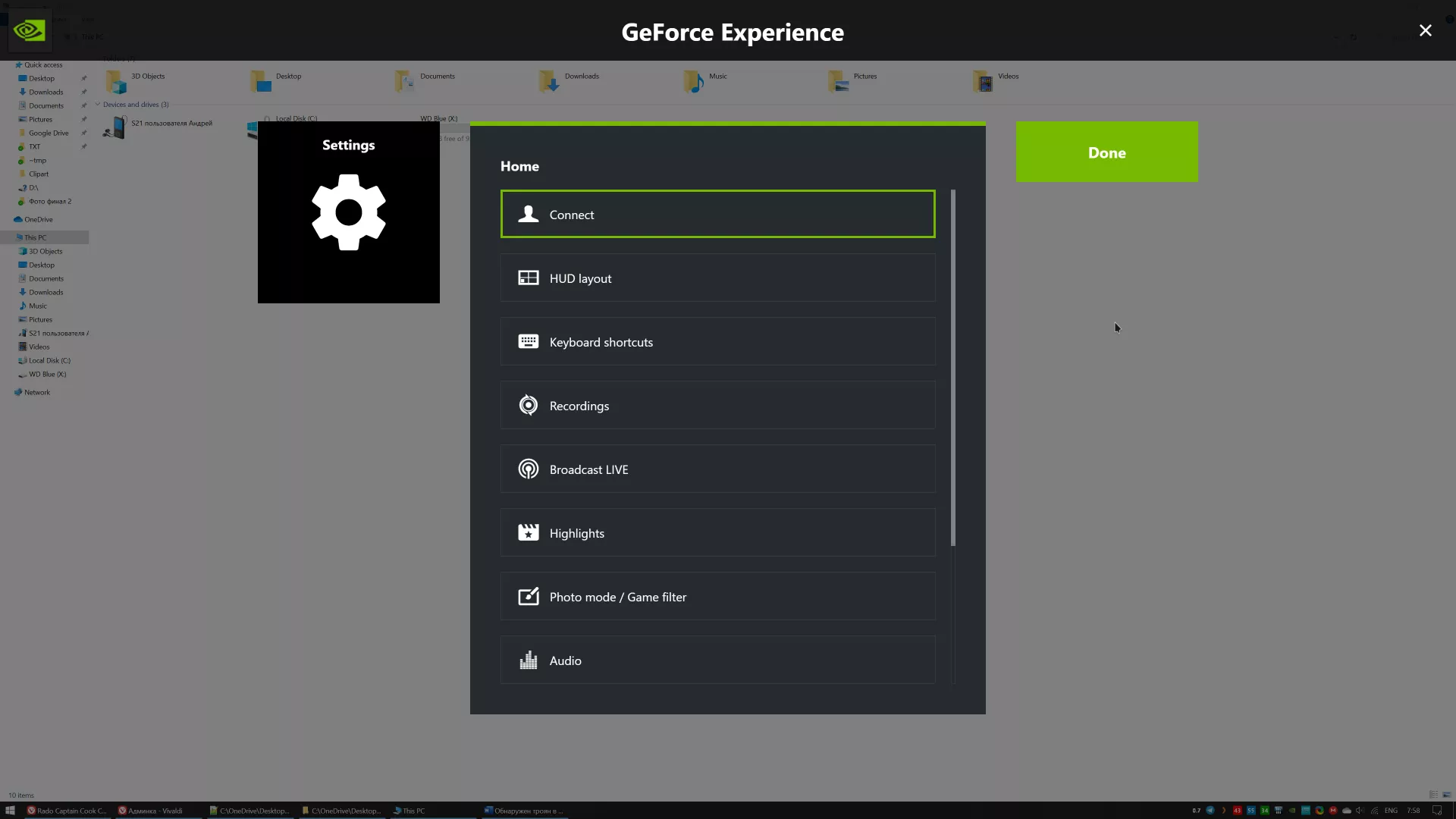
Для этого просто зажимаем комбинацию клавиш «Alt»+«Z», после чего откроется полноэкранное меню GeForce Experience.
- Ремонтники видеокарт сообщают о частых проблемах с оплавлением коннекторов RTX 4090
- Образ в кожаной куртке главы NVIDIA придумали дочь и жена
- Устанавливаем драйвера для видеокарт NVIDIA, как ПРО: секреты настройки
Выбираем пункт меню «Расположение HUD», а затем «Счётчик частоты кадров».
Теперь просто выбираем угол, в котором будут отображаться те самые цифры. Готово!
Но будьте осторожны — заигрывания со счётчиком кадров, как верно заметили в одном из роликов наши коллеги из PRO Hi-Tech чревато тем, что можно стать заложником мнимой производительности. То есть, если вы сегодня играете в любимые тайтлы, всё летает и в целом вас устраивает, включив счётчик fps вы рискуете увидеть цифру ниже, чем хотелось бы. Скажем, 50 fps вместо заветных 60, и в мыслях поселится червячок сомнения, заставляющий каждый раз вместо лишь получения удовольствия придирчиво оценивать плавность картинки, которая ранее устраивала на 100%.
Тогда можно поддержать её лайком в соцсетях. На новости сайта вы ведь уже подписались? 😉
Или хотя бы оставить довольный комментарий, чтобы мы знали, какие темы наиболее интересны читателям. Кроме того, нас это вдохновляет. Форма комментариев ниже.
Что с ней так? Своё негодование вы можете высказать на zelebb@gmail.com или в комментариях. Мы постараемся учесть ваше пожелание в будущем, чтобы улучшить качество материалов сайта. А сейчас проведём воспитательную работу с автором.
Если вам интересны новости мира ИТ так же сильно, как нам, подписывайтесь на Telegram-канал. Там все материалы появляются максимально оперативно. Или, может быть, удобнее «Вконтакте»?
Автор: Андрей «zeleboba» Матвеев
Шатаюсь, слушаю и наблюдаю. Пишу тексты.
Поговорить?
Читайте нас где удобно
Ещё на эту тему было
- Ремонтники видеокарт сообщают о частых проблемах с оплавлением коннекторов RTX 4090
- Образ в кожаной куртке главы NVIDIA придумали дочь и жена
- Устанавливаем драйвера для видеокарт NVIDIA, как ПРО: секреты настройки
- Видеокарты NVIDIA RTX 4090 продолжают плавиться
- BIOS видеокарт NVIDIA научились прошивать без ограничений
- Коннекторы питания видеокарт GeForce RTX 40XX плавятся и со стороны блоков питания
- NVIDIA и Mediatek вместе работают над новым мобильным чипом
- Видеокарту GeForce RTX 4060 Ti оценивают в 399 долларов
- GeForce GTX 1650 будут выпускать на базе GeForce RTX 2060
- Видеокарта GeForce RTX 4070 будет стоить порядка 599$
Для тех, кто долистал
Ай-ти шуточка бонусом. Человек — это такая скотина, которая ко всему привыкает. Даже к андроиду.
Geforce experience как включить счетчик fps
You are viewing this site using an out of date version of Internet Explorer. Some functionality may not work as required.
Что нового в версии GeForce Experience 3.23
Улучшения функций счетчика FPS и автоматической настройки видеокарты в один клик
Основываясь на ваших отзывах, мы внесли изменения в новый счетчик FPS: если FPS недоступен во внутриигровом оверлее, счетчик больше не будет показывать «N/A». Мы также добавили оповещения о состоянии автоматической настройки. Чтобы открыть панель производительности и автоматической настройки видеокарты в один клик, нажмите Alt+Z, а затем на плитку Performance.
Скриншоты в режиме HDR в один клик для всех игр, поддерживаемых GeForce Experience
Расширена возможность быстрой съемки скриншотов в HDR с более 300 игр с поддержкой технологии Ansel до более чем 1000 игр, поддерживаемых GeForce Experience. Для сохранения HDR-скриншота в формате JXR во время игры нажмите Alt+F1. Требуется монитор с поддержкой HDR. Для оптимального просмотра HDR-скриншотов скачайте приложение HDR+WCG Image Viewer из Microsoft Store.
Улучшения Freestyle и Ansel и поддержка 24 новых игр:
Мы улучшили отзывчивость фильтров при применении в ваших любимых играх с поддержкой Ansel или Freestyle. Ознакомьтесь с новыми фильтрами, доступными в последней версии драйвера Game Ready. В новом драйвере Game Ready также добавлена поддержка Freestyle и Ansel для 24 игр, в том числе: Aron’s Adventure, BALAN WONDERWORLD, Blizzard Arcade Collection, Days Gone, Dorfromantik, GRIT, Iron Conflict, It Takes Two, KINGDOM HEARTS HD 1.5+2.5 ReMIX, KINGDOM HEARTS HD 2.8 Final Chapter Prologue,Knockout City, LastCloudiaTc, Mass Effect Legendary Edition, Metro Exodus Enhanced Edition, Mr. Prepper, Necromunda: Hired Gun, Old School RuneScape, Ranch Simulator, Resident Evil: Village/Biohazard Village, Rogue Heroes: Ruins of Tasos, Teamfight Manager, The Fabled Woods, Total War: ROME REMASTERED, Totally Accurate Battle Simulator
Поддержка NVIDIA Reflex Latency Analyzer для большего количества игр, устройств и мониторов
В сентябре прошлого года мы представили новую технологию NVIDIA Reflex, которая позволяет снизить задержку системы. Сегодня 12 из 15 топовых соревновательных шутеров поддерживают технологию Reflex. Вместе с этой технологией мы представили Reflex Latency Analyzer —инструмент, который точно измеряет задержку системы. Уже более 14 дисплеев G-SYNC и 20 мышей поддерживают Reflex Latency Analyzer. Для упрощения измерения в Overwatch, Rainbow Six Siege и Rust был добавлен индикатор задержки. Чтобы включить оверлей, который позволит отслеживать текущую задержку владельцам совместимых с Reflex Latency Analyzer мониторов, поместите прямоугольник над индикатором вспышки, нажмите Alt+Z > Настройки > Наложения > Задержка.
Добавлена поддержка оптимальных настроек для 21 новой игры, в том числе:
Aron’s Adventure, BALAN WONDERWORLD, Blizzard Arcade Collection, Dorfromantik, Evil Genius 2: World Domination, Iron Conflict, It Takes Two, KINGDOM HEARTS HD 1.5+2.5 ReMIX, KINGDOM HEARTS HD 2.8 Final Chapter Prologue, KINGDOM HEARTS III + Re Mind (DLC), Kingdom of Amalur: Re-Reckoning, LastCloudia, Metro Exodus: Enhanced Edition, Mr. Prepper, Old School RuneScape, Ranch Simulator, Resident Evil Village, Rogue Heroes: Ruins of Tasos, Teamfight Manager, The Fabled Woods, Total War: Rome Remastered