Где находятся закладки в телефоне Хонор: место доступное избранным

Где находятся закладки в телефоне Хонор? Войдите в браузер Гугл, установленный по умолчанию, жмите на три точки справа вверху, а после войдите в интересующей раздел. Здесь доступны все сохраненные ранее сайты. После этого можно выбирать, менять, перемещать или удалять доступные в телефоне ссылки. Ниже рассмотрим инструкцию для смартфонов Honor 10, 8а, 9, 7а и других моделей.
Где отыскать закладки на Хонор
Мобильные закладки на телефоне Хонор — одна из наиболее удобных и практичных опций, предусмотренных на смартфоне и облегчающих пользование. В таких «сохранках» остаются ссылки на полезные сайты, которые можно зайти в любой момент. При этом не нужно входить в поисковую систему, заново искать и сохранять информацию.
Но возникает вопрос, как найти закладки в телефоне Хонор на Андроид. Алгоритм действий имеет следующий вид:
- Найдите символ браузера Гугл, который находится на рабочем столе. Его легко распознать по кругу с красной, желтой и зеленой полоской и синим кругом в центре.
- Кликните на три точки справа вверху.
- Отыщите пункт Закладки в телефоне Хонор.
- Кликните на них.
После выполнения рассмотренных выше действий перед вами будет список сохраненных ранее ссылок. С левой стороны указывается символ сайта для быстрого поиска, в центре название страницы, а справа вертикальный символ с тремя точками, позволяющий управлять информацией.
Найти нужные закладки в телефоне Хонор можно двумя способами:
- С помощью поисковой строки. Жмите на кнопку с символом лупы справа вверху и введите интересующее вас слово. Таким способом можно быстрей искать закладки в телефоне Хонор.
- Вручную. При небольшом количестве сохраненных сайтов можно найти нужный вариант путем ручного перелистывания. Такой путь подходит, если в избранном добавлено не более 30-40 URL.
Зная, где найти закладки в телефоне Honor 7, и в каком месте они находятся, легко найти нужный сайт и избежать нового поиска в Интернете. Таким способом вы сэкономите личное время и добьетесь желаемого результата.
Как пользоваться закладками
Разобраться, где искать закладки в телефоне Хонор не составляет труда, ведь они находятся в браузере. В дальнейшем можно пользоваться другими возможностями этой функции.
Как добавить
Теперь разберемся, как сделать закладки на Хоноре, если вам понравился какой-то ресурс. Для этого пройдите следующие шаги:
- Отыщите браузер Гугл, который находится на рабочем столе телефона.
- Жмите на иконку.
- Через поисковую строку выберите интересующий ресурс и перейдите на него.
- Жмите на три точки справа вверху.
- Кликните на символ звездочки в верхней части.
После выполнения этого шага внизу проводника появляется сообщение добавлении URL. После этого вы можете отыскать и перейти по ссылке, зная, где находится (об этом упоминалось выше).
Как посмотреть
Следующий вопрос, который задают пользователи — как посмотреть сохраненные URL в смартфоне Хонор. Сделайте следующие шаги:
- Жмите на символ браузера, который находится на рабочем столе.
- Кликните на три точки справа вверху.
- Войдите в раздел Закладки.
- Найдите нужную ссылку по рассмотренному выше принципу.
- Жмите на URL, чтобы посмотреть сайт.
Как вариант, можно найти нужный URL в плитке на главной странице (сразу после входа в веб-проводник).
Как удалить
Зная, где находится избранное в телефоне Хонор, можно в любой момент удалить лишнюю информацию. Для этого сделайте следующие шаги:
- Войдите веб-проводник, находящийся на рабочем столе.
- Кликните на три горизонтальные точки справа вверху.
- Перейдите в нужный раздел.
- Найдите требуемую сохранку и жмите справа от нее три точки.
- Кликните на кнопку Удалить.
Помните, что после удаления восстановить URL уже не получится, поэтому решение о деинсталляции принимайте осознанно. На этом же этапе можно изменить или переместить ссылку.
Теперь вы знаете, где находятся закладки в телефоне Хонор, и как ими управлять. Сразу отметим, что рассмотренная выше инструкция характерна для встроенного веб-проводника Гугл. Для других браузеров инструкция может немного отличаться, но общие подходы идентичны. В комментариях поделитесь, как у вас получается искать закладки в смартфоне Хонор, и с какими трудностями пришлось столкнуться.
Где найти закладки в телефоне и как правильно их настроить
Порой мы натыкаемся на сайты, которые хочется добавить в закладки, чтобы больше их не терять. Мобильные браузеры позволяют это сделать, однако реализована функция сохранения страниц в них довольно скверно. Сразу и не поймешь, где закладки в телефоне. Сегодня мы проанализируем интерфейс нескольких браузеров для понимания того, как найти закладки. Также я дам несколько советов, чтобы вы никогда не потеряли нужные сайты и быстро избавились от лишней информации, сохраненной в веб-обозревателе.

Порой закладки прячутся так глубоко, что их бывает сложно найти
Где закладки в телефоне
Для ответа на вопрос, где найти закладки, я предлагаю подробно проанализировать 3 приложения:
Почему мой выбор пал именно на них? Google Chrome — пример классического браузера с минималистичным дизайном. Приложение Яндекс — это гибрид обычного веб-обозревателя и программы, объединяющей внутри себя все сервисы компании. А Yandex Browser — функциональный и в некотором смысле перегруженный браузер.
⚡ Подпишись на Androidinsider в Дзене, где мы публикуем эксклюзивные материалы
Закладки в браузере на телефоне
Сначала посмотрим на закладки Chrome, но прежде я отмечу, что эта инструкция будет актуальна для большинства других браузеров (но не для Яндекса). Итак, посмотрите, как найти закладки в телефоне:
- Запустите веб-обозреватель.
- Нажмите кнопку с тремя точками.
- Перейдите в раздел «Закладки», а затем — «Мобильные закладки».
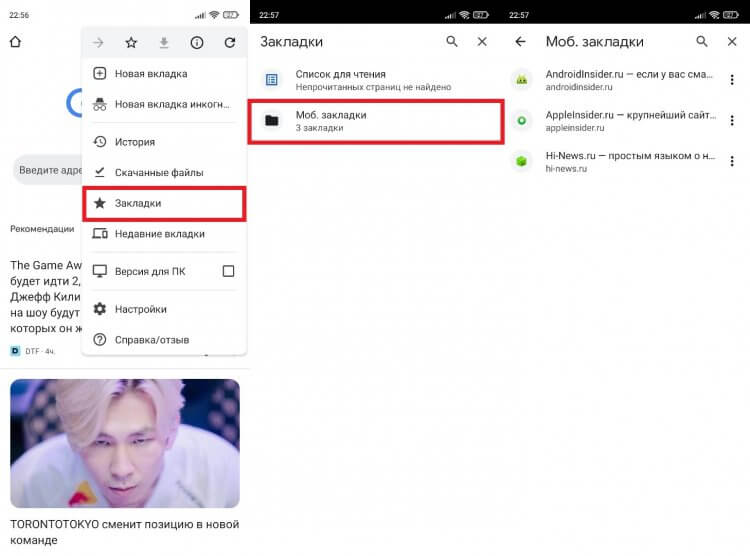
Контекстное меню можно вызвать через любую страницу в браузере
Все довольно просто, но в то же время не слишком интуитивно. Кому из вас хочется лишний раз открывать контекстное меню, чтобы найти закладки? Вот и я о том же. Но Chrome другого выхода не предлагает.
Закладки в Яндекс на телефоне
Теперь поговорим о двух программах Yandex. И сначала разберемся, где в Яндексе закладки, подразумевая титульное приложение, которое объединяет все сервисы компании:
- Запустите приложение Яндекс — с Алисой.
- Нажмите кнопку с количеством открытых вкладок.
- Тапните по «звездочке», расположенной в правом нижнем углу.
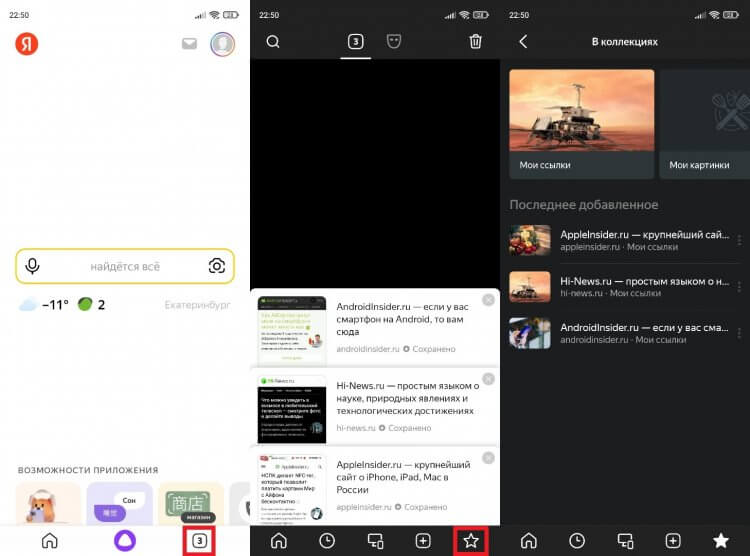
В Яндексе закладки не сохраняются на устройство, а остаются в облаке
Тут вы сразу можете заметить, что закладки в Яндексе называются коллекциями и сохраняются как «Мои ссылки». Это почти ничего не меняет, но вызывает определенный диссонанс, которому я постараюсь не дать усугубиться.
�� Загляни в телеграм-канал Сундук Али-Бабы, где мы собрали лучшие товары с АлиЭкспресс
Закладки в Яндекс Браузере на телефоне хранятся в том же месте. То есть для их поиска нужно нажать на количество открытых вкладок, а затем — на «звездочку». Но еще есть панель закладок в Яндекс Браузере. Е разработчики именуют словом «табло». Она отображается на главном экране, а содержимое панели не дублирует сохраненные сайты, спрятанные под «звездой».
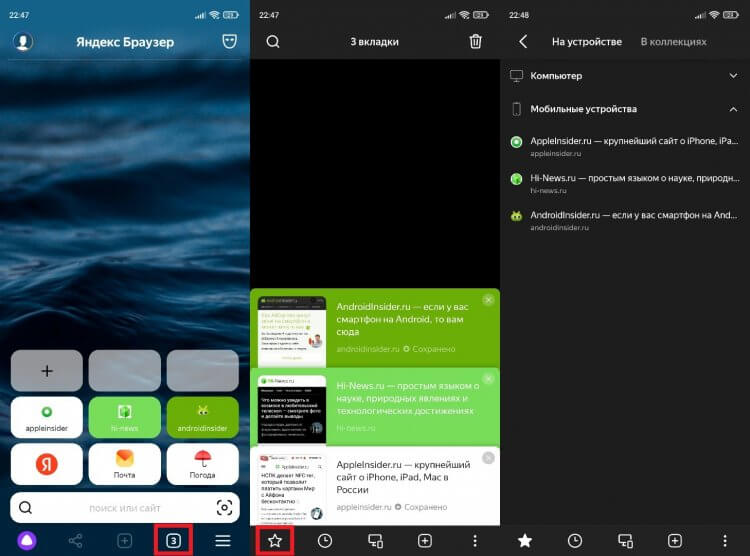
В Яндекс Браузере есть специальное табло, куда можно добавить любой сайт, не сохраняя его при этом в закладках
Кроме того, в отличие от базового приложения, в Yandex Browser присутствует сразу два типа закладок:
- на устройстве;
- в коллекциях.
К первому относятся классические закладки. Они сохраняются в памяти смартфона. Второй тип — это облачные закладки, которые не занимают место на внутреннем накопителе, но синхронизируются с Яндекс ID. С ними мы уже познакомились, когда парой абзацев выше говорили про титульное приложение Яндекс.
Как добавить страницу в закладки
Еще на предыдущем этапе вы могли запутаться во всех хитросплетениях поиска сохраненных сайтов. Чтобы распутать вас, предлагаю разобраться, как добавить сайт в закладки. Так вам станет понятнее, почему одни закладки попадают в общий список, а другие отображаются на главной странице веб-обозревателя.
Для сохранения сайта во всех случаях нужно открыть интересующую страницу, вызвать контекстное меню и нажать кнопку. В Google Chrome это «звезда», в Яндексе кнопка называется «Добавить в коллекцию», а в Yandex Browser — «Добавить в закладки».
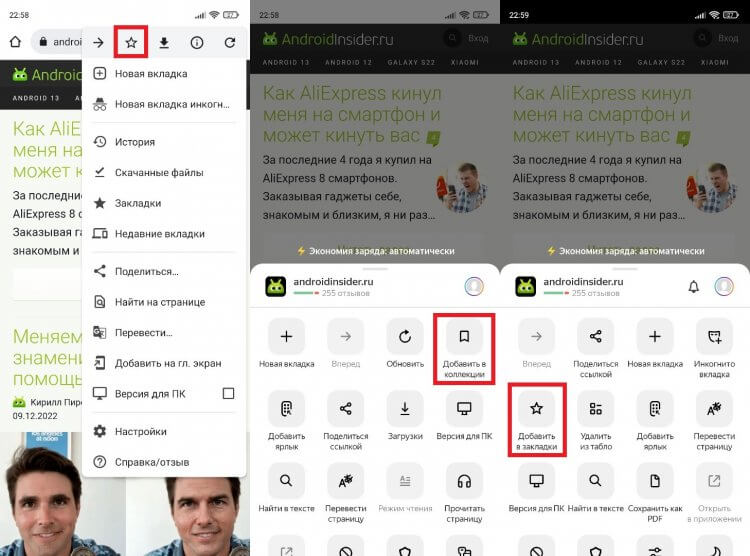
Слева направо: Google Chrome, Яндекс и Яндекс Браузер
Что касается того, как добавить закладку в Яндекс Браузере, то здесь вы можете либо установить сайт в качестве элемента табло, нажав кнопку «+» на главном экране, либо сохранить его в общем списке, как это предлагается сделать в других веб-обозревателях.
В Яндекс Браузере есть специальное табло, куда можно добавить любой сайт, не сохраняя его при этом в закладках
Оба типа закладок в Yandex Browser существуют отдельно. Если вы хотите, чтобы страница одновременно была и на табло, и в закладках, сайты придется сохранять дважды.
⚡ Подпишись на Androidinsider в Пульс Mail.ru, чтобы получать новости из мира Андроид первым
Как удалить закладки
С удалением закладок нет ничего сложного, поэтому здесь я не будут разбивать инструкцию на отдельные блоки. Просто откройте список сохраненных сайтов в любом браузере, вызовите контекстное меню через «три точки» и нажмите кнопку «Удалить».
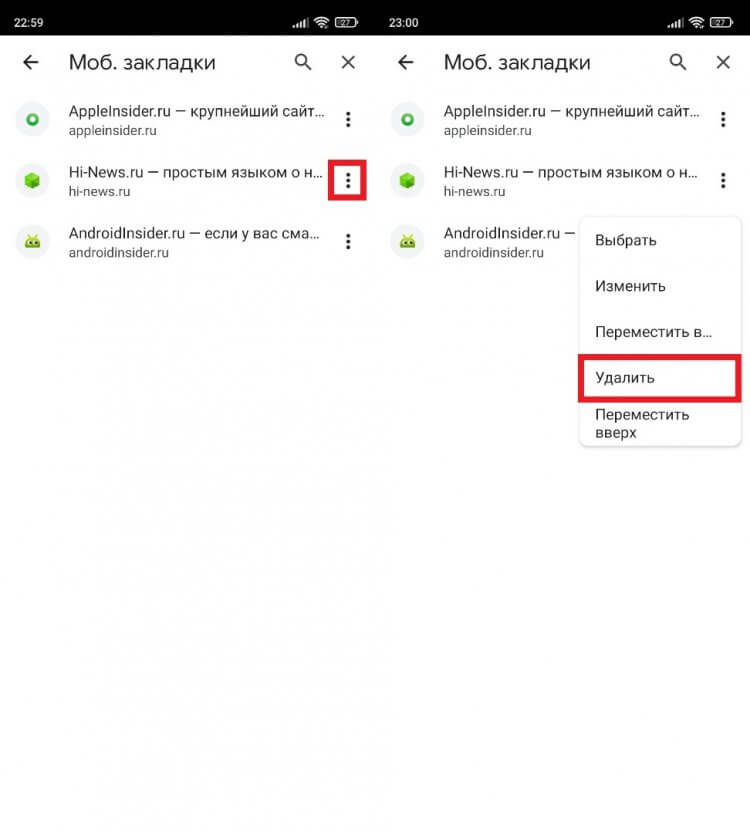
Во всех браузерах закладки удаляются одинаково
На табло Яндекс Браузера дела обстоят немного иначе. Сайты здесь продолжат оставаться до тех пор, пока вы не задержите палец на одной из плиток и не нажмете на «X».
Как перенести закладки на телефон
Также считаю важным рассказать, как перенести закладки, поскольку многие из вас наверняка сохранили много сайтов в ПК-версии браузера и теперь не хотят добавлять их вручную на смартфоне. Вне зависимости от используемого приложения инструкция будет одна и та же:
- Запустите веб-обозреватель.
- Откройте настройки.
- Перейдите в раздел «Синхронизация».
- Авторизуйтесь в учетной записи, которую используете в браузере на ПК.
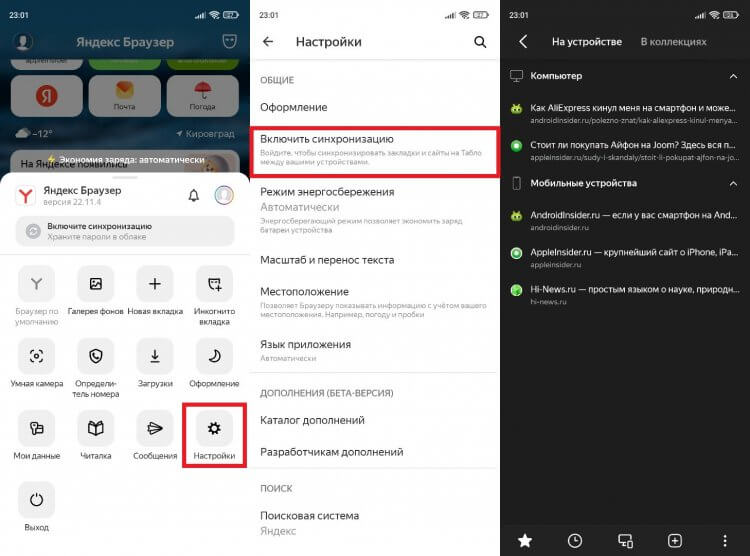
Синхронизация позволяет перенести закладки с ПК на смартфон
Если все сделано верно, то закладки автоматически появятся в специальном разделе. Отмечу, что речь не идет о страницах, добавленных на табло. Их придется настраивать вручную.
❗ Поделись своим мнением или задай вопрос в нашем телеграм-чате
Ярлык сайта на рабочий стол
Если вам не нравится реализация закладок в мобильных браузерах, рекомендую сохранять понравившиеся сайты иным образом, добавляя ярлык на рабочий стол. Так вы точно не потеряете нужные страницы:
- Откройте сайт в любом браузере.
- Вызовите контекстное меню.
- Нажмите кнопку «Добавить ярлык» или «Добавить на главный экран».
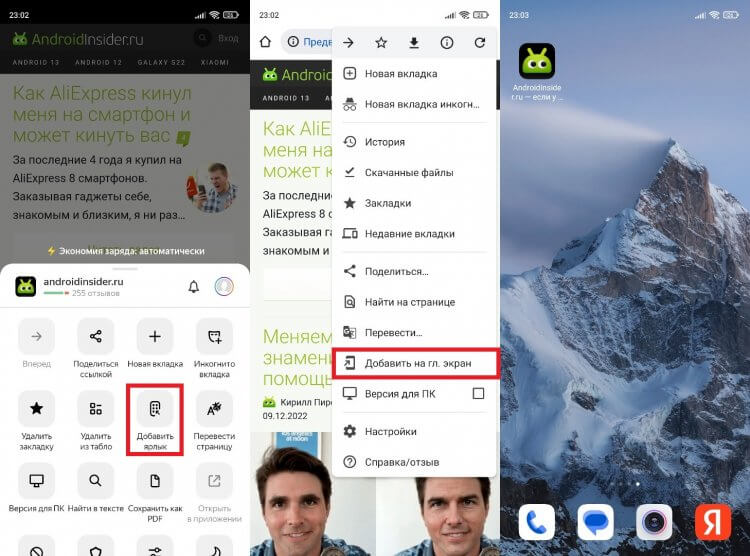
Ярлыки намного удобнее закладок
После этого вам будет предложено изменить название ярлыка, присвоенное по умолчанию, и закладка сразу появится на рабочем столе. По-моему, это самый удобный способ сохранения любимых сайтов. А как считаете вы?

Теги
- Новичкам в Android
- Приложения для Андроид
Наши соцсети
Новости, статьи и анонсы публикаций
Свободное общение и обсуждение материалов
Лонгриды для вас

В Google Play практически не найти бесплатных приложений без рекламы: благодаря видеороликам, которые нельзя пропустить, а также баннерами в разных частях экрана разработчики хоть как-то окупают свои затраты. Пользователям это, конечно же, мешает, но другого выхода нет — это наиболее оптимальный способ пользоваться софтом бесплатно. Однако есть вариант обойти эти ограничения в функциональности и убрать рекламу из приложений на Андроид: о некоторых вы наверняка знаете, а кое-какие увидите впервые. Собрали самые лучшие способы отключить рекламу в программах из Google Play.

Как бы мы ни хвалили Телеграм и не старались перетянуть на него большую часть наших родственников и друзей, Ватсап все равно остается самым популярным мессенджером в мире. Самое забавное, что, видимо, разработчики осознали, что их приложение безнадежно отставало от Телеграма по возможностям, и начали буквально в истерике запихивать новые функции в Ватсап. Так теперь можно входить в одну учетную запись на разных устройствах и подписываться на разные каналы. Но самое крутое нововведение ждало нас в последнем обновлении.

На каждом смартфоне под управлением Android 5 и выше можно включить Google Ассистента. Это голосовой помощник, способный решать различные задачи: ставить будильник, создавать напоминания, звонить нужным людям, искать информацию в интернете и так далее. Если вы хотите упростить взаимодействие со своим устройством, а также расширить его функциональность, настройте Гугл Ассистента на Андроид.
Huawei, Honor: настройка работы в фоне
На некоторых прошивках Huawei / Honor есть ошибка, которая препятствует отображению уведомлений о камерах в фоне. Если вы не видите эти уведомления, то выполните эту инструкцию, чтобы включить уведомления в альтернативном режиме.
Кроме того, на устройствах по умолчанию включен режим ограничения фоновой активности ресурсоемких приложений. Это может блокировать фоновую работу программы.
На разных версиях прошивки названия и интерфейс могут немного отличатся от указанных в инструкции.
Нужно выдать максимальный приоритет для уведомлений от приложения и запретить блокировать в фоне.
Зайдите в настройки вашего телефона или планшета и перейдите в раздел «Приложения».
Где закладки в хоноре телефоне
Закрытие неиспользуемых программ – важная процедура, которая позволяет выгрузить из оперативной памяти весь “мусор” и обеспечить более стабильную работу операционной системы. Такая профилактика особо полезна мобильным устройствам с небольшим объемом “оперативки”, но также не помешает “середнячкам” и “флагманам” рынка. Как же закрыть приложения на Хонор?
Инструкция
Способ 1 – через список запущенных программ
Наиболее простой способ закрыть открытые приложения – через меню запущенный программ. Для этого нажимаем на кнопку “Меню” и жмем крестики тех приложений, которые необходимо закрыть.
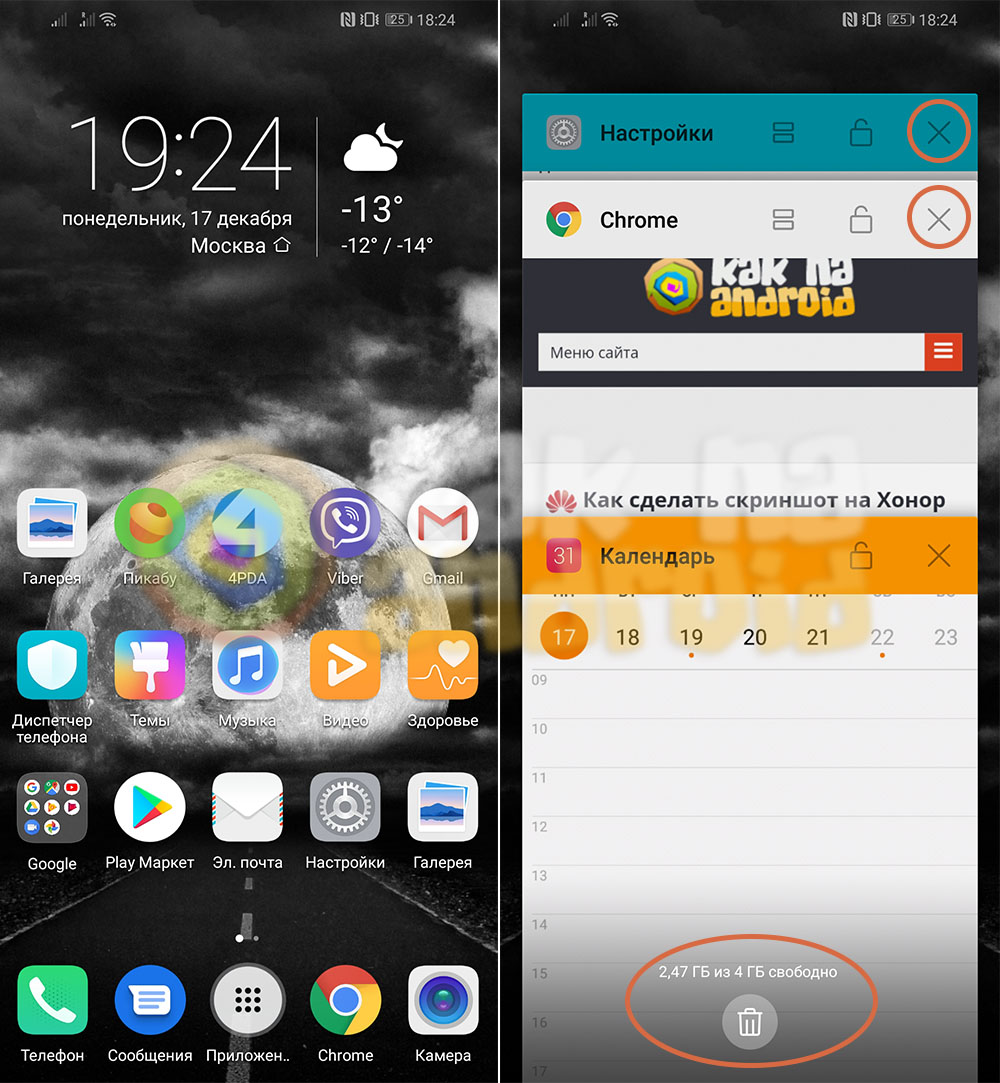
Для тех пользователей, в смартфонах которых нет кнопок навигации, а управление осуществляется жестами, необходимо с нижней части центра экрана провести свайпом вверх и задержать палец на дисплее.
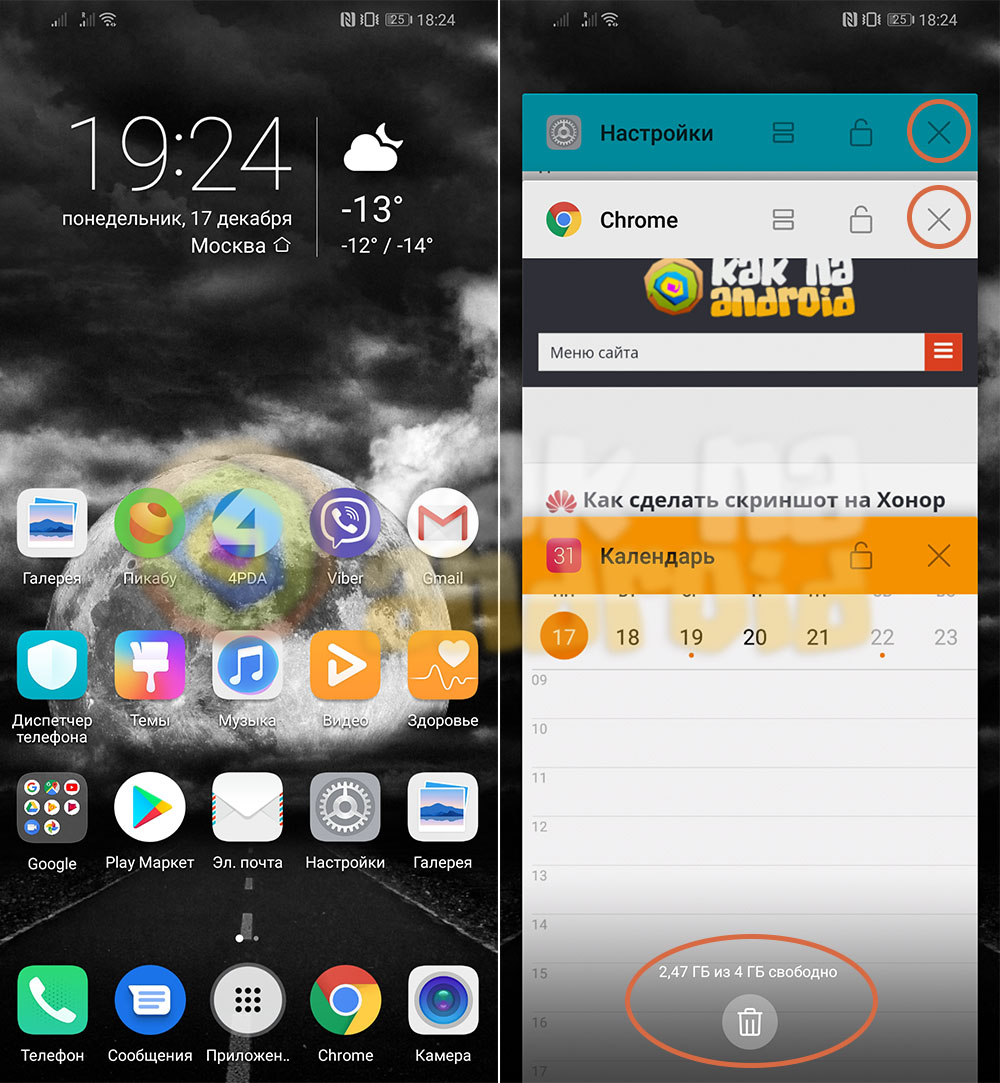
Этот жест является тем же, что и нажатие на кнопку “Меню” и в открывшемся списке закрываем необходимые вкладки.
Чтобы закрыть сразу все вкладки, следует нажать на кнопку с изображением корзины размещенную в нижней части смартфона. Это выгрузит из памяти приложения, тем самым освободит оперативную память мобильного устройства.
Способ 2 – через настройки смартфона
Второй способ не просто выгружает из памяти программу, но и закрывает все ее сервисы. Например, закрыв через меню приложений Viber, при получении нового сообщения он снова откроется (издаст звук, включит экран и тд.), но это не всегда удобно, а в некоторых случаях – нежелательно. Как же полностью выгрузить приложение из оперативной памяти смартфона Honor вместе со всеми его сервисами?
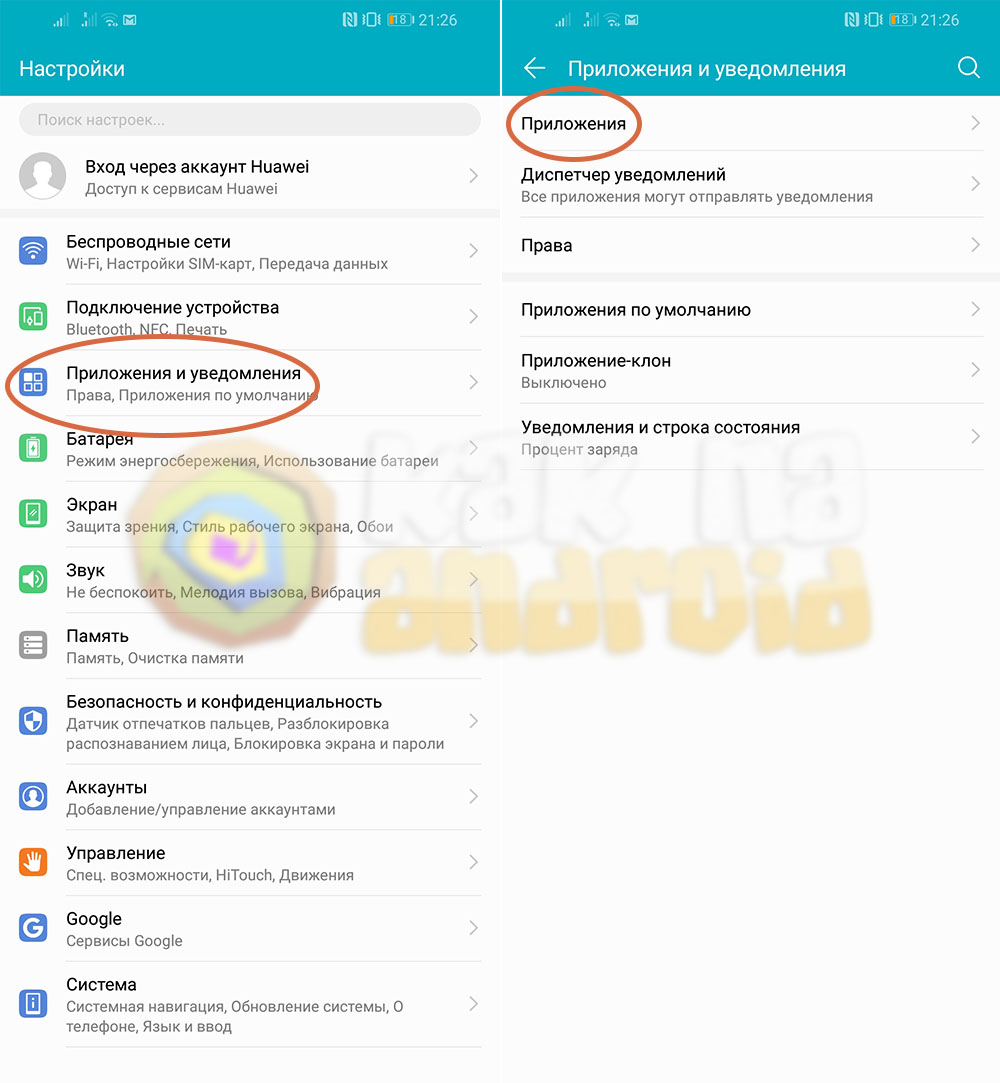
Для этого заходим в настройки смартфона и в разделе “Приложения и уведомления” выбираем пункт “Приложения”.
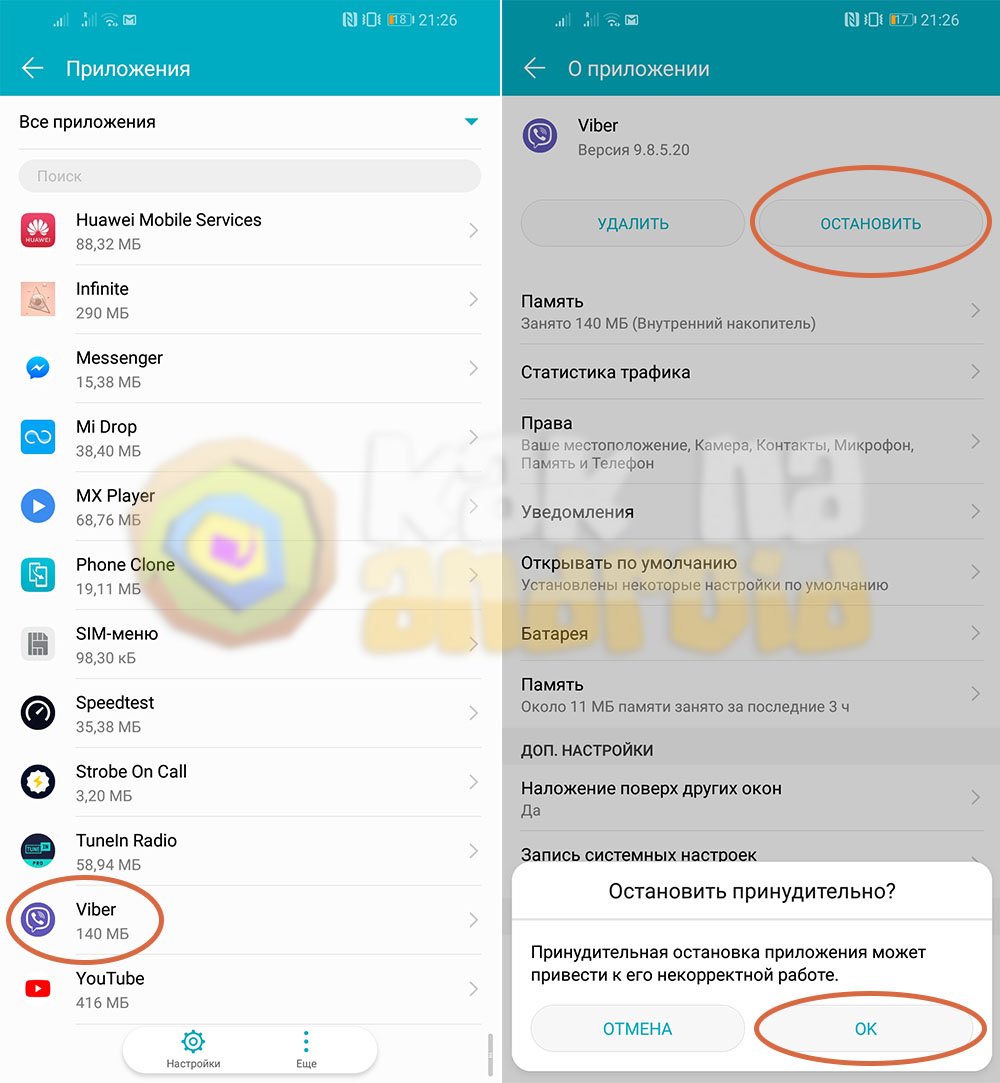
Выбираем необходимое приложение, внутри его настроек нажимаем на “Остановить” и подтверждаем свои намерения нажатием на кнопку “ОК”.
Теперь программа полноценно начнет работать только тогда, когда вы ее сами запустите, а до этого момента сообщения и уведомления приходить не будут.
Другие полезные инструкции:
- Как изменить спящий режим на Хонор
- Как поставить пароль на приложения Хонор
- Как поменять местами кнопки на Хонор
Вам помогло? Оцените статью:
/rating_on.png) (4 гол., 5,00)
(4 гол., 5,00)