Как посмотреть контакты в Гугл Аккаунте на телефоне или компьютере
Одна из опций, которые предлагает Гугл Аккаунт — контакты, а именно возможность их сохранения, добавления и просмотра. Ниже рассмотрим, как выполнить эту работу на ПК или телефоне.
Где хранятся и как посмотреть контакты в Гугл Аккаунте
Многие пользователи спрашивают, где хранятся контакты в Гугл Аккаунте. Они находятся на сервере Google и синхронизируются с телефонной книгой. Их можно смотреть, корректировать, копировать и выполнять другие действия. Они доступны только тем пользователям, которые имеют информацию для входа в учетную запись.
Для начала рассмотрим, как посмотреть контакты в Гугл Аккаунте на разных устройствах — на смартфоне или компьютере. Подход к решению задачи общий, но принципы реализации немного отличаются.
На компьютере
Перед выполнением рассмотренной ниже инструкции войдите в свой аккаунт Google, ведь в ином случае контакты будут недоступны. На следующем этапе сделайте такие шаги:
- Войдите на стартовую страницу Гугл в браузере.
- Жмите на кнопку Приложения Google , имеющую вид девяти небольших квадратов.
- Войдите в раздел Контакты .

- По желанию в эту секцию можно сразу перейти путем ввода contacts.google.com .
После этого отображается перечень контактов телефона в Гугл Аккаунте, которые были сохранены ранее. Данные поделены на несколько типов — имя, электронная почта, номер телефона, группы и т. д. При нажатии на символ звездочки запись можно добавить в раздел Избранное.

Вторая строка — С кем вы часто общаетесь. Здесь можно посмотреть только тех людей, с которыми вы переписываетесь по почте Gmail. В категории Объединить и исправить можно внести правки.

В отдельные категории выделены пункты Группы, Создать ярлык, Импортировать, Экспортировать и т. д.
Мобильный телефон
Теперь рассмотрим, как вытащить контакты из аккаунта Google на телефоне. Здесь подходы немного отличаются, но все намного проще. Сделайте следующее:
- Войдите в одноименный раздел.
- Посмотрите общий перечень контактных данных людей, сохраненных в книге.

Минус в том, что в указанном списке можно просмотреть не только контакты в аккаунте Google, но и другие сведения. К примеру, вы могли внести пользователя в список, но не синхронизировать информацию. После входа в указанный раздел можно перемещаться между учетными записями, добавлять новые, просматривать изображение и решать иные задачи.
Чтобы найти нужного пользователя, необходимо воспользоваться строкой поиска вверху. В ней можно ввести имя или фамилию, электронную почту или телефон. Если необходимо посмотреть сведения из другой учетной записи Google, необходимо сначала войти в нее.
Чтобы избежать путаницы и посмотреть только контактные сведения Гугл на телефоне, сделайте следующее:
- Войдите в соответствующий раздела на телефоне.
- Жмите на три точки справа вверху ( настройки ).

- Найдите в перечне и жмите на пункт Фильтр ….

- Поставьте отметку в разделе Google .

- Убедитесь, что в перечне отобразились только пользователи из Google-аккаунта.
В зависимости от версии ОС подходы могут отличаться, но общий принцип именно такой.
Как сохранить контакты в Гугл Аккаунте
Для удобного пользования смартфоном необходимо знать, как сохранить контакты в Гугл Аккаунте. Для выполнения работы можно использовать компьютер и телефон.
На ПК
Чтобы добавить контакты в Гугл Аккаунт на ПК, войдите в учетную запись, а после этого сделайте следующие шаги:
- Перейдите по ссылке contacts.google.com .
- Жмите на кнопку Новый контакт и выберите Создать …

- Укажите имя, фамилию, компанию, должность, электронную почту и телефон.
- Жмите на кнопку сохранения.

Если вас интересует, как перенести контакты в Гугл Аккаунт на ПК, сделать это можно вручную путем ввода данных по рассмотренному выше принципу. В случае с телефоном для переноса достаточно синхронизировать их с учетной записью.
На телефоне
Теперь разберемся, как сохранить контакты в Гугл Аккаунте на Андроиде, если в этом возникает необходимость. Алгоритм действий следующий:
- Войдите в интересующий раздел с контактной информацией.
- Жмите на кнопку «+».
- Укажите вверху, что сохранение будет в Google.
- Введите имя, организацию, телефон и другие данные, которые есть.
- Жмите на галочку вверху экрана.
Если нужно скопировать контакты в Гугл Аккаунт, необходимо перейти в интересующую графу и сохранить данные в профиле Google.
В дальнейшем включите синхронизацию, чтобы сведения сохранялись в учетной записи автоматически. Если данные внесены на одному устройстве, подключенному к профилю Google, они будут видны и на другом оборудовании. Для включения синхронизации войдите в настройки, жмите Google, а там Сервисы и аккаунты. В этом разделе необходимо войти в секцию Синхронизации и включить автоматическую опцию.
Итоги
Зная, как сохранить, копировать и добавить контакты в Гугл Аккаунт, вы расширяете возможности и получаете удобный инструмент. Впоследствии включите синхронизацию, чтобы контактные данные сохранялись на серверах Google в автоматическом режиме.
Где найти синхронизированные Android-контакты в аккаунте Google

В сегодняшней F.A.Q статье попробуем разобраться с двумя вопросами: «Где искать контакты своего Android смартфона или планшета в Google аккаунте» или «Как восстановить утерянные с Android-устройства контакты». Первый вопрос можно решить двумя простыми способами или методами:
- при помощи почтового ящика Google Mail (Gmail)
- при помощи личного кабинета в аккаунте Google
Первый способ предусматривает переход на страницу своего почтового ящика по следующему адресу Мы увидим следующую картину, как на скрине выше.
Нажимаете в окне «Мои контакты» и производите с ними необходимые действия.
Второй способ помогает нам просмотреть свои контакты из Android устройства на страничке своего личного кабинета в Google. Для этого переходим по данной ссылке и видим следующее:

Кликаем по кнопочке «Мои контакты» и перед нами появляется весь список синхронизированных на Android-устройстве контактов. Теперь они отображаются в Google аккаунте следующим образом:

Мои контакты вам точно не нужны, я их потер )). Короче, все ваши контакты, сохраненные на Android смартфоне или планшете будут отображаться на указанных страницах.
Как возобновить контакты на своем Андроид-устройстве из аккаунта Гугл?
Для восстановления телефонной книги смартфона или планшета нужно провести следующие нехитрые действия:
- переходим в меню «Настройки» и ищем кнопочку «Аккаунты». Потом жмем по «Google»
- далее вводим название нужного (своего) аккаунта или выбираем его из списка (если их несколько на устройстве)
- заходим в пункт «Меню» и нажимаем по кнопочке «Синхронизировать сейчас»
После этих процедур у вас на аппарате появятся все утраченные или стертые после прошивки контакты телефонной книги.
И в дополнение давайте ответим на вопрос: «Что делать если контакты телефонной книги не копируются автоматически в менеджере контактов»
Чтобы устранить этот недочет надо найти в своем смартфоне или планшете раздел «Аккаунты» и кликнуть по названию своего. И в свойствах синхронизации выставить отметку «√» напротив пункта «Контакты». Далее, при добавлении новых контактов все они автоматически будут сохраняться или синхронизироваться в вашем Google аккаунте.
На все дополнительные вопросы с удовольствием отвечу комментариях.
Телефонная книга Google Контакты в IP-телефонах Yealink
Google Контакты — это телефонная книга, которая хранится на сервере контактов Google. После авторизации телефона на сервере Google Контакты загружаются в память устройства. Загруженные записи отображаются в телефоне в виде еще одной телефонной книги.
Настройка этой телефонной книги состоит из трех этапов: редактирование контактов, настройка Google Cloud, настройка телефона. 1 и 2 этап едины для всех телефонов Yealink, 3 этап различается для телефонов на ОС Linux и на ОС Android.
На данный момент телефоны Yealink не поддерживают загрузку фото из Google Контактов, а также функцию частичного поиска по контактам.
Редактирование Google Контактов
Откройте страницу contacts.google.com, авторизуйтесь под своей учетной записью. Вы увидите интерфейс Google Контактов.

Добавление контактов осуществляется через Меню (1) -> Новый контакт (2). Отредактировать контакт можно, нажав на иконку Редактировать контакт (4). Для удаления контакта необходимо выделить его (5) и поместить его в корзину Еще (3) -> Удалить (6). Из корзины (7) контакты удаляются навсегда либо вручную, либо автоматически через 30 дней после их попадания в корзину.
Работа с группами контактов осуществляется через Меню (1) -> Группы (8).
Google Контакты поддерживают загрузку списка контактов из файлов .csv или vCard (9).
Настройка Google Контактов
I. Настройка контактов в Google Cloud
Перейдите на console.cloud.google.com и войдите в свою учетную запись Google.
1. Создание нового проекта.
Нажмите Select a project -> New Project.

Введите имя проекта в графе Project name и нажмите Create.

2. Добавление окна авторизации.
В списке проектов выберите недавно созданный проект и нажмите Open.

Перейдите по пути Navigation Menu -> APIs & Services -> OAuth consent screen.

В открывшемся окне User Type выберите External и нажмите Create.
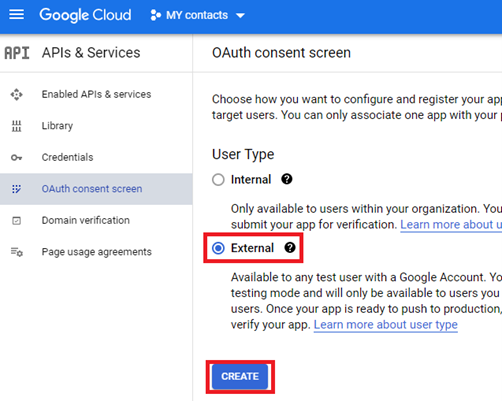
Заполните необходимые поля, нажмите Save and Continue и перейдите к следующему шагу.
3. Добавление API.
Нажмите Add or Remove Scopes, затем Google API Library.
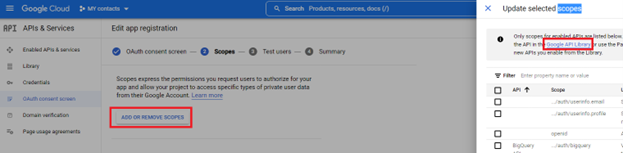
С помощью функции поиска найдите Contacts API и Contacts People API, активируйте их нажатием клавиши Enable.

Вернитесь к предыдущему окну Scopes и нажмите Save and Continue. Вы перейдете в меню Test users. Необходимо добавить адреса электронной почты тестовых пользователей, которым планируется предоставление доступа к контактам. Нажмите Add Users, добавьте пользователей, нажмите Add. После проверки корректности введенных данных нажмите Save and Continue.

4. Создание учетных данных.
Перейдите по пути Navigation Menu -> APIs & Services -> Credentials.

В открывшемся окне (убедитесь, что выбран нужный проект, если их у вас несколько) перейдите по пути Create -> OAuth client ID.

Далее в графе Application type выберите TVs and Limited Input devices, введите имя и нажмите Create.

5. Копирование авторизационных данных.
Теперь учетные данные для подключения телефона созданы. Для того, чтобы увидеть их, перейдите по пути Navigation Menu -> APIs & Services -> Credentials, выберите созданные в п. 3 учетные данные и нажмите на ссылку.

Откроется новое окно. Требуемые поля — Client ID и Client secret.

II. Подключение телефона к Google Контактам
1. Для телефонов Yealink на ОС Linux (T2X, T3X, T4XS/U/G, T5XW).
Добавьте в конфигурацию телефона следующие строчки:
Конфигурацию можно импортировать на устройство вручную или через автопровижининг. Редактирование конфигурации телефона в ручном режиме описано в финальном разделе данной статьи.
Где взять и — см. п. 5 раздела «Настройка контактов в Google Cloud».
Откройте веб-интерфейс телефона, перейдите по пути Контакты -> Google Контакты. Значение параметра Google Contact Server измените на Включено. После этого появится кнопка Sign In. Нажмите ее и в открывшемся новом окне введите код, показанный возле кнопки.
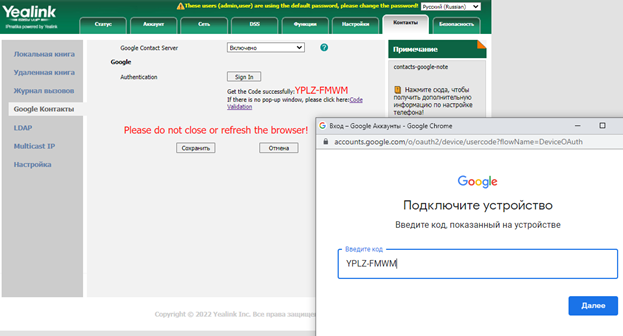

Нажмите Далее. Появится окно с выбором учетной записи. Выберите учетную запись Google и при необходимости авторизуйтесь в ней. Подтвердите согласие с условиями. Подтверждением того, что телефон подключен к серверу Контактов, будет следующее изображение:

Если все сделано правильно, книга Google Контакты отобразится в списке телефонных книг конкретного устройства.
Экранное меню: Меню -> Контакты -> Google Контакты

2. Для телефонов Yealink на ОС Android (T58A/V, T58W/W Pro, VP59).
Проверьте версию Android на устройстве.
Экранное меню: Настройки -> Статус -> Устройство -> Версия Android

Откройте opengapps.org и скачайте пакет GMS — Платформа ARM, Android 5.1, 7.1, 9,0 (в зависимости от версии Android устройства), версия pico.

Разместите пакет GMS на файловом сервере, скопируйте ссылку на файл.
Установите приложение на устройство путем добавления параметров в конфигурационный файл устройства (.cfg). Необходимо использовать следующие параметры:
#!version:1.0.0.1
pm.gms_install_url =
pm.version = special
pm.check_permission = none,
где — ссылка на файл, полученная в предыдущем пункте.
Конфигурацию можно импортировать на устройство вручную или через автопровижининг. Редактирование конфигурации телефона в ручном режиме описано в финальном разделе данной статьи.

После загрузки конфигурационного файла в меню устройства появятся 2 иконки приложений — Google Settings и Play Store.
Войдите в учетную запись Google на телефоне.
Экранное меню: Настройки -> Телефон -> Учетная запись приложения -> Добавить аккаунт -> Google

Включите Google Контакты в экранном меню или в веб-интерфейсе телефона.
Экранное меню: Настройки -> Телефон -> Google Контакты -> Google Контакты
Веб-интерфейс: Контакты -> Google Контакты -> Google Контакты

Если все сделано правильно, Google Контакты отобразятся в списке телефонных книг устройства.
Экранное меню: Контакты -> Google Контакты

Как отредактировать конфигурационный файл вручную
Конфигурационный файл импортируется из веб-интерфейса телефона.
Веб-интерфейс: Настройки -> Конфигурации -> Конфигурационный файл .cfg -> Экспорт конфигурационного файла (с параметром Все настройки).
Импортированный файл необходимо открыть текстовым редактором (Блокнот, Notepad ++ и пр.), его редактирование осуществляется путем добавления, изменения или удаления строк.
Конфигурационный файл импортируется обратно на телефон.
Веб-интерфейс: Настройки -> Конфигурации -> Конфигурационный файл .cfg -> Импорт конфигурационного файла
Где находятся контакты телефона в аккаунте Google?
Где расположены контакты в аккаунте Google? Как найти свои контакты через Google-аккаунт на телефоне?
Google Контакты — удобный сервис, с помощью которого можно собрать в одном месте все контакты со всех устройств пользователя. Но где именно находятся контакты и как их найти на телефоне?
Где хранятся контакты телефона в Google-аккаунте?
Существует два способа найти свои контакты телефона в Google-аккаунте. Первый — сделать это с помощью специального приложения:
- Откройте Google Play и введите в поисковую строку «Контакты Google».
- Появившееся на экране приложение нужно установить на телефон.
- Затем нужно зайти в него и авторизовать свой аккаунт Google (если он не был авторизован на телефоне ранее).
В этом приложении хранятся все контакты пользователя на всех синхронизированных устройствах и учетных записях Google. Здесь же ими можно управлять, удалять их и редактировать.
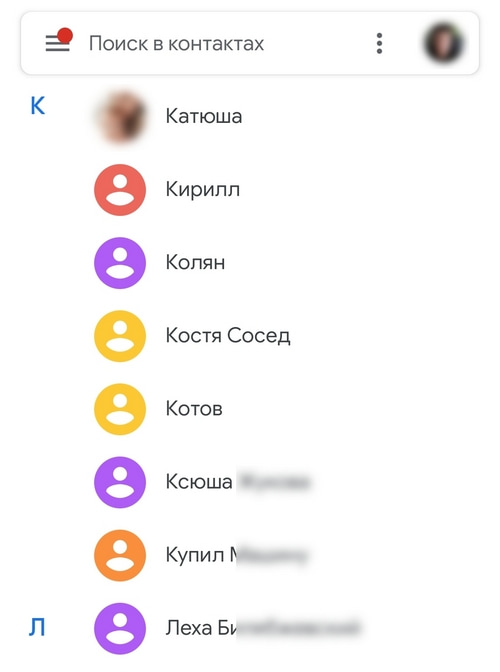
Чтобы добавить дополнительный аккаунт Google, на котором хранятся контакты, необходимо нажать на кружок в правом верхнем углу экрана, а затем выбрать «Добавить аккаунт».
Второй способ найти свои контакты включает в себя использование любого браузера. В нем нужно следовать инструкции:
- Открыть главную страницу Google (google.com).
- Нажать на значок в правом верхнем углу в виде 9 кружков.
- Выбрать раздел «Контакты» с синим значком.
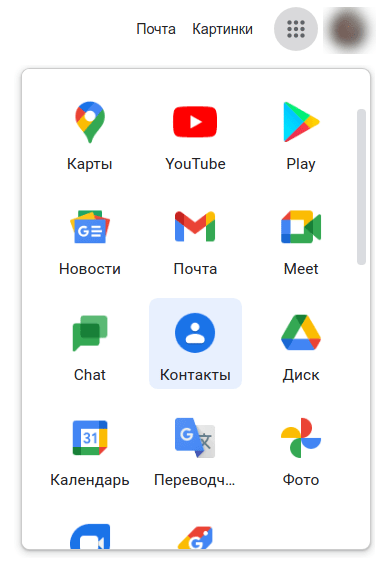
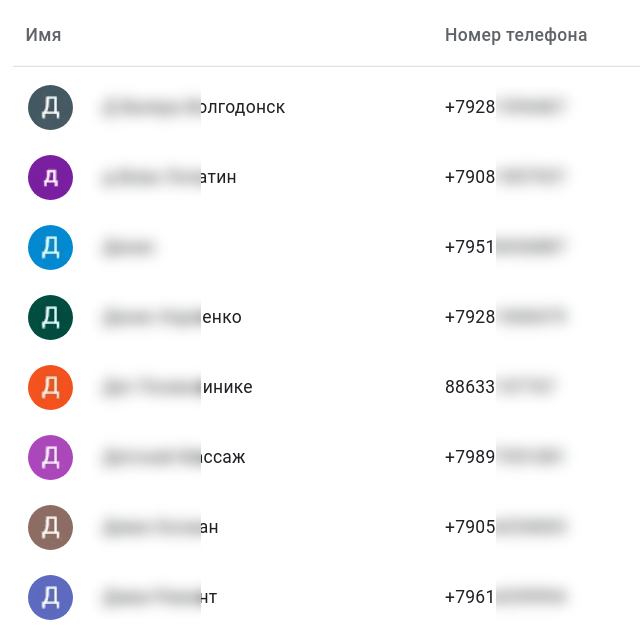
Также можно сразу перейти по ссылке https://contacts.google.com. Далее откроется список контактов пользователя, которые были синхронизированы с учетной записью Google.
Важно помнить, что для этого способа необходимо изначально войти в свой аккаунт Google на телефоне или ПК, чтобы он открылся в Google Chrome.
Рекомендуем почитать:
- Как создать электронную почту на телефоне?
- Что такое аккаунт /учетная запись в телефоне и зачем они нужны?
- WhatsApp на смартфоне требует обновления, но не обновляется — что делать?
- Телефон требует войти в аккаунт предыдущего владельца — что делать?
- Вход с нового устройства в аккаунт — что это значит и когда стоит переживать?