Как снять жесткий диск с ноутбука Lenovo и поменять его
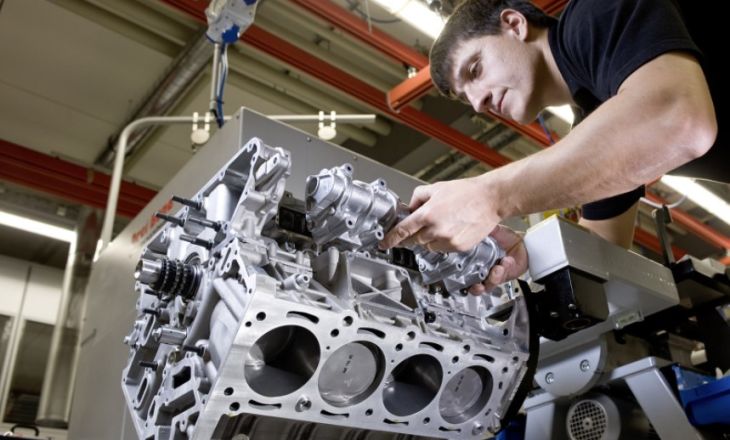
Как снять жесткий диск с ноутбука Lenovo? Откройте нижнюю крышку с помощью отвертки, снимите «дверцу» отсека и отсоедините накопитель из разъема, после чего установите новый. Ниже рассмотрим разные способы, как правильно снять девайс и выполнить замену. Погорим о том, где находится устройство, как его поменять, какому варианту отдать предпочтение. Отдельно приведем основные поломки и способы их устранения.
Как снять жесткий диск
Многие владельцы лэптопов идут в сервисный центр, чтобы поменять жесткий диск на ноутбуке Lenovo. Но в этом нет необходимости, ведь основную работу можно сделать самостоятельно и без привлечения экспертов. Все, что нужно — крестообразная отвертка и 10-15 минут личного времени.
Для начала рассмотрим замену жесткого диска на ноутбуке Леново В550. Алгоритм действий такой:
- Выключите ноутбук от сети. При этом обязательно нужно снять АКБ.
- Открутите крышку отсека, за которой находится накопитель.

- Сместите интересующий узел по направлению стрелки — в сторону от разъема.


Теперь приведем другой пример — как поменять жесткий диск на ноутбуке Леново G570, ведь здесь подход немного отличается. Как и в прошлом случае, вам потребуется тонкая крестообразная отвертка. Алгоритм такой:
- Выключите девайс.
- Выкрутите пять шурупов нижней крышки, чтобы снять ее.
- Поднимите и уберите ее в сторону.
- Открутите пару шурупов, удерживающих накопитель.
- Сместите девайс в левую сторону для отделения от материнки.
- Поднимите и демонтируйте его.
- Уберите алюминиевый щит.
Перед тем как вытащить жесткий диск из ноутбука Lenovo, помните о риске потери гарантии. Кроме того, в случае повреждения девайса отвечать придется самому.

Где находится жесткий диск на ноуте
В зависимости от модели расположение накопителя может меняться. Перед тем как снять жесткий диск с ноутбука Леново, вы должны разобраться, где он находится. Всего выделяется несколько основных расположений:
- В центральной части немного правее.
- В центре (переднее расположение).
- Боковое крепление.
В зависимости от ситуации для установки жесткого диска в ноутбук Леново может потребоваться снятие всей нижней крышки или специального отсека, закрывающего только накопитель. Эту информацию можно получить по специальной надписи.

Как поменять жесткий диск
Имея под рукой рассмотренную выше инструкцию, нетрудно разобраться, как сменить жесткий диск на ноутбуке Леново. Для этого достаточно взять его и вставить в предусмотренный для этого разъем, после чего вернуть все элементы в обратной последовательности. Обратите внимание на качество контактных соединений и правильность фиксации.
Какой стоит купить для ноута
Много вопросов касается того, какой жесткий диск купить для ноутбука Леново. При выборе важно ориентироваться на следующие параметры:
- Виды. Здесь в распоряжении несколько вариантов — SSD и HHD. Первые отличаются большей скоростью работы. В них нет движущихся элементов и они не боятся вибраций. Но их стоимость выше. HDD дешевле и представлены в большом ассортименте. Есть также гибридные жесткие диски SSHD, являющиеся чем-то средним. В большинстве случаев лучше комбинировать SSD и HDD. Первый используется для системы, а второй для хранения основной информации.
- Габариты. Перед тем как снять старый накопитель и выполнить замену, нужно знать, какие жесткие диски ставятся в ноутбуках Lenovo. Они имеют размер на 2,5 дюйма, но толщина может различаться — 9.5, 7 или 5 мм. Что касается SSD-накопителей, они также отличаются по размерам от 4 до 8 см.
- Скорость работы. В современных ноутбуках Lenovo устанавливаются накопители с SATA III со скоростью работы до 6 Гбит/с. Их можно ставить вместо SATA II, благодаря взаимозаменяемости. В совсем старых устройствах используется разъем IDE, который существенно уступает по скорости.
- Кэш. Этот показатель может быть от 8 до 128 Мб. Чем он больше, тем лучше. Эта память используется для хранения наиболее важной информации, чтобы лишний раз не «гонять» накопитель.
- Скорость вращения. Обозначается параметром RPM. Если он большой (10 000), диск может быстро нагреваться и требует установки дополнительных кулеров. 5400 RPM в этом отношении оптимальный вариант.
- Размер. Если вы планируете снять и заменить жесткий диск на ноутбуке Леново, определитесь с размером. Очень важно, чтобы вам было его достаточно. Наиболее распространенное решение — от 500 до 2000 Гб. Все, чего меньше, уже недостаточно.
- Фирма. Наиболее предпочтительными являются накопители компаний Toshiba, Seagate, Hitachi.
При выборе можно учитывать и другие параметры, но они имеют меньшее значение: ударостойкость, скорость чтения / записи, цикл использования и прочие. Если вы сомневаетесь с выбором, лучше обратиться к специалистам сервисного центра.

Частые поломки и ремонт своими руками
Многие вынуждены снять жесткий диск с ноутбука Lenovo для его ремонта. Приступать к такой манипуляции нужно в том случае, если вы провели диагностику с помощью специальных программ и восстановить устройство нельзя. При этом выделяется несколько вариантов поломок:
- Неисправность электроники. Может возникнуть из-за перебоев напряжения. В таком случае необходимо заменить вышедшие из строя элементы, но восстановить данные в этом случае вряд ли получится.
- Наличие нечитаемых секторов. Если повреждение незначительно, можно снять жесткий диск с ноутбука Lenovo и попробовать его восстановить. Восстановление возможно, если накопитель использовался не для хранения важных данных.
- Повреждение служебной зоны. Если речь идет о механическом повреждении, восстановление почти нереально. Единственный вариант — замена.
- Повреждение файлов. В таком случае многие торопятся снять жесткий диск, но в этом нет необходимости, ведь восстановление можно провести с помощью специального ПО на собранном ноутбуке Lenovo.

Возможны и другие проблемы — брак, перегрев, неспособность обнаружения накопителя и т. д. Вне зависимости от ситуации нужно начать диагностику с помощью специального софта, к примеру, CrystalDiskInfo, HDDScan или других. Если же нужно снять устройство для ремонта, лучше все-таки доверить работу профессионалам.
Теперь вы знаете, как снять и установить жесткий диск на ноутбук Lenovo для замены или ремонта. Но помните, что работу нужно выполнять только при понимании процесса и в строгом соответствии с инструкцией.
Где находится жесткий диск в ноутбуке леново
Сегодня мне принесли на ремонт Ноутбук Lenovo G510. Этот «бедняга» упал со стола на пол, и его залили чем-то липким, возможно, пивом или квасом. Сейчас я расскажу, как его нужно разбирать.
Переворачиваем ноутбук вверх ногами, так, чтобы аккумулятор был ближе к нам. Затем мы извлекаем этот источник питания.
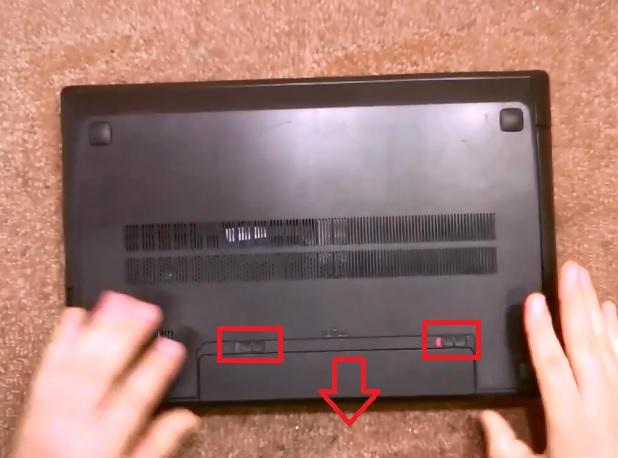
Далее нужно открутить крышку, закрывающую ноутбук снизу. В данной линейки мобильных ПК производитель отказался от использования большого количества винтов для фиксации задней крышки прибора. Четыре выпуклости, которые имеются в четырёх углах этого лэптопа, выполняют функцию ножек, под ними не находиться никаких крепёжных элементов.
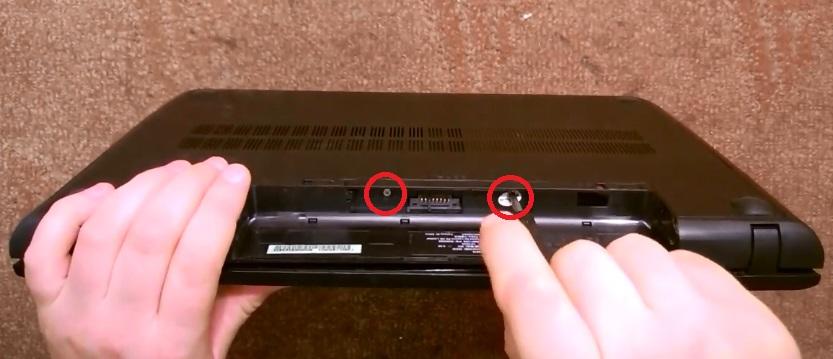
Задняя крышка держится всего за счёт двух винтиков, которые располагаются на самой длинной стенке отсека аккумуляторной батареи. Нужно открутить эти два винтика. Пломбы, которые закрывали головки винтов, я предварительно снял, и позднее скажу, для чего я это сделал.
После того, как винты откручены, нужно сдвинуть крышку ноутбука от себя, и она легко снимается.
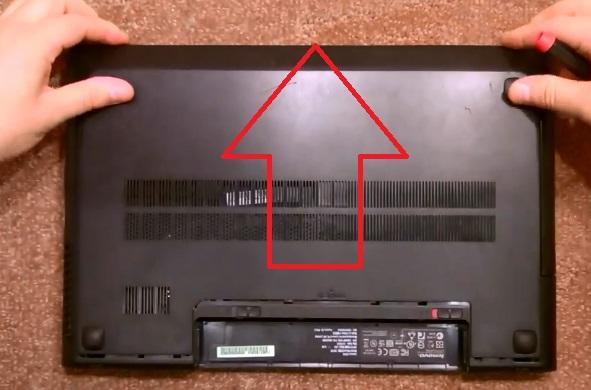
На её внутренней поверхности можно легко увидеть следы жидкости, которой был залит этот мобильный компьютер. Затем поворачиваем ноутбук так, чтобы отсек для аккумулятора смотрел вперед.
Как вы видите, в этом ноутбуке уже нет жесткого диска – я снял его раньше, так как он был срочно нужен владельцам, потому что этот винчестер содержит информацию, которая имеет большое значение для хозяев данного устройства. Несмотря на отсутствие жесткого диска, я постараюсь объяснить сам принцип его демонтажа. Чтобы снять жёсткий диск, нужно открутить два винта, фиксирующее его справа и слева. Когда винты выкручены, нужно потянуть винчестер на себя и скользящим движением извлечь его.
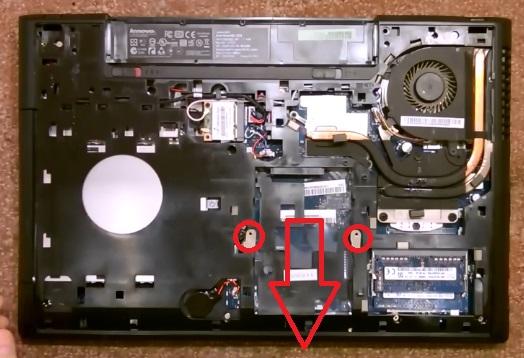
Затем следует снять оптический привод. Он крепится точно таким же винтом, что и жёсткий диск.
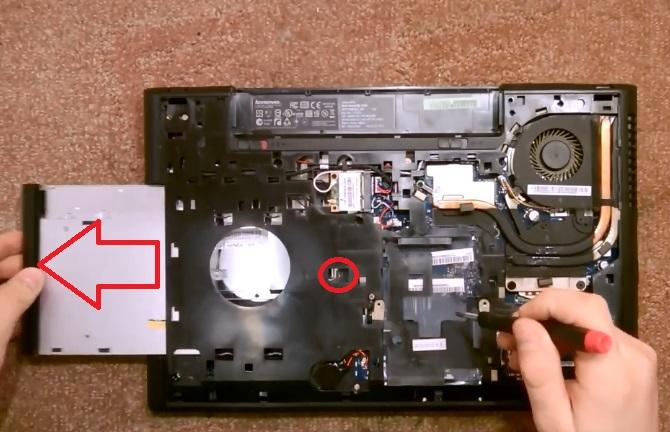
Затем нужно демонтировать клавиатуру, которая крепится тремя винтами. Если провести между головками этих винтов отрезки, то они образуют равнобедренный треугольник. Две вершины этого треугольника (головки винтов) находятся в непосредственной близости от отсека аккумуляторной батареи, и ещё один винт находится вблизи левого верхнего угла отсека для установки жёсткого диска. Следует учесть, что винты, фиксирующие клавиатуру, отличаются от винтов, которые держат заднюю крышку и жёсткий диск ноутбука, не следует их путать при обратной сборке.
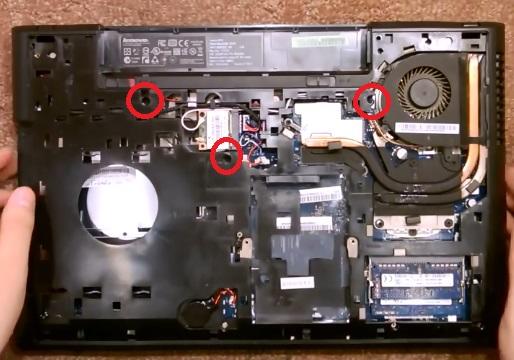
Затем нам нужно демонтировать систему охлаждения. Откручиваем винты, фиксирующие вентилятор, они по размеру меньше тех, что нам встречались до этого.
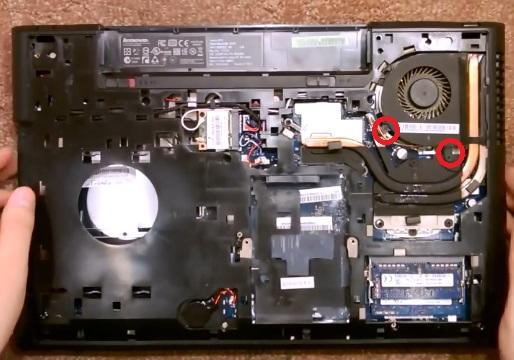
Снимаем вентилятор, но что-то не даёт это сделать – питающий шлейф прикреплён при помощи клейкой ленты, именно она и держит кулер. Отдираем эту ленту, и вентилятор освобождён.
Затем нужно открутить радиатор. Выкручиваем три подпружиненных винта, которые держат процессор, и выкручиваем ещё два винта, которые расположены в левой части системы охлаждения.
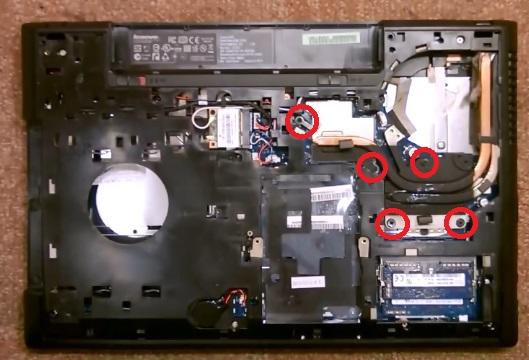
Снимаем её, продуваем её и чистим, также меняем термопасту.
В следующей части статьи можно узнать как демонтировать в ноутбуке Леново Г500 клавиатуру, снять оптический диск, системную плату, и произвести обратную сборку ноутбука.
Ниже представлена видео инструкция по полному разбору ноутбука Леново G510.
В каком месте находится жёсткий диск в нетбуке Lenovo IdeaPad 120S?

Там m2 ssd, а не диск. Находится в левом нижнем углу примерно.
Вообще, на youtube наверняка найдётся видео с разборкой практически любого нотика, и наверняка этого в частности.
Ответ написан более двух лет назад
Нравится 2 4 комментария
Ответ не правильный, у этой модели действительно eMMC на материнке.

Борис Сёмов, ну и удали)

или исправь

approximate solution @approximate_solution
Борис Сёмов, за такую ошибку можно еще к автору вопроса заехать, и сделать реболл чипа, что бы в следующий раз быть точнее в ответах на вопросы.
Судя по характеристикам на мат плате ноутбука распаяна память eMMC. Тоесть снять\заменить её без паяльника не выйдет
Ответ написан более двух лет назад
Комментировать
Нравится 1 Комментировать

Проф. восстановление данных ▪ Вопрос? См. профиль
жесткий диск в нетбуке lenovo 120s-11iap
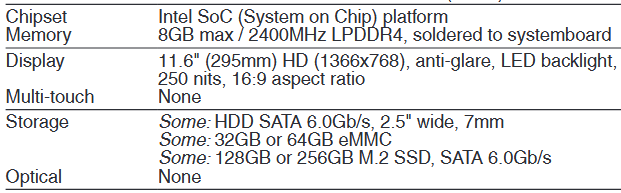
У вашего ноутбука бывают разные конфигурации — с SSD, HDD, и eMMC:

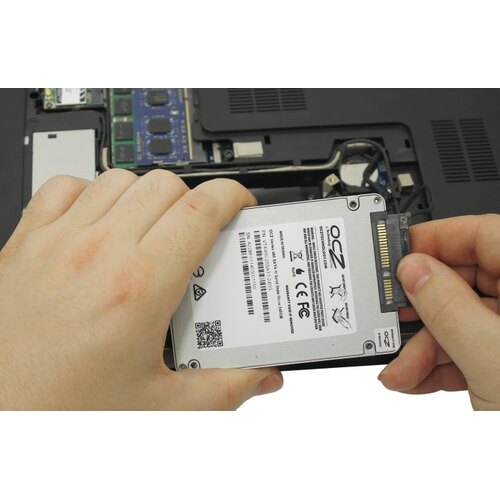
Если он у вас есть, то вот так внутри расположен HDD:
Замена жесткого диска и установка SSD в ноутбук Lenovo IdeaPad 3 15ARE05 (81W4006YRK)
Телефон для заказа:
+7 (495) 974-3333 САМОВЫВОЗ ИЗ МАГАЗИНА БЕСПЛАТНО
ЗВЗ Алексеевская ЕСТЬ Товар есть в этом магазине, можно купить прямо сейчас.
АЛТ Алтуфьево ЕСТЬ Товар есть в этом магазине, можно купить прямо сейчас.
ВРН г. Воронеж ВРЕМЕННО НЕ РАБОТАЕТ По техническим причинам магазин временно не работает!
ОМС г. Омск ЕСТЬ Товар есть в этом магазине, можно купить прямо сейчас.
Срок гарантии: 7 дней
(пожаловаться на срок гарантии)
Характеристики
Отзывы
Мы старались сделать описание как можно более хорошим, чтобы ваш выбор был безошибочным и осознанным, но т.к. мы, возможно, этот товар не эксплуатировали, а только со всех сторон пощупали, а вы его после того, как купите, испробуете в работе, ваш отзыв может сделать этот мир лучше, если ваш отзыв действительно будет полезным, то мы его опубликуем и дадим вам возможность следующую покупку у нас сделать по 2-й колонке.
Отзывов еще нет, ваш может стать первым!
Услуги сервисного отдела
Услуги сервисного отдела
Сотрудник НИКСа награжден медалью «За боевые отличия»

Как купить?
заказать Замена жесткого диска и установка SSD в ноутбук Lenovo IdeaPad 3 15ARE05 (81W4006YRK)
- с доставкой по Москве
- с доставкой по России
- в магазинах в других городах
- за безнал с 30% предоплатой