Извлечение или замена SIM-карты в iPhone
Если вы приобрели модель iPhone 14 в США, в вашем iPhone нет лотка для SIM-карты. Узнайте, как настроить карту eSIM. Чтобы определить местоположение лотка SIM-карты, найдите название своей модели внизу. Чтобы открыть лоток SIM-карты, вставьте скрепку или инструмент для извлечения SIM-карты в отверстие рядом с лотком. Протолкните инструмент внутрь iPhone, не прилагая чрезмерных усилий. Если вам не удается извлечь лоток для SIM-карты, обратитесь за помощью в центр оператора связи или в магазин Apple Store, взяв устройство с собой. После извлечения SIM-карты из лотка обратите внимание на выемку в углу новой SIM-карты. Вставьте новую SIM-карту в лоток: из-за выемки это можно сделать только в одном положении. Затем вставьте лоток в устройство до конца, разместив его так же, как он располагался при извлечении. Лоток также можно вставить только одной стороной.
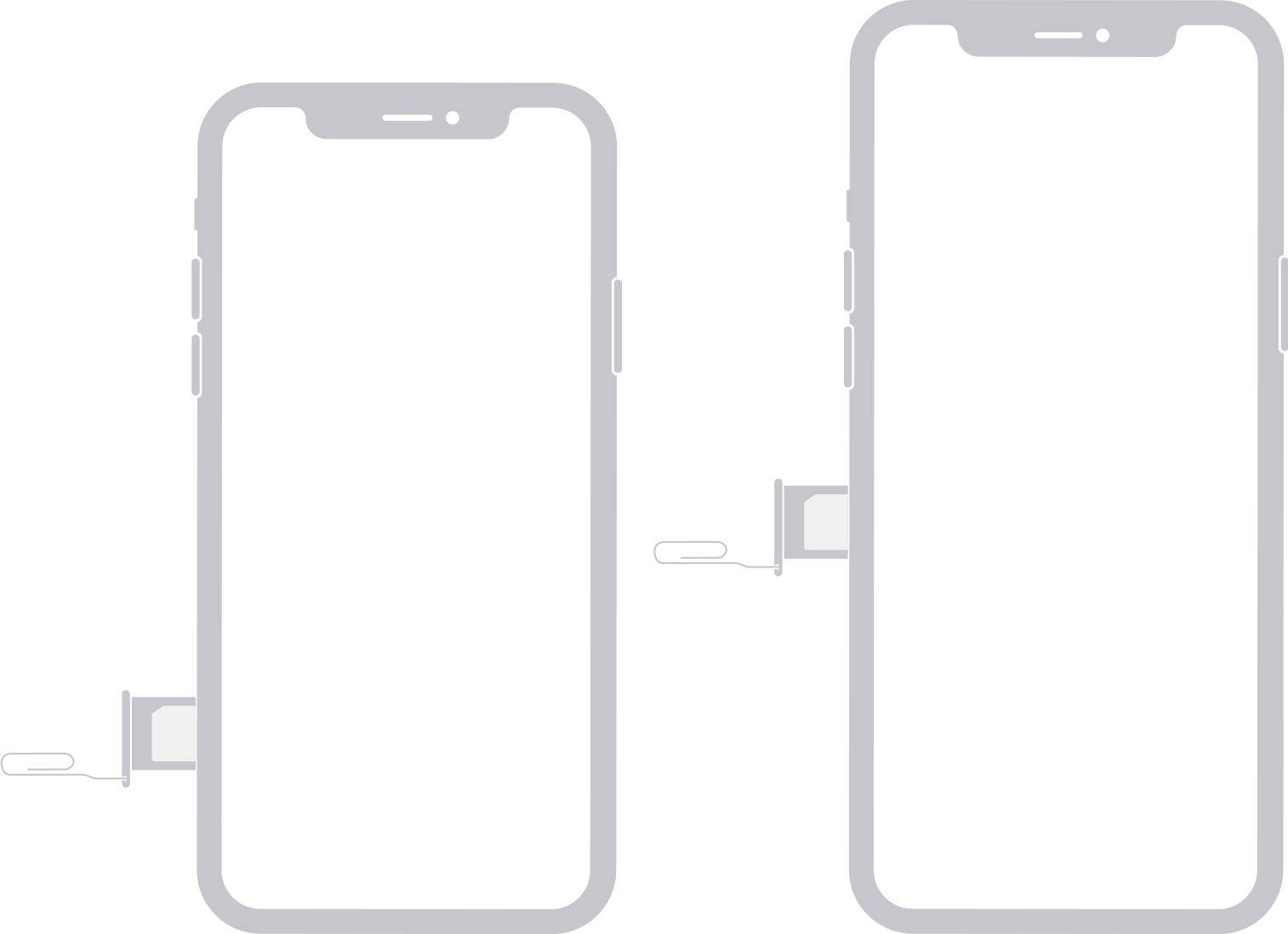
У следующих устройств лоток SIM-карты находится в левой боковой панели:
- iPhone 14 Pro*
- iPhone 14 Pro Max*
- iPhone 14*
- iPhone 14 Plus*
- iPhone 13 Pro
- iPhone 13 Pro Max
- iPhone 13
- iPhone 13 mini
- iPhone 12
- iPhone 12 mini
- iPhone 12 Pro
- iPhone 12 Pro Max
В лоток для SIM-карты в устройствах iPhone 14 Pro Max, iPhone 14 Pro, iPhone 14 Plus, iPhone 14, iPhone 13 Pro Max, iPhone 13 Pro, iPhone 13, iPhone 12, iPhone 12 Pro и iPhone 12 Pro Max, продаваемых в континентальном Китае, можно одновременно устанавливать две карты nano-SIM.
* Это не касается моделей, приобретенных в США. Модель iPhone 14, приобретенная в США, не имеет SIM-карты.
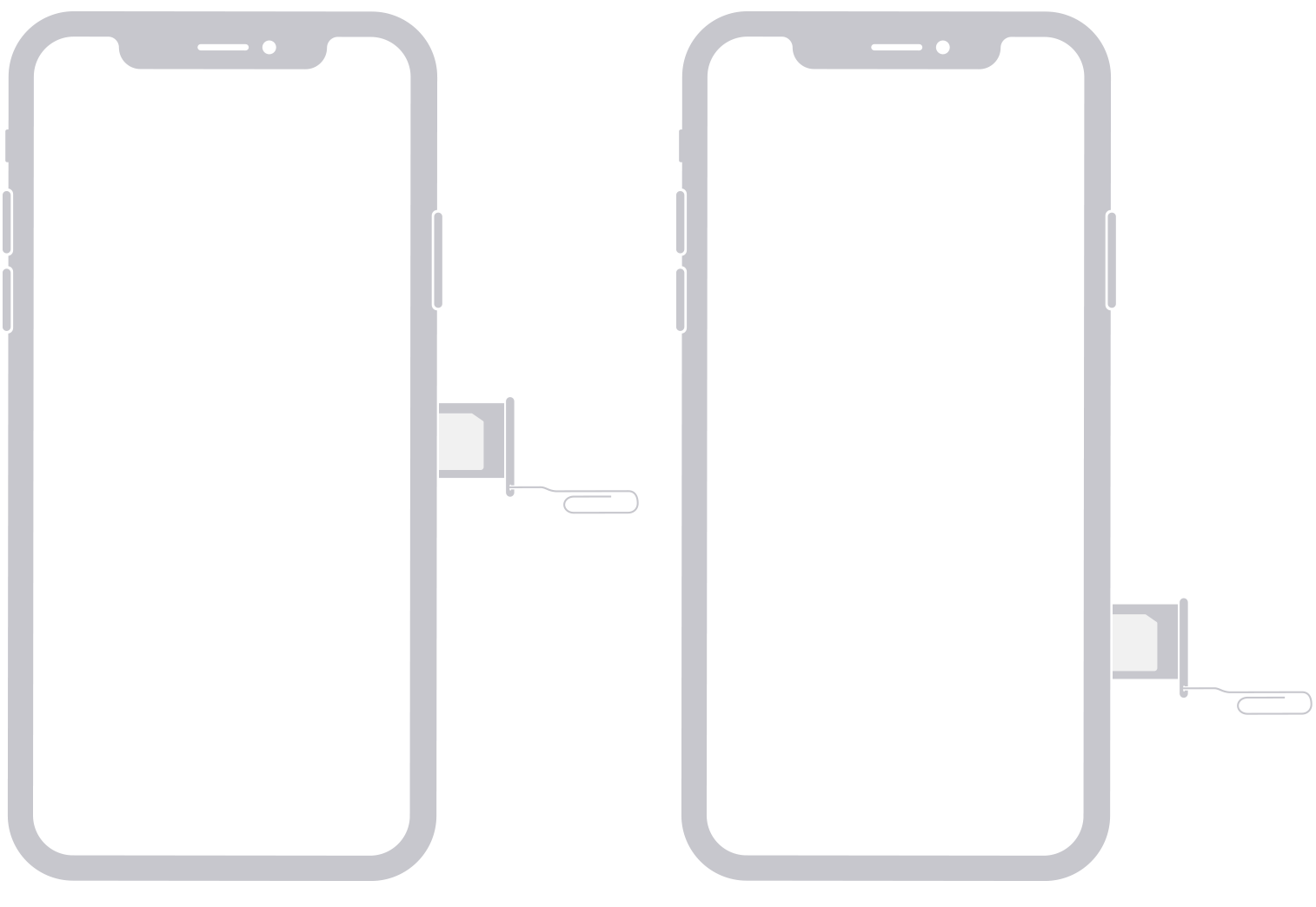
У следующих устройств лоток SIM-карты находится в правой боковой панели:
- iPhone 11 Pro
- iPhone 11 Pro Max
- iPhone 11
- iPhone XS
- iPhone XS Max
- iPhone XR
- iPhone X
В лоток для SIM-карты в устройствах iPhone 11, iPhone XR, iPhone XS Max, iPhone 11 Pro и iPhone 11 Pro Max, продаваемых в континентальном Китае, можно одновременно устанавливать две карты nano-SIM.
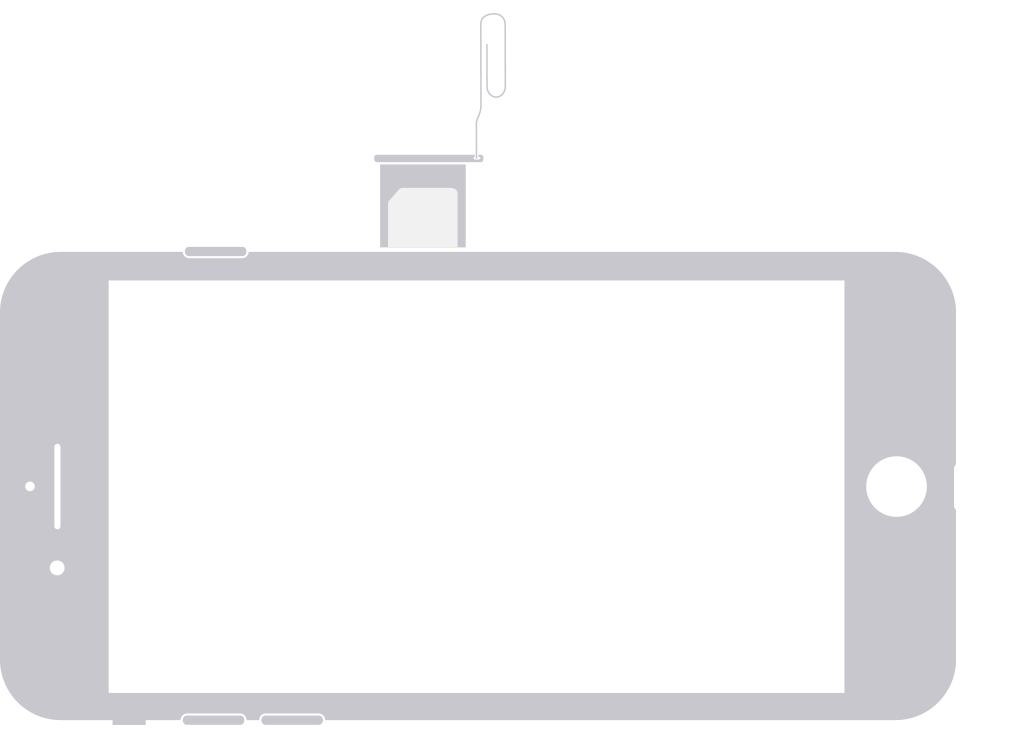
У следующих устройств лоток SIM-карты находится в правой боковой панели:
- iPhone SE (1-го, 2-го и 3-го поколений)
- iPhone 8 Plus
- iPhone 8
- iPhone 7 Plus
- iPhone 7
- iPhone 6s Plus
- iPhone 6s
- iPhone 6 Plus
- iPhone 6
- iPhone 5s
- iPhone 5c
- iPhone 5
- iPhone 4s
- iPhone 4 (модель GSM)

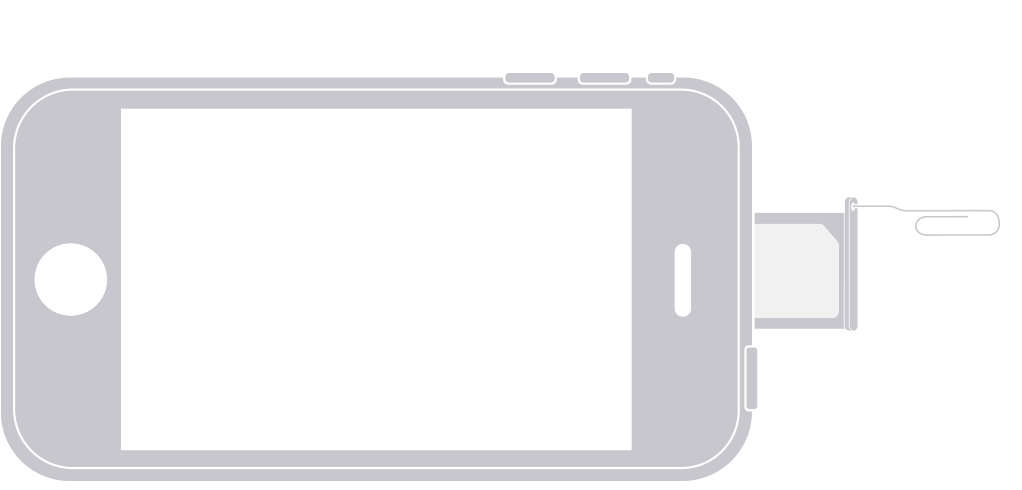
У следующих устройств лоток SIM-карты находится в верхней панели:
- iPhone 3GS
- iPhone 3G
- Первоначальная модель iPhone
Дополнительная информация
- Узнайте, как извлечь или заменить SIM-карту в устройстве iPad.
- Узнайте, как импортировать контакты с SIM-карты в память iPhone.
- Поскольку сообщения автоответчика могут быть недоступны после смены SIM-карты, узнайте, как прослушивать эти сообщения на другом устройстве.
- Сведения о типе SIM-карты, используемой в вашем устройстве, см. в этой статье.
Как вставить СИМ-карту в Apple iPhone 6 Plus 128Gb
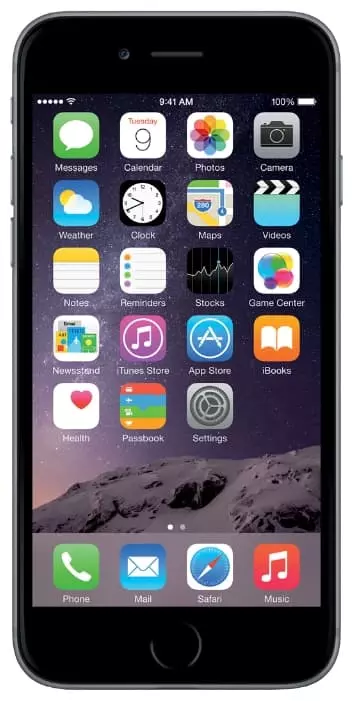
SIM-карта – незаменимый компонент, позволяющий владельцу Apple iPhone 6 Plus 128Gb получить доступ к услугам связи. СИМка приобретается у оператора и представляет собой небольшую пластиковую карточку с микрочипом. После покупки этого компонента нужно вставить СИМ-карту в Apple iPhone 6 Plus 128Gb.
Если смартфон со съемным аккумулятором
Принцип установки SIM-карты отличается в зависимости от того, обладает смартфон съемным или несъемным аккумулятором. Если у телефона открывается крышка, то вставить СИМку можно следующим образом:
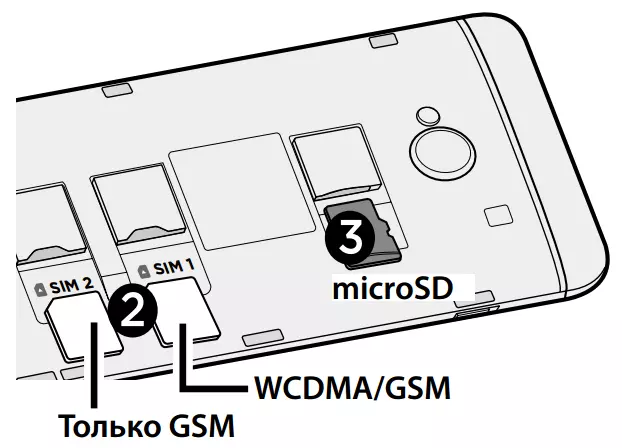
- Выключите смартфон.
- Снимите крышку.
- Установите SIM-карту в слот с соответствующей маркировкой.
- Если слот отсутствует, извлеките аккумулятор. Возможно, он находится под ним.
Далее остается закрыть крышку, предварительно установив батарейку, если ранее она доставалась. Только в таком состоянии телефон можно включать.
Если аккумулятор несъемный
Современные телефоны на базе операционной системы Андроид обладают несъемным аккумулятором. В таком случае установка SIM-карты осуществляется немного иначе. Вам не нужно разбирать устройство, а достаточно выполнить несколько простых шагов:
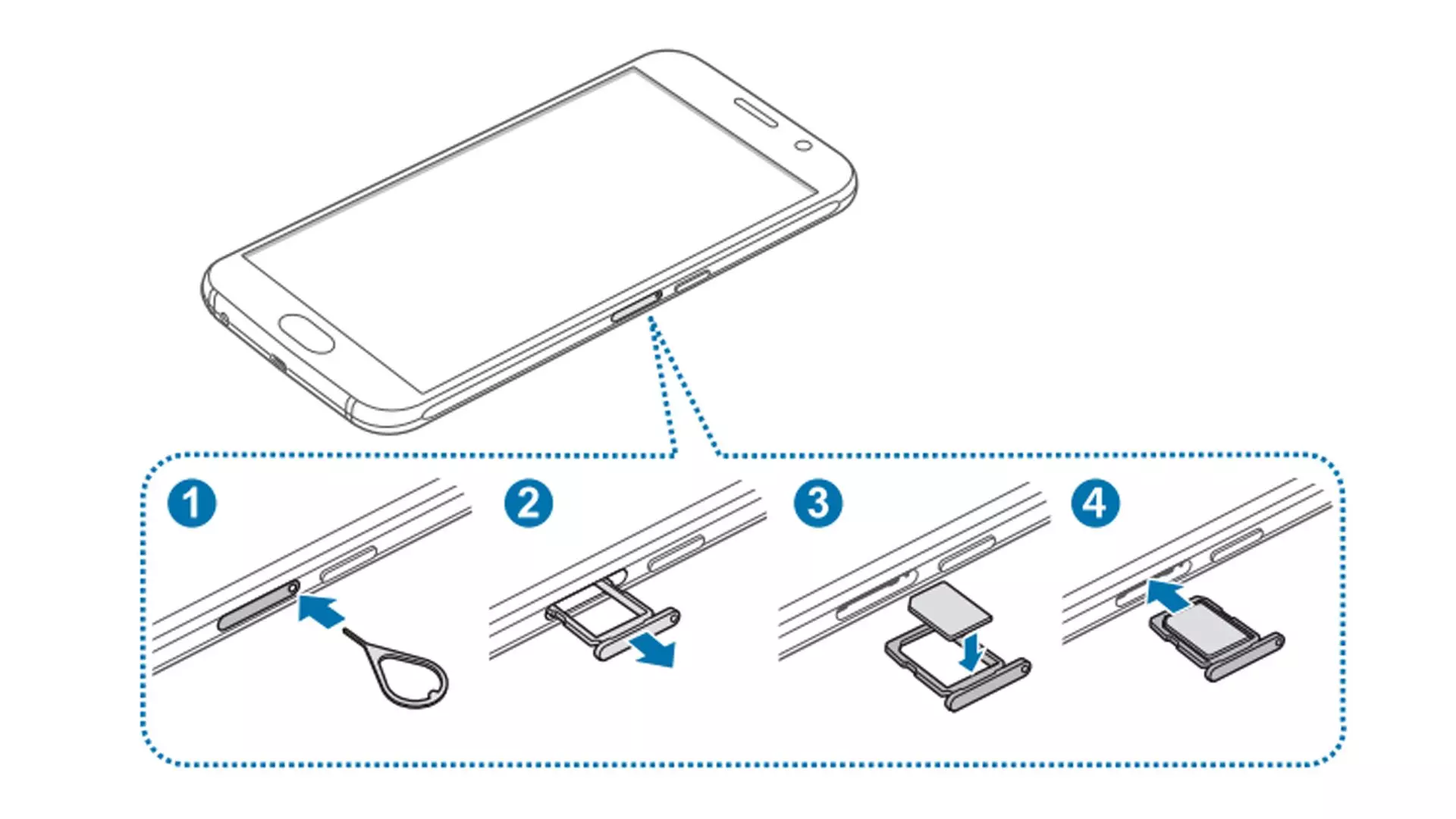
- Возьмите ключ для извлечения лотка. Если его нет – воспользуйтесь канцелярской скрепкой, предварительно развернув ее.
- Вставьте ключ в небольшое отверстие, расположенное на торце Apple iPhone 6 Plus 128Gb.
- Положите СИМку, убедившись, что она надежно закреплена.
- Вставьте лоток обратно в смартфон.
Как и в случае с моделями, обладающими съемным аккумулятором, перед тем как вставить SIM-карту в Apple iPhone 6 Plus 128Gb, устройство нужно предварительно отключить.
Обратите внимание, что лотки бывают одиночными, двойными, комбинированными и полноценными. Первые два типа рассчитаны на одну или две SIM-карты. Остальные позволяют дополнительно установить карту памяти. Только в случае с комбинированным лотком MicroSD-карта замещает одну из СИМок.
Что делать, если SIM-карта не подходит по размеру
В процессе установки SIM-карты вы можете столкнуться с проблемой, когда карточка не соответствует своему слоту. Чаще всего подобная ситуация происходит в случае, когда человек меняет старый смартфон на новый.
Дело в том, что существует несколько стандартов СИМ-карт:
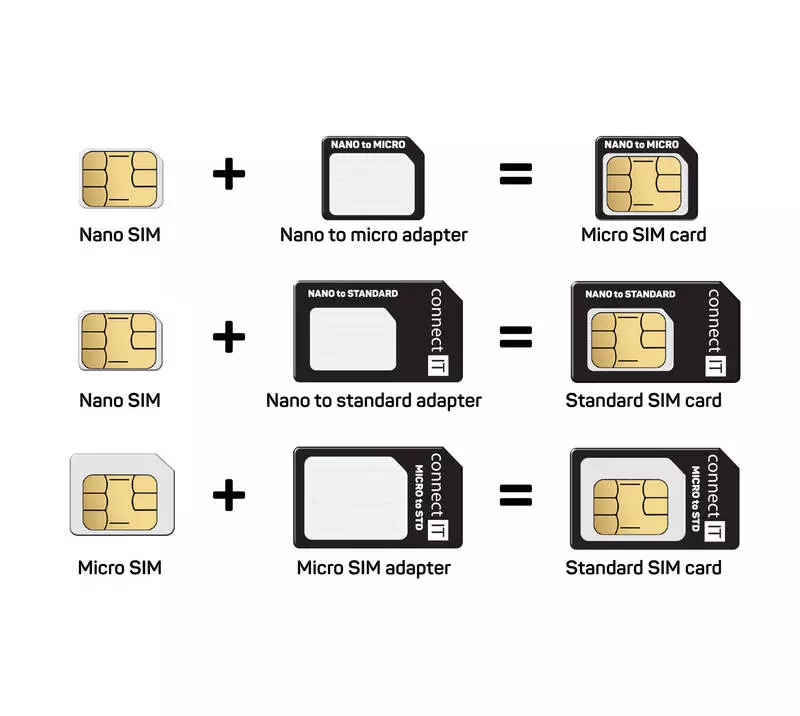
- Standard SIM. Устаревший тип, в случае с которым карточка обладает большим размером. Используется в кнопочных телефонах и старых смартфонах.
- Micro SIM. Сравнительно новый стандарт, пришедший на смену Standard SIM. Карточка стала чуть меньше.
- Nano SIM. Актуальный стандарт, при котором размер карточки практически полностью соответствует микрочипу, установленному на ней.
Для карточек разных форматов есть переходник. Им комплектуются все новые SIM-карты. Если он у вас отсутствует, нужно обратиться в офис оператора связи с целью бесплатной замены СИМ-карты.
Поделитесь страницей с друзьями:
Sim карта для iPhone 6
Вот наконец-то заветная белая коробочка с долгожданным iPhone 6 у Вас в руках. Дело осталось за малым – настроить и пользоваться им в свое удовольствие. Понятно, что в первую очередь нужно вставить сим-карту.
Какая карта в «шестёрках»?
Вы спросите «Какая должна быть симкарточка в iPhone 6?». В «шестёрках», так же как и в их предшественнике — айфоне 5-й серии, вместо обычной карты — используются nano – sim, разработанные при поддержке Apple, и запущенные в 2012 году. Отличаются они, прежде всего, размерами – nano намного компактнее и тоньше стандартной. Она имеет параметры 12,3 × 8,8 × 0,67 мм. Во всем остальном принципы их работы идентичны, просто отсутствуют пластиковые ободки вокруг металлического носителя с чипом, и немного улучшены параметры безопасности.
Лучше всего, конечно, вставлять в iPhone оригинальную нано-сим, выглядит она так.
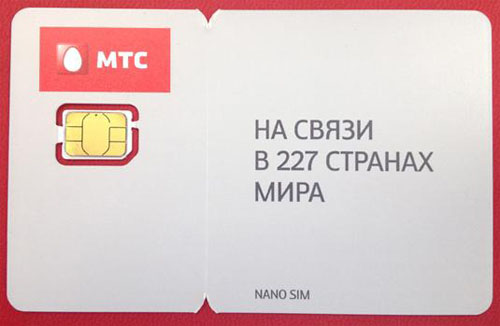
Обрезка
Стоимость замены стандартной симкарты на nano, в том же МТС – к примеру, стоит немало — 24 300 рублей.
Поэтому многие предпочитают самостоятельно обрезать её под нужный формат. Займёт это буквально несколько минут, и не требует особых навыков или приспособлений – вся процедура выполняется обычными кухонными ножницами.
Вот так выглядят «модификации», которые можно сделать и своими силами – достаточно просто обрезать края. Для «шестёрок» подойдёт крайняя справа.
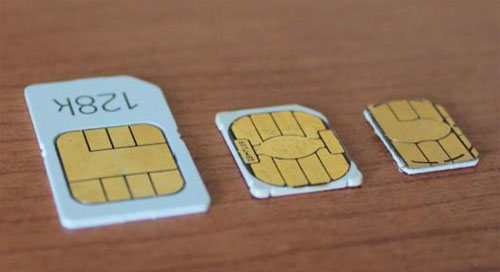
Многие сервисные компании предлагают быстро и качественно «подогнать нано-размер» под шестой айфон за небольшие деньги.
Если Вы решитесь обрезать её сами, не забудьте предварительно пометить характерный скошенный уголок — можно поставить точку маркером на оборотной пластиковой стороне. Рекомендуем также сделать подобие выкройки — под указанные выше параметры нано-сим. Так вырезать её будет намного проще и меньше вероятности ошибиться.
А вот оригинальное решение от К. Роппа, помогающее быстро справиться с задачей.
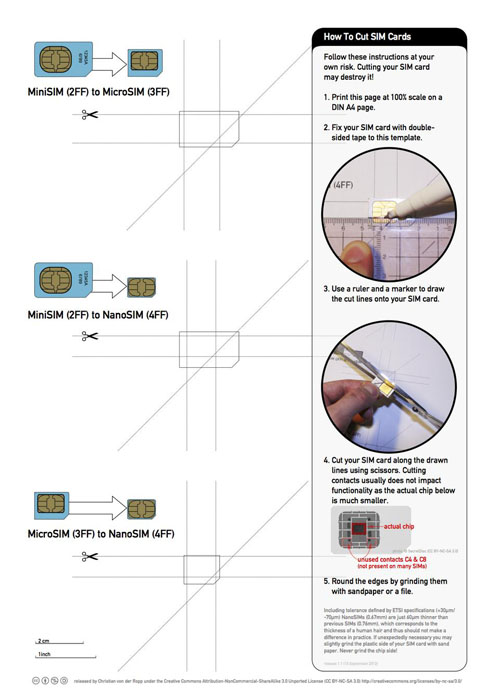
Достаточно выбрать нужный размер и сделать разметку по линиям пересечения. Подгонка так получается практически идеальной. И вероятность повредить важные элементы чипа сводится к минимуму.
Режьте лучше с небольшим припуском, а потом счешите наждачной бумагой всё лишнее. Даже если Вы немного зайдёте на металлическое полотно – ничего страшного. Обычно чип размещается по центру и поврежден не будет.
После подрезки и шлифовки торцов, снимите немного толщину с оборотной пластиковой панельки, так как заводская симкарта, а, значит и слот под неё в айфоне, тоньше на 0,09 мм – их то и нужно убрать. Если этого не сделать — Вы потом не сможете открыть порт и достать застрявшую карту. Рекомендуем время от времени вставлять ее в лоток и подгонять так, чтобы она не выступала над его металлическим бортиком, и её можно было потом вытащить. После этого тщательно протрите её от пыли и всё — нано-сим можно пользоваться.
Как же её поставить?
Итак, карточка готова – осталось только её установить. Схематически, вытащить nano-гнездо можно так.
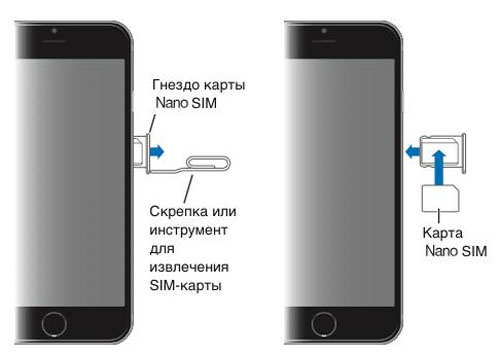
Для того, чтобы открыть приёмный лоток Вам понадобится специальная игла, прилагаемая в комплекте.

С её помощью можно безопасно вытащить лоток из айфона, в который нужно вставлять симку. Однако, многие не обнаруживают её в упаковке, но она есть, просто сразу не видна.
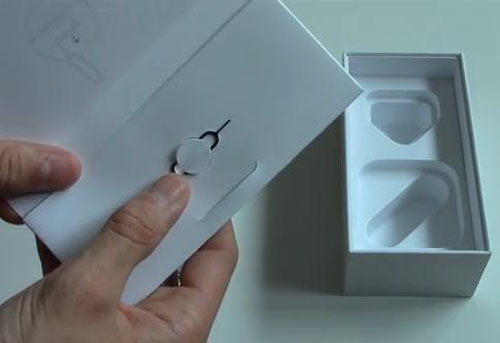
А всего-то нужно достать инструкцию, и вытащить её из бумажного крепления по центру.
Итак, для того, чтобы открыть лоток-приёмник нано — карты – необходимо вставить шпильку в отверстие, находящееся сбоку, с правой стороны от дисплея айфона, и уверенно нажать.
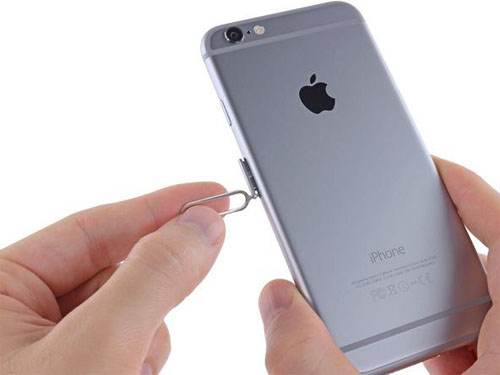
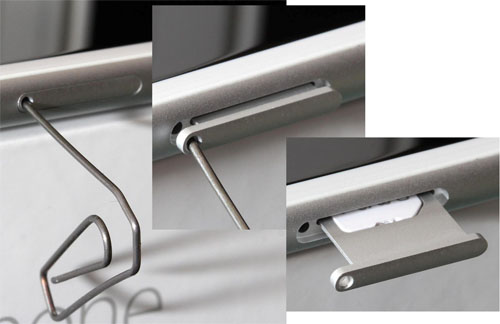
После легкого щелчка внешняя заглушка немного отойдёт от корпуса, и её можно будет легко вынуть.

Если оригинальная игла для iPhone затерялась, всё то же самое можно проделать с помощью обычной скрепки (иглы с острыми краями использовать нельзя).
Рекомендации
Касательно сим-карты — есть несколько важных моментов.
1.Настоятельно рекомендуем использовать всё-таки оригинальную симку, nano-формата, которую можно заказать у своего сотового оператора.
2.Если Вы планируете самостоятельно обрезать уже имеющуюся — выполните описанные нами манипуляции. Она должна плотно «сидеть» в лотке, иначе, как минимум, Вам обеспечены проблемы со связью, а в худшем случае – будет повреждён порт.
3.Очень аккуратно обходите места с металлическими контактами, не забудьте «счесать» лишнюю толщину только с той стороны, где пластик. Пройдясь же по металлу, Вы наверняка испортите симку.
4. Имейте в ввиду, что выпущенные давно карточки могут перестать работать после обрезки.
Как видим, обрезать симку для iPhone совсем не сложно, главное соблюсти означенные рекомендации. И ваш смартфон будет служить верно и четко, как часы.
Как вставить SIM карту в iPhone
Первая задача, с которой сталкивается пользователь после покупки iPhone, это установка SIM карты. Если до этого вы не пользовались смартфонами с не разборным корпусом, то с этим могут возникнуть некоторые сложности. В данной статье мы расскажем о том, как вставить SIM карту в iPhone 4, 4s, 5, 5c, 5s, SE, 6, 6s или 7. Также в статье вы сможете узнать о поддерживаемых размерах SIM карт и некоторых особенностях моделей iPhone 3GS, iPhone 3G и оригинального iPhone.
Как вставить SIM карту в iPhone 4 и в более новые версии
Перед тем, как вставлять SIM карту выключите свой iPhone. Для этого нужно нажать на кнопку включения и удерживать ее пока на экране не появится предложение выключить iPhone. Нажимаем «Выключить» и
Если у вас iPhone 4 или более новая версия Айфона (например, iPhone 4s, 5, 5c, 5s, SE, 6, 6s или 7), то слот для установки SIM карты находится на правой грани устройства. Если по посмотрите на правую сторону устройства, то сразу его заметите. Это небольшой прямоугольник с отверстием под скрепку.
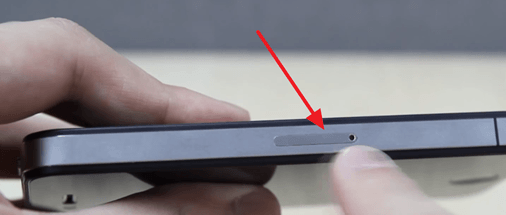
Для того чтобы вставить СИМ карту, данный слот нужно сначала извлечь из Айфона. Для этого вам понадобится обычная канцелярская скрепка или та скрепка, которая идет в комплекте с Айфоном. Скрепку нужно вставить в отверстие в слоте и аккуратно надавить. Надавливать нужно аккуратно, постепенно увеличивая усилие.
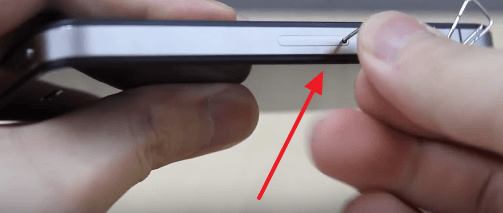
Когда сила нажатия будет достаточной, вы услышите небольшой щелочек и слот для установки СИМ карты выдвинется из Айфона. Теперь нужно аккуратно поддеть слот с помощью ногтя и извлечь его полностью.
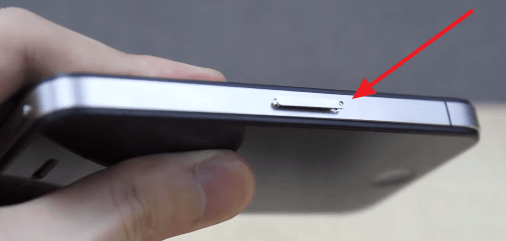
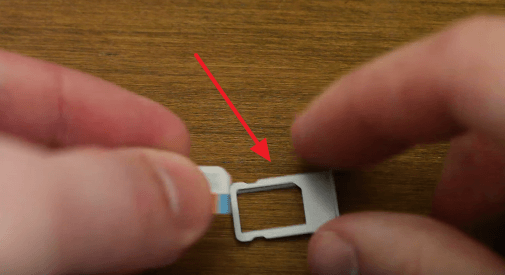
После этого аккуратно вкладываем СИМ карту в слот и вставляем его в Айфон. При установке СИМ карты ее нужно вставлять таким образом, чтобы контакты СИМ карты смотрели вниз, а срезанный угол СИМ карты совпадал со срезанным углом на слоте.
После того как СИМ карта установлена в слот, его можно вставлять в Айфон. При это нужно следить, чтобы отверстия на слоте для СИМ карты и на Айфоне совпадали.
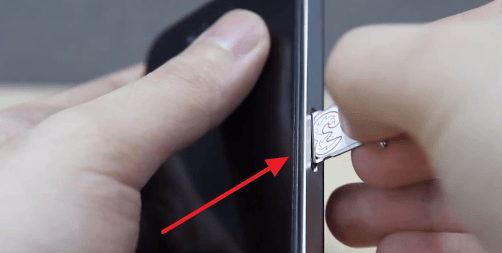
Вставлять СИМ карту в Айфон также нужно аккуратно с небольшим усилием. После того, как слот для СИМ карты сровнялся с боковой гранью Айфона – сим карта вставлена.
Как вставить SIM карту в iPhone 3GS и в более старых версиях
Если у вас iPhone 3GS, iPhone 3G или оригинальный iPhone первого поколения, то процесс установки СИМ карты точно такой же, как описано выше. Единственное отличие, место расположение слота для СИМ карты.
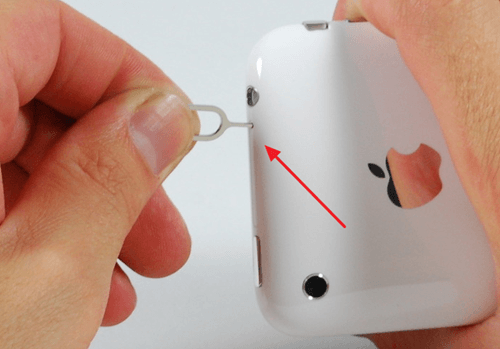
В iPhone 3GS, iPhone 3G и первом iPhone слот для СИМ карты вставляется с верхней грани смартфона, а не с боковой, как на более современных моделях.
Какую SIM карту можно вставить в iPhone
Разные модели iPhone поддерживают разные СИМ карты. Поэтому перед тем, как начинать что-то вставлять нужно уточнить, какая СИМ карта вам нужна. Для этого можете воспользоваться таблицей, которую мы приводим ниже.
| Модель смартфона | SIM карта | Размеры SIM карты |
| iPhone 7, iPhone 7 Plus | Nano SIM | 12.3 mm x 8.8 mm |
| iPhone 6s, iPhone 6s Plus | Nano SIM | 12.3 mm x 8.8 mm |
| iPhone 6, iPhone 6 Plus | Nano SIM | 12.3 mm x 8.8 mm |
| iPhone 5 | Nano SIM | 12.3 mm x 8.8 mm |
| iPhone 5s | Nano SIM | 12.3 mm x 8.8 mm |
| iPhone SE | Nano SIM | 12.3 mm x 8.8 mm |
| iPhone 5c | Nano SIM | 12.3 mm x 8.8 mm |
| iPhone 4s | Micro SIM | 15 mm x 12 mm |
| iPhone 4 | Micro SIM | 15 mm x 12 mm |
| iPhone 3GS | Standard SIM | 25 mm x 15 mm |
| iPhone 3G | Standard SIM | 25 mm x 15 mm |
| Original iPhone | Standard SIM | 25 mm x 15 mm |
Если ваша SIM карта больше чем нужно, то вас есть два варианта. Первый вариант – обрезать СИМ карту. Это можно сделать самостоятельно или обратиться в магазин с мобильной техникой. Второй вариант – заменить СИМ карту. Для этого нужно будет зайти в офис вашего мобильного оператора.
Если же ваша СИМ карта наоборот меньше того размера, который нужен для вашей модели Айфона, то вы можете воспользоваться специальным переходником, который позволит вставить меньшую СИМ карту в слот большего размера. Обычно такие переходники идут в комплекте с новыми СИМ картами.
- Как подключить геймпад Xbox One к телефону на Android, iPhone или iPad
- Как заблокировать спам звонки на Android телефоне или iPhone
- Как сделать скриншот на iPhone X (10), XR, XS и XS Max