Изменение ширины границ ячеек
Microsoft Excel применяет тонкую линию по умолчанию при добавлении внешней границы ячейки или линий сетки.
Чтобы изменить ширину границы ячейки, выполните следующие действия:
- Вы можете выбрать одну или несколько ячеек с границей, которую вы хотите изменить.
- Щелкните правой кнопкой мыши выбранные ячейки и выберите пункт Формат ячеек и во всплывающее окно перейдите на вкладку Граница.
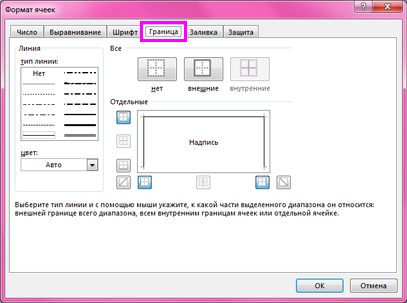
- Для непрерывной линии выберите один из более толстых стилей в поле Линия.
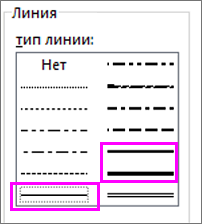
- В разделе Заранее заранее выберите существующий тип границы.
- Проверьте только что выбранную толщину границы в области предварительного просмотра. Если это не то, что нужно, выберите другой стиль линии.
- Нажмите кнопку ОК.
Дополнительные сведения
Вы всегда можете задать вопрос эксперту в Excel Tech Community или получить поддержку в сообществах.
Как убрать нужные линии границ ячеек в таблице Excel?
- В окне открытого листа перейдите к вкладке «Главная».
- В группе «Шрифт» раскройте меню кнопки «Границы» и выберите пункт «Стереть границу».
- Курсором в виде ластика при нажатой левой кнопке мыши протащите по нужным границам ячеек.
[stextbox caption=»Примечание»]Если необходимо убрать одну границу ячейки, то щелкните по ней один раз левой кнопкой мыши курсором-ластиком.[/stextbox]
2 способ:
- В окне открытого листа выделите диапазон ячеек, линии границ которых необходимо убрать.
- Щелкните правой кнопкой мыши на выделенном диапазоне.
- В контекстном меню выберите пункт «Формат ячеек».
- В окне «Формат ячеек» на вкладке «Граница» в группе «Все» щелкните по кнопке «Нет».
- Закройте окно кнопкой «ОК».
Навигация
Основы Excel
- Общие сведения об Excel
- Интерфейс Excel
- Общие настройки программы Excel
- Состав окна и настройка программы Excel 2007
- Создание, сохранение и открытие книги Excel
- Вычисляемый столбец
- Как работать с итогами в Excel
- Консолидация данных
- Макет диаграммы
- Обзор ошибок в формулах
- Создание общей книги в Excel
- Структура данных
- Сценарии и подбор параметра
- Темы книг и листов
- Фильтрация данных
- Форматирование таблиц Excel
- Форматирование ячеек
- Отчет сводной таблицы
Трюки и хитрости Excel
- Упрощение рабочих книг и листов
- Трюки со встроенными возможностями Excel
- Трюки с именованием
- Трюки со сводными таблицами
- Трюки с диаграммами
- Трюки с формулами и функциями
- Трюки с макросами
- Хитрости Excel
Работаем в Excel
- Работа с данными
- Работа с диаграммой
- Работа с листами книги
- Работа с формулами
- Работа с ячейками
- Работа со столбцами и строками листа
- Точность формулы и пересчета
Excel и мир
- Оборудование для Excel
- Соединение Excel с остальным миром
- Windows 7
- Учебные курсы
- Окружающий мир
Excel как убрать границы ячеек
Argument ‘Topic id’ is null or empty
Сейчас на форуме
© Николай Павлов, Planetaexcel, 2006-2023
info@planetaexcel.ru
Использование любых материалов сайта допускается строго с указанием прямой ссылки на источник, упоминанием названия сайта, имени автора и неизменности исходного текста и иллюстраций.
| ООО «Планета Эксел» ИНН 7735603520 ОГРН 1147746834949 |
ИП Павлов Николай Владимирович ИНН 633015842586 ОГРНИП 310633031600071 |
Как убрать сетку в Excel 2010 полностью и частично
Рабочая область программы Excel – это таблица, состоящая из столбцов, строк и ячеек. Визуально все вместе отображается как целая сетка.
В некоторых задачах при оформлении бланков документов или для оформления специальных шаблонов и интерфейсов, сетка мешает и ее необходимо убрать.
Скрытие сетки листа
Во всех новых версиях Excel начиная с 2007 года сетку можно отключить из панели инструментов: «Вид». В раделе «Показать» нужно снять галочку с опции «Сетка»
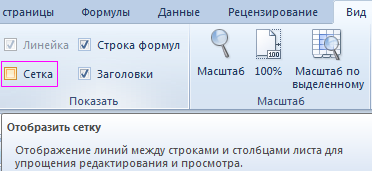
Для того чтобы убрать сетку таблицы Excel существует еще два способа:
- Настройки программы. «Файл»-«Параметры»-«Дополнительно»-«Параметры для следующего листа:» убираем галочку с опции «показывать сетку».
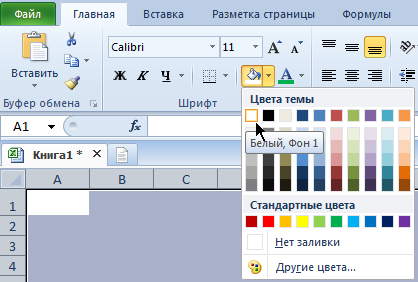
- Нажимаем комбинацию горячих клавиш CTRL+A, чтобы выделить все ячейки листа. На закладке полосы инструментов «Главная» выбираем инструмент «Цвет заливки» и указываем белый цвет. Чтобы вернуть сетку нужно снова все выделить и поменять с белого цвета на «нет заливки». Данный способ уберет сетку в любых версиях Excel.
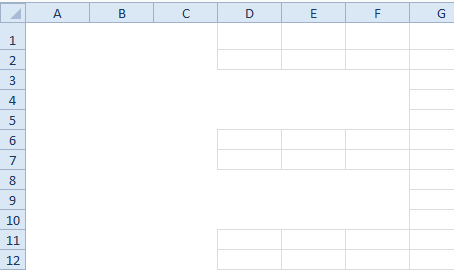
Второй способ интересен тем, что он может частично (выборочно) убирать сетку.
- RGB (218, 220, 221);
- HTML #DADCDD.
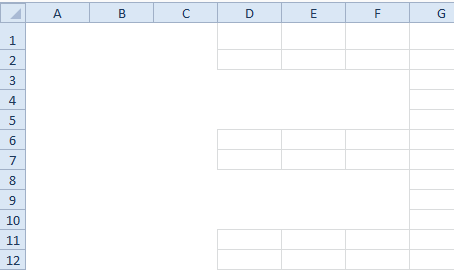
Примечание. Границы ячеек изменяются в диалоговом окне «Формат ячеек» на закладке «Границы», а для его вызова жмите CTRL+SHIFT+F (или CTRL+1).
- Excel Formula Examples
- Создать таблицу
- Форматирование
- Функции Excel
- Формулы и диапазоны
- Фильтр и сортировка
- Диаграммы и графики
- Сводные таблицы
- Печать документов
- Базы данных и XML
- Возможности Excel
- Настройки параметры
- Уроки Excel
- Макросы VBA
- Скачать примеры