Отступ для второй строки в Word
По сути, существуют два стиля отступов абзаца: «Висячий» и «Отступ первой строки». Стили отступов применяются к абзацам, в которых предложения вводиться до конца, не нажимая клавишу ВВОД. При нажатии клавиши ВВОД начинается новый абзац и стиль отступа снова. Если вам нужно начать другую строку в абзаце, который продолжит форматирование, используйте shift+ВВОД. При этом будет новая строка без завершения абзаца.
Отступ второй строки
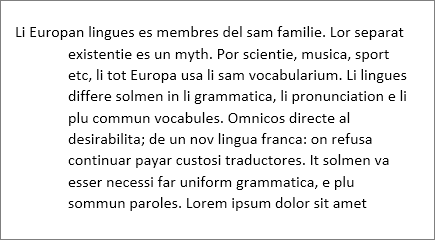
При отступе, также известном как отступ второй строки, первая строка абзаца отступа устанавливается на полях, а затем отступ каждой последующей строки абзаца.
Отступ первой строки
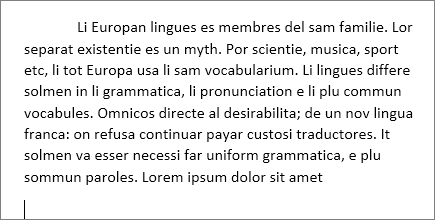
Отступ первой строки только отступ для верхней строки абзаца, а последующие строки остаются на полях.
Отступов нет
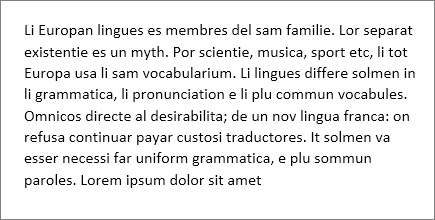
Если выбрать нет, для выбранного абзаца будет отступ «Висячий» или «Первая строка». Все строки абзаца будут на полях
Настройка стиля отступа
- Выделите текст, для которого нужно добавить выступ.
- Перейдите в >«Абзац» в > отступы и интервалы.
- В области Специальныйвыберите один из следующих стилей отступов:
- Висит
- Первая строка
- Нет
При отступах в строках «Висячий» и «Первая строка» можно настроить глубину отступа с помощью поля «На».
- Выделите абзац, для которого вы хотите добавить выступ.
- Перейдите в формат >абзаца.
- В области Специальныйвыберите один из следующих стилей отступов:
- Висит
- Первая строка
- Нет
При отступах в строках «Висячий» и «Первая строка» можно настроить глубину отступа с помощью поля «На».
- Выделите текст, для которого нужно добавить выступ.
- Перейдите в >«Абзац» в > отступы и интервалы.
- В области Специальныйвыберите один из следующих стилей отступов:
- Висит
- Первая строка
- Нет
При отступах в строках «Висячий» и «Первая строка» можно настроить глубину отступа с помощью поля «На».
Как сделать отбивку в Word

Отбивка – это способ оформления текста, когда первая строка параграфа выступает отступом от левого края страницы. Она позволяет улучшить визуальную структуру документа и упростить его чтение. В программе Microsoft Word есть несколько способов создания отбивки, и мы расскажем вам, как сделать это шаг за шагом.
Шаг 1. Выделите параграф или несколько параграфов, к которым вы хотите добавить отбивку. Это можно сделать с помощью мыши, зажав левую кнопку и проведя указатель от начала до конца текста.
Шаг 2. Перейдите на вкладку «Расположение» в верхней панели инструментов Word. На этой вкладке вы найдете различные инструменты для форматирования текста. Нам понадобится кнопка «Отступы».
Шаг 3. Нажмите на кнопку «Отступы». В открывшемся меню выберите вкладку «Отступы параграфа». Здесь вы можете изменить значение «Отступ перед» для задания нужного размера отбивки. Также можно добавить «Отступ после» для разделения параграфов. После внесения изменений нажмите «ОК».
Открыть документ в Word
Перед тем, как приступить к созданию отбивки в Word, необходимо открыть нужный документ в программе Word. Для этого следуйте инструкциям:
- Найдите на вашем компьютере документ, который вы хотите открыть в Word. Обычно файлы с расширением .docx или .doc.
- Дважды кликните на файле, чтобы открыть его в Word.
- Дождитесь, пока программа Word загрузит документ. Это может занять некоторое время, особенно если файл большого размера.
- Проверьте отображение документа на экране. Если документ открылся и вы видите его содержимое, значит, вы успешно открыли файл в Word.
Теперь, когда вы успешно открыли нужный вам документ в Word, можно приступать к созданию отбивки. Следуйте следующим шагам, описанным в нашей инструкции.
Выбрать текст, к которому нужно добавить отбивку
- Откройте Microsoft Word и найдите нужный документ.
- Выделите текст, к которому нужно добавить отбивку. Можно выделить одно слово, предложение, абзац или весь текст документа.
- Для выделения текста используйте мышь или сочетание клавиш Ctrl + стрелка влево/вправо (для выделения слова), Ctrl + стрелка вверх/вниз (для выделения предложения или абзаца).
Пример:
«Lorem ipsum dolor sit amet, consectetur adipiscing elit.»
Абзац можно выделять с помощью мыши или путем размещения курсора в начале абзаца и нажатия на клавишу Ctrl + Shift + стрелка вниз.
Примечание: Если нужно выделить весь текст документа, можно воспользоваться сочетием клавиш Ctrl + A.
Нажать на вкладку «Разметка» в верхней панели
Для создания отбивки в Word необходимо открыть документ и перейти на вкладку «Разметка» в верхней панели программы. В этом разделе находятся различные инструменты для форматирования и оформления текста.
Вкладка «Разметка» предоставляет доступ к функциям, таким как установка отступов, выравнивание текста, изменение размера страницы и многое другое. Чтобы создать отбивку, нужно использовать инструменты этой вкладки.
В разделе «Отступы» выбрать опцию «Отбивка»
Чтобы сделать отбивку в Word, необходимо пройти несколько простых шагов. Одним из первых этапов является выбор опции «Отбивка» в разделе «Отступы». Данный раздел находится во вкладке «Разметка страницы».
Чтобы перейти к разделу «Отступы», необходимо выполнить следующие действия:
- Откройте документ в Word и найдите вкладку «Разметка страницы» в верхней части программы.
- После этого найдите раздел «Отступы» в правой части вкладки «Разметка страницы».
- В разделе «Отступы» будет несколько опций, среди которых нас интересует опция «Отбивка».
- Выберите опцию «Отбивка», чтобы применить отбивку к документу.
Выбор опции «Отбивка» в разделе «Отступы» позволяет создать отступы для каждой новой строки документа. Это полезно, когда необходимо оформить списки, таблицы или другие структурированные элементы.
После выбора опции «Отбивка» в разделе «Отступы» можно установить размер отступа, используя параметры в этом же разделе. Также можно изменить ориентацию страницы, задать поля и многое другое.
Установить нужные значения отбивки для первой строки и всего абзаца
Для создания отбивки в Word необходимо установить нужные значения отступов:
- Выберите абзац, для которого вы хотите установить отбивку.
- Нажмите правой кнопкой мыши на выбранный абзац и выберите пункт «Форматирование абзаца» в контекстном меню.
- В открывшемся окне «Абзац» перейдите на вкладку «Отступы».
- Для установки отступа для первой строки абзаца, введите нужное значение в поле «отступ слева» или используйте кнопки со стрелками для изменения значения.
- Для установки отступа для всего абзаца, введите нужное значение в поле «отступ слева» или используйте кнопки со стрелками для изменения значения. Обычно отбивка для всего абзаца равна или больше отступа для первой строки.
После выполнения вышеуказанных действий, значения отбивки для первой строки и всего абзаца будут установлены. Обратите внимание, что эти значения можно регулировать в зависимости от ваших потребностей и предпочтений. Установите значения, которые наилучшим образом соответствуют вашим требованиям.
Вопрос-ответ
Как сделать отбивку в Word?
Чтобы сделать отбивку в Word, нужно выделить абзац, для которого требуется установить отступ, затем нажать правую кнопку мыши и выбрать пункт «Форматирование абзаца». В появившемся окне в разделе «Отступы» нужно установить нужное значение в поле «Отступ слева» и нажать «ОК». В результате будет применена отбивка для данного абзаца.
Как изменить отступы в Word?
Чтобы изменить отступы в Word, нужно выделить абзац или текст, для которого требуется изменить отступы, затем нажать правую кнопку мыши и выбрать пункт «Форматирование абзаца». В появившемся окне в разделе «Отступы» можно установить нужные значения в полях «Отступ слева» и «Отступ справа» и нажать «ОК». Таким образом, отступы будут изменены для выделенного текста или абзаца.
Как сделать абзац с отступом только первой строки?
Чтобы сделать абзац с отступом только первой строки в Word, нужно выделить абзац, для которого требуется установить отступ только первой строки, затем нажать правую кнопку мыши и выбрать пункт «Форматирование абзаца». В появившемся окне в разделе «Отступы» нужно установить нужное значение в поле «Отступ слева» и в поле «Отступ первой строки», а в поле «Отступ справа» установить значение «0» и нажать «ОК». Таким образом, будет установлен отступ только для первой строки абзаца.
Как сделать отступы в Word по обеим сторонам?
Чтобы сделать отступы в Word по обеим сторонам, нужно выделить абзац или текст, для которого требуется установить отступы по обеим сторонам, затем нажать правую кнопку мыши и выбрать пункт «Форматирование абзаца». В появившемся окне в разделе «Отступы» нужно установить нужные значения в полях «Отступ слева» и «Отступ справа» и нажать «ОК». Таким образом, отступы по обеим сторонам будут установлены для выделенного текста или абзаца.
Как установить отступ в Word для всего документа?
Чтобы установить отступ в Word для всего документа, нужно выделить весь текст документа, нажав сочетание клавиш Ctrl+A или выбрав пункт «Выделить все» в меню «Правка». Затем нужно нажать правую кнопку мыши и выбрать пункт «Форматирование абзаца». В появившемся окне в разделе «Отступы» можно установить нужные значения в полях «Отступ слева» и «Отступ справа» и нажать «ОК». Таким образом, отступы будут установлены для всего текста документа.
Отступы и интервалы
Задание параметров для отступов и интервалов в абзаце.
To change the measurement units used in this dialog, choose LibreOffice — Preferences Tools — Options — LibreOffice Writer — General , and then select a new measurement unit in the Settings area.
You can also set indents using the ruler. To display the ruler, choose View — Ruler .
Доступ к этой команде
Выберите Формат — Абзац — вкладка Отступы и интервалы .
Choose View — Styles — open context menu of an entry and choose Modify/New — Indents & Spacing tab.
Отступ
Укажите размер свободного пространства, которое нужно оставлять между левым и правым полями страницы и абзацем.
Перед текстом
Введите размер свободного пространства для отступа абзаца от поля страницы. Если нужно, чтобы абзац распространялся на поле страницы, введите отрицательное число. В языках с письмом слева направо левый край абзаца имеет отступ по отношению к левому полю страницы. В языках с письмом справа налево правый край абзаца имеет отступ по отношению к правому полю страницы.
После текста
Введите размер свободного пространства для отступа абзаца от поля страницы. Если нужно, чтобы абзац распространялся на поле страницы, введите отрицательное число. В языках с письмом слева направо правый край абзаца имеет отступ по отношению к правому полю страницы. В языках с письмом справа налево левый край абзаца имеет отступ по отношению к левому полю страницы.
Первая строка
Отступ первой строки абзаца на указанное значение. Для создания выступа введите положительное значение для параметра «Перед текстом» и отрицательное значение для параметра «Первая строка». Для создания отступа первой строки абзаца с нумерацией или маркерами выберите «Формат Маркеры и нумерация Положение».
Автоматически
Automatically indents a paragraph according to the font size and the line spacing. The setting in the First Line box is ignored.
Интервал
Укажите величину свободного пространства, которое будет оставлено между выбранными абзацами.
Над абзацем
Введите величину свободного пространства, которое будет оставлено над выделенными абзацами.
Значок на панели форматирования:
Что такое отбивка в ворде?
Отбивка сверху — это расстояние между верхним краем абзаца и базовой линией предыдущего абзаца. Отбивка снизу — это расстояние между нижним краем абзаца и базовой линией следующего абзаца; красная строка (втяжка слева первой строки каждого абзаца на 5 символов).
Что такое отбивка в тексте?
отбивка — Способ нешрифтового выделения текста путем увеличения пробелов между отдельными фрагментами текста или элементами полосы набора.
Какие параметры абзацев можно изменить в Word и как это можно выполнить?
Откройте вкладку Главная (Home) и в правом нижнем углу раздела Абзац (Paragraph) нажмите кнопку Параметры абзаца (Paragraph Settings). В диалоговом окне Абзац (Paragraph) выберите, какие настройки Вы хотите изменить.
Как выделить абзацы в ворде?
Установите указатель курсора в начало абзаца, который будет выделяться. Нажмите клавиши «CTRL+SHIFT+СТРЕЛКА ВНИЗ». Абзац будет выделен от начала и до конца.
Что такое отбивка после абзаца?
Отбивка сверху — это расстояние между верхним краем абзаца и базовой линией предыдущего абзаца. Отбивка снизу — это расстояние между нижним краем абзаца и базовой линией следующего абзаца; красная строка (втяжка слева первой строки каждого абзаца на 5 символов).
Что такое отбивка в типографике?
Используется для вставки в текст неразрывного пробела, отбитого от предшествующего текста на заданное значение: отбивка|17px>> . Единицы: px, em или ex. Ширина самого пробела в шрифтах — порядка 0.25em. .
Что такое отбивка в Индизайне?
Вентурные отбивки в Индизайне
Суть ее в том, что у двух рядом стоящих абзацев с отбивками друг к другу игнорируется меньшая по величине отбивка и оставляется только большая. Этот алгоритм обычно используется для нескольких стоящих друг за другом заголовков. В Индизайне же в таких случаях отбивки суммируются.
Что такое Абзац и как его сделать в Word?
Под абзацем в Word понимается фрагмент текста, который заканчивается знаком ¶ (если включить режим отображения непечатаемых знаков, которому соответствует такой же значок на панели инструментов «Стандартная»). Он появляется каждый раз, когда нажимается клавиша «Enter».
Какие действия относят к форматированию абзацев?
К форматированию текста относятся следующие действия: изменение размера шрифта начертание шрифта (полужирное, курсивное, подчеркнутое), цвета текста, регистр букв (ПРОПИСНЫЕ /строчные), интервал между символами в слове (разряженный/ уплотнённый) и т. д.
Что не относится к абзацу?
- Величина интервала перед и после абзаца
- Величина отступа от правого края
- Величина отступа первой строки
- Расстояние между символами