Практические 4 способа выяснить, как восстановить текст в блокноте / WordPad (бесплатно и за плату)
В этой статье представлены лучшие 4 способа восстановления текстовых файлов (TXT, DOCX, DOC, PDF, RTF и т. Д.) Из приложения «Блокнот / WordPad / Text» и т. Д. На вашем компьютере, независимо от того, является ли ваш текстовый файл несохраненным, удаленным, поврежденным или поврежденным. или потерян по неизвестным причинам.
С помощью Блокнота или WordPad очень легко редактировать текстовые файлы на компьютере. Тем не менее, несчастные случаи всегда приходят неожиданно, как мед,
Я использую Блокнот ++ для редактирования текстовых файлов для моей работы. Однако, прежде чем я сохраню его, мой компьютер выйдет из строя и текстовый файл не сохранится. Как я могу восстановить несохраненный текстовый файл на моем компьютере? Спасибо.

Восстановление текста
Не все из вас страдают от одной и той же аварии, но у вас может возникнуть какое-то несчастное чувство потери текстовых файлов по разным причинам, таким как удаление, повреждение, повреждение и т. Д.
Здесь мы предлагаем 4 мощных решения, которые помогут вам восстановить текст.
Способ 1. Восстановите текстовые файлы в любой ситуации с помощью стороннего инструмента (рекомендуется и самый простой)
Мы рекомендуем самый простой и быстрый способ в первой части, чтобы значительно сэкономить ваше время.
В этом методе вам понадобится профессиональный сторонний инструмент, Восстановление текстовых файлов.
Давайте посмотрим, как это может сделать для вас:
- Восстановление текстовых файлов после сбоя системы, отсутствия ответа, несохранения, удаления, повреждения, перезаписи и т. Д.
- Получить все текстовые файлы из Блокнота, WordPad, Текстового приложения, Word и т. Д.
- Восстановите все текстовые файлы в форматах RTF, TXT, DOC, DOCX, PDF и т. Д.
- Получите обратно удаленные текстовые файлы с жесткого диска компьютера, карты памяти, флэш-накопителя, видеокамеры цифровой камеры, съемного накопителя (SD-карта телефона) и т. Д.
- Помимо текстового файла, вы можете восстановить другие документы, такие как CWK, HTML, HTM, INDD, EPS и т. Д.
- Медиафайлы, такие как фотографии, видео и аудио файлы, электронные письма и т. Д., Разрешено восстанавливать на вашем компьютере.
Теперь давайте посмотрим, как это работает, чтобы помочь вам восстановить удаленный текст на вашем компьютере.
Шаг 1 Бесплатно загрузите эту программу на свой компьютер. Установите и запустите его немедленно.
В настоящее время это программное обеспечение поддерживает только Windows 10 / 8.1 / 8/7 / Vista / XP (SP2 или новее).
Если вы хотите восстановить текстовые файлы на других ваших устройствах, вам необходимо подключить устройство к компьютеру, чтобы это программное обеспечение могло автоматически его обнаруживать.
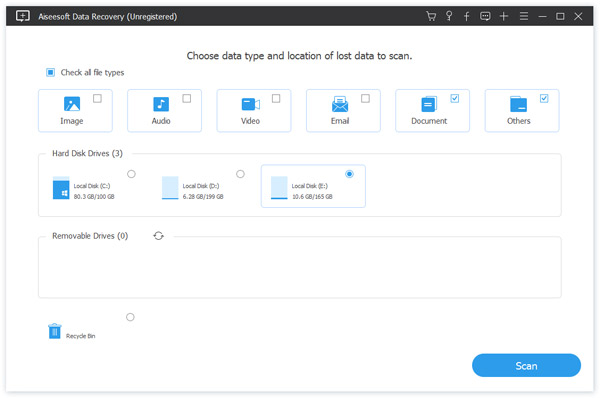
Шаг 2 В основном интерфейсе вам нужно выбрать тип файла, а здесь вам нужно проверить документ.
В этом месте вам нужно выбрать диск, на котором вы потеряли свои текстовые файлы.
Затем нажмите «Сканировать», чтобы начать быстрое сканирование на целевом устройстве.
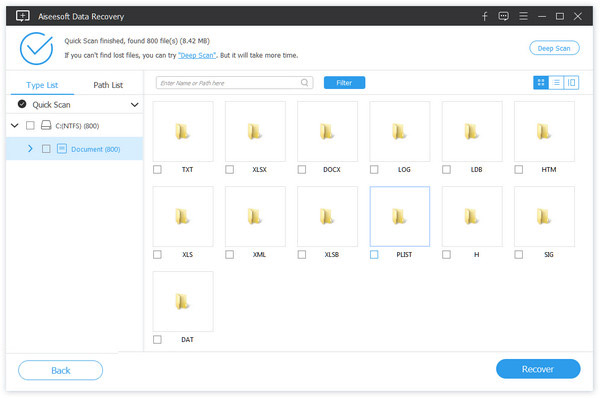
Шаг 3 После завершения сканирования вам нужно нажать «Документ», чтобы найти все отсканированные папки. Нажмите TXT, чтобы увидеть все текстовые файлы в расширении TXT.
Для других текстовых файлов других форматов, вы можете щелкнуть их один за другим.
Шаг 4 После проверки текстовых файлов, которые вы хотите восстановить, вам нужно нажать кнопку Восстановить, чтобы сохранить удаленные или потерянные текстовые файлы на ваш компьютер.
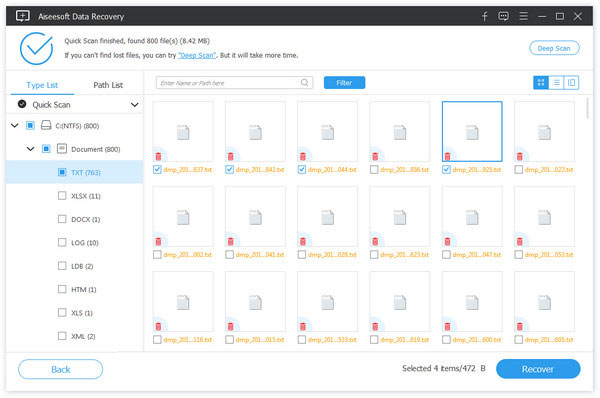
Примечание: Если вы не можете найти нужные текстовые файлы, вы можете попробовать Deep Scan. Для сканирования большего количества файлов потребуется больше времени.
Этот метод восстановления текстовых файлов является наиболее рекомендуемым.
Недостатком является то, что программное обеспечение не является бесплатным.
Если вы ищете бесплатные способы восстановления текста, просто продолжайте читать.
Способ 2. Бесплатное получение текстовых файлов из временных файлов (несохраненные текстовые файлы)
Если ваши текстовые файлы утеряны до того, как вы сохраните их, вы можете попытаться найти их из временных файлов.
Временные файлы будут
Шаг 1 Найти местоположение временного файла
Нажмите клавишу Windows + R на вашем компьютере, введите% Temp% для навигации по временной папке.

Шаг 2 Восстановить текстовый файл
Найдите несохраненный текстовый файл (вы можете отсортировать по дате изменения) и скопируйте его в другое место. Измените расширение временного файла на текстовый файл, который вы удалили.
Тогда вы можете открыть его, как вам нравится.
Недостаток не все текстовые файлы имеют временные файлы.
Способ 3. Восстановление перезаписанного текста из предыдущей версии (из одной точки восстановления)
Windows способна автоматически делать копии файлов и папок и сохраняет их как часть точки восстановления.
Перейдите к заменяемому текстовому файлу> щелкните его правой кнопкой мыши, чтобы выбрать «Восстановить предыдущие версии».
Затем вы можете увидеть все резервные копии текстового файла. Выберите тот, который вам нужен, и нажмите Открыть, чтобы восстановить его.
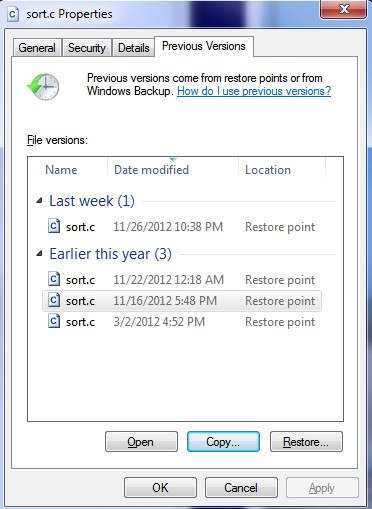
Этот бесплатный способ восстанавливает только текстовые файлы из системной резервной копии. Таким образом, на 100% не удается получить именно те текстовые файлы, которые вы хотите.
Способ 4. Восстановление текстового файла через Recover Text from Any File Converter
Конвертер «Восстановить текст из любого файла» позволяет извлекать текст из любого файла. Файл не обязательно должен быть документом Word.
Следуйте инструкциям ниже, чтобы начать использовать этот конвертер.
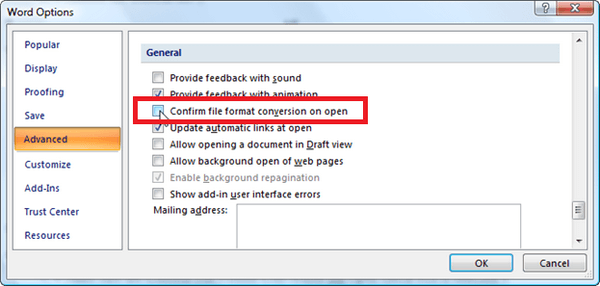
Шаг 1 Нажмите кнопку Microsoft Office, а затем щелкните Параметры Word> вкладка «Дополнительно»> установите флажок «Подтверждать преобразование формата файла при открытии» в разделе «Общие» и нажмите кнопку «ОК».
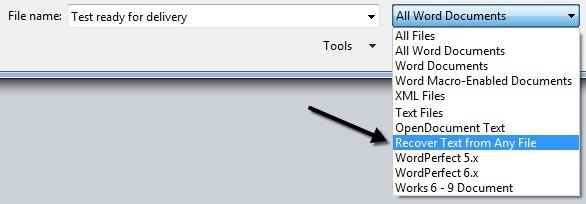
Шаг 2 Нажмите кнопку Microsoft Office> нажмите «Открыть»> в поле «Тип файлов» нажмите «Восстановить текст из любого файла» (*, *)> выберите документ, из которого вы хотите восстановить текст> нажмите «Открыть».
Затем Word преобразует и восстанавливает весь текст из документа.
Заключение
В этом посте мы рассказали о 4 способах восстановления удаленных текстовых файлов на вашем компьютере. Выберите наиболее подходящий для вас, чтобы начать восстановление ваших текстовых файлов.
Если у вас есть какие-либо вопросы, когда вы делаете процесс восстановления, просто свяжитесь с нами и оставьте свои комментарии ниже.
Что вы думаете об этом посте.
Рейтинг: 4.8 / 5 (на основе голосов 122)
Восстановление файлов и документов Word
При неожиданном закрытии приложения Office перед сохранением последних изменений при следующем его восстановлении будет автоматически открываться восстановление документов, чтобы вернуть файл.
Совет: Если вы подписаныMicrosoft 365 самым безопасным способом работы является хранение файлов в OneDrive или SharePoint и использование автосения.
Как выбрать файлы, которые нужно сохранить?
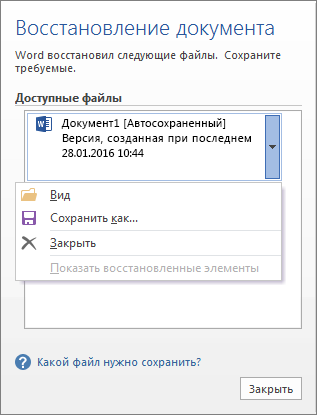
Если вы видите несколько файлов в списке Доступные файлы на области Восстановление документов и не знаете, какие из них нужно сохранить, под именем документа вы увидите дату и время создания любого автоматически сохраненного документа, что может дать вам подсказку о том, какой файл вы хотите восстановить.
Если вы видите несколько версий одного и того же файла, вероятно, имеет смысл открыть наиболее позднюю из них, так как она содержит последние изменения. Вы также можете выбрать каждый файл, чтобы открыть и просмотреть его.
Открыв любой файл в списке, вы можете продолжить работу с этим файлом, а также закрыть его при восстановлении всех документов, которые вы хотите сохранить.
Удаление ненужных восстановленных файлов
- В области восстановления выберите стрелку рядом с именем файла.
- Выберите Удалить.
- Подтвердить удаление, на выбрав Да.
Закрытие восстановленных файлов
Если нажать кнопку Закрыть, не проверив все восстановленные файлы, вам будет предложено просмотреть их позже. Когда вы откроете приложение в следующий раз, вы сможете сохранить или удалить их.
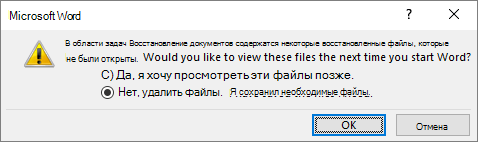
Да, нужно просмотреть эти файлы позже (безопасный вариант). Выберите этот вариант, если не уверены, нужны ли вам данные из восстановленных версий файлов.
Нет, можно удалить эти файлы. Нужные файлы сохранены.Выберите этот вариант, если уверены, что данные из восстановленных версий не нужны.
Восстановление файла, сохраненного с помощью автосбереги
Как правило, приложение автоматически восстанавливает работу при следующем открытии приложения после сбоя питания или другого неожиданного завершения работы, обнаружив, что файл автоскрытия существует, и автоматически открывает его. Если вы хотите сохранить восстановленный файл, его следует немедленно сохранить перед закрытием или редактированием.
Если вы хотите найти на компьютере какие-либо автоматически открытые файлы, перейдите в Finder и нажмите кнопку Перейти > Перейти к папке (или нажмите кнопку SHIFT+COMMAND+G) и введите путь к папке, как показано ниже. Замените имя пользователя> на свое:
Последние версии
/Users/ /Library/Containers/com. Microsoft/Data/Library/Preferences/AutoRecovery
Office 2011
ввод «/Users/имяпользователя /Library/Application Support/ Microsoft/Office/Office 2011 AutoRecovery»
- Папка автосбереги — это скрытая папка, поэтому вы, вероятно, не увидите ее, если просто попробуете перейти к ней в Finder. Используйте инструмент «Перейти к папке» и введите полный путь, чтобы обойти эту возможность.
- Если закрыть файл и нажать кнопку Не сохранять,файл автосохранения будет удален, так как в Office предполагается, что все в порядке, а файл автосохранения не нужен.
Восстановление текста из поврежденного файла в Word
- Перейдите в раздел Word >Параметры.
- В области Средства проверки правотратратоввыберите Общие .
- Убедитесь, что для подтверждения преобразования формата файла выбрано окно Открыть, а затем закройте диалоговое окно Общие.
- Выберите Файл >Открыть. В Office 2011 перейдите в стандартную >открыть
- В меню Открыть выберите пункт Восстановить текст. В Office 2011 откройте всплывающее меню Включить и выберите пункт Восстановить текст из любого файла.
- Откройте документ.
Восстановление более ранней версии файла Word
Если функция автовосстановления включена, вы можете автоматически сохранять версии файла во время работы с ним. Восстановление файла зависит от времени его сохранения.
Если файл сохранен
- Откройте файл, с которым вы работали.
- Выберите Файл >Сведения.
- В области Управление документамивыберите файл с меткой (при закрытии без сохранения).
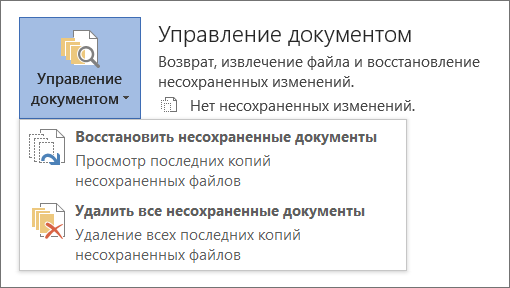
- На панели в верхней части файла выберите восстановить, чтобы переписать сохраненные ранее версии.

Совет: Чтобы сравнить версии, выберите Compare (Сравнить) вместо Restore (Восстановить).
Если файл не сохранен
- Перейдите в >файл >Управление документами > Восстановить несмесяные документы.

- Выберите файл и выберите открыть .

- На панели в верхней части файла выберите Сохранить как, чтобы сохранить файл.

В процессе ввода текста исчезает ранее введенный текст
При вводе текста в документе текст в точке вставки удаляется.
Причина
Включен режим вставки и нажата клавиша INSERT.
Решение
Отключение режима подпечатки:

- Выберите Файл >Параметры.
- Выберите пункт Дополнительно.
- В меню «Параметры правки»отобразить флажки «Использовать режим вставки» и «Использовать режим вставки».