Разблокировка файла, заблокированного для редактирования
Excel для iPad Word для iPad PowerPoint для iPad Excel для iPhone Word для iPhone PowerPoint для iPhone Word для планшетов c Android Excel для планшетов с Android PowerPoint для планшетов с Android Excel для телефонов с Android Excel Mobile PowerPoint для телефонов с Android PowerPoint Mobile Word для телефонов с Android Word Mobile Еще. Меньше
При попытке открыть книгу Excel, презентацию PowerPoint или документ Word на мобильном устройстве может появиться сообщение о том, что файл заблокирован другим пользователем для редактирования. Как правило, можно открыть файл только для чтения, но не изменить его.
Файл может быть заблокирован по следующим причинам:
- к файлу предоставлен общий доступ и его в настоящее время редактирует другой пользователь;
- файл уже открыт в другом экземпляре приложения Office, который работает в фоновом режиме;
- файл помечен как окончательный и его больше невозможно обновить.
В некоторых случаях вы можете разблокировать файл на мобильном устройстве и продолжить редактирование.
Примечание: Если файл Office защищен паролем, вы не сможете открыть его, не указав пароль. Защиту паролем обойти невозможно.
Файл редактирует другой пользователь
Если кто-то уже работает с файлом, вы можете подождать его закрытия или создать копию файла и внести свои изменения в нее. (Кроме того, вы можете переключиться на приложение, которое позволяет нескольким авторам одновременно работать над файлом.)
Чтобы создать копию на своем мобильном устройстве, выполните указанные ниже действия. При внесении изменений в копию рекомендуется использовать запись исправлений, чтобы легко перенести изменения в общий файл, когда он освободится. Запись исправлений можно включить на вкладке Рецензирование.
Совет: Если вы пытаетесь изменить файл Excel одновременно с другим пользователем, убедитесь в том, что все используют версию Excel, которая поддерживает совместное редактирование.
Приложение Office работает в фоновом режиме
Если файл не является общим или вы уверены, что его никто не редактирует, возможно, в фоновом режиме запущен экземпляр Office, в котором открыт файл.
Файл помечен как окончательный
Microsoft 365 включает функцию защиты файлов, позволяющую авторам помечать файл как готовый. Это блокирует файл, запрещая его редактирование. Вы можете легко отключить эту функцию в приложениях Microsoft 365. Однако вы не можете отключить ее на своем мобильном устройстве. Если файл Office помечен как окончательный, необходимо создать его копию, чтобы внести изменения на мобильном устройстве.
Создание копии

- Откройте файл.
- Нажмите значок «Файл» .
- На iPad выберите Имя или Дублировать. Откроется окно Сохранение документа. Если есть непримененные изменения, вас спросят, хотите ли вы применить их к исходному файлу и копии или только к копии. Выберите нужный вариант.
- Введите новое имя файла и выберите место для его хранения. На iPhone нажимайте клавишу BACKSPACE, чтобы удалить текущее имя, и введите новое название.
- Нажмите Сохранить или Дублировать.
Закрытие приложения или фонового процесса
Дважды нажмите кнопку «Домой», коснитесь приложения и проведите пальцем вверх. При этом закроется приложение и все связанные с ним процессы.
Если по какой-либо причине приложение не отвечает и его невозможно закрыть, вы можете принудительно закрыть его.
- Удерживайте нажатой кнопку включения.
- Когда появится экран Выключить, отпустите кнопку включения.
- Нажимайте кнопку «Домой», пока приложение не закроется. (Оно завершит работу через несколько секунд.)
- Дважды нажмите кнопку «Домой». Если приложение все еще открыто, коснитесь его значка и проведите пальцем вверх.
Создание копии

- Откройте файл.
- Нажмите Файл на планшете или значок «Файл» на телефоне.
- На вкладке Файл выберите команду Сохранить как.
- Выберите расположение для файла, введите его имя и нажмите Сохранить.
Закрытие приложения или фонового процесса
Откройте многозадачный экран, выберите приложение Office и проведите пальцем влево или вправо. При этом закроется приложение и все связанные с ним процессы.
Если по какой-либо причине приложение не отвечает и его невозможно закрыть, вы можете закрыть его с помощью приложения «Настройки».
- Коснитесь приложения Настройки, чтобы открыть его.

- Выберите Приложения.
- В верхнем правом углу нажмите Выполняются.
- Выберите приложение.
- Прокрутите экран вниз и выберите Принудительно остановить или Остановить.
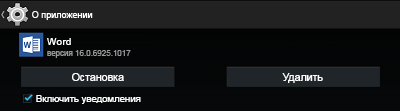
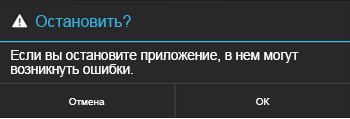
- Появится подтверждение. Нажмите ОК.
- Откройте многозадачный экран. Если приложение Office по-прежнему отображается, коснитесь его значка и проведите пальцем влево или вправо, чтобы закрыть его.
Создание копии
- Откройте файл.
- Нажмите Файл на планшете или значок «Файл»
 на телефоне.
 - Нажмите кнопку Сохранить.
- Выберите вариант Сохранить копию файла.
- На планшете присвойте имя копии, выберите расположение для нового файла и нажмите Сохранить копию. На телефоне выберите папку, в которую вы хотите сохранить файл, нажмите стрелку вправо
 , введите имя файла, а затем коснитесь значка Сохранить
 .
.
Закрытие приложения или фонового процесса
На планшете:
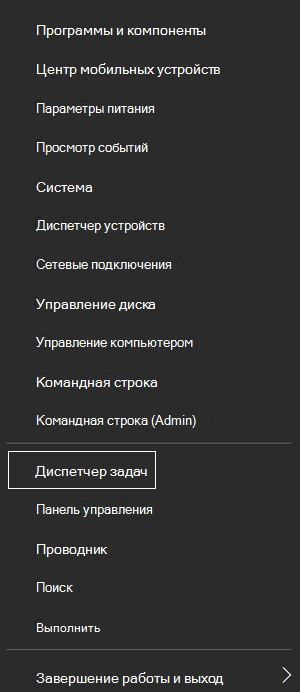
- Нажмите и удерживайте клавишу с логотипом Windows в левом нижнем углу экрана.

- Нажмите Диспетчер задач.
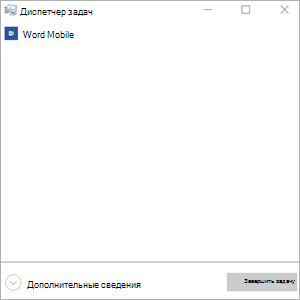
- Найдите экземпляры приложения Office и нажмите Завершить задачу, чтобы закрыть их.
На телефоне с Windows:
- Нажмите и удерживайте стрелку назад в нижней части экрана. Вы увидите приложения, которые выполняются в данный момент на вашем устройстве.
- Закройте приложение Office, нажав кнопку x в его правом верхнем углу.
Примечание: Эта страница переведена автоматически, поэтому ее текст может содержать неточности и грамматические ошибки. Для нас важно, чтобы эта статья была вам полезна. Была ли информация полезной? Для удобства также приводим ссылку на оригинал (на английском языке).
Файл Excel заблокирован для редактирования
Вы пытаетесь открыть файл Excel и получаете сообщение о том, что файл заблокирован. Иногда файл действительно бывает заблокирован другим пользователем, а иногда «другим пользователем» на самом деле являетесь вы. Если вы сами заблокировали файл, это могло произойти из-за того, что файл был открыт на нескольких устройствах или предыдущий экземпляр файла не был закрыт должным образом.
Совет: Иногда файл блокируется, если все авторы не используют версию, которая поддерживает совместное редактирование. Для совместной работы убедитесь, что все используют Microsoft 365 подписки Excel илиExcel в Интернете.
Шаг 1. Сперва попробуйте эти действия, если вы заблокировали файл
Убедитесь, что файл закрыт на всех ваших устройствах. Если ошибка все еще возникает, подождите несколько минут, пока сервер отпустит блокировку файла. (Иногда сервер считает, что у вас открыт файл, и вам нужно просто догнаться до того, что происходит.)
Шаг 2. Поговорите с другим пользователем
Если «другой пользователь» — не вы, можно подождать, пока другой пользователь не закончит работу и закроет файл. Вы также можете открыть файл только для чтения. Наконец, вы можете попросить того человека закрыть файл, вернуть его с редактирования или предоставить вам разрешения на изменение.
Шаг 3. Убедитесь, что все пользователи работают с версией, которая поддерживает совместное редактирование
Если вы хотите работать над файлом одновременно с другими людьми, убедитесь, что все используют версию Excel, которая поддерживает совместное использование. При совместном авторе файл может открыть несколько человек, и вы сможете быстро увидеть изменения друг друга за считанные секунды.
Примечание: * Для совместной работы в Excel для Microsoft 365 и Excel для Microsoft 365 для Mac требуется, чтобы вы могли в нее вписаться с помощью Microsoft 365 подписки. Если у вас есть учетная запись для работы или обучения, возможно, вы сможете совместно работать, если администратор не предоставил последнюю версию для установки.
Версии Excel, поддерживающие совместное редактирование:
- Excel для Microsoft 365*
- Excel для Microsoft 365 для Mac*
- Excel в Интернете
- Excel для Android
- Excel для iOS
- Excel Mobile
Примечание: Excel 2019 не поддерживает совместное авторство.
Если хотя бы один человек использует версию Excel, которая не поддерживает совместное редактирование, все остальные пользователи получат сообщение об ошибке «Заблокировано», даже если их версии Excel поддерживают эту функцию.
Если пользователи не знают, какая у них версия приложения, предложить всем использовать Excel Online для совместной работы в веб-браузере.
Шаг 4. Поместите файл в OneDrive или SharePoint в Microsoft 365
Если вы хотите избежать ошибок при совместном OneDrive,OneDrive для бизнесаили SharePoint в Microsoft 365. Если файл сохранен в другом месте, которое не поддерживает совместное редактирование, пользователи получат сообщение об ошибке «файл заблокирован».
Указанные ниже расположения не поддерживают совместное редактирование.
- Папки на сервере, например \\сервер\папка и smb://сервер/папка.
- Облачные службы, например DropBox, Box и Google Диск.
- Локальные папки на компьютере с ОС Windows или компьютере Mac.
- Библиотеки на локальных сайтах SharePoint. Если у вас есть сайт и вы Excel для Microsoft 365, попробуйте использовать Excel Online для совместной работы.
Шаг 5. Используйте только перечисленные форматы файлов
Для Windows:если вы пытаетесь совместное авторство ,проверьте имя файла и убедитесь, что он имеет формат .xlsx, XLSM или XLSB. Если файл имеет другой формат, перейдите на страницу Файл > Сохранить как > Обзор > Тип файла и выберите формат .xlsx, XLSM или XLSB.
Для Mac:если вы пытаетесь совместное авторство ,проверьте имя файла и убедитесь, что он имеет формат .xlsx, XLSM или XLSB. Если файл имеет другой формат, перейдите в папку Файл > Сохранить как. и выберите формат .xlsx, XLSM или XLSB.
Примечание: Совместное форматирование не поддерживается в формате Strict Open XML Spreadsheet.
Шаг 6. Проверка Приложение синхронизации OneDrive
Если вы используете Приложение синхронизации OneDrive для Windows, убедитесь, что используете последнюю версию. Кроме того, убедитесь, приложение синхронизации приостановка.
Шаг 7. Удалите неподдерживаемые возможности из файла
Если вы пытаетесь совместно редактировать файл, ошибка «файл заблокирован» может возникнуть, если в файле используется функция, не поддерживаемая при совместном редактировании. Попросите пользователя, у которого открыт файл, выполнить одно или несколько из указанных ниже действий. Прежде всего попробуйте выключить общие книги. Кроме того, если вы работаете со снимком из SharePoint, откройте вместо него саму книгу. Если два этих решения не помогли, попробуйте выполнить одно или несколько из указанных ниже действий.
- Если возможно, отключите в файле шифрование паролем или ограничение доступа. Выберите Файл >Сведения >Защита книги и отключите все функции пароля и ограничения доступа.
- Отключите параметр Обновлять данные при открытии файла для всех таблиц и сводных таблиц в файле. Выберите таблицу или сводную таблицу, щелкните Работа с таблицами | Конструктор >Обновить >Свойства подключения и снимите флажок Обновлять данные при открытии файла.
- Деактивируйте надстройку, которая вызывает блокировку. Выберите элементы Файл >Параметры >Надстройки >Надстройки Excel >Перейти, а затем снимите флажок рядом с надстройкой.
- Если возможно, отключите в файле шифрование паролем. Для этого откройте вкладку Рецензирование. Если выделен элемент Защитить книгу, щелкните его, чтобы отключить защиту. Если будет предложено, введите пароль.
- Если возможно, отключите ограничения доступа. Выберите Файл >Ограничить разрешения >Нет ограничений.
- Отключите параметр Обновлять данные при открытии файла для всех таблиц и сводных таблиц в файле. Выберите таблицу или таблицу, а затем перейдите на вкладку Таблица и >Обновить >Свойства подключения. и снимите флажок Обновлять данные при открытии файла.
- Деактивируйте надстройку, которая вызывает блокировку. Выберите Сервис >Надстройки для Excel и снимите флажок рядом с соответствующей надстройкой.
Почему не удается изменить этот файл?
Excel для Microsoft 365 PowerPoint для Microsoft 365 Excel 2021 PowerPoint 2021 Excel 2019 PowerPoint 2019 Excel 2016 PowerPoint 2016 Project профессиональный 2016 Project стандартный 2016 Excel 2013 PowerPoint 2013 Project профессиональный 2013 Project стандартный 2013 Excel 2010 PowerPoint 2010 Project 2010 Project стандартный 2010 Excel Starter 2010 Еще. Меньше
Если лист или презентация заблокированы для редактирования и не могут быть отредактированы в классическом приложении Windows, возможно, файл уже редактируется кем-то другим пользователем или он извлек файл.
Не знаете, что означает «извлечено»? Эта статья может помочь в извлечении или извлечении файлов в библиотеке документов.
Давайте кратко рассмотрим некоторые причины, по которым вы не сможете изменить файл.
Файл заблокирован из-за предыдущего сбоя
Если компьютер перестал работать ранее, пока файл был открыт, возможно, приложение ошибочно считает, что файл по-прежнему используется, и поэтому приложение временно заблокировало файл.
Если приложение сообщает вам, что вы не можете изменить файл, так как он уже открыт, попробуйте выполнить следующие действия.
- Закройте приложение.
- Перезагрузите компьютер.
Это действие должно освободить блокировку и разрешить снова открыть файл для редактирования.
Другой автор извлек файл
Как правило, для файла, хранящегося на сайте SharePoint, одновременно с ним могут работать несколько пользователей. Это называется совместное редактирование . Но если кто-то извлекает файл из SharePoint, другим авторам временно запрещается работать в нем до тех пор, пока файл не будет возвращен.
Если для библиотеки документов, в которой хранится файл, включен необходимый выход, функции совместного редактирования недоступны.
Чтобы узнать, кто извлек файл из SharePoint:

- Перейдите в веб-браузере к библиотеке документов SharePoint.
- В списке файлов найдите файл, с которым вы хотите работать. Если рядом с именем файла отображается следующий значок, другой пользователь извлек файл:
- Наведите указатель на файл. Появится небольшое всплывающее окно со сведениями о файле. В этой информации будет указано имя пользователя, который извлек файл. Затем вы можете связаться с этим пользователем, чтобы узнать, когда вы можете получить доступ к файлу.
Другой автор использует другую версию приложения Office
Если автор открывает файл в предыдущей версии приложения Office, функция совместного редактирования недоступна. Например, если файл был открыт в Excel 2010, то совместное редактирование недоступно. Попросите их сохранить и закрыть файл по завершении, чтобы разблокировать файл.
Это также относится к вам, конечно; убедитесь, что используется текущая версия приложения Office.
Сервер не поддерживает функции совместного редактирования
Функции совместного редактирования доступны, когда документ сохраняется на сайте SharePoint Foundation, поддерживающем рабочие области, на SharePoint в Microsoft 365 или на OneDrive. Однако если файл сохраняется на каком-либо другом сервере, возможно, сервер, на который он хранится, не поддерживает совместное редактирование.
Возможно также, что администратор политики вашей организации отключил функции совместного редактирования на сервере или на компьютере.
Если это так, и кто-то другой откроет файл, вы не сможете редактировать, пока он не закроет его.
Формат файла несовместим с функциями совместного редактирования
Функции совместного редактирования можно использовать с файлами Open XML (например, .pptx или .xlsx).
Функции совместного редактирования недоступны для .doc файлов (формат Microsoft Word 93–2007), RTF-файлов, шаблонов (включая современные форматы DOTX, POTX) и других форматов. Кроме того,PowerPoint презентации с поддержкой макросов (PPTM) или документы Word (DOTM) не поддерживают функцию автосохранения и, следовательно, не могут быть соавторами.
В зависимости от формата файла самым простым решением может быть сохранение новой копии файла в современном формате и работа из этой новой копии.
У вас нет разрешений на редактирование для этого файла
Если у вас нет разрешения на редактирование файла, функция совместного редактирования недоступна. Попросите владельца файла предоставить вам разрешения на изменение.
Другие функции, которые не могут использоваться с функциями совместного редактирования
Функция совместного редактирования недоступна, если документ помечается как окончательный или включает в себя следующее:
- компонент управления правами на доступ к данным или управления цифровыми правами;
- шифрование;
- элементы ActiveX.
Функции совместного редактирования недоступны, если документ является главным документом или вложенным документом или если параметр Сохранить случайные числа для повышения точности объединения не выбран в разделе Параметры > файлов > центра управления безопасностью > центра управления безопасностью > параметры конфиденциальности.
См. также
- Что такое защищенный режим?
- Почему мой файл открылся только для чтения?
- Файл Excel заблокирован для редактирования другим пользователем
- Разблокировка файла, заблокированного для редактирования
Как исправить ошибку «Документ не сохранен» в Microsoft Excel?
Не удается записать файл Microsoft Excel на диск, при каждой попытке отображается сообщение об ошибке «Документ не сохранен»? Узнаем подробнее причины ошибки и как ее исправить?
Чем вызвана ошибка?
Существует несколько причин, из-за которых не сохраняется документ в Excel:
- Проблемы с оборудованием. Ошибка может возникнуть при сохранении на флешку или внешний жесткий диск, которые частично повреждены или файл не записывается из-за неполадок порта USB.
- Нестабильное подключение по сети. Если сохраняете таблицу Excel через интернет, возникают случаи, когда из-за нестабильного соединения доступ к общей папке прерывается.
- Отсутствуют разрешения на папку. Проблема возникает при сохранении документа в каталог, на который у пользователя нет разрешения на запись.
Чтобы не потерять набранный документ попробуйте его сохранить путем копирования в другой файл. Таким способом можно сохранить содержимое. Для этого создайте новую таблицу Excel, затем вернитесь к документу, который не сохраняется, выделите все содержимое и скопируйте нажатием на Ctrl + C.
Перейдите в новый документ, щелкните на верхнюю левую ячейку и нажмите Ctrl + V, чтобы вставить содержимое предыдущей таблицы. После в меню Файл нажмите на «Сохранить как», выберите локальное расположение на жестком диске компьютера. После сохранения перейдите к методам устранения неполадок.
Проверка сетевого подключения
Есть много случаев, когда не удается сохранить файл Excel в общей папке по локальной сети. Если сеть работает нестабильно, постоянно прерывается и ей свойственны большие задержки, то столкнетесь с ошибкой при сохранении.
Проблемы с оборудованием
Ошибка может возникнуть при повреждении жесткого диска или образования на нем сбойных секторов. Это происходит в случае, когда ранее записанный документ после редактирования не удавалось сохранить.
Если сталкиваетесь с сообщением при сохранении на внешний накопитель, то, возможно поврежден или возникли проблемы с USB портом. Попробуйте переключить устройство в другой USB порт и повторить попытку.
Проверка разрешений
Во многих случаях ошибка возникает при сохранении файла Excel в каталог, на который у текущего пользователя нет полного доступа. Каждая папка имеет свои разрешения, которые обычно предоставляются администратором (или владельцем). Доступ к системным каталогам ограничивается встроенной учетной записью. Также администратор может намерено изменить разрешения на пользовательские папки.
Для изменения разрешений нужно войти в Windows под учетной записью администратора, чтобы предоставить доступ обычному пользователю.
В проводнике (Win + E) перейдите в папку, в которую пытаетесь записать документ. Сделайте шаг назад и откройте каталог, в котором вложена эта папка. Щелкните на ней правой кнопкой мыши и выберите Свойства.
На вкладке Безопасность кликните на кнопку Дополнительно.
В окне дополнительных параметров безопасности нажмите на «Изменить». Здесь изменим владельца этой папки на учетную запись пользователя.
Нажмите на Дополнительно, затем на кнопку «Найти». Отобразится список, состоящий из всех групп пользователей. Найдите свою учетную запись и кликните на «ОК». В следующем окне нажмите на «ОК».
Отметьте флажком опцию «Заменить владельца подконтейнеров и объектов», чтобы вложенные каталоги изменили принадлежность. Таким образом, не придется выполнять весь процесс повторно для существующих подкаталогов.
Нажмите «Применить» и выйдите из окна свойств. Снова откройте вкладку Безопасность и щелкните на «Дополнительно».
Отобразится окно выбора пользователей и групп. Щелкните на Дополнительно, затем на кнопку Найти. Укажите учетную запись и сохраните изменения.
Отметьте флажком опцию полного контроля и кликните на «ОК».
Отметьте флажком строку «Заменить все записи разрешений дочернего объекта наследуемыми» и кликните на «Применить».
После выполнения шагов появится полный доступ к каталогу, в который хотите сохранить таблицу.
Запуск Excel в безопасном режиме
Если продолжаете сталкиваться с ошибкой, попробуйте запустить офисный пакет в безопасном режиме. При таком запуске будут отключены все надстройки, которые могут вызвать неполадки.
Откройте окно «Выполнить» нажатием на Win + R и выполните команду:
Скопируйте данные из проблемного документа, а затем попробуйте сохранить новый файл в безопасном режиме. Таким образом, можно определить, препятствуют ли надстройки сохранению.
Если метод не работает, попробуйте запустить Windows в режиме чистой загрузки. В нем можно определить какой процесс или служба вызывают проблемы.
Мнение эксперта
Знайка, самый умный эксперт в Цветочном городе
Если у вас есть вопросы, задавайте их мне!
Задать вопрос эксперту
Поэтому он будет работать даже медленнее или зависать при сохранении файлов Excel в режиме предварительного просмотра разрыва страницы. Если же вы хотите что-то уточнить, я с радостью помогу!

На этой странице собраны 8 исчерпывающих решений, чтобы исправить не отвечающий Excel. Эти 8 решений также работают, когда ваш Excel 2003/2007/2010/2013/2016/2019 работает медленно, освобождается, дает сбой, перестает работать и т. Д.
Word не дает редактировать текст или почему нельзя изменить документ
- Проблемы с оборудованием. Ошибка может возникнуть при сохранении на флешку или внешний жесткий диск, которые частично повреждены или файл не записывается из-за неполадок порта USB.
- Нестабильное подключение по сети. Если сохраняете таблицу Excel через интернет, возникают случаи, когда из-за нестабильного соединения доступ к общей папке прерывается.
- Отсутствуют разрешения на папку. Проблема возникает при сохранении документа в каталог, на который у пользователя нет разрешения на запись.
Примечание: «Защита документа» устанавливается во вкладке «Рецензирование», предназначенной для проверки, сравнения, внесения правок и совместной работы над документами.