Веб-push-уведомления в Firefox

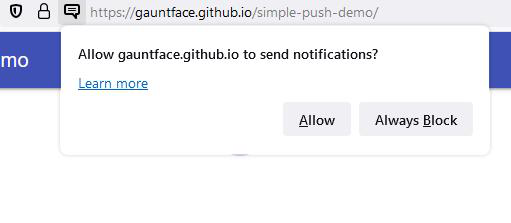
Веб-push-уведомления позволяют веб-сайтам уведомлять вас о новых сообщениях или обновленном контенте. Пока Firefox запущен, веб-сайты, которым были предоставлены разрешения, могут отправлять уведомления вашему браузеру для отображения их на экране. Уведомления отображаются только тогда, когда вы нажали клавишу на клавиатуре или коснулись/щёлкнули в любом месте на веб-сайте, который вы просматриваете. Если вы не взаимодействовали с веб-сайтом, то значок разрешения Уведомлений будет только отображаться в адресной строке; без фактического уведомления. Вы можете легко разрешать или отключать уведомления и управлять их поведением.
Оглавление
- 1 Обновлённые уведомления
- 2 Что такое веб-push?
- 3 Как это работает?
- 4 Какой информацией я могу поделиться с сайтом?
- 5 Какую информацию использует Firefox, чтобы обеспечить веб-push-уведомления?
- 6 Как мне отменить разрешения веб-push для определенного сайта?
- 7 Как добавить веб-push на мой сайт?
- 8 Как запретить Firefox запрашивать у меня разрешения уведомлений?
Обновлённые уведомления
Начиная с версии 44, Firefox может отображать уведомления на экране, даже если этот сайт не загружен. Используя Push API стандарта W3C, Firefox получает push-сообщение и может отображать уведомления (если это разрешено пользователем) в любое время. Сайты также могут использовать push для обновления данных в фоновом режиме, даже не показывая вам уведомление. Если вы уже дали разрешение сайту для отправки уведомлений, сайт будет также иметь возможность использовать Push API. Вы можете выбирать, давать или не давать разрешение определённому сайту, выполнив следующие действия:

- Нажмите значок замка в адресной строке.
- Нажмите стрелку на раскрывающейся панели Информация о сайте.
- Нажмите Подробнее на следующем панели, чтобы открыть окно Информация о странице.
- Нажмите вкладку Разрешения.
- В разделе Отправлять уведомления и выберите вариант уведомлений: Всегда спрашивать , Разрешить , или Блокировать . Если ваш выбор неактивен, снимите флажок рядом с Использовать по умолчанию.
Кроме того, вы можете:

- На Панели меню в верхней части экрана нажмите Firefox и выберите Настройки . Нажмите кнопку меню и выберите Настройки .
- Нажать на левой панели Приватность и Защита .
- Прокрутить до раздела Разрешения.
- Нажать кнопку Параметры… справа от Уведомления.
- Выбрать Разрешить или Блокировать из выпадающего меню Статус для любого из веб-сайтов.
- Нажать кнопку Сохранить изменения .
Что такое веб-push?
Веб-push — это дополнительная функция, которая позволяет веб-сайтам отправлять вам сообщения, даже если сайт не загружен. Сайты могут использовать эту функцию, чтобы предоставлять вам уведомления или обновлять данные в фоновом режиме.
Например, вы можете подписаться на получение уведомлений от ваших любимых торговых сайтов, которые могут оповещать вас о новых акциях или предложениях. Вы можете подписаться на получение уведомлений от различных веб-сайтов. Концертный сайт может предложить вам уведомления о выступлении любимой группы. Вы решаете разрешить ли этому сайту уведомить вас, и неделю спустя вы получите уведомление о том, что ваша группа находится в туре.
Вы будете получать сообщения только с тех сайтов, которым вы дали на то разрешение.
Как это работает?
Сайты могут установить Service Worker, фоновую веб-страницу с ограниченным набором функциональных возможностей, которая может подписываться на push-сервис. Сайт может отправлять push-сообщения через службу Web Push Mozilla в браузер, который может обрабатывать это сообщение и отображать уведомления на экране.
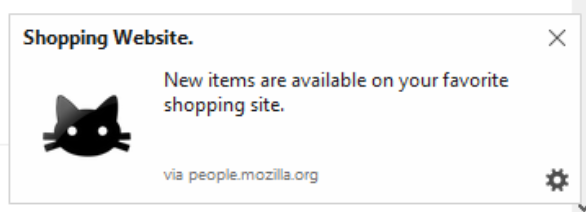
Щелчок по уведомлению может открыть веб-сайт, или переключиться на вкладку этого сайта, если она загружена.
Какой информацией я могу поделиться с сайтом?
Сайт, которому было предоставлено разрешение, может отправлять вам push-сообщения, когда сайт не загружен. Квота ограничивает количество push-сообщений без уведомления на экране, которые веб-сайты могут вам отправить. Если веб-сайты превышают квоты, их push-сообщения будут отключены и пользователь должен будет снова зайти на сайт, чтобы снова на них подписаться. Веб Push-уведомления не позволяют веб-сайтам напрямую определить ваш IP-адрес.
Какую информацию использует Firefox, чтобы обеспечить веб-push-уведомления?
Firefox поддерживает активное соединение со службой Push-уведомлений в целях получения push-сообщений до тех пор, пока он запущен. Соединение завершается после закрытия Firefox. Мы храним рандомизированный идентификатор (User Agent IDentifier или UAID) на нашем сервере для вашего браузера, вместе со случайным клиентским идентификатором для каждой push-подписки. Если у вас есть какие-либо подписки, UAID должен разрешить нашей push-службе маршрутизировать входящие сообщения в Firefox. Если у вас нет активных подписок на push-уведомления, Firefox изменяет UAID при каждом новом подключении.
На Firefox для настольного компьютера, службы Push-уведомлений управляются Mozilla. Firefox для Android использует комбинацию службы веб-push от Mozilla и платформы Cloud Messaging от Google для доставки уведомлений в Firefox для Android. Только приложения Mozilla могут использовать WebPush на iOS (сторонним приложениям запрещено использование WebPush для отправки уведомлений на iOS согласно соглашению об использовании iOS).
Во всех трёх случаях push-сообщения шифруются согласно спецификакции IETF и только ваша копия Firefox может их расшифровать. Зашифрованные сообщения хранятся на сервере, пока они не будут доставлены или просрочены.
Мы храним ваш IP-адрес в течение 90 дней в рамках этой услуги. Сохранённая информация становится недействительной при изменении IP-адреса или UAID. Мы не храним информацию о:
- серверах и/или сервисах, отправивших сообщения
- когда конкретный user agent был онлайн/активным
Как мне отменить разрешения веб-push для определенного сайта?
Веб-push-уведомления по умолчанию отключены в Firefox. Сайт не может отправить вам push-сообщение без вашего разрешения. Чтобы отказать отдельному сайту в праве отправлять вам push-сообщения:
- На Панели меню в верхней части экрана нажмите Firefox и выберите Настройки . Нажмите кнопку меню и выберите Настройки .
- Нажмите на левой панели Приватность и Защита .
- Прокрутите до раздела Разрешения.
- Нажмите кнопку Параметры… рядом с Уведомления.
- Выберите веб-сайт.
- Нажмите кнопку Удалить веб-сайт .
Чтобы отказать все сайтам в праве отправлять вам push-сообщения, выполните указанные выше шаги, но вместо выбора определённого сайта, нажмите кнопку Удалить все веб-сайты . Веб-сайты не смогут отправлять вам сообщения и им нужно будет запросить у вас разрешение, чтобы отправить их в будущем.

Чтобы остановить уведомления для определенной веб-страницы (требуется перезагрузка страницы): Нажмите значок Разрешения , чтобы отобразить панель Информация о сайте для веб-сайта, найдите разрешение Отправлять Уведомления и нажмите X рядом с Разрешить, чтобы убрать разрешение.
Как добавить веб-push на мой сайт?
Статья спецификация Push API объясняет, как создать Service Worker и отправлять push-сообщения.
Как запретить Firefox запрашивать у меня разрешения уведомлений?
Если сайт сообщает Firefox, что он хочет показывать уведомления по умолчанию, Firefox спрашивает, хотите ли вы дать разрешение? Вы можете настроить Firefox на автоматическое отклонение разрешения без запроса. Даже после этого вы можете делать исключения для отображения уведомлений тем сайтам, которым вы доверяете или использования push-функций.
- На Панели меню в верхней части экрана нажмите Firefox и выберите Настройки . Нажмите кнопку меню и выберите Настройки .
- Нажмите на панели слева Приватность и Защита .
- Прокрутите до раздела Разрешения.
- Справа от Уведомления нажмите кнопку Параметры… .
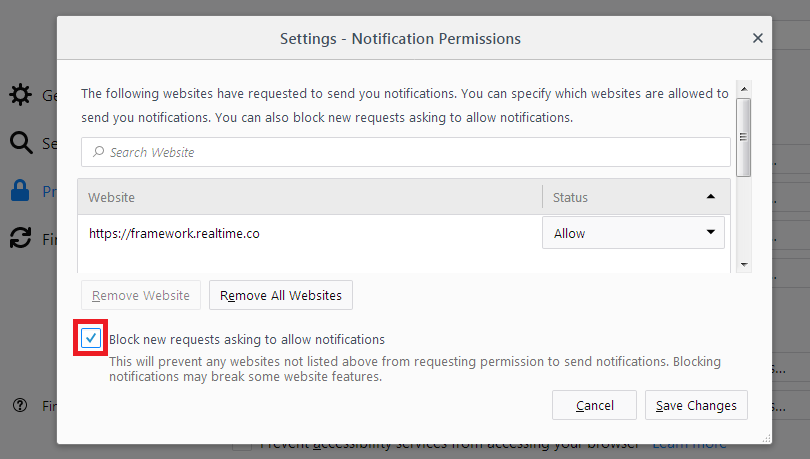
- Установите флажок Блокировать новые запросы на отправку вам уведомлений.
- Нажмите кнопку Сохранить изменения .
Эти прекрасные люди помогли написать эту статью:

Станьте волонтёром
Растите и делитесь опытом с другими. Отвечайте на вопросы и улучшайте нашу базу знаний.
Настраиваем уведомления Вконтакте

Устали от бесконечного потока уведомлений от социальной сети Вконтакте? Пропускаете важные сообщения в череде мелькающего спама? Или же вовсе остаетесь не в курсе самых свежих событий по причине отсутствия оповещений? Сейчас мы это исправим!
В этой статье вы узнаете, как включить или отключить уведомления, после чего сможете настроить их согласно собственным предпочтениям 🙂
Почему не приходят оповещения?

Уведомления могут приходить либо не приходить по ряду причин. Давайте разбираться. Итак, проверяем настройки в приложении.
Откройте Vk и перейдите в раздел “Настройки”. Перед Вами откроется целое меню с возможными корректировками настроек. Выберите пункт “Уведомления”. Самое время по пунктам определить, какие уведомления Вы бы хотели получать, а какие, напротив, хотели бы отключить.
В верхней части экрана находится блок под названием “Уведомления на сайте” :
- Показывать мгновенные уведомления
- Получать оповещения со звуком
- Показывать текст сообщений
- Браузерные уведомления
- Сообщения в сообществах
Здесь Вы можете выставить переключатель вкл./выкл. в нужное для Вас положение.
В следующем блоке, “Сообщения”, уведомления Вконтакте можно также персонализировать под Ваши нужды, чтобы избежать путаницы в личных сообщениях. Например, Вы можете выбрать режим упоминаний в беседе и напоминаний о непрочитанных сообщениях.
Блок “Обратная связь” позволяет в каждом пункте ограничить круг пользователей Вконтакте, о действиях которых Вам могут приходить оповещения. Говоря точнее, Вы можете самостоятельно определить, желаете ли Вы получать оповещения обо всех взаимодействиях с Вашими постами, от всех ли пользователей?
- Реакции и отметки «Нравится»
- Поделились
- Комментарии
- Также прокомментировали
- Записи на стене
- Связано с вами
- Ответы на истории
- Мнения в историях
- Участие в опросах
Условно, Вы можете получать уведомления о всех пользователях, прокомментировавших Ваш пост, но при этом ограничить оповещения об ответах на Ваши истории в приложении Вконтакте. Для этого Вам необходимо лишь выбрать наиболее подходящий вариант в каждом пункте и выставить соответствующий режим.
Раздел “События” также состоит из целого ряда возможных напоминаний и оповещений. К примеру, приложение может оповестить Вас об отметках на фотографиях, днях рождениях Ваших друзей, о ближайших мероприятиях, интересных публикациях и так далее. В этом длинном списке Вы наверняка определите, как нужные, так и ненужные функции. Тем самым, сможете настроить оповещения по Вашим предпочтениям:
- Упоминания
- Заявки в друзья
- Возможные друзья
- Приглашения в сообщества
- Отметки на фотографиях
- Дни рождения
- Ближайшие мероприятия
- Интересные публикации
- Интересные клипы
- Актуальное
- Советы в историях
Блок “Другое” содержит некоторые второстепенные варианты по оповещениям, относящиеся к играм, подкастам, трансляциям, достижениям, закладкам, подаркам, плейлистам и различным мини-приложениям. И вновь, Вы можете отфильтровать по собственному желанию, подключать ли оповещения для каждого пункта.
- Новые записи
- Записи в закрытых сообществах
- Подарки
- Игры и приложения
- Трансляции
- Обновление плейлиста
- Подкасты
- Достижения
- Мини-приложения
- Мини-приложения в сообществах
- Закладки
- Магазин
- Объявления ВКонтакте
- VK Знакомства
И, наконец, последний раздел, связанный с информированием по электронной почте. Здесь Вы можете указать свой электронный ящик при желании, выбрать частоту, с которой хотели бы получать информационные письма (всегда/никогда/один раз в день), а также расставить галочки напротив пунктов, о которых желаете получать информацию:
- Заявки в друзья
- Возможные друзья
- Личные сообщения
- Отметки на фотографиях
- Сообщения на стене
- Комментарии на стене
- Комментарии к фотографиям
- Комментарии к видеозаписям
- Ответы в комментариях
- Упоминания
- Приглашения в сообщества
- Грядущие мероприятия
- Дни рождения
- Подарки
- Баг-трекер
- Интересные публикации
В заключение
Полагаем, теперь Вы убедились в том, что разобраться с оповещениями в Vkontakte — дело несложное. Ознакомившись со статьей и открыв раздел с необходимыми настройками, Вы без труда сможете отобрать пункты согласно Вашим предпочтениям, настроить оповещения именно таким образом, чтобы быть в курсе важных событий и при этом не тонуть в спаме.
Нам же, в свою очередь, лишь остается пожелать Вам удачи!
Как отключить уведомления в ВК и больше не отвлекаться
А вам известно, как отключить уведомления в ВК не полностью, а только на выбранные события или действия? А как убрать их все насовсем? Советуем почитать материал ниже – вы найдете там массу полезного!
Отключить уведомления в ВК можно как на компьютере, так и с мобильного приложения. В первом случае перечень возможностей несколько шире. Например, с телефона нельзя отключить СМС-уведомления Вконтакте, а также оповещения, которые поступают на привязанную почту.
Также есть ряд системных сообщений, деактивировать которые, и вовсе, невозможно. К примеру, не ищите, как убрать уведомления о входе в ВК с чужого устройства – функция работает автоматически. Это один из инструментов защиты личных данных пользователей, а потому, он не подлежит отключению.
А какие вообще оповещения бывают? Давайте перечислим!
Типы системных сообщений в ВК
- Информация о действиях в ваших сообществах;
- Браузерные сообщения;
- Из категории «Обратная связь» — об отметках «Понравилось», комментариях, упоминаниях, репостах, новых сообщениях, записях на вашей стене, мнениях об историях, участии в опросах и т.д.;
- О новых событиях: заявки в друзья, приглашения в группы, рекомендации о возможных друзьях, метки на фотках, ближайшие мероприятия, дни рождения близких и т.д.;
- О чьих-то новых записях на стене;
- Об отправленных вам подарках;
- Оповещения из игр и приложений, в которые вы играете;
- О новых трансляциях, начатых вашими друзьями;
- О ваших достижениях;
- Оповещения от сервисов, из рекламного кабинета, о новых заказах и т.д.;

Способы оповещений
Перед тем, как научить вас, как отключить всплывающие оповещения с ПК или телефона, давайте выясним, каким образом их можно получить:
- Сигналы прямо в профиле, отображаются в разделе «Уведомления», в который легко попасть, кликнув по колокольчику в верхней части экрана;
- Звуковые;
- СМС-уведомления;
- Электронные письма на майл;
- Оповещения от приложения в телефоне.

Как отключить?
Приведем краткую инструкцию, с помощью которой вы без труда сумеете отключить все ненужные сообщения, с помощью которых соцсеть уведомляет пользователей о новых событиях.
С компьютера
- Откройте профиль и тапните по малому аватару в правом верхнем углу страницы;
- Выберите пункт «Настройки» и перейдите в подраздел «Уведомления»;

- Переключите первые три бегунка в положение «Выкл.»;
- Выключите браузерные сообщения. Также вы можете отключить уведомления от ВК прямо в Яндекс Браузере (или любом другом, по аналогии). Для этого кликните по значку с замочком в адресной строке, слева от наименования сайта. Щелкните ссылку «Подробнее» и пролистайте окно до «Разрешений». Внутри перейдите к «Уведомлениям» и выберите команду «Запрещено».

- Чтобы в профиле ВК отключить уведомления от сообществ, выберите значение «Настроить» в соответствующей строке и выключите бегунок «Показывать сообщения из сообществ»;


- Как мы уже писали выше, ответа на вопрос, как отключить уведомления о входе в ВК – нет. Поверьте – это для вашей же безопасности.
- Если вас интересует, как отключить уведомления ВК, которые приходят на почту, промотайте данный раздел до самого низа и отвяжите электронку. Поток писем сразу прекратится. Там же убираются и СМС-оповещения.

С телефона
Главная клавиша выключения прячется в настройках Push-уведомлений операционной системы телефона. Чтобы их убрать, сделайте следующее:
- Откройте настройки телефона;
- Перейдите в блок «Оповещения»;
- Найдите в перечне приложений ВК;
- Переведите бегунок в положение «Выкл.»;
В настройках самого приложения также можно убрать разные оповещения. Чтобы открыть нужный раздел, сначала перейдите на главную страницу профиля (тап по кружку с человечком, внизу), затем откройте Меню (тап по трем горизонтальным полоскам, вверху), а потом щелкните по шестеренке.
Отсюда, при желании, можно опять включить push-уведомления, а также настроить получение сообщений только о действительно важных для вас событиях. Например, мало кому в ВК хочется отключить уведомления о новых сообщениях или комментариях, ведь так можно пропустить нужную информацию. Поэтому, их можно подключить, оставив все остальное выключенным.
Что можно отключить?
Итак, как мы только что сказали, в разделе уведомлений, как на компе, так и в приложении, можно выборочно настроить оповещения о разных событиях – одни убрать, другие – активировать. Давайте ознакомимся с перечнем последних:
- Пролистайте список событий в разделе;
- Заходите в действия, сообщения о которых вы хотите получать, и активируйте в них бегунок включения;
- Отработайте так весь перечень;

- Если вас интересует, как отключить уведомления от некоторых групп ВК, найдите пункт «Сообщения сообществ» (в верхней части окна), тапните по ссылке «Настроить» и проставьте галки возле тех, обновления которых вам интересны;

- Многим также интересно, как отключаются звуковые сигналы о новых входящих сообщениях в диалогах. Для этого в окне с беседами кликните по нижней ссылке «Отключить звук». Если требуется отключить сигналы только в выборочных беседах, зайдите прямо в них, кликните по трем горизонтальным точкам (вверху) и выберите «Отключить уведомления» — вот что значит отключить уведомления в беседе ВК;

- В разделе вы легко сумеете отключить уведомления для друзей из ВК, а также все остальные типы оповещений, перечисленные в самом начале статьи. Просто не поленитесь внимательно пройтись по перечню.
Еще раз напомним, если вы ищете, как отключить уведомления на почту от Вконтакте, откройте для этого сайт на компьютере. В приложении опция не активна.
Стоит ли вообще убирать оповещения?
Ну что же, мы рассказали, как Вконтакте отключить уведомления о моих комментариях, о воспоминаниях и прочих событиях. Также вы теперь знаете, как можно кардинально убрать данную функцию, чтобы вообще не получать никаких системных сообщений.
А теперь давайте подумаем, так ли оно вам нужно? В каких ситуациях без информации о новых событиях не обойтись?
- Если вы в ВК ведете бизнес, без оповещений можно легко пропустить важные сообщения, информацию о поступающих заказах и т.д.;
- Если вы решите отключить уведомления о лайках в ВК, будьте готовы, что больше не сможете видеть, как люди реагируют на ваши публикации. То же самое можно сказать и про ваши будущие посты, записи, трансляции;
- Вы не сможете вовремя отвечать друзьям на комментарии и полноценно участвовать в беседах;
- Без оповещений, вы пропустите важные события в жизни своих друзей – их дни рождения, достижения. А также, не увидите новые заявки в друзья, информацию об отправленных вам подарках и т.д.;

Отвечая на вопрос о целесообразности отключения push-уведомлений, подумайте, какую часть вашей жизни занимает ВК. Разумеется, если вы создали профиль в далеком 2005-м и заходите туда изредка, чтобы посмотреть смешные картинки в ленте новостей, оповещения о действиях друзей вам и не нужны. Если же вы каждый новый день начинаете с изучения последний событий в любимой соцсети – советуем не относиться к уведомлениям слишком предвзято!
Как отключить уведомления от ВКонтакте в браузере — простая инструкция

Браузерные уведомления от социальной сети ВКонтакте могут иногда стать довольно раздражающими, отвлекая вас от работы или предоставляя информацию, которая вам не нужна. Если вы хотите отключить эти уведомления, у вас есть несколько способов это сделать.
1. Перейдите в настройки ВКонтакте.
Для начала вам нужно войти в свой аккаунт ВКонтакте.
Если вы еще не вошли, введите свой логин и пароль на странице ВКонтакте, а затем нажмите кнопку «Войти».
Затем наведите курсор на стрелку в правом верхнем углу экрана и выберите «Настройки».
2. Найдите раздел «Уведомления».
После того, как вы попали в раздел настроек, прокрутите страницу вниз и найдите раздел «Уведомления». Он должен находиться в левой части страницы.
Если вы не видите раздел «Уведомления», возможно, вам нужно нажать на ссылку «Дополнительные настройки», чтобы раскрыть все доступные опции.
Шаг 1: Открыть настройки ВКонтакте
Первым шагом для отключения браузерных уведомлений от ВКонтакте необходимо открыть настройки своего аккаунта.
Для этого выполните следующие действия:
- Войдите на сайт ВКонтакте, используя свои учетные данные.
- В правом верхнем углу страницы найдите и нажмите на значок меню (три горизонтальные полоски).
- В раскрывшемся меню выберите пункт «Настройки».
- На открывшейся странице настройки найдите раздел «Уведомления».
Продолжайте чтение, чтобы узнать, как далее настроить отключение браузерных уведомлений от ВКонтакте.
Шаг 2: Найти раздел «Уведомления»
После того, как вы вошли в свою учетную запись на ВКонтакте, найдите в верхнем меню сайта значок «стрелки» направленные вниз. Нажмите на него, чтобы открыть выпадающее меню.
В выпадающем меню найдите раздел «Настройки» и щелкните по нему. Откроется страница с различными настройками ВКонтакте.
На этой странице вам нужно найти раздел «Уведомления». Проскролльте страницу вниз, пока не увидите этот раздел. Он обозначен значком медальона с изображением звонка.
Щелкните на разделе «Уведомления», чтобы настроить свои уведомления от ВКонтакте.
Шаг 3: Отключить браузерные уведомления
После того как вы вошли в свой аккаунт ВКонтакте и открыли главную страницу, вам потребуется выполнить несколько простых действий, чтобы отключить браузерные уведомления. Следуйте инструкции ниже:
- Щелкните на значке замка в адресной строке браузера. В выпадающем меню выберите раздел «Настройки сайта».
- В окне с настройками сайта найдите раздел «Уведомления».
- В этом разделе вы увидите список сайтов, которые запрашивают разрешение на отправку вам уведомлений. Найдите в списке ВКонтакте и щелкните на нем.
- После этого выберите опцию «Запретить» или «Заблокировать», чтобы отключить браузерные уведомления от ВКонтакте. Если вы хотите полностью отключить уведомления, выберите опцию «Блокировать всегда».
После выполнения этих действий, браузерные уведомления от ВКонтакте будут отключены, и вы больше не будете получать уведомления от этого сайта.
Шаг 4: Сохранить изменения
После того, как вы отключили все необходимые уведомления, не забудьте сохранить изменения. Для этого выполните следующие шаги:
- Нажмите кнопку «Сохранить» внизу страницы.
- Подтвердите действие, если будет запрос на подтверждение.
После сохранения изменений браузерные уведомления от ВКонтакте будут отключены, и вы более не будете получать их.