Как включить компьютерный блок питания без компьютера

Все компьютерные компоненты предназначены для работы в связке друг с другом, но есть один элемент системы, который в некотором роде самодостаточный и может работать сам по себе. Речь идет о блоке питания компьютера. Действительно, не смотря на то, что его проектируют для совместной работы с другими комплектующими компьютера, их наличие вовсе не является обязательным для его работы в отличии, например от видеокарты.
С другой стороны возникает вопрос, а зачем вообще включать компьютерный блок питания без подсоединения к компьютеру. Есть две основные причины. Во первых, чтобы проверить его работоспособность. Допустим, вы нажимаете на кнопку включения на корпусе компьютера, а он не включается. Самое простое, что можно сделать в такой ситуации, убедиться в работоспособности блока питания. Так же можно проверить выдаваемые напряжения под нагрузкой, если есть сбои в работе компьютера и подозрение падает на блок питания.
Во вторых, его можно использовать как мощный универсальный источник питания с разными напряжениями. Таким образом, старому блоку питания компьютера можно найти новое применение.
Зачем нам может понадобиться запустить компьютерный блок питания без помощи компьютера мы разобрались, осталось выяснить, как это сделать. Кажется логичным просто включить его в электрическую розетку. Мысль конечно верная, но этого недостаточно, он не заработает, поскольку управляется материнской платой компьютера.
Значит, нам нужно сымитировать команды от материнки, благо делается это элементарно. Для этого нам потребуется кусочек провода или кусочек гибкого металла, например канцелярская скрепка. Наша задача замкнуть два контакта в колодке, которая подает питание на материнку. Это и будет для блока питания компьютера командой на запуск.
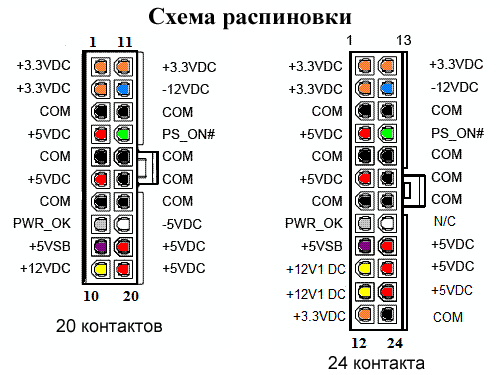
Берем разъем для питания материнской платы и замыкаем зеленый провод (PS_ON) с любым проводом черного цвета (COM) с помощью перемычки. Штекер бывает в двух вариантах: контактный (старый стандарт) и контактный (бывает разборным 20+4). В данном случае это не на что не влияет, однако в блоках питания от неизвестных производителей цвета проводов могут оказаться перепутанными. Поэтому рекомендуем на всякий случай свериться со схемой ниже, чтобы случайно не замкнуть что-нибудь другое.
Нужно отметить, что компьютерные блоки питания не любят работать без нагрузки, поэтому рекомендуется всегда подключать какого-нибудь потребителя. Проще всего взять кулер, ненужный винчестер или лампочку соответствующего напряжения и мощности. Подключаем к блоку питания нагрузку, в данном случае корпусной кулер и кусочком красного провода с зачищенными концами соединяем зеленый и соседний черный провода.
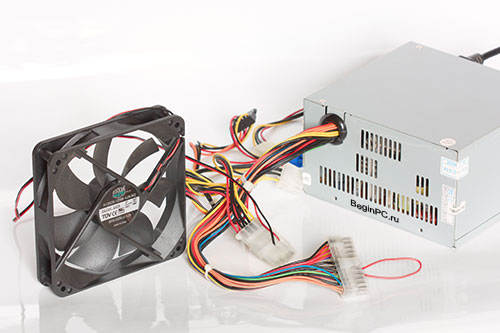
Теперь если включить блок питания в розетку, то он сразу заработает. Чтобы отключить блок питания можно не выключать его из розетки, а просто разомкнуть сделанную нами перемычку. Тем людям, кто собирается использовать блок питания компьютера в качестве отдельного источника питания, рекомендуется обеспечить надежный контакт в колодке с помощью пайки, ответной колодки или иным способом. Так же для повышения удобства использования в перемычку можно встроить кнопку, которая будет управлять включением и выключением блока питания.
Поделиться понравившейся статьей:
Как включить блок питания без материнской платы

О том как проверить его работоспособность читайте в нашей сегодняшней статье.
Блок питания (БП) — вторичный источник питания (первичным источником выступает розетка), цель которого состоит в преобразовании переменного напряжения в постоянное, а также обеспечении питания компьютерных узлов на заданном уровне.
Таким образом, БП выступает промежуточным звеном между электрической сетью и внутренними компонентами компьютера и соответственно от его исправности и правильной работы зависит работоспособность остальных компонент.
Причины и признаки неисправности блока питания
Как правило, причинами из-за которых БП выходят из строя могут быть:
- низкое качество напряжения сети (частые перепады напряжения в сети, а также его выход за пределы рабочего диапазона БП);
- низкое качество компонент и изготовления в целом (данный пункт актуален для дешёвых БП).
Определить вышел из строя БП или какая-то другая составляющая можно по следующим признакам:
- после нажатия на кнопку питания системного блока ничего не происходит — нет световой и звуковой индикации, не вращаются вентиляторы охлаждения;
- компьютер включается через раз;
- операционная система не загружается или загружается, но через несколько секунд компьютер отключается, хотя есть звуковая и световая индикация и работают вентиляторы;
- повышение температуры в БП и системном блоке.
Проверку БП можно выполнить несколькими способами. О последовательности каждой из проверок мы поговорим ниже, а сейчас лишь ограничимся короткой информацией для понимания того, что мы будем делать.
Суть первого способа заключается в проверке подачи напряжения и на этом этапе мы выполняем грубую проверку — есть напряжение или нет.
Второй способ заключается в проверке выходного напряжения, мы уже упоминали, что напряжение должно быть строго в определённых пределах и отклонение в любую сторону недопустимо.
Третий способ заключается в визуальном осмотре БП на предмет наличия вздутых конденсаторов. Для удобства восприятия алгоритм каждой из проверок будет представлен в виде пошаговой инструкции.
Проверка подачи напряжения блоком питания
Шаг 1. Выключить компьютер. Необходимо помнить, что БП компьютера работает с опасным для человека напряжением — 220В. Поэтому настоятельно рекомендуем, прежде чем выполнять все остальные пункты инструкции, обесточить компьютер.

Шаг 2. Отрыть боковую крышку системного блока. Запомните или для удобства сфотографируйте, то каким образом выполнено подключение питания к каждой из компонент (материнская плата, жёсткий диски, оптический привод, пр.) после чего их следует отсоединить от БП.

Шаг 3. Найти канцелярскую скрепку. Скрепкой мы будем замыкать контакты на БП и если её под рукой не оказалось подойдёт проволока схожая со скрепкой по длине и диаметру. После этого скрепку необходимо согнуть в виде латинской буквы «U».
Шаг 4. Найти 20/24 контактный разъем питания. Данный разъем очень просто найти — это жгут из 20 или 24 проводов соответственно, которые идут от блока питания и подключались к материнской плате ПК.

Шаг 5. Найти разъёмы зелёного и чёрного провода на коннекторе. В разъёмы, к которым подключены данные провода, необходимо вставить скрепку. Скрепка должна быть надёжно зафиксирована и иметь контакт с соответствующими разъёмами.

Шаг 6. Включить блок питания. Подаём питание на БП (не забудьте включить кнопку питания на самом БП, если таковая была выключена на Шаге 1).
Шаг 7. Проверка работоспособности вентилятора БП. Если устройство рабочее и проводит ток, то вентилятор, расположенный в корпусе БП должен вращаться при подаче напряжения.
Если вентилятор не вращается выполните проверку контакта скрепки с зелёным и чёрным разъёмам 20/24 контактного разъёма.
Как уже было сказано выше, данная проверка не гарантирует, что устройство рабочее. Данная проверка позволяет определить, что блок питания включается. Для более точной диагностики необходимо провести следующий тест.
Проверка правильной работы блока питания
Шаг 1. Выключить компьютер. Необходимо помнить, что БП компьютера работает с опасным для человека напряжением — 220В. Поэтому настоятельно рекомендуем, прежде чем выполнять все остальные пункты инструкции, обесточить компьютер.
Шаг 2. Отрыть боковую крышку системника. Запомните или для удобства сфотографируйте, то каким образом выполнено подключение питания к каждой из компонент (материнская плата, жёсткий диски, оптический привод, пр.) после чего их следует отсоединить от БП.
Шаг 3. Найти 20/24 контактный разъем питания. Данный разъем очень просто найти из-за его большего размера — это жгут из 20 или 24 проводов соответственно, которые идут от блока питания и подключались к материнской плате ПК.
Шаг 4. Найти разъёмы чёрного, красного, жёлтого, розового проводов на 20/24 контактном разъёме.
Шаг 5. Осуществить нагрузку БП. В дальнейшем мы будем производить измерение выходного напряжения блока питания. В обычном режиме БП работает под нагрузкой, осуществляя питание материнской платы, жёстких дисков, оптических приводов, вентиляторов.
Измерение выходного напряжения БП, который находится не под нагрузкой, может привести к довольно высокой погрешности.
Обратите внимание! В качестве нагрузки может быть использован внешний вентилятор на 12В, привод оптических дисков или старый жёсткий диск, а также комбинации указанных устройств.
Шаг 6. Включить блок питания. Подаём питание на БП (не забудьте включить кнопку питания на самом БП, если таковая была выключена на Шаге 1).
Шаг 7. Взять вольтметр и измерить выходное напряжение БП. Выходное напряжение БП будем измерять на парах проводов, указанных в Шаге 3. Эталонное значение напряжения для чёрного и розового провода составляет — 3,3В, чёрного и красного — 5В, чёрного и жёлтого — 12В.

Допускается отклонение указанных значений в размере ±5%. Таким образом, напряжение:
- 3,3В должно находиться в пределах 3,14 — 3,47В;
- 5В должно находиться в пределах 4,75 — 5,25В;
- 2В должно находиться в пределах 11,4 — 12,6В.
Визуальный осмотр блока питания
Шаг 1. Выключить компьютер. Необходимо помнить, что БП компьютера работает с опасным для человека напряжением — 220В. Поэтому настоятельно рекомендуем, прежде чем выполнять все остальные пункты инструкции, обесточить компьютер.
Шаг 2. Отрыть боковую крышку системного блока. Запомните или для удобства сфотографируйте, то каким образом выполнено подключение питания к каждой из компонент (материнская плата, жёсткий диски, оптический привод, пр.) после чего их следует отсоединить от блока питания.
Шаг 3. Отсоединить блок питания от системника. Для этого необходимо выкрутить 4 винта, которыми БП крепится к системному блоку.

Шаг 4. Разобрать БП. Для этого также необходимо выкрутить 4 винта которыми соединены 2 крышки блока питания, после чего их необходимо разъединить.

Шаг 5. Выполнить визуальный осмотр блока питания. БП не должен иметь вздутых конденсаторов, пыли, а вентилятор должен иметь свободный ход.
Если в середине БП есть пыль её необходимо собрать пылесосом, вздутые конденсаторы перепаять на новые того же номинала, а вентилятор смазать либо установить новый.

В случае если ни один из вышеприведённых способов не помог решить проблему, рекомендуем отнести блок питания на диагностику или приобрести новый.
Как проверить исправность блока питания без компьютера

Железо
Автор Neutronfan Просмотров 69.2к. Опубликовано 13.05.2020
Иногда может потребоваться в срочном порядке, не имея никаких дополнительных инструментов, проверить работоспособность компьютерного блока питания. Например, вы включаете компьютер, а он никак не реагирует – в этом случае важно узнать в чем именно неисправность: в блоке питания, материнской плате или чем-то еще.
Итак, как же включить блок питания без материнской платы?
На самом деле, это очень просто – достаточно замкнуть перемычкой на главном разъеме БП два провода (зеленый и черный) и включить его в розетку. В этом случае исправный блок питания заработает, в нем начнет крутиться вентилятор.
Теперь подробнее о том, как именно это сделать:
1. Берем наш блок питания: 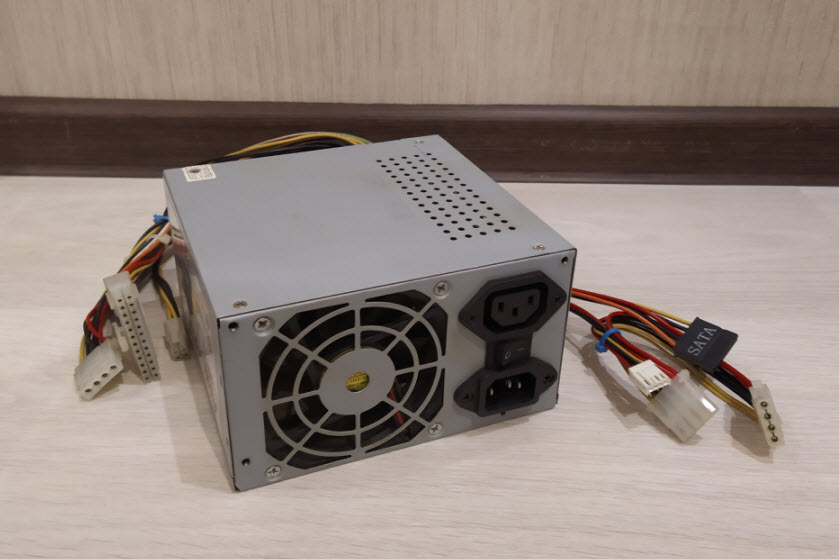 2. Берем ненужный старый жесткий диск и подключаем его к разъему Molex. Этот пункт делать не обязательно, но желательно – просто некоторые БП могут не включиться, если нет никакой нагрузки. Так вот, в нашем случае жесткий диск и служит этой нагрузкой. Вместо жесткого можно подключить, например, вентилятор с molex-интерфейсом.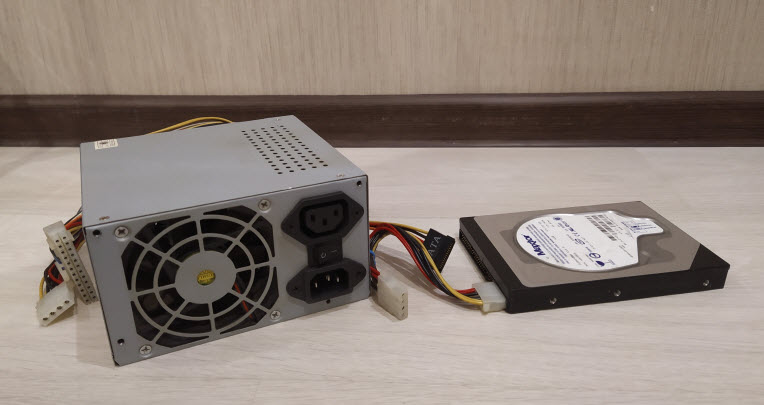
3. Вставляем кабель питания в БП. Другой конец кабеля – в розетку. Кнопку включения на самом блоке пока не нажимаем. 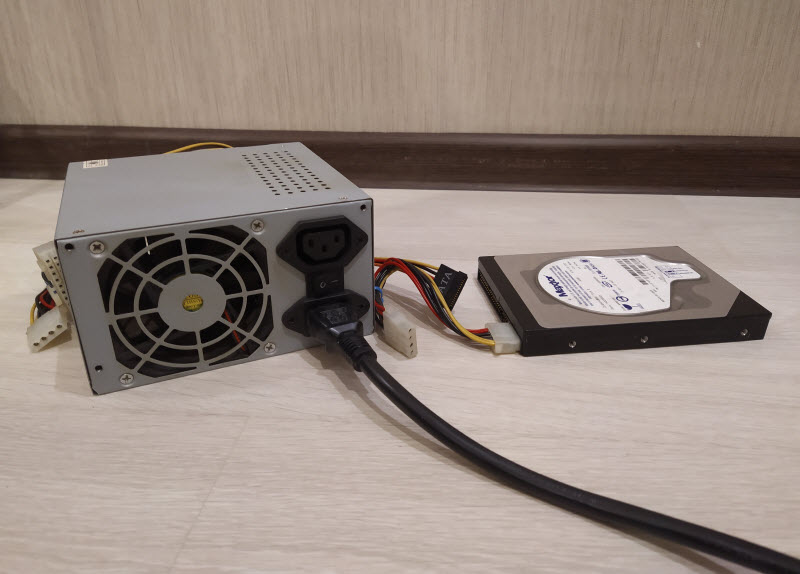 4. Берем в руки перемычку – это может быть кусочек проволоки или, например, скрепка: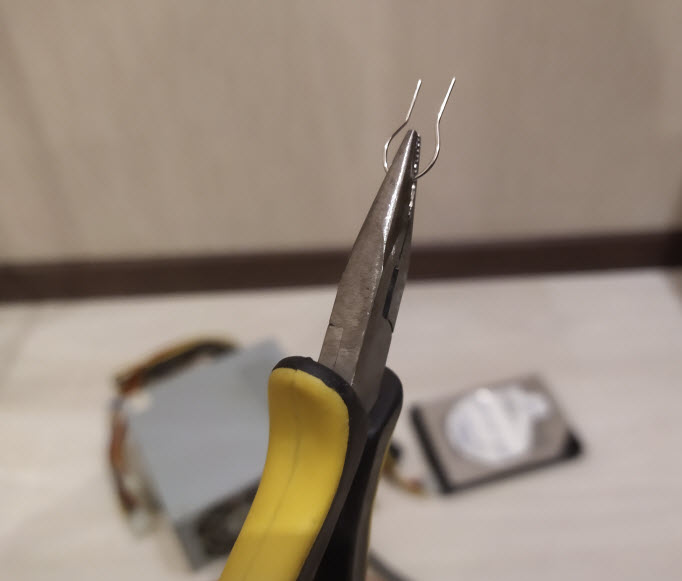
5. На главном разъеме БП (тот, который втыкается в материнскую плату) находим зеленый провод. С помощью нашей перемычки замыкаем зеленый провод с любым черным проводом: 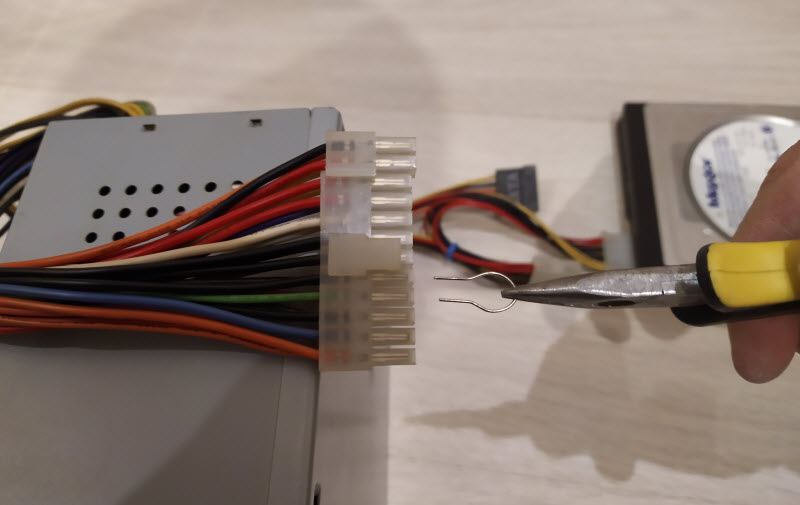
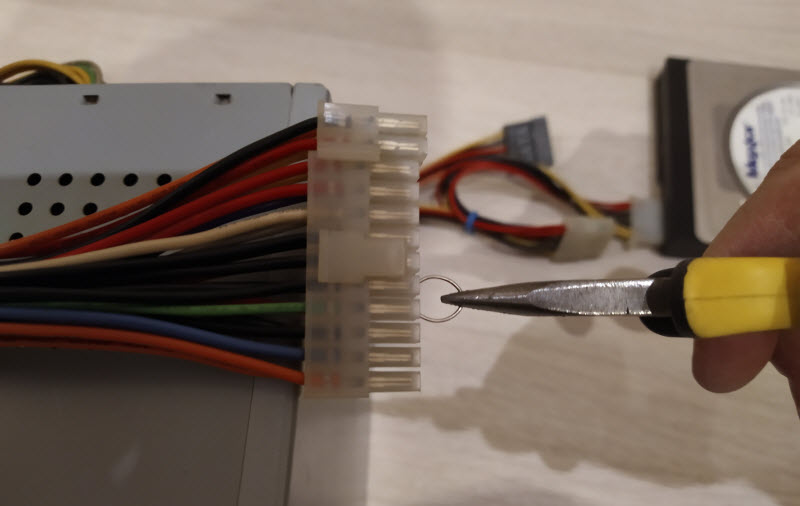
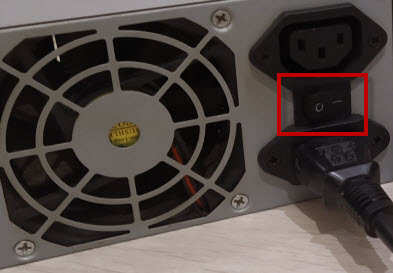
6. Нажимаем кнопку включения на самом блоке питания (если была выключена): На исправном блоке тут же начнет крутиться вентилятор и он включится. Если же ничего не происходит – значит БП неисправен (при условии, что кабель питания точно рабочий).
Важное дополнение: изредка встречаются такие блоки питания, в которых производитель позволил себе отойти от общепринятых норм и сделал вместо зеленого – провод другого цвета. В такой ситуации нужно опираться на позицию провода, а не на его цвет. Нужный нам контакт находится на четвертой позиции слева, если смотреть сверху на 20/24-х пиновый разъем. При этом гребень разъема тоже находится сверху, а сам разъем отверстиями контактов смотрит на нас. Этот четвертый контакт мы замыкаем с соседним контактом справа (т.е. четвертый с пятым):
Включаем блок питания без компьютера
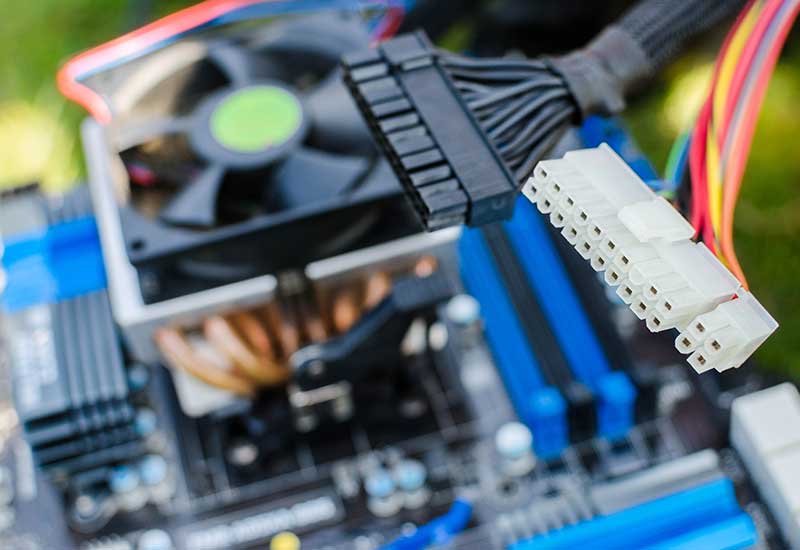
Практически во всех современных компьютерах установлены блоки питания ATX.
Бывают ситуации, когда необходимо запустить блок питания без компьютера и не важно находиться ли он в корпусе системника или нет.
Распиновка основных разъемов БП
Также нужно знать, что бывают устройства с основными разъемами на 20 и 24 pin (контакта), но особой роли это не играет, действия, описанные ниже будут идентично для обоих типов БП.
Но важно знать распиновку данных разъемов. На схеме ниже слева видна распиновка на 24 pin, на 20 пин справа.
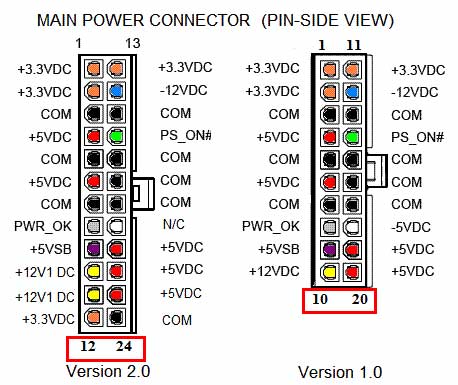
Как видно из схемы основное напряжение, которое выдает устройство 3,3/5/12В.
Порядок включения
Для включения блока питания без системной платы нам понадобиться:
- Не большой провод, достаточно толстый, чтобы выдержать нагрузку (устройство может выдавать мощность от 250 до 600Вт, учтите это), но, и чтобы он свободно заходил в разъемы;
- Два контакта, к которым будет подключены два конца провода и между которыми будет выполнено замыкание.
Важно : Категорически запрещено, чтобы блок питания работал в холостую, поэтому обязательно подключите к устройству какой ни будь потребитель к примеру вентилятор или жесткий диск.
БП можно и не вынимать из системника если в этом есть необходимость, но за исключением одного потребителя, про который мы писали выше, все остальные провода должны быть отключены.

В ином случае устройство вынимается из корпуса системника и к нему подключается один из потребителей.

Для реализации нашей идеи в жизнь на основном разъеме необходимо найти два контакта – ноль и PS_ON. На 20 пиновом они расположены так.

На схеме PS_ON обозначен зеленым, а нули черным, их несколько, если вы заметили. Повторим схему еще раз.
Далее подключаем блок питания к сети и проводком замыкаем контакты PS_ON и НОЛЬ, как показано ниже.
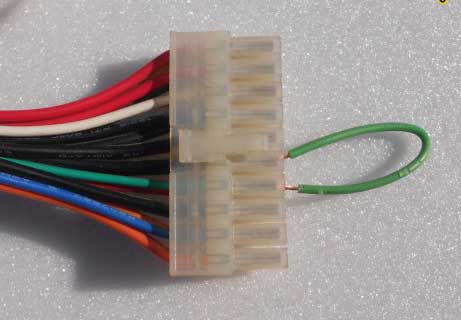
Устройство должно запуститься.
Для удобства, если вы планируете часто включать БП, можно использовать кнопку, которая будет замыкать и размыкать цепь.
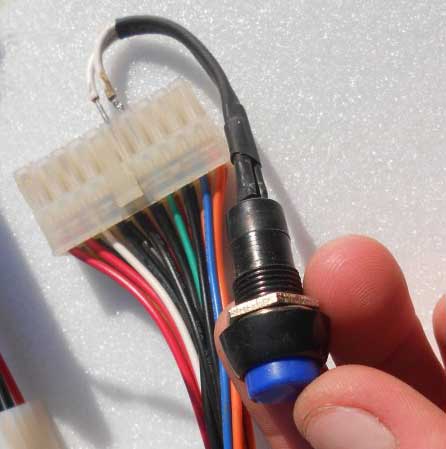
Теперь можно будет подключать к блоку питания любые потребители постоянного тока на 3,3/5/12В.

Надеемся мы помогли вам решить проблему включения блока питания без компьютера.
Последнее обновление 16.06.2021