Восстановление удаленных текстовых сообщений на устройстве iPhone или iPad
В iOS 16, iPadOS 16.1 или более поздней версии можно восстанавливать разговоры и сообщения, удаленные в приложении «Сообщения».
Как восстановить удаленное сообщение или разговор
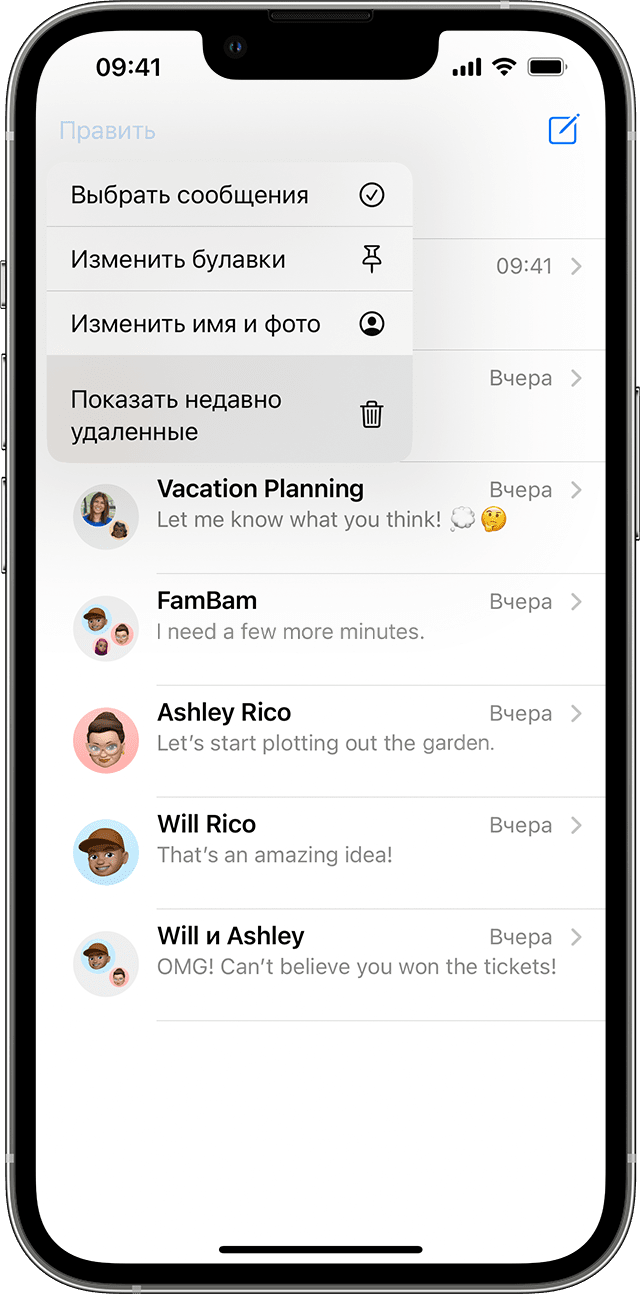
- Нажмите «Править» на странице разговоров в приложении «Сообщения». Если ранее вы включили функцию «Фильтры сообщений», кнопка «Править» не будет отображаться. В этом случае нажмите «Фильтры» на странице разговоров.
- Нажмите кнопку «Показать недавно удаленные» .
3. Выберите разговоры с сообщениями, которые необходимо восстановить, затем нажмите «Восстановить».
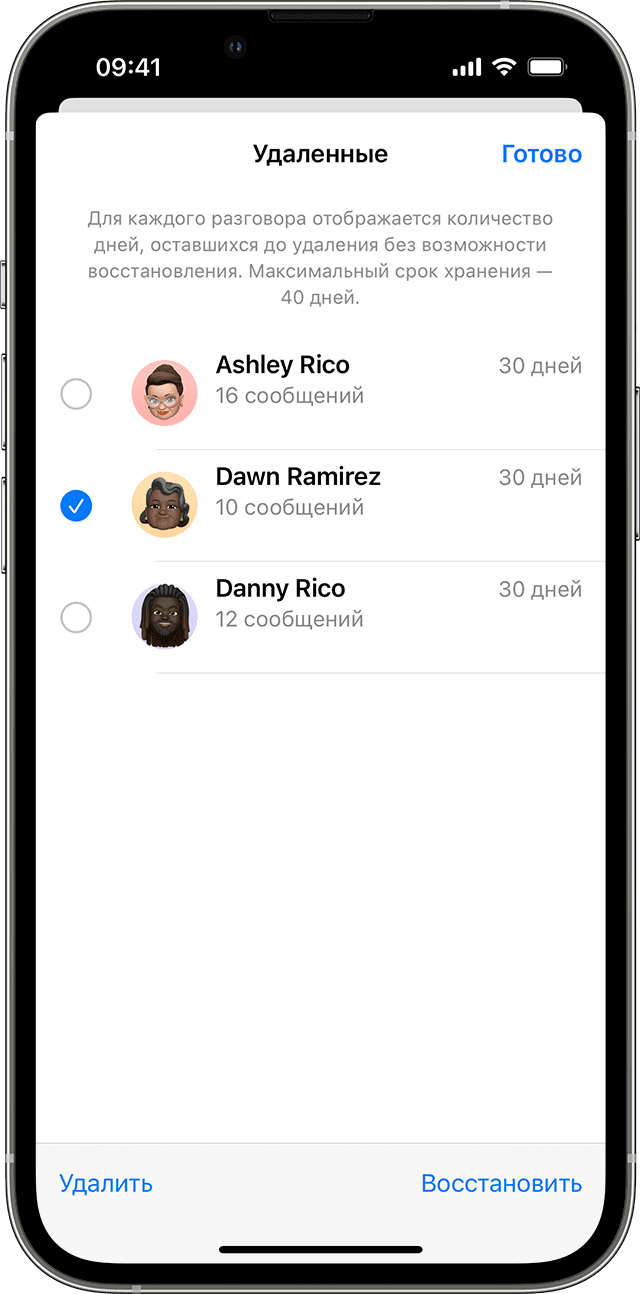
4. Нажмите «Восстановить сообщение» или «Восстановить [число] сообщений».
Для восстановления удаленных сообщений и разговоров требуется iOS 16, iPadOS 16.1 или более поздней версии. Можно восстановить только сообщения и разговоры, которые были удалены в течение последних 30-40 дней. Если вы удалите сообщение перед обновлением ОС до iOS 16, iPadOS 16 или более поздней версии, вы не сможете восстановить это сообщение.
Как восстановить удалённые сообщения на Андроиде
Несмотря на то что все сегодня пользуются мессенджерами, как таковые смски никуда не делись. Даже если мы сами их уже не пишем, получаем всё равно регулярно. От банков, от магазинов, от операторов и даже от самих мессенджеров, например, если нужно подтвердить логин. Так что особой ценности эти сообщения в большинстве своём не представляют, и мы совершенно безбоязненно удаляем их. Тем не менее, бывают ситуации, когда позарез нужно восстановить смску, которую уже удалили. Разберёмся, что делать в таких ситуациях.
Случайно удалили сообщение? Его можно восстановить
На самом деле восстановить удалённое сообщение не так уж и сложно. В этом нам поможет резервная копия, которую ваш смартфон скорее всего сохраняет в автоматическом режиме. Сразу предупреждаю: от устройства к устройству способ восстановления резервной копии может отличаться, поэтому возможны разночтения в количестве и последовательности действий. Однако в целом везде методика одна и та же.
Где хранятся удалённые SMS
Для начала нам нужно проверить, выполняет ли наш смартфон резервное копирование в принципе. На Huawei это делается следующим образом:
- Перейдите в «Настройки» и откройте свой профиль;
- В открывшемся окне выберите раздел «Облако»;
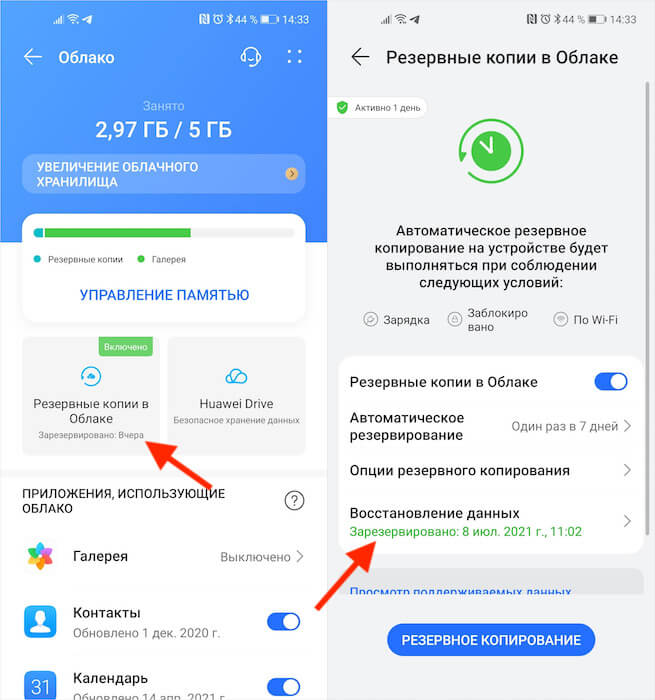
Huawei сохраняет несколько резервных копий и позволяет восстанавливать их по частям
- Откройте вкладку «Резервные копии в облаке» — «Восстановление данных»;
- Проверьте наличие резервных копий и убедитесь, когда они были сделаны.
Логично, что для того, чтобы вернуть удалённое сообщение на Андроиде, нам потребуется резервная копия, сделанная до того, как сообщение было удалено. Поэтому постарайтесь хотя бы примерно вспомнить, когда вы его удалили. Неважно, когда это произошло: один день, неделю, месяц или год назад. Android позволяет восстановить не всю резервную копию целиком, а только её часть. В нашем случае – часть с сообщениями.
Как вернуть удалённые смс-сообщения
После того, как вы хотя бы примерно прикинули, когда было удалено сообщение, проделайте следующие шаги:
- Найдите резервную копию, созданную до удаления сообщения;
- Откройте вкладку резервной копии, чтобы просмотреть содержимое;
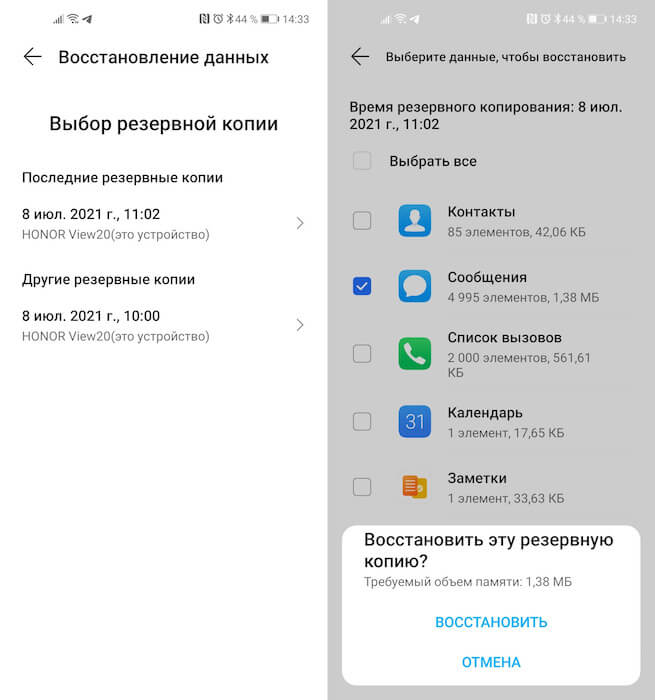
Из облака Huawei можно восстановить только те данные, которые вам нужны
- Снимите все галочки и оставьте её напротив графы «Сообщения»;
- Подтвердите восстановление данных и дождитесь завершения процедуры.
После завершения восстановления вы сможете перейти в приложение «Сообщения» и проверить наличие удалённых ранее SMS. Скорее всего, если вы выбрали резервную копию за правильную дату, сообщения вернутся к вам на устройство. Так что ничего сложного в этом нет. Другое дело, что настолько удобно процесс восстановления реализован именно у Huawei, а у других производителей всё может быть не так.
Как сделать резервную копию SMS
Поэтому тут вам пригодится отдельное приложение, которое восстанавливает сообщения из облака, а потом, если возникает такая необходимость, позволяет их восстановить. Это куда удобнее, чем восстанавливать всю копию с данными, которые для вас уже, возможно, неактуальны. У меня есть на примете такое приложение. Вот только задним числом бэкапы оно не создаёт. Поэтому и скачать его имеет смысл только на будущее.
А работает всё вот так:
- Скачайте приложение SMS Backup & Restore из Google Play;
- Запустите его и нажмите кнопку «Создать резервную копию»;
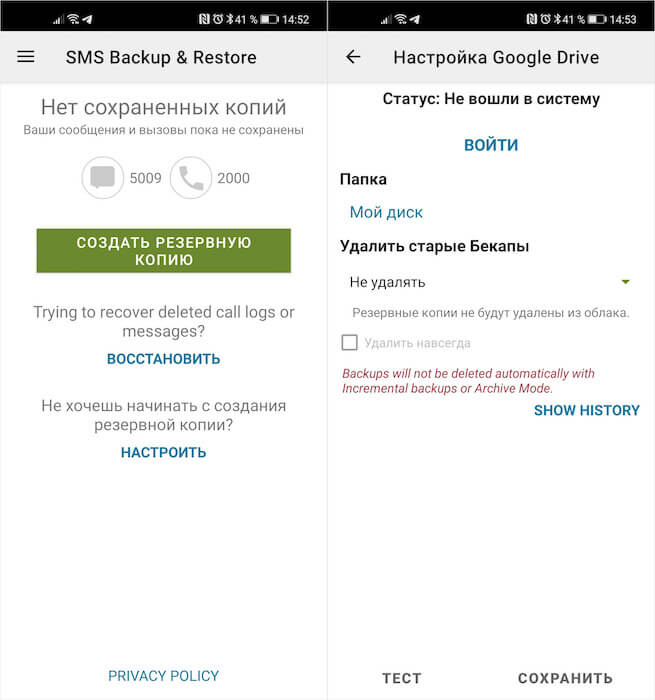
Приложение SMS Backup пригодится вам в будущем
- Выберите облачный сервис, где будут храниться копии;
- Авторизуйтесь в облаке и выберите частоту сохранения копий.
Восстановление смс из резервной копии
После сохранения резервной копии её можно попробовать тут же восстановить. В будущем этот процесс не изменится, независимо от возраста копии:
- Откройте боковое меню и нажмите «Восстановить»;
- Выберите облако, в которое сохранялась ваша копия;
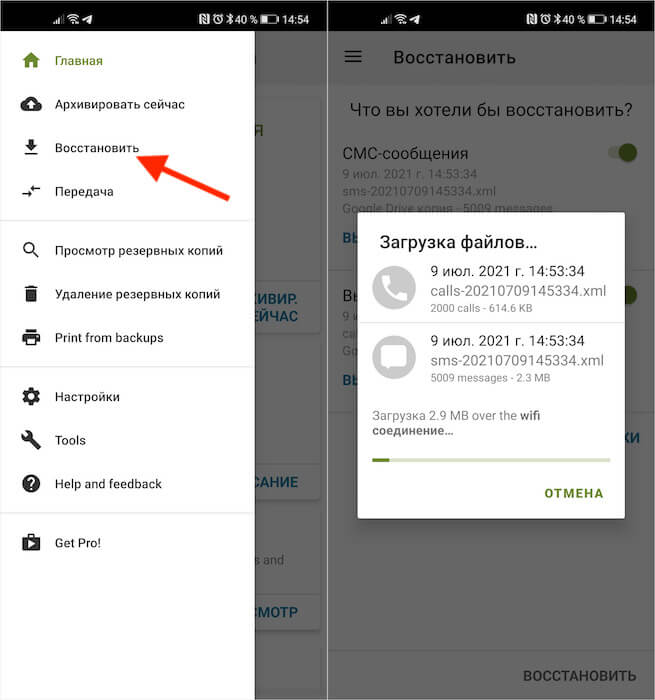
Это приложение восстанавливает любые SMS и звонки
- Выберите саму копию, которую нужно восстановить;
- Дождитесь восстановления резервной копии с SMS.
Это приложение удобно всем, кроме одного. Оно требует, чтобы восстановление SMS происходило в нативное приложение сообщений. То есть, если вы пользуетесь другим приложением, а не тем, которое было установлено на устройство с завода, вам придётся сначала вернуть его в качестве сервиса по умолчанию, а потом заменить на то, которым вы пользуетесь сейчас. В остальном проблем нет.

Теги
- Новичкам в Android
- Приложения для Андроид
Наши соцсети
Новости, статьи и анонсы публикаций
Свободное общение и обсуждение материалов
Лонгриды для вас

Чуть ли ни каждый месяц появляются новости о 5G в России, в которых сообщается то о корректировке сроков внедрения технологии, то об открытии новых тестовых зон. В информационном потоке мы начинаем забывать, а для чего вообще все это нужно? Чем 5G лучше 4G, и сильно ли отличаются технологии на практике? Сегодня сравним два поколения мобильных сетей и попытаемся понять, почему мы продолжаем ждать внедрения 5G на территории нашей страны.

Купить телевизор на Андроид ТВ — это лишь половина дела: после этого вам обязательно нужно не только наполнить его приложениями, но и настроить картинку так, чтобы она не сильно нагружала глаза. А как насчет звука? Кто-то предпочитает пользоваться встроенными динамиками или покупает саундбар, но комфортнее всего смотреть фильмы через наушники. Из-за перегруженного интерфейса Android TV сделать это не так просто ровно как и настроить звук на телевизоре. Чтобы не блуждать часами в параметрах, составили для вас небольшую инструкцию, чтобы вы могли правильно подключить наушники к ТВ.

Каждый смартфон определяет геолокацию. У этой функции есть как плюсы, так и минусы. С одной стороны, точное местоположение на Андроид позволяет пользоваться навигатором и видеть сведения о погоде, актуальные для своего региона. С другой — информацию о месте пребывания владельца устройства могут получить мошенники через вредоносное ПО, а некоторые сервисы блокируют доступ по GPS. Обойти ограничения и обезопасить пользователя от слежки помогают приложения, меняющие геолокацию.
Доступен «SMS-архив» – новый сервис для управления SMS-перепиской!
Сервис «SMS-архив» позволяет хранить отправленные и полученные SMS и просматривать историю переписки.
Подключение и использование сервиса «SMS-архив» бесплатны.
Как подключить «SMS-архив»
- Для подключения услуги SMS Pro, отправьте бесплатное SMS с текстом «Рег» или «ON» на короткий номер 232.
- В ответном сообщении вы получите пароль.
- Зайдите в личный кабинет услуги SMS Pro и активируйте «SMS-архив».
Если вы уже являетесь пользователем услуги SMS Pro, то для использования «SMS-архива» достаточно активировать сервис в личном кабинете услуги SMS Pro. Переподключать услугу не требуется.
Отправка SMS на номер 232 при нахождении в роуминге оплачивается по роуминговым тарифам.
Где на телефоне с Андроид хранятся СМС-сообщения, возможен ли бэкап

Смартфон позволяет общаться с людьми самыми разными способами. Кто-то для этого использует стандартную телефонию, кто-кто – интернет, но в некоторых случаях оптимальным способом общения становится СМС-переписка. Все короткие SMS помещаются в одну папку, где и хранятся СМС-сообщения на Андроиде. Попытаемся разобраться, как найти это хранилище, а также рассмотрим способы восстановления переписки в случае ее потери.
Куда сохраняются SMS сообщения на Андроиде
Вообще, все SMS приходят в приложение «Сообщения», установленное на любом смартфоне по умолчанию. Это хороший способ взаимодействия с письмами, позволяющий не только ознакомиться с их содержанием, но и отправить ответ. Однако приложение в таком случае выступает исключительно в роли инструмента просмотра, а каждая SMSка сохраняется на телефоне в виде отдельного файла. Ознакомиться с ними можно через «Пров».  В стандартной папке находятся все СМС-сообщения, когда-либо полученные или отправленные пользователем. Директория располагается по пути «data» => «com.android.providers.telephony» => «databases» => «mmssms.db», где представлен единый файл, хранящий в себе всю переписку. К сожалению, по умолчанию эта директория скрыта от глаз пользователя, а потому он не может получить к ней доступ. Вне зависимости от того, попытаетесь вы открыть папку через стандартный «Проводник» или воспользуетесь сторонним программным обеспечением, каталог будет скрыт. Получить к нему доступ можно только в том случае, если вы получите root-права. Они предоставляются через одноименные приложения, доступные в Play Market.
  Но и здесь есть ряд нюансов. Так, смартфон, обладающий правами суперпользователя, автоматически снимается с гарантии, а для его владельца блокируются многие функции, связанные с денежными переводами.
Экспорт и импорт
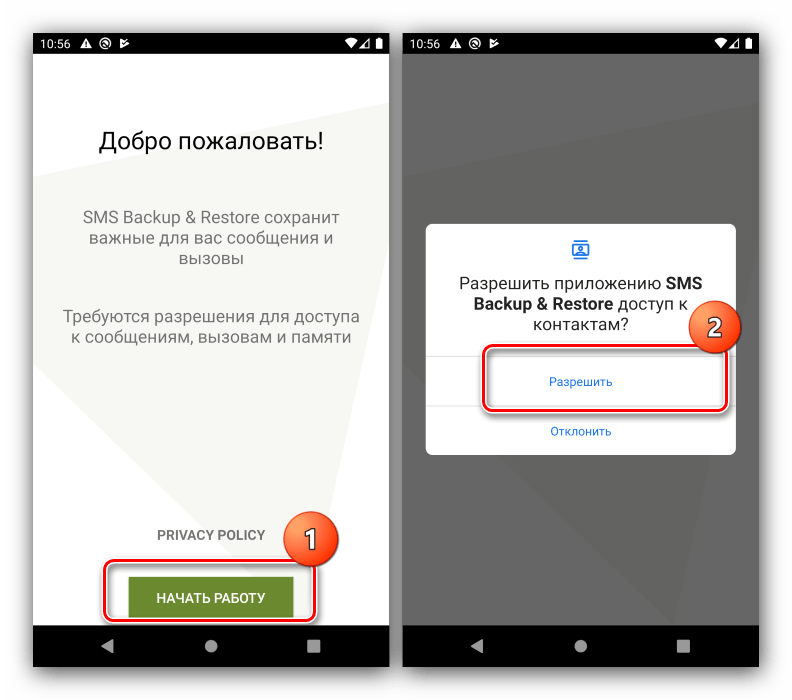
Если вас не останавливают ограничения, связанные с root-правами, вы можете распоряжаться файлом по своему усмотрению. Пользователям доступен импорт и экспорт сообщений на другой носитель, будь то компьютер или карта памяти. Операция выполняется через приложения Terminal Emulator for Android и BusyBox, которые можно найти в Play Market. После установки необходимого софта пользователю необходимо обработать команду, отвечающую за импорт или экспорт. Ниже приведем команды на примере перемещения сообщений с или на SD-карту:
- экспорт – $ cp /data/data/com.android.providers.telephony/databases/mmssms.db /sdcard.
- импорт – $ cp /sdcard/mmssms.db /data/data/com.android.providers.telephony/databases/mmssms.db.
Указанные запросы вводятся через приложение BusyBox. Если вам требуется копирование переписки на другой носитель (например, компьютер), смартфон нужно предварительно подключить ПК, а также изменить структуру команды. Как бы то ни было, для импорта и экспорта рекомендуется использовать карты памяти, поскольку они напрямую подключаются к смартфону и гарантируют передачу данных без обрывов.
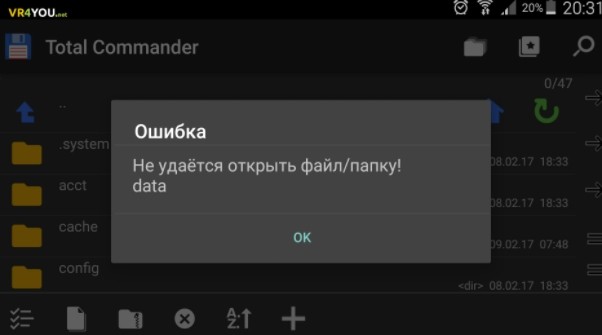
Бэкап и восстановление СМС с помощью ПО
В случае утраты переписки вы можете ее восстановить, обратившись к помощи специализированного софта:
- SMS Backup & Restore;
- SMS Backup +;
- СМ Backup – Безопасное Облако.
Все программы распространяются бесплатно и доступны для скачивания в Play Market. Также существует много аналогичных приложений, которые работают по схожему принципу. После запуска утилиты необходимо подтвердить начало сканирования, а по его окончании – отметить СМС для дальнейшего восстановления.