ADATA SSD ToolBox для Windows
CrystalDiskInfo — одно из лучших приложений для проверки состояния жестких дисков, которые.
Victoria — программа для тестирования жесткого диска. Проводит диагностику и выдает полную.
Бесплатная программа для низкоуровневого форматирования накопителей различных.
Acronis Disk Director — комплекс мощных инструментов для управления дисками и разделами. Включает в.
Partition Assistant — мощное приложение для полного управления разделами жестких дисков на компьютере.
Удобный и простой в использовании инструмент для выявления неисправных ячеек памяти.
Отзывы о программе ADATA SSD ToolBox
Геннадий про ADATA SSD ToolBox 4.1.3 [10-02-2022]
После использования данной утилиты, мой SSD ADATA ASU650SS-120GT стал просто кирпичом.
10 | 10 | Ответить
ADATA SSD Toolbox

Яндекс.Браузер — быстрый браузер с защитой от мошенников и вредоносных сайтов.
- Windows 11
- Windows 10
- Windows 8.1
- Windows 8
- Windows 7
Тип лицензии:
Freeware (бесплатное)
Языки: Английский, Русский
Полезные статьи
Снимки экрана 4


ADATA SSD Toolbox — программа для настройки, обслуживания, диагностики и получения сведений о твердотельных SSD-накопителях производства ADATA. Утилита распространяется бесплатно, подходит для установки на компьютеры под управлением Windows 7/8/8.1/10 (32 и 64 бит), интерфейс имеет неполный перевод на русский язык.
Зачем нужна программа ADATA SSD Toolbox?
Программа ADATA SSD Toolbox создана для владельцев твердотельных накопителей (SSD-дисков/винчестеров) и нужна, в первую очередь, для отслеживания технического состояния устройства с целью определения остаточного срока его эксплуатации. Утилита имеет и другие не менее полезные функции — диагностика SSD на предмет ошибок, оптимизация операционной системы для увеличения быстродействия накопителя и другие.
Утилита ADATA SSD Toolbox работает только с SSD-дисками производства компании ADATA. Но некоторые модели устройств поддерживаются только частично. Полностью же поддерживаются диски модельного ряда:
- Ultimate SU 700/800/900.
- XPG (вся линейка SX, GAMMIX и SPECTRIX).
- Premier SP 550/580, Pro SP 800/900/910/920.
- AXNS340E, AXNS330E.
- IMSS316, ISSS316, ISSS332.
- S 396/510/511.
- SX1000L Server.
Как пользоваться программой ADATA SSD Toolbox?
Программа ADATA SSD Toolbox создавалась, в первую очередь, для простых пользователей, потому ее использование сводится к нажатию той или иной кнопки в программе без необходимости выполнения каких-либо предварительных сложных настроек. Большинство функций утилиты носит информативный характер. Но есть и запускаемые функции, перед использованием которых пользователю следует понимать, для чего они предназначены.
Получение информации о диске
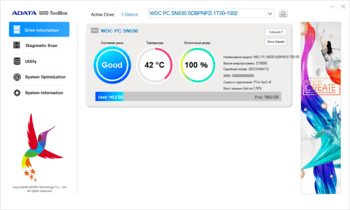
В соответствующей вкладке окна программы ADATA SSD Toolbox пользователь может ознакомиться с текущим состоянием своего SSD-накопителя, в первую очередь — с его «здоровьем» (показывает степень изношенности флеш-памяти NAND) и примерным остаточным сроком службы в процентах.
По нажатию кнопки «S.M.A.R.T.» открывается дополнительное окно, в котором приведены текущие значения всех S.M.A.R.T. атрибутов диска. У SSD-дисков существует атрибут, показывающий остаточный срок службы накопителя. В случае с продукцией ADATA он носит название «E7: SSD Life Left». В его значении указан более точный (чем процент) остаточный срок эксплуатации диска.
Диагностика диска
Программа ADATA SSD Toolbox предлагает выполнить быструю или глубокую диагностику диска, для чего на устройство отправляется специальная команда, запускающая, в свою очередь, процедуру самодиагностики SSD-накопителя. При возникновении каких-либо ошибок при работе с диском или заметном снижении его производительности рекомендуется использовать глубокую диагностику, которая поможет решить ряд проблем с устройством, включая невозможность открытия файлов и подобных логических неисправностей.
Стирание данных с диска
Во вкладке «Утилиты» можно запустить функцию «Безопасного удаления» данных. Служит она для уничтожения всей информации с накопителя, включая созданные разделы, загрузочные записи, файловые таблицы и прочие технические данные. Удаленная информация не может быть восстановлена никаким образом.
Оптимизация системы
Из программы ADATA SSD Toolbox можно активировать/деактивировать некоторые системные функции и опции, изменить некоторые настройки операционной системы с целью увеличения производительности SSD-накопителя и/или снижения нагрузки на него (причем без ущерба производительности). Всего утилита предлагает задействовать один их трех режимов оптимизации:
- Оптимизация SSD. Это, скорее, функция, нежели режим оптимизации. Она запускает команду «Trim», вследствие чего с накопителя физически удаляются файлы, которые ранее были удалены пользователем, системой или программами. Как известно, при удалении файлов стандартными способами они по-прежнему хранятся на диске, т.к. на самом деле удаляется лишь запись о них в файловой системе. Фактически существующие, но не доступные для использования файлы, продолжают обрабатываться диском, чем оказывают на него излишнюю нагрузку. Т.е. функция «Trim» удаляет их окончательно. Ее рекомендуется запускать хотя бы 1 раз в неделю.
- Стандартная/основная оптимизация. Данный режим отключает в системе службы Superfetch, Prefetch и автоматическую дефрагментацию дисков (томов). Все три созданы для жестких дисков и не оказывают никакого положительного воздействия на SSD-накопитель (скорее, наоборот).
- Расширенная оптимизация. В дополнение к предыдущей оптимизации, в данном режиме деактивируется гибернация (специальный режим «Сна», в котором данные из ОЗУ временно записываются на диск), отключается системная функция сброса файла подкачки на диск, увеличивает размер кэша, выделенный под работу приложения, в оперативной памяти и, как следствие, сокращает количество операций по его сбросу на диск. Это не полный список изменений при использовании «Расширенной оптимизации».
Последние два режима оптимизации могут быть активированы только при запуске программы ADATA SSD Toolbox от имени администратора.
ADATA SSD Toolbox


О программе
Программа ADATA SSD ToolBox предназначена для получения информации об установленных твёрдотельных SSD накопителях ADATA, а также их настройки, диагностики и обновления прошивки
Что нового
Информация не предоставлена разработчиком
Системные требования
- Windows 11 / 10 / 8.1 / 8 / 7 (32-bit и 64-bit)
Требования к оборудованию:
- Поддерживаются SSD накопители производства ADATA
- Список поддерживаемых устройств (официальный сайт)
Полезные ссылки
- ADATA SSD Toolbox — руководство пользователя (английский, pdf)
- Почему не стоит устанавливать несколько антивирусов на один компьютер
- Яндекс.Диск: Безлимитное хранилище для фото и видео, снятых на Android и iPhone
Подробное описание
ADATA SSD ToolBox позволяет контролировать состояние ваших твёрдотельных дисков, выполнять их диагностику и обслуживание, а также узнать предполагаемый срок службы SSD дисков ADATA.
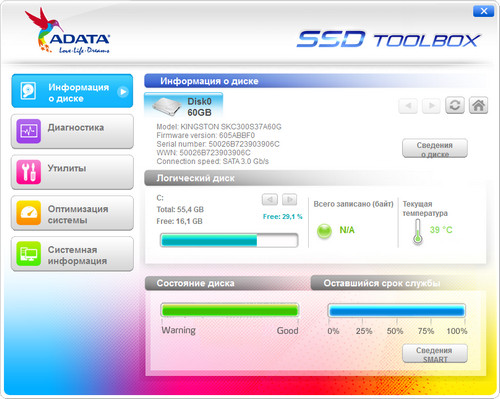
Программа имеет простой интерфейс, в котором все функции разделены на пять категорий: информация о диске, диагностика, утилиты, оптимизация системы и системная информация.
Информация о диске включает объём свободного пространства, температуру, состояние и срок службы, значения SMART, а также полное название SSD диска, его серийный номер и версию прошивки.
Средства диагностики и оптимизации позволяют выявить проблемы в работе диска, а также повысить производительность диска и операционной системы. Также, доступны безвозвратная очистка информации и проверка обновления прошивки SSD накопителей ADATA .
Возможности ADATA SSD Toolbox
- Информация о SSD дисках ADATA
- Просмотр температуры диска
- Анализ срока службы диска
- Быстрая и полная диагностика
- Оптимизация диска и выполнение TRIM
- Просмотр значений S.M.A.R.T.
- Безопасное удаление данных
- Обновление прошивки диска
Другие программы

Wise Disk Cleaner
Очистка системы и диска от временных и ненужных файлов

Q-Dir
Четырёх панельный файловый менеджер для удобной навигации
Рекомендуем

ПРОБНАЯ
Новая операционная система от Microsoft

ПРОБНАЯ
Популярная система для компьютеров
БЕСПЛАТНО
Система Apple для iMac, Mac Pro и Macbook
БЕСПЛАТНО
ОС Linux для ноутбуков и настольных ПК

БЕСПЛАТНО
A data ssd toolbox как пользоваться
Информация о материале Автор: JM Категория: Система Опубликовано: 09 августа 2019 Просмотров: 4976 Тип программы: Инсталлятор Поддерживаемые ОС: Windows 10, 8.1, 8, 7 Лицензия: Бесплатная Язык интерфейса: Русский
ADATA SSD ToolBox – утилита от известного производителя накопителей, которая только поддержкой систем памяти производителя ADATA не ограничивается. Я о том, что диски других производителей программа также распознает.
Вы в удобном виде сможете просматривать информацию по своему SSD, а также изменять параметры его работы. ADATA SSD ToolBox может улучшить производительность диска и даже продлить срок службы ТТН накопителя.
Функции ADATA SSD ToolBox:
- Получение и отображение такой информации как температура, работоспособность, срок службы, занятый объем памяти. Программа покажет название диска, его серийный номер, версию текущей прошивки, а также скорость соединения;
- Диагностика диска, которая может быть быстрой и полной. Первый вариант предусматривает проведение основных проверок на небольших участках дискового пространства. Данный тест ограничен по времени, продолжительность которого составляет около 2-х минут. Полная диагностика предполагает считывание и проверку всего дискового пространства. Данный тест не имеет ограничений по времени и может длиться несколько часов, что напрямую зависит от объема диска и его скорости. Для современных дисков скорость такого тестирования составляет около 1 гигабайт в минуту;
- Утилита удаления данных без возможности восстановления. Называется она Security Erase и может нести пользу если вы решили продать диск. Так можно удалить всю личную информацию и быть спокойным. Утилита Firmware Update позволяет обновить микропрограмму вашего диска. Отдельная опция выполнит экспорт данных;
- Оптимизация системы – функция, которая запускает команды TRIM. Для этого нужен отдельный раздел, а сам процесс займет несколько минут. В этом же разделе имеется функция основной и расширенной оптимизации операционной системы. Будут внесены изменения для того, чтобы ОС взаимодействовала с диском на максимальной скорости;
- Последний раздел – это системная информация. Будет выведена информация по версии самой утилиты (ToolBox Version), показана версия ОС Windows, выведено название процессора и его характеристики, показана информация по памяти, производителю компьютера, модели материнской платы, а также информация по версии BIOS.