ЗАПУСК TOR BROWSER В ПЕРВЫЙ РАЗ
Когда вы запустите Tor Browser, вы увидите окно «Подключение к Tor». Это дает вам возможность подключиться к сети Tor напрямую, либо настроить Tor Browser для вашего подключения. Там есть флажок, который спрашивает, всегда ли вы хотите автоматически подключаться к сети Tor, если это так, активируйте его.
ПОДКЛЮЧИТЬСЯ
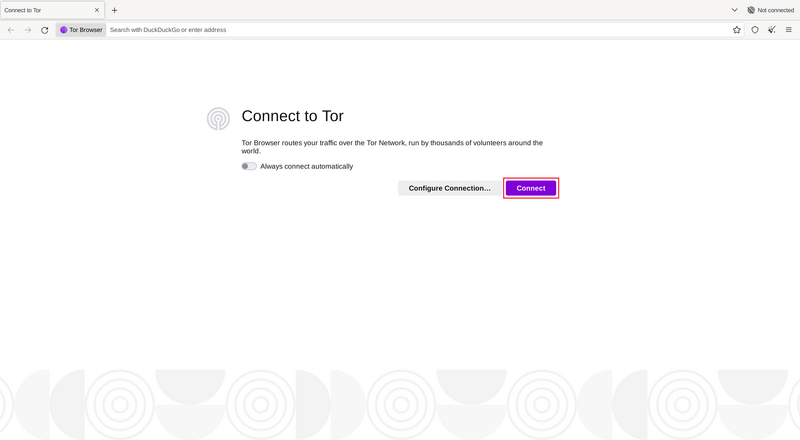
В большинстве случаев, выбрав «Подключиться», вы подключитесь к сети Tor без дополнительных настроек.
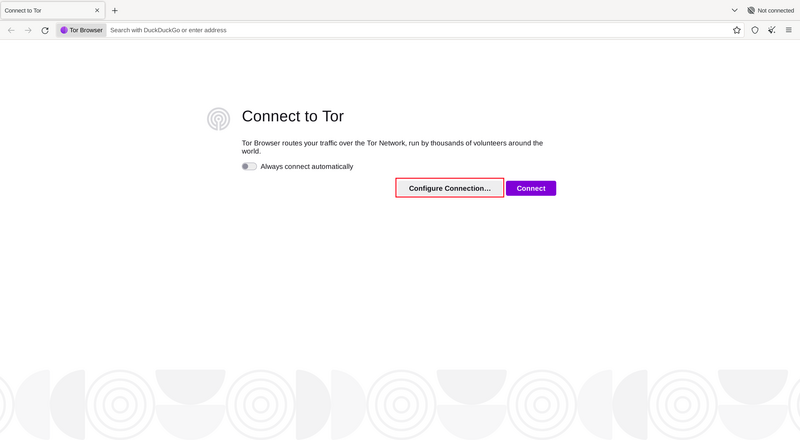
После нажатия появится строка состояния, показывающая прогресс подключения Tor. Если у вас относительно быстрое соединение, но кажется, что эта полоса в какой-то момент зависает, попробуйте «Помощь в подключении» или просмотрите страницу Устранение неполадок для решения проблемы. Или, если вы знаете, что ваше соединение подвергается цензуре или для подключения нужно использовать прокси-сервер, вам следует выбрать «Настройки сети Tor».
ПОМОЩЬ В ПОДКЛЮЧЕНИИ
Если Tor заблокирован в вашем регионе, может помочь использование моста. «Помощь в подключении» может подобрать его для вас, используя ваше местоположение.
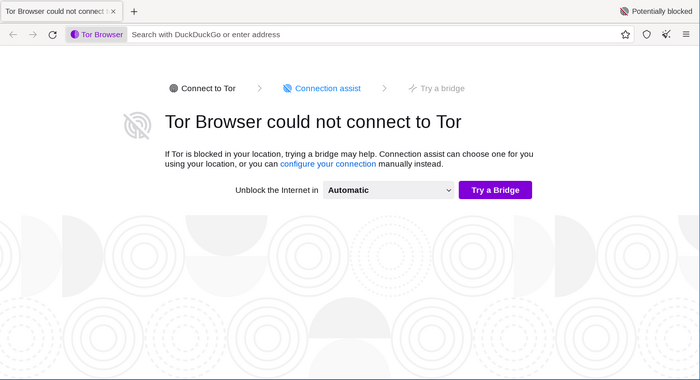
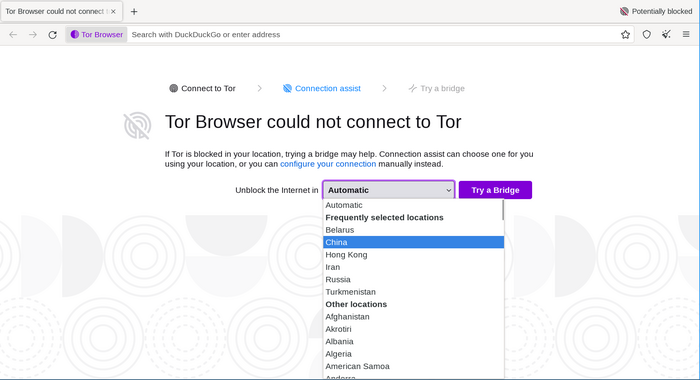
Если программа Connection Assist не может определить ваше местоположение или вы хотите настроить подключение вручную, вы можете выбрать свой регион из выпадающего меню и нажать «Попробовать подключение через мост».
НАСТРОЙКА
Tor Browser проведет вас через ряд вариантов настройки.
«Помощь в подключении» информирует вас о состоянии вашего интернет-соединения и подключения к сети Tor.
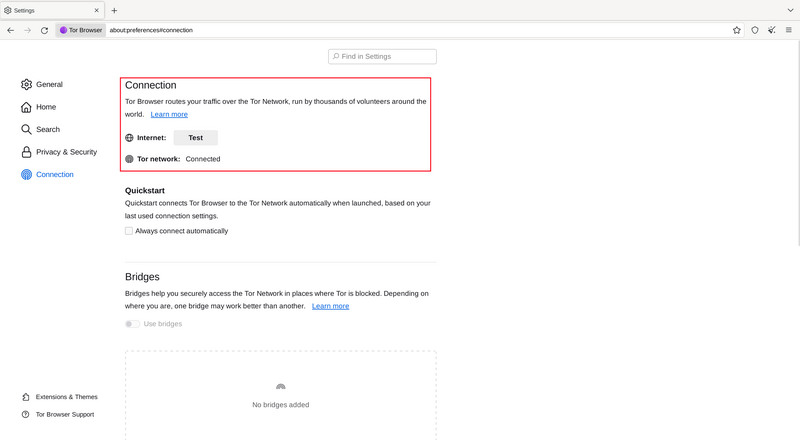
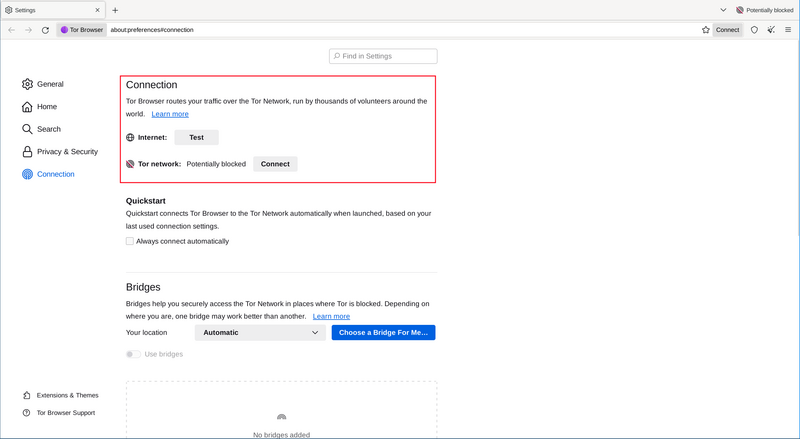
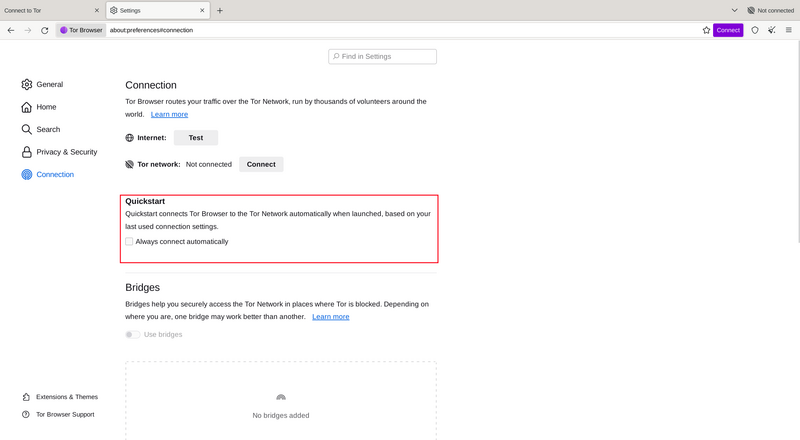
Первый чекбокс — ‘Быстрый старт’. Если он выбран, то при каждом открытии Tor Browser будет подключаться с Вашими первоначальными настройками сети.
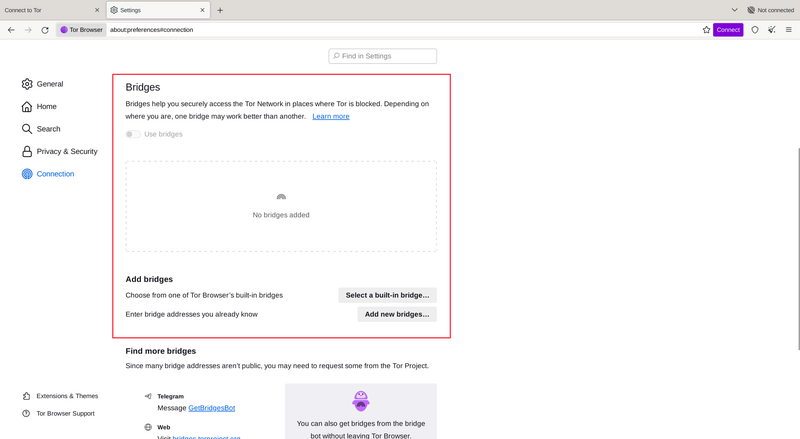
Если Вы знаете наверняка, что ваше соединение блокируется цензорами или Ваши попытки подключиться к сети Tor оказались безуспешными, а ни один из других методов не сработал, то Вы можете настроить Tor Browser на использование подключаемого транспорта. ‘Мосты’ отобразит раздел Circumvention, для настройки подключаемого транспорта или для подключения с помощью Bridges.
ДРУГИЕ ОПЦИИ
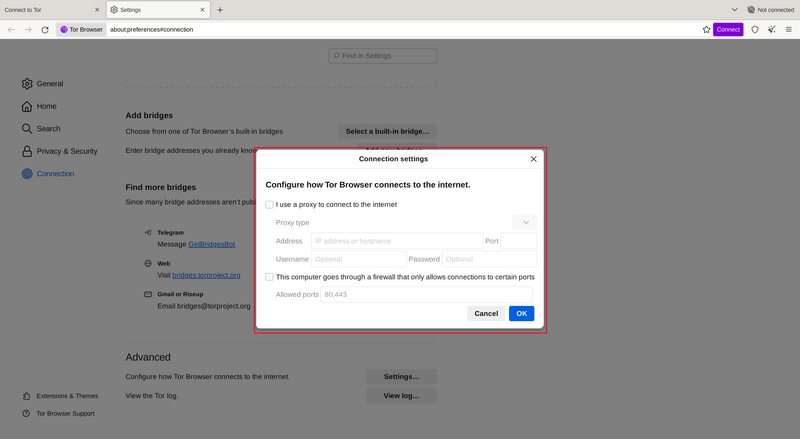
Если ваше соединение использует прокси-сервер, вы можете настроить его, нажав «Настройки…» напротив «Настроить способ подключения Tor Browser к Интернету». Зачастую в этом нет необходимости. Обычно вы знаете, нужно ли вам установить этот флажок, потому что те же настройки будут использоваться для других браузеров в вашей системе. Если возможно, обратитесь за советом к администратору сети. Если ваше подключение не использует прокси-сервер, нажмите «Подключиться».
-
Contributors to this page: cypherpunk
- Изменить эту страницу — Оставить отзыв — Постоянная ссылка
ОБХОД БЛОКИРОВКИ TOR
Прямой доступ к сети Tor иногда может быть заблокирован вашим интернет-провайдером или государством. Tor Browser включает в себя некоторые инструменты обхода этих блоков. Эти инструменты называются «подключаемые транспорты».
ВИДЫ ПОДКЛЮЧАЕМОГО ТРАНСПОРТА
Currently there are four pluggable transports available, but more are being developed.
| obfs4 | obfs4 делает трафик Tor случайным, а также не позволяет цензорам найти мосты путем сканирования Интернета. Мосты obfs4 с меньшей вероятностью будут заблокированы, чем их предшественники, мосты obfs3. |
| meek | meek-транспорт создает впечатление, что вы просматриваете крупный веб-сайт вместо использования Tor. meek-azure создает впечатление, что вы используете веб-сайт Microsoft. |
| Snowflake | Снежинка направляет ваше соединение через прокси-серверы, управляемые волонтерами, чтобы все выглядело так, как будто вы совершаете видеозвонок, а не используете Tor. |
| Веб-Туннель | Веб-Туннель маскирует Ваше Тор подключение так, чтобы оно выглядело так, как будто вы заходите на веб-сайт по протоколу HTTPS. |
ИСПОЛЬЗОВАНИЕ ПОДКЛЮЧАЕМЫХ ТРАНСПОРТОВ
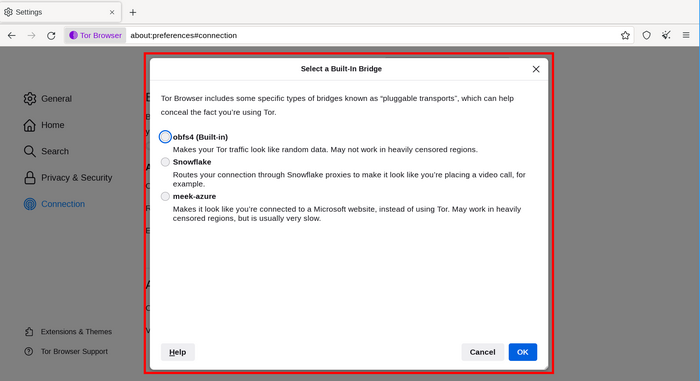
Чтобы использовать подключаемые транспорты, нажмите на «Настройка подключения. » при запуске Tor Browser в первый раз. В секции «Мосты» найдите опцию «Выберите один из встроенных мостов Tor Browser» и нажмите на «Выбрать встроенный мост. «. Выберите из меню подключаемый транспорт, который вы хотели бы использовать.
Выбрав подключаемый транспорт, прокрутите вверх и нажмите «Подключить», чтобы сохранить настройки.
Или, если у вас запущен Tor Browser, перейдите в меню «Настройки» из гамбургер-меню (≡), а затем выберите «Подключение» на боковой панели. В секции «Мосты» найдите опцию «Выберите один из встроенных мостов Tor Browser» и нажмите на «Выбрать встроенный мост. «. Выберите из меню подключаемый транспорт, который вы хотели бы использовать. Ваши настройки будут автоматически сохранены после закрытия вкладки.
КАКОЙ ТРАНСПОРТ ИСПОЛЬЗОВАТЬ?
Каждый из видов транспорта, перечисленных в меню мостов Tor, работает по-разному, и их эффективность зависит от ваших индивидуальных обстоятельств.
Если вы впервые пытаетесь обойти заблокированное соединение, вам следует попробовать различные транспорты: obfs4, snowflake или meek-azure.
Если вы попробуете все эти варианты, и ни один из них не приведет вас к сети, вам нужно будет запросить мост или ввести адреса моста вручную.
Пользователям в Китае, вероятно, придётся подключаться к частному и незарегистрированному мосту obfs4. Свяжитесь с нашим Telegram-ботом @GetBridgesBot и введите /bridges . Или отправьте электронное письмо по адресу frontdesk@torproject.org с фразой «private bridge cn» в теме письма. Если Вы подключаетесь из другой страны, пожалуйста, не забудьте указать свою страну или код страны проживания в теме письма.
Прочитайте раздел Мосты, чтобы узнать, что это и как их получить.
-
Contributors to this page: cypherpunk
- Изменить эту страницу — Оставить отзыв — Постоянная ссылка
Как настроить мосты в Тор Браузер
В Сети есть несколько поисковиков с повышенным уровнем анонимности, но среди них есть проект, который завоевал любовь многих пользователей. По всему миру пользователи выбирают «луковицу» и ее мосты, исключающие возможность отслеживания интернет-запросов. Сегодня мы поговорим о том, как настроить мосты в Тор Браузер. Также давайте рассмотрим процедуру их поиска, установки и распространенные проблемы.
Вводная информация
Провайдеры часто блокируют неугодные площадки через IP-адреса, и пользователям закрывается доступ к контенту. С развитием проекта таких случаев стало меньше, система шифрования также претерпела изменения.
Здесь на помощь приходят мосты – анонимные узлы, которые не отправляют на сервера провайдера информацию об «айпишнике». Встроенные фильтры их системы не видят подвоха и пропускают узел.
Как только точка невозврата была пройдена, строится стандартный канал на три нода, налаживается зашифрованный обмен данными между пользователем и сервером.
Стандартный адрес моста состоит их трех частей: IP-адреса (числовая последовательность), идентификатора порта (четыре цифры после двоеточия) и контрольной суммы, которая состоит из букв и цифр в хаотичном порядке.
Использование функции
Довольно распространен вопрос «Какой мост выбирать для браузера Тор?». В действительности существует множество сервисов для их подбора. Но мы же рекомендуем пользоваться официальными ресурсами. Для этого:
- В любом интернет-обозревателе открываем страницу https://bridges.torproject.org/.
- В новом окне жмем на пункт «Получите мосты».
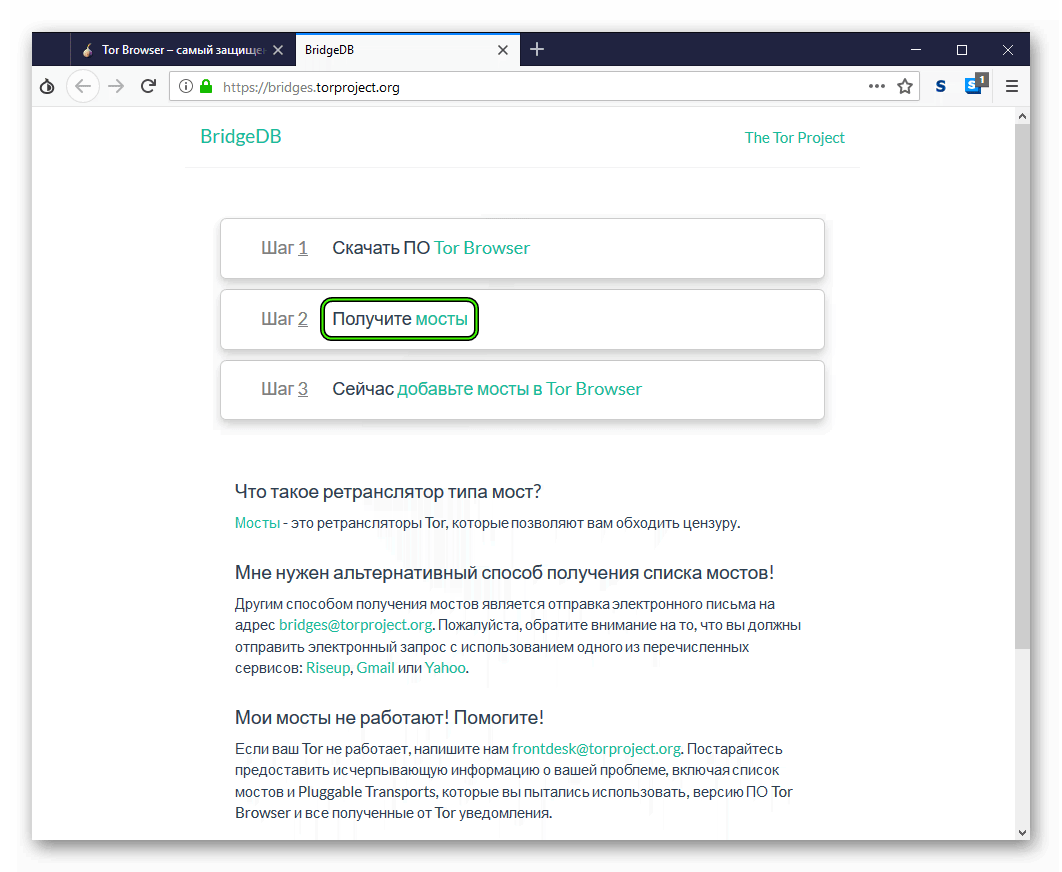
- Теперь кликните на «Просто дайте мне адреса…». Для большей маскировки придется выбрать тип ретранслятора (fte, obfs 2/3/4 или другой).
- Подтверждаем серьезность намерений и вводим капчу.
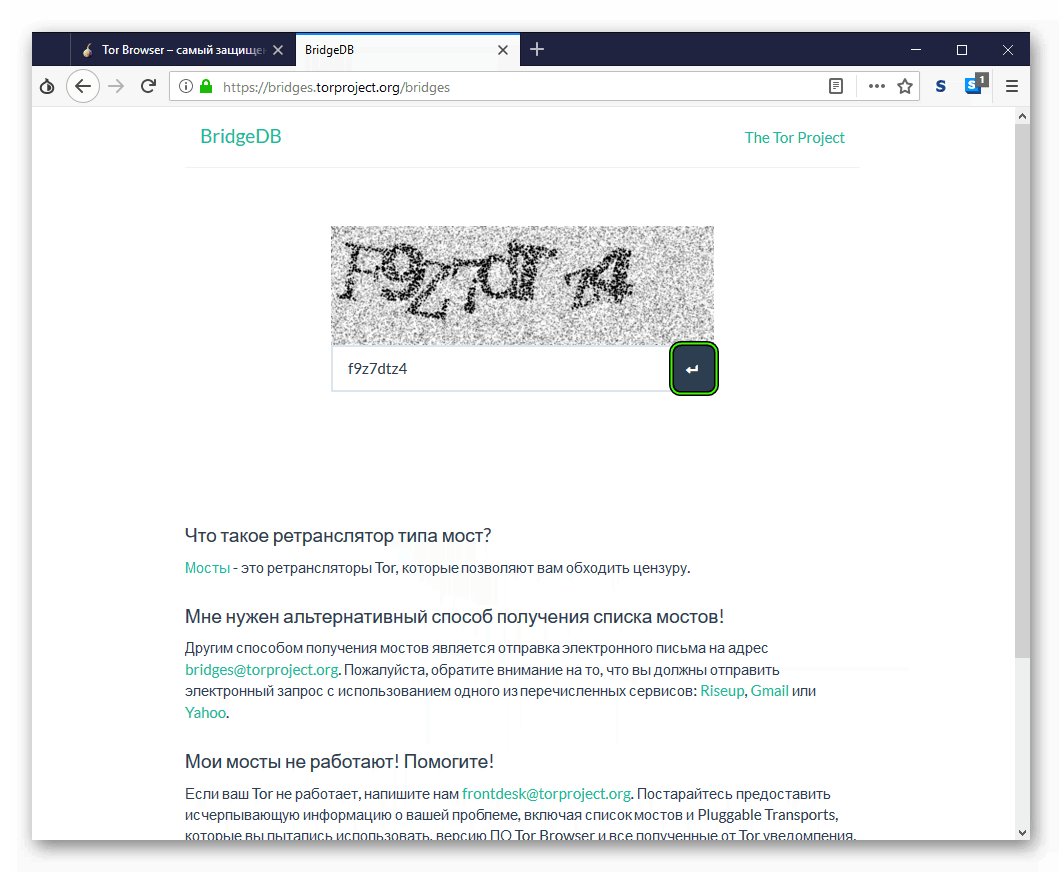
- Копируем абзац из трех строк в буфер обмена.
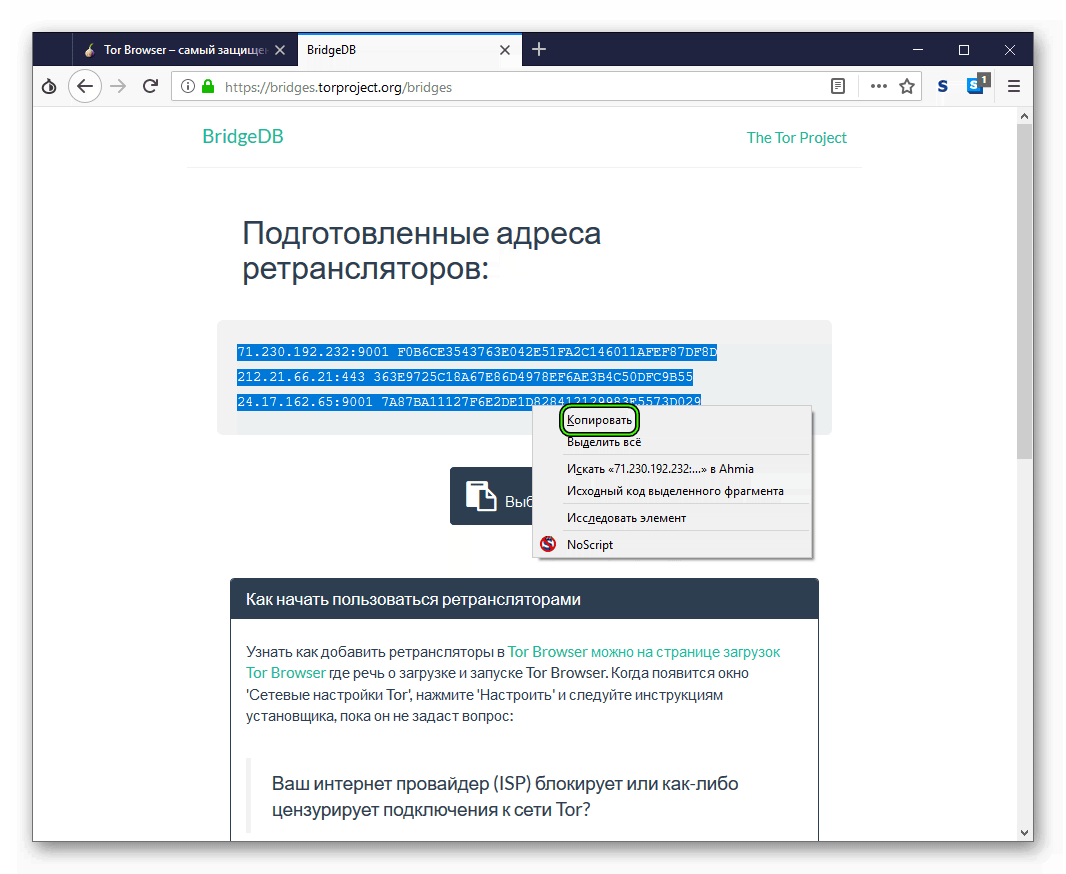
Альтернативный способ – написать письмо на bridges@torproject.org с текстом «get bridges». Такой маневр актуален только для сервисов Riseup, Gmail и Yahoo.
Установка мостов для Tor легко описывается следующей пошаговой инструкцией:
- Запускаем защищенный интернет-обозреватель.
- Кликаем на значок в виде луковицы левее адресной строки.
- Выбираем «Настройки сети…».
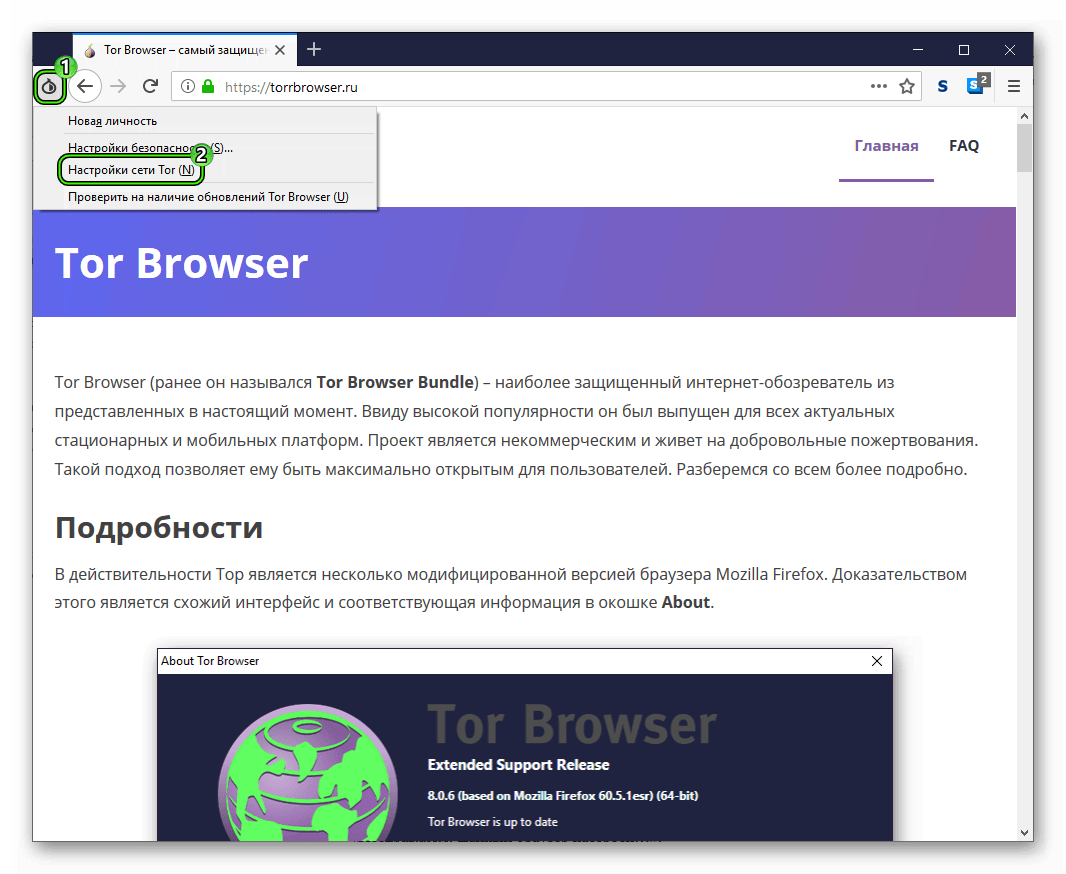
- Здесь кликаем на первый пункт.
- Далее, активируем «Указать мост, который я знаю».
- В появившееся окно вставляем ранее скопированные данные.
- Подтверждаем серьезность намерений кнопкой «ОК».
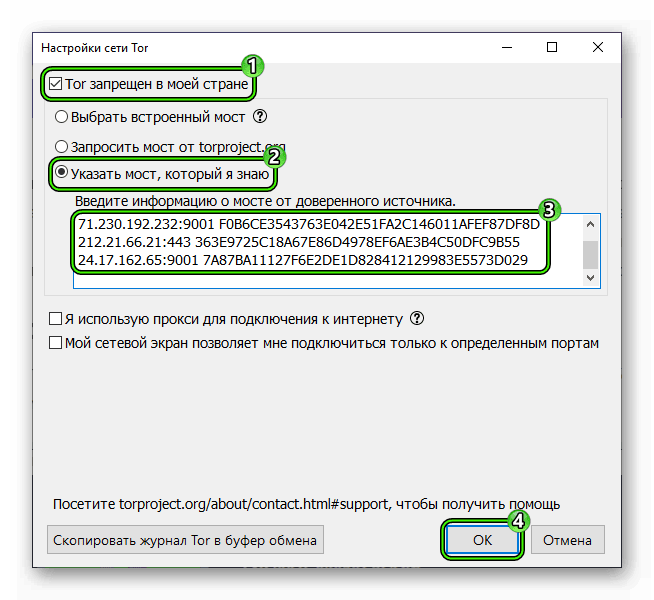
- Перезапустите Тор.
Если Тор Bridges не работает, проверьте сетевые параметры компьютера, в крайнем случае – замените анонимный узел. Если ничего не помогло, то напиши в Службу поддержки проекта.
Выводы
Настройка мостов для Tor позволяет использовать все возможности защищенного интернет-обозревателя даже в тех странах, где он официально заблокирован. А осуществляется она предельно просто, все необходимые данные можно получить с помощью официального сервиса.
Прозрачный обход блокировок через Tor
Интернет-обозреватель Тор чрезвычайно полюбился огромному количеству пользователей из-за продвигаемой концепции «свободного интернета». А один из ее ключевых постулатов – возможность посещения любых веб-ресурсов без ограничений. А ограничения эти, к сожалению, нередко накладываются, например, государственными органами. Поэтому особенно актуальной становиться настройка браузера Tor для обхода блокировки. Разберем данную процедуру более детально.
Подробности
Если интернет-обозреватель у вас уже запущен, то посещение ранее заблокированных ресурсов должно происходить без каких-либо проблем. Просто скопируйте ссылку на нужную веб-страницу, вставьте ее в адресную строку и нажмите Enter. Она должна загрузиться, хоть и не сразу же.
Но иногда пользователи сталкиваются с ситуацией, что недоступен сам Тор. Вернее, не удается установить соединение с защищенными серверами проекта, например, из-за локального закрытия к ним доступа или же по другим причинам. Но и на этот случай разработчики проекта предусмотрели отличное решение. Связано оно с использованием мостов.
Активация функции
Предлагаем вашему вниманию пошаговую инструкцию для обхода блокировки самого Тора:
- Запустите анонимный браузер у себя на компьютере/ноутбуке.
- В нем откройте веб-сайт https://bridges.torproject.org/options (проблем с его загрузкой возникнуть не должно).
- Кликните по кнопке «Just give me bridges!» (на русском – «Просто дайте мне адреса мостов!»).
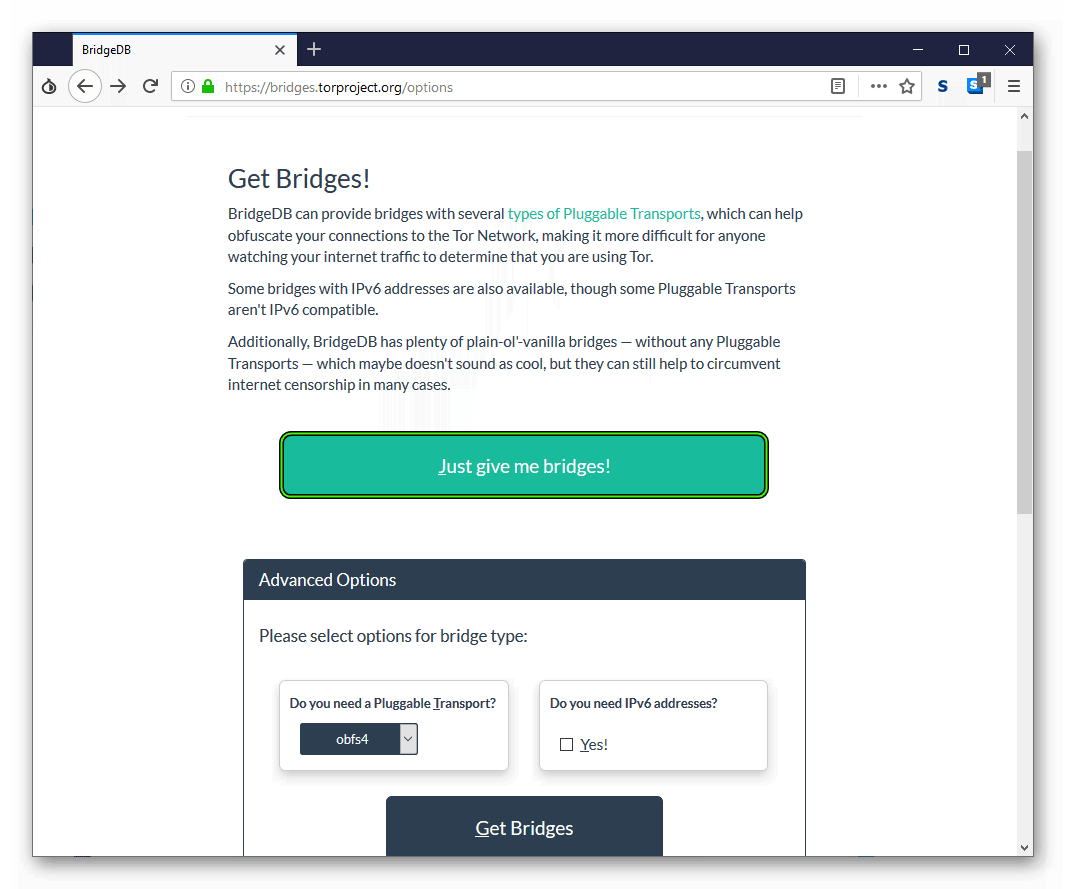
- На новой странице введите каптчу – символы с картинки. Они не слишком хорошо заметны, так что может потребоваться несколько попыток.
- На сером фоне отобразится три строчки символов, которые нужно выделить и скопировать.
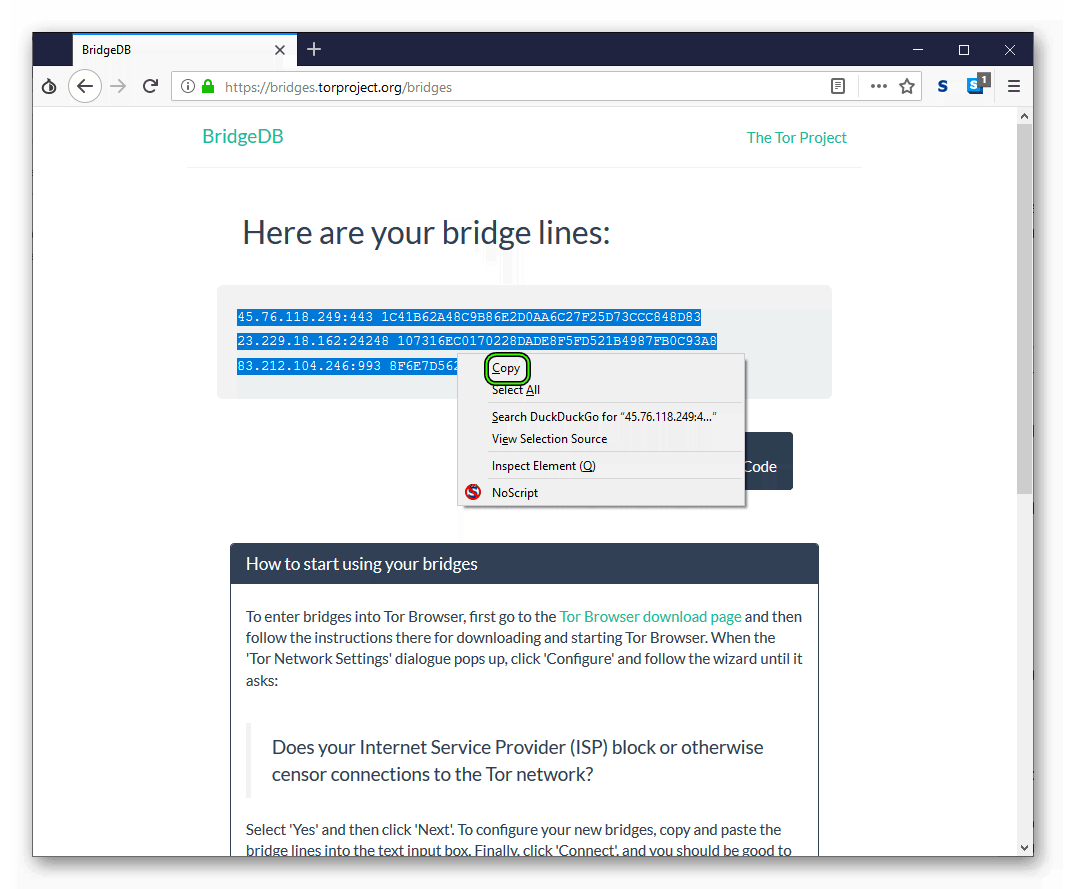 Это и есть нужные в данном случае мосты.
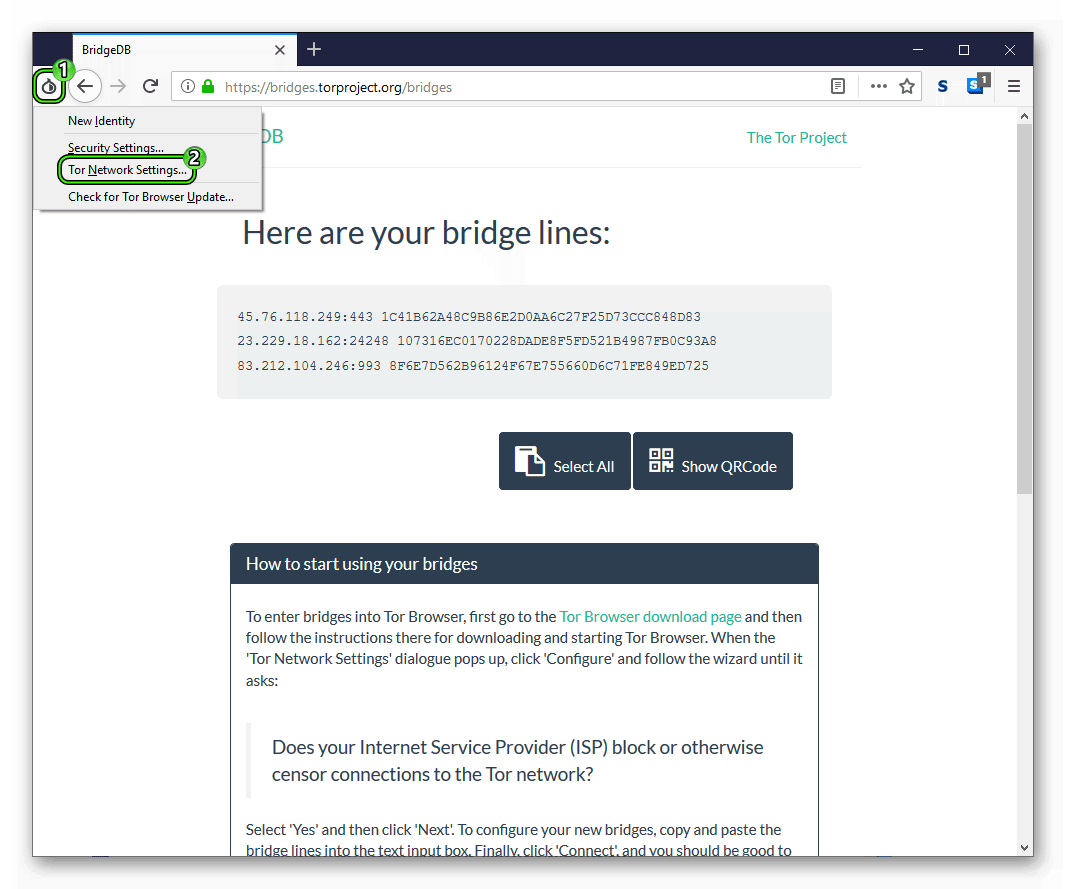
 - Теперь щелкните ЛКМ на иконку в виде луковицы, что находится левее адресной строки.
- В появившемся меню выберите опцию «TorNetworkSettings…» («Настройки сетиTor»).
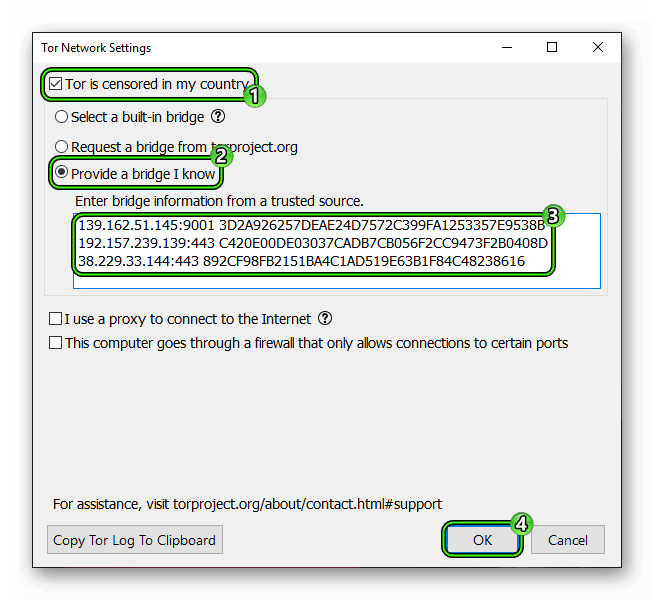
- В новом окне отметьте первый пункт и нажмите на OK.
- В раскрывшемся списке выберите третий пункт, а затем в поле ниже вставьте скопированный ранее текст.
- Завершите настройку, кликнув по кнопке подтверждения.
- Затем перезагрузите программу.
Теперь браузер должен работать корректно на любых интернет-ресурсах. Это относится даже к изначально скрытым сайтам.
Рады были помочь в решении вашей проблемы и желаем удачного и безопасного веб-серфинга!