Устранение неполадок для восстановления Windows обновления системных файлов и параметров
В этой статье описаны проблемы, устраняемые с помощью устранения неполадок, а также описаны меры по их устранению и условия, которые могут привести к его запуску. Дополнительные сведения об устранении неполадок см. в разделе Обеспечение бесперебойной работы устройства с помощью рекомендуемых средств поиска и устранения неполадок.
Какую проблему решает это средство устранения неполадок?
Это средстве устранения неполадок адресов устройств, которые не сканирует обновления по определенным внутренним причинам.
Как средство устранения неполадок устраняет проблему?
Устранение неполадок сбрасывает процесс сканирования обновления, из-за чего устройство должно начать новую проверку. Это позволит затронутым устройствам получать ежемесячные обновления, критически важные для безопасности устройств и состояния их здоровья.
Когда средство устранения неполадок запускается?
Оно запускается автоматически на устройствах с Windows 10 версии 1903 или Windows 10 версии 1909, на которые обнаружена эта проблема.
Устранение неполадок невозможно запустить вручную.
Чтобы проверить, не было ли это решение на вашем устройстве, проверьте, не было ли на вашем устройстве установлено это> Параметры> Update & Security > Troubleshootshooting > View troubleshooting history and looking for the following:
Windows Обновление устранения неполадок
Автоматическое восстановление системных файлов и параметров для повышения безопасности устройств
Дальнейшие действия
Теперь устройство должно обновляться, как ожидалось, без дальнейших действий. Корпорация Майкрософт работает над решением этой проблемы и предоставит обновление в предстоящем выпуске.
Устранение неполадок Windows 10

В Windows 10 предусмотрено значительное количество инструментов для автоматического устранения неполадок, многие из которых уже рассматривались в инструкциях на этом сайте в контексте решения конкретных проблем с системой.
Устранение неполадок в параметрах Windows 10
Начиная с Windows 10 версии 1703 (Creators Update), запуск устранения неполадок стал доступен не только в панели управления (о чем также написано далее в статье), но и в интерфейсе параметров системы.
При этом, средства устранения неполадок, представленные в параметрах — те же, что и в панели управления (т.е. дублируют их), однако более полный набор утилит доступен именно в панели управления.
Для использования устранение неполадок в «Параметры» Windows 10 выполните следующие шаги:
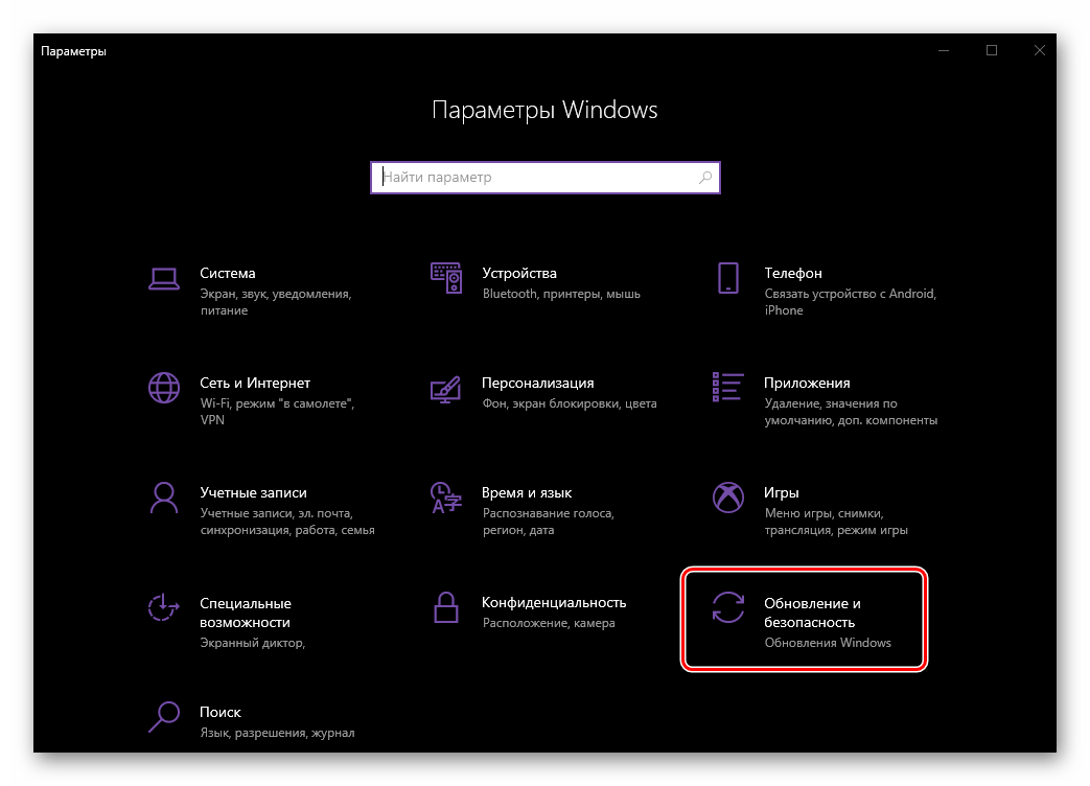
- Зайдите в Пуск — Параметры (значок шестеренки, или просто нажмите клавиши Win+I) — Обновление и безопасность и в списке слева выберите пункт «Устранение неполадок».
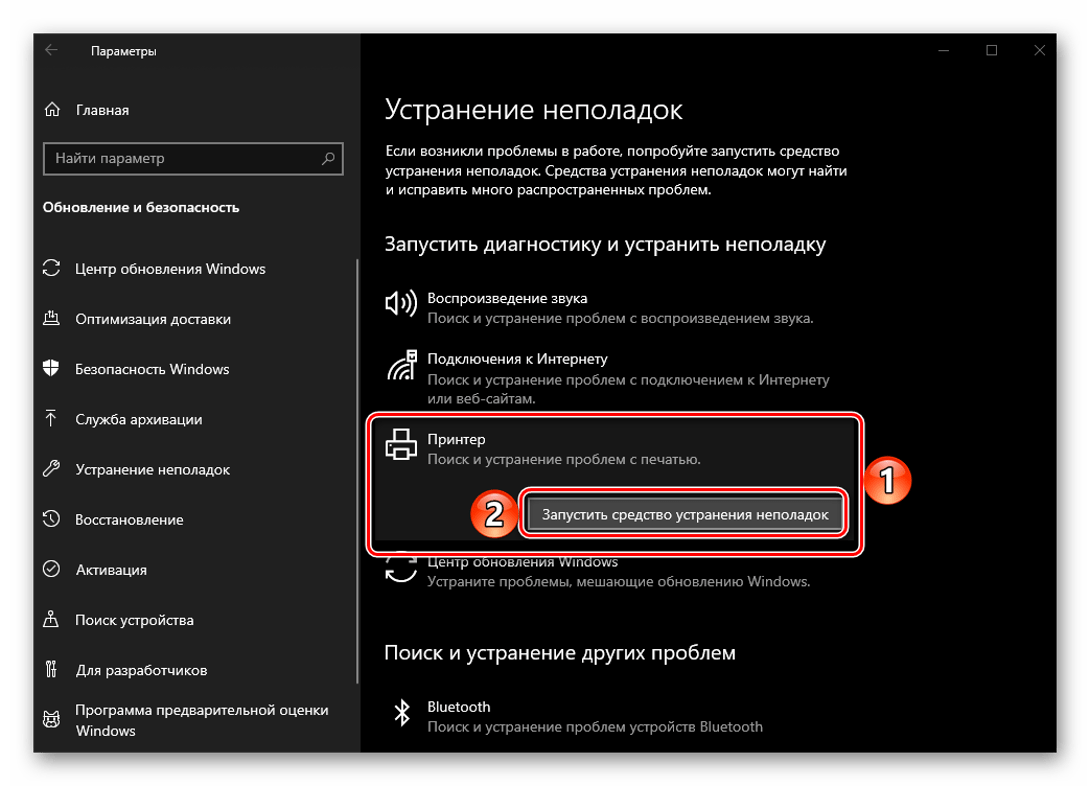
- Выберите пункт, соответствующий имеющейся проблеме с Windows 10 из списка и нажмите «Запустить средство устранения неполадок».
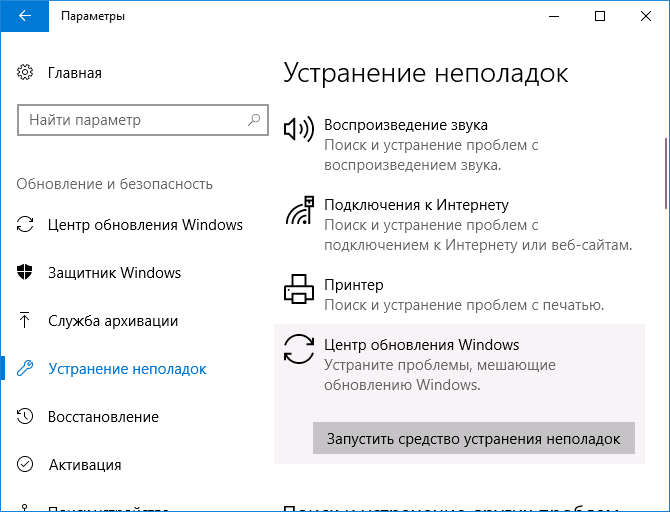
- Далее следуйте указаниям в конкретном средстве (они могут отличаться, но обычно почти все выполняется автоматически.
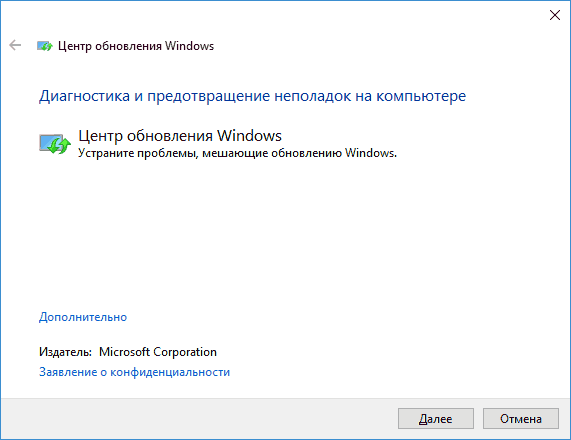
Проблемы и ошибки, для которых предусмотрен запуск устранения неполадок из параметров Windows 10 включают в себя (по типу проблемы, в скобках приведена отдельная подробная инструкция по ручному исправлению таких проблем):
- Воспроизведение звука (отдельная инструкция — Не работает звук Windows 10)
- Подключение к Интернету (см. Не работает Интернет в Windows 10). При недоступности Интернета, запуск этого же средства устранения неполадок доступен в «Параметры» — «Сеть и интернет» — «Состояние» — «Устранение неполадок).
- Работа принтера ( Не работает принтер в Windows 10)
- Центр обновления Windows ( Не скачиваются обновления Windows 10)
- Bluetooth ( Не работает Bluetooth на ноутбуке)
- Воспроизведение видео
- Питание ( Не заряжается ноутбук, Windows 10 не выключается)
- Приложения из Магазина Windows 10 ( Не запускаются приложения Windows 10, Не скачиваются приложения Windows 10)
- Синий экран
- Устранение проблем с совместимостью ( Режим совместимости Windows 10)
Средства устранения неполадок в панели управления Windows 10
Второе расположение утилит для исправления ошибок в работе Windows 10 и оборудования — панель управления (там же они располагаются и в предыдущих версиях Windows).
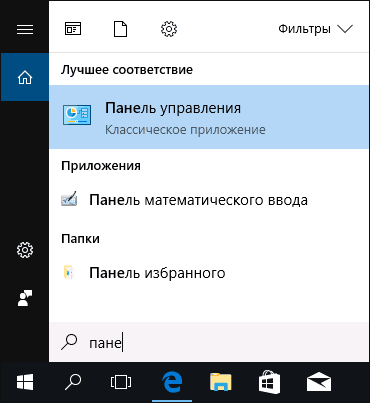
- Начните набирать «Панель управления» в поиске на панели задач и откройте нужный элемент, когда он найдется.
- В панели управления вверху справа в поле «Просмотр» установите крупные или мелкие значки и откройте пункт «Устранение неполадок».
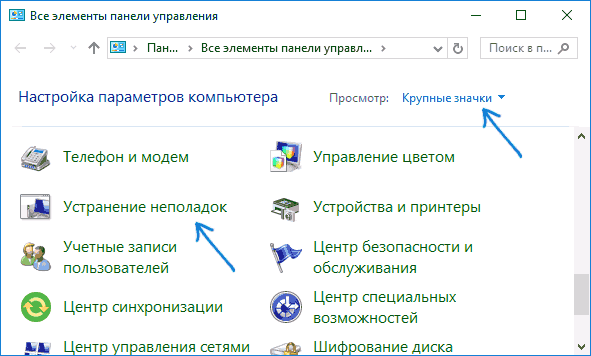
- По умолчанию отображаются не все средства устранения неполадок, если требуется полный список — нажмите «Просмотр всех категорий» в меню слева.
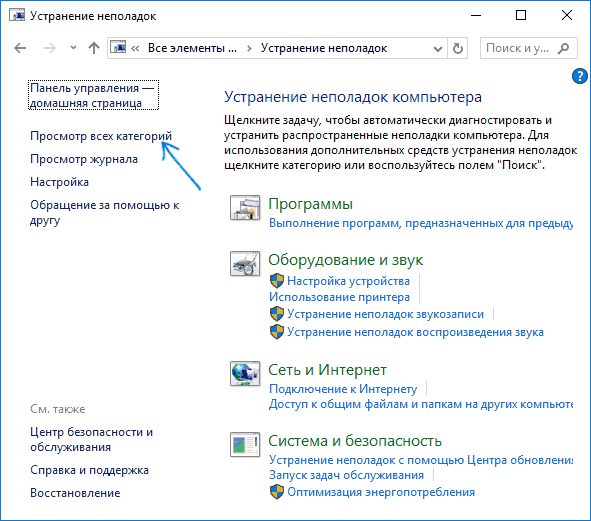
- Вы получите доступ ко всем имеющимся средствам устранения неполадок Windows 10.
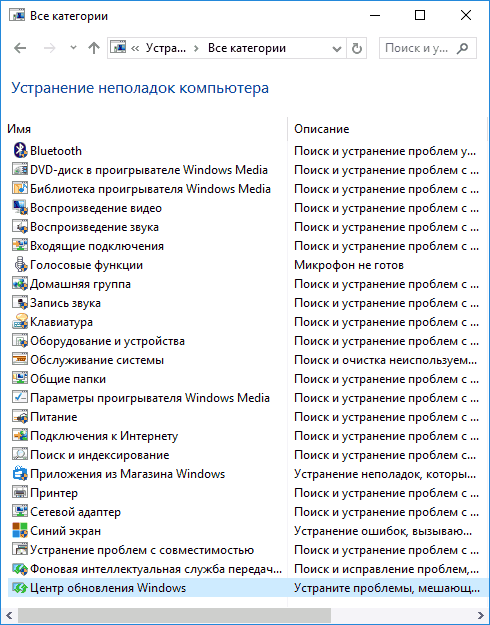
Использование утилит ничем не отличается от их использования в первом случае (почти все действия по исправлению выполняются автоматически).
Дополнительная информация
А вдруг и это будет интересно:
- Лучшие бесплатные программы для Windows
- Ноутбук тормозит на зарядке или без неё — причины и варианты решения
- 403 Forbidden — что это за ошибка и как исправить?
- Непредвиденная ошибка компонента службы теневого копирования томов — как исправить?
- Ошибка 0x00000005 в Microsoft Store — как исправить?
- Как добавить папку в панель навигации Проводника Windows
- Windows 11
- Windows 10
- Android
- Загрузочная флешка
- Лечение вирусов
- Восстановление данных
- Установка с флешки
- Настройка роутера
- Всё про Windows
- В контакте
- Одноклассники
-
Эдуард 08.04.2017 в 11:34
- Никита 05.02.2020 в 13:39
- Dmitry 09.04.2017 в 07:20
Поиск и устранение неполадок Windows 10 — возможные способы
В работе операционной системы Windows 10 возможны сбои и ошибки, которые устраняются различными способами. Неисправности исправляются либо с помощью встроенных в операционку средств, либо с использованием стороннего ПО. В данной статье речь пойдёт об универсальном средстве устранения неполадок на Windows 10.
Особенности встроенного приложения
Рассматриваемое стандартное программное обеспечение предназначено для выявления и решения проблем, связанных с работой ОС, в следующих областях:
- звук и аудиоустройства;
- Глобальная сеть;
- компоненты операционной системы, комплектующие;
- вопросы, связанные с безопасностью операционной системы;
- обновления. С помощью предустановленной утилиты устранения неполадок возможно решить практически все проблемы с загрузкой обновлений через специальный центр.
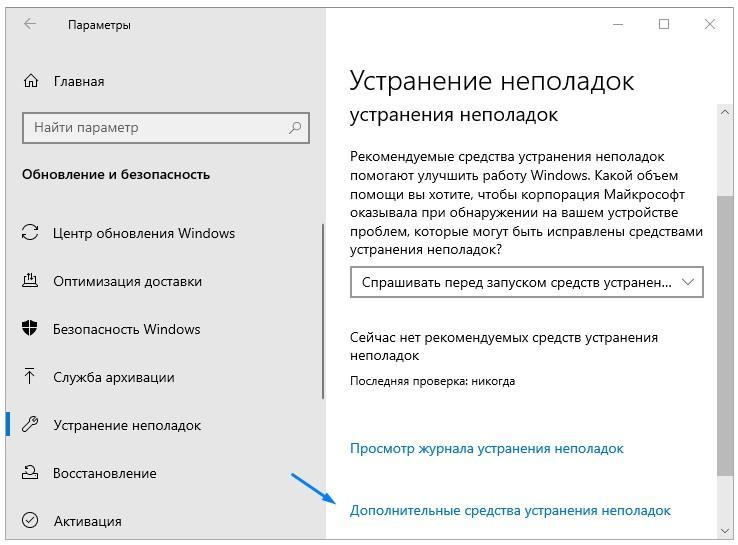
Средство устранения неполадок на Windows 10
Обратите внимание! Иногда программа для исправления ошибок после установки Виндовс десять отключена по умолчанию, поэтому её потребуется активировать.
Поиск и устранение неисправностей Windows 10 с помощью панели управления
Искать утилиту нужно в панели управления. Это также встроенное в систему приложение с различными разделами, каждый из которых отвечает за реализацию той или иной возможности.
Чтобы лучше разбираться в теме, необходимо ознакомиться со следующей инструкцией:
- Открыть меню «Пуск» и написать в поисковике «панель управления».
- Тапнуть по найденному названию левой клавишей манипулятора один раз.
- В открывшемся окошке среди списка представленных параметров отыскать строку «Устранение неполадок» и кликнуть по ней ЛКМ.
- Далее будут представлены четыре раздела, которые можно проверить рассматриваемым средством на наличие проблем. Здесь пользователю компьютера понадобится выбрать нужную категорию в зависимости от ситуации и нажать на неё.
- Запустить проверку, нажав на соответствующую кнопку в следующем меню.
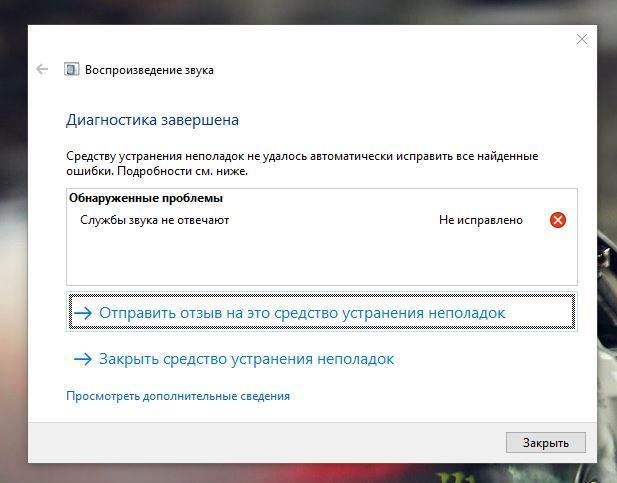
Исправление проблем со звуком через встроенное средство на Windows 10
Обратите внимание! Если средство устранения неполадок найдёт проблему, то пользователь сможет быстро выявить причину её возникновения, а в некоторых ситуациях устранить самостоятельно через встроенную оснастку.
Поиск неисправностей Windows 10 через «Параметры»
«Параметры» на операционной системе Windows 10 схожи с панелью управления. Данное окно также предоставляет юзеру ряд возможностей по настройке операционки.
Важно! Получить доступ к меню основных параметров Виндовс десять можно сочетанием горячих клавиш «Win + I» на клавиатуре компьютера.
Чтобы запустить консоль по исправлению ошибок этим методом, необходимо выполнить несколько простых действий по алгоритму:
- Открыть меню «Пуск». Для этого мышкой потребуется кликнуть по логотипу в крайнем левом углу экрана.
- Щёлкнуть ЛКМ по значку в виде шестерёнки в отобразившемся окне для запуска «Параметров» ОС.
- Теперь должно отобразиться нужное меню. В нём пользователю ПК надо будет перейти в раздел «Обновление и безопасность». Это самая последняя вкладка в окошке. Если «Параметры» будут видны, но в них проблематично зайти, рекомендуется немного подождать.
- В колонке параметров слева вновь появившегося окошка необходимо нажать по строчке «Устранение неполадок».
- В разделе «Запустить диагностику и устранять неисправность» будут представлены названия областей, в которых можно провести подобную процедуру для выявления и исправления ошибки. Пользователю просто понадобится выбрать подходящий вариант, как и в предыдущем случае, выделить его нажатием ЛКМ и кликнуть по пункту «Запуск».
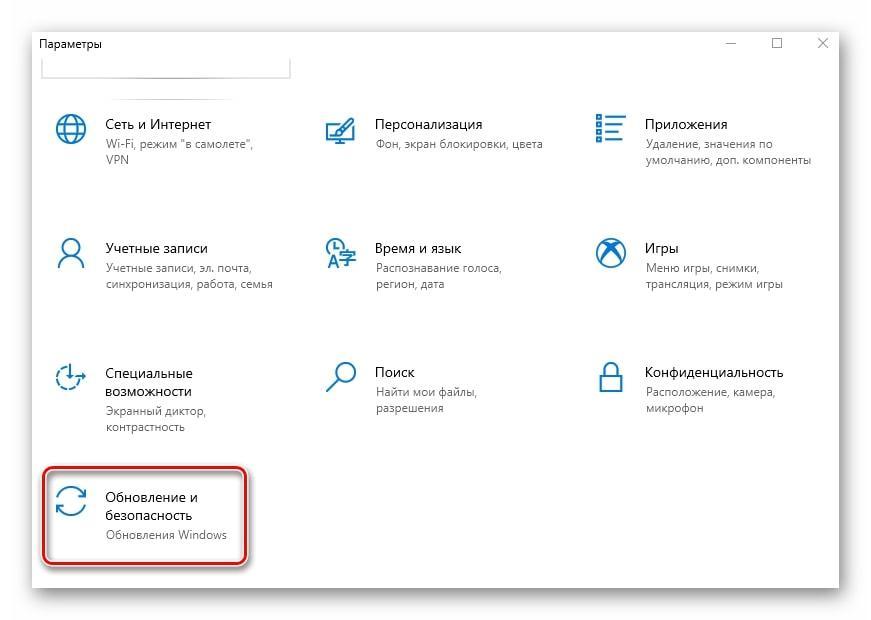
Интерфейс окошка параметры на Windows 10
Обратите внимание! Перед тем как запускать утилиту устранения неисправностей, понадобится пройти несколько этапов в окне мастера, нажимая на «Далее». Процесс проверки может быть долгим, а также зависнуть на некоторое время.
Сторонние приложения для диагностики ПО
В Интернете можно найти немало программ с подобным назначением. Обычно их применяют, когда встроенное в систему средство не может исправить ошибку. Далее рассмотрены самые распространённые приложения.
FixWin10
Уже из названия понятно, что данное ПО создано специально для Виндовс 10 и может работать только на этой ОС.
По окончании проверки софт выведет на экран найденные в процессе ошибки. Каждая проблема будет подробно описана. Чтобы посмотреть это описание, нужно развернуть его, нажав на стрелочку рядом.
Чтобы избавиться от той или иной неполадки, пользователю потребуется нажать на строку «Fix», находящуюся рядом с кодом ошибки, а после окончания процедуры перезагрузить компьютер для применения изменений. При этом диагностика компьютера не отнимет много времени, и программе удастся быстро найти неисправность и предупредить о ней пользователя.
System Mechanic
Данный софт предназначен для оптимизации работы ПК, очистки лишних файлов, мусора. Однако в него встроена опция проверки компьютера на предмет наличия проблем и ошибок с их последующим устранением. Инструмент полностью на английском языке, и его не получится скачать бесплатно. Загружаться утилита будет с официального сайта.
Обратите внимание! Разработчики предлагают пользователю несколько версий ПО за разную цену. ПО запускается через командную строку.
Victoria
Очередной софт в списке онлайн-программ для реанимации ПК после багов, который также может помогать оптимизировать устройство. Программа отличается расширенными функциональными возможностями, что позволяет ей быстро находить ошибки и ликвидировать их. Пользователь по окончании проверки увидит журнал, где будут подробно описаны выполненные действия.
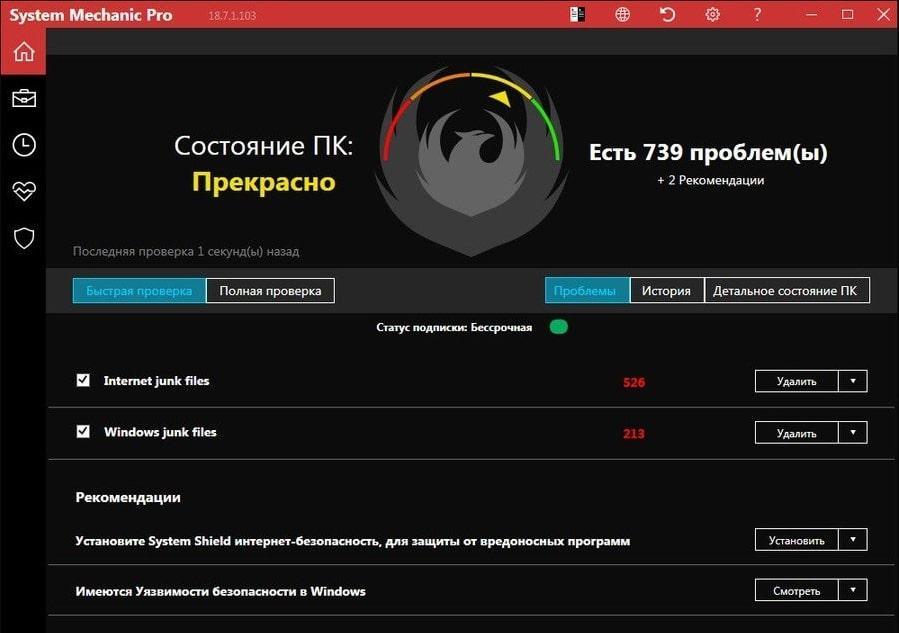
Интерфейс программного обеспечения System Mechanic
Обратите внимание! Victoria имеет англоязычный интерфейс. В особенностях работы утилиты неопытному пользователю будет тяжело разобраться, зато приложение возможно скачать бесплатно с любого интернет-ресурса.
Advanced SystemCare
Самая популярная русскоязычная программа для проверки компьютера. Рассматриваемое программное обеспечение оптимизирует работу ПК, очищая его от мусора и повышая тем самым производительность устройства. Все найденные ошибки можно будет устранить, нажав на «Исправить» в главном меню по завершении процедуры проверки компа. К примеру, с помощью Advanced SystemCare возможно избавиться от проблемы синего экрана.
Распространённые коды ошибок на Windows 10, их причины и способы решения
Выделяют следующие наиболее часто встречающиеся неисправности на OC Windows:
- 0xC19000101. Такая ошибка возникает при скачивании программ из Интернета и их установке на ПК. Причём такой код появляется каждый раз после включения компьютера. Для исправления нужно попытаться скачать программу с другого сайта;
- «Системе не удалось загрузить обновления». Отмена изменений возникает из-за криво установившегося обновления. Решается путём удаления ПО вручную через центр обновления Windows;
- «Выходное устройство не найдено». Такое сообщение появляется при подключении к ПК различных USB-устройств. Скорее всего, для устранения неполадки придётся переустановить драйвер, скачав его из Сети.
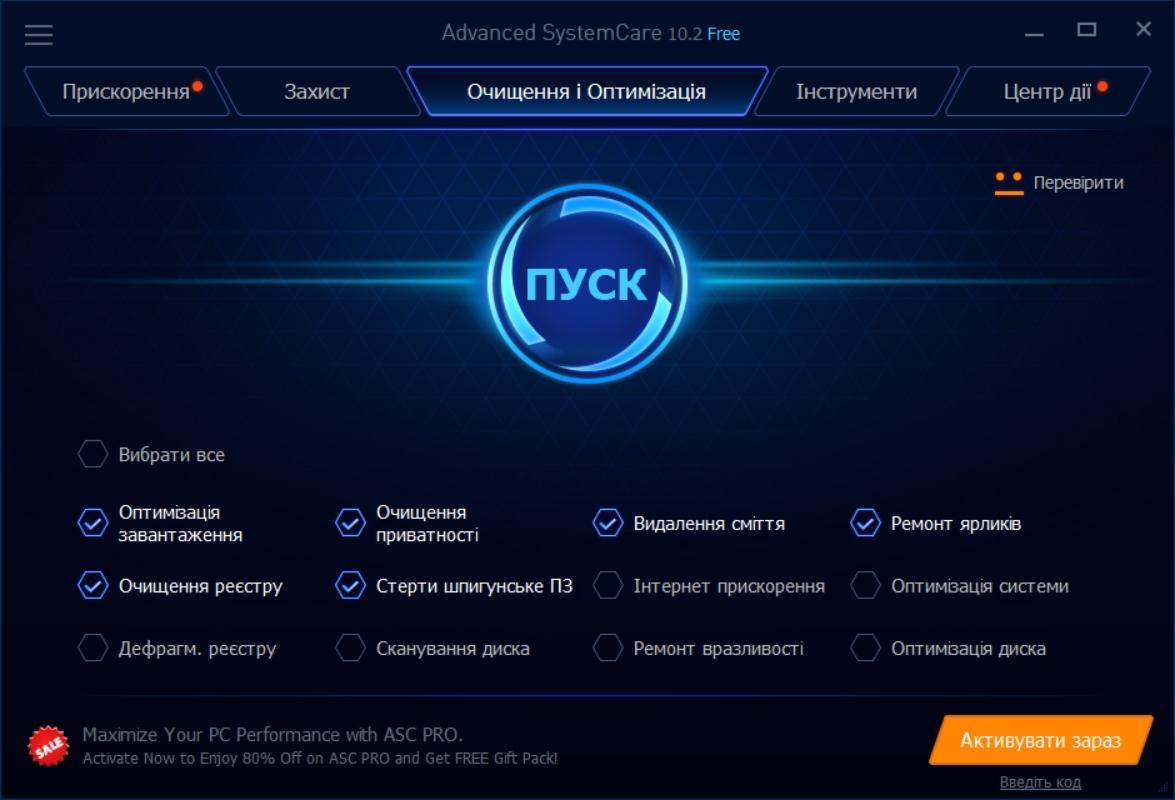
Интерфейс программы Advanced SystemCare
Таким образом, оснастка, позволяющая производить устранение неполадок Windows 10, решает огромное количество проблем операционки. Чтобы правильно воспользоваться средством, нужно прочитать данную статью еще раз, чтобы изучить пошаговые инструкции.
Как запустить средство устранения неполадок в системе Windows 10 и проблемы

Во всех редакциях Виндовса предусмотрены встроенные инструменты для устранения сбоев в работе ПК. Выполнить проверку и обнаружить источник проблемы пользователь может с помощью «Средства устранения неполадок». В «десятке» подобная функция оснащена системой сбора статистики, поэтому она стала работать эффективнее, чем в прежних редакциях ОС. Какие проблемы устраняются «Средством устранения неполадок» на компьютере с Windows 10, и как запустить утилиту?
Какие проблемы может решить утилита

Данный функционал дублирует некоторые возможности Панели управления. Программное обеспечение предназначено для выявления и устранения проблем, связанных с операционкой, в следующих разделах:
- аудиоустройства;
- подключение к глобальной сети;
- подсоединение и настройка периферийных устройств;
- «Центр обновления Виндовс»;
- вопросы, связанные с безопасностью ОС;
- загрузка обновлений;
- некоторые ошибки BSOD;
- проблемы с питанием ПК;
- неполадки при совместимости приложений.
В некоторых ситуациях после установки или обновления операционной системы Windows 10 утилита может быть отключена по умолчанию. Для запуска программы требуется ее активация.
Как запустить «Средство устранения неполадок»
Базовый инструментарий позволяет устранить большинство неисправностей операционки. Программу можно открыть двумя способами: с помощью окна «Параметры» и через «Панель управления».
«Параметры»
Запустить утилиту через соответствующий раздел можно по следующей схеме:
- Открыть меню «Пуск» или нажать: «Win + I».

- В «Параметрах Windows» выбрать раздел «Обновление и безопасность».
- В левой части меню найти и нажать на «Устранение неполадок».
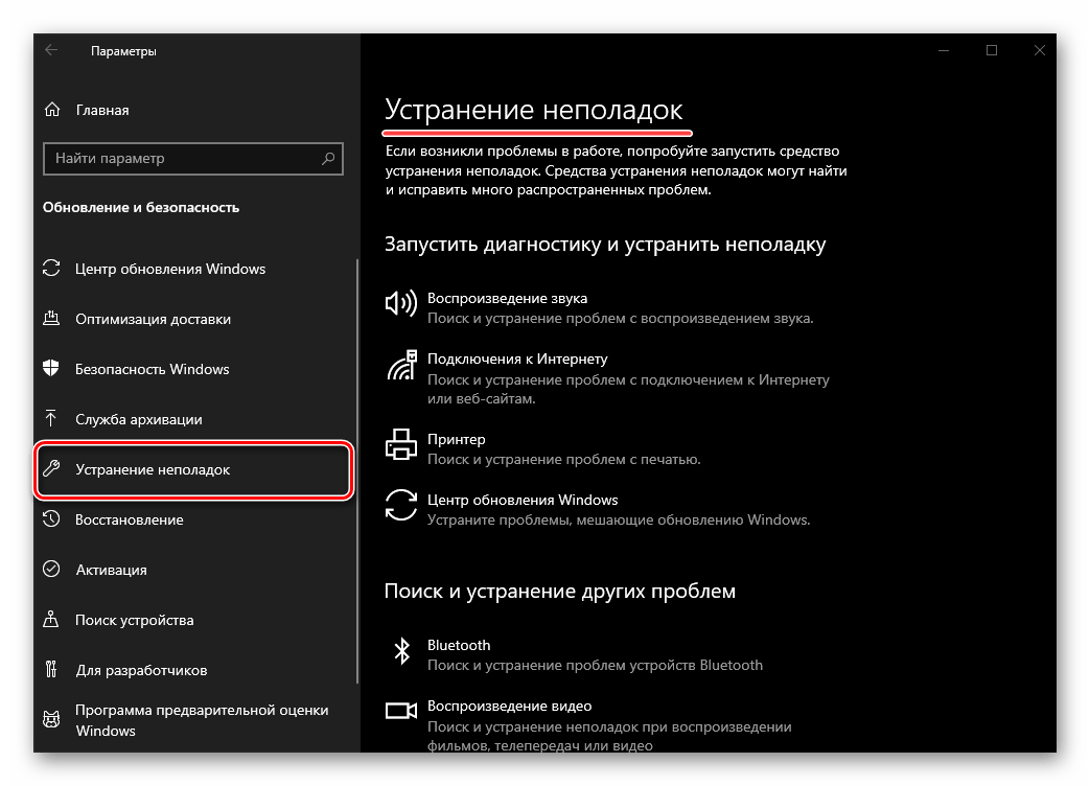
Перед пользователем откроется меню с полным списком подразделов, где можно найти соответствующее средство для обнаружения и устранения проблем.

В зависимости от того, где возникла проблема, юзер должен выбрать раздел и кликнуть по нему ЛКМ. Далее, чтобы включить опцию, остается нажать «Запустить средство устранения неполадок».
Через «Панель управления»
Классический вариант запуска инструментария присутствует не только в «десятке», но и ранних версиях ОС. Со временем разработчики решили устранить такой способ запуска встроенного инструмента, оставив только возможность открытия программы через раздел «Параметры».
Для запуска стандартной утилиты нужно выполнить следующее:
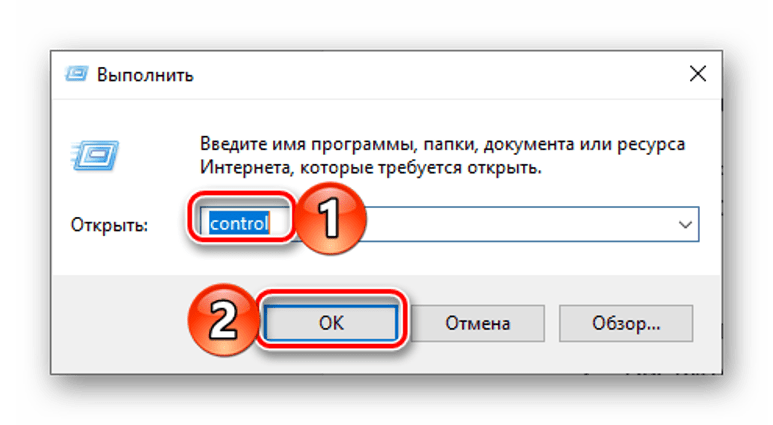
- Нажать: «Win + R».
- В окне «Выполнить» ввести: «control», нажать кнопку «Ok».
- В открывшемся меню в верхней панели найти и изменить вид, установить значение «Крупные значки».
- Выбрать «Устранение неполадок».

- В меню утилиты присутствует четыре подраздела: «Программы», «Оборудование и звук», «Сеть и Интернет», «Система и безопасность».
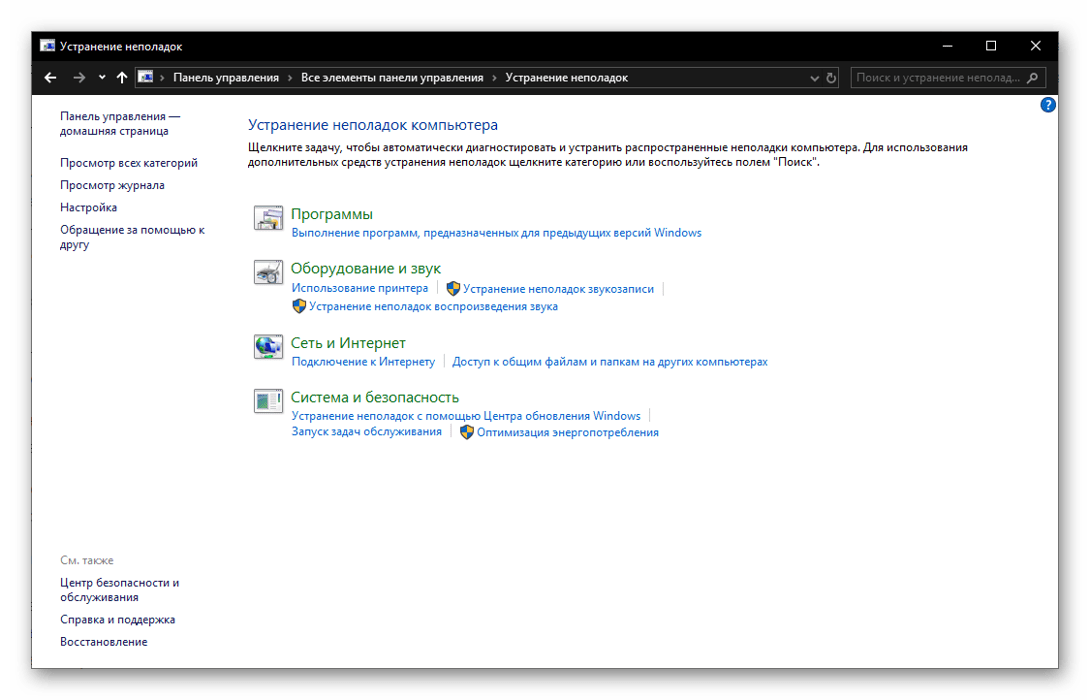
- Пользователь может открыть список всех категорий, нажав соответствующий раздел слева в меню.
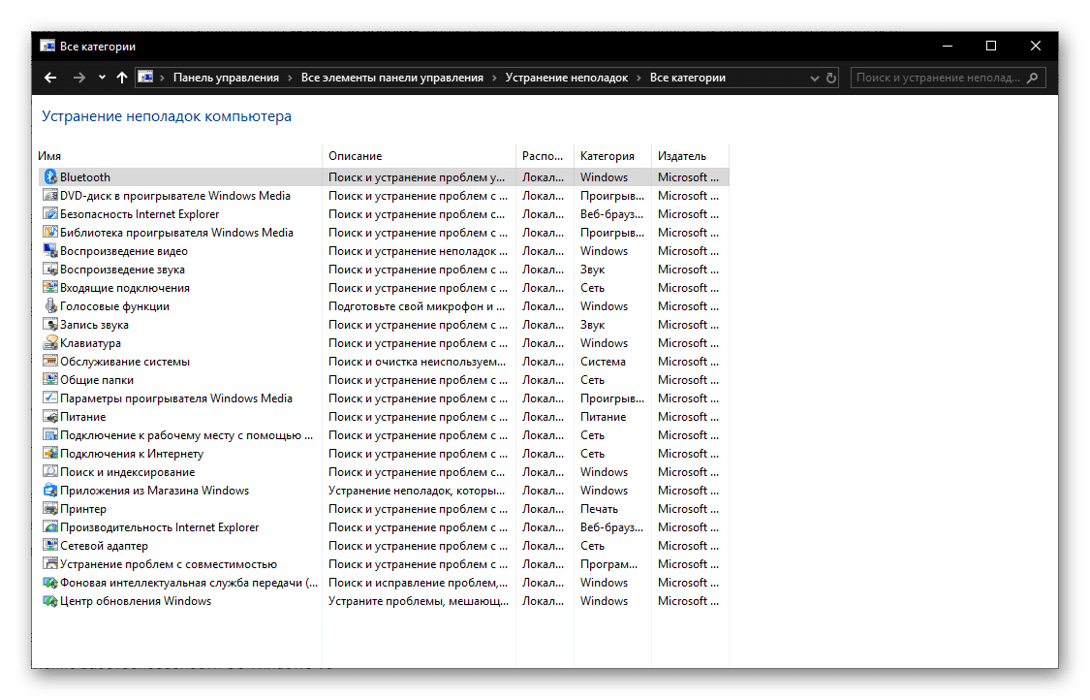
Перечень программ для поиска разделов в обоих описанных вариантах отличается. Поэтому пользователю нужно попробовать войти в утилиту, воспользовавшись двумя способами, для диагностики и устранения ошибок системы.
Возможные проблемы
Несмотря на то, что описываемая программа является инструментом для устранения ошибок в операционке, в ней также могут присутствовать различные проблемы. Список ошибок краткий, и такие сбои легко устраняются пользователем.
Идет бесконечный поиск проблем
Поиск проблем в Виндовсе не занимает больше трех минут. Если процесс затянулся в нелицензионной версии Винды, то пользователю достаточно разорвать интернет-соединение. В легальной операционке проблема скорее заключается в неверных данных адреса сервера «Майкрософт». Это может произойти по причине отсутствия обновлений устаревшей «десятки». Поиск обновлений в этом случае придется выполнять вручную:
- Открыть меню «Пуск».
- Набрать в поисковике команду: «cmd», нажать «Enter».
- Выбрать КС с расширенными правами.
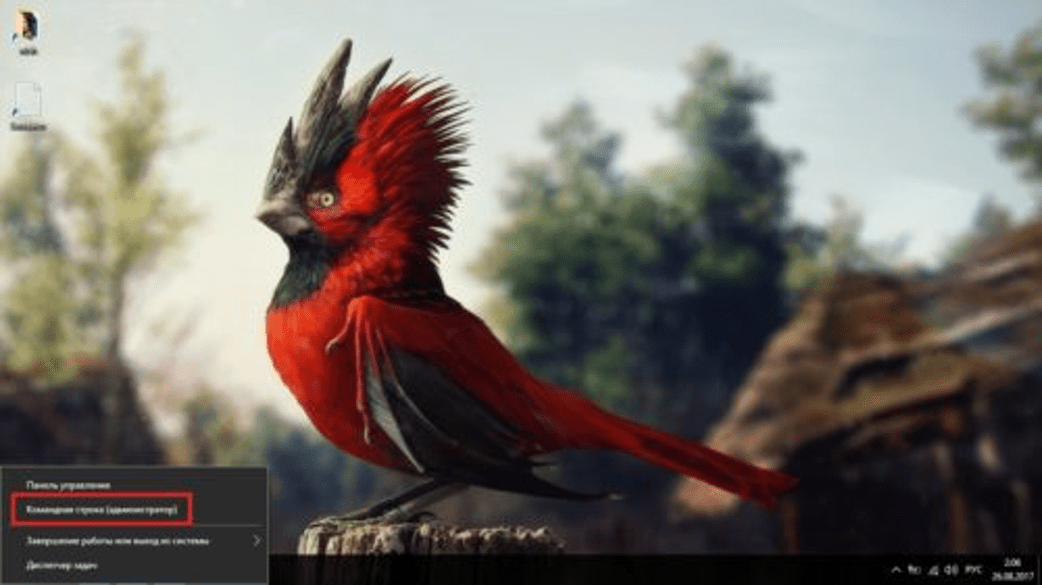
- Ввести в строку: «wuauclt.exe /updatenow», нажать клавишу ввода.
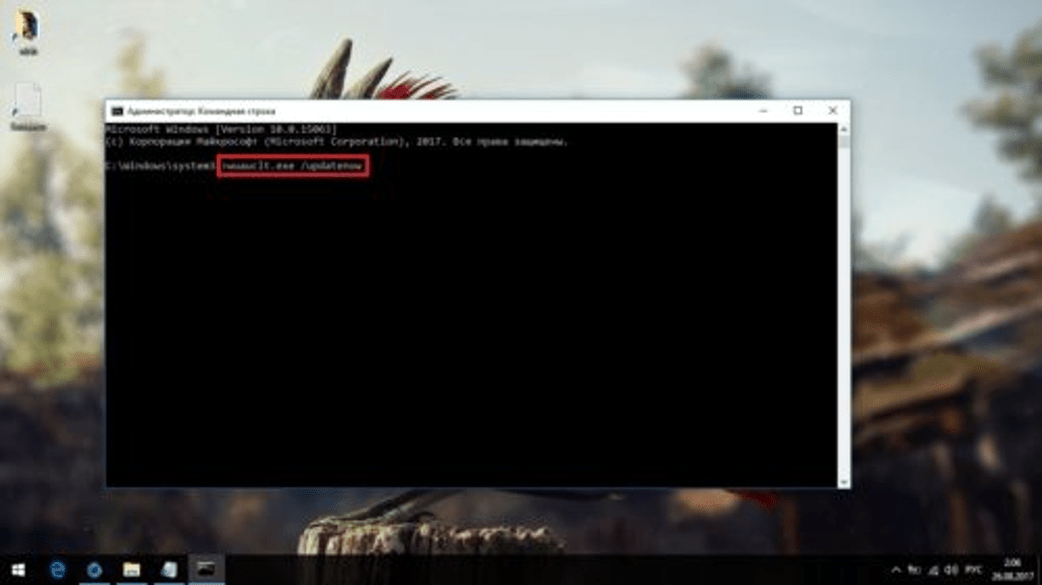
После выполнения всех действий проблема должна исчезнуть. Если программа по-прежнему не работает, возможно, проблема кроется в лимитном подключении к интернету. Для этого потребуется зайти в настройки и выполнить следующие изменения:
- Нажать клавиши: «Win + I».
- В открывшемся меню выбрать раздел «Сеть и Интернет».
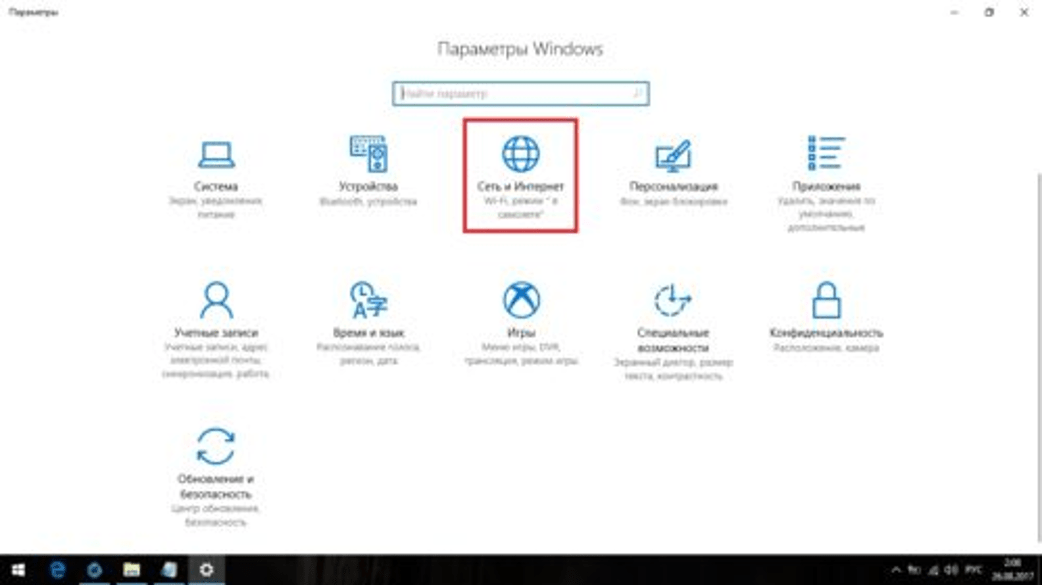
- Выбрать слева тип подключения.

- Нажать ЛКМ по подключению.
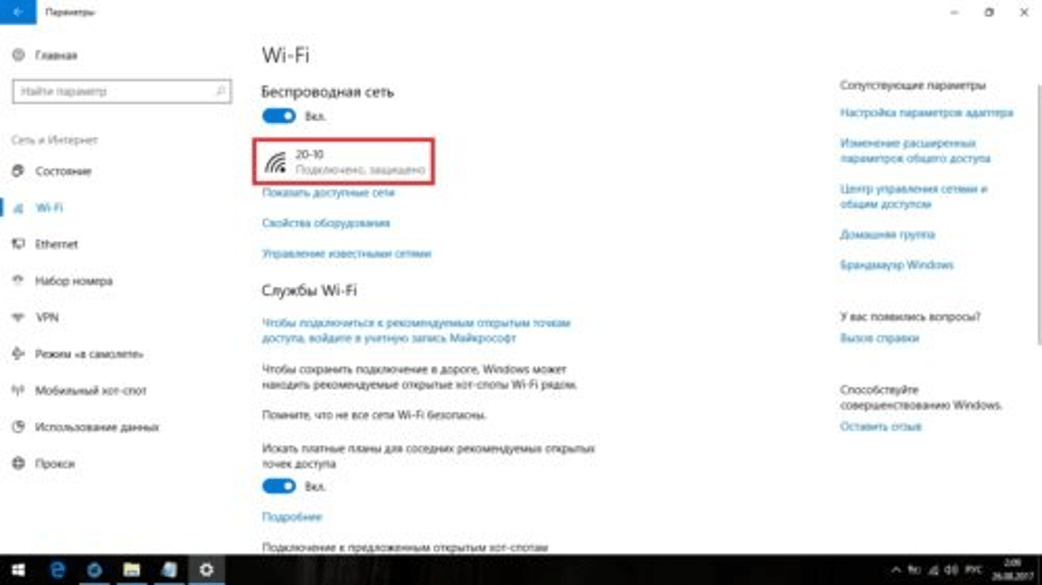
- Убрать маркер возле строки «Задать как лимитное подключение».
- Сохранить изменения.
После этого затянувшийся поиск проблем прекратится, а инструмент заработает в обычном режиме.
«Средство устранения неполадок» зависло при запуске
Обычно такая проблема возникает при системном сбое. Устраняется неполадка обновлением операционки. Если после обновления ОС проблема снова появилась, выявить и устранить ошибку поможет полная проверка Винды.
- Открыть меню «Пуск».
- Вызвать КС с расширенными правами.

- Ввести значение: «sfc /scannow», нажать клавишу ввода.

- Процесс займет продолжительное время. Пользователю нужно дождаться его завершения.
- Перезагрузить компьютер.
Если ни один из вариантов не помог решить проблему, в крайнем случае, потребуется сброс системы до заводских настроек. Пользователь должен помнить, что сброс системы приведет к откату текущих настроек до первоначальных. Для этого нужно выполнить следующее:
- Открыть «Параметры» через меню «Пуск».

- Перейти в раздел «Обновление и безопасность».

- Выбрать вкладку «Восстановление».

- Нажать кнопку «Начать».
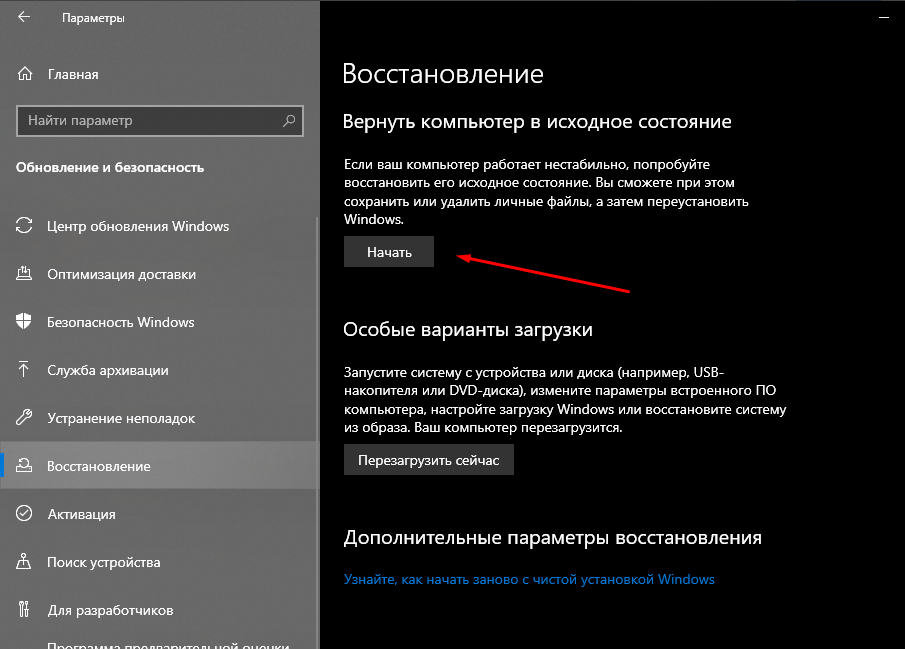
- Выбрать из предложенных вариантов, сохранить или удалить данные на ПК.
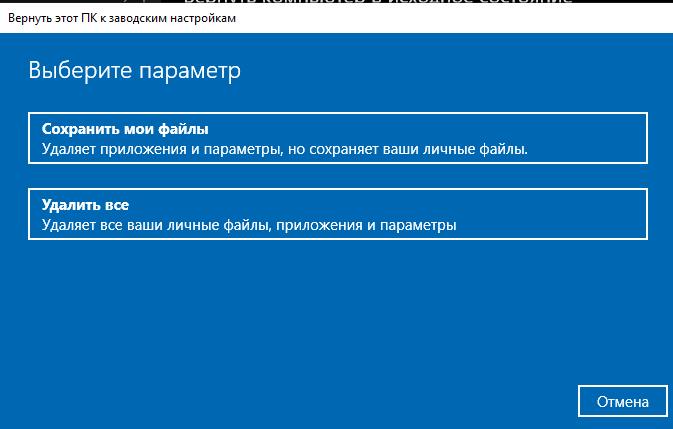
- Нажать на кнопку «Сброс».
Встроенное «Средство устранения неполадок» в Windows 10 способно решить большинство задач, связанных со сбоями в работе системы. Но подобный инструментарий не всегда может исправить проблему из-за собственных сбоев. Однако такие ошибки вполне исправимы, если следовать рекомендациям выше.