Как запустить браузер с ключом
В этой статье рассмотрим, как установить Google Chrome в Windows 11, а так же рассмотрим, как сделать Google Chrome браузером по умолчанию.
Как загрузить Google Chrome в Windows 11?
Windows 11 по умолчанию включает в себя предустановленный браузер «Edge». Edge построен на той же технологии, что и Chrome, поэтому оба браузера выглядят и работают примерно одинаково. Если вы хотите использовать Google Chrome вместо Edge, сначала нужно его скачать, затем установить и назначить браузером по умолчанию в Windows 11. Браузер Edge можно использовать для загрузки Гугл Хром на свой компьютер.
Так как же загрузить Google Chrome в Windows 11:
1. Кликаем по иконке «Edge» на панели задач. (По умолчанию Edge находится на панели задач, но если вы его не видите, кликайте иконку «поиска» (увеличительное стекло), введите «Edge» и перейдите в браузер Edge через результаты поиска).
2. В адресной строке в верхней части окна Edge, вводим URL-адрес «google.com/chrome» и нажимаем «Enter» на клавиатуре, далее кликаем по большой синей кнопке «Скачать Chrome».
3. Брандмауэр Windows 11 заблокирует сохранение стороннего браузера на ваш ПК и мы получим сообщение «ChromeSetup.exe заблокирована. ». Щелкаем на троеточие в этом сообщении и подтверждаем сохранение, нажатием на «Сохранить».
Как установить Google Chrome в Windows 11?
После того, как вы скачали Google Chrome, вы можете начать процесс установки щелкнув в загрузках по скачанному файлу по кнопке «Открыть файл» в браузере Edge, либо используя проводник, найти файл в папке загрузок и запустить его там.
Если появится окно контроля учетных записей пользователей (UAC), нажмите «Да». Установщик Google Chrome автоматически загрузит и установит необходимые файлы.
Когда установка будет завершена, Google Chrome сам запуститься и мы увидим начальную страницу в новом браузере с текстом «Настройте Chrome для себя».
Как сделать Google Chrome браузером по умолчанию в Windows 11?
Для того, чтобы установить Chrome браузером по умолчанию переходим в «Параметры», нажав на клавиатуре «Win+I». В Параметрах Windows 11, необходимо перейти в раздел «Приложения», далее в «Приложения по умолчанию».
Щелкаем по приложению «Google Chrome».
Оказавшись в новом окне необходимо для файлов «htm», «html» и тд. переключить браузер на установленный Chrome. При этом Windows 11 предложит остаться на Edge, щелкаем «Переключится в любом случае», чтобы окончательно сменить браузер.
Теперь все ок, настройки завершены, можно пользоваться любимым браузером Chrome в Windows 11.
Запуск процесса Хрома с ключом, чтобы он открыл файл в конкретном окне
А потом мне надо открыть еще один файл во втором окне, но он открывается либо в первом окне, либо если с ключом «—new-window» то в третьем окне. Есть ли способ запустить процесс Хрома (может с ключом каким-то), чтобы он открыл файл именно во втором окне в новой вкладке?
Отслеживать
задан 6 авг 2022 в 21:09
11 2 2 бронзовых знака
1 ответ 1
Сортировка: Сброс на вариант по умолчанию
Используйте опцию —user-data-dir . Запуск браузера с этой опцией создает в текущей директории папку с новым профилем пользователя. Выбирая между двумя профилями, можно управлять тем, в каком окне откроется сайт (проверял на Linux в браузере Chromium):
# Открываем сайт в первом окне: chromium google.com --user-data-dir=profile1 # Открываем сайт во втором окне: chromium google.com --user-data-dir=profile2 Как альтернативный вариант, чтобы не создавать два новых профиля, можно использовать дефолтный профиль и инкогнито-профиль:
# Открываем сайт в первом окне: chromium google.com # Открываем сайт во втором окне (инкогнито): chromium google.com --incoginto Не открывается Google Chrome на компьютере [Что делать]
Вопрос от пользователя
Здравствуйте.
У меня перестал запускаться браузер Chrome (установлена официальная Windows 10, шедшая в комплекте к моему ноутбуку). Пробовал запускать другой браузер Edge (был встроен в Windows) — он работает, с ним все OK. В чем может быть причина проблемы именно с Chrome?
Доброго времени суток всем!
Наиболее частая причина такого поведения браузера:
- либо проблема с проводником/Windows (например, уже есть одна запущенная копия браузера, а вторая, которую вы открываете — просто не отображается);
- либо повреждение каких-то системных файлов самого браузера (в случае вирусного заражения, банального сбоя в работе приложения, проблемы с HDD и пр.).
В этой статье дам несколько базовых советов, которые стоит попробовать выполнить в первую очередь для восстановления работы Chrome.
Что делать, если перестал запускаться Chrome
Совет 1. Проверьте, есть ли контрольная точка для отката
Один из самых эффективных способов вернуть работу браузера и системы в нормальное состояние — это попробовать ее откатить (если, конечно, у вас найдется контрольная точка).
Как посмотреть, на какие даты у вас в системе есть контрольные точки:
-
нажать сочетание кнопок Win+R и использовать команду rstrui в окне «Выполнить»(после должно появиться окно с выбором контрольных точек, если они есть);

Просмотр списка контрольных точек — команда rstrui
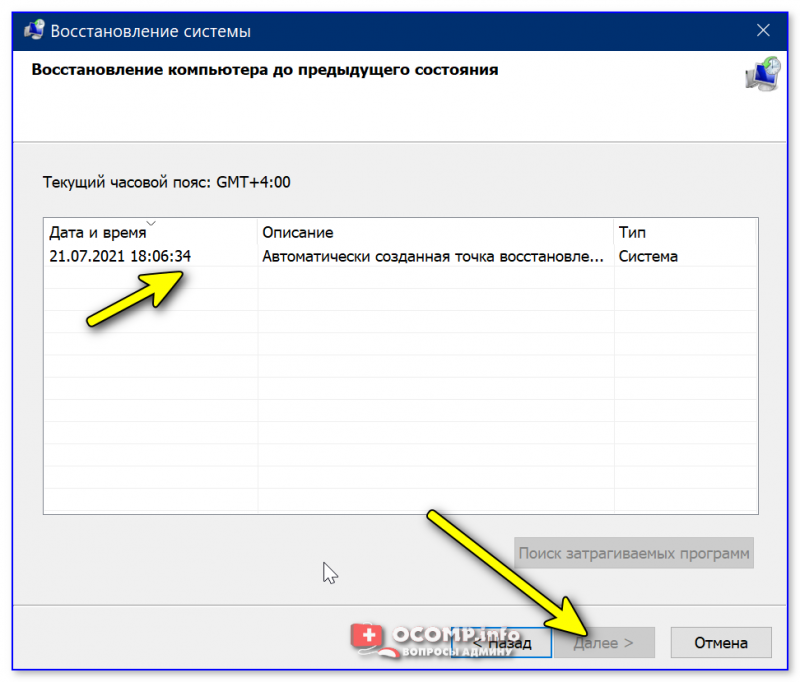
Выбор контрольной точки
Собственно, таким простым способом, можно решить сию проблему. Однако, хочу отметить, что вообще в современных версиях Windows 10/11 автоматическое создание контрольных точек, почему-то, отключено.
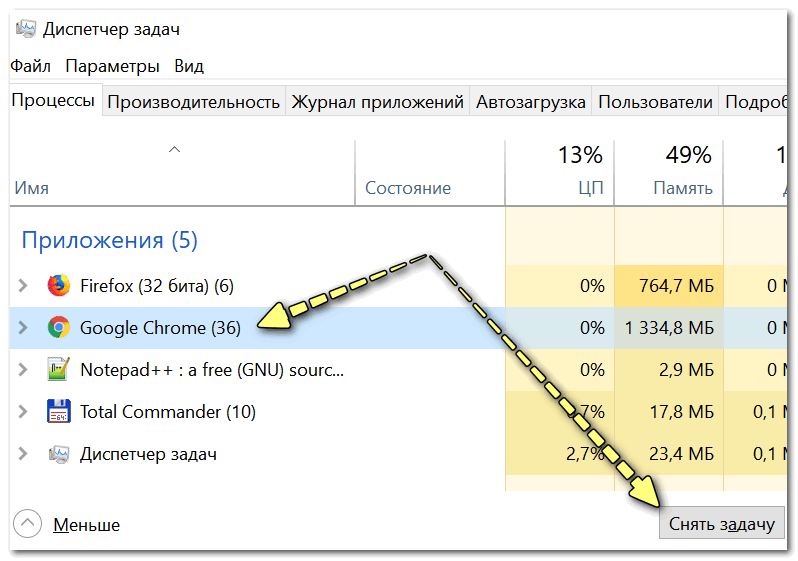
Совет 2. Посмотрите, нет ли запущенного процесса Google Chrome
Также очень частая проблема при запуске браузера (не только Chrome) кроется в том, что его процесс уже запущен: т.е. браузер работает, только вы не видите его (проводник не отображает). А запуск второй копии часто не возможен в силу некоторых причин.
Поэтому, одно из первых действий, которое порекомендую, это открыть диспетчер задач : для этого используйте сочетание кнопок Win+Shift+Esc . Далее во вкладке «процессы» посмотрите, нет ли там Chrome.
Если есть — закройте это приложение/процесс, а затем попробуйте открыть программу вновь. ��
Совет 3. Попробуйте использовать спец. ключ «—no-sandbox»
Если браузер у вас не запускается в обычном режиме, можно попробовать его запустить со специальным ключом «—no-sandbox» (обеспечивает безопасный запуск программного кода, позволяющий проверить работоспособность «сырого» и «сбойного» ПО).
Например, этот ключ очень может пригодиться, если вы хотите сохранить свои закладки, логины и пароли, какую-то еще информацию из браузера, прежде чем будете его переустанавливать. От себя добавлю, что данный ключ позволяет запускать Chrome даже в самых безнадежных случаях.
Как запустить браузер с ключом «—no-sandbox»:
- найти на рабочем столе ярлык браузера Chrome (или создать оный);
- открыть его свойства;
- в строку «Объект» , в самый конец добавить —no-sandbox (пример на скрине ниже ��).
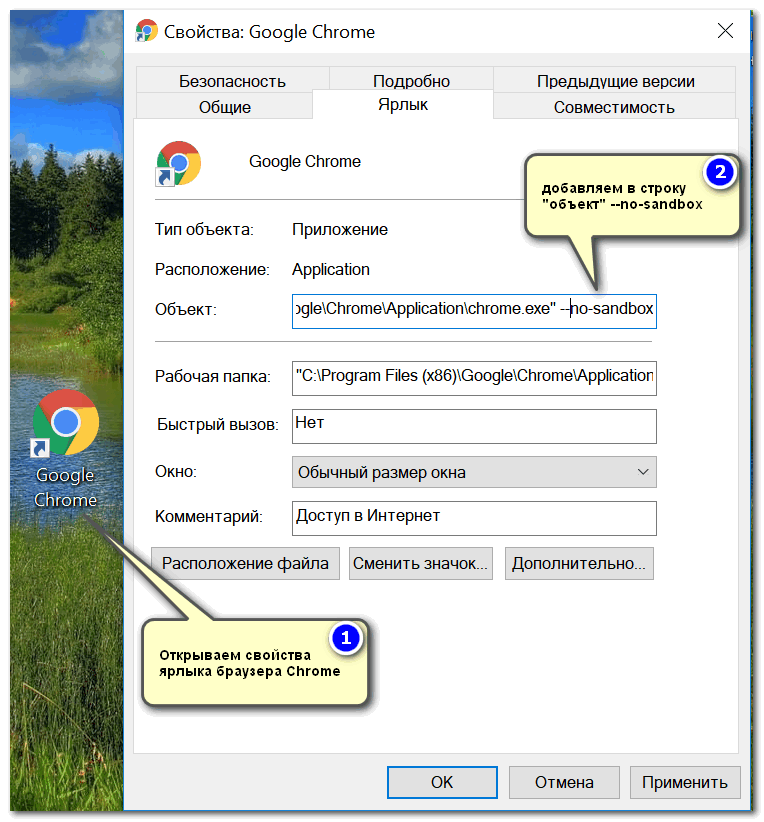
Свойства ярлыка — добавляем «—no-sandbox»
После чего сохраните измененные свойства ярлыка, и попробуйте с помощью него открыть браузер. Даже в случае серьезных сбоев — браузер должен запуститься.
Совет 4. Проверьте, нет ли конфликтов модулей
Думаю, что для многих не секрет, что при установке различных программ, обновлении системы, браузера — количество модулей в Chrome может прибавляться (например, часто встраиваются модули для защиты браузера от вредоносного ПО, повышения его производительности, улучшение его работы с графикой и т.д.).
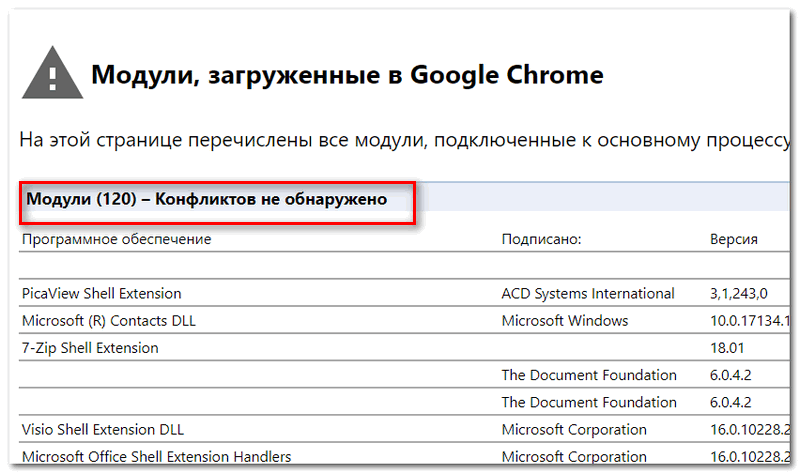
В самом Chrome есть специальная вкладка, которая покажет вам, какие модули установлены, и есть ли у них конфликты. Поэтому, если вам удалось все же запустить браузер (например, с помощью предыдущего совета), рекомендую открыть страничку: chrome://conflicts
Как она выглядит представлено на скрине ниже. ��
Модули в Chrome
Обратите здесь внимание на самую первую строчку: обнаружены ли конфликты. Если они будут обнаружены, установите какие приложения вызвали конфликт, и примите решение по их удалению. Чаще всего конфликты возникают с различным рекламным ПО, которое можно подхватить при «беглой» установке разнообразных программ.
Совет 5. Попробуйте «изменить» профиль пользователя
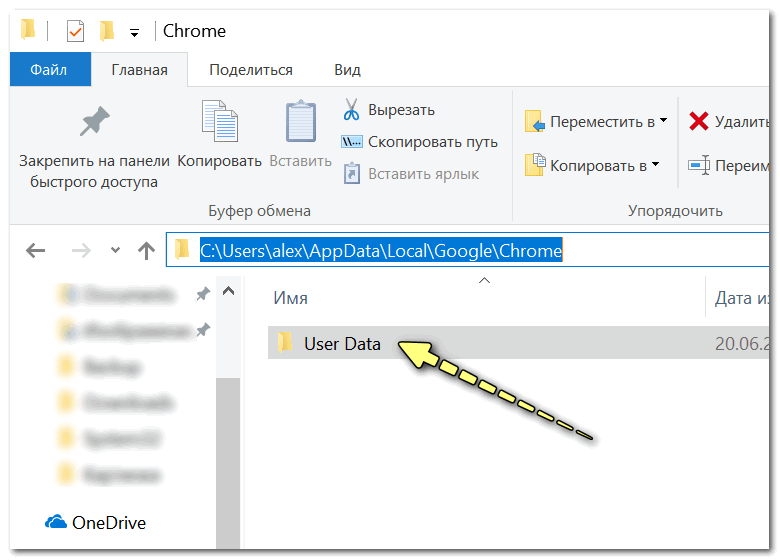
Chrome хранит различные данные пользователя (расширения, закладки, и пр.) и свои настройки в одной из системных папок Windows. Называется эта папка User Data .
Случается, иногда так, что из-за разросшегося размера этой папки, происходят различные сбои в работе приложения. И, один из вариантов «лечения» Chrome — попробовать ее удалить .
�� Кстати, на моем ПК (с Windows 10) папка User Data расположена, по такому пути: C:\Users\alex\AppData\Local\Google\Chrome
Вообще, чтобы не искать ее вручную, просто нажмите сочетание кнопок Win+R , и введите команду: %LOCALAPPDATA%\Google\Chrome\ (актуально для Windows 7/8/10/11).
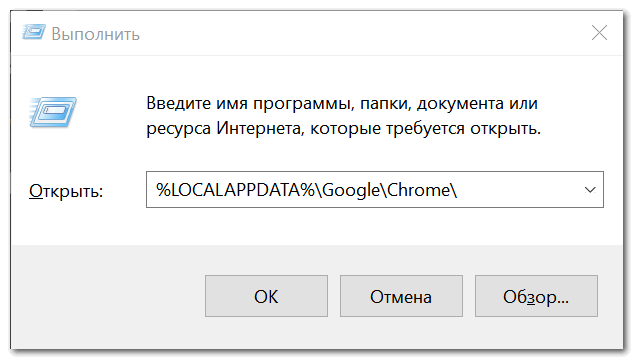
Пример, как открыть системную папку User Data
Собственно, вы должны увидеть папку «User Data» (как на скрине ниже ��). Перед ее удалением, рекомендую сделать резервную копию (на всякий случай).
Важно!
После удаления этой папки, ваши настройки в браузере, расширения, закладки и т.д. — также будут удалены!
USER DATA — настройки пользователя
�� В помощь!
Как удалить файл или папку которые не удаляются (пишет: не удается удалить, нет доступа. Файл используется другой программой).
Совет 6. Проверьте ПК на вирусы, оцените работу антивирусного ПО
Нередко, когда запуск браузера невозможен из-за его блокировки антивирусным ПО. Также подобная проблема может возникнуть из-за заражения файлов браузера вирусами.
Для начала рекомендую полностью проверить ПК современным антивирусным продуктом. Благо, что сделать это можно даже без установки дополнительных антивирусных программ (есть онлайн-версии антивирусов). О том, как это сделать, подскажет одна из моих предыдущих статей.

�� В помощь!
Как проверить компьютер на вирусы в онлайн режиме — [см. инструкцию]
*
Если все в порядке, и вирусы не найдены, отключите свой штатный антивирус на время и попробуйте запустить Chrome.
Кстати, особым «рвением» в этом плане отличаются антивирусы Panda и Norton: при режиме макс. защиты они порой не только блокируют запуск многих приложений, но и запрещают извлекать архивы.

Отключение антивируса Avast на 1 час
Совет 7. Переустановите браузер
Ну и последнее, в случаях, когда были испорчены файлы браузера (например, при вирусных атаках, сбоях и пр.) может так стать, что решить проблему возможно только с помощью переустановки браузера.

�� В помощь!
Как удалить программу «начисто» (даже к тех случаях, когда ее не получается удалить стандартным способом).
*
Для начала полностью удалите его с ПК: для этого откройте параметры Windows (сочетание Win+i; для Windows 10/11 — см. скрины ниже ��).
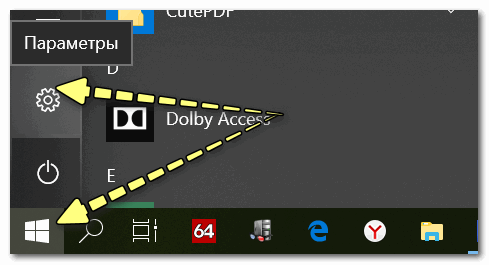
Далее раздел «Приложения» .
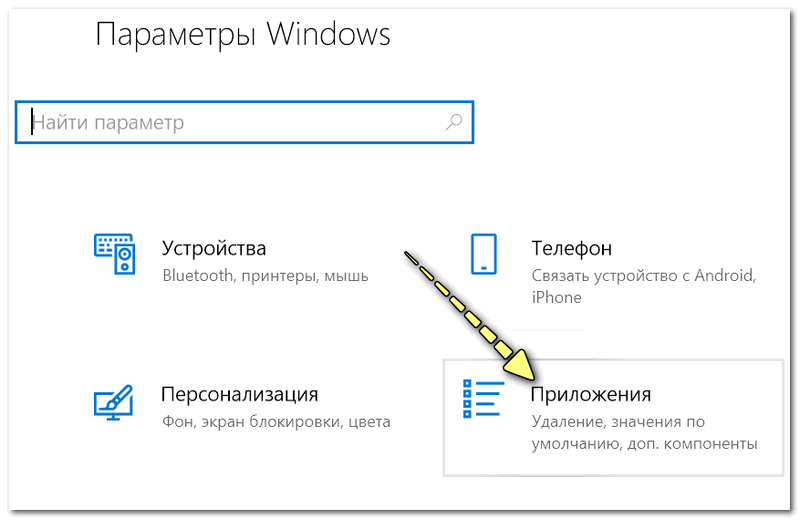
Параметры Windows 10
В списке приложений найдите Chrome: при выборе приложения, должна появиться кнопка «Удалить» (как на примере ниже ��).
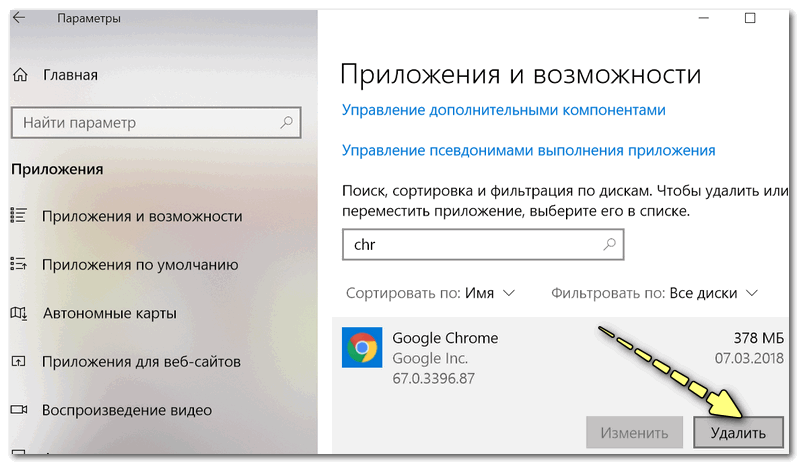
После проверьте, не остались ли какие-нибудь данные в системной папке User Data браузера. Чтобы это сделать, нажмите сочетание кнопок Win+R и введите команду: %LOCALAPPDATA%\Google\Chrome\
Пример, как открыть системную папку User Data
Если в папке User Dat a будут какие-то данные — удалите их. Далее зайдите на официальный сайт Google Chrome (https://www.google.ru/chrome/index.html) и загрузите заново установщик. После переустановки Chrome, его работа должна быть восстановлена.
Первая публикация: 20.06.2018
30 полезных команд для Google Chrome
Далеко не все пользователи знают, что браузером Google Chrome можно управлять посредством специальных команд или переключателей командной строки Windows. Причем некоторые команды позволяют активировать или отключать важные функции, которые недоступны пользователям в обычных настройках браузера. В этой статье мы рассмотрим, как запускать команды через ярлык браузера, как пользоваться командной строкой для администрирования Хрома, а также расскажем о самых полезных переключателях, которые помогут решить различные проблемы, связанные с работой браузера.
Запуск Chrome с параметрами через ярлык
Запуск ключей или параметров браузера возможен через ярлык. Для этого кликнете правой кнопкой мыши по ярлыку Google Chrome и выберете опцию Свойства:
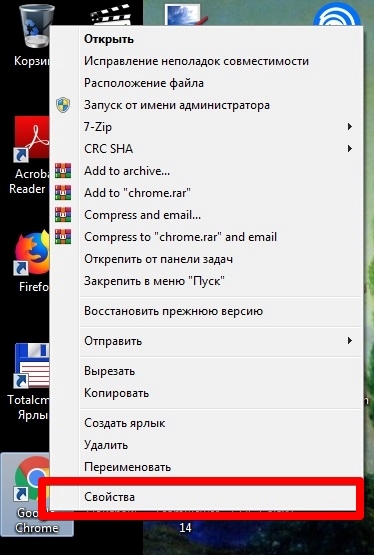
Во вкладке Ярлык в графе Объект добавьте ключ —incognito после chrome.exe:
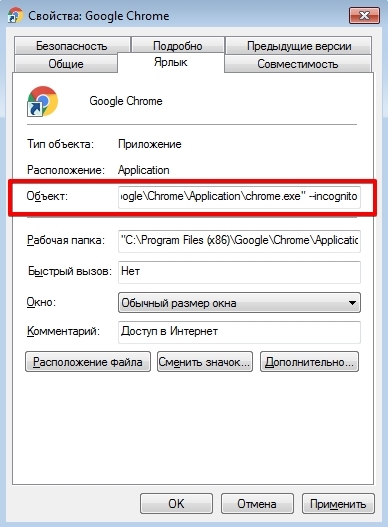
Затем нажмите Применить и OK.
Теперь при запуске Chrome через ярлык всегда будет открываться окно браузера в режиме инкогнито.
Несколько профилей пользователя в Google Chrome
Можно также запустить несколько копий Хрома с разными пользовательскими профилями. Например в одном у вас важные данные и сохраненные пароли, а другой используется для обычного серфинга по сомнительным сайтам.
Или у вас один компьютер, а каждому пользователю хочется иметь «свой» Хром на одном рабочем столе.
Делается это с помощью ключа:
—user-data-dir=»ПУТЬ_ПО_ПАПКИ_С _ПРОФИЛЕМ»
Можно указать пустую папку, данные нового профиля создадутся автоматически.
Аналогичным образом можно добавлять и другие ключи, описанные в таблице ниже.
Изменение директории по умолчанию в командной строке Windows
Второй способ предполагает работу с командной строкой или консолью. Для начала необходимо нажать сочетание клавиш Win + R, ввести команду cmd и кликнуть на OK:
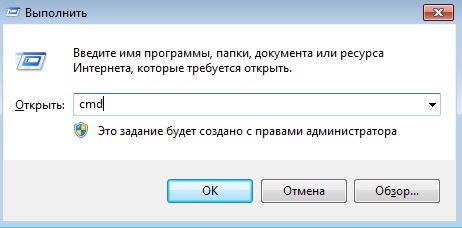
На экране появится окно командной строки:
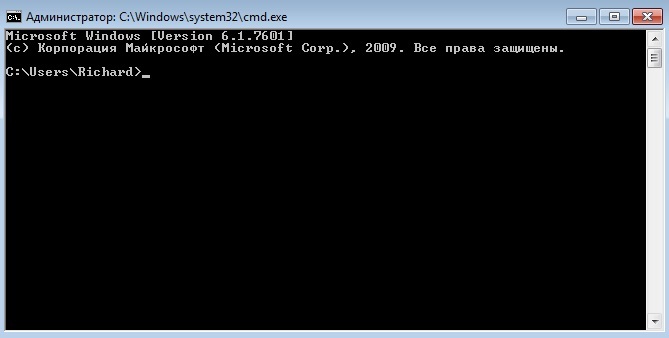
Теперь основная задача сводится к смене базовой директории пользователя (в нашем случае это C:\Users\Richard) на директорию, где хранится файл chrome.exe.
Для смены папки необходимо ввести cd и через пробел указать путь к файлу.
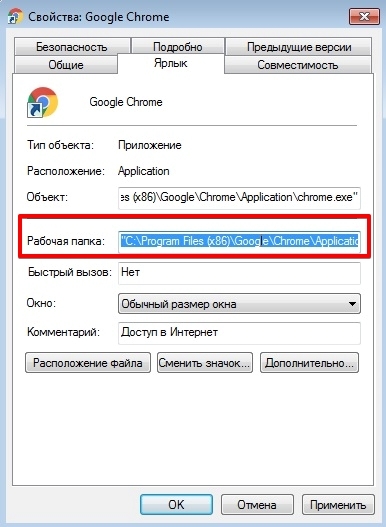
Путь отображается в свойствах ярлыка браузера. Достаточно кликнуть правой кнопкой мыши на ярлык Chrome и выбрать Свойства:
Далее необходимо скопировать путь из графы Рабочая папка:
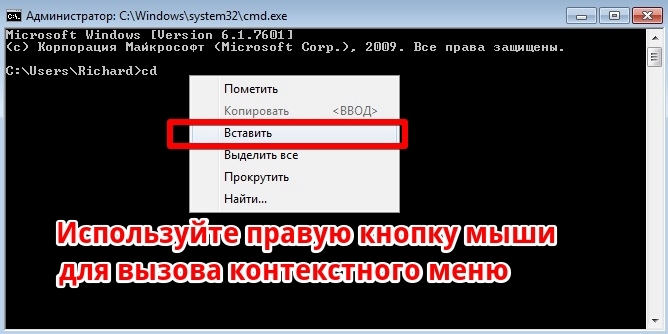
В командной строке введите cd, вставьте скопированные данные через контекстное меню и нажмите клавишу Enter:
Запуск Chrome с параметрами командной строки
Откройте в Chrome несколько вкладок, а затем закройте его. Вернитесь к окну консоли, введите следующую команду и нажмите Enter:
chrome.exe —restore-last-session
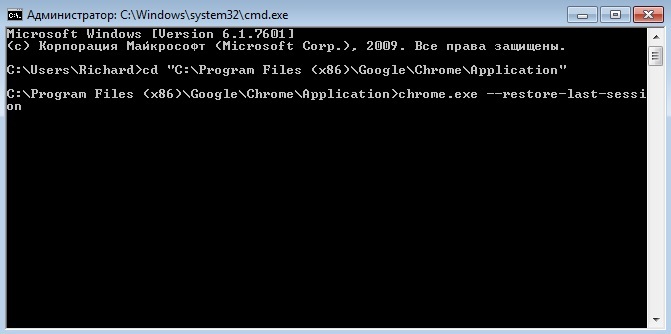
Фактически это означает, что нужно запустить файл chrome.exe с параметром —restore-last-session, таким образом, выполнение команды приведет к запуску браузера с недавно закрытыми вкладками.
Аналогичным образом можно выполнить любую команду. Например, для вызова окна браузера в режиме инкогнито используется следующий параметр (иногда их называют «ключами» командной строки):
chrome.exe —incognito
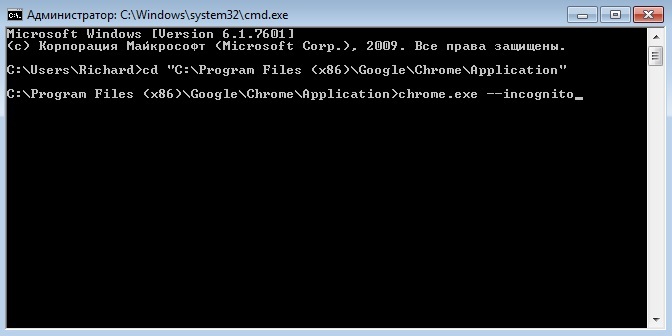
Нужно помнить, что перед параметром всегда необходимо всегда указывать chrome.exe, чтобы операционная система знала, какую именно программу нужно выполнить с указанным параметром.
Список параметров командной строки для управления Google Chrome
В таблице указаны различные ключи (параметры), которые могут быть полезны как веб-программистам, так и рядовым пользователям. Они часто используются в случаях, когда некоторые функции, элементы интерфейса или настройки браузера не работают должным образом в той или иной операционной системе.
Команда
—user-data-dir=
—ash-force-desktop
—disable-3d-apis
—disable-background-mode
—disable-gpu
—disable-extensions
—disable-plugins
—disable-plugins-discovery
—disable-preconnect
—disable-notifications
—disable-sync
—disable-translate
—dns-prefetch-disable
—kiosk
—incognito
—media-cache-size
—multi-profiles
—mute-audio
—new-profile-management
—no-experiments
—no-pings
—no-proxy-server
—no-referrers
—no-startup-window
—reset-variation-state
—restore-last-session
—ssl-version-min
—show-fps-counter
—start-maximized
—window-position
—window-size
Полный перечень актуальных параметров можно посмотреть на сайте веб-разработчика Peter Beverloo.