Ошибка «Secure boot needs to be enabled to launch FACEIT AC»
После перехода на Windows 11 многие пользователи анти-чита FACEIT AC столкнулись с ошибкой «Secure boot needs to be enabled to launch FACEIT AC». Данная ошибка появляется при запуске FACEIT AC и не позволяет продолжать игру. В данной короткой статье мы расскажем о том, что нужно сделать, для решения данной проблемы.
Ошибка «Secure boot needs to be enabled to launch FACEIT AC» сообщает о том, что для работы анти-чита FACEIT AC необходимо включить Secure boot (Безопасную загрузку). Если данная ошибка начала появляться после обновления до Windows 11, то причина вероятно в том, что вы установили Windows 11 в обход ее системных требований.
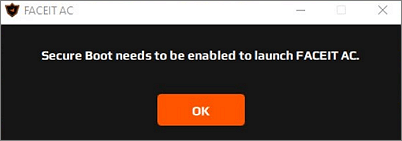
Чтобы исправить эту проблему необходимо включить Secure boot. Это не должно быть проблемой, так как в отличие от TPM 2.0, которое также требуется для установки Windows 11, функция Secure boot присутствует практически на всех современных компьютерах. Ниже мы по порядку рассмотрим все действия, которые необходимо выполнить, чтобы включить Secure boot для анти-чита FACEIT AC.
Проверка текущего статуса Secure boot
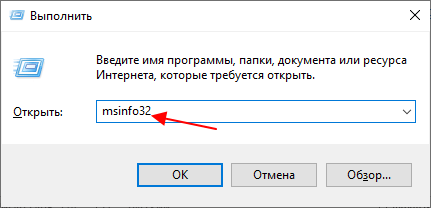
Для начала нужно проверить текущий статус Secure boot на компьютере для того, чтобы определить, что нужно делать. Для этого нужно нажать Win-R и выполнить « msinfo32 ».
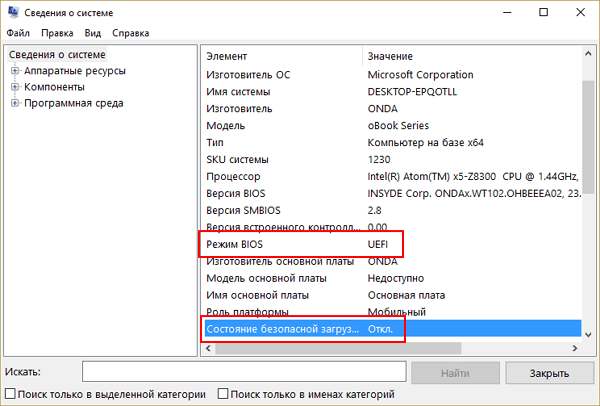
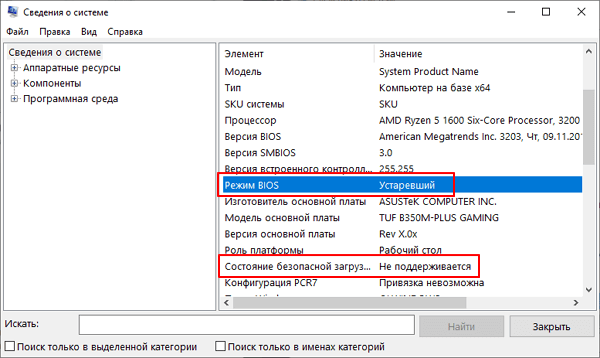
В результате появится окно « Сведения о системе ». В этом окне нужно найти строки « Режим BIOS » и « Состояние безопасной загрузки ».
Если здесь будет указано « Режим BIOS – UEFI » и « Состояние безопасной загрузки – Откл », то это означает, что вам нужно только включить Secure Boot.
Если же здесь будет указано « Режим BIOS – Устаревший (Legacy) » и « Состояние безопасной загрузки – не поддерживается », то это означает, что вам нужно отключить функцию CSM и включить Secure boot. Также в данном случае возможен вариант, что на компьютере используется классический BIOS (нет поддержки UEFI) и Secure boot никак не включить.
Более подробно о получении информации о Secure boot можно почитать в статье :
Проверка формата жесткого диска
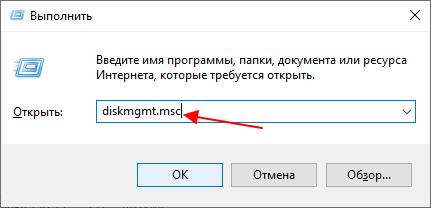
Для работы Secure boot жестк ий диск должен быть в формате GPT. Чтобы проверить текущий формат жесткого диска нажмите Win-R и выполните команду « diskmgmt.msc ».
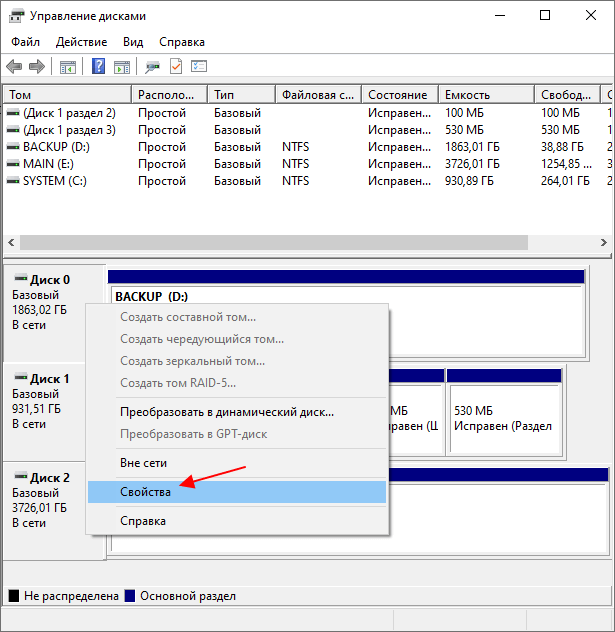
После этого появится окно « Управление дисками ». Здесь нужно кликнуть правой кнопкой мышки по жесткому диску с системным разделом и открыть « Свойства ».
Здесь на вкладке « Тома » будет указан тип жесткого диска, « Основная загрузочная запись (MBR) » или « Таблица с GUID разделов (GUID) ».
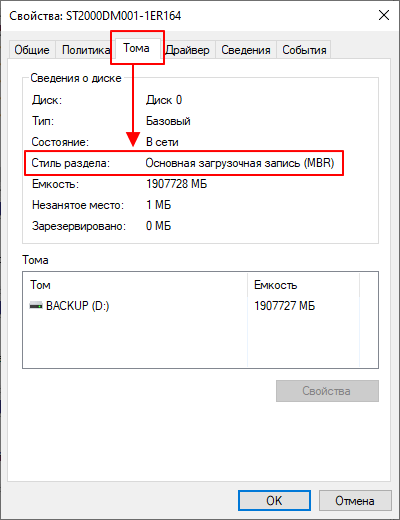
Если в свойствах диска указано « Основная загрузочная запись (MBR) », то такой диск нужно конвертировать в GPT, если же указано « Таблица с GUID разделов (GUID) », то все нормально, конвертацию пропускаем.
Более подробно о MBR и GPT в статье :
Конвертация диска в GPT
Если ваш жесткий диск в формате MBR, то перед включением Secure Boot его нужно конвертировать в GPT. Самый простой и безопасный способ конвертации диска из MBR в GPT это программа MBR2GPT, которая входит в состав Windows 10 и Windows 11. Чтобы воспользоваться данным способом нужно открыть меню « Параметры », перейти в « Обновление и безопасность — Восстановление » и нажать на кнопку « Перезагрузить сейчас » в блоке « Особые варианты перезагрузки ».
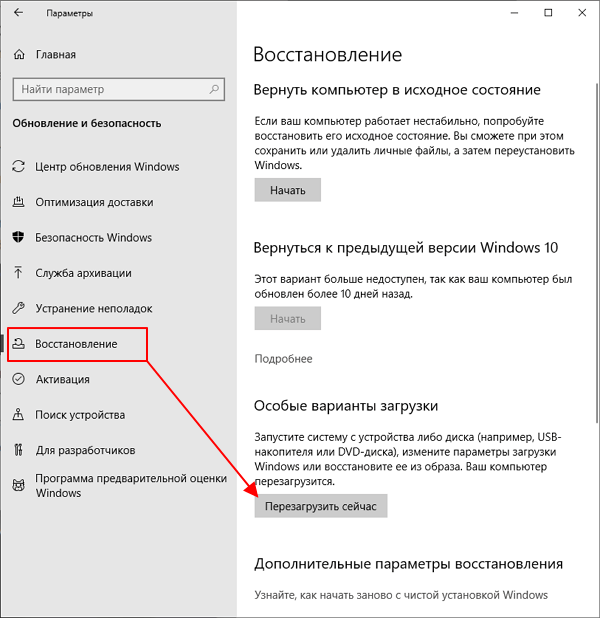
Таким образом вы попадете в среду восстановления Windows. Здесь нужно открыть « Поиск и устранение неисправностей — Командная строка ».
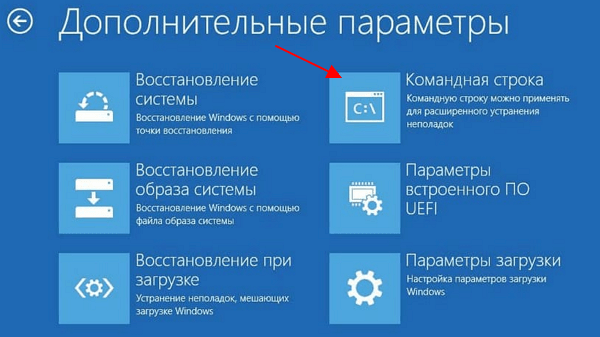
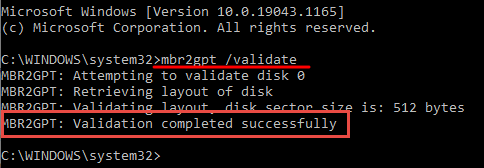
В открывшейся командной строке нужно ввести команду « mbr2gpt /validate » и в случае получения сообщения « Validation completed successfully » выполнить команду « mbr2gpt /convert ».
Больше информации о конвертации диска в GPT в статьях :
- Как преобразовать MBR в GPT в Windows 10 ;
- Что такое Secure Boot для Windows 11 ;
Отключение CSM и включение Secure Boot
Последний шаг – настройка BIOS. Этот процесс сильно отличается, в зависимости от производителя материнской платы. Ниже мы приведем короткие инструкции для MSI, ASUS і Gigabyte.
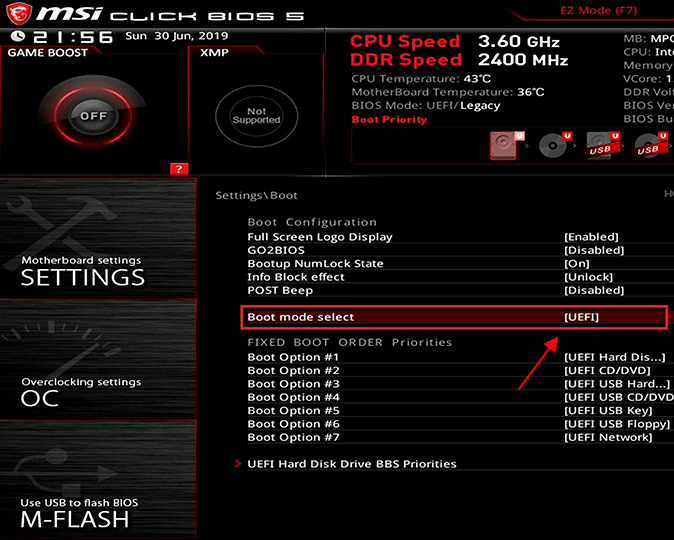
- Открыть раздел «Settings — Boot» и переключить параметр «Boot mode select» в положение «UEFI»;
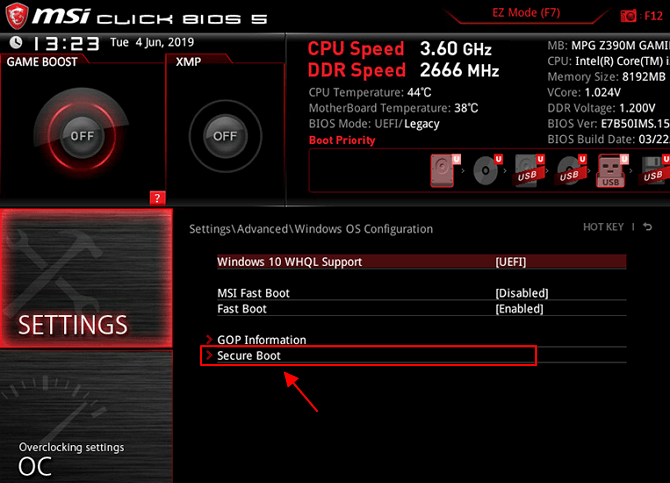
- Открыть раздел «Settings – Advanced – Windows OS Configuration» и переключить «Windows 10 WHQL Support» в положение «UEFI»;
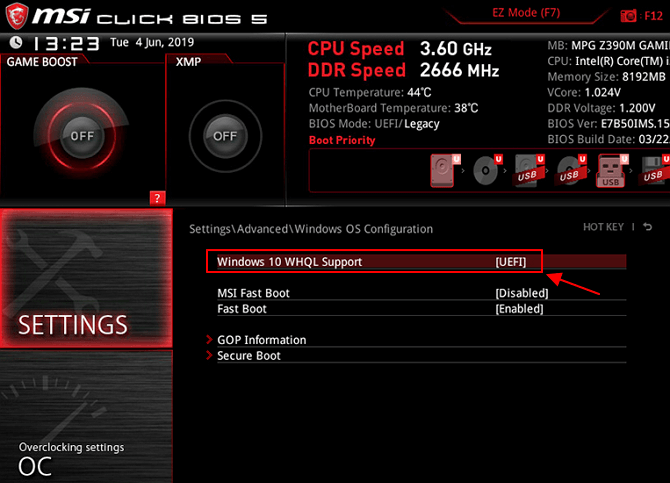
- Открыть подраздел «Secure boot» и включить Secure boot;
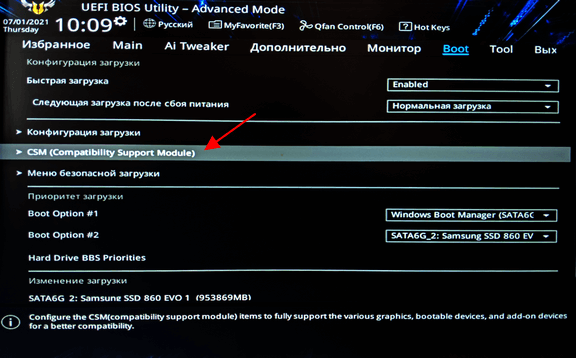
- Открыть раздел «Advanced mode — Boot — CSM (Launch Compatibility Support Module)»;
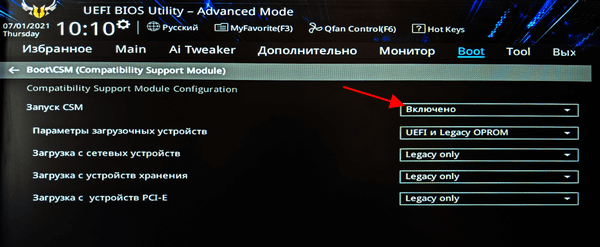
- Отключить CSM;
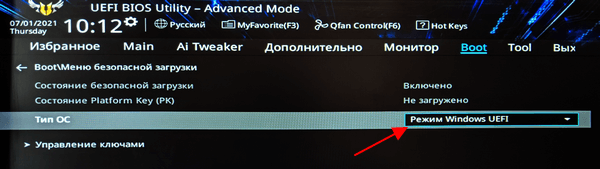
- Вернуться в раздел «Advanced mode — Boot» и открыть раздел «Меню безопасной загрузки»;
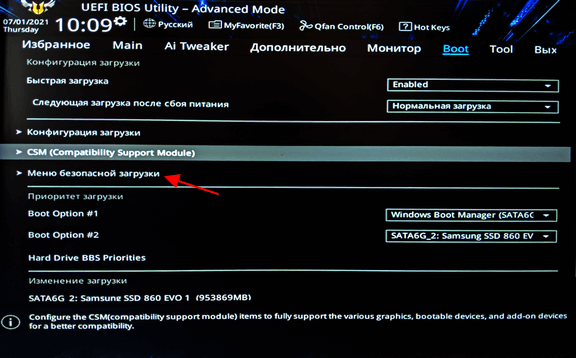
- Переключить «Тип ОС» в положение «Режим Windows UEFI».
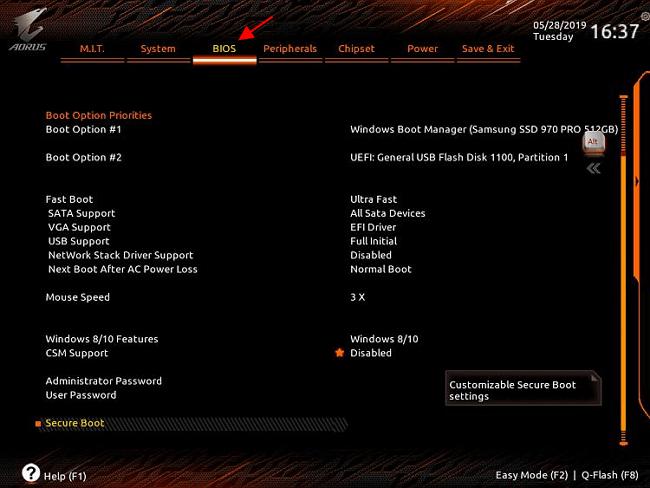
- Открыть раздел «BOOT» или «BIOS»;
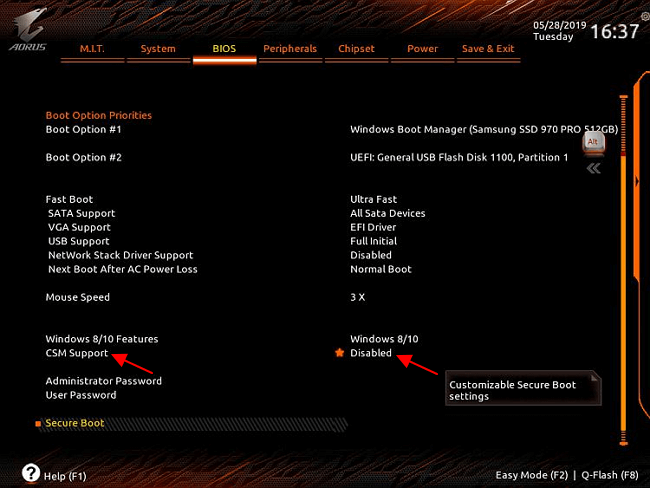
- Отключить функцию «CSM Support»;
- Вернуться в раздел «BOOT» или «BIOS» и о ткрыть подраздел «Secure Boot»;
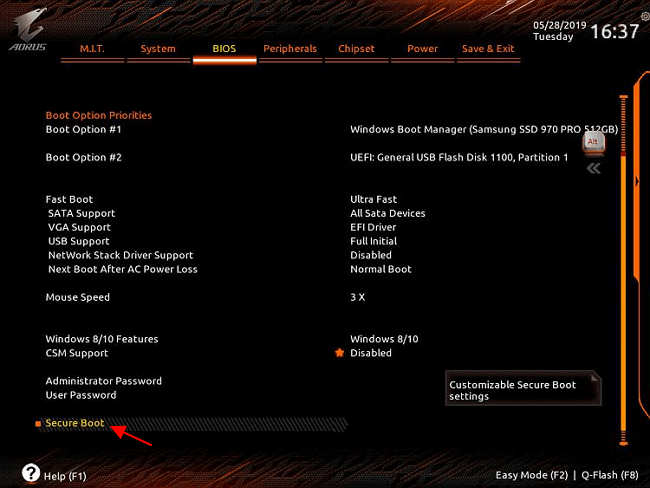
- Включить «Secure Boot Enable».
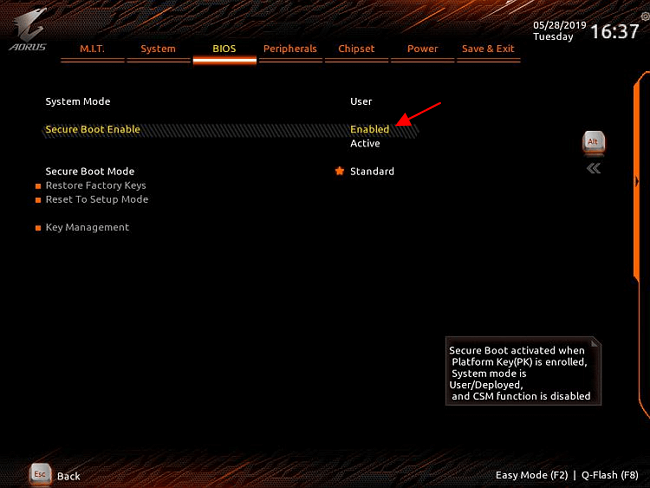
Если при включении Secure boot у вас возникли проблемы, то нужно проверить следующие варианты:
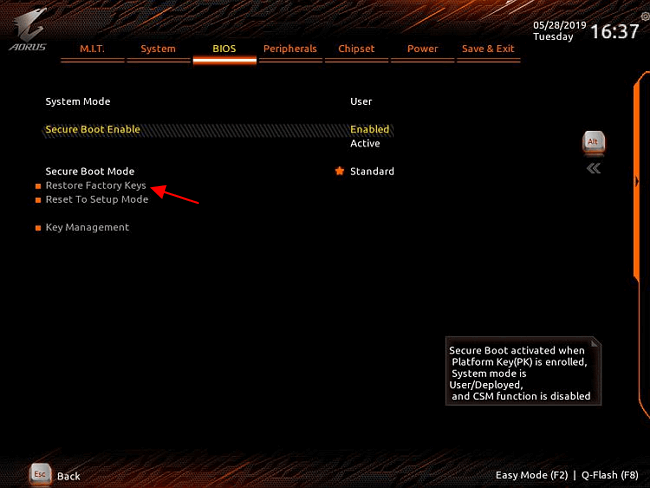
- Проблема с ключами . В некоторых случаях Secure boot может не включаться из-за проблем с ключами. Для решения этой проблемы нужно зайти в BIOS, открыть разедел «Secure boot» и сбросить ключи. Функция сброса ключей может называться «Restore Factory Keys» или «Load Factory Default Keys».
- Secure boot в режиме настройки . В некоторых случаях Secure boot может не работать из-за активного режима настройки (Setup mode). Для решения этой проблемы нужно зайти в BIOS, открыть разедел «Secure boot» и переключить режим работы в «Standard» или «User mode»
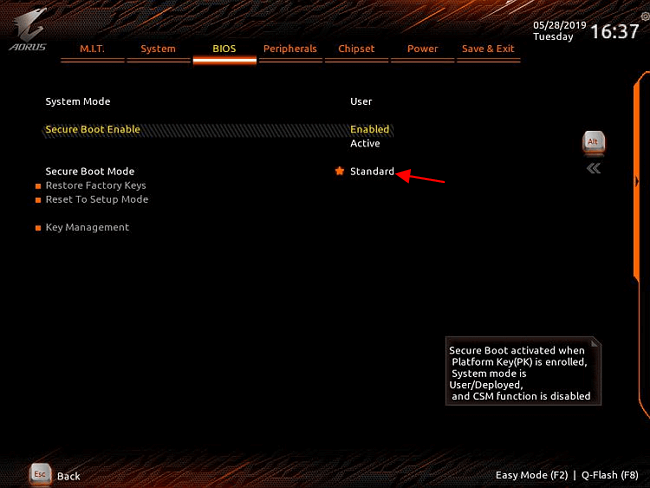
После включения Secure boot в настройках BIOS ошибка «Secure boot needs to be enabled to launch FACEIT AC» должна исчезнуть и анти-чит должен заработать в штатном режиме.
- Как проверить совместимость компьютера с Windows 11
- Что такое Secure Boot для Windows 11
- Программа для проверки совместимости с Windows 11
- Запуск Windows 11 на этом компьютере невозможен
- Как включить Secure Boot в BIOS на Gigabyte и AORUS
Как запустить Faceit AC на Windows 11 без Secure Boot
FACEIT Anti-Cheat (AC) — это программное обеспечение, которое используется для предотвращения мошенничества и обеспечения честной игровой среды на платформе FACEIT. Однако, при установке FACEIT AC на Windows 11 может возникнуть проблема, связанная с требованием включенного Secure Boot. Secure Boot — это функция, которая обеспечивает защиту от вредоносного ПО и загрузку только подписанных операционной системой драйверов и ядра.
Если у вас есть Windows 11 без включенного Secure Boot и вы хотите использовать FACEIT AC, не отчаивайтесь. Есть способ обойти эту проблему и запустить FACEIT AC без включенного Secure Boot.
Для этого необходимо выполнить следующие шаги:
- Перезагрузите компьютер и войдите в BIOS или UEFI.
- Найдите раздел «Secure Boot» или «Безопасная загрузка» в настройках BIOS или UEFI.
- Отключите или выберите опцию «Disabled» (отключено) в разделе Secure Boot.
- Сохраните изменения и выйдите из BIOS или UEFI.
- Загрузите операционную систему Windows 11.
- Установите и запустите FACEIT AC.
После выполнения этих шагов FACEIT AC должен успешно запуститься на Windows 11 без включенного Secure Boot. Однако, следует помнить, что отключение Secure Boot может снизить уровень безопасности компьютера, поэтому рекомендуется включить его после использования FACEIT AC, если это возможно.
Установка FACEIT AC
- Перейдите на официальный сайт FACEIT и войдите в свою учетную запись или создайте новую.
- Зайдите в раздел «Настройки» или «Settings» и найдите раздел «Anti-Cheat».
- Нажмите на кнопку «Загрузить» или «Download», чтобы скачать установочный файл FACEIT AC.
- Откройте скачанный файл и следуйте инструкциям мастера установки.
- После завершения установки FACEIT AC, перезагрузите компьютер.
- Запустите FACEIT AC и войдите в свою учетную запись FACEIT.
- Откройте игру, которую вы хотите играть на платформе FACEIT, и начните играть в защищенной среде.
- FACEIT AC будет работать в фоновом режиме, обеспечивая честность и защиту ваших игровых сессий.
Теперь вы готовы играть на платформе FACEIT с установленным FACEIT AC на Windows 11 без использования Secure Boot.
Инструкция по установке FACEIT AC на Windows 11
Шаг 1: Скачайте FACEIT AC
Перейдите на официальный сайт FACEIT (www.faceit.com) и войдите в свою учетную запись. Зайдите в раздел «Anti-Cheat», найдите ссылку для загрузки FACEIT AC и нажмите на нее.
После этого будет загружен установочный файл FACEIT AC. Сохраните его на вашем компьютере.
Шаг 2: Запустите установочный файл
Откройте папку, в которую вы сохранили установочный файл FACEIT AC, и щелкните дважды по нему, чтобы запустить установку.
Вы увидите окно установщика FACEIT AC. Щелкните на кнопку «Установить», чтобы начать процесс установки.
Шаг 3: Завершите установку
После того, как установка будет завершена, вы увидите окно с сообщением о успешной установке FACEIT AC на ваш компьютер.
Теперь FACEIT AC будет автоматически запускаться каждый раз, когда вы запускаете игру на платформе FACEIT. Он будет сканировать ваш компьютер на наличие читов и других недопустимых программ, чтобы обеспечить честную игру.
Примечания:
Важно отметить, что FACEIT AC является обязательным требованием для некоторых игр на платформе FACEIT. Если вы не установите и не запустите FACEIT AC, вам может быть запрещено участие в некоторых игровых матчах.
Также убедитесь, что у вас установлена последняя версия FACEIT AC, чтобы избежать возможных проблем совместимости.
| Шаг | Описание |
|---|---|
| Шаг 1 | Скачайте FACEIT AC с официального сайта FACEIT |
| Шаг 2 | Запустите установочный файл FACEIT AC |
| Шаг 3 | Завершите установку |
Безопасность FACEIT AC на Windows 11
FACEIT AC использует различные технологии для обеспечения безопасности на Windows 11. Он работает в самом раннем этапе загрузки операционной системы и использует технику обнаружения воздействия на ядро операционной системы, которая позволяет обнаруживать и отслеживать попытки вмешательства и ботов и немедленно их блокировать.
Кроме того, FACEIT AC использует технику проверки цифровой подписи для проверки целостности всех своих компонентов. Это позволяет обнаружить любые изменения в программе или попытки внести их, и, если обнаружено нарушение целостности, система автоматически блокирует доступ к FACEIT AC.
Соединения FACEIT AC шифруются с помощью протокола TLS (Transport Layer Security) для обеспечения конфиденциальности и целостности информации, передаваемой между клиентом и сервером. Это гарантирует, что никакая информация не будет перехвачена или изменена в ходе передачи данных.
Команда разработчиков FACEIT поддерживает активное обновление и тщательное тестирование FACEIT AC, чтобы гарантировать его надежность и безопасность. Обновления выпускаются регулярно, чтобы исправить возможные уязвимости и внести улучшения в обеспечении безопасности.
Несмотря на все меры безопасности, FACEIT AC не может гарантировать абсолютную защиту от всех видов атак и вмешательств. Поэтому важно принимать дополнительные меры для обеспечения безопасности компьютера, такие как использование антивирусного программного обеспечения, обновление операционной системы и установка только надежных программ.
FACEIT AC — это важный инструмент, который обеспечивает защиту от мошенничества и обеспечивает честную игру на платформе FACEIT. Запуск FACEIT AC на Windows 11 с использованием безопасного загрузчика позволит вам наслаждаться безопасной и честной игрой в соответствии с правилами и политиками FACEIT.
Отключение Secure Boot на Windows 11
- Нажмите на кнопку «Пуск» и выберите пункт «Настройки».
- В открывшемся окне «Настройки» выберите пункт «Обновление и безопасность».
- На левой панели выберите вкладку «Восстановление».
- Под пунктом «Дополнительные параметры запуска» нажмите на кнопку «Перезагрузить сейчас».
- После перезагрузки компьютера выберите пункт «Отключить защиту загрузки».
- В открывшемся меню выберите «Опции разработчика».
- В разделе «Отключить Secure Boot» нажмите на кнопку «Всегда».
- Сохраните изменения и перезагрузите компьютер.
После выполнения этих действий Secure Boot будет отключен на вашей операционной системе Windows 11, и вы сможете запустить FACEIT AC без проблем.
Как запустить Faceit AC на Windows 11 без Secure Boot
Faceit AC — это античит-клиент, который обеспечивает безопасность и честную игру на платформе Faceit. Однако, после обновления до Windows 11 многие пользователи столкнулись с проблемой запуска Faceit AC из-за требования активации функции Secure Boot. Secure Boot представляет собой защитный механизм, который обеспечивает проверку и подпись загрузочной информации, и, хотя он повышает безопасность компьютера, некоторым пользователям может быть неудобен.
Если вы не хотите активировать Secure Boot, но все же хотите запустить Faceit AC на Windows 11, есть несколько решений этой проблемы. Одним из самых простых способов является временное отключение Secure Boot перед запуском Faceit AC, а затем включение его обратно после окончания игры.
Для начала, перейдите в BIOS вашего компьютера, нажав определенную клавишу (обычно это Del, F2 или F10, но в каждом компьютере может быть своя). Затем найдите настройки Secure Boot и отключите его. После этого сохраните изменения и перезагрузите компьютер.
Обратите внимание, что отключение Secure Boot может быть опасным для безопасности вашего компьютера. Убедитесь, что вы скачиваете и устанавливаете программу только с надежных и проверенных источников. Включайте Secure Boot сразу после окончания игры.
После перезагрузки компьютера, установите и запустите Faceit AC, как обычно. Программа должна работать без проблем. После окончания игры не забудьте включить Secure Boot в настройках BIOS.
Теперь вы знаете, как запустить Faceit AC на Windows 11 без активации Secure Boot. Этот способ может быть неудобен и не самым безопасным, поэтому рекомендуется включать Secure Boot сразу после окончания игры. Но, если у вас нет других вариантов, эта инструкция поможет вам наслаждаться игрой на платформе Faceit без лишних препятствий.
Почему Secure Boot может быть проблемой
Однако Secure Boot может стать проблемой, когда требованиям этой технологии не удовлетворяют компоненты, которые вы хотите установить или запустить. Например, Faceit AC, античит для популярного сервиса компьютерных игр, не имеет официальной поддержки для Secure Boot, что может вызывать проблемы при его запуске на Windows 11.
Если ваш компьютер включает Secure Boot и вы пытаетесь запустить Faceit AC, то приложение может быть заблокировано операционной системой из-за неподписываемости его компонентов. Чтобы решить эту проблему, вам потребуется отключить Secure Boot временно или постоянно.
Шаги для запуска Faceit AC без Secure Boot на Windows 11
Если вы хотите запустить Faceit AC на вашей операционной системе Windows 11, но у вас отключена функция Secure Boot, следуйте данным шагам:
| Шаг | Действие |
|---|---|
| 1 | Перезагрузите компьютер и войдите в BIOS |
| 2 | Найдите раздел «Secure Boot» в настройках BIOS |
| 3 | Отключите функцию Secure Boot |
| 4 | Сохраните изменения и выйдите из BIOS |
| 5 | Запустите операционную систему Windows 11 |
| 6 | Скачайте и установите Faceit AC на ваш компьютер |
| 7 | Запустите Faceit AC и выполните необходимые настройки |
| 8 | Готово! Теперь вы можете пользоваться Faceit AC без Secure Boot на Windows 11 |
Помните, что отключение функции Secure Boot может повлечь за собой потенциальные угрозы безопасности. Будьте осторожны и убедитесь, что вы получаете программное обеспечение из надежного источника.
Что делать, если не удаётся запустить Faceit AC без Secure Boot
Если вы столкнулись с проблемой и не можете запустить Faceit AC без включенной функции Secure Boot, есть несколько вариантов решения данной ситуации:
- Включите функцию Secure Boot в BIOS: Проверьте настройки вашего компьютера в BIOS и убедитесь, что функция Secure Boot включена. Если она отключена, включите ее, сохраните изменения и перезагрузите компьютер. После этого попробуйте запустить Faceit AC снова.
- Обновите версию операционной системы: Убедитесь, что у вас установлена последняя версия операционной системы Windows 11. Иногда проблемы с запуском Faceit AC могут быть связаны с устаревшей версией ОС. Если доступно обновление, установите его и попробуйте снова запустить программу.
- Свяжитесь с технической поддержкой: Если все вышеперечисленные методы не помогли, обратитесь в службу поддержки Faceit AC или производителя вашего компьютера. Опишите проблему, с которой вы столкнулись, и попросите помощи в решении данной ситуации. Технические специалисты смогут провести более подробный анализ и предложить индивидуальное решение проблемы.
Не удаляйте функцию Secure Boot в целях запуска Faceit AC, так как она предназначена для обеспечения безопасности вашего компьютера и защиты от вредоносного ПО. Попробуйте следовать данной инструкции или проконсультируйтесь с квалифицированными специалистами, чтобы найти наилучшее решение для вашей ситуации.
Особенности запуска Faceit AC на Windows 11 без Secure Boot
Особенностью Windows 11 является то, что Secure Boot является обязательным компонентом операционной системы для поддержки некоторых функций безопасности и предотвращения вмешательства со стороны вредоносного ПО. Это требование существенно ограничивает возможности запуска сторонних приложений, таких как Faceit AC, без установления доверия с вашей системой.
Тем не менее, существует способ обойти это требование и запустить Faceit AC на Windows 11 без включенного Secure Boot. Для этого вам потребуется произвести некоторые настройки в БИОС вашего компьютера и установить доверенный сертификат Faceit AC.
Перед внесением некоторых изменений в БИОС, убедитесь, что вы хорошо понимаете, какие риски это может представлять для безопасности вашей системы. Внесение неправильных изменений в БИОС может повредить ваш компьютер или привести к потере данных. Будьте осторожны и обратитесь за помощью, если необходимо.
После того, как вы внесли необходимые изменения в БИОС, следующим шагом будет установка доверенного сертификата Faceit AC. Данный сертификат необходим, чтобы ваша система могла установить доверие к приложению и запустить его без включенного Secure Boot.
Процесс установки доверенного сертификата Faceit AC может быть сложным и требует определенных навыков. Рекомендуется обратиться к инструкциям, предоставленным Faceit AC, или запросить помощь у поддержки платформы Faceit.
Стоит отметить, что запуск Faceit AC без включенного Secure Boot может повлиять на безопасность вашей системы. Будьте внимательны и всегда проверяйте источники файлов и приложений, которые вы устанавливаете на компьютер, чтобы избежать вредоносного ПО или взлома вашей системы.
В заключение, и хотя запуск Faceit AC на Windows 11 без включенного Secure Boot возможен, рекомендуется следовать официальным рекомендациям и настроить свою систему в соответствии с требованиями безопасности. Это поможет избежать возможных угроз и нарушений, связанных с безопасностью вашего компьютера.
Как запустить FACEIT AC на Windows 11 без Secure Boot
Faceit AC — это античит, разработанный для обеспечения честной игры в онлайн-играх, таких как Counter-Strike: Global Offensive. Однако, некоторые пользователи Windows 11 столкнулись с проблемой запуска Faceit AC из-за требования включенного режима Secure Boot.
Secure Boot — это механизм безопасности, который обеспечивает проверку цифровой подписи при загрузке операционной системы. Он предотвращает запуск неподписанного и потенциально вредоносного кода. Но в некоторых случаях, Secure Boot может вызывать проблемы с запуском Faceit AC.
Если вы не можете запустить Faceit AC из-за требования Secure Boot, есть несколько способов обойти это ограничение. Один из них — это отключить Secure Boot в BIOS вашего компьютера. Однако, будьте готовы к тому, что это может повлиять на безопасность вашей системы и открыть ее для потенциальных угроз.
Другим способом является установка необходимых драйверов и сертификатов Secure Boot, которые позволят запускать Faceit AC без включенного Secure Boot. Вы можете найти соответствующие драйверы и сертификаты в Интернете или обратиться за помощью к опытным пользователям и форумам.
Важно отметить, что обход требования Secure Boot может нарушить правила использования Faceit AC и привести к блокировке вашего аккаунта. Поэтому рекомендуется обратиться к официальной поддержке Faceit или проверить наличие поддержки Faceit AC для вашей версии Windows 11.
Инструкция по запуску Faceit AC на Windows 11 без Secure Boot
Шаг 1: Зайдите в «Параметры» Windows 11, нажав на иконку «Параметры» в меню пуск.
Шаг 2: В окне «Параметры» выберите раздел «Обновление и безопасность».
Шаг 3: В разделе «Обновление и безопасность» выберите «Восстановление» в левой панели.
Шаг 4: В разделе «Восстановление» найдите «Расширенный запуск» и нажмите на кнопку «Перезагрузить сейчас».
Шаг 5: После перезагрузки компьютера выберите «Устройство и диск» из списка опций.
Шаг 6: В окне «Устройство и диск» выберите «Включить подпись цифрового кода» и нажмите «Продолжить».
Шаг 7: После завершения перезагрузки зайдите в «Параметры» Windows 11.
Шаг 8: В окне «Параметры» выберите раздел «Обновление и безопасность».
Шаг 9: В разделе «Обновление и безопасность» выберите «Безопасность», а затем выберите «Административный режим запуска».
Шаг 10: В разделе «Административный режим запуска» отключите опцию «Защищенный запуск» и нажмите «Перезагрузить».
Шаг 11: После перезагрузки компьютера снова запустите Faceit AC и проверьте, успешно ли он запускается.
Поздравляю! Теперь вы знаете, как запустить Faceit AC на Windows 11 без включенного Secure Boot. Наслаждайтесь игрой на платформе Faceit без каких-либо проблем с запуском Faceit AC!
Системные требования для запуска Faceit AC
— Операционная система: Windows 7 или более поздняя версия (рекомендуется Windows 10).
— Процессор: Intel Core i3 или эквивалентный AMD.
— Оперативная память: 4 ГБ RAM.
— Видеокарта: Nvidia GeForce 8600 GT или эквивалентная AMD.
— Свободное место на жестком диске: 1 ГБ.
— Интернет-соединение: широкополосное подключение к Интернету.
— Версия .NET Framework: 4.5 или более поздняя версия.
Кроме того, рекомендуется установить последние обновления для вашей операционной системы и драйверов устройств, чтобы обеспечить стабильную работу Faceit AC. Также, убедитесь, что у вас отключен Secure Boot в BIOS, если вы планируете запустить Faceit AC на Windows 11.
Отключение функции Secure Boot в BIOS
Для запуска Faceit AC без использования Secure Boot на Windows 11, необходимо отключить данную функцию в BIOS компьютера. Данный процесс может отличаться в зависимости от производителя BIOS, но в целом, шаги приведены ниже:
- Перезагрузите компьютер и зайдите в BIOS, обычно это делается путем нажатия клавиши Delete или F2 во время загрузки системы. Если эти комбинации не работают, посмотрите на экране загрузки какая клавиша требуется.
- Внутри BIOS найдите раздел, связанный с безопасностью или Secure Boot. Обычно, этот раздел может иметь название «Security», «Boot Security» или что-то схожее.
- Внутри раздела безопасности найдите опцию Secure Boot и выберите «Disable» или «Off».
- Сохраните изменения и выйдите из BIOS. В большинстве случаев, для сохранения изменений следует нажать клавишу F10 и подтвердить свои действия.
- После выхода из BIOS система перезагрузится, применив изменения.
После выполнения этих шагов, функция Secure Boot будет выключена и вы сможете запустить Faceit AC на Windows 11 без проблем. Обратите внимание, что отключение Secure Boot может повлиять на безопасность вашей системы, поэтому будьте осторожны и установите только доверенные программы.
Выбор альтернативных методов безопасности
Если у вас возникли трудности с запуском Faceit AC на Windows 11 без включенной функции Secure Boot, не отчаивайтесь! В данном разделе мы рассмотрим несколько альтернативных методов обеспечения безопасности вашей системы.
1. Проверка цифровых подписей
Один из самых популярных способов контроля целостности файлов — это проверка их цифровых подписей. Цифровая подпись — это электронная метка, которая гарантирует, что файл был создан верным источником и не был изменен после подписания.
Вам потребуется скачать и установить соответствующую программу для проверки цифровых подписей, а также иметь доступ к сертифицированным ключам или сертификатам, которые используются для подписывания файлов.
2. Виртуальные машины
Если у вас возникли проблемы с запуском Faceit AC на вашей основной операционной системе Windows 11, вы можете рассмотреть возможность использования виртуальных машин. Виртуальная машина — это программная среда, которая эмулирует работу компьютера внутри вашей основной операционной системы.
Создание виртуальной машины позволит вам запустить Faceit AC в изолированной среде, что поможет улучшить безопасность вашей основной системы. Однако учтите, что данное решение может потребовать дополнительные ресурсы и конфигурацию.
3. Антивирусные программы
Использование надежной антивирусной программы — это еще один способ повысить безопасность вашей системы при запуске Faceit AC. Антивирусные программы способны обнаруживать и блокировать вредоносные программы перед их запуском.
Убедитесь, что ваша антивирусная программа обновлена и настроена на регулярное сканирование системы, чтобы обнаруживать и предотвращать любые угрозы безопасности. Кроме того, позаботьтесь о том, чтобы антивирусная программа не блокировала необходимые процессы и файлы, связанные с Faceit AC.
Важно помнить, что использование альтернативных методов безопасности не может гарантировать полную защиту вашей системы. Но сочетание нескольких методов может существенно улучшить безопасность и предотвратить возможные проблемы при запуске Faceit AC на Windows 11 без функции Secure Boot.
Загрузка и установка Faceit AC на Windows 11
Чтобы загрузить и установить Faceit AC на Windows 11, следуйте этим простым шагам:
- Получите расширение файла: Сначала вам нужно получить расширение файла Faceit AC. Чтобы это сделать, перейдите на официальный сайт Faceit и найдите раздел загрузок для AC. После этого нажмите на кнопку «Скачать» и сохраните файл установки на ваш компьютер.
- Запустите установку: После того, как файл установки будет загружен, перейдите в папку загрузок и найдите файл. Затем щелкните дважды по файлу, чтобы запустить установку Faceit AC.
- Следуйте инструкциям: Следуйте инструкциям установщика, чтобы завершить процесс установки. Вам могут потребоваться права администратора для установки программы, поэтому убедитесь, что вы вошли под учетной записью администратора.
- Запустите Faceit AC: После успешной установки вы можете запустить Faceit AC. Найдите ярлык программы на рабочем столе или в меню «Пуск» и дважды щелкните по нему. После запуска Faceit AC она будет работать в фоновом режиме во время игры на платформе Faceit.
Примечание: Убедитесь, что у вас есть аккаунт на платформе Faceit и вы вошли в него перед запуском Faceit AC. Без активного аккаунта на платформе Faceit вы не сможете использовать Faceit AC во время игры.
Настройка Faceit AC для работы без Secure Boot
Шаг 1: Нажмите правой кнопкой мыши на панель задач Windows 11 и выберите «Параметры».
Шаг 2: В открывшемся окне «Параметры» выберите «Обновление и безопасность».
Шаг 3: В левой панели нажмите на «Восстановление».
Шаг 4: В разделе «Перезапуск сейчас» найдите «Дополнительные параметры запуска» и нажмите на кнопку «Перезапустить сейчас».
Шаг 5: После перезагрузки компьютера выберите «Отключить цифровую подпись драйвера» («Disable driver signature enforcement») в меню «Выберите параметры».
Шаг 6: После загрузки Windows 11 установите Faceit AC, следуя инструкциям на экране.
Примечание: При отключении Secure Boot может снизиться безопасность вашей операционной системы, поэтому не рекомендуется оставлять его отключенным на постоянной основе. Включите Secure Boot после установки Faceit AC для повышения безопасности системы.
Проверка работоспособности Faceit AC на Windows 11
После того, как вы успешно установили и настроили Faceit AC на вашем устройстве под управлением Windows 11 без включенного Secure Boot, рекомендуется провести проверку работоспособности, чтобы убедиться, что античит успешно функционирует и способен обнаружить и предотвратить использование запрещенных программ и модификаций во время игры на платформе Faceit.
Для проверки работоспособности Faceit AC на Windows 11 вы можете выполнить следующие шаги:
- Запустите Faceit AC и войдите в свою учетную запись.
- Откройте любую игру на платформе Faceit и начните игру (если вы не находитесь в игре).
- Во время игры обратите внимание на появление уведомления о работе Faceit AC.
- Если уведомление от Faceit AC появляется и указывает, что античит успешно работает и защищает вашу игру, это означает, что Faceit AC функционирует корректно на вашей системе Windows 11 без Secure Boot.
- Дополнительно вы можете проверить список запущенных процессов и служб в системе, чтобы убедиться, что Faceit AC запущен в фоновом режиме и активно работает.
Если в процессе проверки вы обнаружили какие-либо проблемы или ошибки, вам следует обратиться в техническую поддержку Faceit для получения дополнительной помощи и решения проблемы с работоспособностью Faceit AC на Windows 11 без Secure Boot.