Как в ворде заменить кавычки на елочки во всем тексте?
Действительно при редактировании документа в программе ворд может возникнуть необходимость поменять кавычки в виде запятых на кавычки в виде стрелочек во всем тексте. Давайте разберемся, как это можно сделать.
Первый шаг. Перед нами небольшой фрагмент текста, в котором есть слова в кавычках в виде запятой, необходимо их поменять на ёлочки.

Второй шаг. Нажмем на клавиатуре сочетание клавиш «Ctrl+H», чтобы на экране появилось меню «Найти и заменить». В строке «Найти» необходимо указать открывающую кавычку в виде запятой, вы её просто копируйте с любого слова. В строке «Заменить», нужно указать кавычку в виде открывающей ёлочки. Для этого поставьте курсор на пустую строку и на русской раскладке нажмите сочетание клавиш «Shift+2», после копируйте эту кавычку в поле «Заменить».

Третий шаг. После этого можно нажать на кнопку «Заменить всё», в итоге первая часть кавычек замениться.

Четвертый шаг. Снова работаем с меню «Найти и заменить», теперь в строку «Найти» копируем кавычку закрывающую в виде запятой. А второе поле «Заменить» не трогаем и снова нажимаем на кнопку «Заменить всё».

В итоге мы произвели полную замену кавычек в виде запятых на кавычки в виде ёлочки.
Как заменить кавычки на елочки в Word
Использование кавычек в тексте может придавать ему особую силу и выразительность. Однако, иногда возникает желание добавить некоторую оригинальность и оживленность в написанный текст. Именно в таких случаях можно заменить обычные кавычки на оригинальные елочки.
Один из самых простых и быстрых способов сделать такую замену — использовать функцию «Замена» в программе Microsoft Word. Несмотря на свою простоту, эта функция позволяет произвести замену одного символа на другой во всем документе за несколько секунд.
Для того чтобы заменить кавычки на елочки, нужно открыть документ в программе Word и нажать комбинацию клавиш Ctrl + H (для Windows) или Command + H (для Mac). В открывшемся диалоговом окне нужно в поле «Найти» ввести кавычку и в поле «Заменить на» ввести символ елочки. После этого достаточно нажать кнопку «Заменить все» и программе автоматически будет произведена замена кавычек на елочки во всем документе.
Стоит отметить, что данный способ замены кавычек на елочки особенно популярен и используется в праздничное время года, например, перед Новым годом. Замена символов придает тексту праздничное настроение и делает его более ярким и заметным.
Теперь вы знаете простой и быстрый способ заменить кавычки на елочки в программе Word. Этот трюк поможет вам добавить оригинальности и праздничности в ваши тексты, особенно в праздничный период. Используйте его с умом и наслаждайтесь результатом!
Как изменить кавычки на елочки в Microsoft Word
Microsoft Word предлагает различные возможности форматирования текста, включая изменение стиля кавычек. Если вы хотите придать оригинальность вашему документу и использовать необычные символы вместо обычных кавычек, вы можете заменить их на символы «елочки». Это может быть полезно при создании праздничных открыток, украшениях или других творческих проектах. В этом руководстве мы покажем вам, как это сделать быстро и легко.
1. Откройте документ в Microsoft Word, в котором вы хотите заменить кавычки на елочки.
2. Выделите весь текст, нажав Ctrl + A.
3. Нажмите Ctrl + H, чтобы открыть окно «Замена».
4. В поле «Найти» введите символ кавычки (обычно это двойная кавычка или одинарная кавычка).
5. В поле «Заменить на» введите символ «елочка». Можно использовать графический символ «❆» или символ «елочка» на клавиатуре «Shift + 6» (знак «умножить»).
6. Нажмите на кнопку «Заменить все». Microsoft Word заменит все кавычки в документе на символы «елочки».
7. Проверьте документ, чтобы убедиться, что все кавычки были успешно заменены. Используйте сочетание клавиш Ctrl + F и введите символ кавычки, чтобы найти их в тексте.
Теперь вы умеете изменять кавычки на елочки в Microsoft Word. Наслаждайтесь творчеством и испытайте удовольствие от создания уникальных документов с необычным оформлением!
Простой способ замены кавычек на елочки в ворде
Если вам нужно заменить кавычки на елочки в документе Word, есть простой и быстрый способ это сделать. Следуйте инструкциям ниже, чтобы узнать, как это сделать.
- Выделите весь текст, в котором нужно заменить кавычки на елочки. Чтобы выделить весь документ, нажмите Ctrl + A на клавиатуре.
- В меню выберите Редактирование и нажмите на Заменить. Или нажмите Ctrl + H на клавиатуре, чтобы открыть окно поиска и замены.
- В поле «Что искать» введите открывающую одинарную кавычку ( ‘ ) и в поле «На что заменить» введите символ елочки ( ✹ ).
- Нажмите на кнопку «Заменить все». Word автоматически заменит все кавычки на елочки в выделенном тексте.
- После завершения замены, нажмите Ctrl + S на клавиатуре, чтобы сохранить изменения в документе.
Теперь вы знаете простой способ заменить кавычки на елочки в документе Word. Этот метод позволяет быстро и эффективно изменить форматирование текста, если требуется использовать елочки вместо кавычек.
Быстрый способ замены кавычек на елочки в Microsoft Word
Замена кавычек на елочки в Microsoft Word может быть выполнена с использованием функции «Найти и заменить». Следуйте простым шагам, описанным ниже:
- Откройте документ Microsoft Word, в котором надо заменить кавычки.
- Нажмите сочетание клавиш Ctrl + H на клавиатуре. Это откроет диалоговое окно «Найти и заменить».
- В поле «Найти» введите кавычки для поиска:
- Если нужно заменить двойные кавычки, введите «»» или клавишу «Shift + 2».
- Если нужно заменить одинарные кавычки, введите «’» или клавишу «Shift + 7».
- В поле «Заменить» введите символ елочки, который хотите использовать вместо кавычек. Можно использовать символ «▲» или воспользоваться символами Unicode (например, «▲»).
- Нажмите кнопку «Заменить все» для выполнения замены кавычек на елочки во всем документе.
После выполнения этих шагов, все кавычки в документе должны быть заменены на символы елочек. Проверьте весь текст, чтобы убедиться, что замена выполнена корректно.
Как быстро сменить кавычки на елочки в ворде
Часто при работе в программе Microsoft Word нам требуется изменить форму кавычек на елочки. Это может быть актуально при написании стихов, презентаций или других документов, где необходимо использование эстетических символов.
Следующий простой и быстрый способ поможет вам заменить кавычки на елочки в Microsoft Word:
- Откройте документ в программе Microsoft Word.
- Выберите весь текст, в котором требуется заменить кавычки.
- Нажмите сочетание клавиш Ctrl + H или перейдите во вкладку Редактирование и выберите команду Заменить.
- В поле «Найти» введите кавычку («) и в поле «Заменить на» введите елочку (❖).
- Нажмите кнопку Заменить всё.
- Проверьте результат и убедитесь, что все кавычки успешно заменены на елочки.
Теперь вы знаете, как быстро и просто заменить кавычки на елочки в программе Microsoft Word. Этот метод поможет вам создавать эстетически привлекательные и оригинальные документы.
Как поставить кавычки на клавиатуре ноутбука в ворде
Как ставить кавычки на клавиатуре: все способы ввода
Если только начинаете знакомиться с возможностями компьютерной клавиатуры, то вам могут пригодиться советы как ставить кавычки на клавиатуре. Для этого существует несколько различных методов. Давайте рассмотрим самые распространенные.
Типы кавычек
Первым делом рассмотрим существующие типы кавычек. Символически они делятся на два типа: немецкие (всем знакомые «лапки») и французские (по другому «елочка»). Кавычки первого типа представляют собой запятые, которые располагаются по верхнему краю текста. Чаще всего такими кавычками пользуются для написания текста вручную. А кавычки «елочка» являют из себя объединенные в пары: знак меньше для открытия текста, знак больше для его закрытия. «Елочками» пользуются для оформления текстов в профессиональных изданиях, а именно, проспектах, журналах, буклетах с рекламой.

Методы введения кавычек
Имеются такие методы введения кавычек на компьютерной клавиатуре:
- путем нажатия специального соединения клавиш;
- в текстовом процессоре «Word» через специальное окно с обозначениями;
- при помощи таблицы с символами;
- пользуясь АСКИ-кодами.
Любой прием обладает своими плюсами и минусами. Благодаря этим соотношениям есть возможность дать верные советы по их применению.
Как поставить кавычки «елочки» на клавиатуре
Поскольку кавычки ставятся в тексте достаточно редко, то для них не отведена определенная клавиша. Чтобы их ввести, нужно нажать сразу несколько клавиш. К тому же комбинация зависит от того, какой язык в данное время активирован. Если вам нужно использовать кавычки-елочки, тогда порядок действий такой:
- Наводим курсор на зону, куда нужно поставить кавычки.
- Определяемся с активированным языком (его можно увидеть на языковой панели на экране в нижнем уголке справа).
- Нажимаем клавишу Shift и удерживаем ее.
- При активированном русском языке необходимо нажать «2».
 При активированном русском языке необходимо нажать «2».
  Если в настоящее время активен английский – русская буква «э». Данный метод введения кавычек самый легкий и часто используемый. Таким способом можно ввести кавычки в любом приложении. Однако он обладает крупным недостатком. Так вводятся лишь «немецкие» кавычки, а «французские» набрать не получится. Если вам подходит такой тип знака, то можете использовать этот метод.
Кавычки в текстовом процессоре «Word»
Еще один способ введения кавычек – окно с символами в текстовом процессоре «Word». Здесь, при наборе текста, можете воспользоваться описанным выше образом. Одно отличие: если активирован русский язык – появятся «елочки», а при английском – «лапки». Однако можно воспользоваться и другим методом введения. Для этого нужно совершить такие шаги:
-
Если у вас открыто окно «Word», то перейдите в нем на вкладку «Вставка».
 Если у вас открыто окно «Word», то перейдите в нем на вкладку «Вставка».
  Найдите поле «Символ», а в нем выпадающее меню с таким же именем.
Здесь выберите подпункт «Другие символы». Данный метод ввода кавычек является самым сложным. Помимо этого, для такого введения необходимо специальная программа – текстовый процессор «Word». Однако это дает возможность пользователю выбирать виды символа.
Применяем таблицу символов

Есть еще один метод введения кавычек – воспользоваться таблицей символов. Для этого следует совершить такие действия:
- Совершаем запуск этой утилиты, для этого находим ее через строку поиска.
- В поисковике вводим: «Таблица символов» и нажимаем «Ввод».

В поисковике вводим: «Таблица символов» и нажимаем «Ввод». В появившемся окне при помощи навигационных клавиш отыщем необходимый вид кавычек («лапки» либо «елочку») и делаем его копию в буфер обмена, нажав клавиши «Сtrl» и «С». Сочетания клавиш, перечисленные выше, жмем лишь на английском варианте клавиатуры. Иначе ничего не выйдет.
Вводим кавычки через АСКИ-коды
- Нажимаем клавишу Num Lock (должен загореться светодиод, который скажет, что ключ активирован).
- Выжимаем и удерживаем клавишу «Alt».
- На клавиатуре ввода цифр введите код кавычек.
- Прежде чем вводить код из чисел нажмите «+» и «0». Код для «лапок» – «34». Коды для «елочек» следующие: открываем кавычки – «171», а закрываем «187».
- Все сделано. Можем отпускать клавишу «Alt».

Все сделано. Можем отпускать клавишу «Alt». Данный прием достаточно прост. Кроме того вы сможете выбрать вид кавычек. Единственный минус этого способа – нужно запомнить коды символа. А это иногда обременительно.
Небольшой совет
В статье мы подробно рассмотрели главные методы введения кавычек на клавиатуре. Во время работы в «Word» более удобно пользоваться стандартной комбинацией клавиш. Главное не стоит забывать, что при активированном русском языке ставятся «французские» кавычки, а английском – «немецкие». В других ситуациях пользуйтесь таблицей символов либо АСКИ-кодами. Это даст возможность ввести необходимые вам кавычки.
Как поставить кавычки в Word
При наборе текста часто возникает необходимость поставить кавычки. При этом в зависимости от ситуации может возникнуть необходимость в кавычках елочках, одинарных или двойных кавычках. Сейчас мы расскажем о том, как сделать все эти виды кавычек в текстовом редакторе Word на клавиатуре компьютера и ноутбука. Статья будет полезной для всех версий Word, включая Word 2003, 2007, 2010, 2013, 2016 и 2019.
Как сделать кавычки елочки на клавиатуре
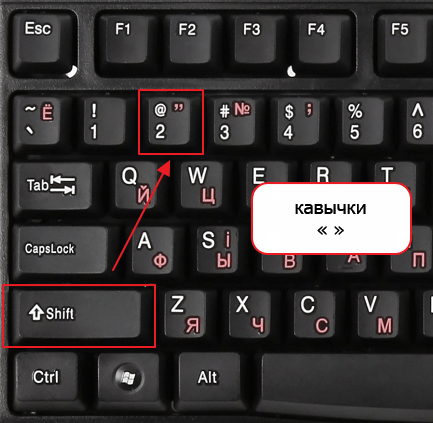
Если вам нужно поставить кавычки в текстовом редакторе Word, то проще всего воспользоваться клавиатурой. Для вставки кавычек Елочек переключитесь на русскую раскладку клавиатуры и воспользуйтесь комбинацией клавиш SHIFT-2. По умолчанию, данная комбинация клавиш вставляет открывающие кавычки елочки. Но, если использовать ее в конце слова, то вы получите закрывающую кавычку. Если же вместо кавычек появляется знак собачки (@), то это означает, что вы работаете в английской раскладке, переключитесь на русскую раскладку и попробуйте еще раз. Кстати, если вам нужны прямые кавычки, то после вставки кавычек елочек просто нажмите комбинацию клавиш Ctrl-Z, и они превратятся в обычные прямые кавычки.
Как поставить английский вариант кавычек
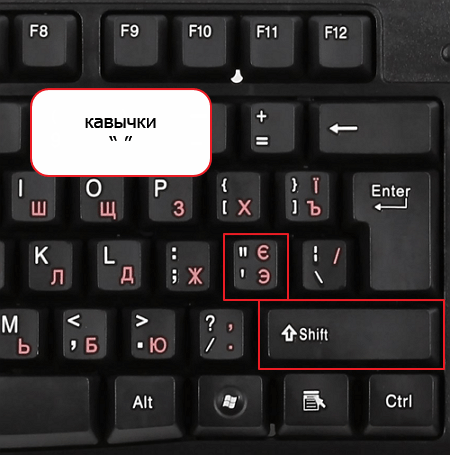
В английской раскладке клавиатуры кавычки выглядят немного по-другому и вставляются при помощи другой комбинации клавиш. Для того чтобы вставить такие кавычки переключитесь на английскую раскладку клавиатуры и воспользуйтесь комбинацией клавиш Shift-Э. В результате должны появиться кавычки. По умолчанию, вставляется открывающая кавычка, но если использовать данную комбинацию клавиш в конце слова, то кавычка получится закрывающей. Если же вы получаете букву «Э», то это означает, что вы работаете в русской раскладке и вам нужно переключиться на английскую. Как и в предыдущем случае после вставки этих кавычек можно нажать комбинацию клавиш Ctrl-Z и получить прямые кавычки.
Другие способы вставки кавычек в Word
Также кавычки можно вставлять в Ворд при помощи функции «Символ». Для этого перейдите на вкладку «Вставка», нажмите на кнопку «Символ» и выберите вариант «Другие символы». 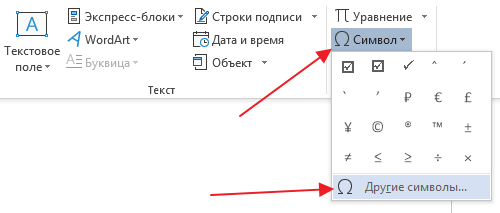 В результате перед вами появится окно «Символ». В нем нужно выбрать шрифт «Обычный текст», набор «Знаки пунктуации» и выделить мышкой кавычки, которые вы хотите вставить в документ Word. Дальше нужно просто нажать на кнопку «Вставить» и выбранный символ появится в том месте, где стоял курсор.
 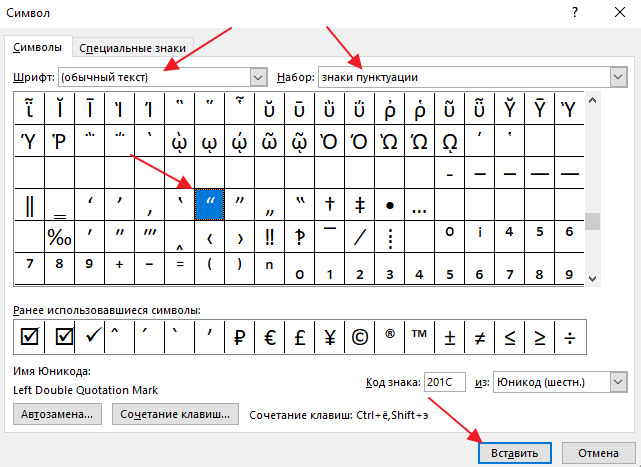 После того как вы вставили символ таким образом, он появится списке последних использованных символов и его можно будет вставлять намного быстрее.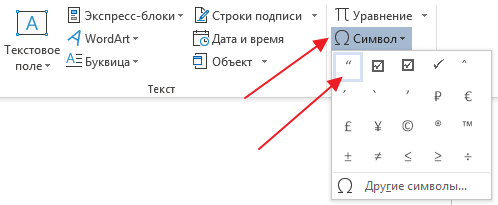
- Комбинации ALT-0145 и ALT-0146 – вставляют одинарные кавычки;
- Комбинации ALT-0147 и ALT0148 – вставляют обычные двойные кавычки;
- Комбинации ALT-0171 и ALT-0187 – вставляют кавычки елочки;
- Как перевернуть страницу в Word
- Как построить график в Excel
- Как сделать альбомную страницу в Word
- Как сделать вертикальный текст в Word
- Как закрепить область в Экселе
Создатель сайта comp-security.net, автор более 2000 статей о ремонте компьютеров, работе с программами, настройке операционных систем.
Задайте вопрос в комментариях под статьей или на странице «Задать вопрос» и вы обязательно получите ответ.
Как поставить кавычки в Ворде
Парный знак препинания в основном используется для передачи иронического смысла или для выделения цитат, прямой речи и отсылок. Бывает, что автор заключает слова или фразы в кавычки, так как термин, употребляемый им не всем известен, или пытается подчеркнуть смысл фразы в необычном значении, тем самым, вероятно, высмеивая какого-то героя из своего рассказа. В вариациях ниже, пользователь сможет выбрать соответствующий способ написания знака препинания и с легкостью поставить кавычки в Ворде. Есть несколько видов, которые имеют индивидуальные названия и имеют место быть в любом текстовом документе.
Виды кавычек
Данные виды парного знака являются основными:
- «Французские» — называются ещё «Треугольными», больше всего известны под термином «Ёлочки», иногда носят имя «Угловых кавычек»;
- “Английские двойные” или ‘Одиночные’ – известны как “лапки”, расположенные в верхней части.
- „Немецкие“ – имеют второе название — „развёрнутые лапки“;
Иногда «слово» заключают в верхние ровные символы.
Одиночный и двойной знак — «Ёлочка»
Работая с текстовым редактором, зачастую приходится ставить разные символы и знаки препинания. Считается, что в документации в обязательном порядке должны применяться печатные кавычки, а в рукописном документе уже в виде двойных запятых. Не всегда с первого раза получается поставить кавычки в Ворде, хотя если один раз правильно запомнить комбинацию клавиш, то в следующий раз, к примеру, вставить кавычку ёлочку, не окажется столь затруднительным делом.
Вариант 1: Одинарные угловые кавычки
Ставятся посредством сочетания клавиш Shift + «Б» и «Ю». Чтобы сделать открытую:
- Сменить на английскую раскладку клавиатуру «Shift+Alt»;
- Удерживая кнопку «Shift» нажать на букву «Б»;
- Написать необходимое слово.
Чтобы добавить закрытую:
- Сменить раскладку клавиатуры на английскую;
- Зажать кнопку «Shift» нажать на букву «Ю»;
- Добавлены одиночные угловые знаки.
- Сменить раскладку на русскую и продолжать работу.
Вариант 2: Парный знак препинания «Ёлочка»
Поставить «елочку» можно следующими способами:
Способ 1
Самый легкий и быстро запоминающийся способ это комбинация клавиш «Shift+2». Нужно:
- Установить указатель мыши на нужное место;
- Переключить метод ввода букв на русскую клавиатуру (если это необходимо), комбинацией «Shift +Alt»;
- Зажать клавишу «Shift» и нажать на цифру «2» на верхней цифровой панели клавиатуры.
- Ввести соответствующее слово и повторить 2 и 3 пункт.
Примечание! Обратите внимание на курсор, он должен быть отделен от предыдущего слова пробелом, иначе получится не открывающаяся кавычка елочка, а закрывающаяся.

Ставить пробелы и проверять их на наличие обязательно.
Способ 2
Парные кавычки «елочки» можно поставить посредством кода. Обязательно надо включить кнопку «Num lock».
1) Чтобы открыть двойную кавычку надо:
« — удерживать кнопку «Alt» и набрать четыре цифры «0171». Работать с цифровой клавиатурой, которая расположена справа от буквенной клавиатуры.
Внимание! Не забудьте активировать кнопку «Num LOCK».
2) Чтобы закрыть знак:
» — также удерживать «Alt» и напечатать «0187».

Разница заключается только в кодах, главное не перепутать и тогда двойные елочки легко можно напечатать.
Способ 3
Этот способ написания двойных треугольных кавычек довольно прост. Посредством функции «Символ» в Ворде вставляется огромное количество символов и треугольный знак препинания не исключение. Выполните следующие действия:
- Открыть в главном меню раздел «Вставка», нажать по кнопке «Символ» и «Другие символы»;
- Во всплывающем окне «Символ», указать в поле «Набор» — «Дополнительная латиница-1»;
- Выбрать нужную двойную кавычку и нажать на «Вставить»;
- Готово!

Способ 4
Если захотелось удивить окружающих, тогда этот способ точно для вас. Необходимо:
- Переключиться на английскую раскладку (Shift+Alt);
- Напечатать буквы «ab» и нажать одновременно кнопки «Alt» и «X» — в итоге получится открывающийся символ («);
- Закрывающийся символ ставится так: «bb» и нажатие кнопок «Alt» и «X» — в итоге (») символ готов.
Прописные одиночные и двойные кавычки “Лапки”
Традиционными кавычками в русской письменности считается парный знак препинания похожий на “лапки”. Если нужно указать значение слова, перевод с другого языка или отрывок из цитаты – в помощь верхние и нижние запятые. А как поставить такие знаки рассмотрим немного ниже. Сделать кавычки запятыми в Ворде можно двумя способами:
Вариант 1: ‘Одинарные лапки’
Одинарные ‘кавычки-запятые’ делаются следующим образом:
- Ставите указатель мыши туда, где нужен одиночный символ;
- Переключаетесь на английский ввод букв (Shift+Alt);
- Включаете «Num LOCK»;
- Удерживаете «Alt» и вводите цифры (0145) – открыть кавычку, а закрыть (0146). Используйте цифровую панель для набора цифр.
- Результат на картинке ниже.

Вариант 2: “Двойные”
Осуществить можно несколькими способами:
Способ 1.
Нужно знать код знака и добавить совсем чуть -чуть манипуляций с сочетанием клавиш. Следуйте по шагам:
- Установить курсор мыши в нужном месте;
- Включить английскую раскладку комбинацией (Shift+Alt);
- Удерживая кнопку «Alt» наберите, чтобы открыть “0147” и закрыть “0148”.
- Получатся верхние “кавычки-запятые”.

Внимание! Нужно работать с цифровой клавиатурой, которая расположена правее буквенной.
Способ 2.
Научимся вставлять кавычки запятыми посредством буквы «Э». Для этого нужно:
- Установить курсор мыши в нужном месте;
- Включить английскую раскладку комбинацией (Shift+Alt);
- Удерживать «Shift» и кликнуть по букве «Э». При повторном нажатии на букву «Э» добавится закрывающаяся кавычка в виде запятых.
- Готово! Сравните результат с картинкой ниже.

Вариант 3. Развёрнутые
Есть еще один легкий путь как сделать в Ворде кавычки запятыми. Только получатся они в развёрнутом друг от друга положении. Открываться символ будет снизу, а закрываться сверху. Вот что надо для этого:

- Поставить указатель мыши в соответствующее место;
- Найти и включить «Num LOCK» (смотрите на картинку, если не знаете её расположение на клавиатуре);
- Удержать «Alt» и на цифровой панели напечатать число «0132» — открыть кавычку, «0147» — закрыть кавычку.
- Вот что должно было получиться.
Прямые кавычки
Часто перед пользователем встает такая задача, заменить кавычки «треугольные» на «прямые». Всё очень просто:
- Устанавливаете указатель мыши там, где нужен прямой знак препинания;
- Переключаетесь на русский ввод букв (Shift+Alt);
- Удерживаете « Shift» и нажимаете число «2» – появится знак («);
- И сразу нажимаете на «Ctrl+Z»;
- Результат на картинке ниже.

Как включить и выключить «Автозамену»
В версиях Ворда 2007, 2010, 2013 и 2016 включить данную функцию можно так:
1) Перейти в «Файл» или «кнопка MS Office» для 2007 Ворда – далее «Параметры»;

2) Указать на пункт «Правописание» и нажать на «Параметры автозамены»;

3) В открывшемся окне выполните действия:
— Открыть вкладку «Автоформат при вводе»;

— В разделе «Заменять при вводе» убрать или добавить галочку напротив строки «»прямые» кавычки «парными»».
Как на клавиатуре поставить кавычки ёлочки
Здравствуйте, друзья! Я продолжаю писать о том, как проставлять различные символы на клавиатуре. Конечно, я имею в виду только те символы, которых на ней нет. И сегодня я вам покажу как на клавиатуре поставить кавычки ёлочки. Показывать буду для операционной системы Windows. Кроме этого покажу как поставить кавычки ёлочки на телефоне (смартфоне) с операционной системой Андроид (Android).

Когда в любом текстовом документе мы ставим кавычки нажатием клавиш Shift + 2, то они выглядят вот так — “ кавычки”. Такие кавычки называют американскими. Или, по другому, компьютерными кавычками. Не знаю как вам, а мне в тексте гораздо приятней видеть вот такие «кавычки». Их называют двойными кавычками. Но у нашего народа они получили название кавычки ёлочки. Сейчас я вам покажу несколько способов постановки таких кавычек на клавиатуре.
Как на клавиатуре поставить кавычки ёлочки. Универсальный способ.
Этот способ, честно говоря, не очень удобный. Во всяком случае для меня. Он осуществляется при помощи так называемых альт-кодов. Тут всё дело в том, что для левой и для правой кавычки нужно набирать разные коды. Тем не менее этот способ имеет место. А по сему я его вам показываю.
Для того чтобы поставить левую кавычку, зажмите клавишу Alt и не отпуская её наберите в правом боковом блоке с цифрами по очереди цифры 0171. Отпустите клавишу Alt. На том месте где у вас стоял курсор появится левая кавычка — «.
Чтобы поставить правую кавычку, проведите ту же самую операцию, только в правом блоке наберите другие цифры — 0187. У вас получится правая кавычка — ».
Внимание! Цифры нужно ставить только в правом блоке!
Если у вас ноутбук маленького размера или нетбук , то у вас такого блока может не быть. Но на самом деле он есть. О том как вам его включить, читайте вот здесь.
Как вы видите сами, это не очень удобно. Однако, повторюсь. Этот способ является универсальным. Он подходит абсолютно для всех типов текстовых документов. Но если вы работаете с документами в Word, то я вам могу предложить другой, более удобный способ.
Как на клавиатуре поставить кавычки ёлочки в Word
В этом случае я предлагаю вам воспользоваться функцией автозамена кавычек. После нехитрых действий при постановке кавычек обычным способом (Shift + 2) будут автоматически проставляться кавычки ёлочки.
Перейдите в программе в раздел «Параметры»


Затем откройте вкладку «Правописание», а в ней «Параметры автозамены».

Далее откройте вкладку « Автоформат при вводе». И уже здесь в пункте «Заменять при вводе» поставьте галочку напротив подпункта “ прямые кавычки «парными».

Не забудьте нажать внизу кнопку «OK». Всё, теперь, при написании текста у вас в документе автоматически будут ставиться кавычки ёлочки.
Хитрый способ
Я пользуюсь именно этим способом. Для меня он является наиболее удобным. Попробуйте и вы. Вполне возможно, что вам понравится именно этот способ. Как правило, после того как текст написан, его принято проверять на наличие ошибок. Я, для этих целей, использую сервис Text.ru. В этом сервисе, при проверке текста на орфографические ошибки компьютерные (американские) кавычки считаются как ошибки. И прямо в поле проверки подсвечиваются розовым цветом.

Я прямо здесь, как говорится, не отходя от кассы, убираю эти кавычки (всё делается как в обычном текстовом документе) и ставлю вместо них новые. Тем же самым обычным способом. То есть, нажатием клавиш Shift + 2. После этого ещё раз проверяю текст на ошибки. Теперь американские кавычки превратились в кавычки ёлочки. Для того чтобы воспользоваться данным способом, перейдите в сервис и нажмите вкладку «Проверка орфографии».

Кстати, если вы пишите статьи для сайта на движке WordPress, то точно также можете исправлять кавычки прямо в редакторе WordPress. Они также будут меняться на кавычки ёлочки.
Как поставить кавычки ёлочки на телефоне (смартфоне) Андроид
Для того чтобы поставить кавычки ёлочки на смартфоне с операционной системой андроид нужно перейти в раскладке клавиатуры на цифры. Найти в этой раскладке знак кавычек. Нажать на него и удерживать пару секунд. Рядом всплывёт дополнительное меню с разными видами кавычек. Среди них будут и ёлочки. Вам просто останется нажать на знак с символом этих кавычек.
Всё, друзья. Как поставить на клавиатуре кавычки ёлочки я вам рассказал. Кроме этого, рассказал как ставить ёлочки на смартфоне с операционной системой андроид. Можете перейти в рубрику «Компьютерная грамотность» и посмотреть как ставить на клавиатуре и другие различные символы.
Похожие публикации:
- Как развернуть все окна в windows 10 на клавиатуре
- Как сдвинуть клавиатуру на айфоне
- Как сделать знак бесконечности на клавиатуре на телефоне
- Как сделать подсветку для клавиатуры
Когда в названиях нужны и не нужны кавычки? Все правила

В русском языке ряд названий заключается в кавычки. В качестве исключения встречаются собственные наименования, которые не выделяются этим парным знаком препинания. Познакомимся с условиями выбора кавычек при написании названий.
Кавычки в названиях ставятся
В кавычки заключаются названия книг, произведений искусства: роман «Война и мир», балет «Щелкунчик».
Закавычиваются собственные наименования фабричных марок машин, самолетов и т.п. Например: автомобиль «Зил-110», ракета «земля-воздух», трактор «Беларусь».
Названия партий, общественных движений, банков, компаний, организаций выделяются кавычками: партия «Справедливая Россия», информационное агентство «Интерфакс». При этом наименования зарубежных фирм транскрибируются русскими буквами. Нежелательно писать иностранные названия на языке оригинала. Правильное написание: компания «Кока-кола», концерн «Пежо».
Названия медицинских препаратов, продовольственных и парфюмерных товаров заключаются в кавычки, если употребляются в качестве торговых марок: Приобретайте в наших аптеках «Фервекс». Наш магазин предлагает сыр «Моцарелла».
Выделяются кавычками условные наименования автодорог, нефтепроводов: автодорога «Каспий», нефтепровод «Дружба».
Возьмите на заметку!
Если внутри одного названия, заключенного в кавычки, встречаются другие слова, которые надо закавычить, следует использовать кавычки разного рисунка: внешние – «елочки», внутренние – „лапки“.
Когда технически постановка разных кавычек невозможна, допустимо использовать закрывающие кавычки один раз: ООО «Издательский дом «Литера».
Кавычки в названиях не ставятся
Не выделяются кавычками сложносокращенные и абрревиатурные названия, если отсутствует родовое слово: посетить штаб КПРФ, купить билет на сайте РЖД, но ОАО «РЖД». Если название составлено из частей слова, оно также употребляется без кавычек: Гознак, Внешэкономбанк.
Названия, в которых присутствуют слова имени, памяти, не заключаются в кавычки: посетите Государственный академический театр драмы имени А. С. Пушкина.
Наименования лекарств, продуктов, алкогольных напитков в бытовом употреблении не выделяются кавычками: принять виагру, приготовить салат оливье, угостить рислингом.
Копирайтеру на заметку!
Не заключаются в кавычки названия, прописанные латиницей: автомобиль Lada Priora, фирма Intel, группа Rolling Stones, поисковая система Yahoo, гель для душа Palmolive, полотенцесушитель Campaver Bains.
Традиционно не ставятся кавычки при написании названий спортивных команд: клуб ЦСКА.
Не закавычиваются названия пород животных, сортов растений: куры кохинхинки, тюльпан Черный принц.
Не забывайте о правилах постановки кавычек.
Опечатка? Пожалуйста, выделите её и нажмите Ctrl+Enter. Спасибо!
Копирайтер-филолог, преподаватель русского языка