Как закрепить сообщение в ВК, чтобы не потерять его из виду
Продолжаем тему простых, но невероятно удобных функций, и, сегодня, рассмотрим, как закрепить сообщение в ВК:
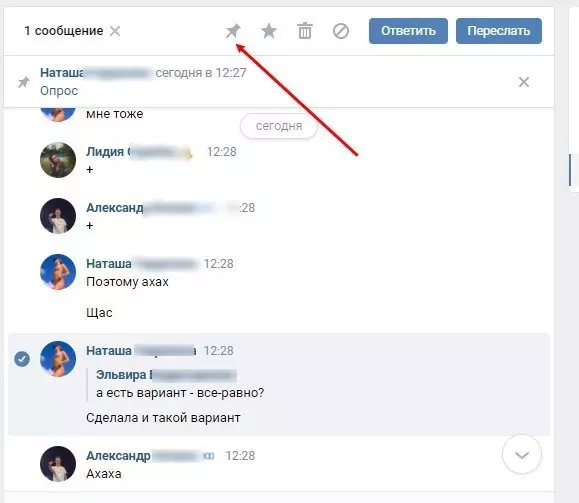
- Откройте нужную беседу;
- Выделите сообщение;
- Щелкните по значку с изображением канцелярского гвоздика;

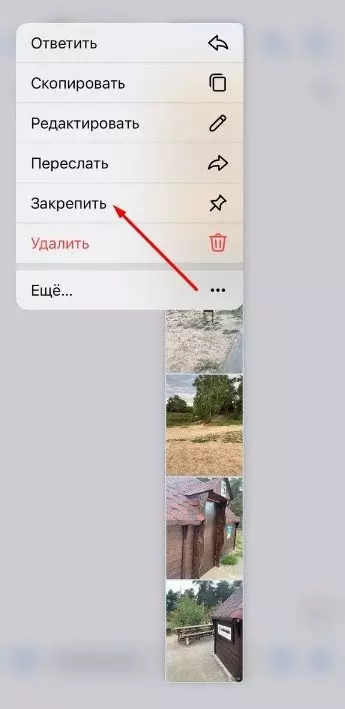
- Зайдите в мобильное приложение;
- Перейдите в раздел с диалогами, откройте нужный;
- Тапните по тексту;
- Выберите команду «Закрепить».

Чтобы закрепить СМС в ВК в сообществе, поступите так:
- Зайдите в свою группу;
- Поставьте курсор в поле «Что у вас нового», сделайте запись;
- Опубликуйте ее;
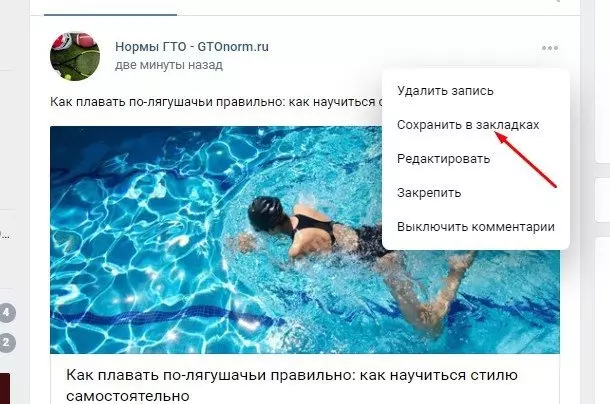
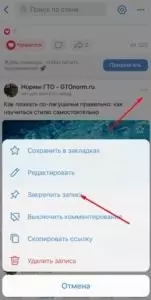
- Щелкните по галке в правом углу поста;
- Выберите команду «Закрепить».

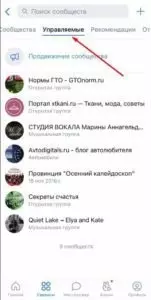
- Зайдите в утилиту и смахните экран вправо;
- Выберите пункт «Сообщества»;
- Перейдите ко вкладке «Управляемые»;
- Нажмите «Создать запись», сделайте сообщение и опубликуйте;
- Коснитесь трех вертикальных точек в правом углу поста;
- Выберите команду «Закрепить».
Что значит «Закрепить сообщение»?
Теперь вы знаете, как в ВК закрепить сообщение в беседе или группе с телефона и компьютера. Теперь, разберем, что это за опция и зачем она нужна. Сразу уточним, «закрепить сообщение» — это то же самое, что «сделать в беседе ВК закреп». Если столкнетесь с такой формулировкой, не теряйтесь.
Представьте ситуацию: вы ведете бурный диалог в чате, где много участников. В обсуждении — будущая сюрприз-вечеринка для общей подруги. И есть одна важная деталь, которую нужно всегда иметь ввиду. Например, ни в коем случае не проболтаться виновнице о готовящемся мероприятии. Как сделать так, чтобы все об этом всегда помнили? Правильно, закрепить в шапке беседы сообщение, чтобы оно всегда было на виду. Любой участник переписки может коснуться по закрепленному СМС, после чего сразу перенесется в то место диалога, где оно было опубликовано.
Итак, что значит «закрепить сообщение в ВК»? Это значит — выделить важную запись и разместить ее поверх ленты обсуждения. Какой бы длинной она не была, закрепленное СМС не опустится вниз, пока закреп не отменят.
Также, рассмотрим, что значит «закрепить сообщение в группе ВК». Суть аналогичная — поместить определенную информацию на самый верх стены. Сколько бы постов не появлялось, эта запись всегда будет наверху. Это очень удобно, можно опубликовать ссылки для навигации по паблику, придумать креативное описание, разместить правила и т.д.

Можно ли закрепить несколько посланий?
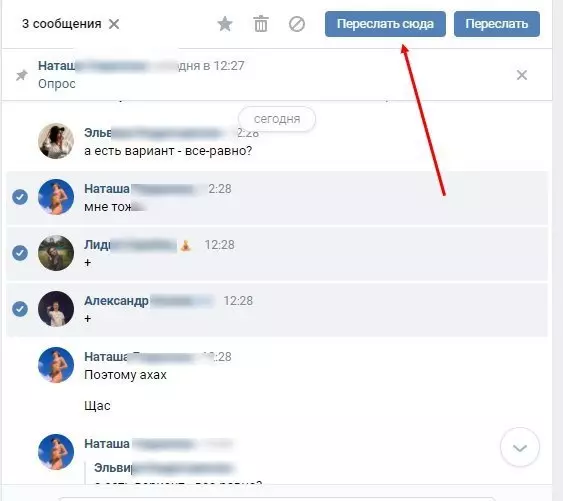
Многих пользователей интересует, как закрепить несколько сообщений в чате ВК, однако, увы, такой возможности ВК не предоставил. Однако, есть фишка:
- Выделите все записи, которые хотите отправить в шапку диалога;
- Нажмите кнопку «Переслать сюда»;
- Сообщения перешлются единым блоком. Выделите его и щелкните по гвоздику;
- Вуа-ля!

Все опции, связанные с закрепом СМС и записей в сообществах
Как видите, функция закрепов весьма удобная и простая. Что нужно знать, чтобы овладеть ею в совершенстве?
- Рассмотрим, как посмотреть закрепленное сообщение в ВК. Просто щелкните по нему мышкой, и вы сразу окажетесь в том месте чата, где оно было опубликовано;
- Опция закрепления СМС доступна только в групповых диалогах (3 и более участника);
- Нельзя сделать закреп нескольких записей;
- Любой пользователь беседы может изменить закрепленный текст (по инструкции);
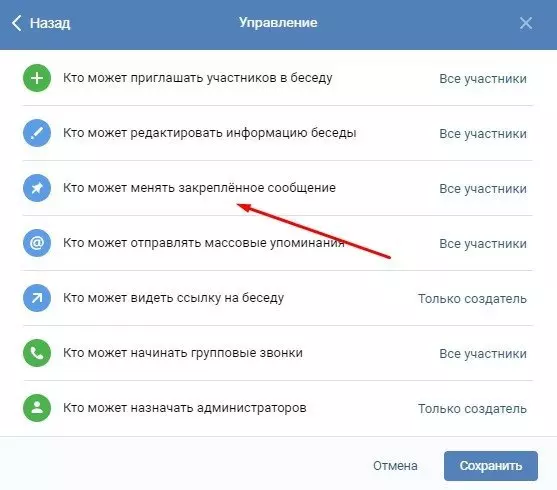
- Создатель диалога волен запретить остальным собеседникам делать закрепы. Для этого следует щелкнуть по названию чата, перейти к разделу «Управление» и в пункте «Кто может менять закрепленное сообщение» вместо «Все» выбрать «Только создатель» или «Только админ и создатель». Обратите внимание, эти действия невозможны с телефона (только на ПК).

- В сообществах запрещено закреплять рекламные тексты;
- Каждый участник беседы может скрыть для себя закрепленное сообщение. Удалить чужой закреп можно только перекрыв его новым.
Что еще можно закреплять в ВК?
Интересная и удобная опция, не так ли? Разработчики ВК считают также, поэтому закрепы можно делать не только на отдельные сообщения.
- Вы можете закрепить целую беседу в ВК. Этот чат всегда будет поверх списка;
- Также, ВК разрешает делать закрепы на запись на своей стене. Опция действует только со своими публикациями. Просто щелкните по галке в правом углу поста и выберите нужную команду.
Если вас интересует. как закрепить диалог в ВК на телефоне (Iphone, Андроид) и ПК, вот инструкция:
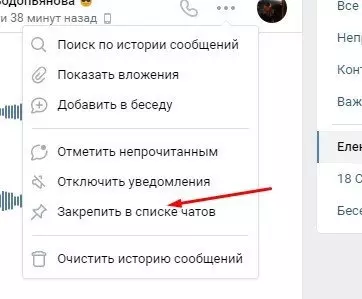
- Зайдите в нужный чат и щелкните по трем горизонтальным точкам справа от названия;
- Выберите значение «Закрепить в списке».
- В телефоне сделайте долгий тап на нужной беседе и коснитесь нужной команды.
ВК разрешает закрепить в ЛС в сообщениях до 5 человек.

Как открепить запись или СМС?
В завершение, рассмотрим, как открепить выделенные посты и сообщения. Действия возможны как с ПК, так и в мобильном приложении.
Каждый участник беседы может скрыть закрепленное послание. Для этого нужно лишь щелкнуть по крестику в правой части строки. Если вас интересует, как в ВК вернуть закрепленное сообщение, действия в компе и телефоне будут отличаться:
- На ПК кликните по трем точкам справа от названия диалога и выберите команду «Показать открепленные». Здесь же в списке функций есть и возможность полностью открепить выделенное.

- На телефоне зайдите в беседу и коснитесь значка с восклицательным знаком в правом углу сверху. Перейдите в закрепленное сообщение, тапните по трем вертикальным точкам и выберите пункт «Показать закрепы». Здесь же будет и команда «Открепить». Если вам нужно не скрыть, а, именно, удалить, коснитесь ее.
Не знаете, как убрать закрепленный в мессенджере ВК диалог? Зайдите в него, щелкните по трем точкам и выберите команду «Не закреплять в списке чатов». В телефоне опция «Открепить» всплывает при долгом тапе на чате.
Записи в группе и на стене профиля.
Тут все еще проще. Щелкаете по знакомой галке в правом верхнем углу записи и выбираете пункт «Открепить».
В любой момент каждое из описанных действий можно обратить.
Какая маленькая опция и как много у нее возможностей и нюансов, не так ли? Однако, сложности в применении она вызывает редко. Попробуйте разок, вы сразу разберетесь. Пусть ни одно важное послание не потеряется!
Как закрепить сообщение и пост ВКонтакте
Рассказываем, как закрепить запись и сообщение ВКонтакте, какую информацию они должны содержать и зачем это нужно.
Что такое закреплённый пост и когда он необходим
Закреплённая запись — это первый пост, который видят пользователи, когда заходят в сообщество или на личную страницу ВКонтакте. Он привлекает внимание, помогает сориентироваться, повышает количество охватов и мотивирует пользователей совершать целевые действия.
В закреплённых записях можно разместить:
пост-знакомство;
информацию о компании, её историю;
уникальное торговое предложение;
популярные товары или услуги;
информацию о скидках, акциях, мероприятиях, конкурсах;
самую популярную запись за определённый период;
пост с навигацией по сообществу;
рубрику FAQ;
«вечнозелёный» контент — пост с материалом по вашей теме, который не теряет актуальность;
инструкцию, чек-лист;
видео о компании.

Пост всегда можно открепить или удалить. А если вы сделаете новую закреплённую запись, то старая открепится автоматически.
Как закрепить пост на стене
Для закрепления поста на стене нужно выбрать запись, нажать на три точки в правом верхнем углу и выбрать «Закрепить».

Как посмотреть статистику закреплённого поста
Увидеть статистику можно прямо в ленте. Нажмите на три точки в правом верхнем углу. В выпадающем меню выберите «Статистика записи».

Как закрепить сообщение в диалоге ВКонтакте
В закреплённом сообщении важная информация всегда находится перед глазами пользователей, и новые участники сразу обращают на неё внимание.
Закрепление сообщений работает только в групповых чатах (двое и более участников)
Рассказываем, как закрепить сообщение в чате ВКонтакте в версии для компьютера, в мобильной версии и в мобильном приложении.
С компьютера
Зайдите в чат ВКонтакте. Выберите сообщение, которое нужно закрепить, или отправьте новое. Нажмите на него — появится верхняя панель. Затем кликните по значку канцелярской кнопки.

В мобильной версии
Чтобы закрепить запись в мобильной версии, откройте диалог, нажмите на сообщение, выберите в меню «Закрепить».

Расскажем, как закрепить весь диалог из списка чатов.
В версии ВКонтакте для компьютера . Перейдите в мессенджер, выберите нужную беседу, нажмите на три точки и выберите «Закрепить в списке чатов». После этого диалог будет всегда в самом верху мессенджера.

В мобильной версии . Зайдите в нужную беседу, нажмите на три точки в верхнем меню и выберите «Закрепить в списке чатов».
В приложении . Зайдите в нужный диалог, нажмите на шапку диалога, затем — на три точки (Ещё) и выберите «Закрепить в списке чатов».

Кто может закреплять записи в чате и как изменить права участников
Когда в чате много людей, есть риск, что каждый захочет закрепить то сообщение, которое сам посчитает нужным. Тогда полезная информация, которая всегда должна быть на виду, потеряется. Чтобы этого не происходило, настройте права участников.
Нажмите на иконку беседы → «Управление» → «Кто может менять закреплённое сообщение». Выберите один из доступных вариантов:
все участники;
только создатель;
создатель и администраторы.

Эту настройку вы можете менять в любое время и столько раз, сколько нужно.
Как закрепить сообщество в левом меню
Чтобы у вас был удобный доступ к сообществам, которыми вы управляете, закрепите их в левом меню. Для этого зайдите в раздел «Сообщество» → «Управление», затем выберите сообщество, нажмите на три точки → «Добавить в левое меню».

Подведём итоги
Закреплённый пост находится в самом начале ленты сообщества или личной страницы. Благодаря этой функции важная для посетителей и подписчиков информация всегда остаётся на виду.
В закреплённых записях можно разместить рассказ о компании, информацию об акциях и скидках, приглашение на мероприятие, пост с навигацией по сообществу, самую популярную запись, гайд или другой контент, который сможет привлечь пользователей.
Закрепить можно пост, запись на личной странице, отдельное сообщение в беседе, где участвует более двух человек, или любой чат.
Если хотите закрепить новый пост, откреплять старый не нужно. Новый окажется на его месте, а старый автоматически попадёт на ту позицию в ленте, которая соответствует дате его публикации.
Как закрепить сообщение в ВК
Месенджеры
Обновлено 30.11.2023
Поделиться
Просмотров 2062
Мы продолжаем тему простых, но невероятно удобных функций и сегодня рассмотрим, как закрепить сообщение в ВК:
- Откройте желаемый разговор;
- Выделите сообщение;
- Нажмите на иконку с изображением канцелярской гвоздики;
- Зайдите в мобильное приложение;
- Перейдите в раздел с диалоговыми окнами, откройте нужный;
- Коснитесь текста;
- Выберите команду Set».
Чтобы добавить смс в ВК в сообществе, выполните следующие действия:
- Идите в свою группу;
- Поместите курсор в поле «Новости», обратите внимание;
- Опубликуйте это;
- Установите флажок в правом углу сообщения;
- Выберите команду Set».
- Зайдите в утилиту и проведите по экрану вправо;
- Выберите пункт «Сообщество»;
- Перейдите во вкладку «Управляемые»;
- Нажмите «Создать запись», создайте пост и опубликуйте;
- Коснитесь трех вертикальных точек в правом углу сообщения;
- Выберите команду Set».

Что значит «Закрепить сообщение»?
Теперь вы знаете, как прикрепить сообщение в ВК к разговору или группе со своего телефона и компьютера. Теперь давайте разберемся, что это за опция и зачем она нужна. Давайте проясним, что «исправление сообщения» равносильно «исправлению в разговоре ВКонтакте». Если вы встретите такую формулировку, не теряйтесь.
Представьте себе ситуацию: вы ведете жаркий диалог в чате со многими участниками. В обсуждении — грядущая вечеринка-сюрприз для общего друга. И есть важная деталь, о которой нужно всегда помнить. Например, ни при каких обстоятельствах виновник не должен болтать о надвигающемся событии. Как заставить всех помнить? Правильно, исправьте сообщение в заголовке беседы, чтобы оно всегда было на виду. Любой участник переписки может прикоснуться к присвоенному SMS, после чего оно сразу будет перенесено на место диалога, где оно было размещено.
Так что же значит «закрепить сообщение в ВК»? Это означает выделение важного сообщения и его размещение в верхней части цепочки. Независимо от продолжительности фиксированное SMS-сообщение не уменьшится, пока не будет отменено.
Также подумайте, что значит «закрепить сообщение в группе ВКонтакте». Суть аналогична — размещение определенной информации вверху стены. Независимо от того, сколько постов просматривается, этот пост всегда будет наверху. Это очень удобно, вы можете размещать ссылки для просмотра аудитории, поиска описания креатива, вставки правил и т.д.

Видео: Как закрепить сообщения в VK Скачать

Можно ли закрепить несколько посланий?
Многих пользователей интересует, как исправить разные сообщения в чате ВКонтакте, однако, к сожалению, ВК не предоставила такой возможности. Однако есть одна загвоздка:
- Выделите все элементы, которые хотите отправить, в заголовок диалогового окна;
- Нажмите кнопку «Далее здесь»;
- Сообщения будут отправлены одним блоком. Выделите его и нажмите на гвоздику;
- А, вот и ты!
Видео: Как закрепить сообщение в ВК? Скачать

Все опции, связанные с закрепом СМС и записей в сообществах
Как видите, функция блокировки очень удобна и проста. Что нужно знать, чтобы овладеть им в совершенстве?
- Рассмотрим, как посмотреть заблокированное сообщение в ВК. Просто кликните по нему мышкой, и вы сразу окажетесь на том месте чата, где он был опубликован;
- Опция блокировки SMS доступна только в групповых диалогах (от 3 и более участников);
- Невозможно заблокировать несколько записей;
- Любой пользователь беседы может редактировать закрепленный текст (согласно инструкции);
- Создатель диалога вправе запретить остальным собеседникам связываться. Для этого нажмите на название чата, перейдите в раздел «Управление» и в разделе «Кто может изменить закрепленное сообщение» вместо «Все» выберите «Только создатель» или «Только администратор и создатель». Обратите внимание, что эти действия невозможны с телефона (только на ПК).
- запрещено публиковать рекламные тексты в сообществах;
- Каждый участник беседы может скрыть от себя заблокированное сообщение. Снять чужое крепление можно, только наложив его на новое.
Видео: Как Закрепить Сообщение в Беседе в ВКонтакте с Телефона Скачать

Что еще можно закреплять в ВК?
Интересный и полезный вариант, не правда ли? Поэтому разработчики ВК тоже считают, что исправление можно делать не только для отдельных сообщений.
- В ВК можно закрепить весь разговор. Этот чат всегда будет вверху списка;
- Также ВК позволяет создать вложение к записи на стене. Вариант действителен только с вашими собственными публикациями. Просто установите флажок в правом углу публикации и выберите нужную команду.
Если вас интересует, как восстановить диалог в ВК на телефоне (Iphone, Android) и ПК, то вот инструкция:
- Зайдите в нужный чат и нажмите на три горизонтальные точки справа от имени;
- Выберите значение «Добавить в список».
- На телефоне долгое нажатие на нужный разговор и коснитесь нужной команды.
ВК позволяет прикреплять к сообщениям в личку до 5 человек.
Видео: Как закрепить пост в ВК | Как закрепить запись на стене ВКонтакте | Как закрепить запись в группе ВК Скачать
Как открепить запись или СМС?
Наконец, давайте посмотрим, как разблокировать выбранные сообщения и сообщения. Действия возможны как с ПК, так и из мобильного приложения.
Любой участник беседы может скрыть заблокированное сообщение. Для этого вам просто нужно нажать на крестик справа от линии. Если вас интересует, как вернуть заблокированное сообщение в ВК, действия на компьютере и на телефоне будут разными:
- На ПК щелкните три точки справа от имени диалогового окна и выберите команду «Показать незакрепленные». Здесь же в списке функций есть возможность полностью разблокировать выделение.
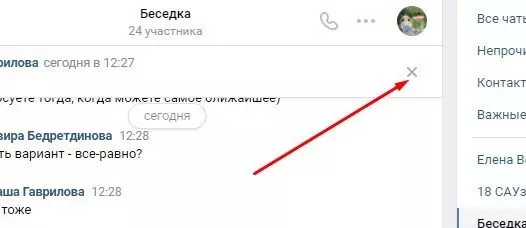
- На телефоне присоединитесь к разговору и коснитесь значка восклицательного знака в правом верхнем углу. Перейдите к закрепленному сообщению, коснитесь трех вертикальных точек и выберите «Показать закрепленное». Также будет команда «Отключить». Если скрывать не нужно, то есть удалять, коснитесь его.
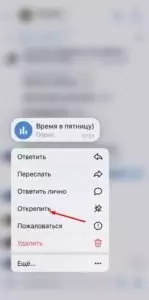
Не знаете как убрать разрешенный диалог в мессенджере ВКонтакте? Введите, нажмите на три точки и выберите команду «Не добавлять в список чата». На телефоне опция «Разблокировать» открывается после долгого тапа по чату.
Записи в группе и на стене профиля.
здесь еще проще. Установите знакомый флажок в правом верхнем углу записи и выберите пункт «Разблокировать».
В любой момент каждое из описанных действий можно отменить.
Какой маленький вариант и сколько в нем возможностей и нюансов, правда? Однако редко вызывает затруднения в применении. Попробуй один раз, сразу поймешь. Не позволяйте потеряться ни одному важному сообщению!
��️ Видео ��
Как Закрепить Сообщение в беседе в Вк в 2022 году Скачать

Как закрепить сообщение в беседе в Вк (Вконтакте)? Скачать
Как закрепить запись на стене ВКонтакте (закрепление поста на странице ВКонтакте) Скачать

Как Закрепить Сообщение в Беседе в Вконтакте в 2019 Скачать
Как закрепить сообщение в ВК ? (На телефоне) Скачать

Как закрепить сообщения в вк Скачать

Как закрепить пост в группе ВК Скачать

КАК С ТЕЛЕФОНА ЗАКРЕПИТЬ ПОСТ ВКОНТАКТЕ Скачать

Как закрепить диалог в мессенджере ВКонтакте (закрепить диалог на странице сообщений VK) Скачать

Как закрепить пост ВКонтакте. Как сделать закреп ВКонтакте. Скачать

Как Закрепить Сообщение в Беседе в ВКонтакте с Телефона Скачать
Как закрепить пост в группе ВК? Скачать

Как Закрепить Сообщение в Беседе в ВК (Вконтакте)? Скачать

Почему вы не можете закрепить пост? — Секреты работы с ВКонтакте Скачать

Как Закрепить Запись на Стене Вконтакте в 2018 году? Скачать
Как закрепить сообщение в чате ВКонтакте: пошаговая инструкция

Закрепление сообщения в чате ВКонтакте – одна из полезных функций, повышающих удобство коммуникаций и работы в соцсети. В данной статье рассмотрим, в каких случаях полезно закреплять сообщения в чатах ВК и как это сделать в приложении и в десктопной версии, а также как закрепить беседу в списке своих диалогов.

Реклама: Реклама. Erid 2VtzqwsYycM

Реклама. Erid 2VtzqwsYycM
Читайте также: Как продвинуть группу ВКонтакте с нуля
Как закрепить сообщение в диалоге в ВК: пошаговая инструкция
Закрепленное сообщение располагается в верхней части беседы, обеспечивая быстрый доступ участников чата к полезным сведениям. Сообщение может содержать информацию любого типа – текст, фотографии, видеоролики, ссылки, документы, аудиофайлы и пр. – как по отдельности, так и в различных комбинациях.
С компьютера
Чтобы закрепить нужное сообщение, сначала его нужно выделить – навести на него курсор и щелкнуть левой кнопкой мыши.  В верхней части беседы, на месте шапки, появится ряд инструментов, отвечающих за действия с выделенным сообщением. При подведении курсора мыши появляется всплывающая подсказка с их назначением. Нужный нам инструмент располагается слева, он имеет вид скрепки и называется «Закрепить сообщение». Кликаем на него.
  Выделенное сообщение окажется закрепленным в верхней части чата, сразу под шапкой. Отображается верхняя строчка, при щелчке по которой пользователь автоматически перейдет к сообщению в чате и сможет его прочитать полностью.
  Если вы создатель чата, то можете определять круг лиц, имеющих право закреплять сообщения. Для этого нужно перейти в настройки чата, щелкнув по аватару беседы. Далее выберите пункт «Управление»:
  В списке настроек найдите пункт «Кто может менять закрепленное сообщение». По умолчанию стоит значение «Все участники» — кликнете по нему.
  Откроется список допустимых значений: «Только создатель», «Создатель и Администраторы», «Все участники». Выберите нужный пункт, например, «Создатель и Администраторы», затем щелкните по кнопке «Сохранить».
С телефона
Чтобы сделать закреп сообщения в беседе с телефона, кликнете по нужному сообщению и в появившемся меню выберите пункт «Закрепить».  Подтвердите действие, щелкнув по кнопке «Закрепить».
  Сообщение окажется в закрепе над чатом, по которому можно будет кликнуть и перейти к содержанию. Для выбор круга пользователей, имеющих право закреплять сообщения, кликнете по аватару беседы.
  Перейдите в «Настройки чата», кликнув по значку в виде шестеренки в правом верхнем углу.
  Выберите пункт «Закрепление сообщений».
  Укажите группу пользователей, которым вы разрешаете закреплять сообщения (например, группа «Администраторы»), нажмите ОК.
Как закрепить чат

Также, вы можете закрепить чат в списке бесед. Для этого наведите на нужный диалог, нажмите три точки и в появившемся меню выберите «Закрепить в списке чатов».
Действия с закрепленным сообщением
Если закреп мешается, его можно скрыть из поля видимости, щелкнув по крестику справа. Скрытие закрепленного сообщения с компьютера и с телефона выполняется одинаково. А вот для просмотра скрытого закрепа алгоритм действий в браузере и в приложении будет различаться. Чтобы посмотреть скрытое закреплённое сообщение с компьютера, достаточно кликнуть по трем горизонтальным точкам слева от аватара и в появившемся контекстном меню выбрать пункт «Показать закрепл. сообщение». Сообщение снова станет видимым в верхней части чата.  В мобильной версии (при входе через браузер на телефоне) нужно щелкнуть по аватару и перейти в Настройки, затем нажать на три горизонтальные точки (пункт «Еще») и в появившемся меню выбрать пункт «Закрепленное сообщение».
  После чего закрепленное сообщение отобразится в отдельном окне, где вы его сможете прочитать. При использовании приложения видимость закрепа над беседой не восстанавливается, для его прочтения придется каждый раз выполнять описанные выше действия. Статья тему: Как посмотреть архив сообщений в ВК
Лайфхак: Как закрепить несколько сообщений

ВК позволяет закреплять только одно сообщение, закрепление каждого нового сообщения приводит к откреплению предыдущего. Но данное ограничение можно обойти, если несколько важных сообщений выделить и переслать их в тот же чат, воспользовавшись кнопкой «Переслать сюда». При пересылке несколько сообщений система начинает воспринимать их как единое целое, потому при выделении пересланного блока появляется значок скрепки, нажав на который, можно отправить его в закреп. Закреплять сообщения можно только в беседах, в личных чатах эта функция не работает. Но если она очень нужна, вы можете создать беседу на двоих и пользоваться функционалом общих чатов.
Зачем закреплять сообщение?
Закрепленное сообщение помогает всегда видеть важную информацию и не терять ее в потоке других сообщений. Это особенно актуально для чатов с большим количеством участников, которые активно общаются между собой. Варианты использования закрепов:
- Правила чата. Перечень разрешенных и запрещенных действий в чате:

- Опрос. Голосование по важным вопросам для участников чата.
- Анонс. Анонсирование какого-либо события, которое может заинтересовать пользователей.
- Новость. Сообщение о важной новости, связанной с тематикой чата.
- Реклама. Такие предложения обычно размещает администрация чата, иногда – рядовые пользователи, с разрешения администрации.

- Полезные ссылки. Ссылки на посты, статьи и видеоролики с информацией, полезной для участников чата – советами, лайфхаками, инструкциями по применению чего-либо и т.д.
И любые другие сообщения, содержащие важную для участников чата информацию.
Важное свойства закрепленных сообщений: их можно редактировать по истечении суток после написания. Редактирование сообщения доступно для его автора и открывается даже для давно написанного сообщения, оказавшегося в закрепе.
Заключение
Закрепленное сообщение помогает не терять важную информацию в чате ВК и иметь ее всегда перед глазами. Такие сообщения можно менять и вносить в них правки, независимо времени, прошедшего с момента их размещения. Создатель может оставить возможность делать закрепы для всех участников чата либо внести ограничения.
Полезные ссылки:
- 10 лучших курсов по SMM для новичков
- Как настроить меню группы ВКонтакте
- 25 сайтов для накрутки подписчиков ВКонтакте
- Как попасть в рекомендации ВК