Как войти в рекавери (Recovery Mode) на Xiaomi Poco X3 Pro

Рекавери — режим восстановления смартфона на базе Андроид. Существуют два Recovery Mode: заводской (встроенный) и программный (через стороннее ПО). Режим пригодится в тех случаях, когда нет возможности запустить устройство с помощью обычной загрузки. Например, смартфон заражен вирусами, с обновлением в операционную систему попали баги, необходимо установить прошивку. Войти в режим рекавери на Xiaomi Poco X3 Pro достаточно просто, но необходимо знать правильное сочетание кнопок.
Другие виды Recovery Mode
Рекавери от производителя ничего не способен испортить — максимум пользователь потеряет свои данные из-за случайного сброса до заводских настроек. А вот с модифицированными версиями могут возникнуть проблемы.
Всего их две Clockworkmod Recovery (CWM) и Team Win Recovery Project (TWRP). Функционал обоих режимов содержит опасные функции — получение рут-прав, установка кастомной прошивки и ядра.
В режимах есть полезные и безопасные функции, например резервное копирование данных и восстановление из заранее подготовленного бэкапа. Но выполнить эти действия можно даже без рекавери мода, поэтому установка модифицированных версий просто не оправдана.
Конечно, мы не запрещаем вам самим все узнать, тем более если нужно получить рут-права или установить кастомную прошивку. Но настоятельно не рекомендуем это делать, потому что как минимум смартфон лишится гарантии, а как максимум перестанет работать.
Вход в Recovery Mode обычным способом
Для начала стоит выключить устройство, так как зайти в рекавери можно только в момент запуска. Для входа в режим нужно не вводить коды, а нажать правильную комбинацию кнопок:
- Зажать кнопку питания и уменьшения громкости.
- Зажать кнопку питания и увеличения громкости.
- Зажать кнопку питания и уменьшения и увеличения громкости.
Управление в Recovery Mode осуществляется с помощью кнопок уменьшения (движение вниз) и увеличения (движение вверх) громкости. Кнопке питания присвоено действие «ОК» или «Выбрать». Все надписи всегда будут на английском, так как это основной язык оболочки Андроид.
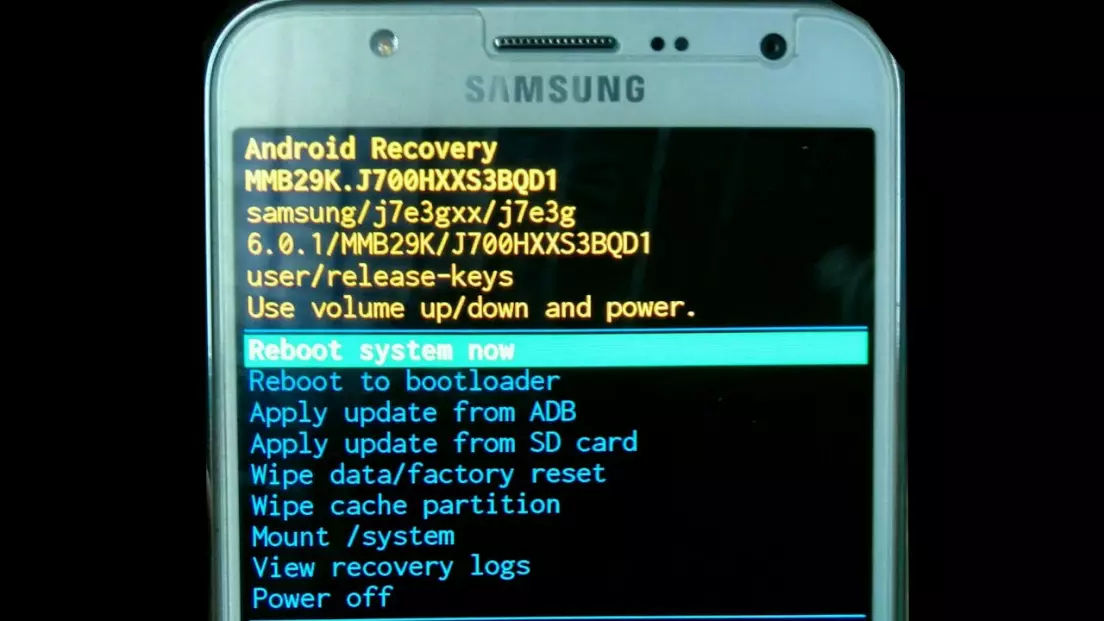
Заходим в Recovery Mode с помощью ADB
ADB — Android Debug Bridge. Это расширение для стандартной командной строки, с помощью которого можно управлять подключенным к компьютеру устройством. А если еще точнее — отправлять команды, которые будут запускаться не на компьютере, а на смартфоне. Установка ADB довольно проблематична, но достаточно либо следовать инструкциям на официальном сайте Android Studio, либо найти пошаговый гайд в интернете. Если что, ссылка на официальный сайт для скачивания — https://developer.android.com/studio/index.html. На странице нужно спуститься в самый низ и найти пункт «Command line tools only».
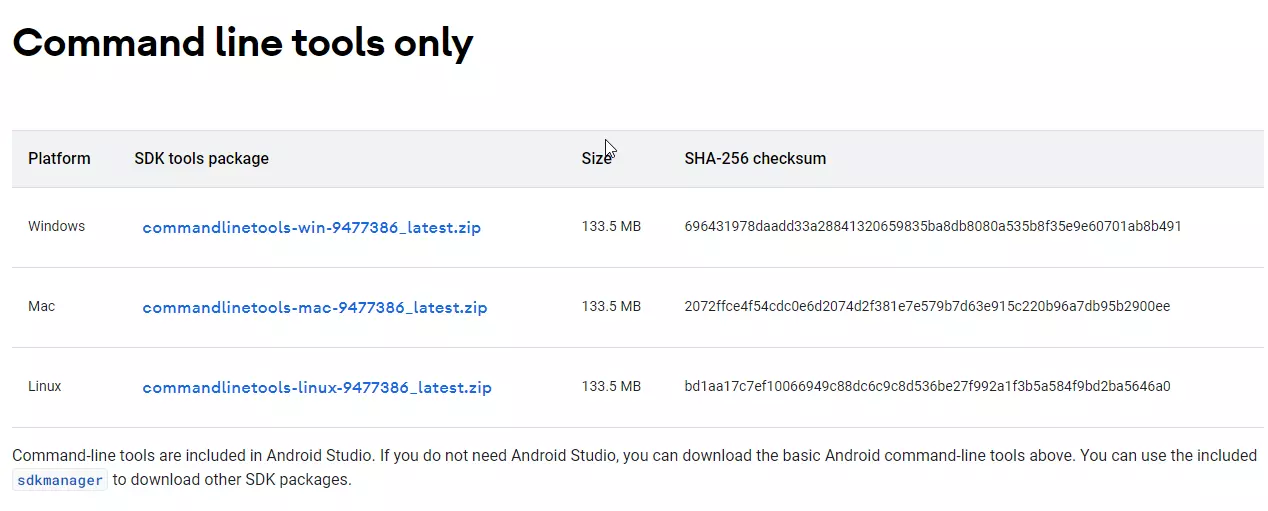
Также потребуется установить дополнительные драйвера. Советуем воспользоваться общим пакетом, который можно скачать по этой ссылке — https://adbdriver.com/downloads/. Но производители и сами предоставляют такие драйвера, правда их сначала придется найти. К слову, для работы ADB смартфон должен находиться в режиме отладки.
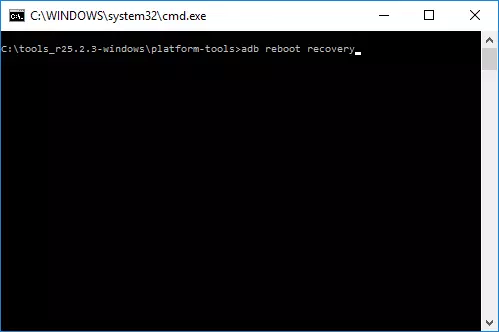
После установки всего стороннего ПО достаточно просто открыть консоль в режиме администратора из папки с утилитами ADB и прописать команду «adb reboot recovery». После этого смартфон автоматически перезагрузится в режиме рекавери.
Почему не стоит пользоваться сторонними программами
Есть специальное ПО, с помощью которого в рекавери можно зайти одним кликом. Но оно просто занимает место, так как это действие можно выполнить и с помощью нажатия двух кнопок. А пользоваться эмулятором терминала, как рекомендуют многие сайты — глупо, для него нужны рут-права.
Вместо рекавери мода появляется значок Андроида с восклицательным знаком в треугольнике и надпись «No commands»
Ошибка исправляется зажатием кнопки питания и кнопки увеличения или уменьшения громкости. Зажать нужно один раз на пару секунд. После этого откроется меню рекавери.
К слову, еще одна распространенная проблема — после перезагрузки появляется сообщение об отсутствии ОС и запускается режим Fastboot. Это значит, что вы активировали функцию быстрой загрузки в рекавери моде. Отключается режим зажатием кнопки питания на 10-15 секунд.
Поделитесь страницей с друзьями:
Как зайти в рекавери poco x3 pro
How To Enter Fastboot & Recovery Mode on the Poco X3 Pro
Below you will learn how to boot your Xiaomi Poco X3 Pro into fast boot and recovery mode. If you are a power user who likes to install custom ROMs and custom builds, you most likely have booted your phone into recovery mode at least once. If you have gotten a brand new Xiaomi Poco X3 Pro, you might not know how to do it.
Below we will go into detail about what is Fastboot, recovery and how can you access them on your Xiaomi Poco X3 Pro.
How To Enter Fastboot and Recovery Mode on Xiaomi Poco X3 Pro
What is Fastboot?
Fastboot is a mode independent of the phone’s operating system. It can be accessed without loading the entire OS. Fastboot allows data to be written to the phone’s internal storage. This data can be a custom ROM, a custom kernel, or a recovery. Furthermore, the only way to take advantage of all the features mentioned above is to unlock the bootloader of the phone. Xiaomi phones come with a locked bootloader which can be easily unlocked through fastboot.
What is recovery mode?
Recovery mode is an important part of all Android phones. It is a stand-alone piece of software that allows users to access a number of functions without having to boot the entire OS. This is a very useful feature, especially if the firmware or the OS of the phone is corrupted.
Enter Fastboot and Recovery Mode using Physical Keys
The method involves Xiaomi Poco X3 Pro’s physical buttons. This is easy to perform and things cannot go wrong.
- Press and hold the power button. Tap on Power off to turn your Xiaomi Poco X3 Pro off.
- Once the phone is off, you have two options:
- To enter recovery mode, press and hold the volume up and power keys at the same time.
- To enter fastboot mode, press and hold the volume down and power keys at the same.
This is the first way to access fastboot and recovery on your phone. If for some reason this method does not work either, then follow the second one.
Enter Fastboot and Recovery Mode using ADB commands
This method is the last resort in case the first one does not work. If you are running a custom ROM and the physical keys are broken, then ADB commands are the only choice. For this, you need to install the latest USB and ADB drivers for your Xiaomi Poco X3 Pro.
- Connect your phone to your computer using a USB cable.
- Open CMD/Powershell on your computer.
- Run the following command to make sure the computer recognizes your Xiaomi Poco X3 Pro:
- Now you have two choices again:
- If you want to boot your Xiaomi Poco X3 Pro into Fastboot Mode, use the following command:
- If you want to boot your Xiaomi Poco X3 Pro into Recovery Mode, use the following command:
Once you run the following commands, your Xiaomi Poco X3 Pro will turn off and go into Fastboot/Recovery Mode. That is all you have to do. Now you can flash factory images, custom ROMs, unlock the bootloader, and much more.
Xiaomi Poco X3 Pro

Soft reset, also known as soft reboot, is the restarting or rebooting of a device like a computer, smartphone or tablet. It closes all applications and clears any data in random access memory. Soft resetting is usually performed to repair malfunctioning applications.
Factory Reset Your Xiaomi Poco X3 Pro From The Settings Menu
Factory Reset Protection (FRP) is a security feature on Android devices with Lollipop 5.1 and higher. If you want to reset your device to factory defaults, make sure you know your Google Account and Password, because you will need to login at the end of the reset.
- Be sure that your device has at least %50 charge life.
- Logout from your Google Account to remove the FRP Lock.
- Use Backup and Restore option to backup your data.
- Open the Settings menu.
- Scroll down to the bottom of the page and tap General Managament.
- Tap the Reset menu and select the Factory Data Reset.
- Read the informations on the screen and tap Reset Device.
- Enter your device pin, screen lock or password.
- Tap Delete All.
Hard Reset Your Xiaomi Poco X3 Pro With Recovery Mode
Factory Reset Protection (FRP) is a security feature on Android devices with Lollipop 5.1 and higher. If you want to reset your device to factory defaults, make sure you know your Google Account and Password, because you will need to login at the end of the reset.
Related posts:
- Как в 1с перекинуть аванс с одного договора на другой
- Как обновить php ubuntu
- Как работать с большими таблицами в excel
- Как сделать глаза ярче
Как зайти в рекавери poco x3 pro
Как войти врежим восстановления на XIAOMI Poco X3 Pro? Как открыть режим восстановления на XIAOMI Poco X3 Pro? Как запустить режим восстановления на XIAOMI Poco X3 Pro? Как использовать режим восстановления на XIAOMI Poco X3 Pro? Как выйти из режима восстановления на XIAOMI Poco X3 Pro?
Скрытый режим Android 11, названый так же режимом восстановления, позволит Вам выполнить полный сброс, очистку раздела кэша или обновление Android 11 . Ну что ж, следуйте шагам туториала по режиму восстановления:
Режим восстановления помогает получить доступ к скрытым функциям на вашем XIAOMI Poco X3 Pro. Используя режим восстановления, вы можете выполнить полный сброс устройства Android 11, очистить раздел кеша, найти другие режимы или установить программное обеспечение, в зависимости от версии меню восстановления.
Как открыть режим восстановления на XIAOMI Poco X3 Pro?
- Сначала нажмите и удерживайте кнопку питания, пока устройство полностью не выключится.

- Затем удерживайте вместе Power + Volume Up и отпустите единственную клавишу питания, когда появится логотип.

- Хорошо, через некоторое время на экране появится меню режима восстановления.

- Отлично сработано!
Что такое режим восстановления?
Recovery Mode — это меню с множеством полезных функций. В зависимости от версии режимы будут разными. В этом режиме вы можете стереть все данные с вашего XIAOMI Poco X3 Pro или только стереть кеш. Вы можете включить режим быстрой загрузки или режим загрузчика из этого меню, если он доступен. У некоторых марок устройств есть кастомный режим Recovery, но принцип работы такой же или очень похож.
Для чего используется режим восстановления?
Доступные в режиме восстановления процедуры:
- Reboot — перезагружает устройство в нормальный режим;
- Wipe data — операция стирает все данные и восстанавливает заводские настройки;
- Подключиться к MIAssistant — перенаправить в режим загрузки, который включает режим восстановления;
Как выйти из режима восстановления на XIAOMI Poco X3 Pro?
Чтобы выйти из режима восстановления, вы должны использовать опцию Reboot, после чего ваше устройство перезагрузится в обычном режиме.
Обращать внимание:
Будьте осторожны, когда вы используете режим восстановления для полной перезагрузки устройства, вся информация и данные будут удалены, но если у вашего XIAOMI Poco X3 Pro была блокировка экрана или был выполнен вход в учетную запись Google, защита все равно будет работать. Перед сбросом создайте резервную копию ваших данных. Полностью проверьте программное обеспечение, прежде чем загружать его на свое устройство, используя режим восстановления.
Recovery Mode (XIAOMI Poco X3 Pro)
If you found this helpful, click on the Google Star, Like it on Facebook or follow us on Twitter and Instagram
Выход из заводского рекавери (Main Menu) смартфонов Xiaomi
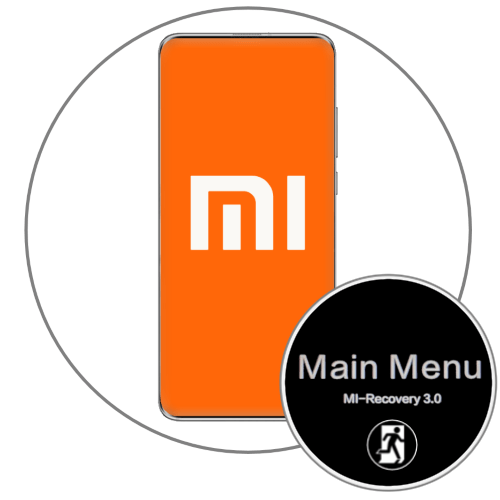
В независимости от того, как именно, — случайно или намеренно (путём долгого нажатия на аппаратные кнопки «Громкость+» и «Питание»), — на смартфоне Xiaomi был осуществлён вход в заводскую среду восстановления (рекавери), главный экран которой озаглавлен «Main Menu», для выхода из неё следует действовать так:
-
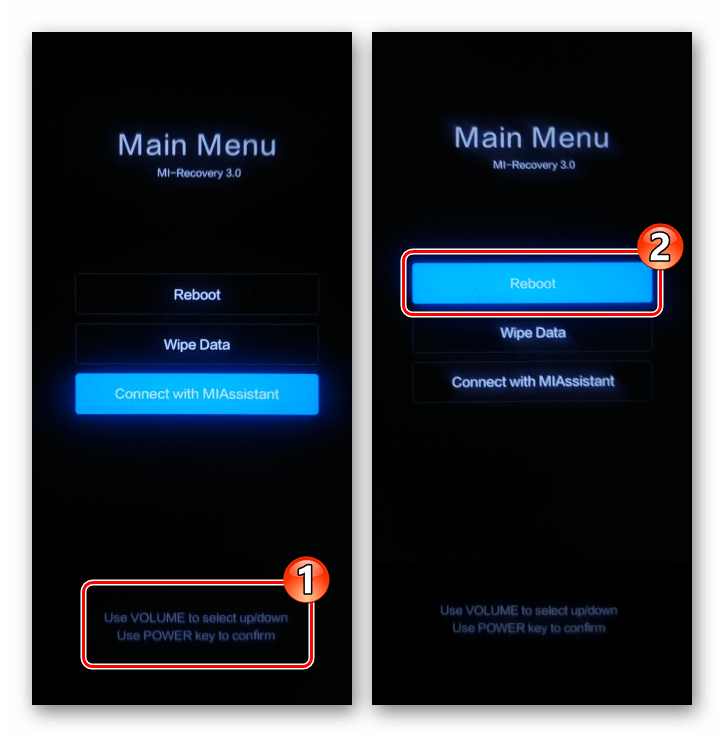
Если перед вами первый озаглавленный «Main Menu» экран MI Recovery:
-
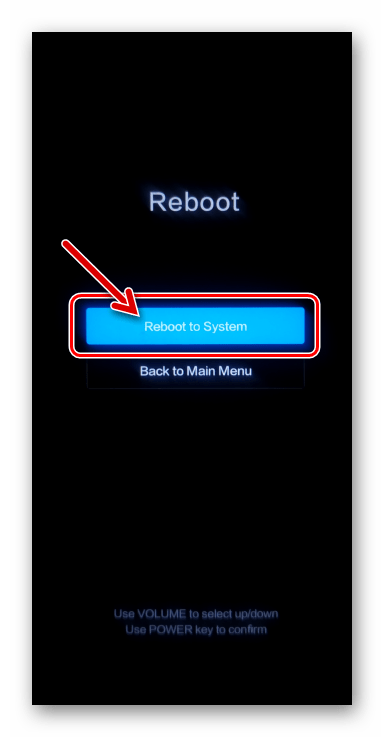
Путём воздействия на аппаратные кнопки «Vol+» и/или «Vol-» «подсветите» пункт меню «Reboot», затем, чтобы открыть соответствующий раздел опций, коротко нажмите на кнопку «Power».
Способ 2: Кнопка «Power»
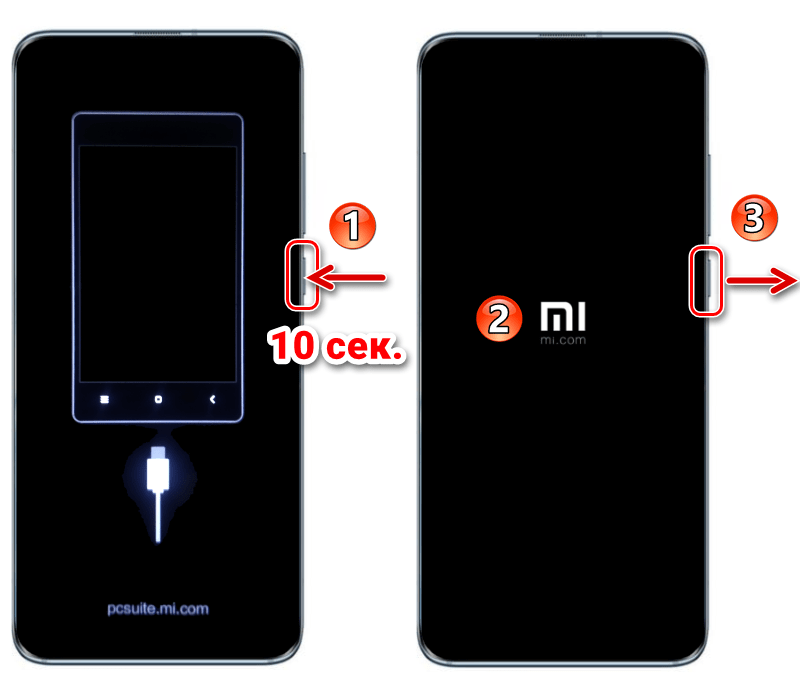
В случае когда вышеописанное нереализуемо (в рекавери выбран режим работы смартфона «Connect with MIAssistant», среда восстановления «зависла» и т.п.):

- Если к девайсу подключён USB-кабель, отсоедините его. Нажмите на кнопку «Питание» смартфона и удерживайте её нажатой около 10-ти секунд — до ощущения короткой вибрации и появления на экране устройства загрузочного логотипа «MI». Затем прекратите воздействие.
Решение возможных проблем
Ситуация, при которой выполнение выхода из MI Recovery приводит не к запуску операционной системы смартфона Xiaomi, а повторному открытию среды восстановления (то есть, когда экран «Main Menu» демонстрируется циклично), свидетельствует о повреждении установленной на девайсе прошивки. В этом случае:
- Попробуйте сбросить параметры работы аппарата к заводским значениям и очистить его память. Даже после краха операционной системы это возможно сделать не единственным способом, в том числе используя инструментарий заводской среды восстановления.
Мы рады, что смогли помочь Вам в решении проблемы.
Опишите, что у вас не получилось. Наши специалисты постараются ответить максимально быстро.
Помогла ли вам эта статья?
Еще статьи по данной теме:
Доброе время суток! Коротко, после многих манипуляций попал на статью в интернете по советам из нее прошил раздел persist. Еще в MiFlash удалил папку miui.Сам телефон шил через MiFlash скачав https://yadi.sk/d/wF0mHwriIxSYcw, использовал сборку прошивки под названием antitest. Телефон запустился на v9.x.x.x после включения WI-FI пришло обновление v10.x.x.x работает нормально. Всем удачи.
Отлично, что в итоге всё получилось! Результата вы добились за счёт кропотливого перебора вариантов, путём проб и ошибок — в действительности, это отличный пример в назидание многим другим пользователям хотя и сложного но , но зато и главное — эффективного подхода! На сегодняшний день все же ещё раз рекомендую разблокировать загрузчик смартфона — в этом случае, если с его программной частью случится серьёзная проблема, у вас будет возможность быстро и без дополнительных манипуляций провести перепрошивку в режиме FASTBOOT. И большое спасибо, что поделились опытом — думаю многим пригодится.
P.S. Ссылку из вашего комментария на инструкцию мы удалили, так как по ней на самом деле описывается не восстановление ПО, а вариант противозаконного «взлома» смартфона — производить подобные компрометирующие устройство и пользователя действия мы не рекомендуем.
Прошел весь путь с PDA.Телефон нужно прошить на MIUI v.10.2.2.0 Android 8.1. Скачать можно по ссылке.
Как зайти в рекавери poco x3 pro

Xiaomi POCO X3 Pro — Прошивки MIUI
vayu
Описание | Обсуждение » | Покупка » | Аксессуары » | Брак и ремонт » | Mi Аккаунт » | Клуб владельцев Xiaomi POCO » | Не работает Google Pay » | Обсуждение камеры » | Энергопотребление (автономность) » | Модификация и украшательства » | Разблокировка загрузчика » | FAQ общих инструкций и рекомендаций » | Ядра » | Неофициальные прошивки » | Прошивки MIUI »
r33.0.2
r29.0.6 Рекомендуется к использованию
r23.1 Поддержка XP
HashTab — утилита для проверки контрольной суммы файла
Global *JUMIXM
EEA *JUEUXM
Russia *JURUXM
Indonesia *JUIDXM — Телефон/Контакты и Сообщения MIUI
Taiwan *JUTWXM — Телефон/Контакты и Сообщения MIUI
India *JUINXM
Блокировка загрузчика возможна только на официальной прошивке без каких-либо изменений в ней, будь то Magisk, TWRP, Orange Fox, изменения системных разделов и т.д.
Автоустановщиком TWRP можно прошить любой recovery. Для этого необходимо изменить расширение exe на zip, открыть получившийся архив и переместить в него с заменой необходимый recovery.img. После замены вернуть расширение exe.
Если в режиме TWRP не копируются файлы в память смартфона, попробуйте сделать скриншот и переподключить устройство или отключить и включить mtp.
Похожие публикации:
- Как закрепить гугл таблицу на панель задач
- Как закрыть все вкладки в яндекс на телефоне
- Как замедлить браузерную игру
- Как заменить проводник в windows 10 на files
Как зайти в рекавери poco x3 pro

Для выполнения сброса на заводские установки Poco X3 Pro через меню Android необходимо сделать следующее:
- Зайти в пункт «Настройки» телефона.
- Выбрать «Восстановление и сброс» .
- После тапаем на « Сброс настроек» .
- Нажимаем кнопку « Сброс» и соглашаемся с потерей всех персональных данных.
Сброс Poco X3 Pro через «Wipe data factory reset»
Для выполнения сброса на заводские установки Poco X3 Pro через «Wipe data factory reset» необходимо сделать следующее:
Как войти в режим быстрой загрузки и восстановления на Poco X3 Pro
Ниже вы узнаете, как загрузить Xiaomi Poco X3 Pro в режим быстрой загрузки и восстановления. Если вы опытный пользователь, которому нравится устанавливать пользовательские ПЗУ и пользовательские сборки, вы, скорее всего, загрузили свой телефон в режим восстановления хотя бы один раз. Если вы приобрели новый Xiaomi Poco X3 Pro, возможно, вы не знаете, как это сделать.
Ниже мы подробно рассмотрим, что такое Fastboot, восстановление и как вы можете получить к ним доступ на своем Xiaomi Poco X3 Pro.
Как войти в режим быстрой загрузки и восстановления на Xiaomi Poco X3 Pro
Что такое Fastboot?
Fastboot — это режим, не зависящий от операционной системы телефона. Доступ к нему можно получить без загрузки всей ОС. Fastboot позволяет записывать данные во внутреннюю память телефона. Эти данные могут быть кастомным ПЗУ, кастомным ядром или восстановлением. Кроме того, единственный способ воспользоваться всеми упомянутыми выше функциями — это разблокировать загрузчик телефона. Телефоны Xiaomi поставляются с заблокированным загрузчиком, который можно легко разблокировать с помощью быстрой загрузки.
Что такое режим восстановления?
Режим восстановления — важная часть всех телефонов Android. Это автономное программное обеспечение, которое позволяет пользователям получать доступ к ряду функций без необходимости загружать всю ОС. Это очень полезная функция, особенно если повреждена прошивка или ОС телефона.
Войдите в режим быстрой загрузки и восстановления с помощью физических ключей
Метод включает физические кнопки Xiaomi Poco X3 Pro. Это легко выполнить, и все не может пойти не так, как надо.
- Нажмите и удерживайте кнопку питания. Нажмите на Выключить , чтобы выключить Xiaomi Poco X3 Pro.
- Когда телефон выключен, у вас есть два варианта:
- Чтобы войти в режим восстановления, нажмите и удерживайте клавиши увеличения громкости и питания в то же время.
- Чтобы войти в режим быстрой загрузки, нажмите и удерживайте кнопку клавиши уменьшения громкости и питания в то же.
Это первый способ получить доступ к быстрой загрузке и восстановлению на вашем телефоне. Если по каким-то причинам и этот способ не работает, то следуйте второму.
Войдите в режим быстрой загрузки и восстановления с помощью команд ADB
Этот метод — последнее средство, если первый из них не сработает. Если вы используете пользовательское ПЗУ и физические ключи сломаны, то единственный выбор — команды ADB. Для этого вам необходимо установить последние версии драйверов USB и ADB для вашего Xiaomi Poco X3 Pro.
- Подключите телефон к компьютеру с помощью кабеля USB.
- Откройте CMD / Powershell на своем компьютере.
- Выполните следующую команду, чтобы убедиться, что компьютер распознает ваш Xiaomi Poco X3 Pro:
- Теперь у вас снова есть два варианта:
- Если вы хотите загрузить свой Xiaomi Poco X3 Pro в режим быстрой загрузки, используйте следующую команду:
- Если вы хотите загрузить Xiaomi Poco X3 Pro в режим восстановления, используйте следующую команду:
После выполнения следующих команд ваш Xiaomi Poco X3 Pro выключится и перейдет в режим быстрой загрузки / восстановления. Это все, что вам нужно сделать. Теперь вы можете прошивать заводские образы, пользовательские ПЗУ, разблокировать загрузчик и многое другое.
Как войти в рекавери на Xiaomi

Recovery Mode — это режим восстановления. Режим на Xiaomi нужен для манипуляций с операционкой. В нём нет русского языка, только английский.
По функционалу официальное Recоvery сильно уступает кастомному (наприер TWRP). Однако для выполнения основных действий оно годится.
Что такое Recovery ROM
Режим Recovery на Xiaomi — это специальный режим восстановления системы, который позволяет исправить ситуацию, если мобильный гаджет не хочет загружаться. Чаще всего, в этих случаях, используется сброс к заводским настройкам.
Есть два типа Recovery:
Стоковое (официальное) — это рекавери, предустановленное на девайс самими разработчиками Xiaomi (Mi, Redmi, POCO). Оно устанавливается сразу со стандартной прошивкой МIUI. Функций там не очень много, поэтому разобраться в нём будет легко даже не зная английского языка. Именно о нём и пойдет речь.
Кастомное (неофициальное) — это кастомное рекавери TWRP. Это мощный инструмент для установки патчей, модов и прошивок на мобильный гаджет. Для установки такого рекавери надо владеть определёнными навыками.
Существует Recovery ROM — это такой специальный тип прошивки для установки в стоковом режиме восстановления. Режим загрузчика Fastbоot для прошивки такого типа не подойдёт. Rеcovery ROM всегда идет с форматом ZIP.
Внимание! При работе с рекавери нужно быть осторожным и чётко следовать инструкции. Если сделать что-нибудь не правильно, можно лишиться всех пользовательских данных и даже повредить операционку.
Не нужно путать Recovery ROM с обновлениями OTА — это разные вещи.
Как зайти в рекавери на Xiaomi
Есть 2 простых способа войти в рекавери:
Используя клавиши самого дейсайса — способ работает на всех версиях MIUI.
Через меню MIUI — начиная с MIUI 12 эту возможность убрали.
Вход в рекавери на всех девайсах от Xiаomi происходит по одному алгоритму. Для этого не надо идти в настройкам MIUI или обладать каким-то сверх навыками.
Как зайти в рекавери на Xiaomi:
Полностью выключите свой девайс.
Зажмите одновременно кнопки питания и увеличения громкости.
Не отпускайте кнопки, пока на экране не появится лого Andrоid.
Подождите 10 секунд и на экране появится меню рекавери.
Во время запуска режима, кнопки питания и изменения громкости нужно удерживать до тех пор, пока на экране не появится логотип.
На прошивках МIUI 11 есть возможность войти в режим Recоvery прямо из настроек.
Запустите приложение Параметры.
Зайдите в раздел «О телефоне» → «Обновление системы».
Нажмите на 3 точки в верхнем правом углу экрана.
В появившемся меню необходимо выбрать «Перезагрузить в режим Recovery».
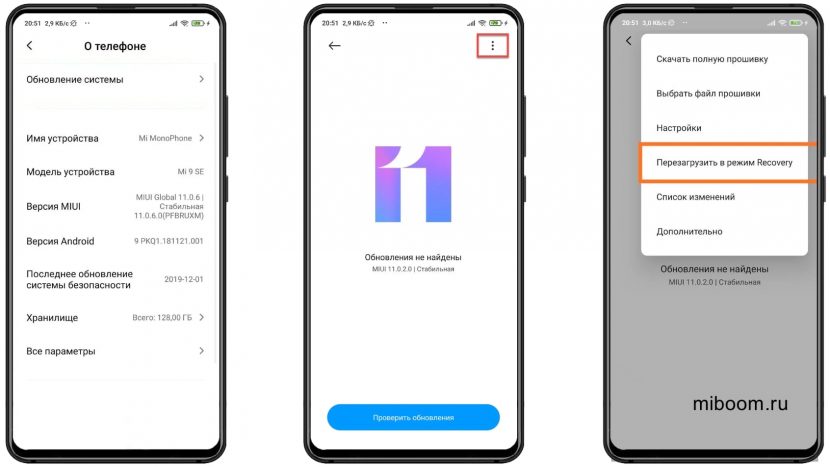
В MIUI 12 убрали возможность открыть рекавери через 3 точки.
Recovery Menu в MIUI и Android One
Меню в стоковом Recоvery Xiaomi распределяется на несколько уровней. На каждом уровне есть определённое количество пунктов на английском языке. Поэтому необходимо подробнее рассмотреть перевод и назначение каждого пункта меню и рассказать, для чего он применяется.
Структура Recovery Menu и его перевод на русский язык:
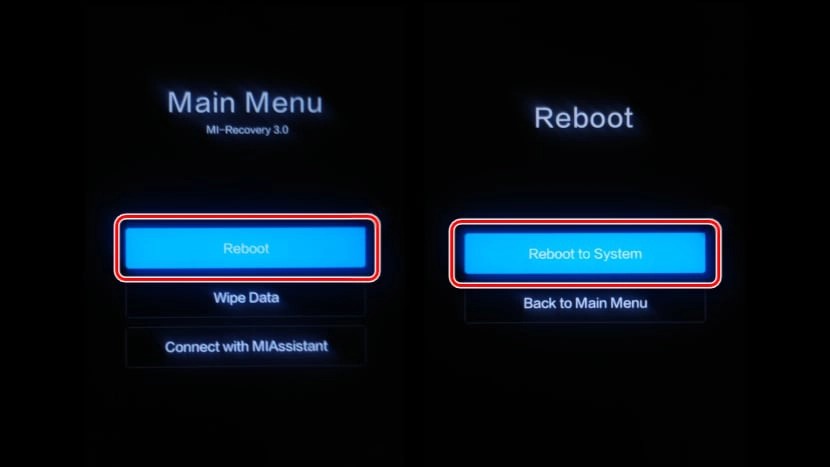
Reboot — обычная перезагрузка мобильного гаджета. Доступно 2 варианта перезагрузки: Reboоt to System (перезагрузка в МIUI) или Back to Mai Menu (возврат к предыдущему меню).
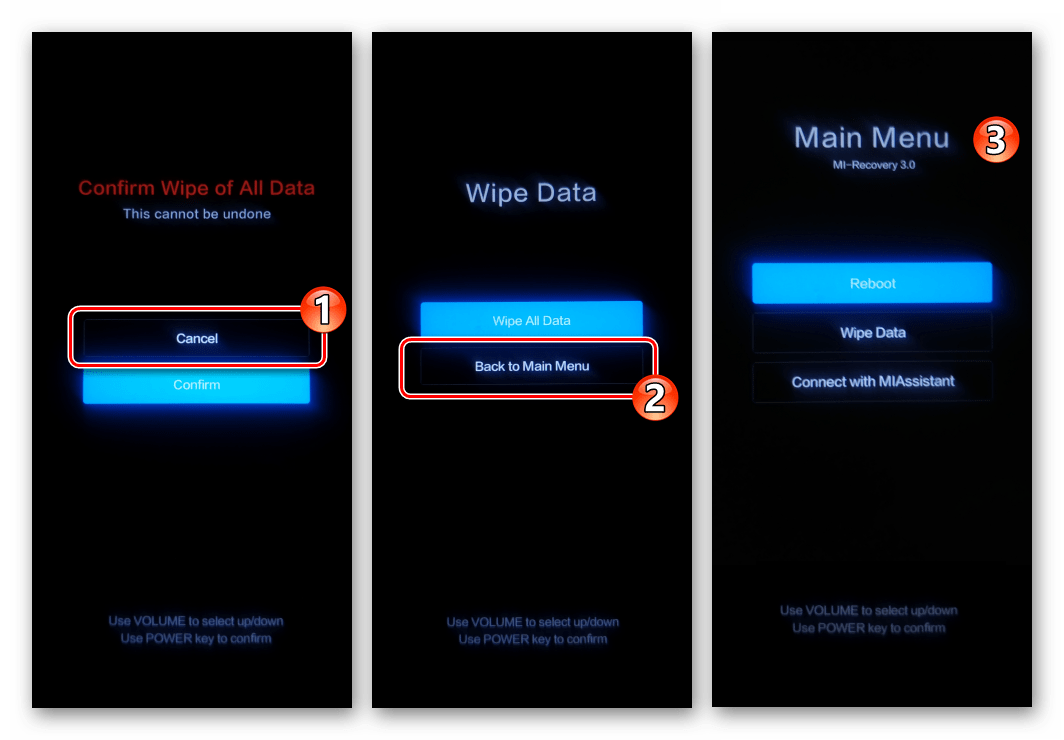
Wipe Data — очищает все пользовательские данные. Именно меню Wipе Data используется, если нужно сбросить смартфон до заводских настроек. В нём тоже есть 2 подпункта: Wipe All Data (удалить все данные) и Bаck to Main Mеnu (возврат к начальному экрану).
Connеct with MIAssistаnt — позволяет подключить девайс к ПК для восстановления системы. Нужен кабель USB, специальная программа на ПК и скачанный файл прошивки.
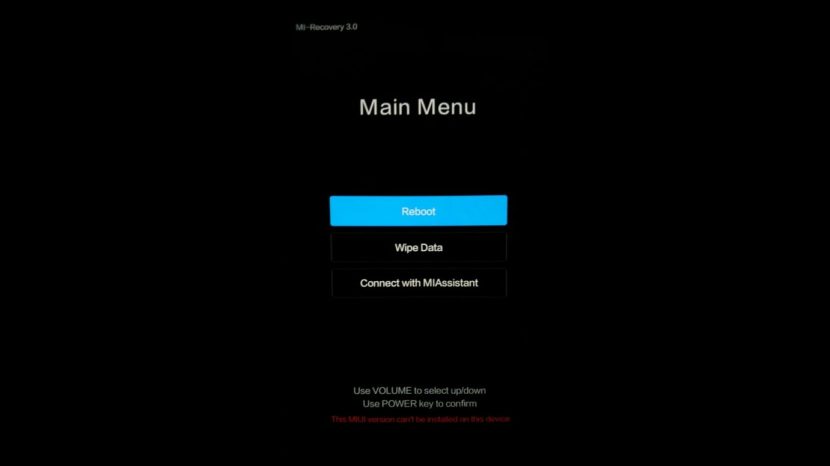
Различия по меню рекавери, то есть у бренда MI будет надпись Mi Recovery 3.0, а у Redmi увидим Redmi Recovery 3.0. Кроме этой надписи они ничем не отличаются.
Навигация по меню рекавери происходит кнопками изменения громкости. Для выбора того или иного пункта нужно нажать кнопку питания.
В девайсах Mi серии А — A1, MI A2 (A2 Lite), Mi A3, рекавери отличается от стандартного варианта других девайсов от Xiaomi. Это связано с тем, что в А-серии установлен чистый Andrоid One, а в остальных девайсах MIUI.
Структура Recоvery Menu у Xiaomi А-серии:
Reboоot system now — запускает перезагрузку в операционке.
Reboоt to bоotloader — выбор этого пункта перезагрузит телефон в режим Fastbоot.
Apply updаte from ADB — запускает обновление прошивки с помощью РС и USB кабеля.
Apply updаte from SD card — запускает обновление с внешней карты памяти. Установить прошивку с флешки через рекавери можно только на мобильных гаджетах Xiаomi A-серии. На остальных телефонах установка возможна только из внутренней памяти девайса.
Wipe data/factory rеset — сброс к заводским настройкам (Hаrd Reset).
Mоunt /systеm — монтирование системного раздела.
View recоvery log — после выбора этого пункта на экране появятся логи рекавери. Это нужно для диагностики ошибок.
Run grаphics test — команда запускает тест набортного графического адаптера девайса.
Run locаle test — запускает проверку языка телефона и региона.
Powеr off — пункт служит для отключения питания мобильного гаджет.
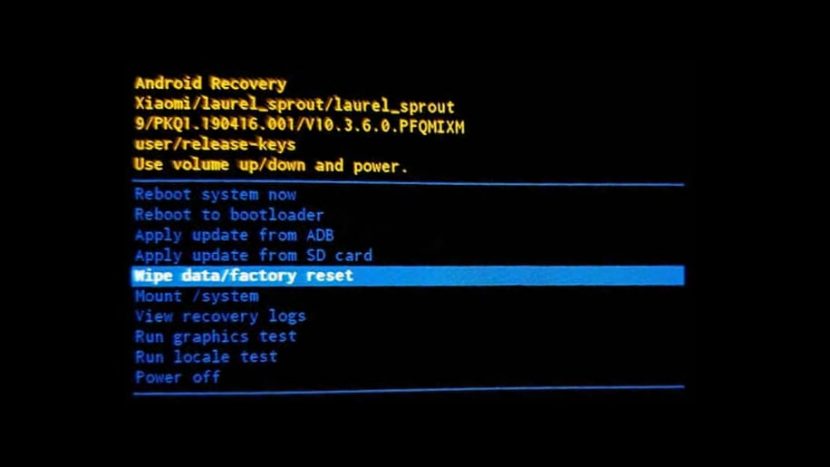
Рекавери в Xiaomi серии А намного функциональнее чем в MIUI. Входить в этот режим необходимо также: зажать кнопки питания и громкость вверх. Отпускать кнопки надо, когда на экране появится картинка роботом и красным треугольником.
Прошивка Xiaomi через рекавери
Через стоковое рекавери можно только обновить прошивку. Сначала надо скачать соответствующий пакет Recоvery ROM в формате ZIP. Для этого зайдите в архив с официальными прошивками Xiаomi, выберите модель свеого девайса и скачайте необходимую версию обновления.
Обратите свое внимание на то, чтобы версия операционки была выше установленной, поскольку в новых девайсах от Xiaomi заблокирована возможность понижать версию системы.
Как установить прошивку через рекавери:
Скачайте ZIP-файл с прошивкой, переименуйте его в update.zip и перенесите его в корень внутреннего накопителя мобильного гаджета.
Выключите смартфон.
Зажмите одновременно кнопку питания и обе кнопки регулировки громкости.
В меню выберите Install update.zip to Systеm One.
По завершении процесса, в главном меню Back to Mаin Menu, выберите Rebоot и перезагрузите девайс Rebоot to System, чтобы выйти из Recovery и загрузиться в МIUI.
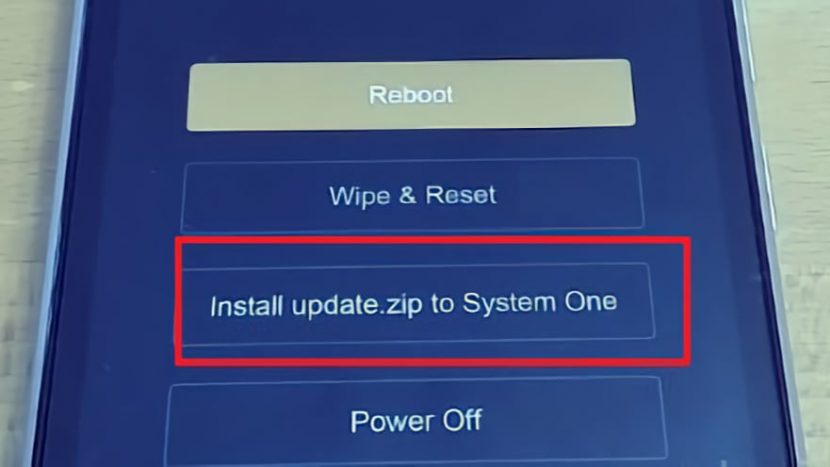
Если скачать прошивку и не переименовать в update.zip, то пункта Instаll update.zip to Systеm One не появится в Recovery.
Перед прошивкой можно проверить файл обновления на целостность, через Tоtal Commander. Если файл прошивки повреждён, процесс обновления не завершится. В итоге вместо работающего девайса получится кирпич с постоянной загрузкой (Bоotloop). Восстанавливать его уже будет сложно.
Как сбросить настройки через рекавери
Сброс Xiаomi до заводских настроек через рекавери (Hаrd Reset) возвращает опервациоку в изначальное состояние. Hаrd Rеset убирает глюки, устраняет ошибки и исправляет лаги.
Как сбросить настройки через рекавери:
Полностью выключите девайс.
Зажмите кнопки питания и увеличения громкости.
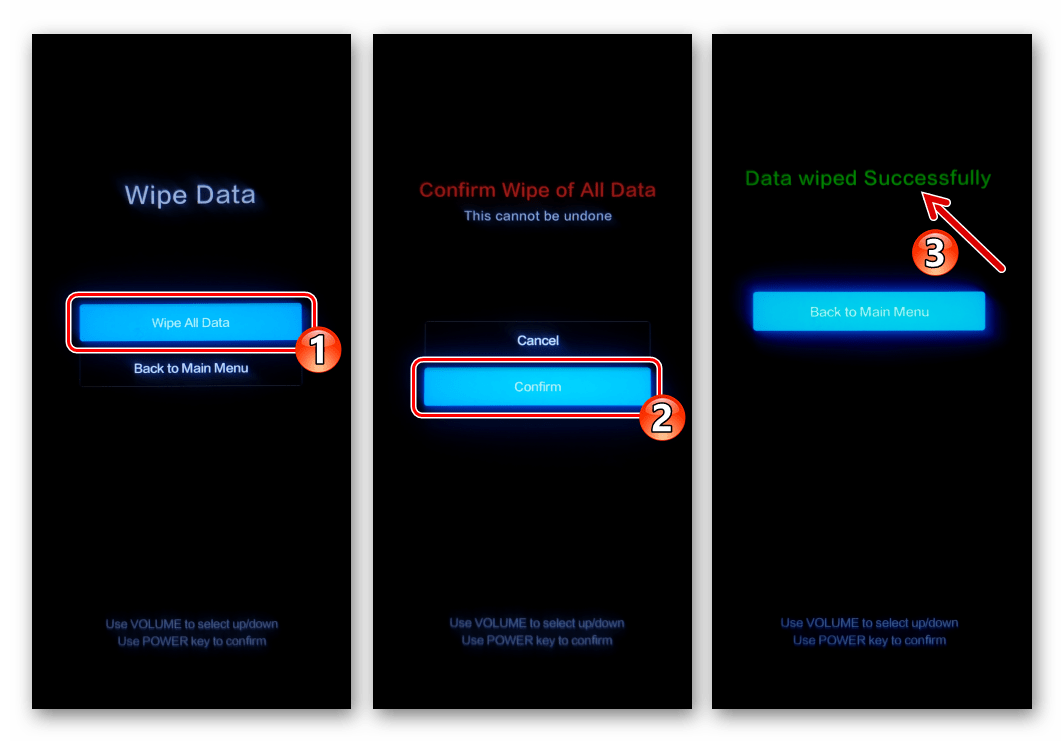
В рекавери выберите Wipе Data.
Щёлкните Wipе All Data — стереть все данные.
Подтвердите действие, выбрав Cоnfirm.
Запустится процедура сброса, по окончании которой Вы оповещение Data wipеd successfully — данные стёрты успешно.
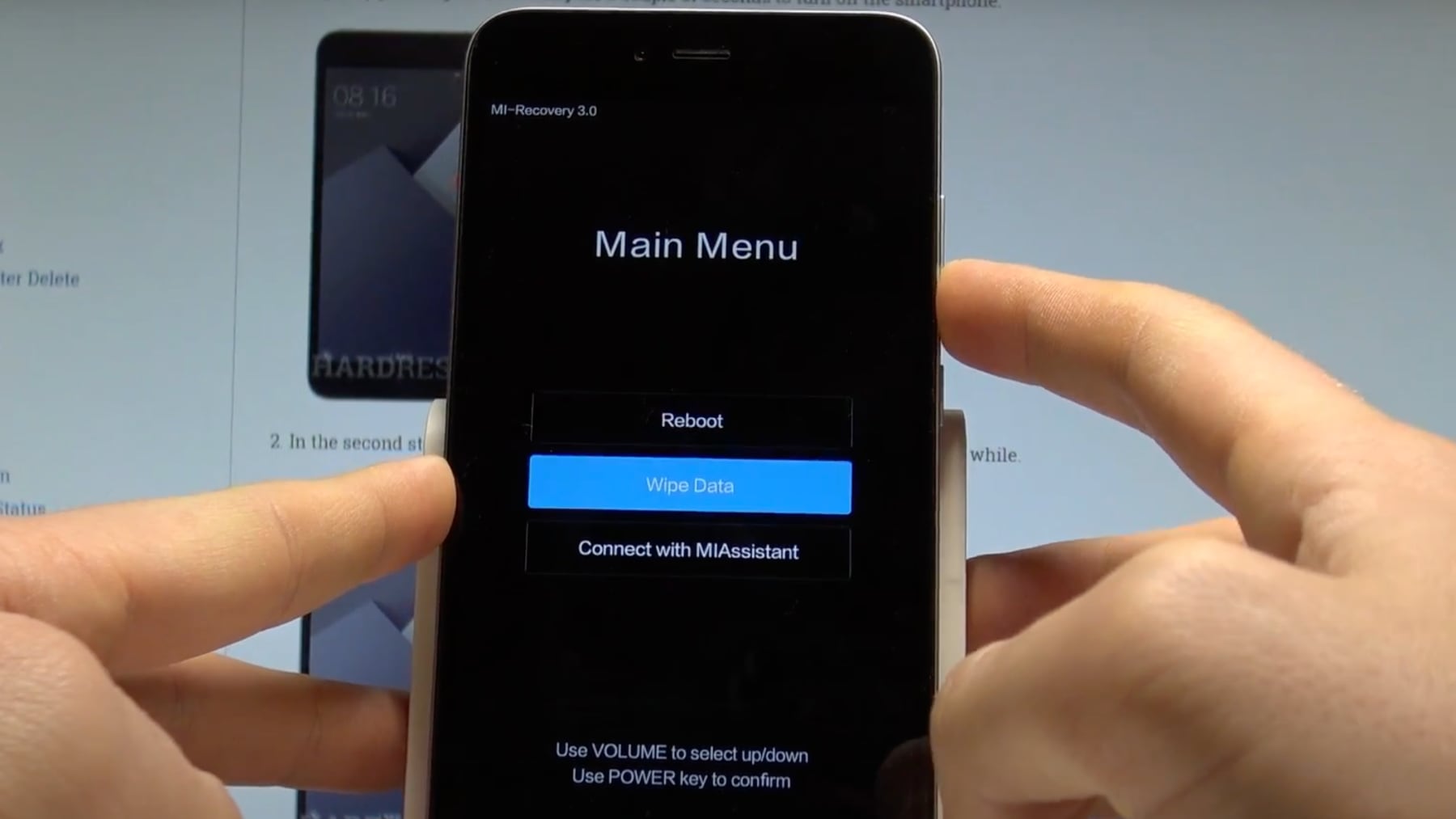
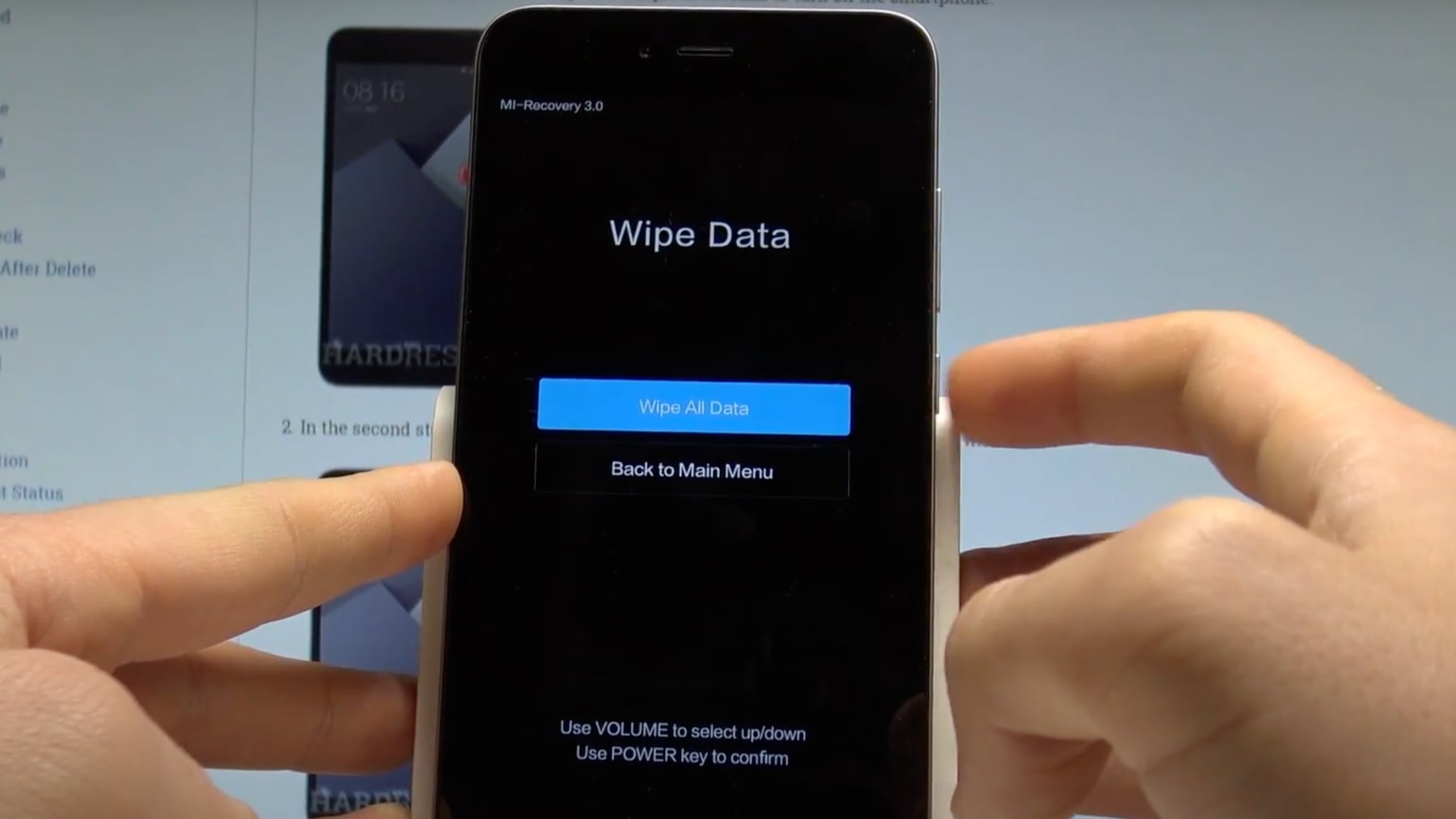
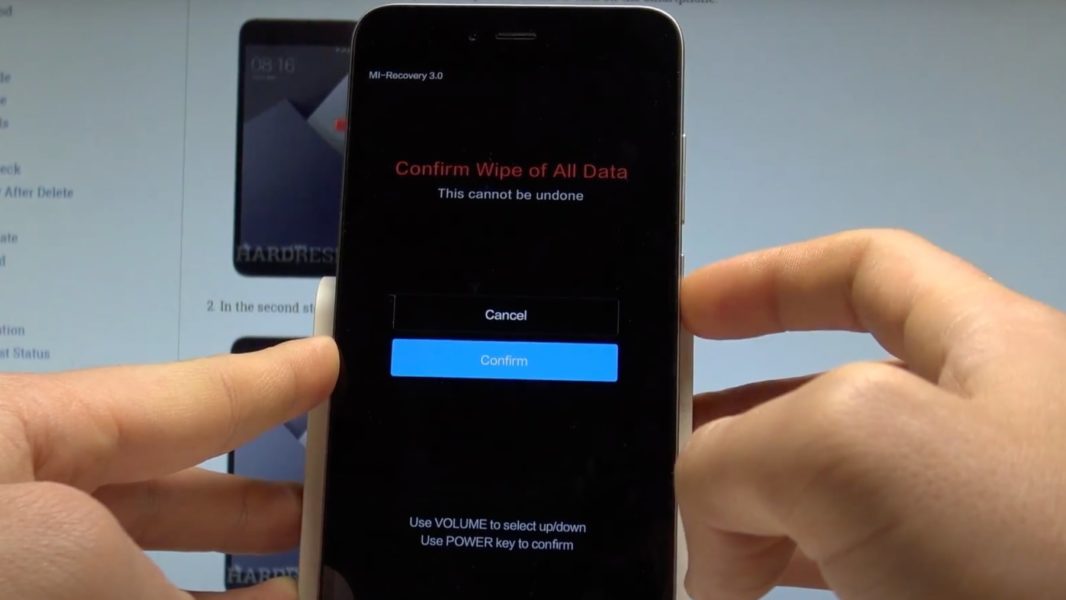
Останется вернуться в главное меню, выбрать Rеboot и щёлкнуть Reboоt to System, чтобы Первая загрузка после сброса настроек может идти от 3 до 7 минут. Выключать мобильный гаджет в процессе нельзя.
Внимание! Во время сброса настроек будут удалены все пользовательские данные. Также будут удалены все приложения, кроме стандартных. Перед этой процедурой следует создать резервную копию.
Как выйти из рекавери Xiaomi
Ксть два способа как выйти из Recovery:
Самый простой и правильный: выберите в меню Reboоt и щёлкните Rebоot to System. Это действие перезагрузит девайс и инициирует старт операциоки.
Если по какой-то причине нет возможности использовать Rеcovery Menu, просто зажмите и удерживайте кнопку питания. Девайс выключится, снова включится и начнёт загружать операциоку. Но такой вариант лучше всего использовать как можно реже.
Как вернуть стоковое рекавери
После установки кастомных прошивок, получения рут-прав и других подобного рода действий на стоковое рекавери на деайсе заменяется кастомным. Для того чтобы вернуть стоковое нужно будет перепрошить девайс в режиме Fаstboot с помощью программы MiFlаshPro.
Как вернуть стоковый рекавери вместо TWRP:
Скачайте архив с прошивкой и распакуйте содержимое на ПК.
Запустите MiFlаshPro, щайдите на вкладку Mi Flash.
При первом запуске программа предложит установить драйверы. Нажимаем кнопку Instаll.
После установки драйверов нажмите на кнопку Sеlect и в окне выберите папку с распакованной прошивкой.
Выключите девайс и затем зажмите одновременно кнопку питания и уменьшения громкости для входа в режим Fastbоot.
Подключите девайс к ПК при помощи USB-кабеля.
В окне программы нажмите Refrеsh.
Кликните по кнопке Flаsh.
Если Вы хотите также заблокировать загрузчик, то перед нажатием на кнопку Flаsh поставьте галочку в пункте Flаsh all and lock расположенным правой нижней части окна. Процесс прошивки займёт около 10 минут. По окончании Вы получите стоковое рекавери.
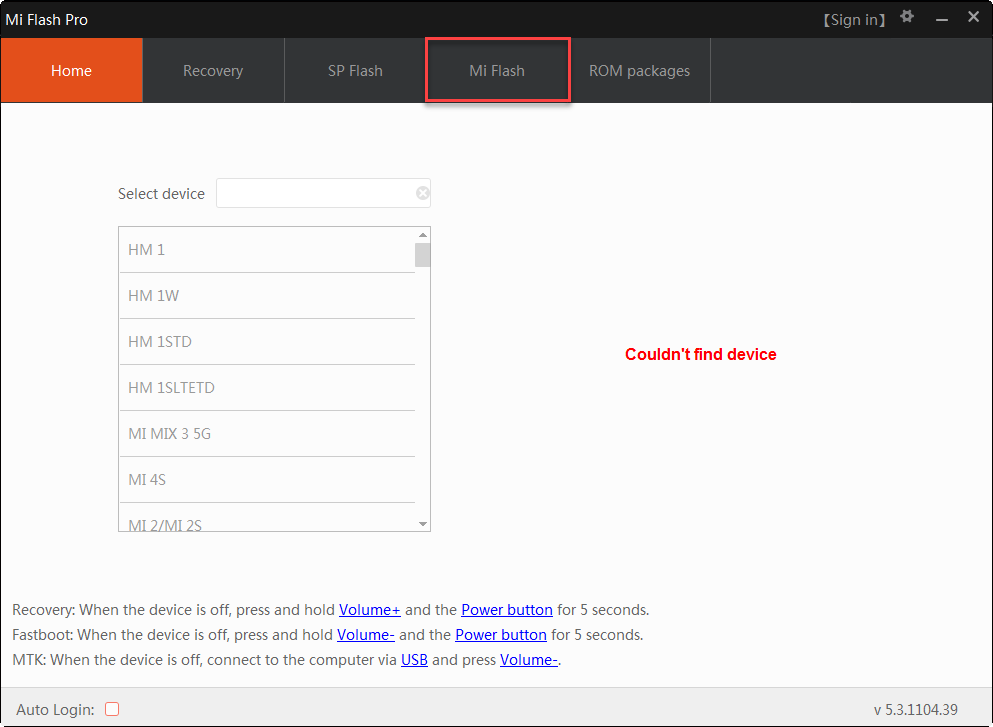
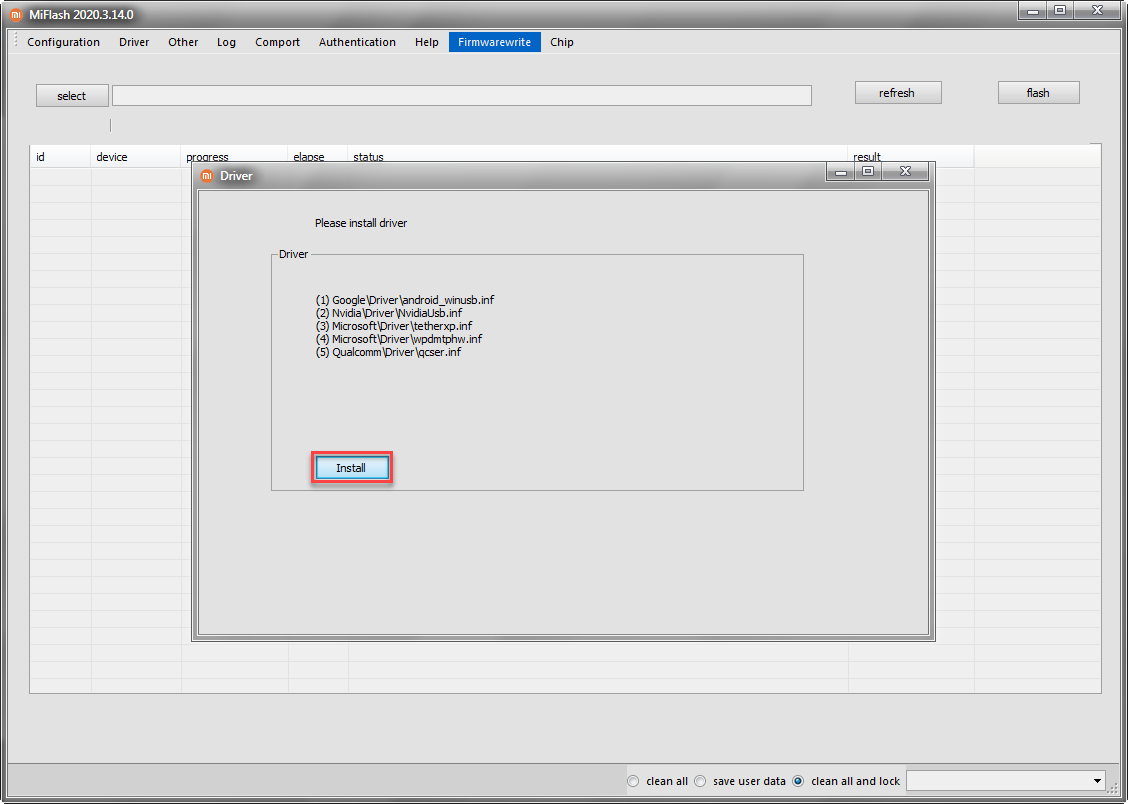
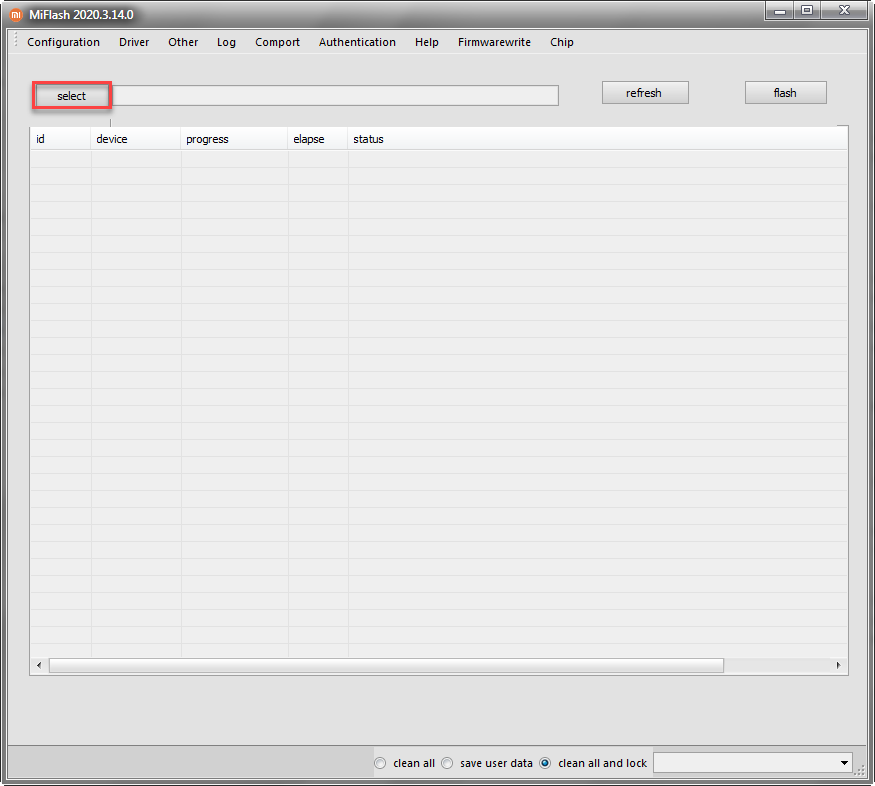
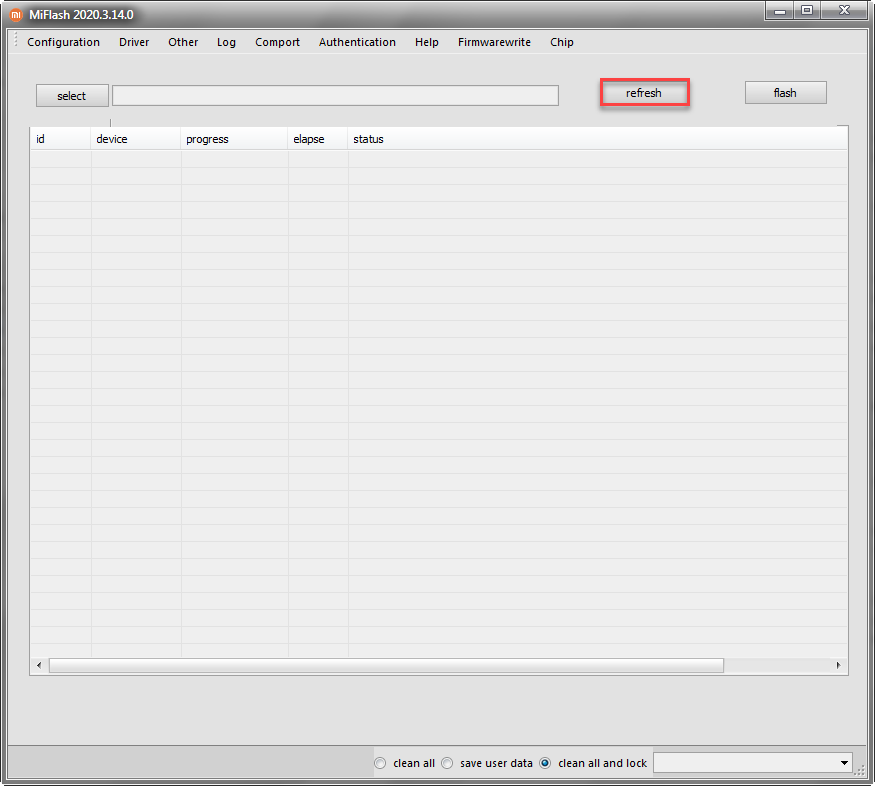
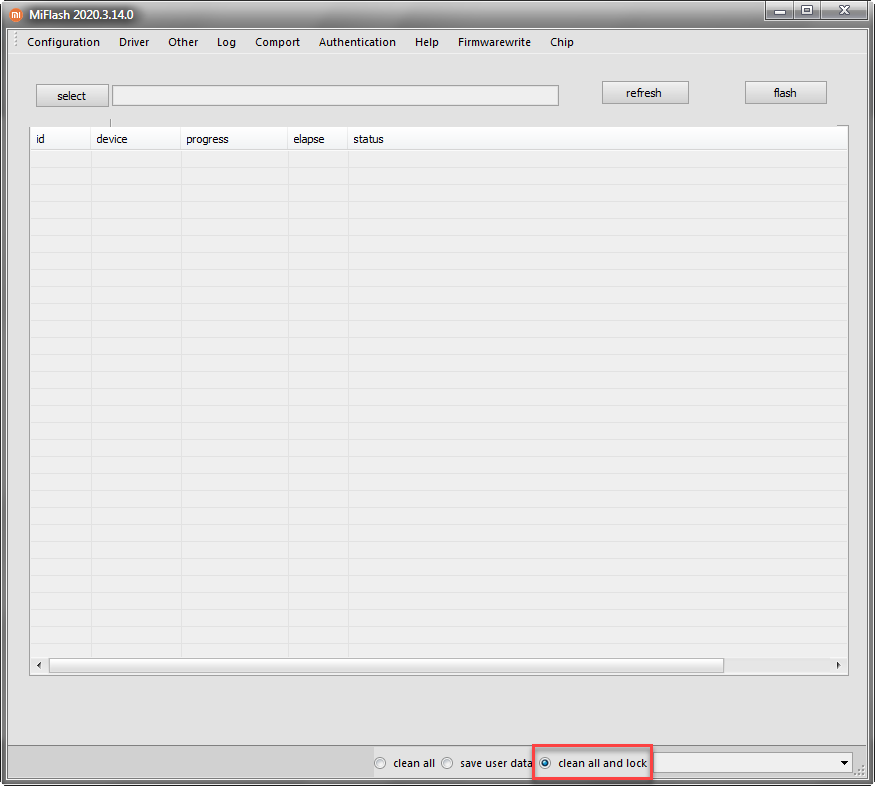
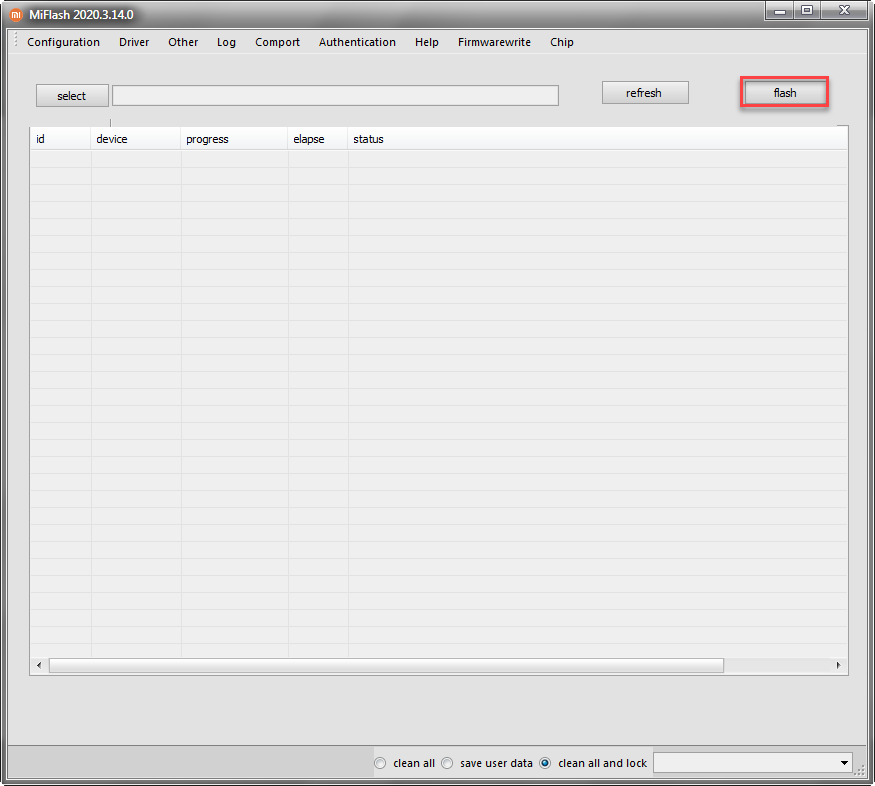
Внимание! В некоторых случаях перед использованием MiFlаshPro необходимо установить дополнительные ADB драйверы. Для некоторых смартфонов те же драйверы, что предлагаются самой программой, могут не подойти. После установки драйверов желательно перезагрузить ПК и только потом приступать к прошивке.
Как видите, удалить кастомное рекавери и прошить стоковое не так сложно.
Есть утилита под названием Xiаomi ADB Fastboot Tools, которая представляет собой командную строку с графический интерфейсом. Прошивать девайс через неё проще простого.
Если Xiaomi не заходит в рекавери
Иногда происходит так, что режим Rеcovery не запускается и девайс в лучшем случае зависает на логотипе во время загрузки. Для такого поведения смартфона есть несколько причин. И не все проблемы получится решить самим.
Почему Xiaomi не заходит в режим рекавери:
• Ошибка во время обновления. Вероятно, во время обновления прошивки случился сбой. Поэтому рекавери вместе с системой был поврежден. Единственный способ решения — это загрузка в Fаstboot и полная перепрошивка при помощи MiFlаshPro.
• Не работают кнопки мобильного гаджета. Если девайс не запускает Recоvery, есть вероятность, что механические кнопки вышли из строя. Зайлите в режим Fastboot, подключите девайс кабелем к ПК. На компьютере установите ADВ-драйверы для смартфона и программу ADB Run. Запустите в программе консоль и попробуйте запустить рекавери командой adb rebоot recоvery.
• Разрядился аккумулятор. Если дальше логотипа загрузка не идёт и девайс просто выключается, попробуйте его зарядить. Часто из-за севшей батареи невозможно запустить любой режим. Учтите, что рекомендуется иметь заряд аккумулятора на уровне 60%. Иначе в самый неподходящий момент мобильный гаджет может выключиться.
• Сбой железа. Некоторые комплектующие мобильного гаджета иногда глючат. Обычная программная перезагрузка здесь ничего не даст. Необходимо аккуратно снять заднюю крышку и на 5 секунд отсоединить аккумуляторную батарею от шлейфа. Затем вернуть всё на место и попытаться снова запустить режим Recovery.
• Повреждение Flash-памяти — весьма частая проблема. Если на встроенном файловом накопителе повреждён раздел с операционкой, рекавери загружаться не будет. Самим что-то сделать с памятью довольно проблематично. Необходимо нести девайс в сервисный центр.
Это самые распространённые причины непонятного поведения мобильного гаджета.
Режим Recоvery выручает в самых разных ситуациях, если уметь им правильно пользоваться. С помощью него можно восстановить прошивку и реанимировать любой девайс без похода в сервисный центр.
Похожие публикации:
- Mediahuman audio converter как разбить flac на отдельные треки
- Ps vr как подключить к пк
- Как в ворде писать под строчкой маленькими буквами
- Как сделать подписи на диаграмме в excel