- Вы здесь:
- Главная

- О программах
- Автокад (AutoCAD)
- Как вставить изображение в Автокад ?
Как вставить изображение в Автокад ?
Информация о материале Автор: Андрей Дем Категория: Автокад (AutoCAD) Просмотров: 112258
Во многих случаях в Автокад бывает необходимо вставить скан, картинку, карту, фотографию, схему в растровом формате или другое изображение в качестве подложки, чтобы работать на ней уже векторными средствами Автокада.
Важно: Для избежания проблем при передаче файлов чертежей и подложек, копировании в другие папки — размещайте файлы чертежа DWG и вставки (изображения) вместе, в одной и той же папке. Либо подложки в подпапке «Подложки».
Хотя Autodesk Autocad — это векторный редактор, он обладает некоторыми возможностями для работы с растровыми изображениями. Здесь показано на примере версии Autocad 2013.
Итак, для вставки картинки используется меню вставка.

Если вы используете интерфейс «Классический AutoCAD», для того, чтобы вставить отсканированное изображение или картинку в Автокад, выберите меню «Вставка» — «Растровое Изображение»:

В появившемся окне выберите нужный файл:

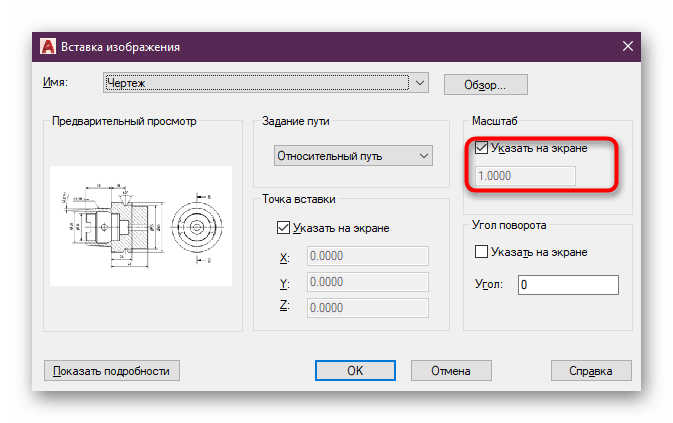
Чтобы вставить картинку в Автокад правильно — нужно указать необходимые параметры. Например, старайтесь указывать «Относительный» путь к изображению, это позволит избежать потери подложки при перемещении или копировании чертежа DWG. При выборе галочкой масштаба «Указать на экране» — после нажатия кнопки ОК вы сможете указать масштаб вручную мышкой. Обычно указывают 1 (потом его всё равно можно изменить средствами масштабировани Автокада), либо другой коэффициент. «Точка вставки» — можно указать точные координаты, либо ткнуть просто на экране и потом переместить подложку, если нужно.

С параметрами определились, нажмите ОК. Появится рамка изображения:
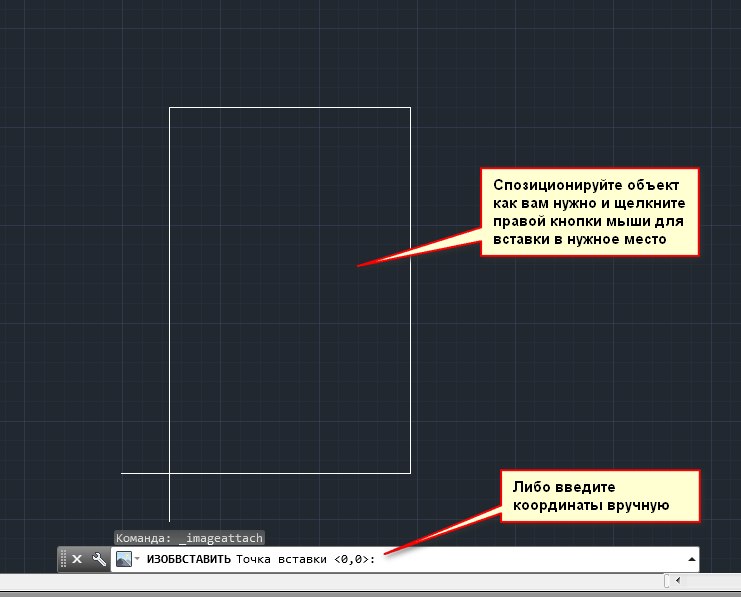
Щелкните мышкой (если точка вставки выбрана «Указать на экране») — картинка появится в рабочем пространстве модели Автокад. Кстати, в пространство «Листа» подложки вставляются ангалогично.

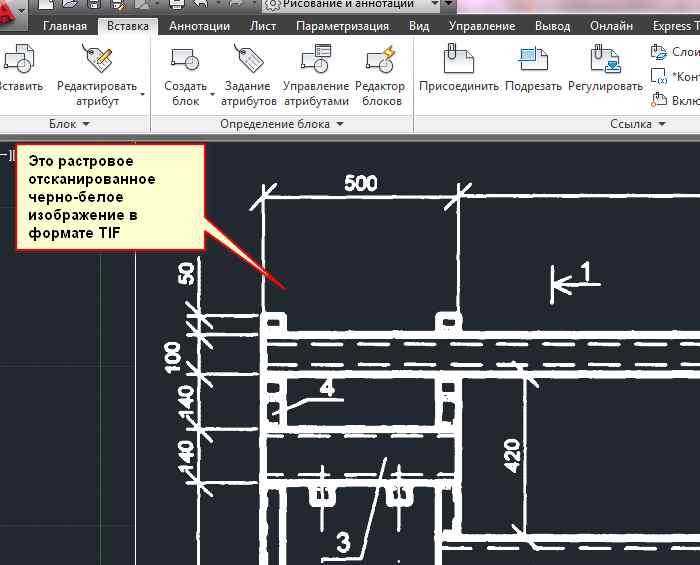
Совет: Если есть возможность, старайтесь в качестве подложек использовать черно-белые (монохромные) изображения в формате TIF с сжатием, например CCiTT FAX 4. С ними удобнее визуально работать в Автокаде, т.к. они не имеют фона, и к тому же занимают мало места на диске и в оперативной памяти.
Вот пример вставленного черно-белого (не путать с оттенками серого) изображения:
Как убрать контур изображения, вставленного в Автокад?
Если «лишняя» рамка вставленной картинки мешает при печате и работе, ее можно отключить командой: » IMAGEFRAME 0 «. Включить контур: » IMAGEFRAME 1 «.
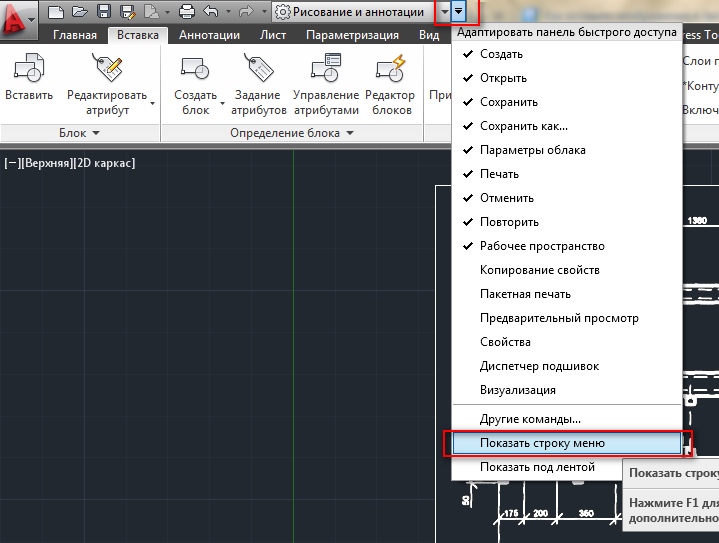
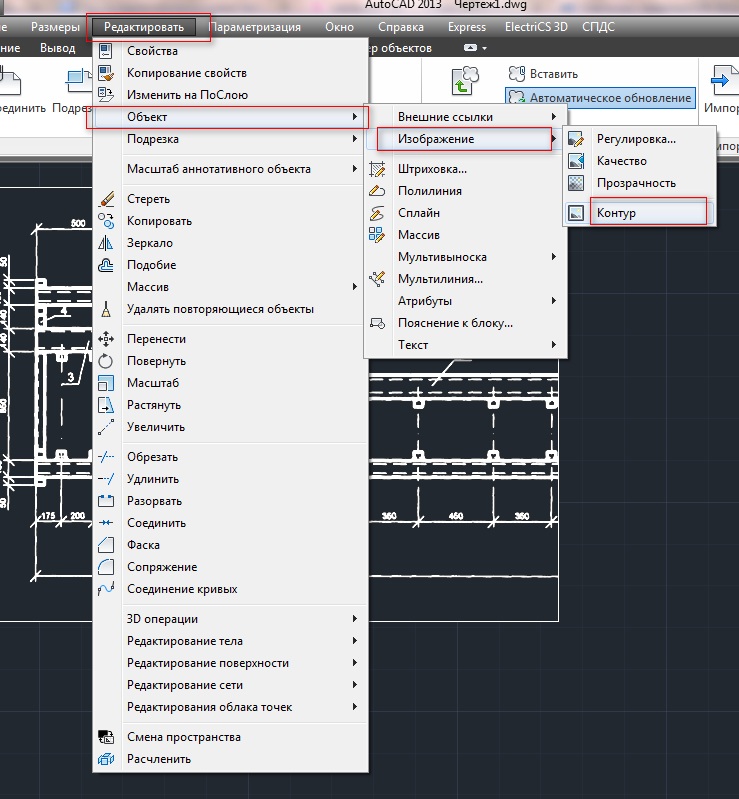
Либо через меню «Редактировать» — «Объект» — «Изображение» — «Контур». Возможно для доступа к этому меню понадобится включить строку меню в Автокаде, через пункт «Показать строку меню».
Затем «Редактировать» — «Объект» — «Изображение» — «Контур». Там же кстати есть еще много интересных пунктов меню для работы с разными объектами Автокада.
Имейте в виду, что после отключения контура изображения вы не сможете его выделить, а соответственно перемещать и делать прочие операции. Для этого нужно будет снова включить рамку картинки, таким же образом.
Задавайте вопросы в комментариях.
Как загрузить съемку в автокад
Мне отсканировали топосъемку территории и я решил ее подредактировать.
Нанести инженерные коммуникации, ну и конечно подредактировать сами здания, где-то удалить несуществующие , где то добавить вновьпостроенные.
Или правильней сказать,наверное, перевести в электронный вид, т.е. вид Автокада.
Но вот тут проблема возникла:
Здания не под прямымми углами стоят то !
И когда начинаещь их обводить то линия обводки из прямой превращается в ломанную.
Ну тоесть наискось тянещь ее , а она мелкими ступеньками становиться
Попробовал повернуть копию, что бы с помощью «ОРТ»ы начертить.
Но точь в точь до градуса повернуть не получается
Все равно разбег в градусах идет, да и муторно так каждое здание по отдельности «подворачивать».
Плдскажите плиззз как быть?
Просто с автокадом не так давно знаком.. очень недавно , а сделать эту работу очень надо бобыстрее. А да , сделать для себя а не для заказчика
Просто много работ по территории и куча подрядчиков, и так муторно каждый раз вносить изменения, потом копировать, склеивать ,подчерчивать и т.д. А так думаю будет по-человечески уже .
Просто ситуация стала так что надо быстрее все сделать.
Вроде принцип понял что к чему , но некоторые моменты вот не понятны
Это почему же НЕЗЯ.
А если часть и некоторые здания снесли и возвели новые?
Отопление, водопровод, каналюга изменены.
Вообще то если есть изменения в инженерных сетях до они должны наноситься на схему.
Я не прав?
ТашГИИТИ еще не вызвали , так как не все еще закончено и смысла нет сейчас пока их вызывать, а работать надо
И мне нужно наносить все эти изменения.
И я решил что будет удобнее сразу оцифровать, так сказать, и в этом виде вносить изменения.
Я не правлю съемку как съемку , а правлю ее под свои нужды, просто отталкиваюсь от топосъемки.
Теперь понятно объяснил?
Аshаs-ка, немного все не так.
1 я не проектировщик.
2 я эксплуатационщик
3 Мне самому нужны схемы и остальное , а кроме меня ни кто не сделает.
ТашГИИти вызовут конечно по позже , но то что я делаю, так это для внутреннего пользования т.с. , а не как официальный документ.
Конечно есть нормальная топосъемка , склеянная из нескольких частей, хорошая»пеленка». На ней и высоковольтные и остальные нанесенны.
И вся территория была перерыта и все перепроложенно.
Поэтому практически мы сами знаем где что есть. Но все же надо нанести
Не будете же вы после каждого изменения или переврезки труб или дополнительной проброске вызывать проектировщиков.
Наносятся все на схемы.
Вот я (еще раз повторюсь) и хочу от талкиваясь от топосъемки сделать такие схемы.
А то задрало по хрен знает сколько раз перекопировать и склеивать эти бумажки.
Вносишь очередные изменения , то комиссии разные приезжают просят, то по регламенту то учередители новые , то несметное число подрядчиков.
И всем дай дай дай, ну и раздаешь.
Вот что бы все это в более человеческий вид привести и хочу добить таким способом.
Внутри цеховые разводки коммуникаций сделать.
Вооот. короче вот что надо.Просто ща много чего еще надвигается потому и надо поскорее подготовить эти схемы.
А насчет приемственности.
Приезжайте тады и учите )))Хотя проектировщики все же есть
По крайней мере банки и частные особняки у нас завались строят ))
Ну один из вариантов :0
А ты самне с Ташкента случаем?))
А по теме чем можешь помочь?
Подсказали на счет RasterDesk Pro7 , но не сказали от куда можно его скачать
У тебя нет случаем? или ссылки от куда можно скачать?
Да не )) скан сделали нормально , сразу свели все куски в единую схему.
Так что с этим попроще.
Единственно пока не понял где толщину линий менять, вроде сверху нашел , но на модели толщина не меняется .
Наверное от того что в натуральную велечину чертит и что бы заменто то надо маленькие чертежи делать
Хз не понял еще , но пока все одной толщины
Похожие публикации:
- Как загрузить страницу
- Как задать текстовый файл в c
- Как зайти в сетевую папку под другим пользователем
- Как переместить все письма из одной папки в другую outlook
Вставка и настройка изображения в AutoCAD
Во время взаимодействия со своими проектами в AutoCAD некоторые пользователи вставляют изображение в рабочее пространство, чтобы перерисовать из него чертеж или задействовать для других целей. Иногда у новичков появляются вопросы, связанные с перемещением картинки в чертеж, ведь банальное перетаскивание файла здесь не работает, а правильное расположение и наложение зависит от многих параметров. Сегодня мы хотим раскрыть все подробности выполнения данного действия, детально рассказав обо всех важных факторах.
Вставляем изображение в AutoCAD
Правильное помещение картинки в чертеж состоит из нескольких шагов, где стандартное добавление выступает лишь в качестве первого этапа. Важно ознакомиться с каждым шагом, чтобы в будущем не возникало различных проблем при попытке настройки корректного расположения и отображения изображения в кадре. Потому давайте начнем сначала, постепенно переходя к последующим шагам.
Сразу хотим обратить ваше внимание, что тематика данной статьи направлена на перенос файлов PNG, JPG и других популярных форматов в AutoCAD. Если вы заинтересованы добавлением или преобразованием PDF-документов, советуем ознакомиться с другими материалами по данной теме, перейдя по указанным ниже ссылкам.
Шаг 1: Вставка картинки
Как уже было сказано ранее, первый шаг заключается в банальной вставке изображения. Для этого в AutoCAD отведено специальное меню, где присутствуют и дополнительные параметры. Разобраться с этим поможет наша следующая инструкция.
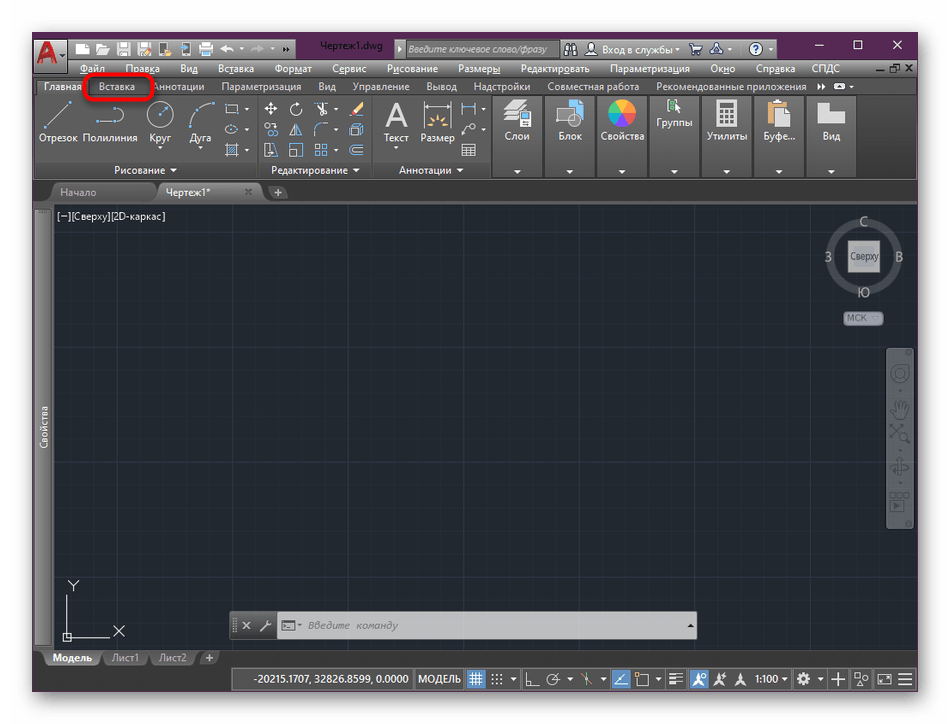
- Запустите AutoCAD, создайте новый проект или откройте готовый, а затем переместитесь во вкладку «Вставка».
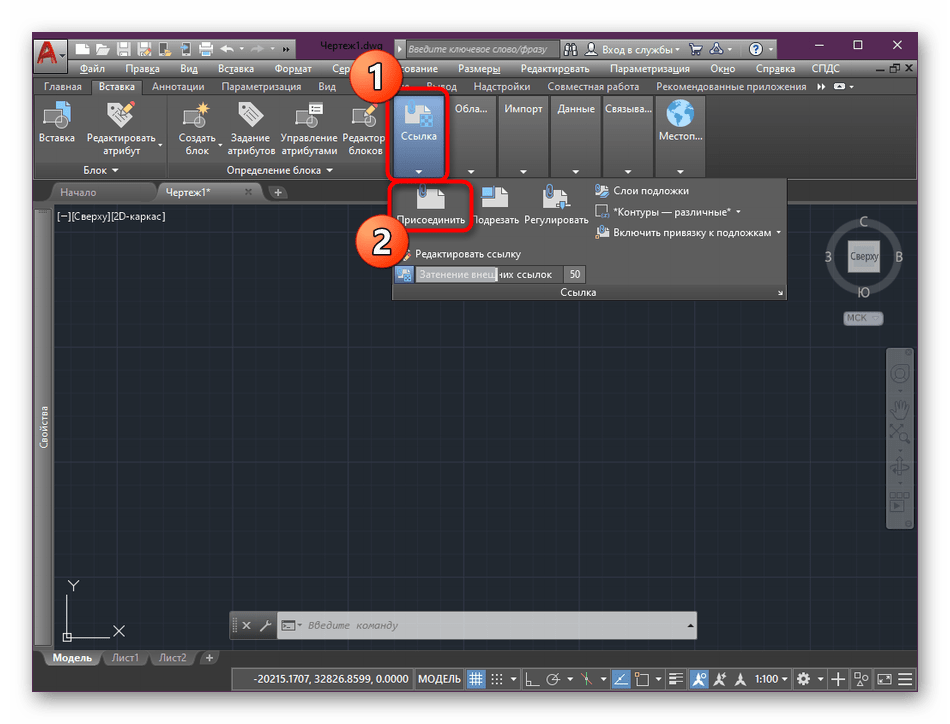
- Разверните раздел под названием «Ссылка» и щелкните по кнопке «Присоединить».
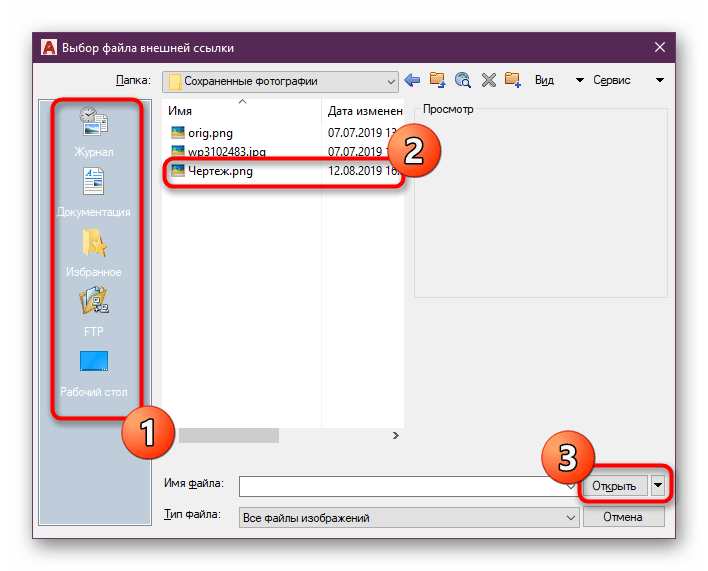
- Откроется дополнительное окно встроенного обозревателя, где следует найти нужный файл, выделить его и нажать на «Открыть».
- Сразу же советуем обратить внимание на категорию настройки «Задание пути». Можно выбрать относительный путь или прямой. Первый вариант будет максимально полезен в тех случаях, когда изображение хранится в одной папке с готовым проектом. Тогда оно никак не потеряется и ссылка всегда будет верной. При указании прямого пути следует следить за тем, чтобы картинка в будущем не была перемещена иначе ее придется добавлять повторно.
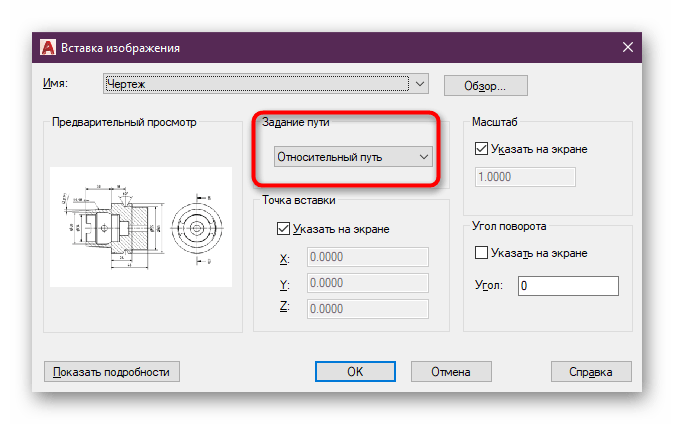
- Масштаб можно оставить по умолчанию, если он равен единице, либо же просто пропустите это действие, ведь далее мы посвятим отдельный шаг полной настройке правильного масштабирования.
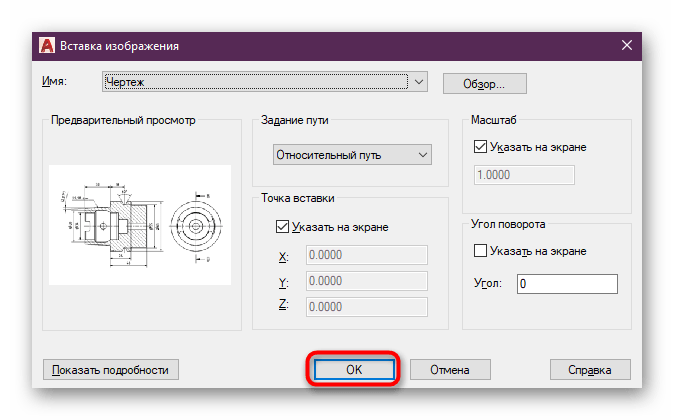
- По завершении настройки нажмите на «ОК», чтобы подтвердить добавление картинки на рабочее пространство.
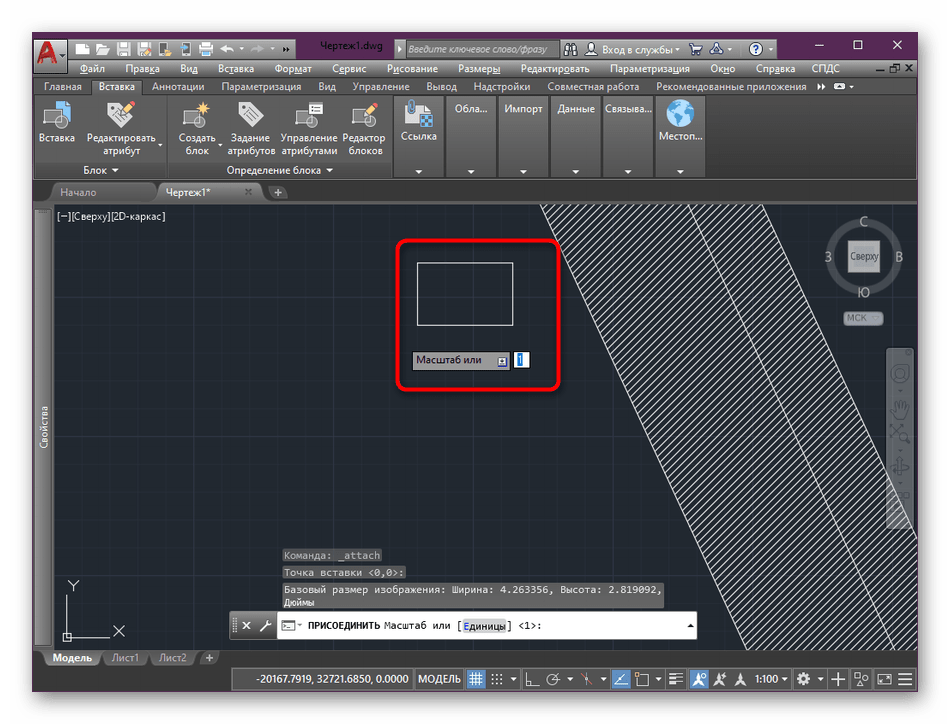
- Появится стандартный курсор, с помощью которого регулируется масштаб изображения. Это же осуществляется путем ввода числа. Нажмите на Enter или ЛКМ, как будете готовы добавить картинку в указанном масштабе.
- Теперь вы наблюдаете, что картинка успешно была перенесена на проект и корректно отображается.
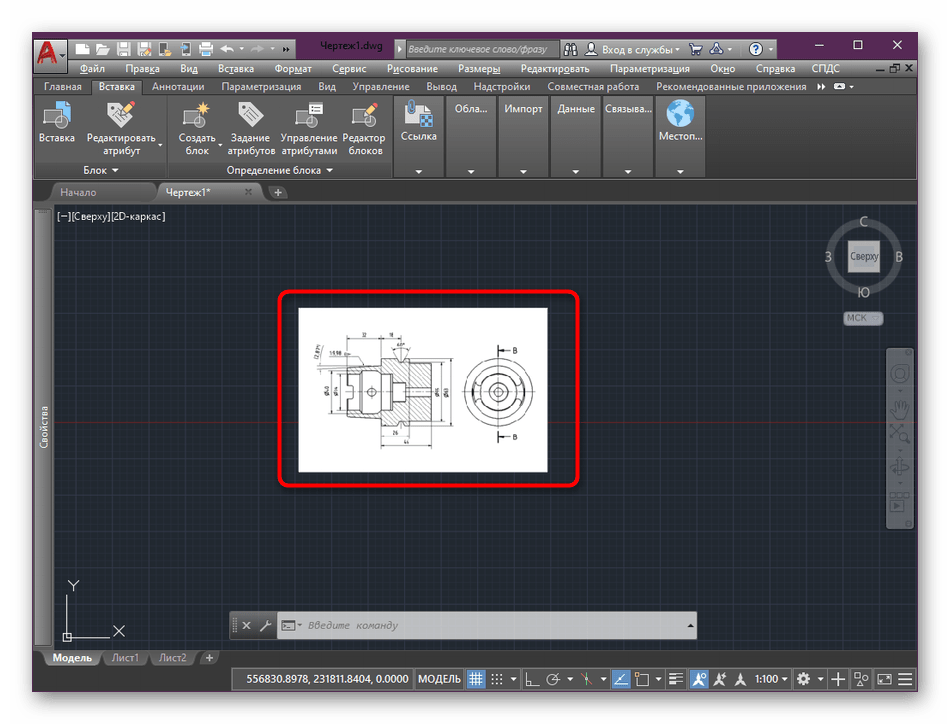
Точно таким же образом добавляется неограниченное количество рисунков в рабочее пространство. Для каждого из них по отдельности настраивается масштаб, положение и задание пути. Приведенная выше инструкция является универсальной для всех поддерживаемых версий AutoCAD, поэтому можете смело использовать ее в любой сборке.
Шаг 2: Корректирование масштаба изображения
Следующий этап заключается в настройке правильности размеров изображения. Поскольку в большинстве случаев в проект добавляется именно чертеж, например, формата JPG, то на нем имеются обозначения размеров. Именно от этого мы и будем отталкиваться далее.
- Выберите одну из линий на картинке, которая отмечена размерами в миллиметрах или другой величине. Желательно подобрать самый большой отрезок.
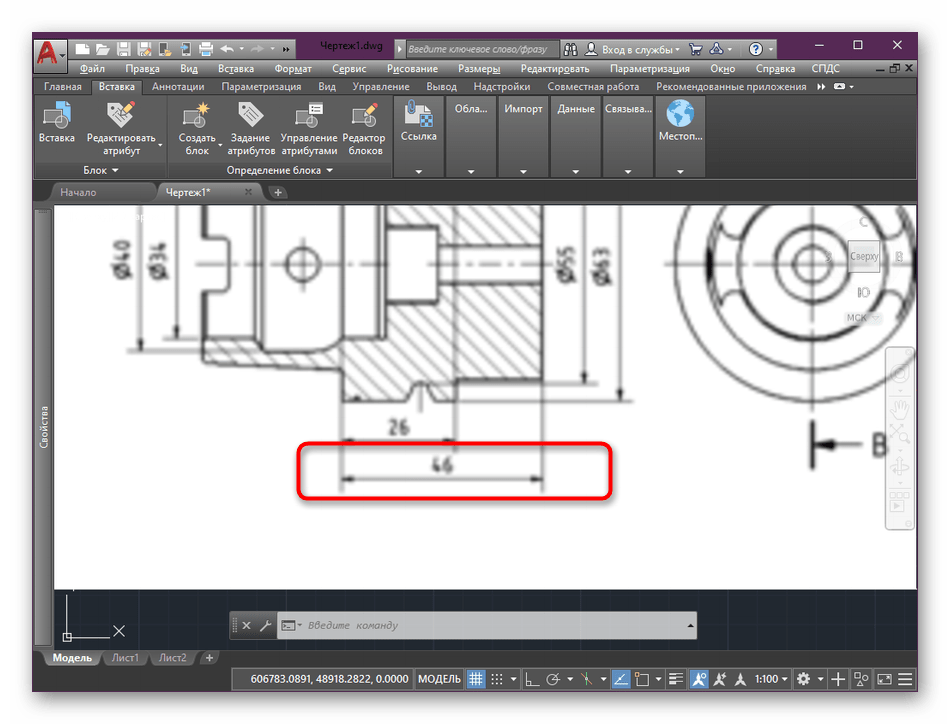
- Во вкладке «Рисование» на ленте выберите инструмент под названием «Отрезок».
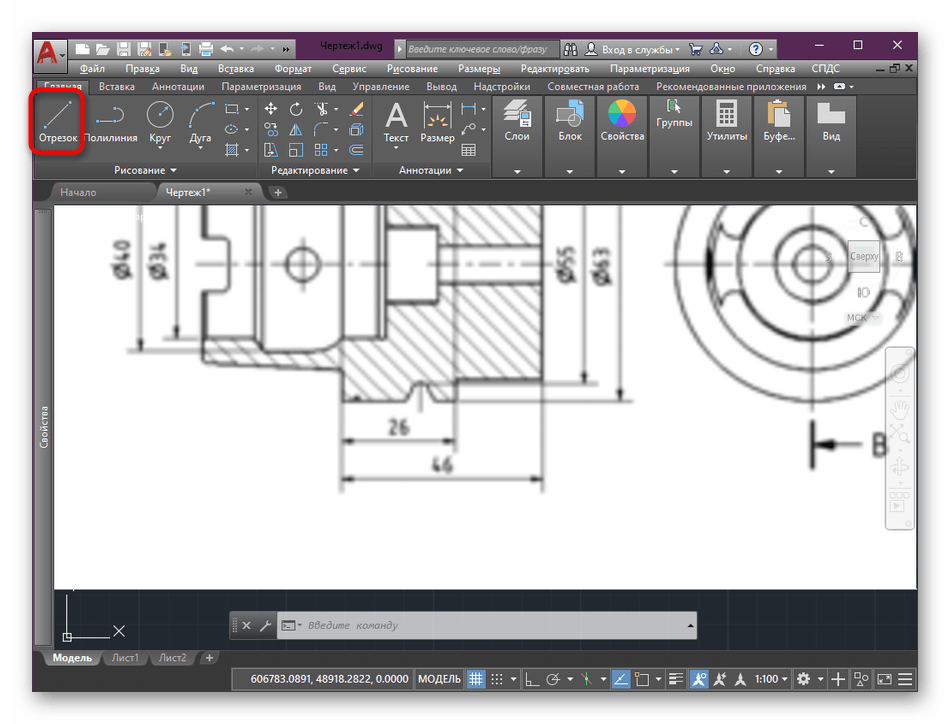
- Создайте линию длиной в то количество миллиметров, которое указано на линии рисунка, введя значение в соответствующее поле.
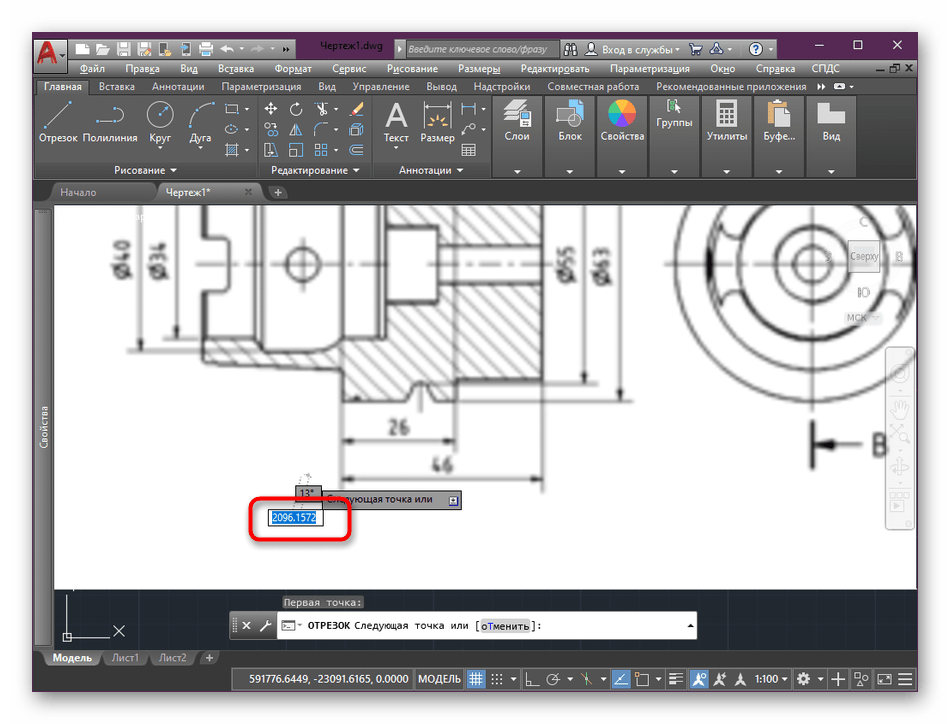
- Выделите все изображение, щелкнув по его рамке левой кнопкой мыши (края рамки при этом должны выделиться синим цветом). Затем нажмите по картинке ПКМ.
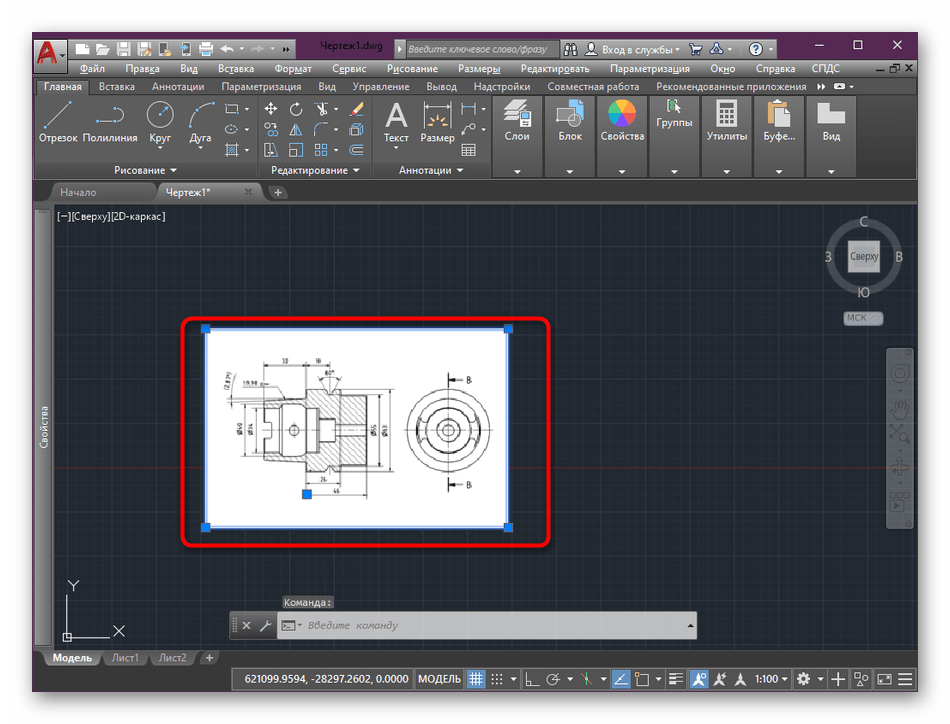
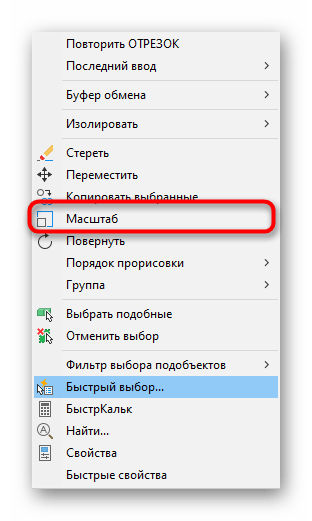
- Отыщите пункт «Масштаб» в открывшемся контекстном меню.
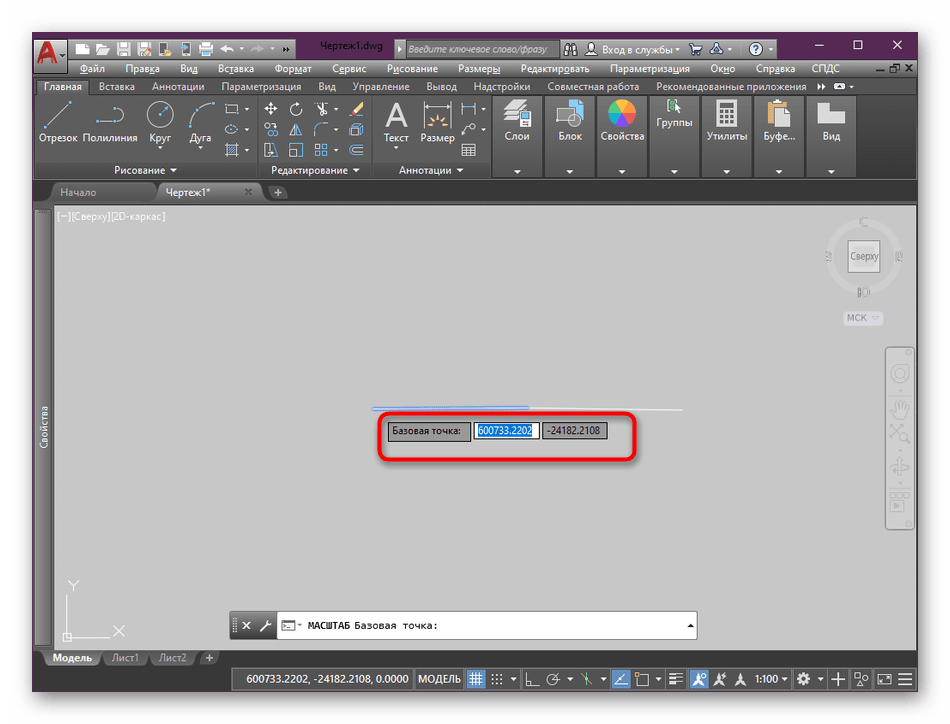
- Для базовой точки задайте начало созданного отрезка.
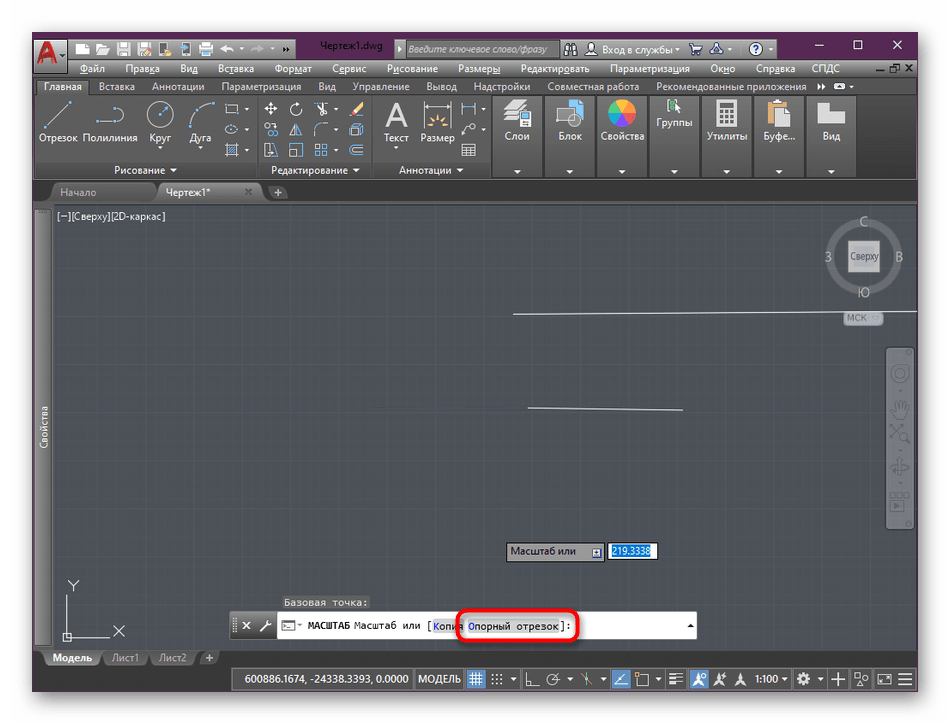
- Затем щелкните по надписи «Опорный отрезок», которая находится на командной строке.
- В качестве длины опорного отрезка задайте всю нарисованную линию.
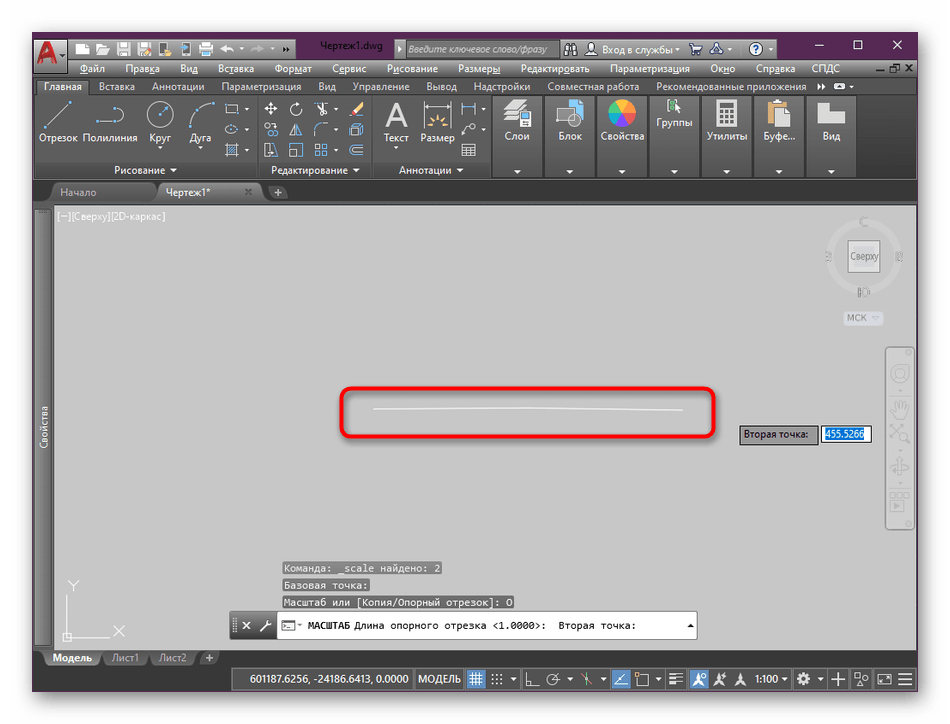
- После будет предложено создать новую длину. Для этого укажите последнюю точку на отрезке.
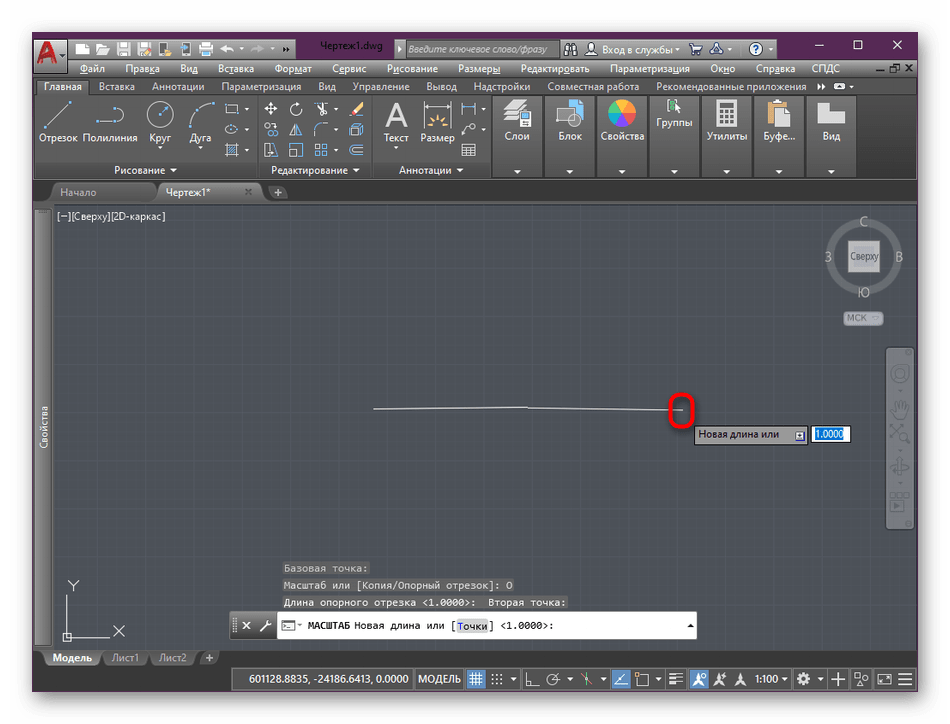
- Далее рисунок будет автоматически подогнан под заданные параметры, а нарисованная линия теперь соответствует прототипу на нем.
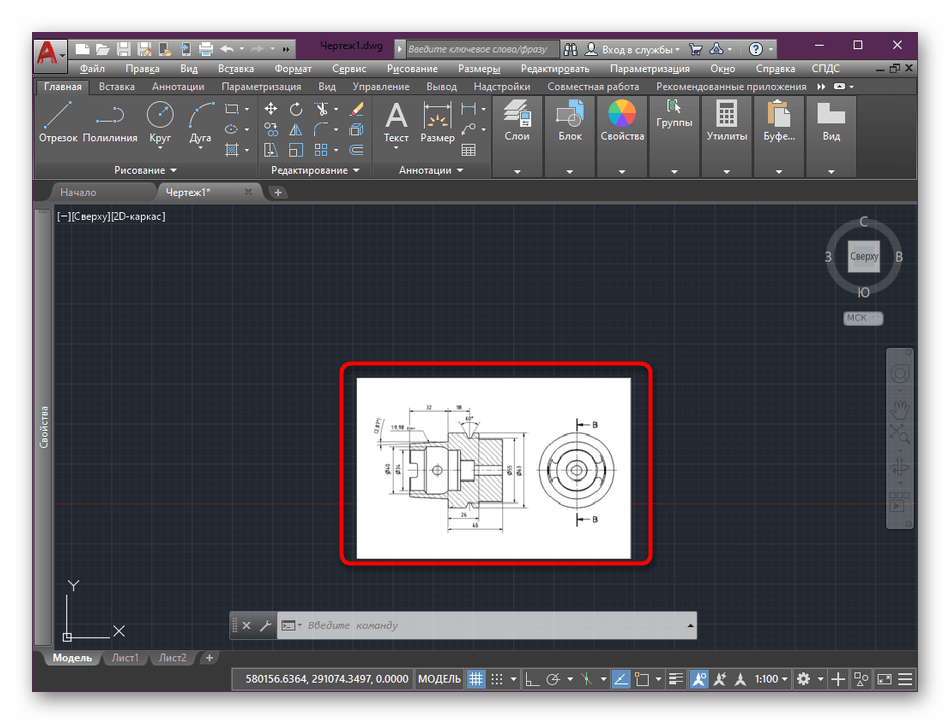
На первый взгляд может показаться, что выравнивание масштаба — довольно сложная процедура. Однако на самом деле это не так. При первом выполнении этой операции вы поймете ее смысл, а все остальные разы это будет происходить гораздо быстрее.
Шаг 3: Слияние картинки с фоном
В большинстве случаев чертеж или любое добавленное изображение имеет фон. Не всегда требуется, чтобы он сильно выделялся на фоне основного проекта. Потому некоторые пользователи применяют функцию слияния с фоном. Задействовать ее можно так:
- Для начала выделите изображение любым удобным методом.
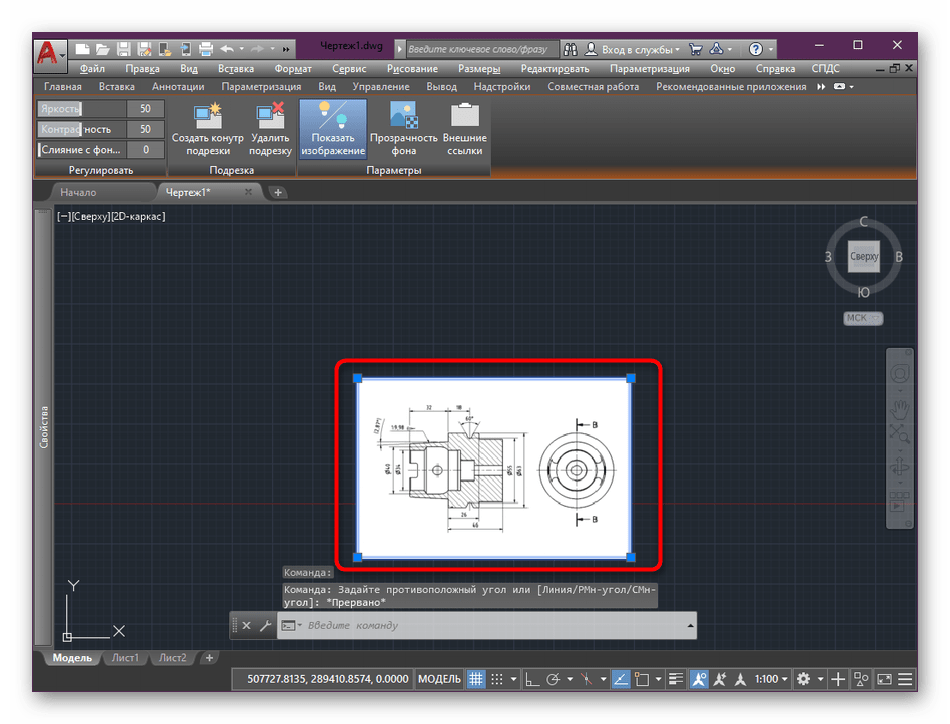
- После этого вы будете автоматически перемещены в ленту управления картиной. Здесь наведите курсор на ползунок «Слияние с фоном» и с зажатой ЛКМ перемещайте его вправо на необходимое расстояние.
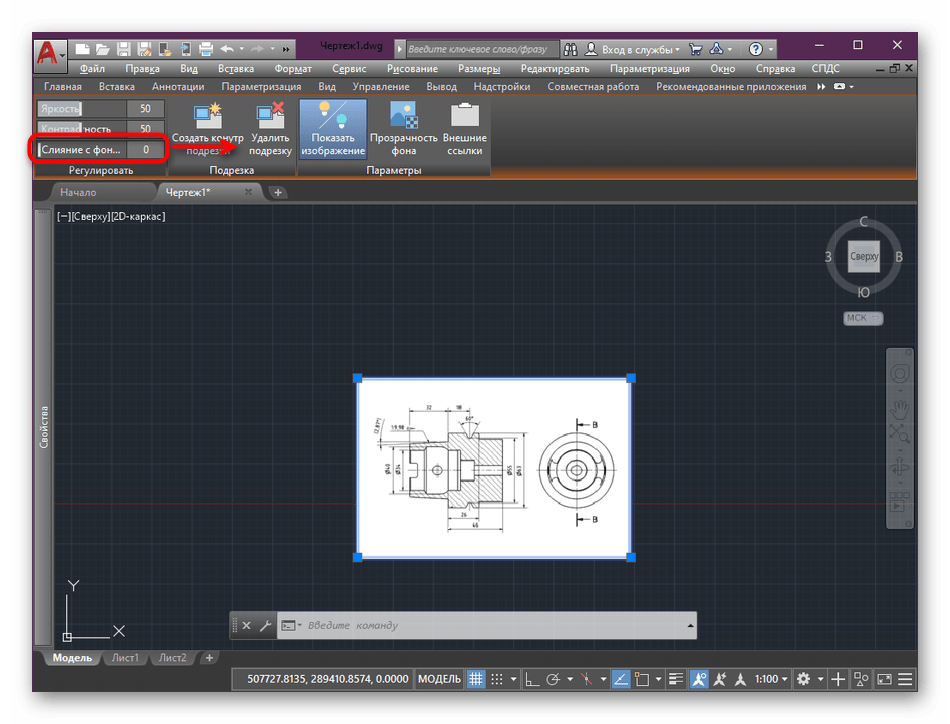
- Внизу вы сразу же можете наблюдать, что фон картинки сливается с фоном проекта. Вам просто нужно выставить подходящую интенсивность.
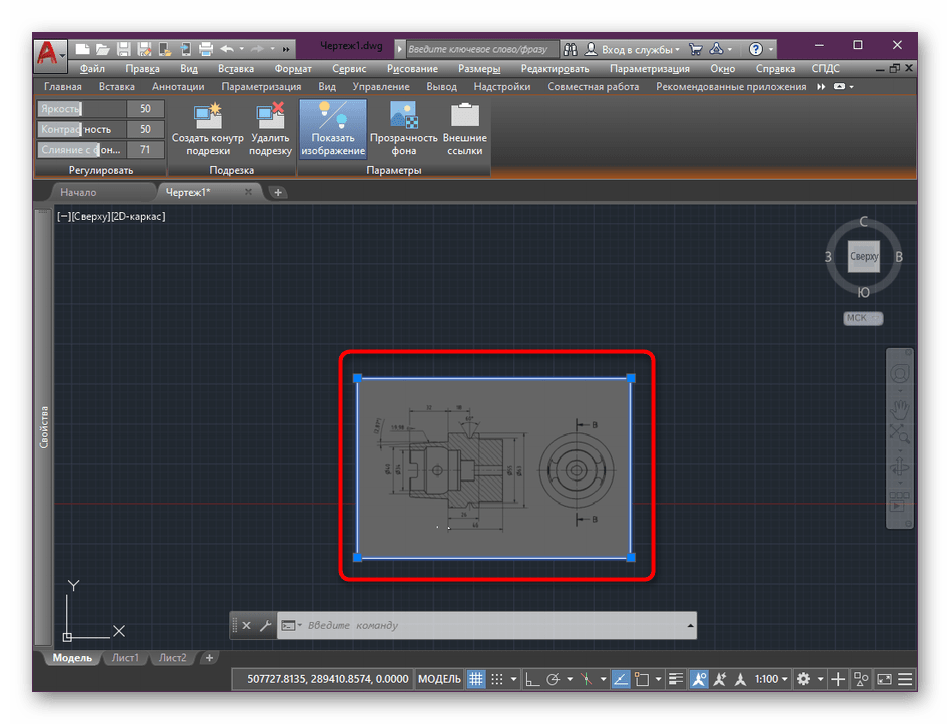
Абсолютно так же редактируется и яркость/контрастность в удобное для вас время.
Шаг 4: Создание контура подрезки
Не всегда имеющееся изображение настроено так, как этого требуется пользователям. Часто возникает потребность обрезать некоторые элементы по краям или убрать лишние области. В этом поможет встроенный инструмент Автокада, задействовать которой можно очень просто.
- Выделите файл, а затем в ленте выберите «Создать контур подрезки».
- Появится курсор, в котором требуется задать активную область. Она будет сохранена, а все лишнее удалено.
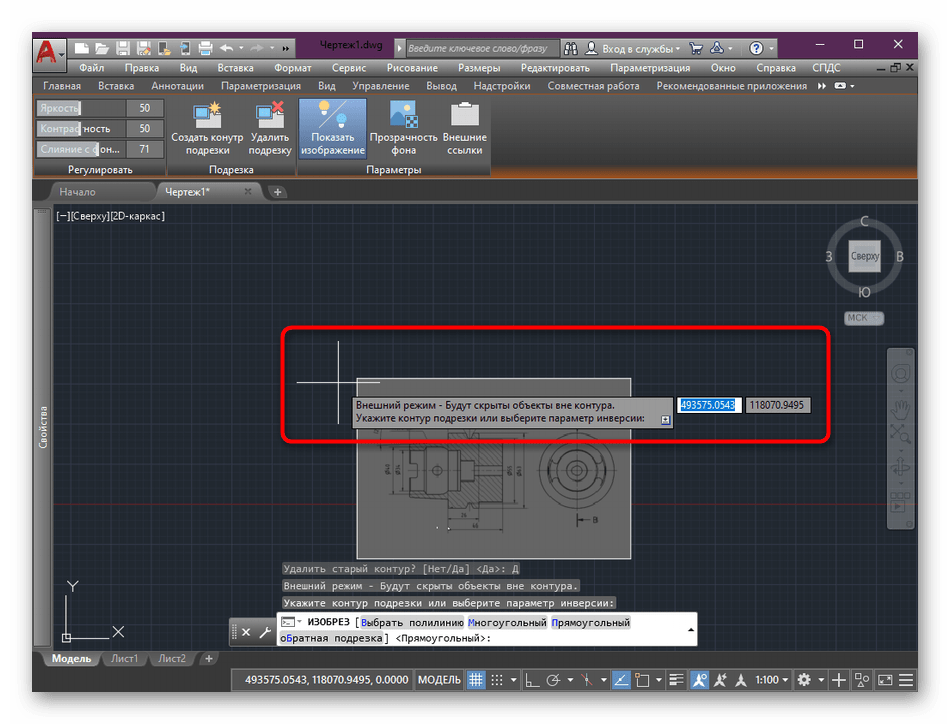
По завершении вам сразу же будет доступен к просмотру результат. Отменить внесенные изменения можно зажатием стандартной комбинации клавиш Ctrl + Z.
Шаг 5: Поворот изображения
По умолчанию картинка добавляется на рабочее пространство в стандартном виде с поворотом в 0 градусов. Однако не всегда требуется, чтобы именно так она отображалась на чертеже. Поэтому приходится самостоятельно поворачивать весь объект на определенное количество градусов, что происходит так:
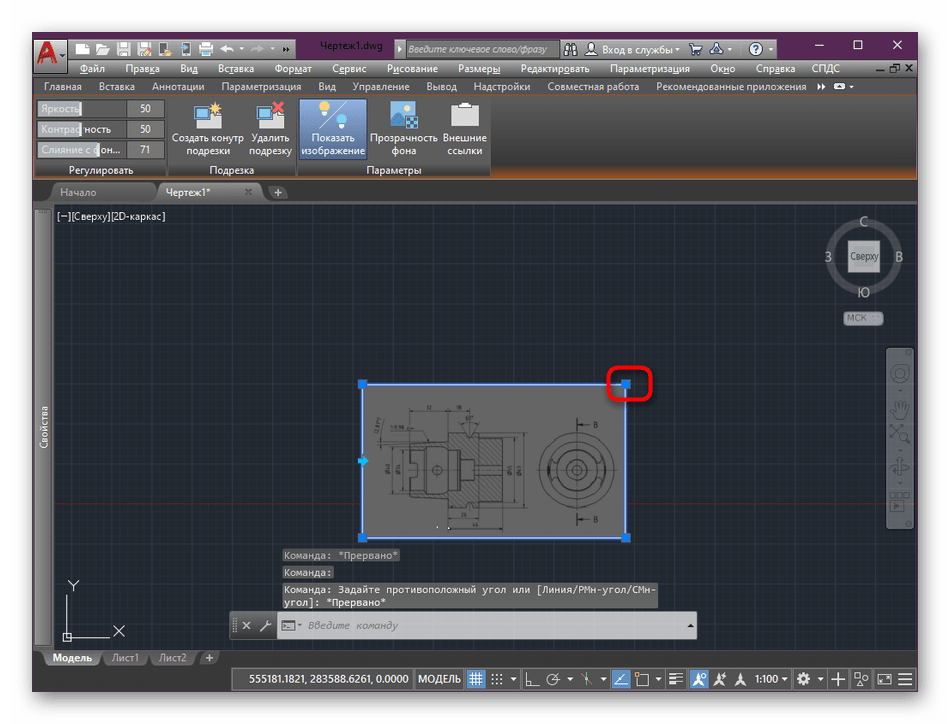
- Выделите изображение и нажмите на одном из углов правой кнопкой мыши.
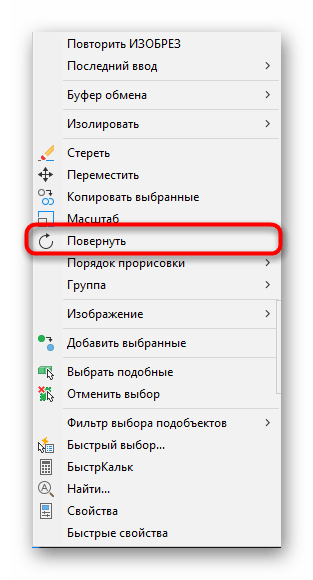
- В появившемся контекстном меню отыщите пункт «Повернуть».
- Установите базовую точку, которая будет оставаться в текущем положении при любом повороте.
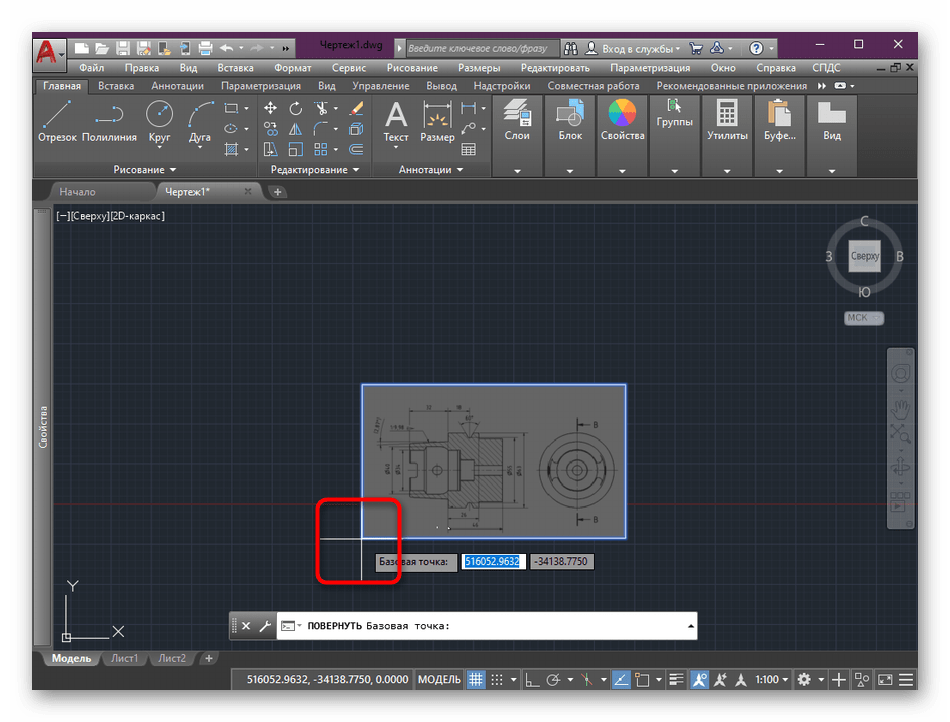
- Самостоятельно поверните фигуру на необходимое число градусов или просто впишите их в появившееся поле.
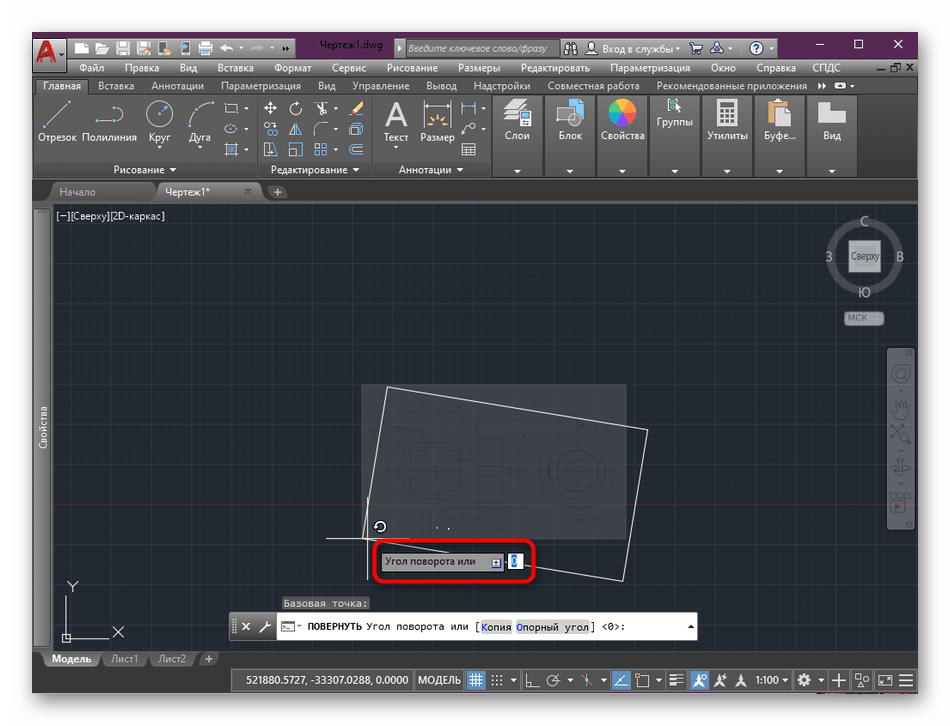
- После этого щелкните ЛКМ или нажмите на клавишу Enter, чтобы изменения были применены.
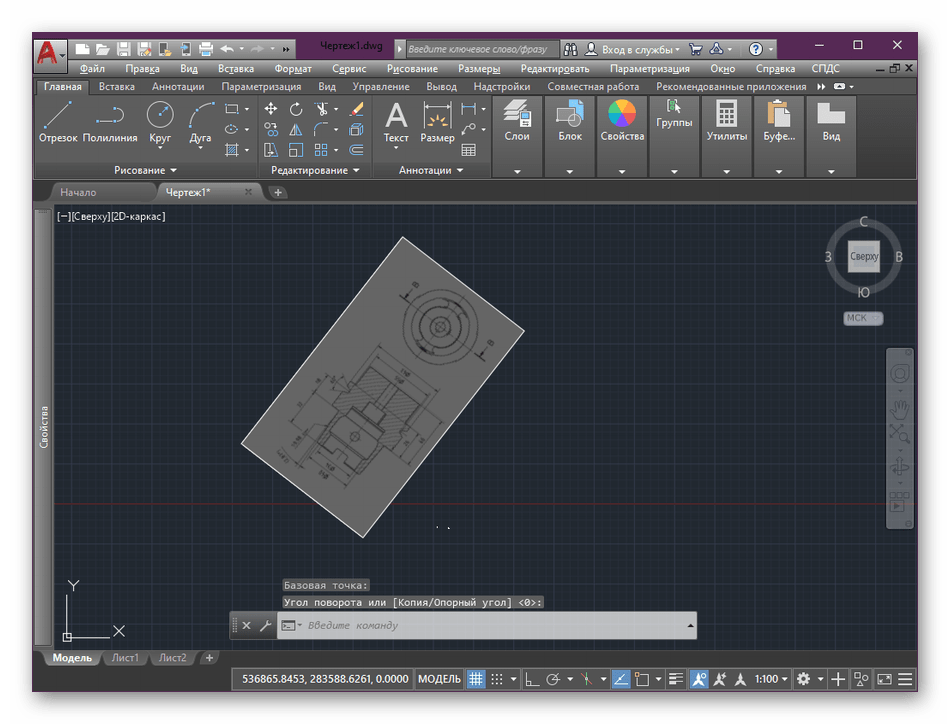
Если вы заинтересованы в повороте и других подобных объектов, делать это можно точно таким же методом, вызывая инструмент из контекстного меню.
Шаг 6: Отображение контуров и вывод их в печать
Вы могли сразу и не заметить, однако у изображения появился белый контур, который при печати станет черным. Не всегда требуется, чтобы этот контур вовсе отображался или выводился в печать. Потому его следует отключить, использовав специальный стандартный параметр.
- На ленте переместитесь во вкладку «Вставка».
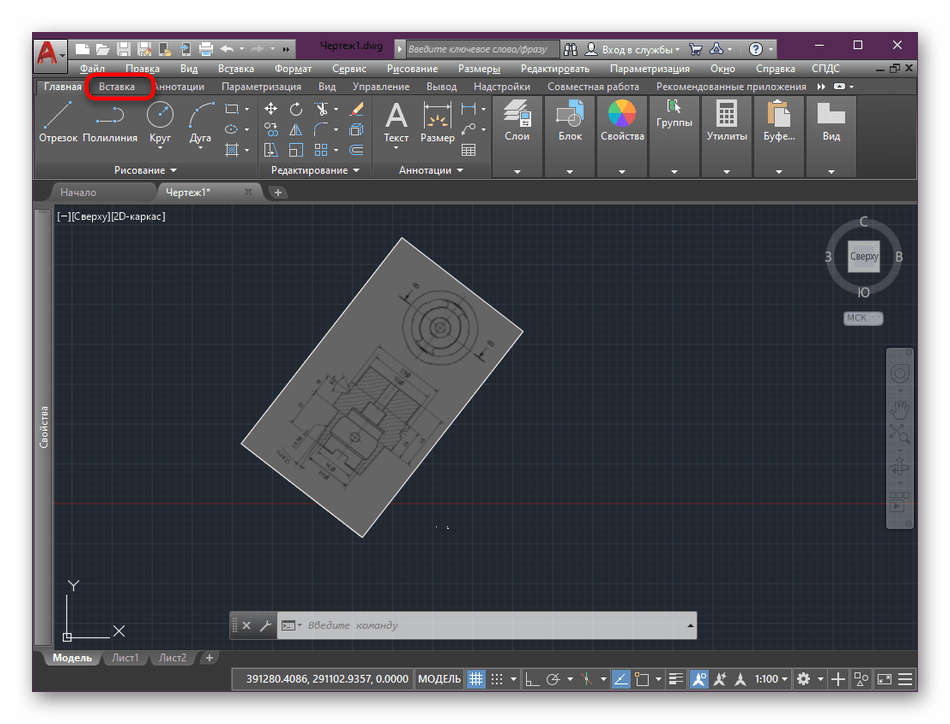
- В разделе «Ссылка» выберите строку «Контуры — различные».
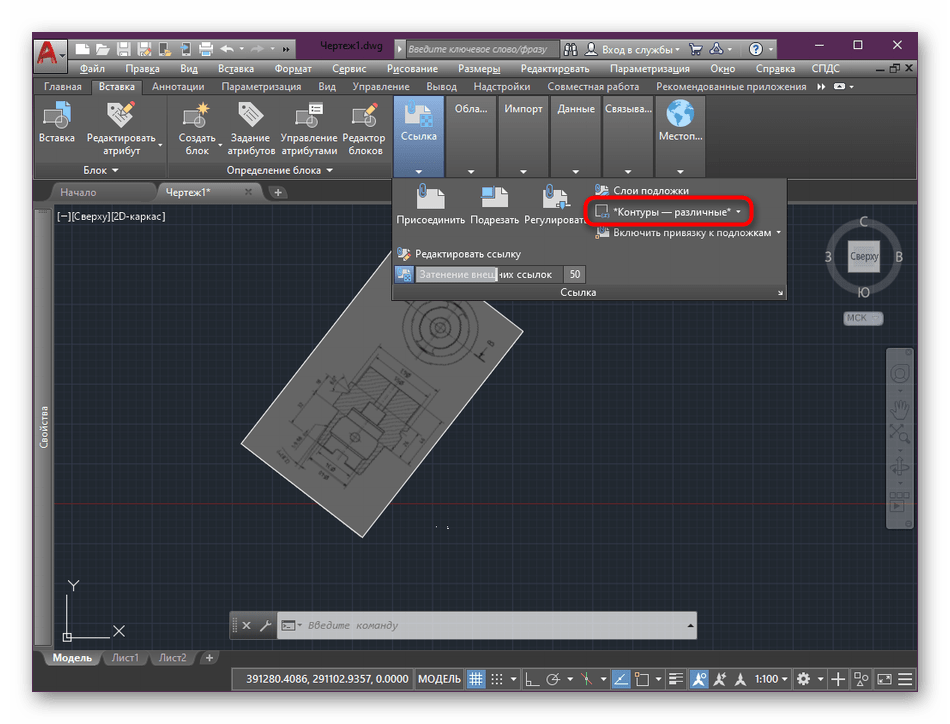
- Теперь вы можете скрыть контуры, настроить их отображение и вывод в печать.
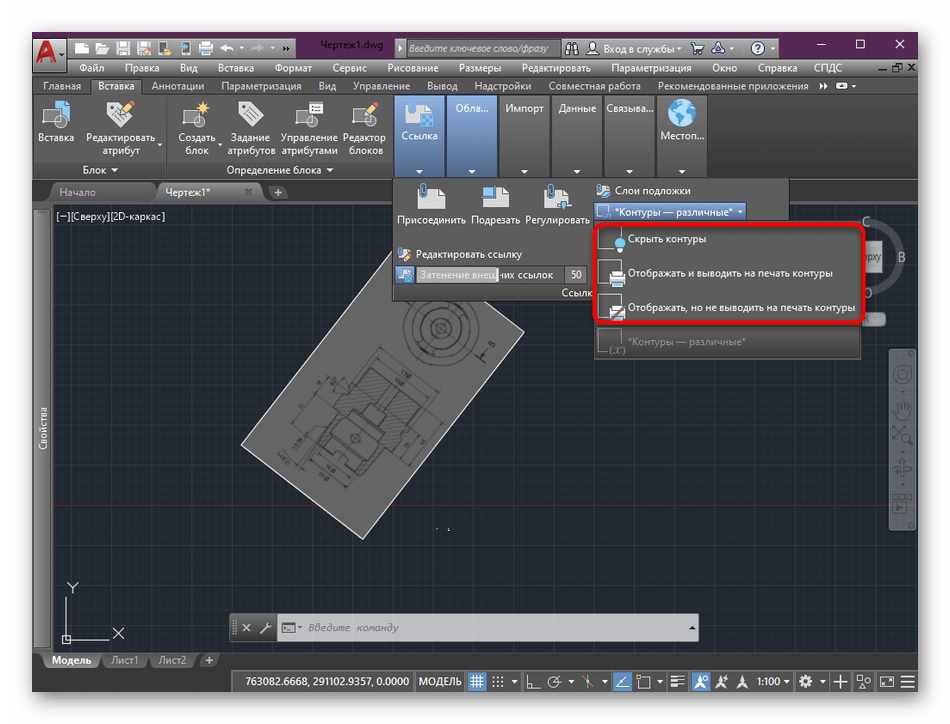
Некоторые проекты, куда было вставлено какое-либо изображение, иногда сохраняются не в стандартном формате DWG, а экспортируются в качестве картинки, чаще всего в JPEG. Потому мы советуем изучить и выполнение этого действия, чтобы быть в курсе исполняемого алгоритма, если вдруг понадобится произвести данную операцию.
С осуществлением других процессов в AutoCAD вы можете ознакомиться в отдельном обучающем материале на нашем сайте, где в развернутом виде расписано взаимодействие с самыми популярными инструментами, а также продемонстрировано выполнение различных конфигураций и решение проблем.
Вы были знакомы не только с процедурой вставки графического файла в чертеж, но и знаете, как правильно настроить его масштаб, повернуть, обрезать и редактировать внешний вид. Все приведенные выше действия часто становятся полезными во время работы с самыми разнообразными проектами, поэтому рекомендуется ознакомиться со всеми этапами данного материала.
Как загрузить координаты в автокад из txt
Здравствуйте. у меня вот такая проблемка. у меня есть текстовый файл с координатами. вот в примерно в таком виде:
68.54___87.93
03.9____02.08
69.55___61
19.74___159.66
мне нужно по этим координатам начертить полигон. но их очень много. может есть какое-нибудь приложение к autocad. в котором не нужно набирать координаты точек в ручную. или может кто подскажет каким образом это можно сделать.
#2 Ответ от Vadim 17 сентября 2007г. 01:57:08
Re: перенос точек из *.txt в autocad
Тут никаких приложений не надо, все просто. В текстовом редакторе (Ворд, Блокнот и т.д.) правкой заменяете (___) на (,), должно получиться что то вроде
68.54,87.93
03.9,02.08
69.55,61
19.74,159.66
Потом копируете все в буфер обмена. В Автокаде, в зависимости от того нужны точки или полилинии, запускаете point (точка) или pline (полилиния). На запрос командной строки о координатах делаете вставку из буфера обмена. Не забудьте при необходимости поменять местами Х и У (в текстовом файле). Если необходимо что-бы точки всавлялись с номерами из текста, проще всего открыть текст EXCELем, и сформировать в столбце команду типи dtext (координаты и имя точки), а в другом point (координаты). Скопировать их в буфер и кинуть в командную строку Автокада. Здесь нет сложностей, надо просто внимательно прочитать командную строку при выполнении этих команд «вручную» и добиться того же эффекта в тексте.
Импорт координат точек в Autocad 2000-2013 из текстовых файлов

Программа загружает (импортирует) координаты точек из файлов формата *.txt, *.csv, *. tsv в программу Autocad версии 2000-2013 .
Файл c координатами для импорта может быть сформирован вручную, или с помощью программы GroundArc TSP или другой программы.
Работа с программой:
1. Запустить программу Point2CAD:
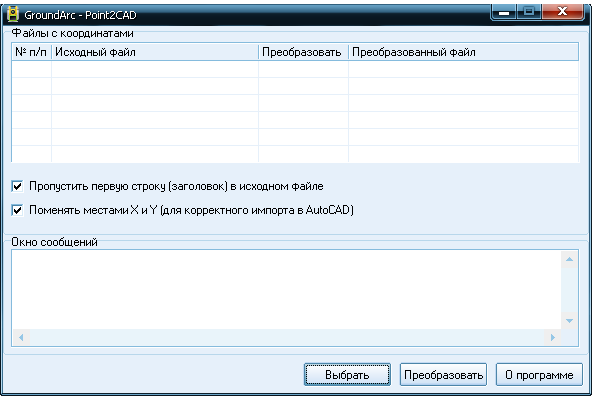
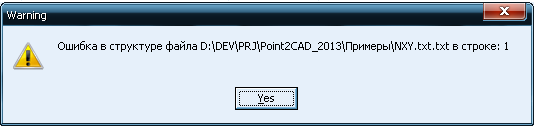
Если в файле присутствует строка заголовок с обозначениями столбцов (см. пример файла №1, первая строка «N X Y H»), то необходимо установить флаг «Пропустить первую строку (заголовок) в исходном файле». Если этого не сделать, то Point2CAD выдаст окно с сообщением об ошибке.
По умолчанию, в Autocad не совпадает направление осей с геодезическими, для этого случая нужно установить флаг «Поменять местами X и Y (для корректного импорта в AutoCAD)».
2. Выбрать файлы для импорта:
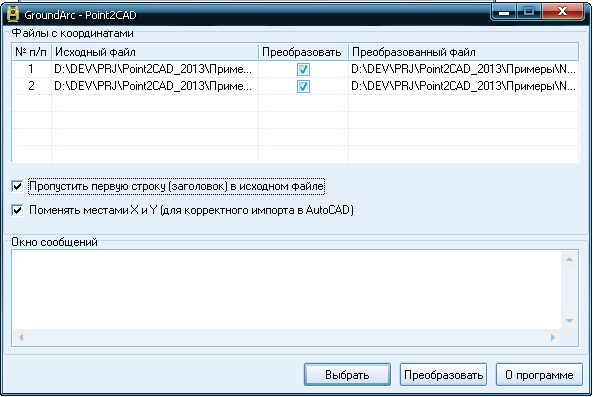
3. Преобразовать данные, нажав кнопку «Преобразовать»:
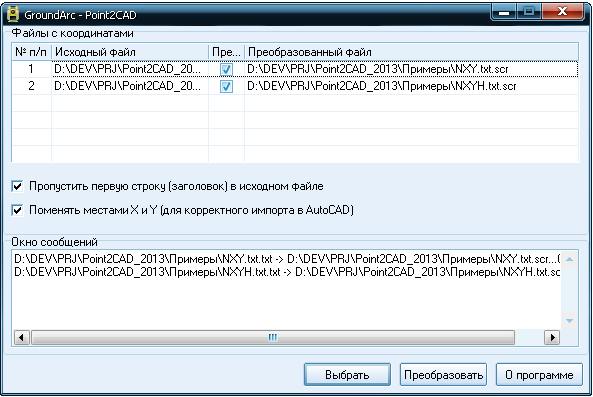
В окне сообщений появится ход процесса преобразования;
В папке с исходными данными появятся документы с расширением *.src;
4. Для импорта в Autocad координат точек, нужно запустить Autocad и выбрать меню «Tool->Run Script»
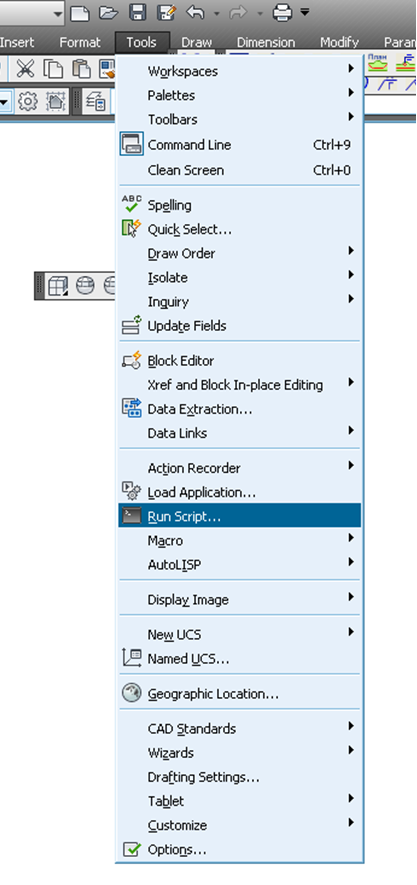
Затем указать документ *.src с координатами, получившийся в результате работы программы
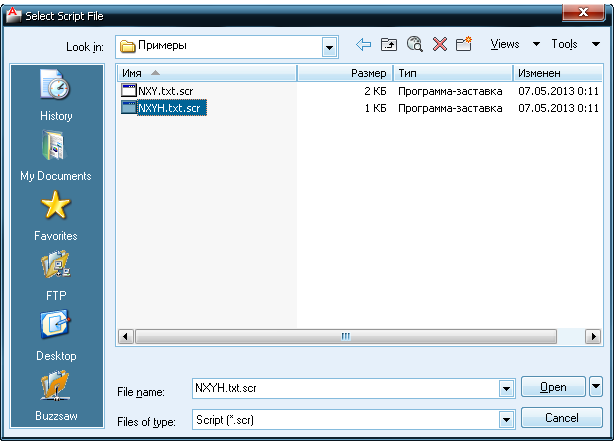
После чего нажать кнопку «Open» На экране появятся точки, с координатами из загруженного документа
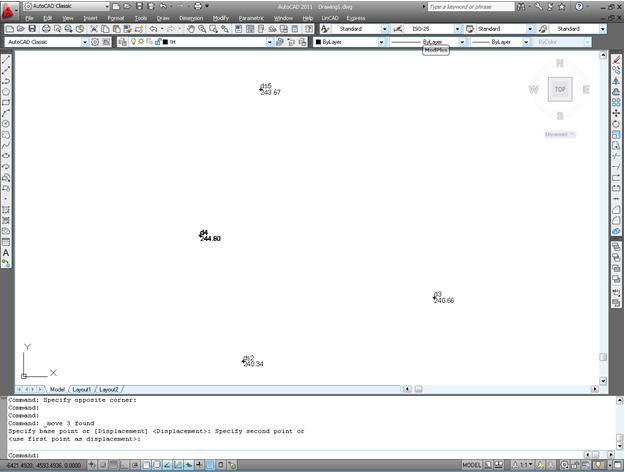
Загруженные точки распределяются по следующим слоям
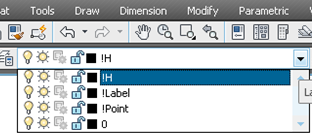
Слой !H – отметки, !Label – имена (названия, номера) точек, !Point – точки с координатами.
Точки в Autocad передаются примитивом «Point», поднятым на отметку из файла с координатами.
Импорт координат точек из текстового файла в чертеж Topocad 15
Координаты точек могут быть загружены в Topocad не только из электронных тахеометров, но и из текстовых файлов. Основные условия при этом следующие: в одной строке должны быть координаты одной точки; порядок следования координат должен быть одинаков во всех строках; файл должен быть сформирован единообразно. Примерами таких файлов могут быть файлы CSV. В видео описан порядок действий по загрузке координат точек из текстового файла в чертеж Topocad 15
Состоялся релиз Topocad версии 21, содержащей ряд новых функций.
Новые учебные видео для Topocad 20
Обновлены учебные пособия по Topocad: добавлена новая рабочая тетрадь по вычислению объемов в Topocad версии 20.
 Лицензии и сертификаты
 Хотите задать вопрос?
Похожие публикации:
- Как загрузить съемку в автокад
- Как задать текстовый файл в c
- Как зайти в сетевую папку под другим пользователем
- Как переместить все письма из одной папки в другую outlook