Как установить и подключить Whatsapp на Android
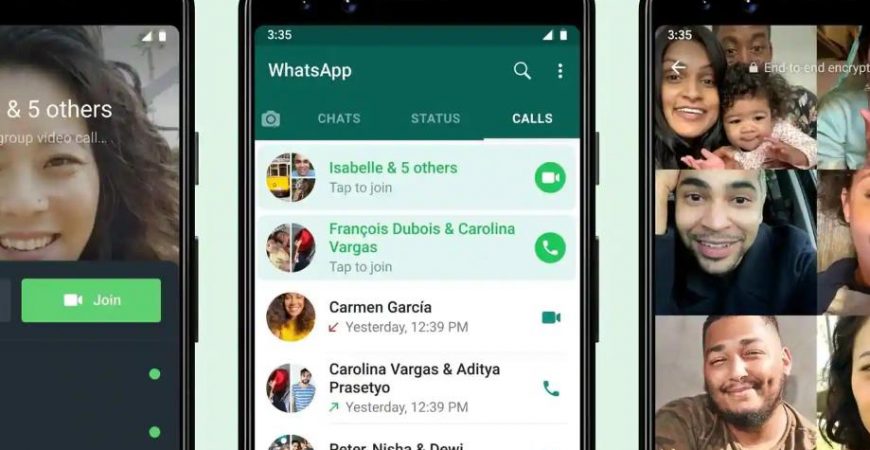
Приложение WhatsApp для Андроид представляет собой “виртуальную площадку” для организации полноценного общения пользователей внутри своей сети. Кроме того, программой поддерживается обмен различными мультимедийными файлами.
WhatsApp можно рассматривать как замену встроенного в операционную систему Андроид сервиса обмена текстовыми сообщениями.
Дополнительным преимуществом приложения является и тот факт, что пользователю не нужно придумывать хитроумные логины и пароли – для авторизации на серверах приложения в качестве имени пользователя используется телефонный номер конечного устройства, а пароль генерируется “на лету” при первом подключении к сервису. Но перед тем как начать пользоваться возможностями, которые предоставляет вам WhatsApp, необходимо установить программу-клиент и правильно ее настроить.
Установка приложения
Разработчики приложения WhatsApp, отвечающего за взаимодействие между пользователем и сервером обработки сообщений, постарались максимально упростить установку своего программного обеспечения.
Поэтому мы надеемся, что проблемы типа “как установить WhatsApp на Android” и “где найти инсталляционный пакет WhatsApp” обойдут вас стороной. Приведем в статье лишь общий алгоритм. Откройте заглавную страницу магазина Google Play и с помощью формы поиска найдите необходимое приложение.
Price: Free
Далее нажмите кнопку “Установить” и, согласившись на предоставление программе запрашиваемых разрешений, установите мобильный клиент в память своего устройства.
Как установить WhatsApp на Android: Видео
Начальная настройка приложения WhatsApp
Запустив программу WhatsApp, вы увидите экран с лицензионным соглашением. Ознакомиться с его основными разделами можно, перейдя по ссылке “Правила и условия”.
Прочитав требования по безопасности виртуальной переписки, переходите к следующему шагу, нажав кнопку “Принять и продолжить”.
На этом этапе вас попросят ввести телефонный номер устройства, на котором установлено приложение. Это необходимо для привязки создаваемой учетной записи к существующему терминалу связи.
Выберите страну проживания и введите номер вашего смартфона или планшета. После нажатия кнопки “OK” приложение запросит отправку проверочного SMS-сообщения со стороны серверов сервиса. Обычно это занимается не более одной минуты.
Убедившись в правильности указанного номера телефона, программа автоматически перенаправит вас на следующий этап – уточнение персональных данных нового аккаунта.
Здесь вы можете самостоятельно определить, под каким именем будут видеть вас в списке контактов друзья и знакомые. И на этом моменте процесс начальной настройки WhatsApp можно считать завершенным.
Нажав на иконку нового сообщения в правом верхнем углу приложения, вы откроете список абонентов из вашей телефонной книги, у которых уже установлено приложение. Выбирайте интересующего вас собеседника и начинайте общение.
Как видите, настроить WhatsApp на Android не так уж и сложно. Просто старайтесь следовать нашим инструкциям.
Загрузка фото с аватарки в WhatsApp
Для того, чтобы сохранить приглянувшуюся вам картинку, достаточно выполнить всего несколько действий. Выберите интересующего вас пользователя из списка контактов коротким тапом по строке с его именем. С помощью вспомогательного меню программы перейдите к опции “Просмотреть контакт”.
После этого нажмите на фото собеседника в левом верхнем углу открывшегося окна программы.
Отобразится полноразмерное изображение абонента, которое вы сможете либо сохранить, либо скопировать для дальнейшего редактирования.
Оплата подписки в сервисе
Первый год доступа ко всем функциям и возможностям сервиса обмена сообщениями Whatsapp бесплатен. Но в последующем вам придется платить за пользование приложением.
Для того, чтобы оплатить услуги WhatsApp, необходимо в меню программы выбрать подменю “Аккаунт”.
Далее перейти к опции “Информация об оплате” и на появившемся экране ввести требуемые реквизиты оплаты.
Вот и все! Надеемся, что мы смогли рассказать, что же такое приложение WhatsApp для Андроид и как им пользоваться в повседневной жизни. Также, можете сравнить WhatsApp с приложением Viber и выбрать то, которое вам подойдет больше.
- Как использовать одну учетную запись WhatsApp на двух устройствах?
- Как установить ICQ на Android?
- Как установить Instagram на Android
- Как установить iOS на Android
- Как установить Android-приложения на хромбук?
Как установить Ватсап на андроид — пошаговая инструкция
Связь позволяет людям общаться друг с другом на огромном расстоянии. Изобретение мобильных телефонов резко популяризировало дистанционное общение, а письма после этого окончательно «умерли». Прогресс не стоит на месте, и люди получают все более новые технологии общения. Наиболее популярным способом взаимодействия сейчас является Интернет, в частности, мессенджеры. Из них заметно выделается WhatsApp. В этом материале будет рассказано, как установить Ватсап на андроид-телефон, как обновить Ватсап на андроиде через Гугл Плей и какой Ватсап лучше установить на андроид.
Как установить Ватсап на телефон андроид
Мессенджер WhatsApp является одним из наиболее популярных и известных приложений для переписки, аудио звонков и видеосвязи. Его официальная версия есть на сайте разработчика и в сервисе Play Market. Эти места являются самыми безопасными для скачки, так как в файлах не будет вирусов и вредоносного кода.
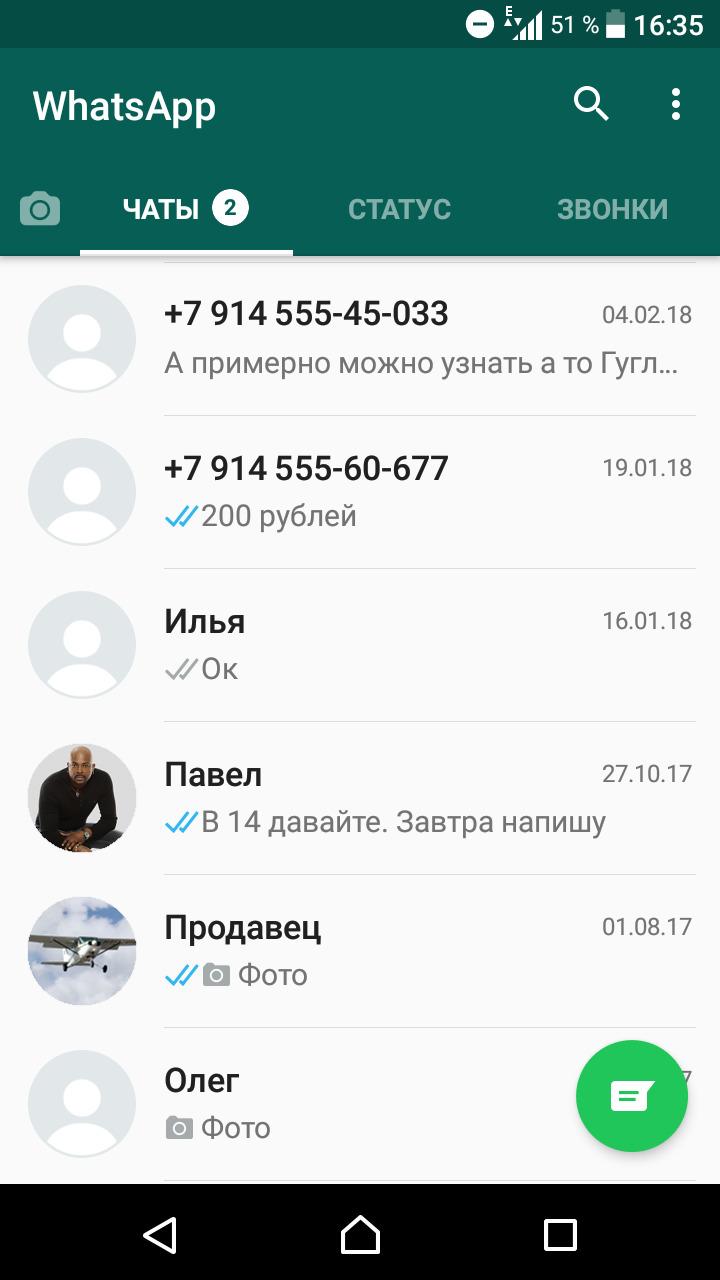
Установить WhatsApp на Android очень просто
Важно! Установить программу можно на операционную систему андроид от версии 2.1. Если загрузка осуществляется через Плей Маркет, то необходим аккаунт Google, так как официальный магазин являются частью сервисов компании и требует авторизации. Кроме этого, очевидно, нужен доступ в Интернет.
Если все это имеется в наличии, то можно приступить к скачке и установке. Для этого:
- Перейти в главное меню телефона и найти значок Плей Маркет.
- Перейти в поисковую строку и ввести строку «whatsapp».
- Нажать на первое приложение «WhatsApp Messenger».
- Открыть страницу с приложением и убедиться, что оно официальное.
- Нажать на кнопку «Установить».
- Подтвердить, что приложение будет иметь доступ к личным данным, СМС-сообщениям, геолокации и т. д.
- Дождаться установки приложения.
- Нажать на кнопку «Открыть», если нужно настроить программу прямо сейчас.
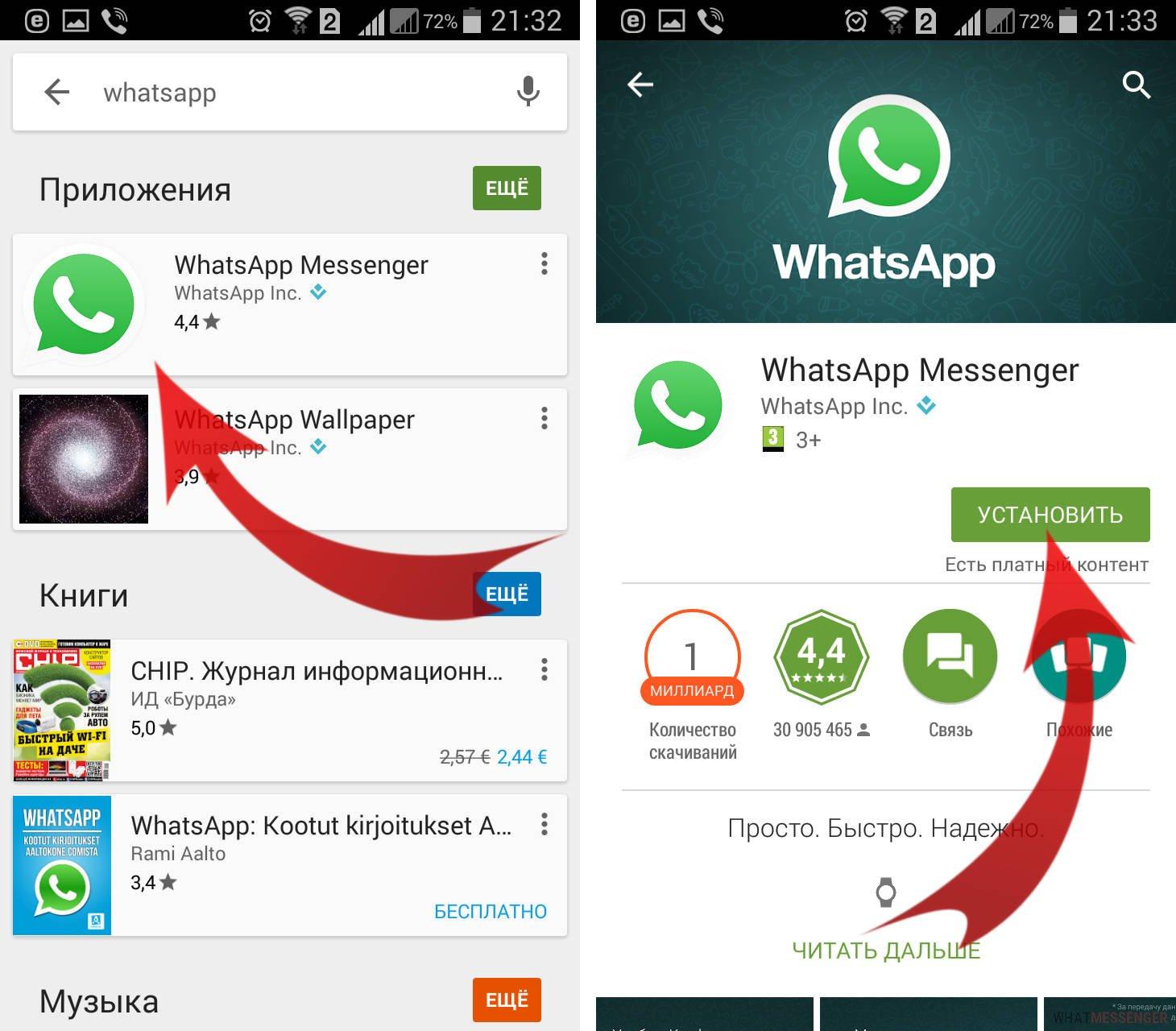
Установить Вацап на андроид на русском языке можно из Плей Маркета
Обратите внимание! Установить программу можно и с официального сайта разработчика. Там есть ссылка на скачку с официального магазина Play Market или Play Store, но также имеется возможность загрузить программное обеспечение с сервера разработчика, где стабильные релизы новых версий иногда выходят быстрее.
Для скачки программы через сайт разработчика необходимо:
- Открыть любой браузер и написать в поисковой строке «WhatsApp Messenger».
- Перейти на первый сайт из списка. Чтобы не ошибиться, он имеет следующую ссылку https://www.whatsapp.com/android/. Она автоматически перебросит на раздел скачивания для операционной системы андроид.
- Нажать на кнопку «Установить» или «Download».
- Дождаться скачки и перейти в стандартный или установленный проводник.
- Найти папку «Загрузки» или «Downloads».
- Выбрать интересующий файл и нажать на него для начала установки. Если выводится окно с выбором программы, то следует выбрать «Установщик пакетов».
- Разрешить приложению доступ к некоторым данным, которые нужны для работы.
- Дождаться окончания установки и запустить программу из главного меню.
Важно! Для установки программ из сторонних мест, даже если это официальный сайт, необходимо активировать соответствующую настройку («Параметры» — «Безопасность» — «Разрешить установку из неизвестных источников»).
Не следует скачивать APK-файлы со сторонних ресурсов, которые пользователь видит в первый раз. Вполне возможно, что при установке пакет окажется битым или зараженным вирусом или мессенджер будет не последней версии.
Старые версии скачивают лишь в том случае, если у владельца очень старый смартфон с неподходящей для последнего обновления Ватсапа версией операционной системы.
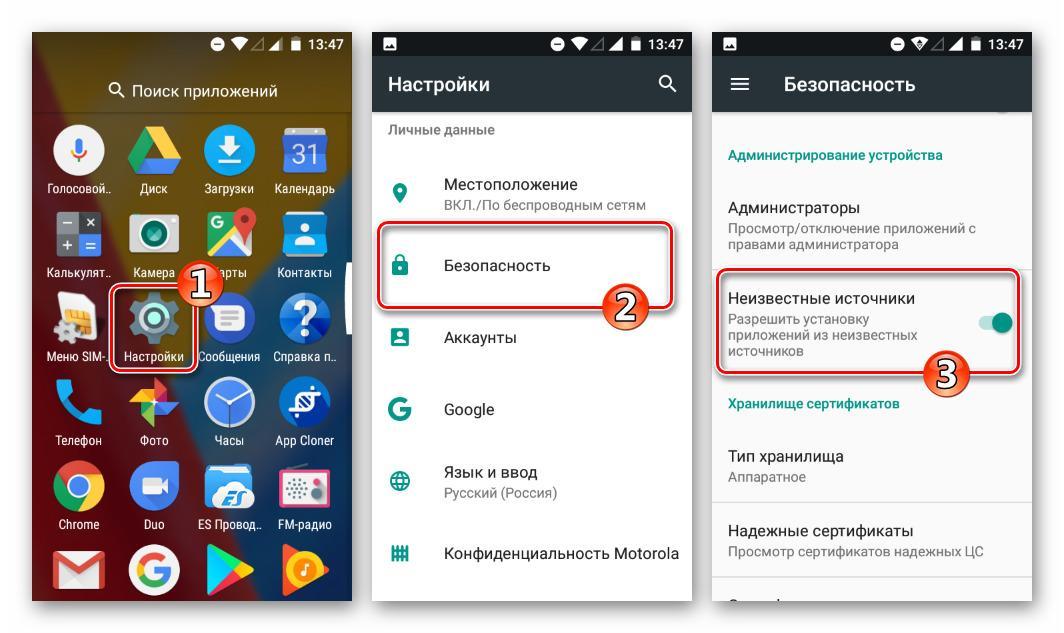
Чтобы закачать приложение из неизвестного источника на телефон или планшет, нужно дать разрешение
Пошаговая инструкция по настройке WhatsApp на Android
После того как мессенджер был скачан и установлен, его необходимо настроить, а для этого сперва входят в главное меню. Там ищут значок программы и нажимают на него. При первом запуске пользователя встретит приветствие, которое потребует предоставить программе все необходимые для работы разрешения, если это не было сделано ранее.
Далее, если никогда не пользовались Ватсапом, придется пройти быструю регистрацию, указав свой реальный номер. Не обязательно вписывать именно действующий на данном устройстве, но он не должен быть привязан к системе. Это нужно не только для подтверждения личности и создания учетной записи, но и для импорта контактов и возможности бесплатных звонков по всему миру.
Важно! После введения номера на него придет шестизначный код подтверждения, который следует ввести в соответствующее поле. Никаких паролей вводить не придется. Все работает только по привязке к сим-карте.
Когда аккаунт создан и подтвержден, можно переходить к его оформлению. В профиле потребуется указать свое настоящее имя или вымышленный псевдоним, а также добавить аватарку по желанию. На этом процедура авторизации окончена, и можно начинать пользоваться приложением в полной мере.
Если аккаунт уже был зарегистрирован, то придется найти нужный номер телефона и принять СМС-сообщение на него. Потеряв сим-карту, нельзя будет восстановить доступ, так как некуда будет выслать подтверждение.
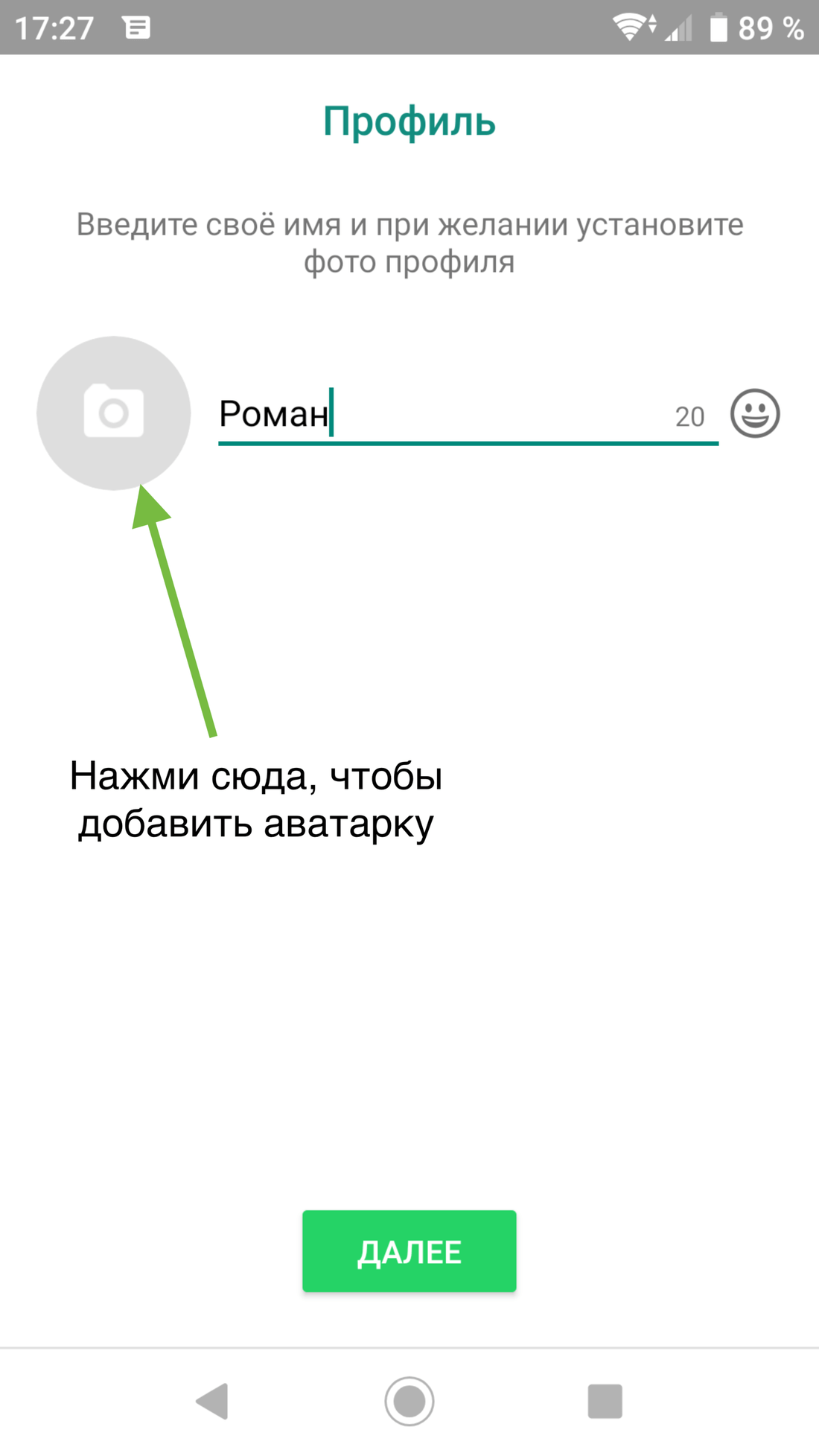
Первый запуск мессенджера предполагает авторизацию или регистрацию
Обновление WhatsApp на андроиде
Любая программа, которую активно поддерживают разработчики, нуждается в обновлениях. Новые версии позволяют добавить новые функции, повысить стабильность работы и ее безопасность. Кроме этого, они устраняют старые ошибки и баги программного обеспечения, которые способны раздражать людей и угрожать их конфиденциальности.
Чтобы обновить Ватсап на телефоне андроид, необходимо следовать пошаговой инструкции:
- Выйти из приложения и полностью закрыть его.
- Перейти в официальный магазин Плей Маркет и нажать на значок меню. Выглядит он как три горизонтальные полоски.
- Выбрать пункт «Мои приложения» из появившегося меню.
- Дождаться прогрузки всех установленных приложений. Вверху списка будут те, которые можно обновить вручную.
- Если среди них есть WhatsApp, следует на него нажать и выбрать «Обновить».
- Подтвердить, что разрешения на использование ресурсов телефона в силе.
- Подождать скачки и установки обновления.
- Войти в мессенджер и пользоваться им в обычном режиме.
Важно! Если приложение скачивалось APK-файлом с официального сайта разработчика, то обновлять его придется таким же способом: переходить на ресурс, скачивать новую версию, если она доступна, и устанавливать ее вручную.
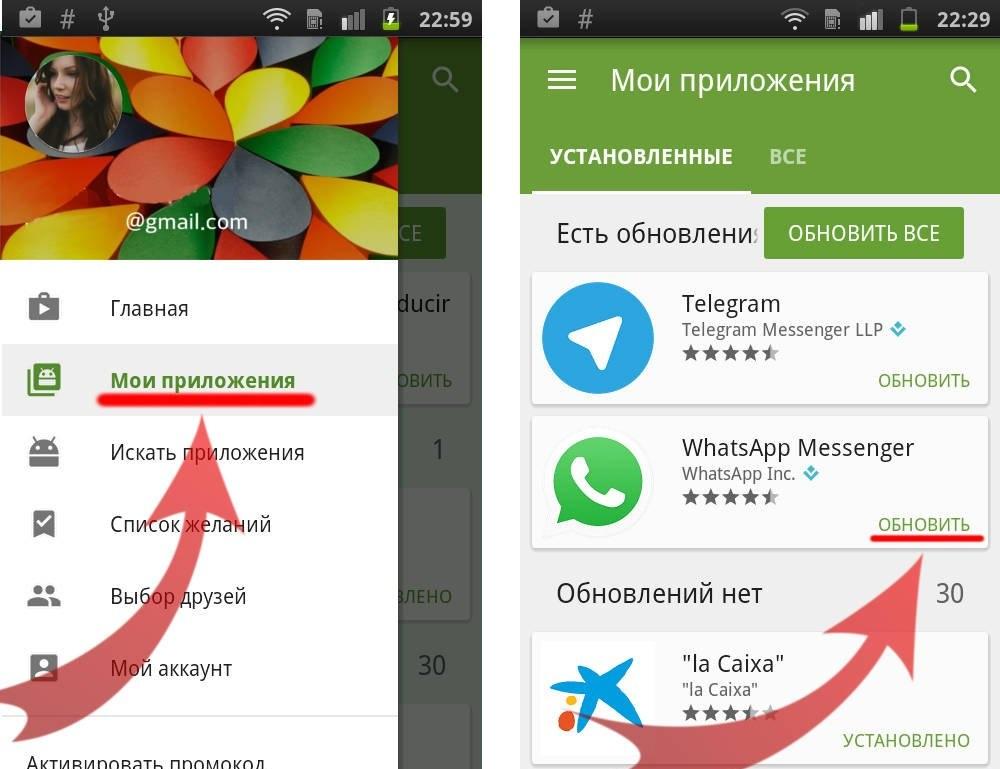
Загружать обновление на приложения также можно из официального магазина
Где найти и скачать официальный клиент Ватсап на андроид
Многие интересуются, какой Ватсап лучше установить на андроид. Если говорить про официальную версию, то желательно заниматься скачкой и установкой официального клиента на андроид с официального магазина Google Play Market. Он позволяет быстро инсталлировать и обновлять приложения в пару кликов.
Аналогичные действия можно выполнить и на официальном сайте мессенджера, но это более муторный и непонятный для некоторых пользователей процесс, которые требует не только ручной установки, но и активации разрешения на установку пакетов из непроверенных источников, что не всегда безопасно.
Обратите внимание! Можно также пользоваться официальным клиентом Ватсап Веб на андроиде, но это крайне неудобно, так как все взаимодействие будет проходить через веб-браузер, которые не всегда адаптирует страницу под расширение дисплея смартфона.
Официальный клиент можно найти и на любом ресурсе, распространяющем бесплатные программы для операционной системы Android, но, как правило, версии приложений на нем старые и нестабильные, а иногда попадаются даже вирусы. Подходит это только обладателям старых и неподдерживаемых телефонов, на которые новые релизы мессенджера просто не устанавливаются.
Пользоваться мессенджером можно и на планшете
Что делать, если не получается скачать и установить WhatsApp на андроид
Если установка WhatsApp на андроид-устройство с официальных ресурсов не дает результата, то этому есть ряд причин. Во-первых, телефон не подключен к Интернету или соединение с ним очень слабое. Необходимо подключиться к беспроводной точке Wi-Fi со стабильным коннектом.
Также случается так, что новая версия приложения попросту не поддерживается телефоном. Со временем гаджеты устаревают, и разработчики перестают поддерживать их в своем софте. Рекомендуется приобрести более современный телефон или использовать более ранние версии мессенджера, скачанные со сторонних ресурсов.
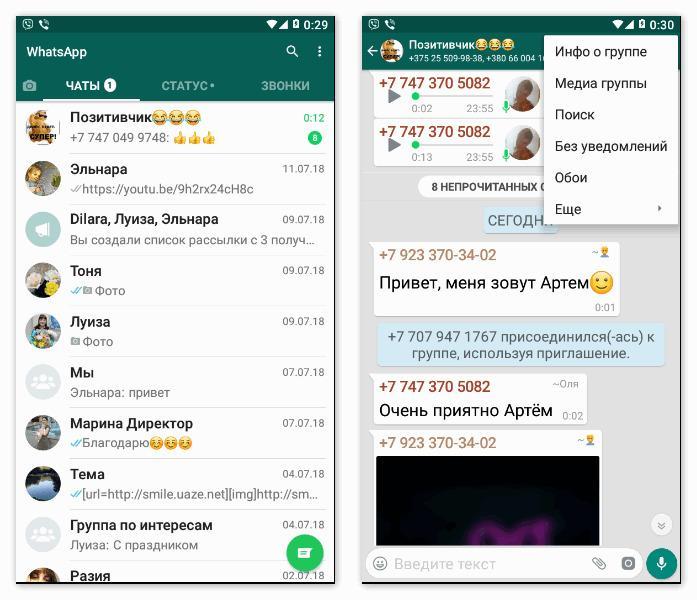
Если девайс старый, то приходится скачивать не самую последнюю версию
Таким образом, было рассказано, как настроить WhatsApp на Android и откуда его загружать. Иногда скачать приложение почему-то не получается. Часто это связано с битым пакетом, если процедура происходит на стороннем сайте, или с тем, что телефон уже устарел.
WhatsApp Messenger
WhatsApp from Meta — это бесплатное приложение для обмена сообщениями и совершения видеозвонков. Им пользуются свыше двух миллиардов человек в более чем 180 странах. Оно простое и надёжное, а общение в нём конфиденциально. Вы можете с лёгкостью оставаться на связи с родными и близкими. WhatsApp работает без платы за подписку* на мобильных устройствах и компьютерах даже при слабом подключении к интернету.
Конфиденциальная переписка по всему миру
Ваши личные сообщения и звонки друзьям и родным защищены сквозным шифрованием. Третьи лица, включая WhatsApp, не могут прочитать или прослушать их.
Простое и надёжное соединение — моментально
Вам потребуется только номер телефона (не нужно придумывать имя пользователя). Вы можете быстро посмотреть контакты, у которых есть WhatsApp, и начать переписку.
Аудио- и видеозвонки высокого качества
Совершайте бесплатные* аудио- и видеозвонки. Количество участников может достигать 8 человек. Позвонить получится даже при медленном мобильном интернете. Вам понадобится только мобильное устройство.
Групповые чаты для общения
Оставайтесь на связи с родными и близкими. Групповые чаты защищены сквозным шифрованием. Используя мобильное устройство или компьютер, вы можете обмениваться сообщениями, фотографиями, видео и документами.
Будьте на связи в реальном времени
Отправьте своё местоположение в индивидуальный или групповой чат. Остановите его показ в любое время. Или же запишите голосовое сообщение, чтобы быстро передать информацию.
Делитесь событиями через статус
С помощью функции «Статус» вы можете делиться фотографиями, видео, текстом и GIF-файлами, которые исчезают через 24 часа. Вы сами выбираете, кто увидит публикации в статусе: все контакты или отдельные люди.
Установите WhatsApp на часы с Wear OS, чтобы продолжать переписку, отвечать на сообщения и принимать звонки прямо на своём запястье. Используйте карточки и дополнения для быстрого доступа к чатам и отправки голосовых сообщений.
*За передачу данных может взиматься плата. За информацией обратитесь к своему оператору.
Если у вас есть комментарии или вопросы, пожалуйста, перейдите в WhatsApp > Настройки > Помощь > Напишите нам.
WhatsApp скачать на компьютер и телефон
Скачать WhatsApp на компьютер и на смартфон можно только с официального сайта. Воспользуйтесь пошаговыми инструкциями и установите мессенджер на нужное устройство.
- Скачать для компьютера
- Скачать для телефона
Если вы не хотите загружать Ватсап, то рекомендуем вам воспользоваться онлайн версией WhatsApp Web. Ее не нужно устанавливать, но использовать можно только с ПК или ноутбука.
WhatsApp для компьютера

WhatsApp для компьютера доступен в виде отдельного приложения. Компьютер удобен в плане скорости набора сообщений – на обычной клавиатуре они набираются значительно быстрее, чем на виртуальной. Общение осуществляется с помощью фирменной программы для Windows 32 или 64 бит. Софт не нагружает процессор и не засоряет оперативную память, запускается вручную после запуска Windows, либо автоматически, при определенных настройках.
Минимальные системные требования программы к оборудованию:
- Операционная система – Windows 7 и выше.
- Процессор – Intel Core Duo U2400 1067 МГц;
- Оперативная память – 2 Гб.
Можно смело утверждать, что WhatsApp будет работать практически на всех современных компьютерах и ноутбуках.
Владельцам ноутбуков будет доступна функция прикрепления фотографии с камеры. Веб-камерами оснащаются все современные ноутбуки. Владельцам стационарных компьютеров придется приобрести камеру отдельно.
Как скачать и установить программу?
Скачать Ватсап на компьютер или ноутбук можно только с официального сайта. Процесс установки начинается с получения установочного файла. Его размер составляет около 150 Мб, скачивание займет не более 1-2 минут, в зависимости от скорости интернет-канала. Подбирать версию под конкретную операционную систему не придется – нужная версия будет выбрана автоматически.
Важная рекомендация – не скачивайте программу со сторонних сайтов, это может быть небезопасно. Пользование софтом с посторонних ресурсов чревато потерей персональных данных, данных банковских карт, важных файлов. Также возможно заражение компьютера опасными вирусами.
Пошаговая инструкция по получению установочного файла:
- Перейдите на официальный сайт мессенджера WhatsApp по прямой ссылке.
- Кликните по ссылке Скачать в верхнем меню.
- Откроется страница скачивания – нажмите в правом блоке кнопку Скачать для Windows .
Спустя пару секунд начнется скачивание установочного файла. Он будет сохранен в папку Загрузки в вашей операционной системе. Некоторые браузеры уточняют путь сохранения перед началом скачивания.
Установочный файл скачен, теперь приступаем к установке. Она проста – кликните по файлу один или два раза, в зависимости от настроек вашей операционной системы. Спустя пару секунд начнется автоматическая установка мессенджера, не требующая от пользователя каких-либо действий.
Как войти в Ватсап на компьютере и ноутбуке?
Следующий этап – авторизация с помощью смартфона, где уже установлен мобильный клиент WhatsApp. Пользователю необходимо запустить установленную программу и сфотографировать появившийся на экране QR-код. Сработает автоматическая синхронизация, спустя пару секунд на экране покажутся начатые на смартфоне диалоги.
Пошаговая инструкция по авторизации включает пять шагов:
- Запустите установленный на компьютере или на ноутбуке мессенджер – ярлык находится на рабочем столе. На экране появится QR-код.
- Возьмите смартфон, убедитесь, что он подключен к сети через Wi-Fi или мобильный интернет.
- Запустите установленное на смартфоне мобильное приложение WhatsApp, дождитесь появления диалогов.
- В верхней части экрана появятся три точки – коснитесь их, после чего на экране откроется прямоугольное окно камеры.
- Наведите окошко камеры на QR-код, отображающийся на экране компьютера – спустя пару секунд в программе появятся диалоги, начатые на смартфоне.
С этого момента можно начинать общаться с помощью компьютера.
Обратите внимание на галочку Оставаться в системе – она позволит обойтись без повторной авторизации при следующем запуске. Снимите галочку, если планируете запускать WhatsApp на публичном компьютере – например, на рабочем, где может быть нарушена конфиденциальность переписки.
Важный момент – можно авторизоваться в WhatsApp на нескольких компьютерах одновременно, при этом общаться можно только на одном.
При запуске программы на другом компьютере необходимо переключиться – пользователь увидит на экране компьютера соответствующий запрос. Выберите Использовать здесь , чтобы отключить другой ПК и приступить к общению на текущем ПК.
Можно ли войти в сервис без телефона?
Система авторизации построена таким способом, что войти в WhatsApp без телефона невозможно. Более того, в процессе общения смартфон должен быть включен и подключен к интернету. При отключении смартфона от сети возможность принимать и отправлять сообщения отсутствует.
Обратите внимание – компьютер и смартфон могут быть подключены к интернету через сети данных провайдеров. Например, через проводное соединение и мобильную сеть. Кроме того, синхронизированные между собой смартфон и компьютер могут физически находиться в разных местах.
WhatsApp для телефона
Разработчики предусмотрели мобильное приложение WhatsApp для двух платформ – это Android и iOS. Оно обеспечивает возможность общения текстовыми и голосовыми сообщениями, поддерживает отправку файлов и фотографий. Также предусмотрены видеовызовы и голосовые звонки – можно звонить в любую точку мира бесплатно, но только пользователям WhatsApp.
Мобильное приложение необходимо для запуска мессенджера на компьютере. Именно в нем проводится первичная регистрация учетной записи с привязкой к номеру телефона. Об установке и регистрации расскажут пошаговые инструкции.
Как скачать и установить на смартфон?
Скачать WhatsApp на смартфон следует только с официального сайта, либо через специализированные магазины приложений, которые встроенны в телефон.
Использование клиентов с альтернативных, не настоящих сайтов, чревато потерей конфиденциальной информации. Кроме того, приложения из сторонних источников не обновляются.
Скачать WhatsApp для Android бесплатно
Первая инструкция рассчитана на владельцев смартфонов и планшетов с операционной системой Android. Минимальная версия ОС – Android 4.0.3, более поздние версии не поддерживаются, установка невозможна. При отсутствии достаточного количества памяти установка закончится ошибкой – очистите память, удалив ненужные файлы или неиспользуемые приложения.
Скачать WhatsApp для Android можно только с официального маркетплейса, в Google Play Market. Загрузите и установите последнюю версию приложения на свой телефон используя инструкцию.
Инструкция по установке WhatsApp на Android включает три шага:
- Возьмите смартфон, активируйте Wi-Fi или мобильный интернет, откройте Play Market.
- Введите в поисковую строку наименование мессенджера.
- На открывшейся странице нажмите кнопку Установить .
Скачивание и установки занимают 1-2 минуты, в зависимости от производительности смартфона и скорости интернет-канала. После завершения установки на рабочем столе появится ярлык – запустите приложение и приступайте к регистрации или входу.
Инструкция загрузки и установки для iOS
WhatsApp для iPhone и iPad можно скачать только с официального магазина приложений AppStore. Чтобы загрузить и установить приложение используйте инструкцию.
Инструкция по установке WhatsApp на iOS включает три шага:
- Подключите iPhone к интернету через мобильную сеть или Wi-Fi.
- Откройте App Store и найдите мессенджер по его наименованию.
- Запустите установку нажатием кнопки и дождитесь ее завершения.
По завершении установки приступайте к входу или регистрации.
Как войти в Ватсап на телефоне?
Учетная запись WhatsApp регистрируется с указанием номера мобильного телефона. Регистрация занимает пару минут вместе с подтверждением номера. На последнем этапе настраивается резервное копирование (если нужно).
Регистрация включает пять простых шагов:
- Запустите установленное на устройстве приложение.
- Введите номер мобильного телефона.
- Дождитесь получения SMS с подтверждающим кодом, введите код на следующей странице.
- Укажите имя – оно будет отображаться у других пользователей.
- Загрузите аватарку с фотографией или любой картинкой.
Аналогичным входом выполняется вход после переустановки мобильного приложения, например, после покупки нового смартфона.
Возможные проблемы при использовании сервиса
Мессенджер WhatsApp работает предельно корректно и стабильно. Сбои происходят крайне редко, а некоторые проблемы и вовсе возникают на стороне пользователей. Крупные сбои часто освещаются в социальных сетях и на новостных ресурсах.
Мы составили список проблем и нашли для каждой из них решение.
- При регистрации и повторном входе не приходит SMS с кодом – попробуйте перезагрузить телефон и повторите попытку. Также код можно запросить в виде голосового вызова.
- Приложение не устанавливается – обычно не хватает памяти, очистите ее от ненужных файлов и неиспользуемых приложений. Второе решение – перезагрузите смартфон и попробуйте еще раз.
- Возникает ошибка 490 – попробуйте подключиться к другой сети. Второе решение – очистите кэш смартфона с помощью штатной функции или подходящего приложения.
- Не загружаются диалоги – перезагрузите смартфон и откройте приложение еще раз. Также не исключены сбои на стороне провайдера или самого мессенджера.
- Не получается установить WhatsApp на планшет – это нормально, так как мессенджер может работать на ограниченном числе планшетов. На планшетах без SIM-карт он не работает вовсе.
В самых сложных случаях потребуется переустановка приложения.
Частые вопросы:
- Установить WhatsApp на компьютер — пошаговая инструкция
- WhatsApp для Windows 7 — скачать и установить
- Установить WhatsApp на ноутбук — пошаговая инструкция
- Как войти в WhatsApp Web с компьютера и ноутбука?