Добавление видео IGTV в Instagram с iOS-устройства
Чтобы добавить видео IGTV с iPhone, достаточно официального мобильного приложения Instagram со стандартным набором возможностей и подходящей видеозаписи в формате MP4. Помимо данного расширения, важно учитывать и другие требования, включающие соотношения сторон 16:9 или 9:16, минимальное разрешение в 720p и продолжительность от одной минуты до часа.
Читайте также: Форматы и размеры для видео в Instagram
Вариант 1: Добавление нового видео
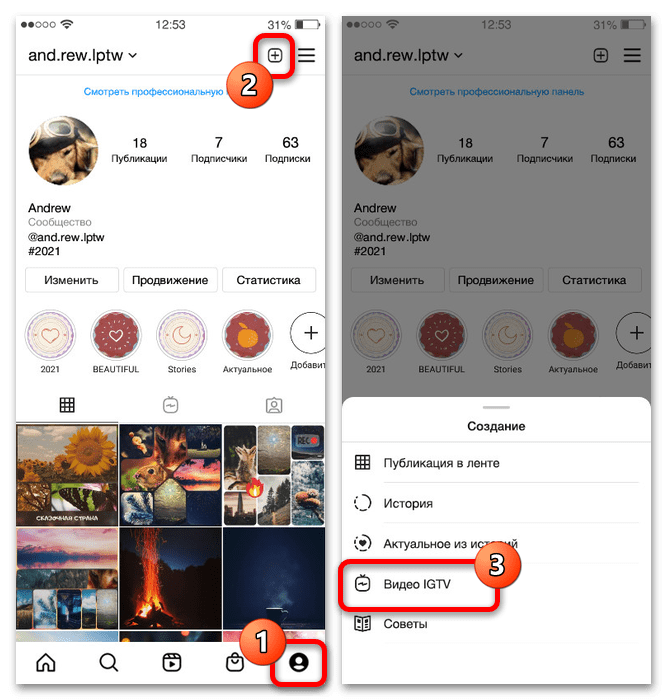
- Откройте мобильный клиент рассматриваемой социальной сети и при помощи нижней панели перейдите на страницу профиля. Здесь необходимо коснуться значка «+» в правом верхнем углу экрана и во всплывающем блоке выбрать «Видео IGTV».
Примечание: Из-за того, что интерфейс Инстаграма иногда меняется, нужная кнопка может находиться на стартовой странице приложения. Также в качестве альтернативы вполне можно воспользоваться значком на нижней навигационной панели с последующим выбором ролика, продолжительность которого превышает одну минуту.
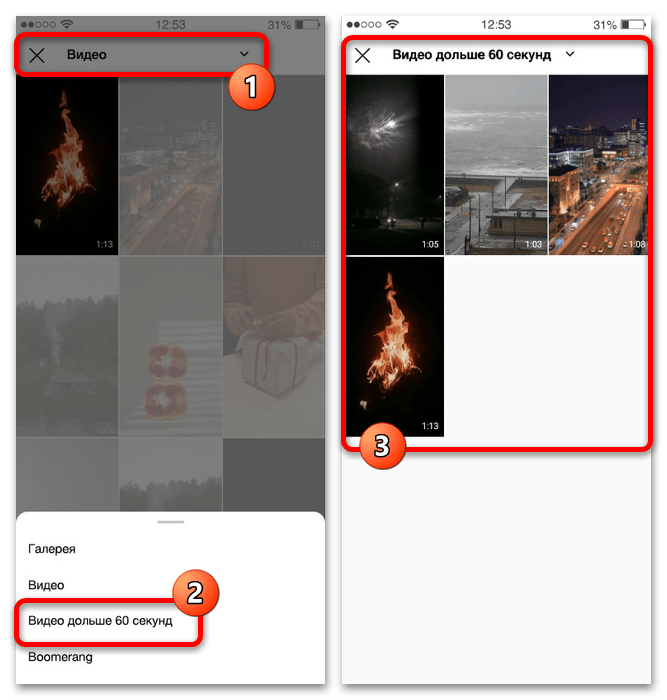 После этого можно ознакомиться с предпросмотром видео и подтвердить выбор с помощью аналогичной кнопки «Далее» в правой верхней части экрана. На этапе «Обложка» следует определиться с превью будущего ролика, которое можно установить с помощью автоматически созданной нижней панели из кадров записи или изображения в достаточно высоком качестве из галереи устройства.
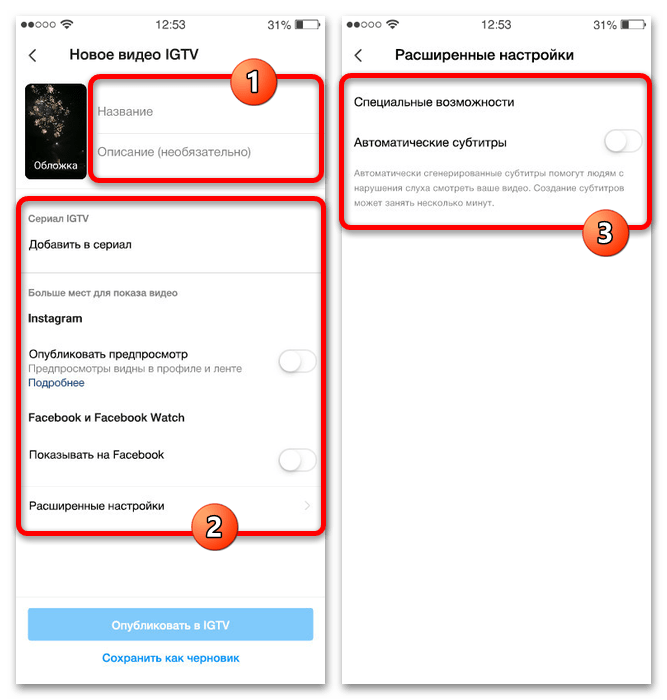 Не стоит забывать о возможности автоматического экспорта записи в другие социальные сети, что в основном относится к привязанной ранее странице на Facebook. Также весьма полезными могут оказаться «Расширенные настройки», содержащие в данным момент всего лишь одну функцию «Автоматические субтитры».
По завершении будет достаточно коснуться центральной нижней кнопки «Опубликовать в IGTV» и подождать некоторое время, периодически обновляя страницу со списком загруженных роликов. Если выставленные параметры и видео соответствуют требованиям социальной сети, вскоре запись должна будет отобразиться.
Вариант 2: Сохранение записи эфира
Основной альтернативой загрузки видео IGTV из памяти устройства является сохранение собственных трансляций прямо во время завершения. Стоит учитывать, что данная возможность может быть доступна и при других условиях, если вы заранее включили функцию автоматического сохранения эфиров во внутреннюю память смартфона.
- Воспользовавшись кнопкой «Завершить видео», во всплывающем окне выберите «Поделиться в IGTV». Обратите внимание, что здесь действуют все ранее указанные ограничения по части размеров и продолжительности записи.
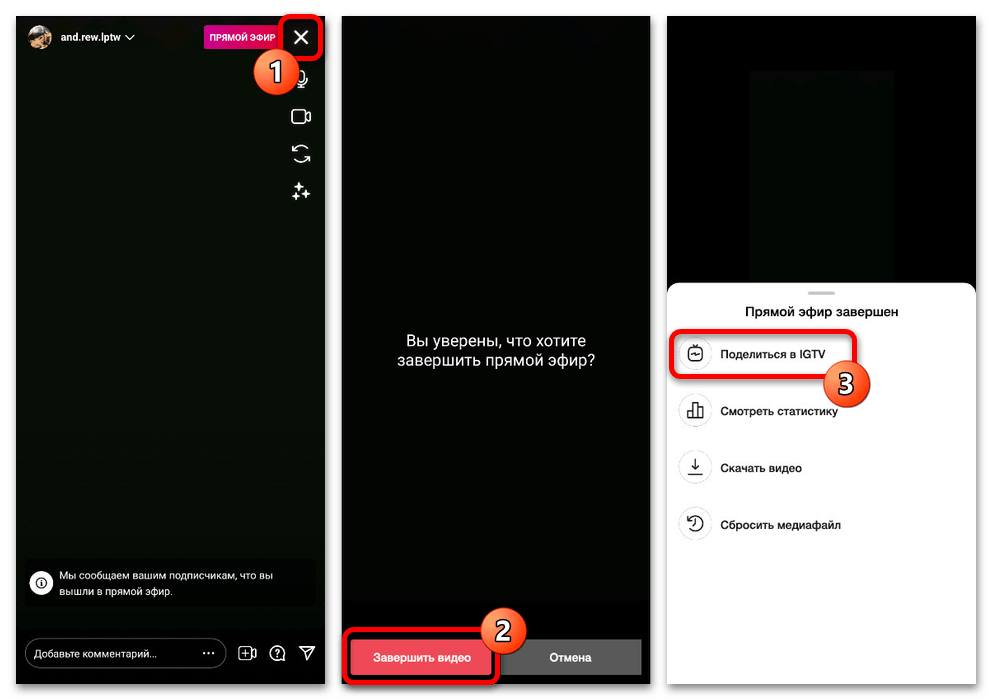
- Добавьте обложку и выставьте прочие параметры на свое усмотрение по аналогии с первым разделом инструкции. Чтобы разместить запись в Instagram, воспользуйтесь кнопкой «Опубликовать видео IGTV».

Единственным отличием видео данной разновидности станет особая подпись «Запись прямого эфира» под именем автора во время просмотра публикации. В остальном ролик будет работать точно так же, как и любое другое IGTV.
Способ 2: Приложение IGTV
С помощью отдельного приложения IGTV можно не только просматривать видео, но и добавлять новые, применяя такие же параметры, но в немного меньшем количестве. При этом за счет использования единой учетной записи Instagram записи автоматически будут отображаться в обоих мобильных клиентах.
- Находясь в указанной программе, на главной странице в правой части верхней панели нажмите кнопку с изображением «+», что позволит включить режим создания видео с камеры, недоступный в стандартной версии Инстаграма. Если вы не хотите записывать ролик таким образом, можете нажать кнопку в левом углу экрана.

- Во втором случае откроется список поддерживаемых файлов, найденных на устройстве. Чтобы осуществить загрузку, коснитесь миниатюры нужной записи и, убедившись в правильности выбора с помощью медиаплеера, нажмите «Далее».
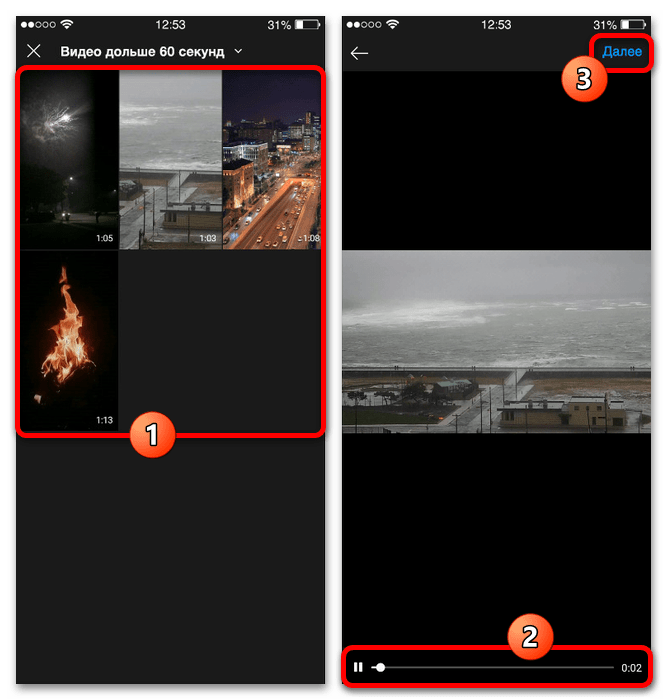
- По желанию на этапе «Обложка» можете установить новое превью для будущей публикации, используя расположенную в самом низу ленту из кадров ролика. Также здесь доступна возможность выбора графического файла из галереи, в том числе никак не связанного с содержанием.
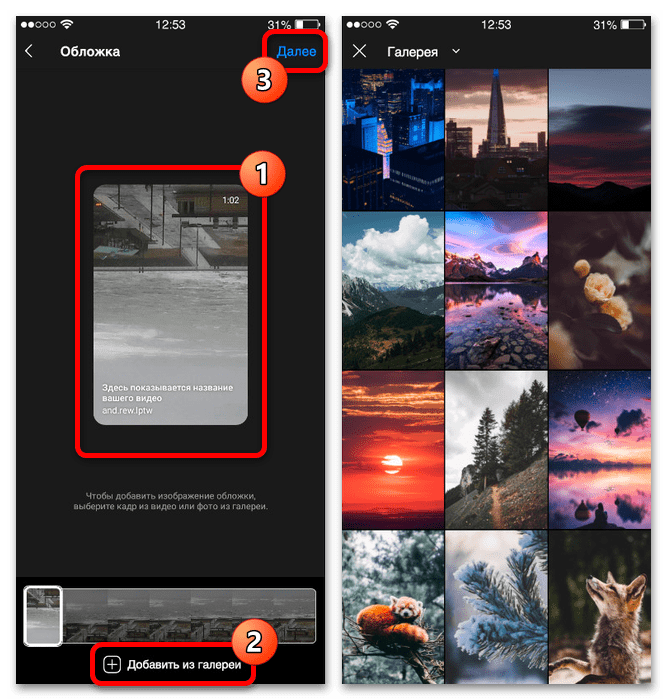
- Как и в случае с официальным приложением социальной сети, на финальной странице будет доступно множество параметров. Внесите нужные изменения и нажмите кнопку «Опубликовать в IGTV».
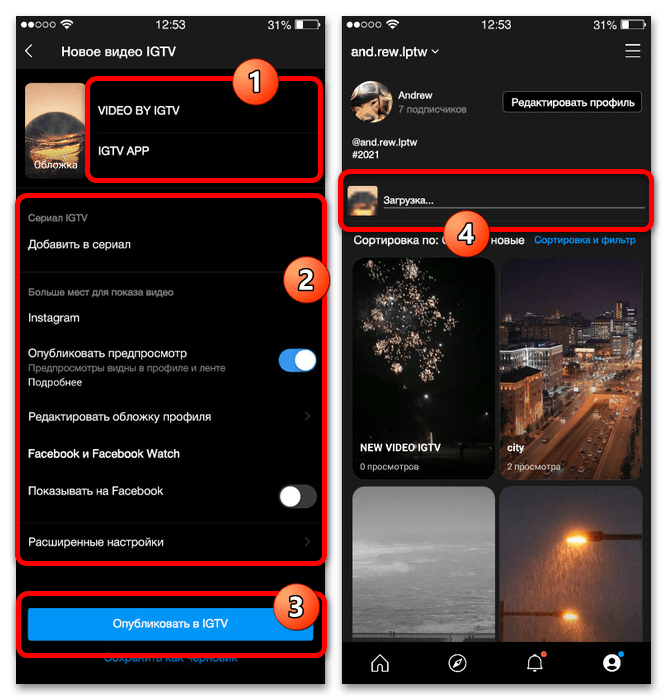 Отслеживать статус загрузки ролика можно на главной странице профиля в данном приложении. По завершении процедуры запись автоматически появится в библиотеке.
IGTV в Инстаграм: как загрузить и сохранить видео
Инстаграм уже не самая модная социальная сеть, но по-прежнему одна из наиболее развивающихся и популярных. Здесь, создают аккаунты, заводят знакомства, ищут информацию и развлекательный контент, развивают и продвигают свой бизнес. Создатели Инстаграм со своей стороны добавляют все новые возможности, чтобы заинтересовать и удержать аудиторию. Одной из таких нестандартных функций в свое время стало IGTV.
Что такое IGTV и где его найти в Инстаграм
- длительность ролика в IGTV — от 1 минуты до 10 минут;
- способ загрузки контента также другой – видео добавляется со смартфона или компьютера, сделать IGTV в Инстаграм, снимая непосредственно через само приложение, не получится;
- вы можете разместить его через приложение в Instagram c превью в посте, или скачать специальное приложение IGTV и загружать туда видео напрямую (а делать превью в посте или Сторис — это уже ваш выбор);
- ролики из нового приложения не исчезают, удалить видео IGTV в Инстаграм или непосредственно из сервиса IGTV можно только самостоятельно;
- видео можно перематывать, как в обычном видеоплеере, если вам нужно посмотреть только какую-то часть записи.
Видео IGTV, как и все другие, можно лайкать и комментировать, просматривать их статистику (если вы автор), в описании к ролику можно добавить кликабельную ссылку на внешний сайт.
В аккаунте Инстаграм в Сторис можно добавить ссылку на видео IGTV. А в ленту можно выложить предпросмотр со ссылкой на полное видео IGTV.
Комьюнити-менеджмент
Прямая коммуникация с аудиторией, возможность быстрой обратной связи
Участие аудитории в разработке контента и мероприятий для сообщества
Чувство сопричастности к бренду/ продукту /услуге. Аудитория рекомендует бренд друзьям, как что-то свое
Активисты знают друг друга в лицо и соревнуются в активности
Где найти IGTV в Инстаграм
Видео IGTV можно находить и просматривать тремя способами – непосредственно через приложение Instagram, в отдельном приложении IGTV, а также на сайте instagram.com. По своей сути – IGTV это отдельное приложение, которое встроено внутрь Инстаграм. Поэтому для него выделен отдельный раздел в аккаунте.
Итак, обсудим подробнее все способы посмотреть видео в IGTV:
1) В приложении Instagram:
- Нажмите на значок Лупы в левом нижнем углу Ленты.
- Выберите значок IGTV в левом верхнем углу экрана для просмотра видео или же листайте ленту, пока не увидите видео с отметкой IGTV.
- Если вам нужны определенные авторы видео IGTV, воспользуйтесь поисковой строкой со значком Лупы в верхней части экрана.
2) В приложении IGTV:
Листая ленту в приложении IGTV, вы увидите ролики авторов, на которых вы подписаны. Если же вам необходимо найти конкретного автора в IGTV, вы всегда сможете воспользоваться поиском (значок Лупы).
3) На сайте instagram.com:
- Перейдите в профиль нужного вам пользователя.
- Нажмите значок IGTV под информацией профиля и историями.
- Для запуска видео понадобится лишь нажать кнопку воспроизведения.
Если же оказалось, что вы не видите раздела IGTV в профиле пользователя, значит он ещё не загрузил ни одного видео IGTV.

Требования к видео для загрузки
Если необходимо загрузить видео IGTV в Инстаграм, следует запомнить несколько ключевых требований, выдвигаемых к такого рода контенту социальной сетью. В частности, они касаются продолжительности ролика, его формата, разрешения и даже содержания.
1. Продолжительность видео
Минимальная длина ролика должна составлять не менее одной минуты. Максимальная продолжительность видео отличается для видео, загруженных с компьютера или смартфона:
- 15 минут для видео, загруженных с мобильного устройства
- 60 минут для видео, загруженных с компьютера
2. Формат роликов, их разрешение и размер
Тип файлов загружаемых роликов должен быть MP4, разрешение от 720 пикселей, частота кадров – 30 кадров в секунду.
Установлены ограничения и по размеру. Для роликов продолжительностью до 10 минут размер видео должен быть не более 650 МБ, до 60 минут – 3,6 ГБ.
Есть требования к соотношению сторон – 9:16 и 16:9 (для вертикальных и горизонтальных видео соответственно).
3. Размер изображения обложки
Фото обложки для видео должно быть минимум 420 х 654 пикселей (соотношение сторон 1:1,55). При этом нужно учитывать, что после загрузки ролика, редактировать фото будет невозможно. Поэтому стоит заранее подумать, какое изображение наиболее точно отобразит суть видео.
Что касается содержания ролика, то здесь ограничения такие же, как и для другого контента в Инстаграм: видеоматериалы не должны нарушать закон, оскорблять кого-либо, содержать обнаженные тела. И, конечно, другие пользователи могут пожаловаться на ваш контент, если посчитают, что он нарушает правила.
Как добавить IGTV видео в Инстаграм
Добавлять видео IGTV в Инстаграм (как и просматривать их) можно через мобильное приложение Instagram или через сайт instagram.com.
В приложении Instagram:
Разработчики социальной сети предусмотрели интуитивно понятный интерфейс, который помогает пользователю без сложностей выложить IGTV в Инстаграм. Добавить ролик вы сможете в течение нескольких минут:
- Перейдите в свой профиль и нажмите на иконку «+»,
- Выберите «Видео IGTV»
- Загрузите необходимое видео, выберите для него обложку (из кадров видео или из галереи), затем добавьте заголовок и описание.
- После этого достаточно нажать «Опубликовать» в правом верхнем углу экрана.
Кроме того, Инстаграм предлагает ряд дополнительных функций перед публикацией видео IGTV:
- добавить видео в сериал;
- опубликовать предпросмотр (будут воспроизводиться первые 15 секунд видео), чтобы показывать его в ленте и своем профиле;
- поделиться видео на Facebook, если ваша страница связана с аккаунтом Instagram.

На сайте instagram.com:
Сохранить видео IGTV в Инстаграм можно также через официальный сайт instagram.com. В этом случае видео добавляется по аналогичной схеме: вам необходимо зайти в свой профиль, выбрать раздел IGTV (в середине экрана, под описанием профиля), загрузить видео, добавив название и описание, затем нажать «Опубликовать».
При публикации видео через сайт вам также предоставляется возможность опубликовать предпросмотр видео в ленте Instagram и своем профиле или поделиться видео на своей странице Facebook.

Как сохранить и опубликовать видео в IGTV
Если вы часто смотрите и выкладываете видео IGTV, вам стоит установить приложение IGTV, которое поможет более удобно работать с такого рода контентом.
Чтобы загрузить видео, необходимо нажать значок «+» плюс справа наверху и разрешить доступ к своим фото и видео. После этого откроется галерея, в которой подходящие по формату и продолжительности видео будут доступны для загрузки.
Выбрав видео, вы сможете его просмотреть, затем выбрать обложку из кадров видео или из галереи, добавить название и описание. В последнее, кстати, можно добавить активную ссылку на внешний сайт.
Перед публикацией вам также будет дана возможность опубликовать предпросмотр, после чего его можно будет добавить в Сторис.

Как сделать обложку для видео в IGTV
Как мы уже писали выше, размер обложки для видео должен быть минимум 420 х 654 пикселей, соотношение сторон 1: 1,55. Загружаются изображения в формате JPG.
Если вы не собираетесь «креативить», обложку можно специально не создавать. Напомним, что Инстаграм сам предложит варианты из кадров видео при его загрузке. Если же вы хотите, чтобы ваша обложка была оригинальной и сразу привлекала к себе внимание, стоит воспользоваться любым удобным вам графическим редактором или приложением. Например, Canva (есть и приложение, и веб-версия).
Каким бы способом вы не воспользовались, вам необходимо будет прежде всего ввести нужные размеры, а затем добавить на обложку надписи и графические элементы. Совет: не стоит перегружать изображение обилием деталей, постарайтесь сделать лаконичное изображение с хорошо читаемым текстом, и ваши подписчики непременно его оценят!
Добавить обложку к видео можно при загрузке видео или при сохранении прямого эфира (если вы действуете через приложение IGTV). Когда видео загрузилось, и вам предлагают выбрать превью (кадр из видео или ранее сохраненное изображение), нажимаем «Добавить из галереи», затем кнопку «Далее», потом указываем название видео, добавляем описание и публикуем.
Просмотр статистики видео IGTV
После публикации видео IGTV, вы всегда сможете посмотреть его статистику. Вам будет доступна следующая информация:
- отметки «Нравится»
- комментарии
- количество просмотров
- средний процент просмотра видео
- график удержания аудитории
При этом первые три параметра доступны всем людям, которые смотрят ваше видео, а последние два – только вам.
Найти эту информацию очень легко: достаточно открыть нужное видео и нажать на значок с тремя точками, после чего выбрать пункт «Статистика».
В заключение
Когда разработчики Инстаграм анонсировали IGTV, многие недоброжелатели тут же обвинили социальную сеть в попытке вытеснить из Сети крупнейший видеохостинг YouTube. Однако на наш взгляд, это не так. По нашему скромному мнению, IGTV – это способ сделать Инстаграм ещё более многофункциональным, удобным, востребованным, а также дать возможность пользователям этой влиятельной социальной сети получать больше полезного и интеллектуального контента.
Для иллюстрации статьи использованы скриншоты из аккаунтов в Instagram: @nicolekidman @sowmya_sathyaraj @rinka_kolesnik @fridaytv @komarovmir
Скачать Инстаграм в AppStore на iPhone
Многие пользователи устройств на платформе iOS интересуются, как скачать Инстаграм бесплатно на iPhone. Особенно это важно знать тем, кто только приобрел Айфон, ведь Instagram — одна из популярнейших социальных сетей.
Предназначение Instagram

Основное назначение социальной сети Instagram – это общение. Здесь пользователи могут выкладывать фотографии, комментировать и оценивать их, переписываться через личные сообщения и даже проводить видеотрансляции.
Однако отдельные страницы здесь могут создавать и бизнес-компании, рекламируя свои товары и услуги. Социальная сеть бьет все рекорды по скачиванию не только в России, но и за рубежом.
Основные функции приложения
Устанавливая Instagram iOS, пользователь получает следующие возможности:

- Выбор фотографии для личного аккаунта и изменение персональных данных.
- Публикация фотографий и видеороликов, которые были сняты на профессиональную камеру или на видеокамеру смартфона.
- Использование многочисленных фильтров, которые позволяют изменить фотографию практически до неузнаваемости.
- Добавление на фото картинок, текстов, масок.
- Поиск новых, интересных профилей и подписка на них.
- Возможность совершать репост и делиться информацией, которую разместили ваши друзья.
- Просмотр материалов, на которых вы были отмечены.
- Возможность ставить лайки и оставлять комментарии под постами.
- Использование «Сторис» (видео-онлайн) для публикаций. Такие фотографии и видео будут сохраняться в «Историях» в течение суток.
- Осуществление видеотрансляций в прямом эфире.
- Отправка сообщений и файлов друзьям через «Личное».
- Сохранение видеороликов и фотографий.
- Использование хэштегов, которые объединяют несколько постов по смыслу. С их помощью можно быстро найти нужную публикацию.
Возможные проблемы использования на iPhone

Следует помнить о том, что скачать Instagram на устройство на базе iOS можно только через официальные приложения, такие как App Store или iTunes. А вот из сторонних источников, как это происходит с Android, уже нельзя .
Весь функционал социальной сети доступен только зарегистрированным пользователям. Поэтому сразу же после того, как скачаете программу, потрудитесь создать аккаунт, заполнив для этого регистрационную форму.
Процесс установки Instagram на iPhone
Скачать Инстаграм в App Store или iTunes не составит особого труда, если вы хоть раз пользовались этими интернет-магазинами для смартфонов на базе iOS. Некоторые умудряются скачивать программу и используя утилиту, предназначенную для разработки ПО Xcode. Но тогда есть большой шанс заразить свой телефон вирусом.
Вариант 1: App Store
Программа подходит для устройств на базе iOS версии 4.2 и выше.
Действуйте по инструкции:
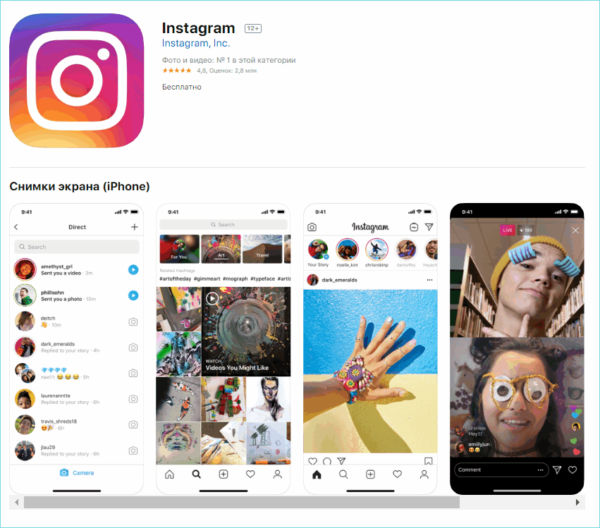
- Зайдите в интернет-магазин приложений App Store.
- Введите в поисковой строке название социальной сети.
- Скачайте программу к себе на телефон. Для этого нажмите клавишу «Установить» рядом с приложением.
- Создайте свой аккаунт, заполнив регистрационную форму.
Выполнив эти шаги, вы сможете делать фотографии со своего телефона, размещать их на своей странице в социальной сети, использовать различные фильтры для редактирования, снимать сторис, общаться с друзьями через личные сообщения и т. д.
Вариант 2: iTunes

Скачивание через официальное приложение iTunes происходит так же, как и через App Store – введите в поисковую строку название социальной сети, а затем нажмите на клавишу «Скачать».
Чтобы скачать приложение через iTunes, у вас должно быть устройство версии iOS 11.0 и выше.
Скачать Instagram для Iphone
Если вы приобрели себе смартфон, но еще не установили на него Инсту – это можно сделать через такие магазины для iOS, как App Store или iTunes. Чтобы пользоваться всем функционалом социальной сети, необходимо зарегистрироваться в приложении Инстаграм.
Как добавить видео в IGTV в Инстаграм: с телефона и компьютера
Как добавить IGTV в Инстаграм? IGTV – это сервис-новинка, который возвёл Instagram в один ряд с популярными видеохостингами. Для пользователей появилась возможность добавлять видеоконтент не короткими роликами, а заливать видео длительностью до 10 минут, а в отдельных случаях и длинные, до 60 минут. После того, как пользователь разобрался, как добавить IGTV в Инстаграм, возникают вопросы по его использованию. Столкнувшись впервые с сервисом, пользователи не могут сориентироваться, как добавить своё видео в IGTV. Сделать это не сложно, стоит лишь усвоить несколько правил, и, следуя инструкции, можно поделиться видео-контентом в Инстаграме.

Как загрузить горизонтальное видео в igtv
Ответ на этот вопрос достаточно прост – никак. Весь контент, который загружается в IGTV, изначально предназначен для просмотра на телефоне. Поэтому к ориентации ролика предъявляется требование – он должен быть вертикальным. Повернуть горизонтальное видео не получиться, это не предусматривает функционал социальной сети. Как быть, если снятый контент в горизонтальной ориентации? Как загрузить видео в IGTV? Существует несколько способов изменить формат ролика. Чтобы перевернуть в стандартное положение, необходимо воспользоваться сторонним сервисом до его публикации. Это можно сделать как с мобильного устройства, так и с ПК.
С телефона

Как выложить в IGTV горизонтальное видео с телефона? Чтобы поменять положение отснятого видео с горизонтального на вертикальное, можно прибегнуть к помощи приложения InShot. После установки его на мобильный телефон, необходимо открыть приложение и проделать следующие шаги:

- на главной странице тапнуть по значку «видео» в блоке «Создать канал»;
- в открывшейся галерее мобильного устройства выбрать нужный ролик;
- после того, как отснятое видео загрузилось в приложение, внизу него, на панели инструментов следует найти и нажать значок «Вращение» в виде круглой стрелочки.
- дождаться, когда ролик появиться в горизонтальном формате и после этого нажать вверху кнопку «Сохранить»
Теперь контент имеет нужный формат, и может быть опубликован в IGTV
Для этого в приложении IGTV нужно нажать на изображение шестерёнки, которое находиться в одной строке с иконкой поиска. В выпавшей вкладке следует выбрать следующий шаг:

- создать канал, если он ещё не был создан;
- или выбрать уже имеющийся.
У одного пользователя может быть создан только один канал. После того, как аккаунт создан, достаточно нажать на фото профиля, аватарку, и на экран выведется доступные ролики, а также статистика. При этом для загрузки будет доступно не всё видео, находящееся в галерее телефона, а только те ролики, которые подходят по формату и продолжительности.
С компьютера
Чтобы выложить горизонтальное видео в IGTV с компьютера, необходимо так же, как и в случае с телефоном, преобразовать его в вертикальный формат. Ориентацию ролика можно менять в любом видеоредакторе, который предоставляет такую возможность. Когда преобразование клипа завершено, можно выкладывать его в IGTV. Для этого на компьютере должен быть установлен эмулятор Bluestacks. Программа позволяет пользоваться мобильными приложениями, в том числе и Инстаграм.
- Нужно в эмуляторе Bluestacks найти иконку Инстаграм и авторизоваться в приложении. После этого – скачать IGTV.

- В профиле пользователя появиться иконка, при нажатии на которую, появиться обучающий ролик. Если нет необходимости проходить обучение, можно несколько раз кликнуть «Далее», чтобы перейти непосредственно к загрузке.

- На экране появиться предложение загрузить видео, чем и нужно воспользоваться, тапнув на иконку. В открывшемся окне появиться поле с плюсом. Можно на него перетащить с рабочего стола нужный ролик, а можно нажать на плюс и выбрать из выпавшей вкладки папку с видео, а затем и нужный контент.


По этому же принципу, на компьютере работает эмулятор Gramblr и десктопная версия приложения.
Как выложить видео в IGTV в Инстаграме
После того, как приложение IGTV установлено в телефоне, внутри Инстаграм появляется доступ к нему. При загрузке видео, пока идёт процесс заливки, можно отредактировать обложку к нему. Для этого подходят любые изображения в фотоформате. А также можно сделать короткое описание ролика, придумать ему название, и написать небольшой комментарий и поделиться им с подписчиками.
После того, как процесс загрузки достиг 100%, возле видео появиться кнопка «Опубликовать». Останется только нажать на неё и загруженное видео появиться в ленте.