Один аккаунт для всех сервисов Google
Войдите в аккаунт и используйте все возможности сервисов Google. Благодаря персонализации и быстрому доступу к важной информации с любого устройства вы сможете решать повседневные задачи гораздо быстрее.
Помощь во всем
Войдя в аккаунт Google, вы сможете быстрее решать повседневные задачи за счет слаженной работы всех сервисов Google. Например, синхронизация информации из писем Gmail с данными в Google Календаре и Картах поможет вам все успевать.
Персонализированные настройки
Благодаря аккаунту Google вы сможете в любое время задать или изменить свои предпочтения, которые будут действовать, каким бы сервисом или устройством вы ни пользовались.
Защита
Для защиты вашего аккаунта Google используются передовые технологии, которые помогают автоматически обнаруживать и заблаговременно блокировать угрозы.
Полезные функции
Когда вы входите в аккаунт, сервисы Google (например, Chrome или YouTube) становятся ещё удобнее. После входа в аккаунт на любом устройстве вам становятся доступны такие полезные функции, как автозаполнение, персонализированные рекомендации и многое другое.
- Автозаполнение
- Удобная работа с сервисами
- Синхронизация данных
- Вы можете сохранять в аккаунте Google пароли, адреса, платежные данные и другую информацию, которая будет автоматически подставляться в различные формы.
- Войдите в свой аккаунт и успевайте больше благодаря слаженной работе сервисов Google. Например, информация об авиарейсах из писем Gmail будет автоматически синхронизироваться с данными в Календаре и Картах, чтобы вы всегда приезжали в аэропорт вовремя.
- Хотите досмотреть видео на YouTube на другом устройстве? Или вам нужен быстрый доступ к своим контактам и любимым приложениям из Google Play? Просто войдите в аккаунт и пользуйтесь любыми сервисами Google на всех своих устройствах. Кроме того, вы можете сохранять свои предпочтения и в сторонних приложениях, входя в них с аккаунтом Google. Это легко и безопасно.
Специально для вас
После входа в аккаунт Google вам будет удобнее работать с любым сервисом. Ваши настройки, а также параметры конфиденциальности и персонализации будут доступны на любом устройстве.
- Мгновенный доступ
- Настройки конфиденциальности
- Надежная защита ваших данных
- Найти нужные данные и настройки проще простого: нажмите на фото профиля и выберите «Управление аккаунтом Google». В этом меню вы также можете войти в аккаунт, выйти из него или включить режим инкогнито.
- Чтобы каждый пользователь мог выбирать подходящие ему настройки конфиденциальности, в аккаунт Google встроены простые инструменты (например, специальная проверка), которые помогут определить нужные параметры. Чтобы указать, какую информацию нужно сохранять в аккаунте, достаточно просто включить или отключить определенные функции, а удалять данные можно по дате, продукту или теме.
- Аккаунт Google – безопасное хранилище для вашей личной информации. Данные банковских карт, пароли, контакты и другие сведения всегда будут у вас под рукой.
Защита и конфиденциальность ваших данных
Мы уделяем повышенное внимание безопасности информации, хранящейся в вашем аккаунте. Поэтому в каждом аккаунте работают эффективные средства защиты и доступны такие инструменты, как Проверка безопасности и Диспетчер паролей.
- Встроенная система безопасности
- Проверка безопасности
- Диспетчер паролей
- В аккаунте Google автоматически обеспечивается защита вашей личной информации и ее конфиденциальность. Каждому пользователю доступны эффективные инструменты, например фильтры спама и персонализированные уведомления системы безопасности. Мы блокируем 99,9 % опасных электронных писем до того, как вы их получите, и оповещаем вас о вредоносных сайтах и подозрительных действиях в аккаунте.
- Это простой инструмент, позволяющий вам получать персональные рекомендации по защите аккаунта.
- В аккаунт Google встроен Диспетчер паролей – надежный инструмент для хранения ваших паролей. Доступ к ним есть только у вас.
Полезные функции
Когда вы входите в аккаунт, сервисы Google (например, Chrome или YouTube) становятся ещё удобнее. После входа в аккаунт на любом устройстве вам становятся доступны такие полезные функции, как автозаполнение, персонализированные рекомендации и многое другое.
Автозаполнение
Вы можете сохранять в аккаунте Google пароли, адреса, платежные данные и другую информацию, которая будет автоматически подставляться в различные формы.
Удобная работа с сервисами
Войдите в свой аккаунт и успевайте больше благодаря слаженной работе сервисов Google. Например, информация об авиарейсах из писем Gmail будет автоматически синхронизироваться с данными в Календаре и Картах, чтобы вы всегда приезжали в аэропорт вовремя.
Синхронизация данных
Хотите досмотреть видео на YouTube на другом устройстве? Или вам нужен быстрый доступ к своим контактам и любимым приложениям из Google Play? Просто войдите в аккаунт и пользуйтесь любыми сервисами Google на всех своих устройствах. Кроме того, вы можете сохранять свои предпочтения и в сторонних приложениях, входя в них с аккаунтом Google. Это легко и безопасно.
Специально для вас
После входа в аккаунт Google вам будет удобнее работать с любым сервисом. Ваши настройки, а также параметры конфиденциальности и персонализации будут доступны на любом устройстве.
Мгновенный доступ
Найти нужные данные и настройки проще простого: нажмите на фото профиля и выберите «Управление аккаунтом Google». В этом меню вы также можете войти в аккаунт, выйти из него или включить режим инкогнито.
Настройки конфиденциальности
Чтобы каждый пользователь мог выбирать подходящие ему настройки конфиденциальности, в аккаунт Google встроены простые инструменты (например, специальная проверка), которые помогут определить нужные параметры. Чтобы указать, какую информацию нужно сохранять в аккаунте, достаточно просто включить или отключить определенные функции, а удалять данные можно по дате, продукту или теме.
Надежная защита ваших данных
Аккаунт Google – безопасное хранилище для вашей личной информации. Данные банковских карт, пароли, контакты и другие сведения всегда будут у вас под рукой.
Защита и конфиденциальность ваших данных
Мы уделяем повышенное внимание безопасности информации, хранящейся в вашем аккаунте. Поэтому в каждом аккаунте работают эффективные средства защиты и доступны такие инструменты, как Проверка безопасности и Диспетчер паролей.
Встроенная система безопасности
В аккаунте Google автоматически обеспечивается защита вашей личной информации и ее конфиденциальность. Каждому пользователю доступны эффективные инструменты, например фильтры спама и персонализированные уведомления системы безопасности. Мы блокируем 99,9 % опасных электронных писем до того, как вы их получите, и оповещаем вас о вредоносных сайтах и подозрительных действиях в аккаунте.
Проверка безопасности
Это простой инструмент, позволяющий вам получать персональные рекомендации по защите аккаунта.
Диспетчер паролей
В аккаунт Google встроен Диспетчер паролей – надежный инструмент для хранения ваших паролей. Доступ к ним есть только у вас.
Как создать аккаунт Google
Соавтор(ы): Mitch Harris. Митч Харрис — специалист по потребительской электронике из области залива Сан-Франциско. Владеет и управляет собственной консультационной IT-компанией Mitch the Geek. Специализируется на том, что помогает индивидуальным клиентам и компаниям с организацией домашних офисов, защитой данных, удаленной поддержкой и обеспечением соответствия требованиям кибербезопасности. Получил степень бакалавра по психологии, английскому языку и физике, с отличием окончил Университет Северной Аризоны.
Количество просмотров этой статьи: 14 956.
В этой статье:
Учетная запись Google – ключ доступа ко всем услугам и сервисам Google, большинство из которых бесплатны. Открытие учетной записи Google довольно быстрый процесс, но вам придется внести некоторую персональную информацию при регистрации. Прочтите нашу статью, чтобы узнать, что вам необходимо сделать, чтобы получить максимум сервисов от Google.

- Эта кнопка может отличаться в зависимости от того, в какой сервис Google вы хотите войти. Например, Gmail предложить вам ссылку Создать аккаунт вместо кнопки Войти.

- Эта опция не доступна, если вы хотите завести только новый адрес на Gmail. Для этого вы должны зарегистрироваться именно на почтовом сервисе Gmail.
- Если имя пользователя, которое вы придумали, не доступно для регистрации, вам будет предложен список вариантов, либо вы сможете придумать новое имя пользователя.

- Номер мобильного телефона желателен, но не обязателен.

Введите капчу. Этот код позволяет защититься от спама, флуда и захвата аккаунтов, а также подтвердить, что вы реальный человек, а не робот. Если вы не можете прочесть символы кода, обновите запись или нажмите на звуковую иконку и прослушайте код через наушники или колонки.

Примите условия использования. Не пожалейте времени и прочтите предложенный документ, чтобы точно знать, что Google может сделать и что он не будет делать с вашей персональной информацией. Также подтвердите согласие с политикой конфиденциальности Google.

Нажмите Далее. Вы перейдете на Google+ для создания персонального профиля. Все учетные записи Google создают аккаунт Google+. Вы можете добавить, а можете и не добавлять фото на свою страничку.

Нажмите Начать работу. Ваша учетная запись Google создана. Вы можете нажать кнопку Назад и вернуться к использованию Google, или зайдите на любой из сервисов Google. Вход будет осуществляться автоматически, на какой бы из сервисов вы ни зашли.
Дополнительные статьи

безопасно пользоваться Интернетом

отправить код с помощью Telegram

узнать адрес (URL) изображения

просматривать старую версию веб сайта

отключить безопасный поиск google

поступить, если вы не можете зайти на определенный сайт

выбрать адрес электронной почты

получить бесплатный интернет

остановить перенаправления на другие сайты

написать электронное письмо преподавателю

редактировать текст на любом сайте

определить, где север на Google Картах

создавать короткие ссылки

ввести веб–адрес для перехода на определенный сайт
Об этой статье
Специалист по потребительской электронике
Соавтор(ы): Mitch Harris. Митч Харрис — специалист по потребительской электронике из области залива Сан-Франциско. Владеет и управляет собственной консультационной IT-компанией Mitch the Geek. Специализируется на том, что помогает индивидуальным клиентам и компаниям с организацией домашних офисов, защитой данных, удаленной поддержкой и обеспечением соответствия требованиям кибербезопасности. Получил степень бакалавра по психологии, английскому языку и физике, с отличием окончил Университет Северной Аризоны. Количество просмотров этой статьи: 14 956.
Как завести новый аккаунт в google
В Gmail все исходящие и входящие письма шифруются с использованием ведущих в отрасли технологий. Письма в Gmail никогда не используются для персонализации рекламы.
Каждый день Gmail защищает более миллиарда пользователей
Gmail блокирует 99,9 % писем со спамом, вредоносным ПО и подозрительными ссылками.
Передовые технологии защищают от фишинга
Если вам придет подозрительное письмо, Gmail предупредит вас о возможных рисках.
Конфиденциальность исходящих писем
Конфиденциальный режим позволяет задать срок доступа к письму, включить доступ по коду из SMS, запретить пересылку, копирование и печать письма, а также скачивание файлов.
Gmail помогает справляться с делами
Всегда оставайтесь на связи
В окне Gmail можно переписываться в чате, подключаться к видеозвонкам и работать с документами.
Освободите ценное время
Умный ввод поможет писать письма и сообщения быстрее, а значит вы будете тратить меньше времени на переписку.
Помните о том, что важно
Ненавязчивые напоминания помогут не упустить письма, требующие ответа.
Больше возможностей в приложении Gmail
Выражайте чувства при помощи эмодзи
Реакции с эмодзи – это быстрый и увлекательный способ отвечать на электронные письма, доступный только в приложении Gmail.
Запуск этой функции запланирован на октябрь 2023 года.
Находите письма быстрее
Упрощенный интерфейс мобильного приложения Gmail с приветственным электронным письмом для Елены, нового участника команды. Увеличенная панель с эмодзи показывает, как просто отправлять реакции на письма.
Переключайтесь между аккаунтами
Все письма из аккаунтов разных поставщиков электронной почты доступны в одном приложении.
Все преимущества Gmail на вашем устройстве
Совместимость с другими инструментами
Почту Gmail можно добавить в Microsoft Outlook, Apple Mail, Mozilla Thunderbird и другие клиенты, а также синхронизировать с ними контакты и мероприятия.
Офлайн-доступ
Читать и удалять письма, писать ответы, выполнять поиск по Gmail – всё это можно делать без подключения к интернету.
Доступность на всех устройствах
Все преимущества Gmail доступны вам на ходу с мобильных устройств.
Gmail в пакете Google Workspace
Единый центр для совместной работы, доступный на любом устройстве
Google Workspace – это набор инновационных и гибких инструментов для продуктивной работы и эффективного взаимодействия, которые подойдут для компаний и личного использования. Он включает Gmail, Календарь, Диск, Документы, Meet и другие популярные приложения Google.
Ответы на вопросы
Не нашли ответ?
Подробные инструкции и советы для новичков и опытных пользователей есть в Справке.
Как в Gmail обеспечивается конфиденциальность и защита почты?
Сервис Gmail всегда отличался надежными технологиями безопасности. Мы делаем все, чтобы защитить вас от спама, фишинга и вредоносного ПО. Антиспам-фильтры с использованием искусственного интеллекта распознают и блокируют около 10 миллионов нежелательных писем в минуту.
Вы используете содержимое писем для подбора рекламы?
Нет. Несмотря на то что в бесплатном аккаунте Gmail может появляться реклама, ваши электронные письма доступны только вам. Google не сканирует и не обрабатывает контент из Gmail в рекламных целях.
Как усилить безопасность почты?
Gmail обеспечивает высокий уровень безопасности, но для некоторых аккаунтов порой требуется нечто большее. Программа Дополнительной защиты Google помогает обезопасить конфиденциальную информацию публичных лиц и других пользователей, которые больше всего подвержены целенаправленным онлайн-атакам.
Можно ли использовать Gmail для бизнеса?
Да. Кроме привычных функций Gmail в платных версиях Google Workspace вам будут доступны адрес электронной почты в домене вашей компании, неограниченное количество групповых адресов, гарантия безотказной работы сервисов в течение 99,9 % времени, в два раза больше места для хранения, чем в бесплатной версии Gmail, отсутствие рекламы, круглосуточная поддержка, возможность использования инструмента Google Workspace Sync for Microsoft Outlook и многое другое.
Создаем аккаунт в Google
Для того, чтобы полноценно пользоваться всеми сервисами Google, необходимо создать в нем свою учетную запись. Единый аккаунт позволяет завести почтовый ящик, создавать и сохранять различные документы, пользоваться YouTube, Play Market и другим функционалом. В этой статье мы рассмотрим, как создать новый аккаунт в самой популярной поисковой системе.
Для того, чтобы зарегистрироваться откройте
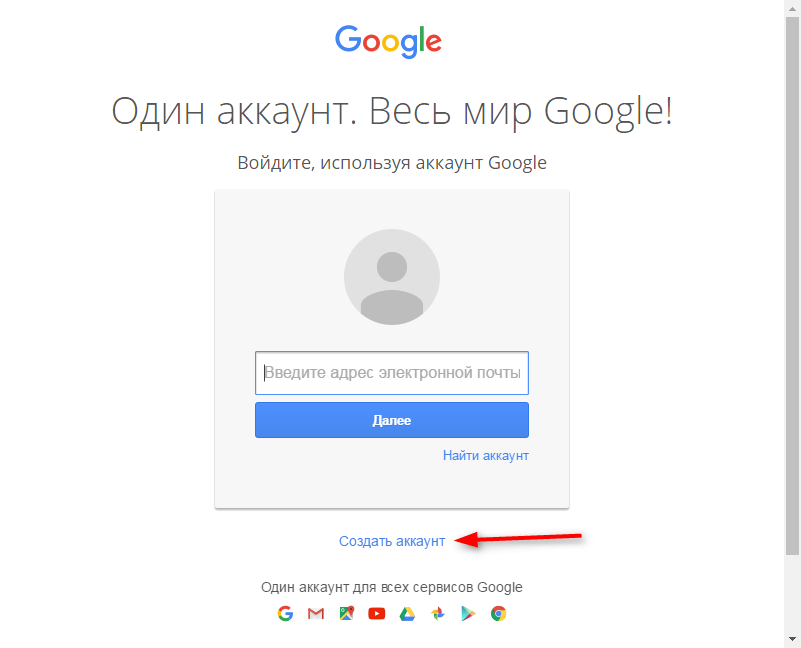
Под формой авторизации кликните по ссылке «Создать аккаунт».
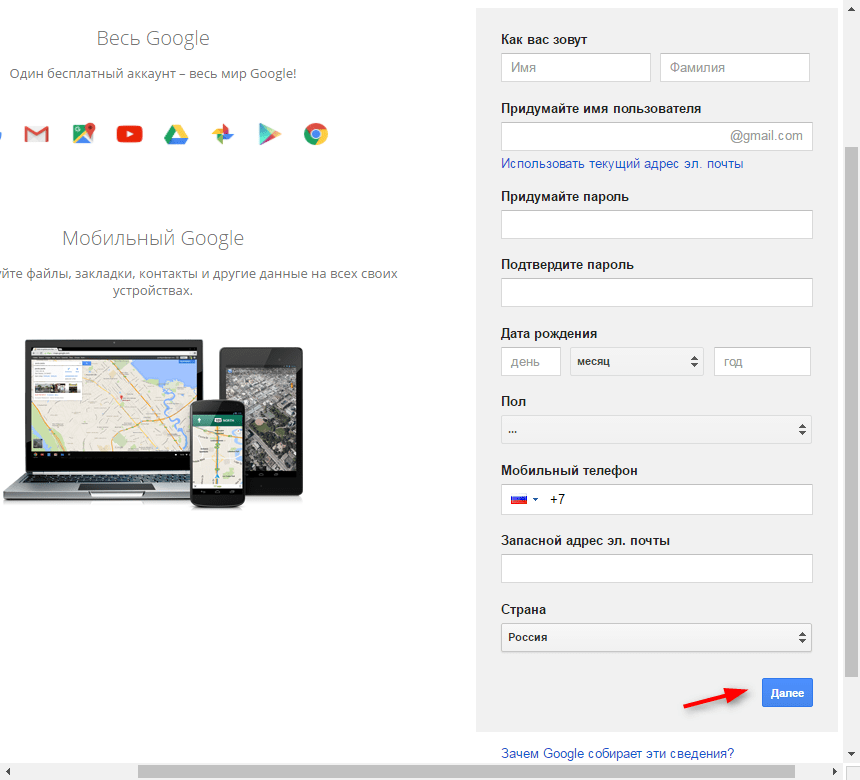
В форме регистрации справа введите данные о себе: Имя, Фамилия, имя пользователя (логин), пол, дату рождения, номер телефона. Имя пользователя может содержать только латинские символы, цифры и точки. Придумайте пароль и подтвердите его. Оптимальная длинна пароля — от восьми символов. Гугл собирает эти данные в целях обеспечения безопасности аккаунта. Заполнив форму, нажмите кнопку далее.
Внимательно прочитайте условия политики конфиденциальности и нажмите «Принимаю».

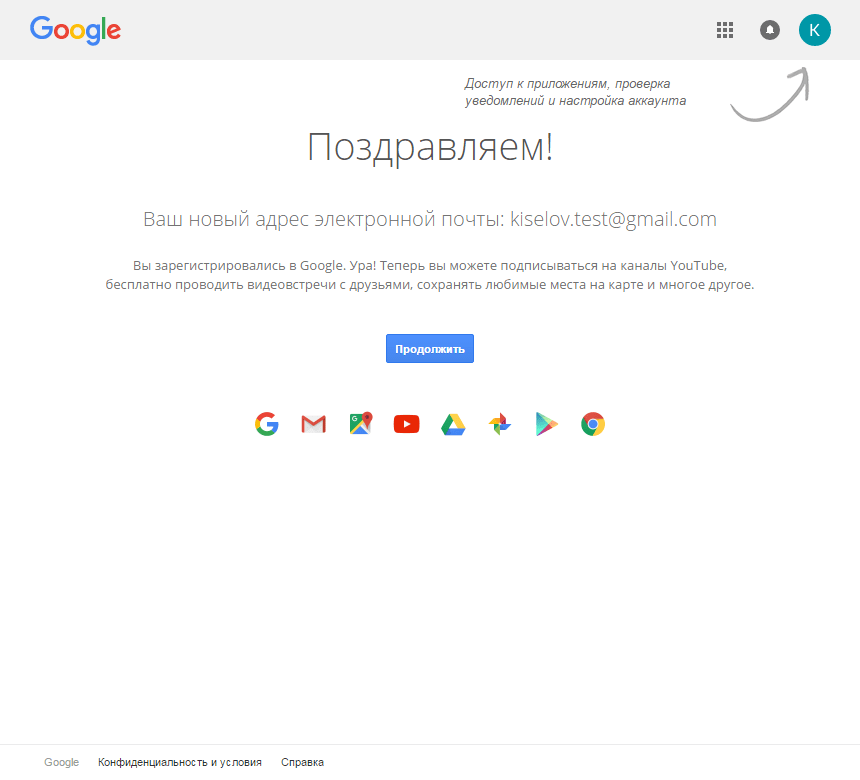
На этом регистрация завершена! Адрес вашего электронного ящика в формате «логин@gmail.com» вы увидите на экране. Нажмите кнопку «Продолжить» и пользуйтесь новым аккаунтом! Теперь вы можете протестировать возможности Гугла.
Поделиться статьей:
Еще статьи по данной теме:
Помогла ли Вам статья?
Подписаться
18 ответов
По рейтингу
Новые Старые
Межтекстовые Отзывы
Посмотреть все комментарии
15 декабря 2016 20:55
У меня нет телефона, а на сайте нужно срочно зарегестрироваться. Скажит пожалуйста, можно л както будет это сделать без телефона? ли гугл чтобы зарегестрировать, то обязательно нужен телефон? просто во многих почтовых сервисах не обязателн телефон, а тут просят
Катерина Тараскина
16 декабря 2016 13:33
Ответить на p0pka
К сожалению, без указания телефона сегодня не зарегистрироваться практически ни на одном серьезном веб-ресурсе. Google в том числе.
28 декабря 2016 00:06
Да, я согласен с «Kait.15». Сейчас на Google без телефона не зарегистрироваться. Я сам пытался создать Аккаунт на «google.com», но все телефоны, которые я им предлагал, в том числе и мой, они не принимают. Наверное, у них сейчас много желающих зарегистрироваться.
Им подавай американский телефон, да ещё не каждый возьмут.
Ещё у меня к уважаемым владельцам этого замечательного сайта такой вопрос.
Когда регистрируешься в Google, то он делает снимки вашего компьютера. Сейчас это делает не только Гугл, но и другие сайты этим грешат. Чтобы в этом убедиться, попробуйте зарегистрироваться на Google через » Tor Browser «. Он вам выдаст сообщение о том, что Google пытается сделать фотографии вашего компьютера и не даст это сделать.
Но » Tor Browser — ом » пользоваться всё время не всегда удобно, поэтому я хочу спросить уважаемых Знатоков, знают ли они ещё какой-нибудь надёжный способ заблокировать доступ с любого сайта к моему компьютеру. Чтобы они не только не фотографировали мой компьютер, но и чтобы не прислали какую-нибудь вредоносную программу.
Заранее благодарю за ответ.
С уважением, spb304
Катерина Тараскина
28 декабря 2016 11:31
Ответить на spb304
Информацию о пользователях больше собирает не Google, а браузер, установленный на компьютере. В данной ситуации поможет лишь использование специальных анонимных браузеров, в частности, Tor, которые не требуют установки на компьютер, а также оснащены специальными блокираторами «жучков» и и прочими полезными функциями.