Как заблокировать фигуру, изображение или объекты в Microsoft PowerPoint
Настройка слайдаMicrosoft PowerPointЭто очень просто, но бывают случаи, когда пользователь совершает ошибку, случайно перемещая элемент на слайде из правильного положения. Возврат его в нужное место не займет много времени, но лучше потратить время на другое место. Чтобы предотвратить случайное перемещение предметов, мы предлагаем зафиксировать их на месте, чтобы вы могли работать, зная, что независимо от того, что вы делаете, предметы всегда будут на своих правильных позициях.
Как заблокировать фигуру, изображение или объекты в PowerPoint
Чтобы предотвратить случайное перемещение элемента на слайде, вы можете заблокировать фигуру, изображение или объект в Microsoft PowerPoint, используя один из этих двух методов.
Как заблокировать элемент из контекстного меню в PowerPoint
Сначала мы рассмотрим, как заблокировать элементы из контекстного меню, поскольку это самый простой метод, особенно если вас интересует только один элемент.
Для начала вам необходимо сразу открыть Microsoft PowerPoint. Для этого щелкните значок PowerPoint, расположенный на рабочем столе, панели задач или в меню «Пуск».
Следующий шаг — открыть презентацию. Если вы хотите начать с нуля, то обязательно нажмите «Создать» > «Черная презентация». Однако если вы хотите выбрать уже созданный документ, то в разделе «Главная» просмотрите список или предпочитаемую презентацию и выберите ее.
Итак, когда дело доходит до блокировки только одного элемента, все, что вам нужно сделать здесь, это щелкнуть правой кнопкой мыши по объекту, затем выбрать «Заблокировать», и все, все готово.
Как заблокировать несколько объектов в PowerPoint
Да, можно заблокировать более одного объекта, и нет необходимости щелкать правой кнопкой мыши по каждому из них. Существует более простой способ выполнить работу, и мы собираемся его объяснить.
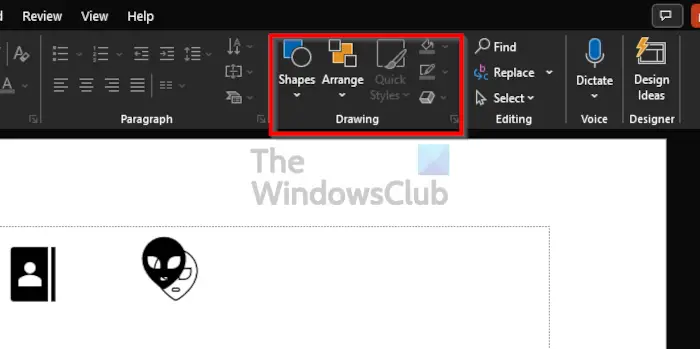
На ленте есть раздел, который называетсяРисунок. Вы можете найти его, нажав наДомвкладку и оттуда посмотрите направо отЛентаи вы увидите раздел «Рисование».
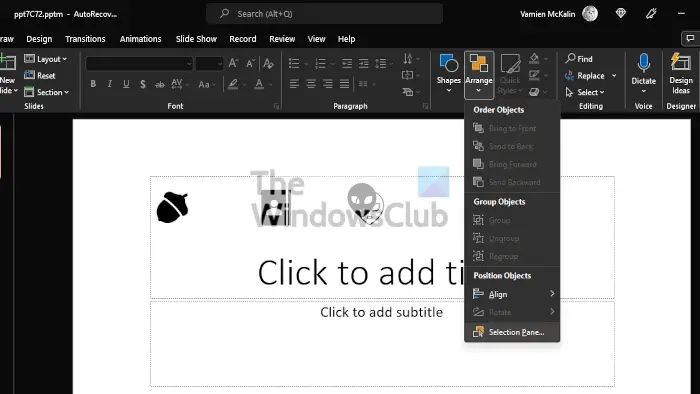
После того, как вы перейдете в область рисования, нажмитеДоговариваться, затем в раскрывающемся меню вы захотите выбратьПанель выбора.
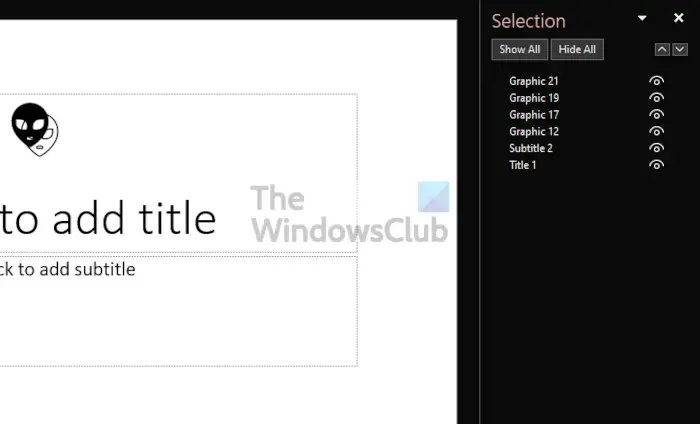
ИзПанель выбора, вы увидите название каждого объекта наГорка, но прежде чем их можно будет заблокировать, сначала необходимо сгруппировать их вместе. Сделайте это, нажав кнопкуCTRLклавишу на клавиатуре, нажимая поочередно на каждый объект.
Наконец, щелкните правой кнопкой мыши один объект на слайде, затем выберите «Заблокировать» в контекстном меню.
Читать: Как повернуть или изменить направление текста в PowerPoint.
Для чего используется PowerPoint?
Microsoft PowerPoint — мощная программа для презентаций. Это наиболее часто используемая программа для тех, кто хочет продемонстрировать презентацию. Если вы студент или деловой человек, вы нигде не найдете другого инструмента, способного конкурировать с Microsoft PowerPoint.
Является ли PowerPoint онлайн бесплатным?
Ребята из Microsoft бесплатно предоставили то, что они называют Office Web Apps, и PowerPoint включен в это число. Однако, хотя его можно использовать для основных нужд презентации, он не будет заполнять большую часть голоса, и поэтому вам понадобится полная версия для настольного компьютера.
Похожие сообщения

Как конвертировать Word в Excel?
Если вы хотите преобразовать документ Word в формат Excel на ПК с Windows, вот полное руководство по…

Как создать щит в Майнкрафте
Щиты — один из самых важных компонентов боя в Minecraft. Вы даже не можете думать о том, чтобы выжить…

Как использовать iPhone в качестве веб-камеры в Windows 11
В этой статье Как использовать iPhone в качестве веб-камеры в Windows 11? 1. Используйте Epoccam 2. Используйте…

Как добавить или удалить разрыв раздела или страницы в Документах Google
Разрыв страницы — это специальный конструктор в электронном документе, который завершает текущую страницу и начинает…

Как удалить Windows Copilot в Windows 11
На прошлой неделе Microsoft представила Windows Copilot, помощника с искусственным интеллектом на базе Bing Chat с последним обновлением KB5030310. Многие пользователи…

Как создать папку или файл из командной строки Windows
Командная строка Windows (CMD) — мощный инструмент для запуска команд и выполнения различных задач на вашем компьютере. Один из…

Ошибка отложенной записи в Windows 11: как ее исправить
В этой статье Как исправить сбой отложенной записи в Windows 11? 1. Отключите кэширование записи на диск 2.…

Исправлено: ошибка EXCEPTION_ILLEGAL_INSTRUCTION в Windows 11.
УСТАНОВИТЕ X, НАЖМЯ НА ЗАГРУЗИТЬ ФАЙЛ Сообщение от нашего партнера Чтобы устранить проблемы с системой Windows на ПК, вам понадобится…

Что означает ОЗУ? [Определение и различные типы]
Оперативная память — это довольно простой и понятный термин, связанный с аппаратным обеспечением компьютера, с которым должен быть знаком каждый пользователь компьютера. Но это…

DTS Sound Unbound для Windows 11: скачать и установить
DTS Sound Unbound — это приложение, которое раскрывает пространственный звук DTS:X для вашего устройства, который может быть потрясающим, особенно…
Как заблокировать форму, изображение или объекты в Microsoft PowerPoint
Настройка слайда в Microsoft PowerPoint очень просто, но бывают случаи, когда пользователь совершает ошибку, случайно перемещая элемент на слайде из его правильного положения. Чтобы вернуть его в нужное место, не требуется много времени, но это время лучше потратить в другом месте. Чтобы предотвратить случайное перемещение элементов, мы предлагаем зафиксировать указанные элементы на месте, чтобы вы могли работать, зная, что независимо от того, что вы делаете, элементы всегда будут в правильном положении.
Как заблокировать форму, изображение или объекты в PowerPoint
Чтобы предотвратить случайное перемещение элемента на слайде, вы можете заблокировать фигуру, изображение или объект в Microsoft PowerPoint, используя один из этих двух методов.
Как заблокировать элемент из контекстного меню в PowerPoint
Во-первых, мы рассмотрим, как заблокировать элементы из контекстного меню, так как это самый простой способ, особенно если вы хотите заблокировать только один элемент.
Для начала вы должны сразу же открыть Microsoft PowerPoint. Для этого щелкните значок PowerPoint, расположенный на рабочем столе, панели задач или в меню «Пуск».

Следующим шагом будет открытие презентации. Если вы хотите начать с нуля, то обязательно нажмите «Создать» > «Черная презентация». Однако, если вы хотите выбрать уже созданный документ, то в разделе «Главная» просмотрите список или предпочитаемую презентацию и выберите его.
Итак, когда дело доходит до блокировки только одного элемента, все, что вам нужно сделать здесь, это щелкнуть правой кнопкой мыши объект, затем выбрать «Блокировать», и все готово.
Как заблокировать несколько объектов в PowerPoint
Да, можно заблокировать более одного объекта, и нет необходимости щелкать правой кнопкой мыши по каждому из них. Есть более простой способ выполнить работу, и мы собирались объяснить.
На ленте есть раздел, который называется Рисование. Вы можете найти его, нажав на кнопку Главная вкладку, а оттуда посмотрите вправо от лента и вы увидите раздел рисования.
После того, как вы перейдете к области рисования, нажмите Организовать, то из выпадающего меню вы теперь захотите выбрать Панель выбора.
Из Панель выбора, вы увидите название каждого объекта на Слайд-шоу, но прежде чем вы сможете заблокировать их, вы должны сначала сгруппировать их вместе. Сделайте это, нажав кнопку CTRL клавишу на клавиатуре, нажимая на каждый объект один за другим.
Наконец, щелкните правой кнопкой мыши один объект на слайде, затем выберите «Заблокировать» в контекстном меню.
Для чего используется PowerPoint?
Microsoft PowerPoint — мощная программа для презентаций. Это наиболее используемая программа для тех, кто хочет продемонстрировать презентацию. Если вы студент или деловой человек, вы нигде не найдете другого инструмента, способного конкурировать с Microsoft PowerPoint.
Является ли PowerPoint онлайн бесплатным?
Ребята из Microsoft бесплатно предоставили то, что они называют Office Web Apps, и PowerPoint включен в это. Однако, хотя его можно использовать для основных потребностей презентации, он не заполнит большую часть голоса, и поэтому вам понадобится полная версия для настольного компьютера.
Блокирование и разблокирование внешнего содержимого в документах приложений Office
Excel для Microsoft 365 Word для Microsoft 365 PowerPoint для Microsoft 365 Excel для Интернета Excel 2021 Word 2021 PowerPoint 2021 Excel 2019 Word 2019 PowerPoint 2019 Excel 2016 Word 2016 PowerPoint 2016 Excel 2013 Word 2013 PowerPoint 2013 Excel 2010 Word 2010 PowerPoint 2010 Excel 2007 PowerPoint 2007 Еще. Меньше
Чтобы обеспечить безопасность и конфиденциальность, Microsoft Office по умолчанию настроен на блокировку внешнего содержимого, например изображений, связанных мультимедиа, гиперссылок и подключений к данным, в книгах и презентациях. Блокировка внешнего контента позволяет предотвратить использование веб-маяков и других методов вторжения, используемых злоумышленниками для нарушения вашей конфиденциальности и выполнения вредоносного кода на ваших устройствах без вашего ведома и согласия.
Что такое внешний контент и почему веб-маяки представляют собой потенциальную угрозу?
Внешний контент — это любое содержимое, связанное из Интернета или интрасети с книгой или презентацией. Примеры внешнего контента: изображения, связанные объекты мультимедиа, подключения к данным и шаблоны.
Злоумышленники могут использовать внешний контент в качестве веб-маяков. Веб-маяки отправляют информацию с вашего компьютера на сервер, на котором размещен внешний контент. Ниже перечислены различные типы веб-маяков.
Изображения . Злоумышленник отправляет вам книгу или презентацию, содержащую изображения. Когда вы открываете файл, скачиваются изображения, и сведения о файле отправляются на внешний сервер.Изображения в электронных письмах в Outlook . Microsoft Office имеет собственный механизм блокировки внешнего содержимого в сообщениях. Это позволяет защититься от веб-маяков, которые в противном случае могли бы передать сведения о вашем электронном адресе. Дополнительные сведения см. в статье Блокирование и разблокирование функции автоматического скачивания изображений в электронных письмах.Связанные объекты мультимедиа . Злоумышленник отправляет вам презентацию в виде вложения в электронном письме. Презентация содержит объект мультимедиа, например звуковой файл, который связан с внешним сервером. При открытии презентации в Microsoft PowerPoint объект мультимедиа воспроизводится и, в свою очередь, выполняет код, который запускает вредоносный скрипт, который вредит компьютеру.Подключения к данным . Злоумышленник создает книгу и отправляет ее вам в качестве вложения в электронном письме. Книга содержит код, который извлекает данные из базы данных или помещает их в нее. У злоумышленника нет разрешений на работу с базой данных, а у вас они есть. В результате при открытии книги в Microsoft Excel код выполняется и обращается к базе данных с помощью ваших учетных данных. В результате злоумышленник может получить доступ к вашим данным или изменить их без вашего ведома или согласия.
Как центр управления безопасностью помогает защититься от внешнего контента?
Если в книге или презентации есть подключения к внешним данным, при открытии файла бизнес-панель уведомляет вас о том, что внешнее содержимое было отключено.
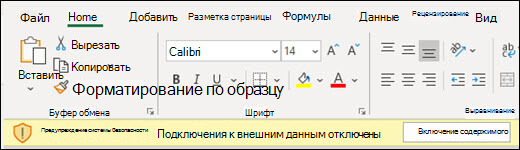
Чтобы разблокировать внешнее содержимое, нажмите кнопку Включить содержимое на панели бизнеса. Сведения о том, как принять безопасное решение, прежде чем выбрать один из вариантов, см. в разделе ниже.
Что делать, если в предупреждении системы безопасности спрашивается, следует ли включить или отключить внешний контент?
Когда открывается диалоговое окно системы безопасности, вы можете включить внешний контент или оставить его заблокированным. Внешний контент следует включать только тогда, когда вы уверены, что он получен из надежного источника.
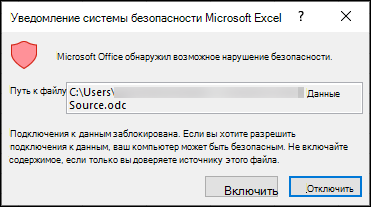
Важно: Если вы уверены, что внешнее содержимое в книге или презентации является надежным, и если вы не хотите получать уведомления об этом конкретном внешнем содержимом снова, вместо изменения параметров центра управления безопасностью по умолчанию на менее безопасный уровень безопасности, лучше переместить файл в надежное расположение. Файлы в доверенных расположениях могут запускаться без проверки системой безопасности Центра управления безопасностью.
Изменение параметров внешнего контента для Excel в центре управления безопасностью
Параметры безопасности внешнего содержимого находятся только в Центре управления безопасностью для Microsoft Excel. Невозможно глобально изменить параметры внешнего содержимого для Microsoft PowerPoint в Центре управления безопасностью.
Если вы работаете в организации, системный администратор, скорее всего, уже изменил параметры, используемые по умолчанию, и вам, возможно, не удастся изменить эти параметры самостоятельно. Ниже приведены различные параметры внешнего содержимого для Excel в центре управления безопасностью.
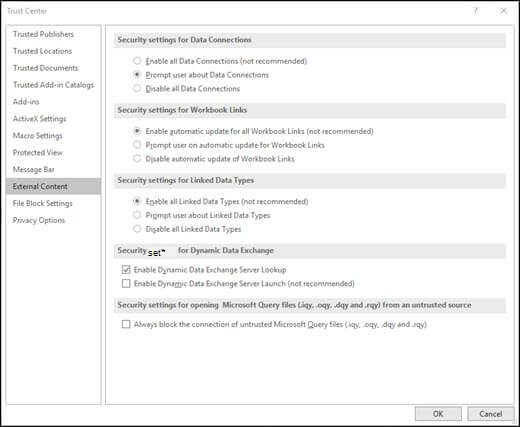
Изменение параметров подключения к данным
- В Excel откройте вкладку Файл .
- Щелкните Параметры >Центр управления безопасностью >Параметры центра управления безопасностью.
- В левой части экрана выберите Внешнее содержимое.
- В разделе Параметры безопасности для подключений к данным выберите необходимый вариант.
Включить все подключения к данным (не рекомендуется) Запрос на подключение к данным - Отключение всех подключений к данным Выберите этот параметр, если вы не хотите включать подключения к внешним данным в текущей книге. При выборе этого параметра подключение к данным в любой книге, которую вы открываете, никогда не будет подключено. При создании новых подключений к внешним данным после открытия книги эти подключения к данным не будут включены при повторном открытии книги. Это очень ограничивающий параметр, который может привести к тому, что некоторые функции не будут работать должным образом.
Изменение параметров для связей в книге
- В Excel откройте вкладку Файл .
- Щелкните Параметры >Центр управления безопасностью >Параметры центра управления безопасностью.
- В левой части экрана выберите Внешнее содержимое.
- В разделе Параметры безопасности для связей в книге выберите необходимый вариант.
Включить автоматическое обновление для всех связей в книге (не рекомендуется) Запрос на автоматическое обновление связей в книге Отключить автоматическое обновление связей в книге
Изменение параметров для связанных типов данных
При создании связанных типов данных Excel подключается к интернет-источнику данных и возвращает подробные сведения об определенных значениях, таких как акции компании или географические расположения. Например, при преобразовании слова «Майкрософт » в связанный тип данных будут возвращены сведения о корпорации Майкрософт, такие как расположение, количество сотрудников, цена акций и т. д.
- В Excel откройте вкладку Файл .
- Щелкните Параметры >Центр управления безопасностью >Параметры центра управления безопасностью.
- В левой части экрана выберите Внешнее содержимое.
- Выберите нужный параметр в разделе Параметры безопасности для связанных типов данных:
- Включить все связанные типы данных (не рекомендуется) Выберите этот параметр, если вы хотите создать связанные типы данных без предупреждения системы безопасности. Данные для связанных типов данных в настоящее время предоставляются корпорацией Майкрософт, но, как и во всех внешних данных, этот параметр следует выбирать только в том случае, если вы доверяете источнику данных. В некоторых случаях вам может быть удобно временно выбрать этот вариант и восстановить параметры, используемые по умолчанию, после выполнения необходимых действий.
- Запрос пользователя о связанных типах данных Этот вариант применяется по умолчанию. Выберите этот параметр, если вы хотите получать предупреждение системы безопасности при создании связанных типов данных.
- Отключение автоматического обновления связанных типов данных Выберите этот параметр, если вы не хотите включать связанные типы данных.
Изменение параметров для динамического обмена данными
Dynamic Data Exchange (DDE) — это устаревшая технология Майкрософт, которая передает данные между приложениями.
- В Excel откройте вкладку Файл.
- Щелкните Параметры >Центр управления безопасностью >Параметры центра управления безопасностью.
- В левой части экрана выберите Внешнее содержимое.
- Выберите нужный параметр в разделе Параметры безопасности для динамического обмена данными:
- Включение подстановки динамических данных Exchange Server Установите этот параметр, если вы хотите включить подстановку сервера Dynamic Data Exchange. Если этот параметр установлен, серверы DDE, которые уже работают, будут видимыми и пригодными для использования. По умолчанию этот параметр установлен.
- Включение запуска динамических Exchange Server данных (не рекомендуется) Установите этот параметр, если вы хотите включить запуск сервера Dynamic Data Exchange. Если этот параметр установлен, Excel запустит серверы DDE, которые еще не запущены, и разрешит отправку данных из Excel. В целях безопасности рекомендуется оставить этот флажок без флажка. По умолчанию этот параметр не установлен.
Изменение параметров для открытия файлов Microsoft Query (.iqy, .oqy, .dqy и .rqy) из ненадежного источника
С помощью Microsoft Query можно подключаться к внешним источникам данных, выбирать данные из этих внешних источников, импортировать эти данные на лист и обновлять данные по мере необходимости, чтобы данные листа были синхронизированы с данными во внешних источниках.
- В Excel откройте вкладку Файл .
- Щелкните Параметры >Центр управления безопасностью >Параметры центра управления безопасностью, а затем выберите Пункт Внешнее содержимое.
- Существует только один вариант:
- Всегда блокируйте подключение ненадежных файлов Microsoft Query (.iqy, .oqy, .dqy и .rqy). Установите этот параметр, если вы хотите заблокировать подключения к файлам Microsoft Query.
Что такое внешнее содержимое и почему веб-маяки представляют потенциальную угрозу?
Внешний контент — это любое содержимое, связанное из Интернета или интрасети с книгой или презентацией. Примеры внешнего контента: изображения, связанные объекты мультимедиа, подключения к данным и шаблоны.
Злоумышленники могут использовать внешний контент в качестве веб-маяков. Веб-маяки отправляют информацию с вашего компьютера на сервер, на котором размещен внешний контент. Ниже перечислены различные типы веб-маяков.
Изображения . Злоумышленник отправляет вам книгу или презентацию, содержащую изображения. Когда вы открываете файл, скачиваются изображения, и сведения о файле отправляются на внешний сервер.Изображения в электронных письмах в Outlook . Microsoft Office имеет собственный механизм блокировки внешнего содержимого в сообщениях. Это позволяет защититься от веб-маяков, которые в противном случае могли бы передать сведения о вашем электронном адресе. Дополнительные сведения см. в статье Блокирование и разблокирование функции автоматического скачивания изображений в электронных письмах.Связанные объекты мультимедиа . Злоумышленник отправляет вам презентацию в виде вложения в электронном письме. Презентация содержит объект мультимедиа, например звуковой файл, который связан с внешним сервером. При открытии презентации в Microsoft PowerPoint объект мультимедиа воспроизводится и, в свою очередь, выполняет код, который запускает вредоносный скрипт, который вредит компьютеру.Подключения к данным . Злоумышленник создает книгу и отправляет ее вам в качестве вложения в электронном письме. Книга содержит код, который извлекает данные из базы данных или помещает их в нее. У злоумышленника нет разрешений на работу с базой данных, а у вас они есть. В результате при открытии книги в Microsoft Excel код выполняется и обращается к базе данных с помощью ваших учетных данных. В результате злоумышленник может получить доступ к вашим данным или изменить их без вашего ведома или согласия.
Что делать, если в предупреждении системы безопасности спрашивается, следует ли включить или отключить внешний контент?
Когда открывается диалоговое окно системы безопасности, вы можете включить внешний контент или оставить его заблокированным. Внешний контент следует включать только тогда, когда вы уверены, что он получен из надежного источника.
Важно: Если вы уверены, что внешнее содержимое в книге или презентации является надежным, и если вы не хотите получать уведомления об этом конкретном внешнем содержимом снова, вместо изменения параметров центра управления безопасностью по умолчанию на менее безопасный уровень безопасности, лучше переместить файл в надежное расположение. Файлы в доверенных расположениях могут запускаться без проверки системой безопасности Центра управления безопасностью.
Что такое внешний контент и почему веб-маяки представляют собой потенциальную угрозу?
Внешний контент — это любое содержимое, связанное из Интернета или интрасети с книгой или презентацией. Примеры внешнего контента: изображения, связанные объекты мультимедиа, подключения к данным и шаблоны.
Злоумышленники могут использовать внешний контент в качестве веб-маяков. Веб-маяки отправляют информацию с вашего компьютера на сервер, на котором размещен внешний контент. Ниже перечислены различные типы веб-маяков.
- ИзображенияХакер отправляет книгу или презентацию, содержащую изображения, для просмотра. Когда вы открываете файл, скачиваются изображения, и сведения о файле отправляются на внешний сервер.
Если в книге есть изображения, при открытии файла бизнес-панель уведомляет вас о том, что образы отключены. Если вы хотите разблокировать образы, щелкните Включить изображения на панели бизнеса. Это следует делать только в том случае, если вы уверены, что изображения поступают из надежного источника.

Дополнительные сведения
Вы всегда можете задать вопрос эксперту в Excel Tech Community или получить поддержку в сообществах.
Как заблокировать объект в PowerPoint
С помощью надстройки PPT Productivity для PowerPoint теперь можно блокировать фигуры, изображения и другие объекты в PowerPoint! Стандартный PowerPoint не предлагает эту функцию. PPT Productivity — это экономящая время надстройка с более чем 100 функциями, включая блокировку формы. PPT Productivity предлагает бесплатную 30-дневную пробную версию.
Как заблокировать объекты в PowerPoint?
С помощью функции PowerPoint Shape Locker в PPT Productivity вы можете заблокировать любой объект, фигуру, изображение или заполнитель на слайде. «Блокировка» объекта предотвращает его случайное перемещение вами (или другими!) С помощью функции блокировки формы вы можете заблокировать изображение в PowerPoint. Вы можете заблокировать таблицу в PowerPoint. Вы можете заблокировать любой объект, который можно добавить на слайд. Чтобы заблокировать фигуру в PowerPoint (или заблокировать изображение, объект, заполнитель или таблицу), сначала сохраните файл локально, затем выберите объект, который нужно заблокировать, и щелкните функцию Блокировщик фигуры на ленте PPT Productivity.
Объект PowerPoint Lock как снимать видео
Как заблокировать изображение в PowerPoint?
Функция PowerPoint Shape Locker в PPT Productivity также позволяет закрепить изображение или рисунок на слайде PowerPoint. Прежде чем заблокировать изображение, убедитесь, что вы выполнили все подготовительные действия, например обрезку, а затем активировали функцию Shape Locker.
Можно ли привязать объекты к образцу слайдов в PowerPoint?
Вы также можете закрепить объекты в макетах мастер-слайдов с помощью функции ShapeLocker для PowerPoint! Это означает, что если кто-то получит доступ к мастер-слайдам в презентации, блокировка формы заморозит объект и предотвратит случайное перемещение, удаление или редактирование объекта. Отличным примером является блокировка текста об авторских правах в PowerPoint. Например, чтобы убедиться, что текст об авторских правах отображается на всех слайдах презентации, вы можете добавить его на мастер-слайд и зафиксировать его на месте.
Образец слайдов с блокировкой объекта PowerPoint, как снимать видео
Можно ли разблокировать фигуры, которые были заблокированы?
Да! Фигуры, которые были заблокированы в презентации PowerPoint, можно легко разблокировать, если вы используете инструменты повышения производительности PPT.
- Просто выберите слайд(ы), содержащие заблокированные фигуры, которые нужно разблокировать, затем нажмите «Разблокировать фигуры» (находится под значком «Заблокировать фигуру» на ленте производительности PPT).
- Файл снова на мгновение закроется и снова откроется. Ранее заблокированные фигуры (на выбранных вами слайдах) теперь будут разблокированы, и их можно будет перемещать и редактировать, как и любые другие фигуры или объекты.
- Примечание: вам необходимо установить программное обеспечение PPT Productivity Power Tools, чтобы иметь возможность разблокировать фигуры, которые были заблокированы этой функцией.
Как получить функции блокировки формы PowerPoint?
Стандартная версия PowerPoint не позволяет закреплять фигуры или объекты на слайдах. Если вы уже используете мощные инструменты для повышения производительности PPT, вы должны увидеть новый инструмент «Блокировка фигур» на верхней ленте на вкладке «Производительность PPT» в группе «Фигуры».
Функция блокировки формы PPT
Если вы не видите новую кнопку, перейдите в меню справки на ленте PPT Productivity и выберите «Проверить наличие нового программного обеспечения», чтобы загрузить последнюю версию PPT Productivity, а затем перезапустите PowerPoint. Обратите внимание: в некоторых организациях обновления программного обеспечения контролируются вашей ИТ-командой. Если вы не уверены, свяжитесь с нами, и мы проверим, каков процесс доступа к обновлениям в вашей организации.
Хотите быстрее создавать качественные презентации? С помощью PPT Productivity повысьте производительность своей команды благодаря более быстрому форматированию, более простому редактированию, инструментам для совместной работы и многому другому! Если вы еще не используете PPT Productivity, загрузите нашу бесплатную 30-дневную пробную версию сегодня. Мы предлагаем бесплатное индивидуальное обучение и гибкое лицензирование для отдельных лиц, групп или предприятий.

Хотите увидеть наши инструменты в действии?
Закажите индивидуальную демонстрацию у наших специалистов по PowerPoint

Загрузить 30-дневную бесплатную пробную версию
Загрузите 30-дневную бесплатную пробную версию Microsoft Office для Windows
Обновление функций Панели инструментов PowerPoint , Взломы PowerPoint , Надстройка PowerPoint , Блокировка фигур , Блокировка фигур PowerPoint , Блокировка фигур в PowerPoint , Инструменты дизайна , Блокировка фигуры PowerPoint , Как заблокировать ppt от редактирования , Блокировка фона в PowerPoint , Блокировка изображения PowerPoint , Как заблокировать объекты в PowerPoint


Сэнди Риттенхаус
Писатель
С ее B.S.В области информационных технологий Сэнди много лет проработала в ИТ-индустрии в качестве руководителя проекта, руководителя отдела и руководителя отдела управления проектами. Она узнала, как технологии могут обогатить как профессиональную, так и личную жизнь, используя правильные инструменты. И со временем она поделилась этими предложениями и практическими рекомендациями на многих веб-сайтах. Имея за плечами тысячи статей, Сэнди стремится помочь другим использовать технологии в своих интересах. Подробнее.

Случалось ли вам когда-нибудь случайно перемещать элемент на слайде, а затем тратить время на его размещение на прежнем месте? В Microsoft PowerPoint вы можете зафиксировать положение объекта. Это предотвращает ошибочные действия и потерю времени.
Примечание. На момент написания этой статьи в январе 2022 г. функция блокировки объекта была доступна только в PowerPoint для Windows.
Как заблокировать объект в PowerPoint
У вас есть два простых способа закрепить объект на слайде PowerPoint. Первый удобен, если у вас на слайде небольшое количество элементов, а второй лучше всего подходит для нескольких элементов.
Чтобы быстро заблокировать объект, щелкните его правой кнопкой мыши и выберите «Блокировать» в контекстном меню.

Если у вас много элементов, полезно использовать панель выбора. Это позволяет просматривать, блокировать и разблокировать элементы из списка.
Откройте эту боковую панель, перейдя на вкладку «Главная» и раздел «Рисование» на ленте. Щелкните стрелку раскрывающегося списка «Упорядочить» и выберите «Панель выбора» внизу списка.

Когда панель откроется, вы увидите список всех элементов вашего слайда. Чтобы заблокировать один, просто щелкните значок замка справа от него. Вы можете заблокировать несколько элементов, что удобно, если вы хотите, чтобы ничего не двигалось, пока вы работаете с одним конкретным объектом.

И вы заметите, что каждый элемент имеет возможность блокировки, от изображений и видео до значков и заголовков.
В зависимости от типа заблокированного объекта вы можете увидеть более отчетливую рамку вокруг него после блокировки. В качестве примера вы можете видеть ниже, что текстовое поле заголовка имеет заметную границу, когда вы блокируете и выделяете его.

Вы не можете переместить заблокированный объект, но можете вносить в него изменения с помощью ленты, контекстного меню или боковой панели форматирования. Ниже вы можете видеть, что наш заголовок заблокирован, но мы все еще можем изменить цвет шрифта.

Разблокировать объект
Вы можете разблокировать элемент на слайде так же легко, как и заблокировать его. Либо щелкните объект правой кнопкой мыши и выберите «Разблокировать», либо щелкните замок в области выбора, чтобы разблокировать его.

Защитите объекты и элементы слайдов от случайных перемещений с помощью функции блокировки в PowerPoint. Чтобы узнать больше, узнайте, как сделать презентацию PowerPoint доступной только для чтения, чтобы предотвратить другие типы изменений.
- › Как установить Google Play Маркет в Windows 11
- › Худшее, что есть в телефонах Samsung, — это программное обеспечение Samsung.
- › Как восстановить метки панели задач в Windows 11
- ›5 шрифтов, которые следует прекратить использовать (и лучшие альтернативы)
- › Что означает XD и как вы его используете?
- › Почему прозрачные чехлы для телефонов желтеют?
При работе с презентацией иногда может потребоваться использовать объект блокировки PowerPoint, заблокировать слайд, текст или графику в определенной области слайда.Заблокированный объект нельзя редактировать, а также его размер и форму, его положение на слайде (закрепить изображение на месте в PowerPoint или заблокировать изображение от перемещения) или параметры формата. Это полезный способ защитить важную информацию от случайного удаления. Но, к сожалению, функция блокировки объекта в настоящее время недоступна в PowerPoint. Поэтому для его блокировки необходимо использовать дополнительные плагины или нестандартные методы.
Как заблокировать изображение, объект или текст с помощью подключаемого модуля OfficeOne Shape Locker?
Существует несколько подключаемых модулей и расширений для PowerPoint, позволяющих фиксировать объекты и изображения на слайде. Самый простой из них — OfficeOne Shape Locker.
Как использовать OfficeOne Shape Locker
- Перейдите на страницу загрузки подключаемого модуля OfficeOne Shape Locker.

OfficeOne Shape Locker для PowerPoint

Блокировка подключаемого модуля: фигура OfficeOne в меню параметров PowerPoint
OfficeOne Shape Locker поддерживает следующие версии PowerPoint: Microsoft Office 365, Microsoft PowerPoint 2016 (32- и 64-разрядная версии), Microsoft PowerPoint 2013 (32- и 64-разрядная версии), Microsoft PowerPoint 2010 (32-разрядная версия). , 64-разрядная версия), Microsoft Office PowerPoint 2007.
OfficeOne Shape Locker поддерживает следующие версии Windows: Microsoft Windows 10 (32- и 64-разрядная версии), Microsoft Windows 8.1 (32- и 64-разрядная версии), Microsoft Windows 8 (32- и 64-разрядная версии). ), Microsoft Windows 7 (32- и 64-разрядная версии), Microsoft Windows Vista, Microsoft Windows XP.
Преимущества плагина
- Очень простое решение, которое решает поставленную задачу.
- Небольшой размер самой программы-плагина.
- Не добавляет никаких дополнительных функций и не показывает никакой рекламы.
- Имеет множество параметров, позволяющих заблокировать отдельные функции и настройки.
- Это бесплатно.
Недостатки подключаемого модуля OfficeOne Shape Locker:
- Не работает на компьютерах с операционной системой MAC.
- Очень часто возникают проблемы с установкой, которые делают невозможным использование подключаемого модуля.
- В некоторых случаях заблокированные объекты в презентации PowerPoint перестают быть заблокированными, если презентация запущена на компьютере без установленного подключаемого модуля OfficeOne Shape Locker.
Как заблокировать фон, объект или текст с помощью мастер-слайдов PowerPoint?
Этот метод удобен, если вам не нужно блокировать большое количество объектов или блокировать режим рисования в PowerPoint, поскольку для каждого слайда с блокируемыми объектами необходимо создавать отдельный мастер-слайд. Если у вас много таких слайдов, будет сложнее найти слайд, который вы хотите отредактировать.
В каких случаях я рекомендую этот метод
- Если вам нужно зафиксировать важную и/или повторяющуюся информацию, присутствующую на всех слайдах презентации. Например, на каждом слайде можно разместить логотип вашей компании или ссылки на социальные сети. Кроме того, это единственный правильный способ заблокировать фон презентации.
- Когда количество слайдов с заблокированной информацией не превышает 10 слайдов.
Инструкции
- Выберите слайд с объектами, которые вы хотите заблокировать. Откройте вкладку с выбором мастер-слайда, который будет использоваться на текущем слайде. Обратите внимание на названия текущего мастер-слайда.
Выберите слайд с объектами, которые вы хотите заблокировать

Найдите мастер-слайд и скопируйте его


Вырезать объекты, которые вы хотите заблокировать
Вставьте объекты, которые вы хотите зафиксировать, в мастер-слайд

Использовать мастер-слайд с заблокированным объектом на слайде с содержимым PowerPoint
Это отличный метод для исправления логотипа или фона, поскольку этот метод не только фиксирует объект в определенной области и защищает его от случайного редактирования или удаления, но также позволяет использовать один и тот же мастер-слайд несколько раз для разных материалов. слайды.
Видеоурок
В этом видеоруководстве я покажу вам, как быстро закрепить объект на слайде с помощью мастер-слайдов.
Как заблокировать изображение, объект или текст с помощью прозрачного слоя в PowerPoint?
Этот метод является хорошим способом заблокировать элементы в PowerPoint и защитить объекты во время презентации. Конечно, он не может полностью «защитить» элементы и текстовый объект PowerPoint от случайного удаления или редактирования, но может служить «лишней» границей.
В каких случаях я рекомендую этот метод:
- Когда нужно «запретить» нажимать на объекты со ссылками при показе презентации.
- Когда вам нужно предупредить коллег об объектах, которые вы не хотите изменять или удалять.
- Если вы работаете с большим количеством объектов на слайде и таким образом хотите создать себе дополнительный «барьер» от случайного перемещения или удаления.
Инструкции
- Выберите объекты, которые хотите заблокировать. Если их несколько, сгруппируйте их вместе.
Выберите объекты, которые вы хотите заблокировать и сгруппировать


Меню «Формат фигуры»

Выберите настройку прозрачности 100%
Теперь все объекты, которые вы переместили на задний план с помощью «Отправить», будут недоступны для вас по щелчку мыши. Каждый раз, когда вы нажимаете на объект, вы выбираете верхний прозрачный слой.

Отправить объекты обратно
Видеоурок
Это краткое руководство по использованию метода прозрачного слоя.
Совет. Если вы работаете над презентацией со своими коллегами, отметьте, что вы используете прозрачный слой за пределами рабочей области или в своих заметках для слайда.

Я использовал прозрачный слой
Заключение
Все предложенные методы не являются идеальным решением этой проблемы. Каждый из них имеет существенные недостатки и лишь частично может решить проблему блокировки объектов, слоев или рисунков в PowerPoint. Будем надеяться, что Microsoft сможет в ближайшем будущем реализовать функцию блокировки объектов в версии PowerPoint по умолчанию, тем более что в конкурирующем ПО эта функция доступна одним щелчком мыши.
![Как заблокировать фигуры в PowerPoint [Полное руководство!]](https://artofpresentations.com/wp-content/uploads/2021/09/Featured-Image-How-to-Lock-Shapes-in-PowerPoint.jpg)
Разве не раздражает, когда вы приложили столько усилий для разработки слайда, а затем, когда вы делитесь им со своими коллегами, будет один человек, который будет перемещать элементы на слайде, прежде чем отправить его на сервер. руководство и испортить дизайн в процессе!
Что ж, лучший способ решить эту проблему — заблокировать фигуры и элементы в PowerPoint!
В этой статье я покажу вам два разных способа блокировки объектов на слайде и предотвращения повторения этой проблемы! Кроме того, в конце я также покажу вам, как можно заблокировать всю презентацию от редактирования!
1. Как заблокировать фигуры в PowerPoint?
В Microsoft PowerPoint есть два метода блокировки фигур в презентации.Первый способ — использовать параметр просмотра «Мастер слайдов», а второй — использовать надстройку «Shape Locker».
Оба этих метода описаны в следующем разделе.
1а. Способ 1 – с помощью мастера слайдов
Первый метод использует образец слайдов для добавления фигур. Вы можете использовать образец слайдов в PowerPoint, чтобы добавить фигуры на задний план, которые нельзя удалить.
Следуйте простым шагам, описанным ниже, чтобы заблокировать фигуры в презентации PowerPoint, используя представление «Образец слайдов».
Шаг 1. Перейдите к представлению «Образец слайдов»
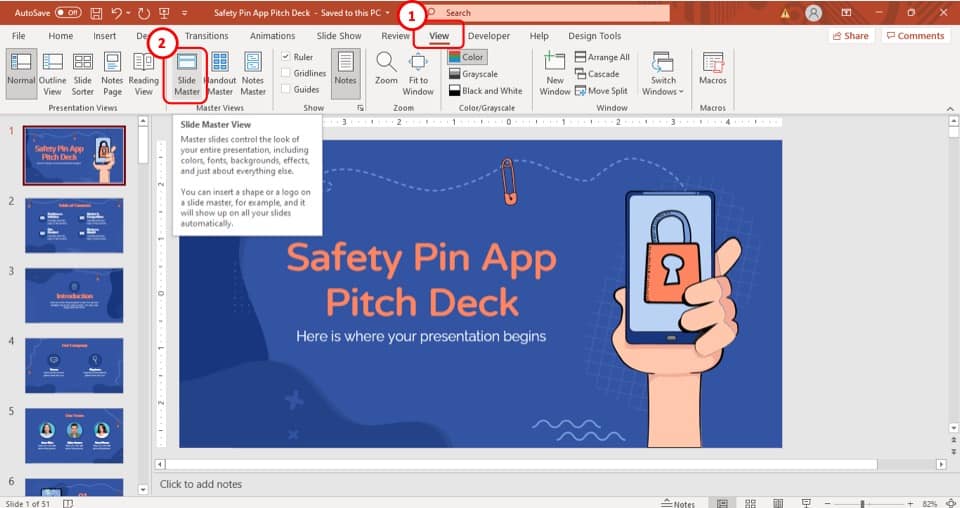
Первый шаг процесса — перейти к опции просмотра «Мастер слайдов». [Ознакомьтесь с другой моей статьей, чтобы узнать больше о параметрах просмотра в PowerPoint!]
Для этого нажмите на вкладку «Вид», расположенную на ленте вашей презентации PowerPoint, а затем выберите режим «Образец слайдов» в разделе «Основные виды».
Шаг 2. Вставьте фигуру
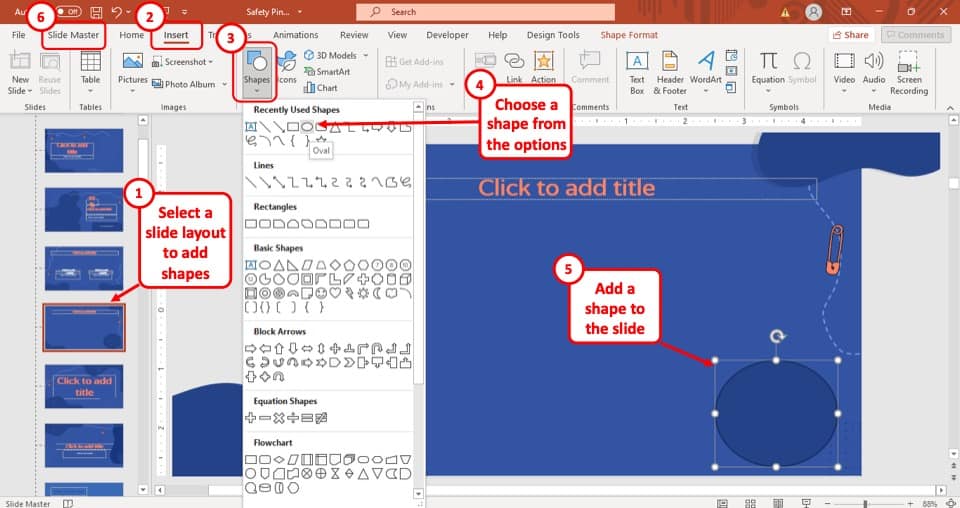
После того как вы получили доступ к представлению «Образец слайдов», выберите макет, в котором вы хотите заблокировать фигуру, а затем вставьте фигуру в нужное место на макете.
Вы можете вставить фигуру, используя параметр «Фигуры» на вкладке «Вставка». Когда вы нажмете на опцию «Фигуры», появится раскрывающийся список. Просто выберите нужную фигуру из раскрывающегося списка.
После того, как вы поместите фигуру в предпочитаемый макет, на всех слайдах, использующих этот макет, фигура будет зафиксирована в этом положении.
Шаг 3. Выйдите из мастера слайдов
Добавив фигуру, вернитесь к образцу слайдов. Для этого просто нажмите на вкладку «Образец слайдов» в меню.
Затем нажмите «Закрыть образец», чтобы закрыть образец слайдов и вернуться к обычному виду в PowerPoint.
В обычном режиме выберите макет, который вы только что отредактировали, с помощью параметра «Макет» на вкладке «Главная». Вы заметите, что фигура добавлена на слайд и ее нельзя редактировать!
1б. Способ 2. Использование надстройки Shape Locker
Хотя использование образца слайдов отлично помогает гарантировать, что фигуры не двигаются, но иногда это может создать другую проблему — редактирование слайдов может стать очень сложным, поскольку вы не можете перемещать фигуру.
Кроме того, люди часто перемещают текстовое поле, присутствующее на слайде!
Один из способов частично решить эту проблему — использовать заполнители в PowerPoint! Однако это все равно не дает вам полного контроля над тем, что присутствует на слайде!
Лучший способ решить эту проблему и заблокировать объекты и фигуры на слайде – использовать надстройку «Shape Locker» в PowerPoint!
Надстройка Shape Locker имеет множество функций и 10-дневный пробный период, в течение которого вы можете протестировать приложение! Вы можете легко загрузить программное обеспечение на свой компьютер с Windows. В настоящее время они не предлагают решение для Mac.
Чтобы использовать надстройку «Shape Locker», сначала загрузите и установите ее. Затем, чтобы зафиксировать фигуры на слайдах презентации PowerPoint, выполните простые действия, описанные ниже.
Шаг 1. Нажмите на надстройку «Закрепить фигуры»
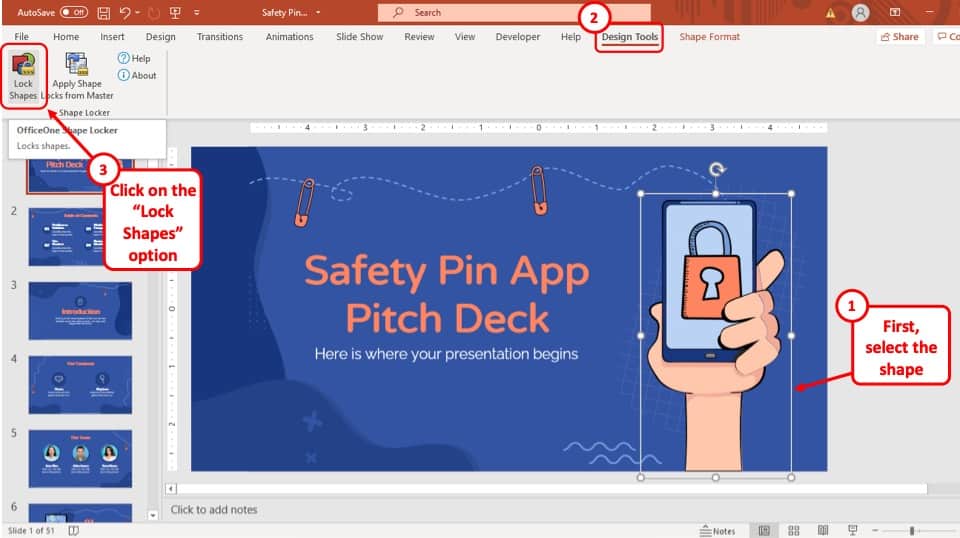
Первый шаг процесса — выбрать фигуру, которую вы хотите заблокировать, а затем перейти на вкладку «Инструменты дизайна», а затем выбрать параметр «Блокировать фигуры» в разделе «Локатор фигур».
Откроется всплывающее окно.
Шаг 2. Нажмите кнопку «Выбрать все»
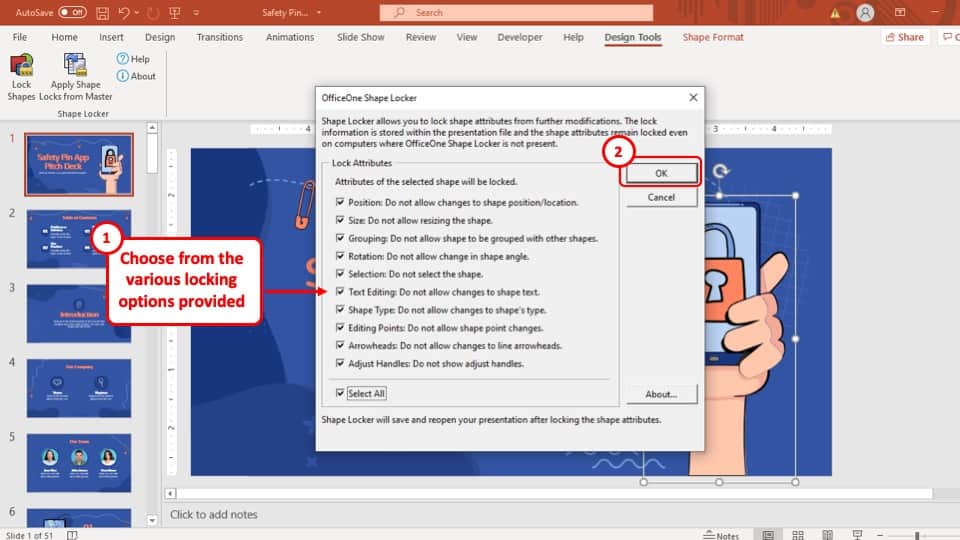
Открыв всплывающее окно, нажмите кнопку «Выбрать все» в нижней части таблицы, чтобы отметить все критерии во всплывающем окне.
После этого нажатия кнопка «ОК» и фигура будут привязаны к слайду, и их нельзя будет редактировать никоим образом.
Вы также можете заблокировать только один или два аспекта фигуры по отдельности, например выбор фигуры или изменение размера, вместо включения всех атрибутов.
2. Особенности Shape Locker
Надстройка для хранения фигур имеет несколько функций для блокировки фигуры в PowerPoint. Чтобы использовать эти функции, сначала загрузите программное обеспечение на свой компьютер. Он поставляется с 10-дневной пробной версией.
После того, как вы загрузили и установили его на свой компьютер, вы можете приступить к изучению его многочисленных функций. Но какие функции он предоставляет? Давайте рассмотрим их подробнее –

Shape Locker предоставляет следующие различные функции блокировки –
- Зафиксировать положение — это одна из лучших функций. Включение этого параметра предотвратит перемещение фигуры из ее положения.
- Блокировать размер – включение этого параметра предотвратит изменение размера фигуры.
- Группировка: эта функция отключает группировку фигур.
- Блокировать вращение: этот атрибут предотвращает вращение фигуры и блокирует вращение фигуры.
- Блокировать выбор — включение этой функции не позволит пользователю даже выбрать фигуру!
- Блокировать редактирование текста — эта функция позволяет заблокировать текст и предотвратить его дальнейшее редактирование.
- Блокировать тип формы — этот атрибут запрещает пользователю изменять форму с одной формы на другую (например, тип формы не изменится с прямоугольника на трапецию)
- Заблокировать точки редактирования: это предотвратит редактирование точек на фигуре. Поэтому структура фигуры не может измениться.
- Стрелки: запретить пользователям изменять тип используемых стрелок.
- Менеджеры настройки – при включении этого параметра маркеры настройки фигуры даже не будут отображаться!
Вы можете включить все эти функции сразу, выбрав «Выбрать все», или выбрать один или несколько этих атрибутов по отдельности!
Кроме того, после выбора атрибутов блокировки фигура останется заблокированной, даже если ее откроет другой пользователь, у которого не установлено приложение.
3. Как заблокировать изображение в PowerPoint?
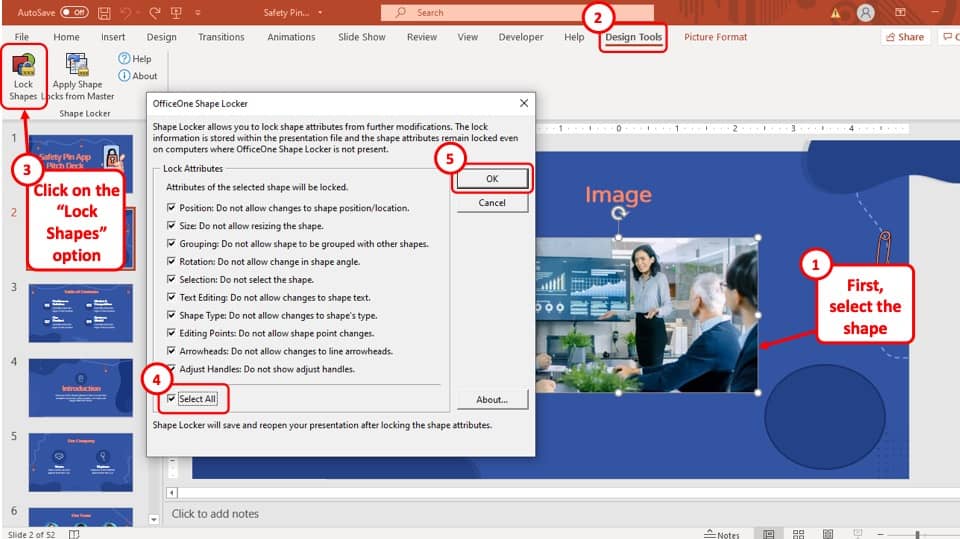
Чтобы заблокировать изображение в PowerPoint, вы можете использовать надстройку «Shape Locker».
Просто выберите изображение, которое вы хотите закрепить на слайде презентации PowerPoint, и выполните действия, описанные во втором способе первого раздела этой статьи.
После того, как вы щелкнете по опции «Выбрать все» и нажмете кнопку «ОК», изображение будет заблокировано в этом месте на этом слайде и не будет редактируемым.
4. Как заблокировать редактирование в PowerPoint?
Существует четыре основных способа сделать так, чтобы другие пользователи не могли редактировать вашу презентацию PowerPoint.
Вы можете либо преобразовать презентацию в слайд-шоу PowerPoint, либо сохранить ее в виде файла PDF, либо сохранить презентацию в виде изображения, либо поставить пароль на презентацию.
Все эти методы описаны в следующем разделе.
4а. Преобразование презентации в PowerPoint Show
Один из способов предотвратить редактирование презентации — преобразовать ее в файл презентации PowerPoint (формат файла PPSX).
Когда вы делитесь этим файлом со своими пользователями, презентация открывается непосредственно в режиме презентации, и по умолчанию у пользователя не будет доступа к разделу редактирования слайда!
Я написал полную статью о том, как использовать файл PPSX для открытия PowerPoint непосредственно в режиме презентации! В статье я предоставил подробные инструкции по преобразованию вашей презентации в файл PPSX и предотвращению ее редактирования!
4б. Сохранить PowerPoint в формате PDF
Еще один способ защитить презентацию от редактирования — сохранить ее в виде файла PDF! Сохранить презентацию PowerPoint в формате PDF легко и быстро!
Чтобы сохранить презентацию PowerPoint в виде файла PDF, выберите параметр «Экспорт», расположенный в меню «Файл».
Опять же, у меня есть отдельная статья о том, как преобразовать презентацию PowerPoint в формат PDF, где я делюсь подробным пошаговым описанием того же самого процесса! Обязательно ознакомьтесь со всеми подробностями в этой статье.
4с. Сохранить PowerPoint как изображение
Еще один метод, который вы можете использовать, чтобы предотвратить редактирование вашей презентации, — преобразовать их в изображения, прежде чем делиться файлом с коллегами или клиентами.
Чтобы сохранить презентацию PowerPoint в виде серии изображений, необходимо использовать параметр «Экспорт», который находится на вкладке «Файл».
Если вы не знаете, как это сделать, обязательно ознакомьтесь с другой моей статьей, в которой я подробно расскажу, как сохранить PowerPoint в виде изображения.
4д. Защитите презентацию паролем
Один из лучших способов заблокировать презентацию PowerPoint и защитить ее от редактирования — использовать пароль.
Это скорее решение от кражи вашего контента другими людьми, а не предотвращение редактирования вашей презентации вашими коллегами или клиентами.
Следуйте простым шагам, описанным ниже, чтобы защитить презентацию PowerPoint паролем.
Шаг 1. Перейдите на вкладку «Файл»
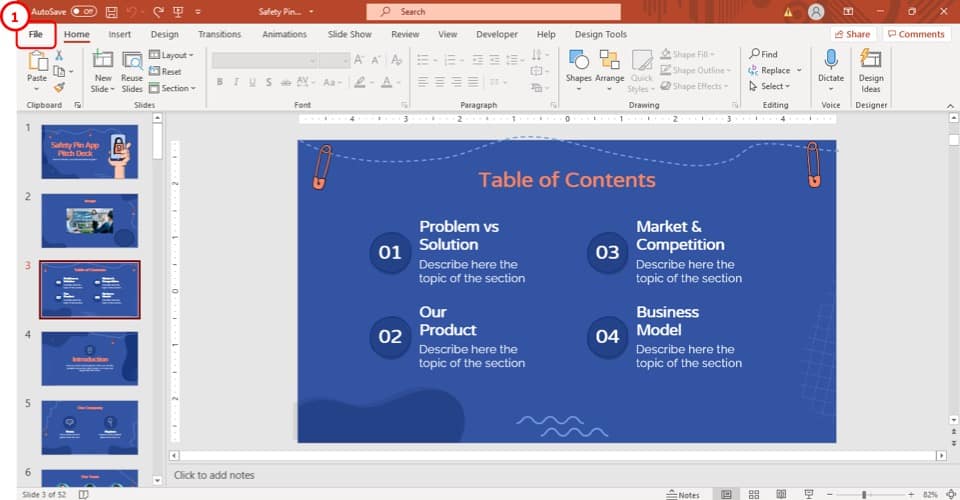
Первый шаг процесса — выбрать меню «Файл», которое является первым пунктом на ленте вашей презентации PowerPoint.
Шаг 2. Перейдите к опции «Информация»
После того, как вы выберете вкладку «Файл», вы попадете в другое окно. В этом окне выберите параметр «Информация», который является четвертым параметром на боковой панели слева от экрана.
Шаг 3. Выберите параметр «Зашифровать с помощью пароля»
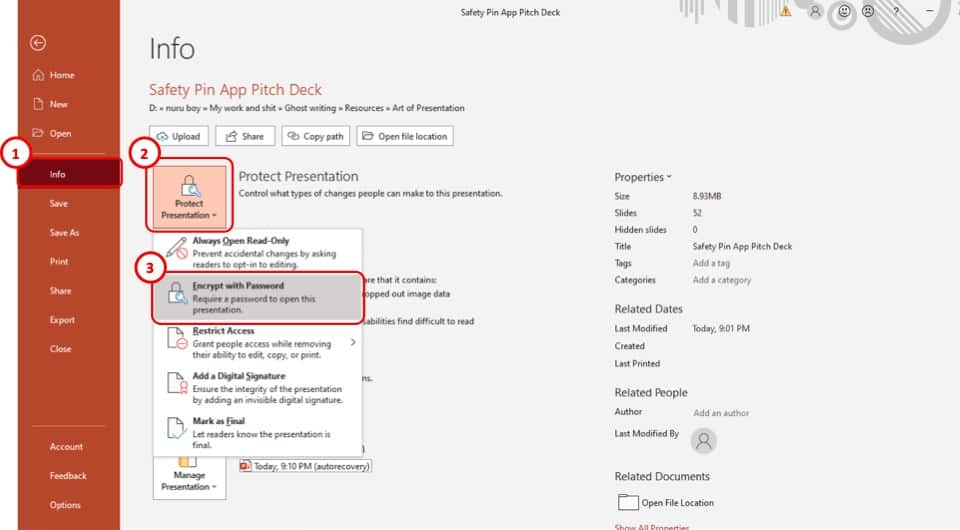
В разделе «Информация» выберите параметр «Защитить презентацию». Это откроет раскрывающееся меню. В раскрывающемся меню выберите параметр «Зашифровать с помощью пароля».
Шаг 4. Добавьте пароль в презентацию
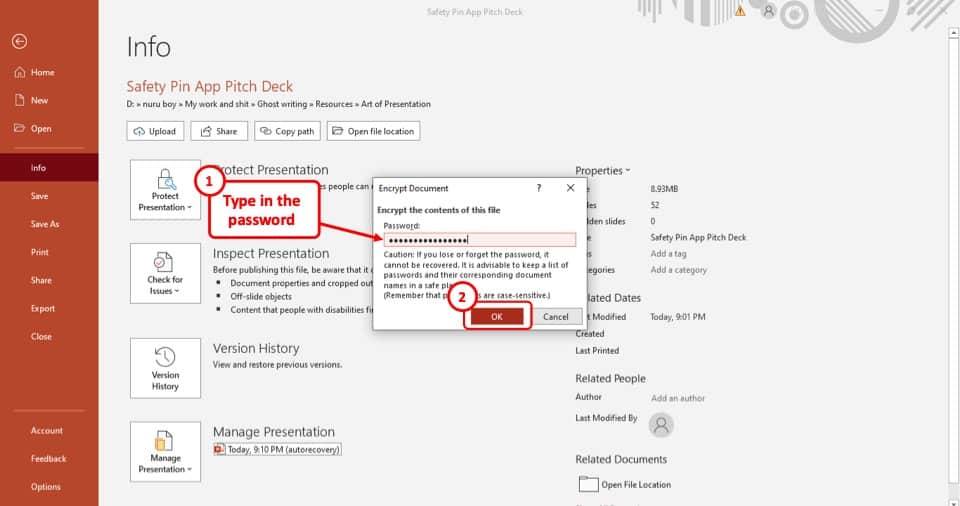
После того, как вы выберете опцию «Зашифровать с помощью пароля», на вашем экране появится всплывающее окно.
Просто введите пароль, который вы хотите установить для этой презентации, и нажмите красную кнопку «ОК» в правом нижнем углу всплывающего окна, и после этого пользователям придется использовать пароль для доступа к этой презентации.
Убедитесь, что вы где-то записали пароль или помните его, потому что, если вы забудете свой пароль, его невозможно будет восстановить! В этом случае вам придется воссоздавать всю презентацию с нуля!
Другие статьи по теме
Спасибо wayhomestudio (на Freepik) за избранное изображение этой статьи (дополнительное редактирование).
Читайте также:
- Как повторить строку в Excel
- Домен — это имя программы для связи между компьютерами
- Как переместить панель поиска в Outlook 365
- Невозможно использовать Linux на рабочем столе в качестве офисной рабочей станции без программ gnu
- Как удалить первую страницу в Word 2010