Как заблокировать компьютер: комбинации клавиш и инструкции по установке пароля для разных ОС

Блокировка монитора ноутбука или компьютера — один из базовых способов защиты информации, который доступен каждому. Зная, как заблокировать компьютер с помощью клавиатуры, вы сможете избавиться от навязчивых коллег, проявляющих слишком много интереса к информации на вашем экране, и защититься от клиентов, заглядывающих в монитор в неудобное время. Одно сочетание клавиш — и важная информация остается при вас. Какое именно? Рассказываем в нашем материале.
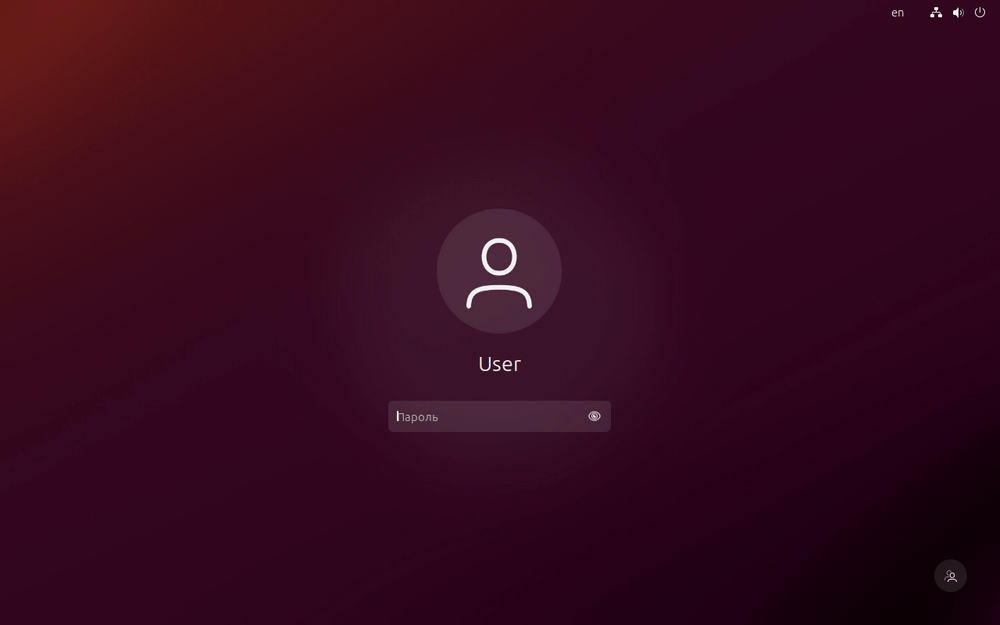
Экран блокировки Ubuntu
Нужно ли вообще блокировать устройство
Не все понимают, зачем вообще разбираться, как заблокировать компьютер на время ухода. Многие отправляются пить чай, оставляя технику включенной или выключая только монитор. Но блокировка — это удобная функция. Приведем примеры, для чего пользователь может захотеть ее применить:
- Защита конфиденциальности. Блокировка помогает защитить вашу личную информацию от посторонних лиц. Когда вы уходите от устройства, блокировка паролем поможет предотвратить несанкционированный доступ к вашим данным.
- Предотвращение использования устройства другими людьми. Если вы работаете в офисе или общедоступном месте, блокировка компьютера будет полезна, чтобы исключить доступ других коллег к вашему аккаунту. Так вы будете уверены, что через ваш профиль не проведут ошибочных сделок и покупок.
- Предотвращение случайных нажатий. Иногда мы можем случайно нажать на клавиши на клавиатуре или сенсорный экран во время уборки или просто отдыха, что может привести к нежелательным результатам. Блокировка помогает избежать таких ситуаций и предотвращает неожиданное взаимодействие с устройством.
Стоит отметить, что стандартный метод блокировки через операционную систему не поможет полностью защитить устройство. Если у злоумышленника будет достаточно времени, он может включить компьютер обходными путями, например, зайдя из-под аккаунта администратора (root) в системах Linux. Поэтому, установив кодовое слово, не стоит считать, что вы смогли придумать, как заблокировать компьютер от детей либо других заинтересованных лиц полностью. Однако наличие ключа доступа на учетной записи избавит от случайных гостей, которые могут увидеть приватную информацию на вашем устройстве.
Совет! Чтобы снизить вероятность того, что кто-то захочет взломать ваш пароль, сделайте учетные записи для всех пользователей, которые работают на устройстве, будь то коллеги или ребенок. Наличие разных пользователей даст возможность настроить доступы к данным, разделить хранилище паролей в браузере и так далее.
Быстрая блокировка экрана — комбинации, чтобы заблокировать компьютер
Наиболее быстрый метод заблокировать компьютер — использовать сочетание клавиш. У большинства операционных систем есть комбинации, которые установлены на компьютере по умолчанию. Интересно, что для блокировки экрана через сочетание клавиш, даже необязательно устанавливать пароль на учетной записи: нажатие комбинации покажет так называемый «локскрин», а войти в систему будет несложно всего лишь в несколько кликов.
Windows всех поколений
На ОС Windows всех поколений заблокировать компьютер проще всего сочетанием Win + L. Кнопка Win выглядит как клавиша с изображением флажка или четырех квадратиков — ⊞. Расположена чаще всего между левым Ctrl и Alt , а также AltGr и ≣ Menu .
Вывести компьютер на локскрин можно и с помощью мыши. Для достижения цели потребуется открыть меню «Пуск». Дальнейшие действия зависят от операционной системы. Так, в Windows 7 необходимо нажать мышью на стрелку рядом с кнопкой «Завершение работы», после чего появится меню, где можно выбрать вариант «Блокировать».
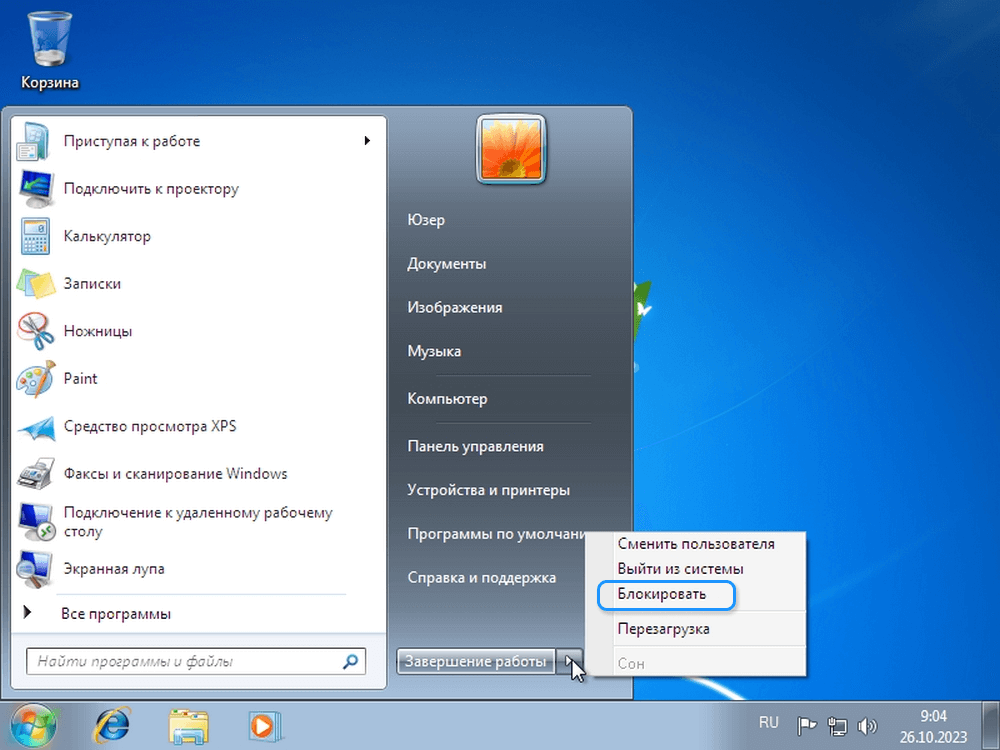
Меню блокировки в Windows 7
В «десятке» блокировка вызывается с помощью клика на аватарку пользователя, которая также располагается в меню «Пуск». Совершив нажатие, пользователь видит пункт «Заблокировать», которым и может воспользоваться.
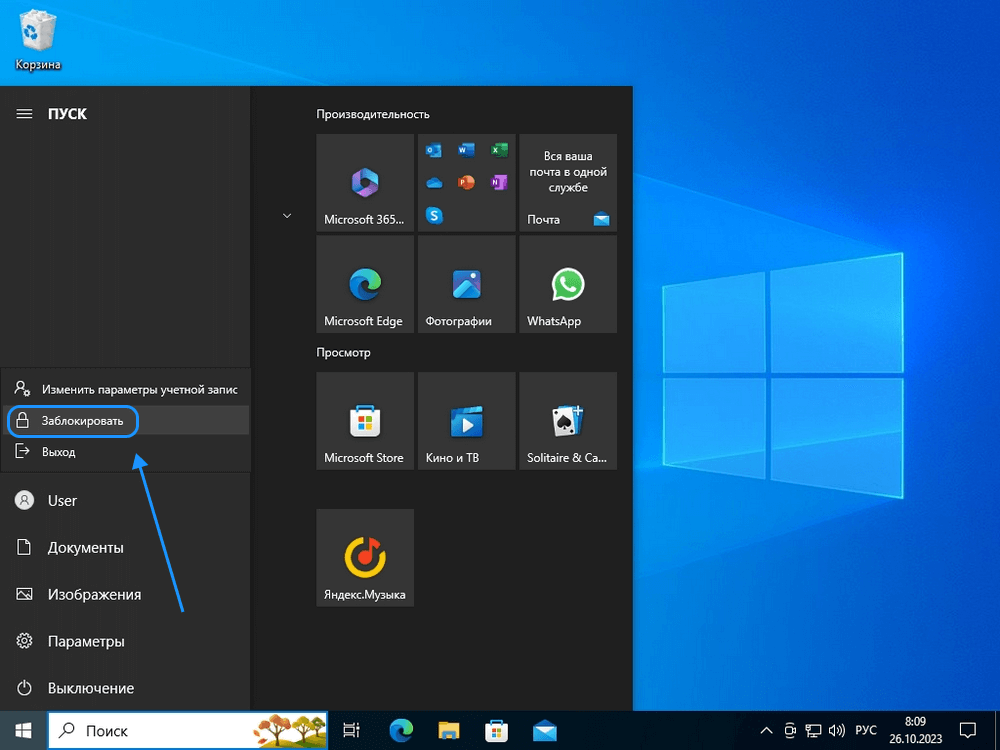
Скриншот блокировки с помощью мыши в Windows 10
Linux
На Линукс по большому счету блокировка происходит с помощью тех же клавиш, что и на Windows. Только сочетание называется Super+L, а не Win+L, однако кнопка Super является кнопкой Win. Также во многих дистрибутивах действует нажатие Ctrl + Alt + L, также позволяя заблокировать экран и рабочий стол владельца Linux.
macOS
Заблокировать экран на Mac стандартными средствами долгое время оказывалось невозможно. Для этого приходилось инсталлировать дополнительное программное обеспечение. Но сейчас любой может использовать сочетание клавиш Command + Control + Q. Оно позволит вызвать на монитор экран входа, который обеспечивает базовую блокировку устройства. Также может сработать комбинация Ctrl + Shift + Eject или Ctrl + Shift + Power. Если у вас компьютер без кнопки Power (некоторые модели, включая MacBook Pro), необходимо сначала зайти в системные настройки и в разделе настроек Touch Bar выбрать кнопку блокировки экрана.
Как заблокировать компьютер с помощью пароля
Блокировка монитора с помощью стандартных сочетаний клавиш — хороший способ быстро скрыть изображение на экране, если к вам подошел коллега или ребенок. Однако покинуть помещение, в котором остался работающий компьютер без пароля, уже нельзя. Его не потребуется даже включать, чтобы добраться до ваших данных. Поэтому рекомендуется установить минимальную защиту — пароль для учетной пользовательской записи.
Windows
Поставить пароль на учетную запись Windows 10 можно в центре управления пользователями. Попасть туда можно из основного меню: используйте пункт «Изменить параметры учетной записи».
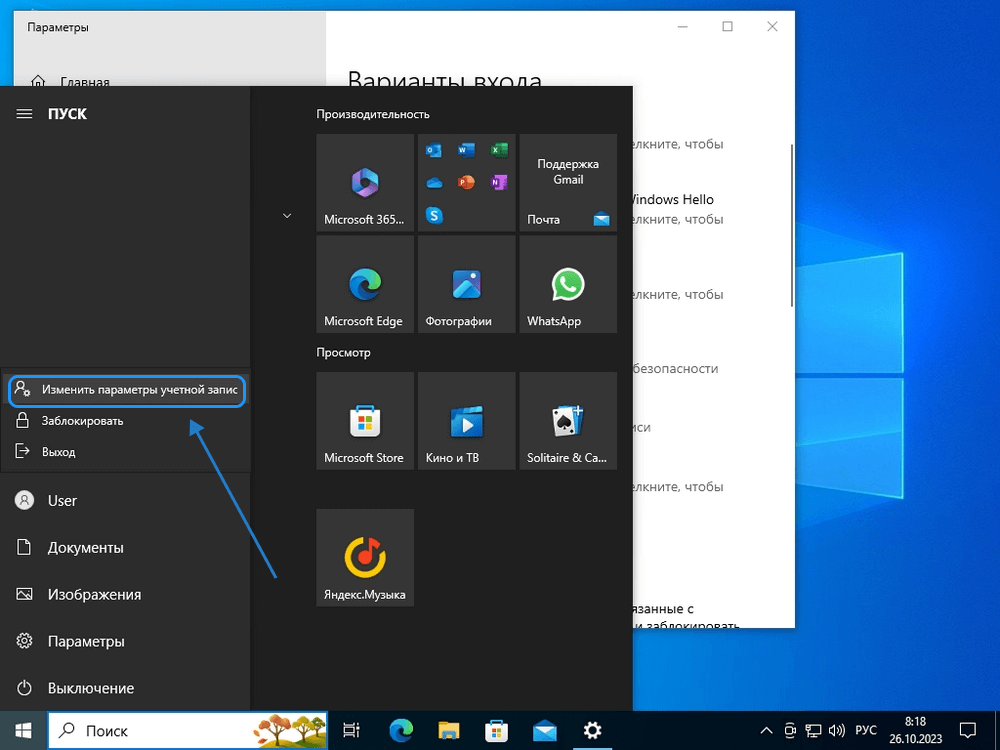
Вход в настройки учетной записи через меню «Пуск»
После клика на пункт изменения параметров вы попадете в меню вашей учетной записи. Справа нажмите на пункт «Варианты входа», чтобы установить пароль. Здесь же можно поставить флажок, включив функцию автоматического блокирования системы.
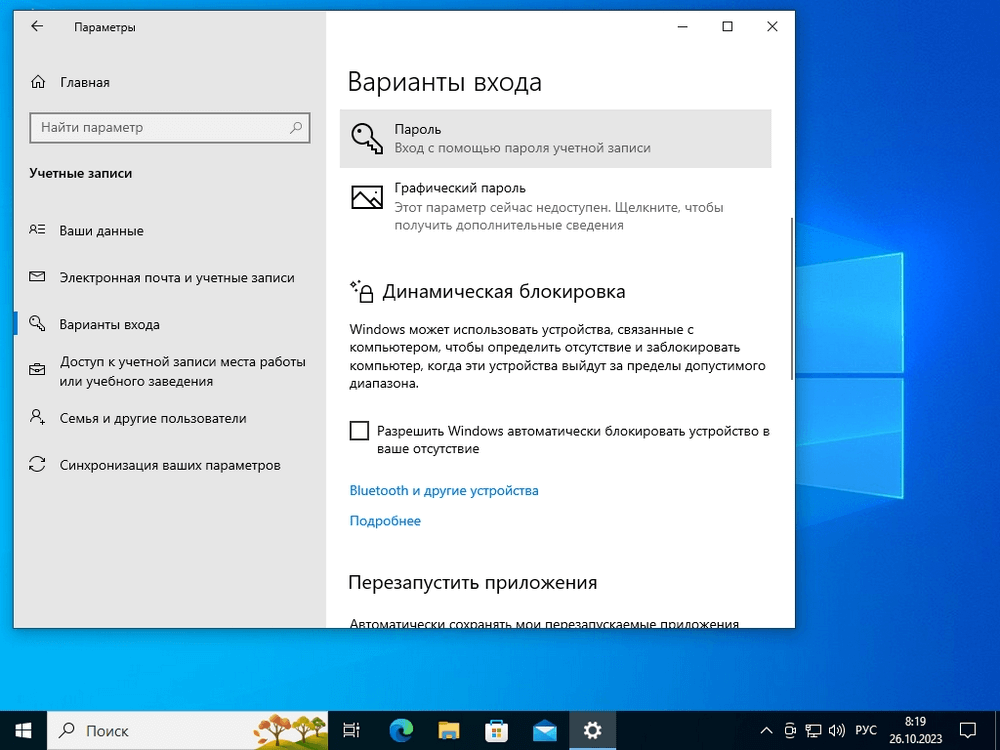
Скриншот вкладки «Варианты входа» в настройках учетной записи
Для установки пароля, нажмите на пункт «Пароль» и после — кнопку «Добавить».
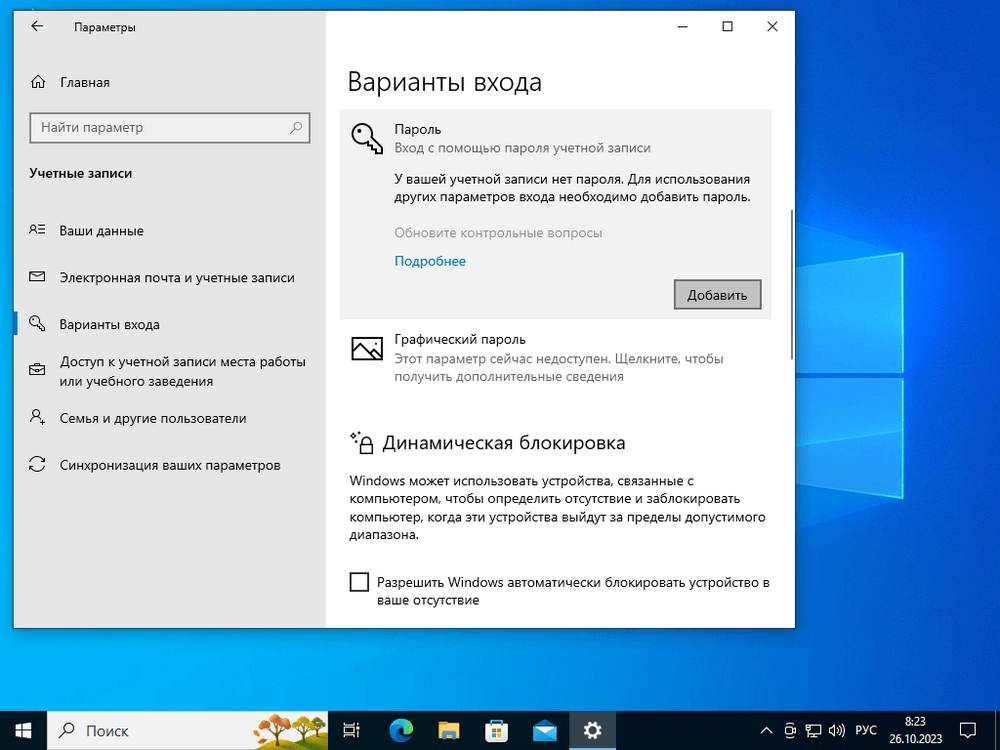
Добавление пароля для учетной записи
В открывшемся окне введите сам пароль и подсказку для него. В подсказку не стоит вписывать пароль, но имеет смысл написать то, что напомнит вам о выбранном кодовом слове. Если вы его забудете, восстановить данные будет не так легко. После выбора и ввода пароля, нажмите кнопку «Далее» и на следующем экране — «Готово». Блокировка по паролю будет установлена, ее можно будет использовать для входа в систему в следующий раз.
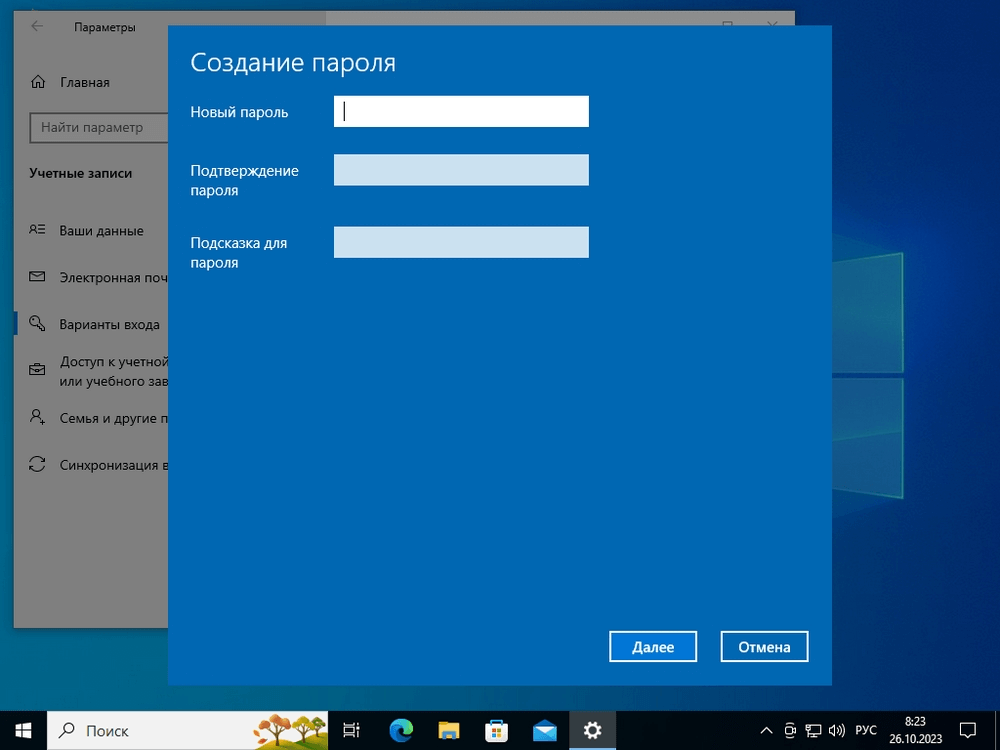
Сохранение пароля для учетной записи
Linux
В Linux установка пароля выполняется похожим образом. Однако в каждом дистрибутиве настройки выполняются различными способами: в некоторых Linux вы сможете установить пароль только с помощью консоли, в других необходимо будет сначала установить отдельную программу для блокировки экрана и, возможно, скринсейвер. Приведем пример того, как установить пароль на стандартном дистрибутиве Ubuntu.
Прежде всего зайдите в настройки пользователя. Для этого нажмите на кнопку в виде девяти точек в левом нижнем углу экрана и там найдите кнопку «Настройки».
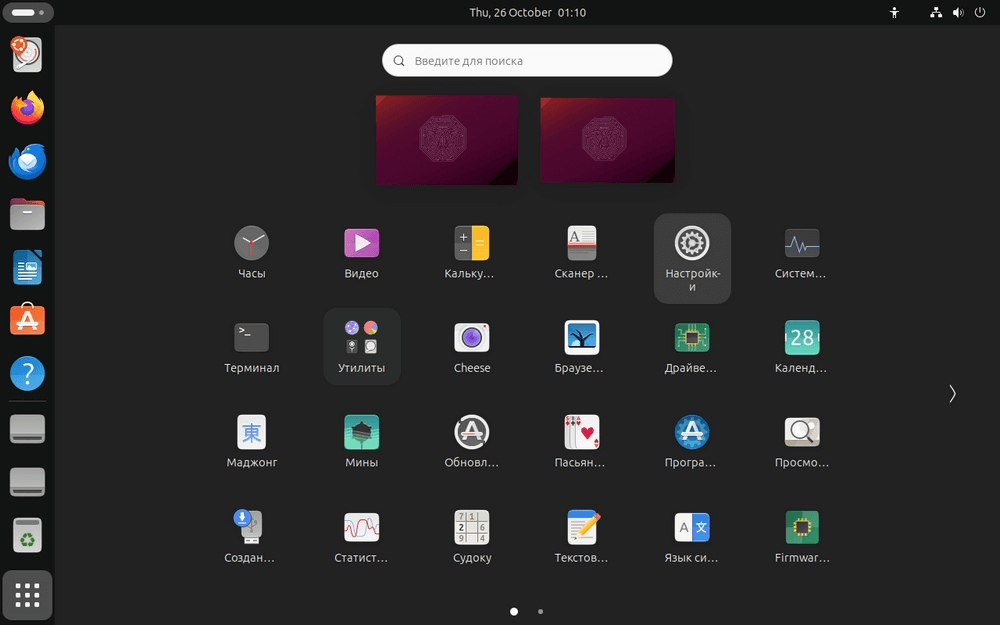
Список приложений в Ubuntu, включая меню настроек
Далее перейдите в раздел «Пользователи». Там найдите себя и нажмите на на поле «Пароль».
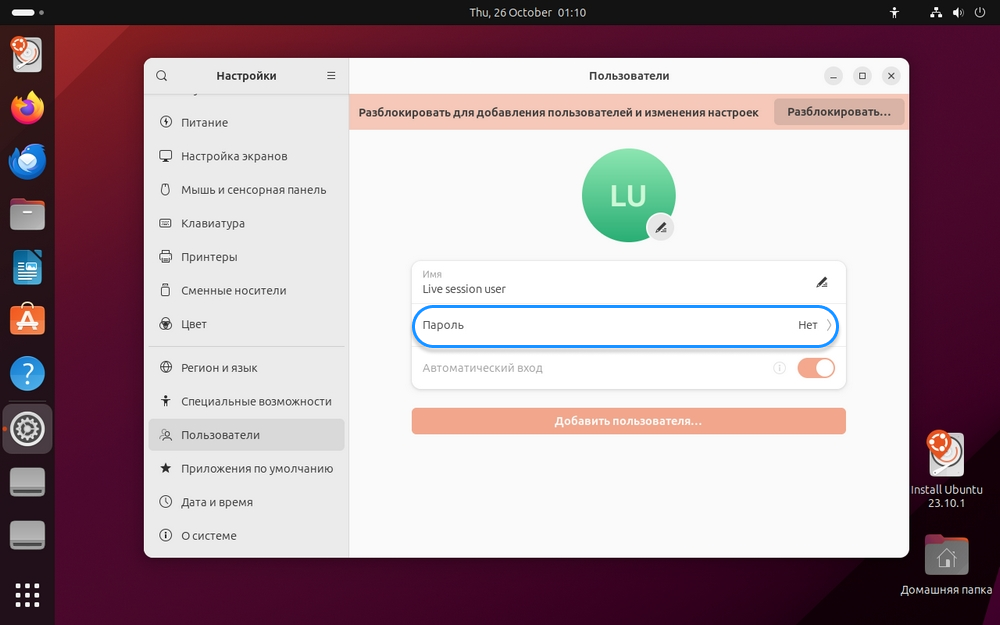
Раздел «Пользователи» и описание пользователя в нем
В открывшемся окне введите новый пароль и подтвердите его. Сохраните данные. Теперь у вас установлен новый пароль.
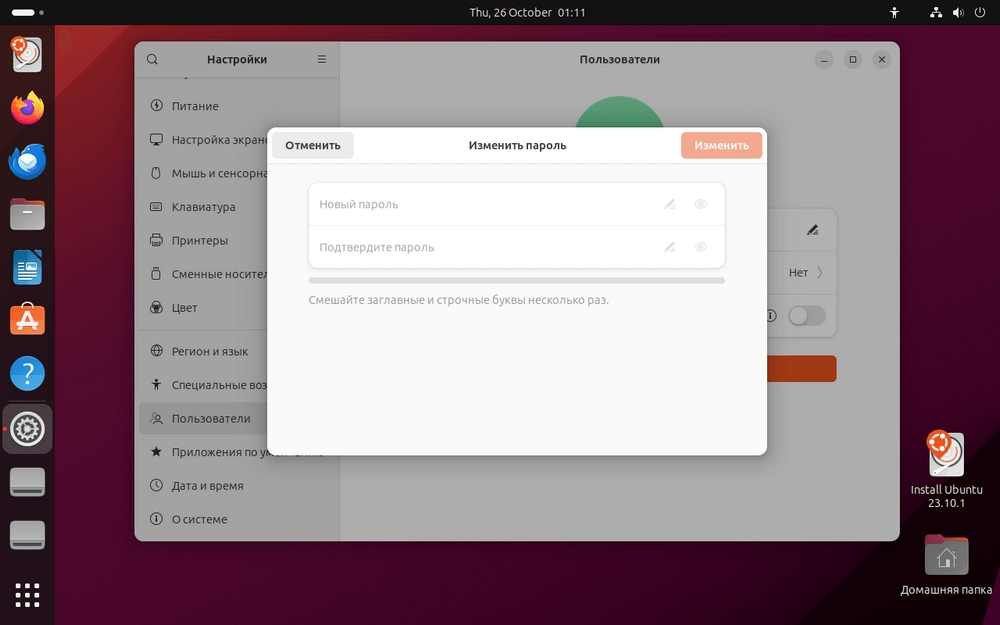
Окно изменение пароля в Ubuntu
Здесь же можно создать других пользователей, заранее задав им пароли, либо разрешив им установить собственное ключевое слово при первом входе в систему.
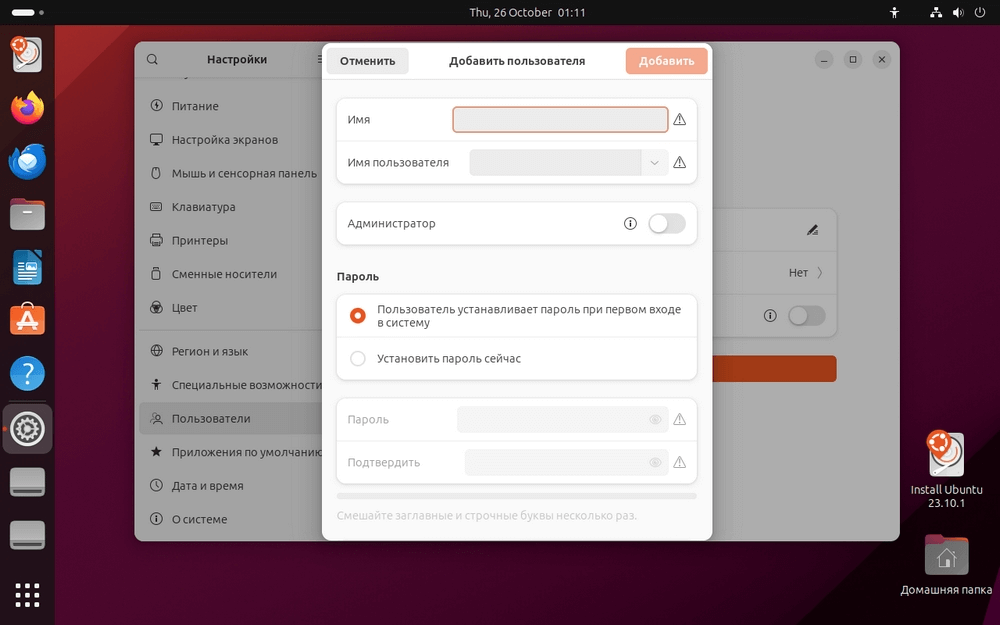
Меню создания нового пользователя в Ubuntu Linux
macOS
На macOS пароль меняется в меню Apple в разделе системных настроек. Там необходимо найти иконку раздела «Пароль для входа» и там вы сможете изменить пароль или установить его. Обратите внимание, что, в случае, когда пользователь забыл данные для входа на Mac, их можно сбросить с помощью идентификатора Apple ID.
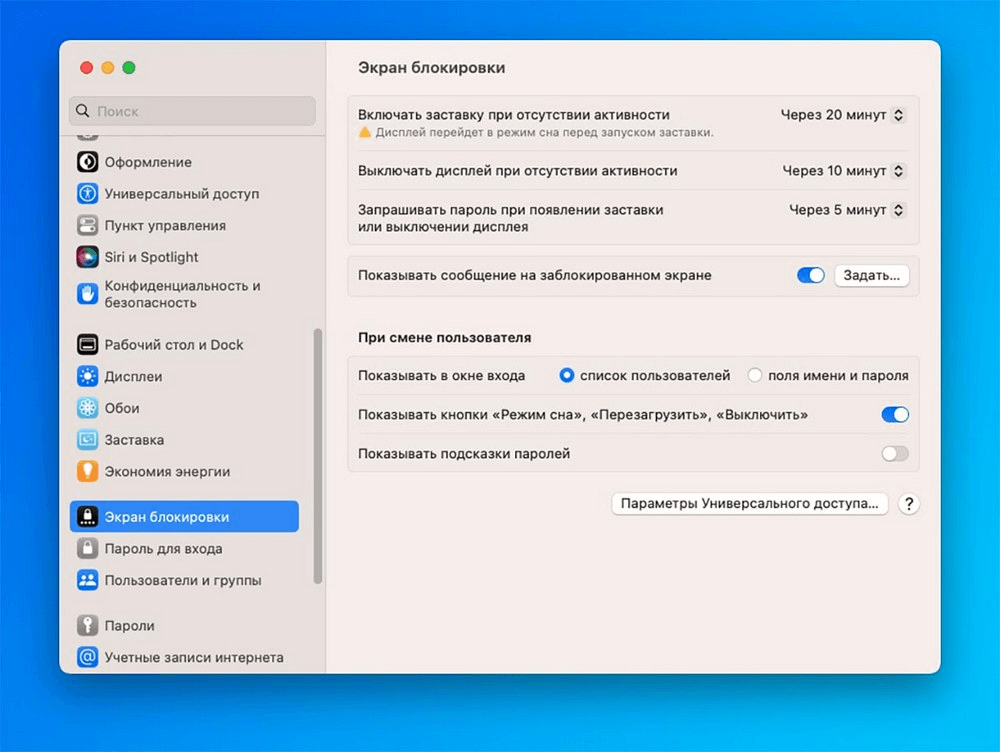
Меню настроек macOS
Важно помнить, что в некоторых случаях установки пароля недостаточно. Например, если у вас активирована функция автоматического входа, система не будет спрашивать пароль. Изменить эту настройку можно в меню «Пользователи или группы». После выключения автоматического входа все должно заработать. Также в некоторых системах после использования сочетания клавиш блокировки система просто гасит экран. В этом случае необходимо установить, через сколько минут нужно запрашивать пароль при входе. Можно выбрать определенный интервал или поставить настройку «Сразу».
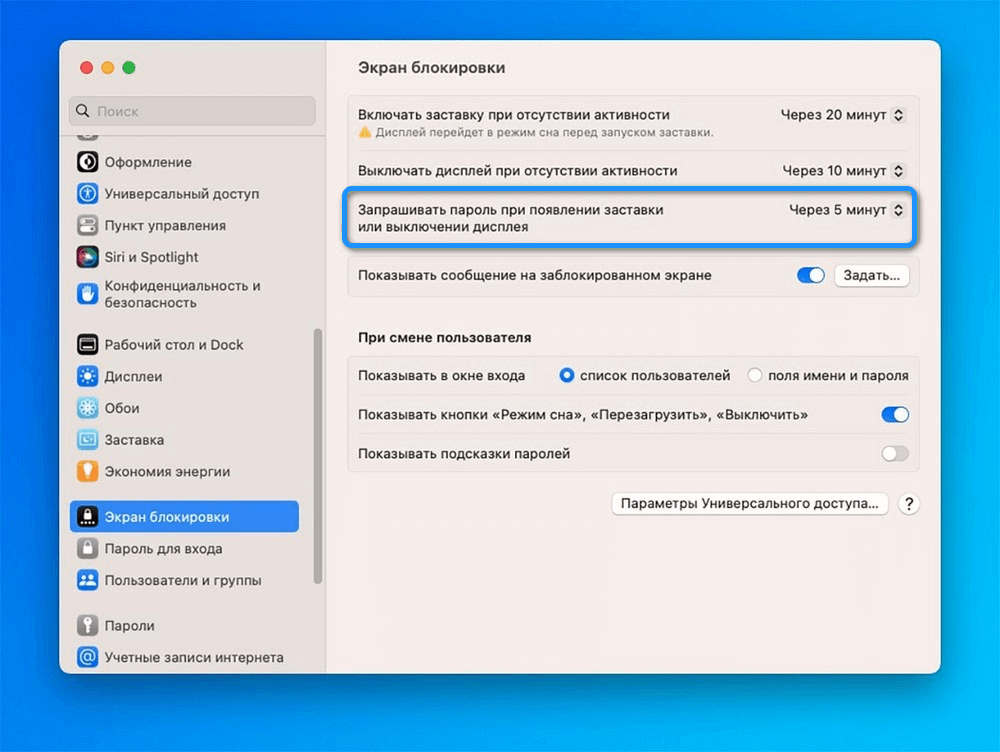
Пункт меню, позволяющий установить время запроса пароля
Теперь вы знаете, как заблокировать компьютер с помощью комбинации клавиш и как установить пароль для входа на своего пользователя. Надеемся, эта информация поможет вам обеспечить дополнительную приватность в работе. Однако не забывайте, что контроль доступа к файлам и функциям различных программ в компании организуется другими методами и требует специализированных знаний и особого программного обеспечения. Поэтому, если вы хотите разграничить доступ пользователей к внутренней информации в фирме, рекомендуем обратиться к нашим системным администраторам. Мы поможем выстроить безопасную среду, где сохранность информации будет на первом месте!
Как заблокировать экран в Windows 10 (заблокировать компьютер)
Вы можете заблокировать экран, чтобы защитить компьютер от несанкционированного использования, если вы уйдете на короткое время и не хотите выходить из сеанса пользователя или выключать компьютер. В Windows 10 есть несколько способов заблокировать компьютер. В этой статье мы рассмотрим их все.
Когда Windows 10 заблокирована, отображается экран блокировки.

Если вы отключили экран блокировки, вместо него будет отображаться экран входа в систему. .

Если отображается экран безопасности CTRL + ALT + DEL включен, пользователь должен нажать Ctrl + Alt + Del перед входом, чтобы разблокировать его.

Если ваша учетная запись защищена паролем, другие пользователи не смогут разблокировать ваша пользовательская сессия, не зная вашего пароля. Однако, если у них есть собственные учетные записи на вашем компьютере, они смогут входить с ними с экрана блокировки. Ваша учетная запись останется заблокированной, а ваши данные останутся конфиденциальными.
Чтобы заблокировать экран в Windows 10 от несанкционированного использования (заблокировать компьютер) , вы можете использовать его. из следующих методов.
Заблокируйте компьютер с помощью сочетания клавиш .
Чтобы заблокировать сеанс пользователя, нажмите следующую клавишу последовательность на клавиатуре:
Win + L
Это заблокирует ваш экран.
Или вы можете нажать Ctrl + Alt + Del . Появится специальный экран безопасности. Там щелкните элемент блокировки.

Заблокируйте компьютер с помощью значка пользователя в меню «Пуск» .
Откройте меню «Пуск» и щелкните изображение учетной записи пользователя. Появится небольшое меню. Там вы найдете команду «Заблокировать».
Этот трюк также работает с полноэкранным меню «Пуск».

Заблокируйте компьютер с помощью диспетчера задач .
Откройте диспетчер задач и перейдите на вкладку” Пользователи ” . Найдите свою учетную запись в списке. Выберите его в списке и нажмите кнопку «Отключить». Это заблокирует ваш текущий сеанс.

В качестве альтернативы вы можете щелкните правой кнопкой мыши свою учетную запись в списке и выберите ту же команду в контекстном меню. См. Снимок экрана ниже.

Заблокировать ваш компьютер с помощью команды .
Наконец, вы можете заблокировать экран с помощью специальной команды. Нажмите сочетания клавиш Win + R , чтобы открыть диалоговое окно «Выполнить», и введите или вставьте следующую команду:
rundll32.exe user32 .dll, LockWorkStation

В качестве альтернативы вы можете выполнить эту команду в командной строке.

В Windows 10 есть ряд других полезных команды, которые позволят вам перезагрузить, выключить или перевести компьютер в спящий режим.
См. статью Создание ярлыков для выключения, перезапуска, гибернации и сна в Windows 10.
Совет: Начиная с Windows 10 Creators Update, вы можете использовать новую функцию под названием Dynamic Lock для автоматической блокировки компьютера.
Включение экрана блокировки в Windows 10
По умолчанию в актуальной версии ОС от Microsoft для того, чтобы после запуска ПК попасть на рабочий стол, необходимо разблокировать доступ, указав пароль или пин-код от учетной записи. Однако бывают случаи, когда Windows 10 запускается в обход этого экрана или когда требуется включить его самостоятельно, например, при временном отлучении от компьютера. Расскажем сначала о втором, а затем и о первом.
Самостоятельная блокировка экрана в Виндовс 10
Заблокировать экран ПК или ноутбука можно с помощью комбинаций клавиш – специально предназначенных для этой цели или предоставляющих доступ к меню, одна из опций которого решает нашу задачу.
Способ 1: Комбинация клавиш
«WIN+L» — это пара клавиш, нажатие на которые мгновенно блокирует экран в «десятке» как с рабочего стола, так и из любого другого окна/приложения. Исключением могут быть некоторые игры, где клавиша «WIN» автоматически отключается.
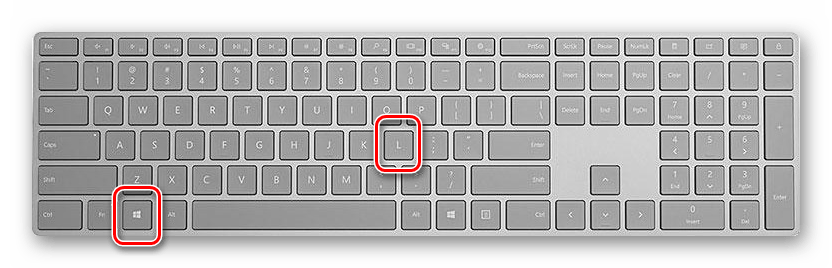
Примечание: На большинстве игровых клавиатур тоже есть возможность блокировки «WIN», поэтому прежде чем использовать обозначенное выше сочетание, убедитесь, что оно доступно.
Способ 2: Клавиши + меню
«CTRL+ALT+DELETE» — сочетание клавиш, хорошо знакомое многим пользователям Windows, которое ранее в ОС этого семейства использовалось для экстренного прерывания выполнения функции (чаще всего – закрытия приложения). Однако в «десятке» его нажатие вызывает системное меню, одним из пунктов которого является блокировка компьютера – «Заблокировать».
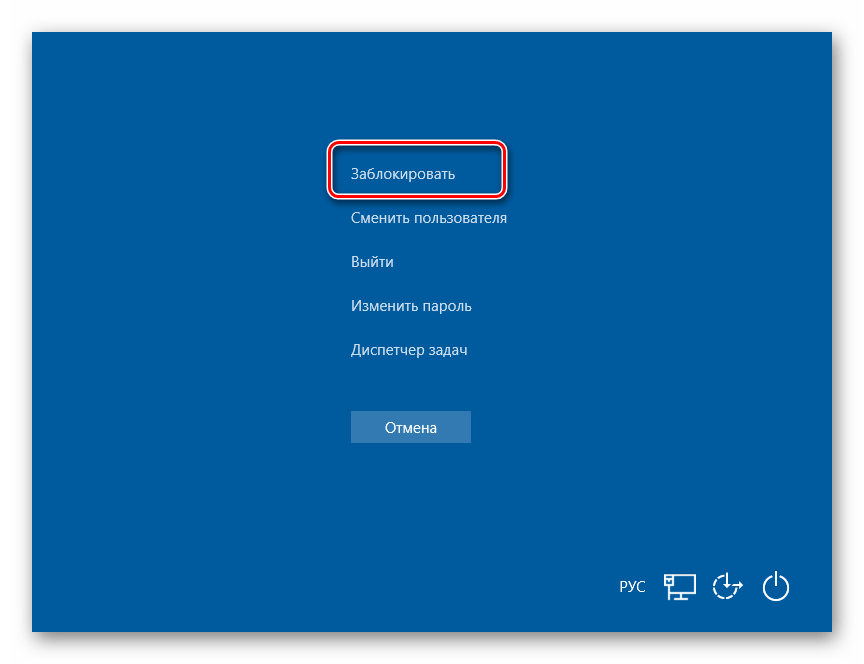
Способ 3: Специальные клавиши
На клавиатурах многих ноутбуков есть возможность блокировки экрана, которая обычно работает в паре с «Fn» и находится на одной из F-клавиш, рядом с ними (например, на «ESC»), в NUM-блоке или около него. Чаще всего на ней нарисован замок, но иногда это другой символ, напрямую ассоциирующийся с блокировкой или близкий к этому. Аналогичную кнопку можно найти и на некоторых мультимедийных, игровых, а также универсальных клавиатурах (предназначенных для устройств с разными ОС, работающих по Bluetooth). Искать нужно во все том же F-ряду или около него. Такие клавиши тоже часто работают в паре с «Fn».
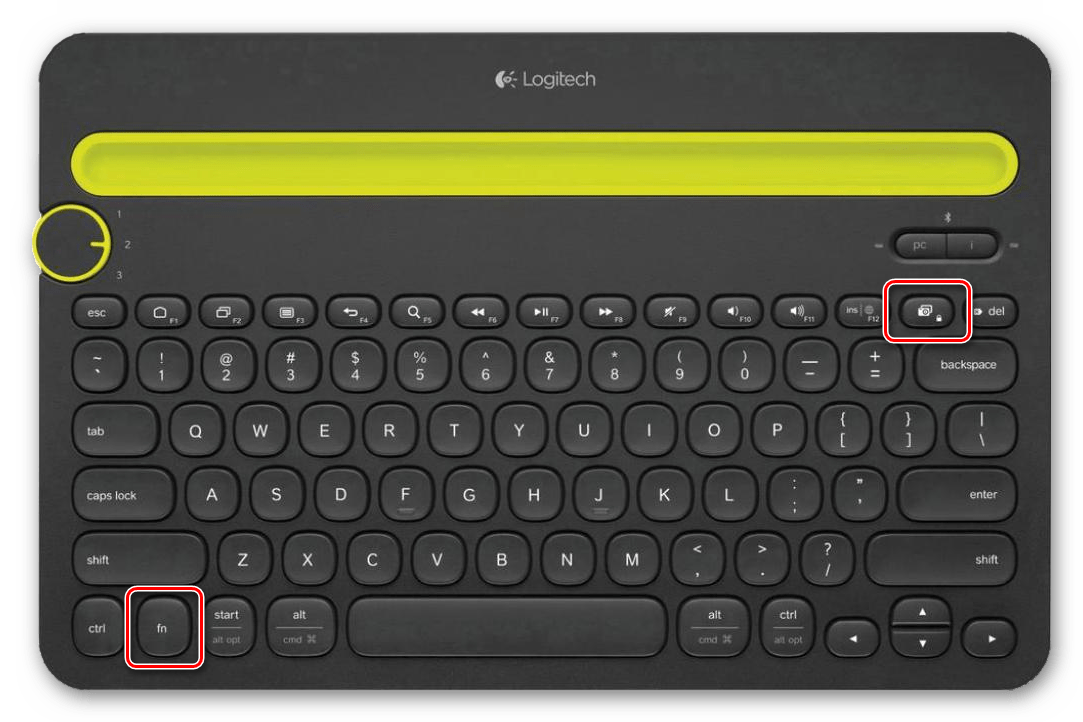
Включение блокировки при запуске Виндовс 10
Иногда можно столкнуться и с отличной от рассмотренной выше задачей – необходимостью активации блокировки при запуске Windows. Как мы уже сказали, по умолчанию «десятка» после включения компьютера открывается не на рабочем столе, а на экране блокировки. Но последний может либо отсутствовать вовсе, либо прогружаться автоматически, не требуя ввода пароля или пин-кода от учетной записи. Такое поведение может быть вызвано как определенными проблемами в работе ОС, так и неправильной ее настройкой. Далее рассмотрим, как восстановить работоспособность интересующей нас сегодня функции.
Способ 1: Настройка учетных записей
Если при включении ПК или ноутбука вы видите, что экран блокировки довольно быстро загружается (имеете в виду не заставка, а окно авторизации) и самостоятельно «переходит» на рабочий стол, не требуя входа в систему, скорее всего, для используемой в Виндовс 10 учетной записи был отключен ввод пароля или пин-кода. Если вы привыкли указывать эти данные для получения доступа к ОС и хотите продолжить это делать, выполните действия, обратные тем, что рассмотрены в следующей статье.
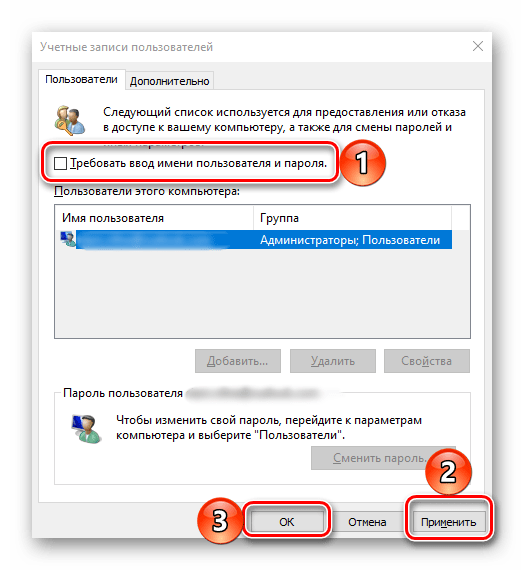
Важно! На шаге №3 части «Способ 2» галочку напротив пункта «Требовать ввод имени пользователя и пароля» необходимо не снять, а установить.
Способ 2: Редактирование реестра
Бывает и так, что экран блокировки при запуске Виндовс не появляется вовсе. Это значит, что данная функция была отключена. Активировать ее повторно можно путем внесения некоторых изменений в системный реестр.
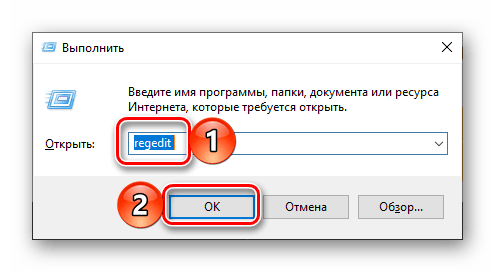
- Нажмите клавиши «WIN+R» для вызова окна «Выполнить», введите в нем команду regedit и нажмите «ОК» или «ENTER».
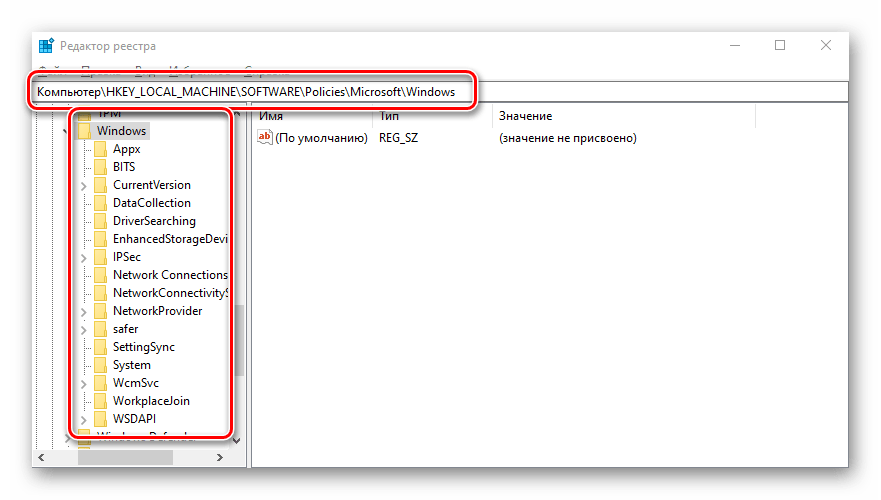
- В окне «Редактора реестра», которое будет открыто, перейдите к следующему расположению: HKEY_LOCAL_MACHINE\SOFTWARE\Policies\Microsoft\Windows\Personalization
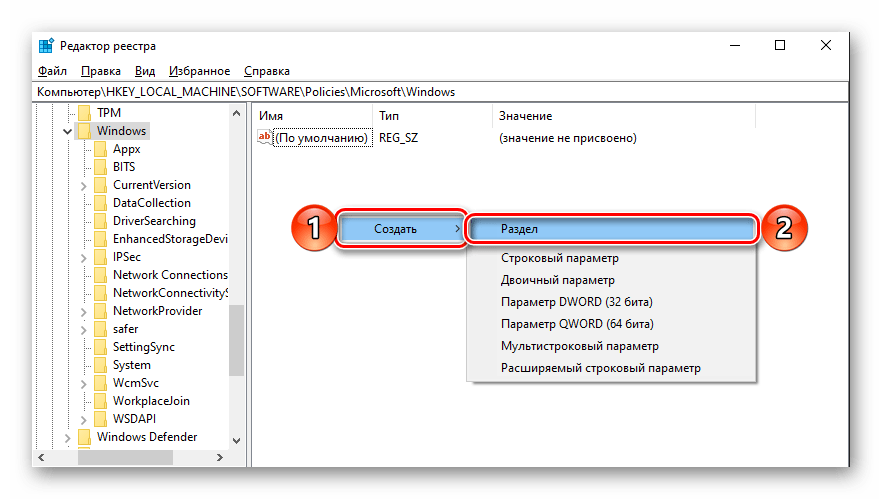
Обратите внимание! Если раздел «Personalization» по вышеуказанному пути отсутствует, его необходимо создать. Для этого, находясь в папке «Windows», нажмите по пустому месту правой кнопкой мышки (ПКМ), выберите единственный доступный пункт «Создать» — «Раздел». Задайте соответствующее имя и откройте его.
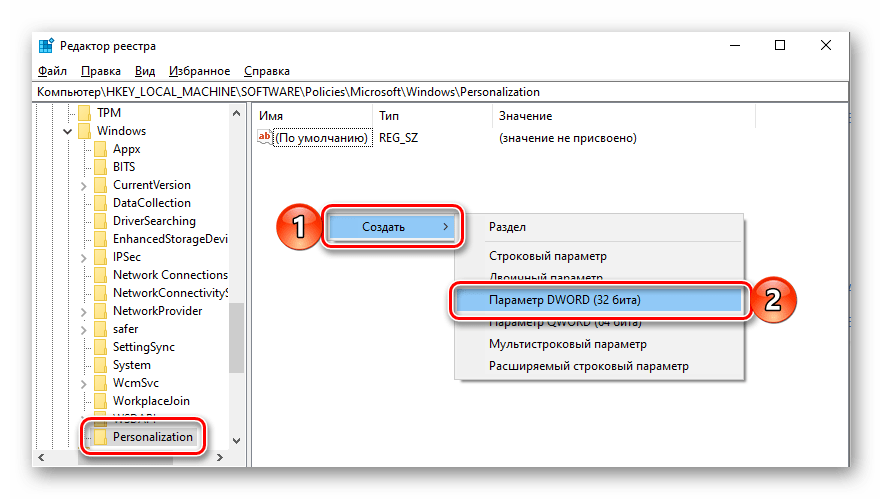
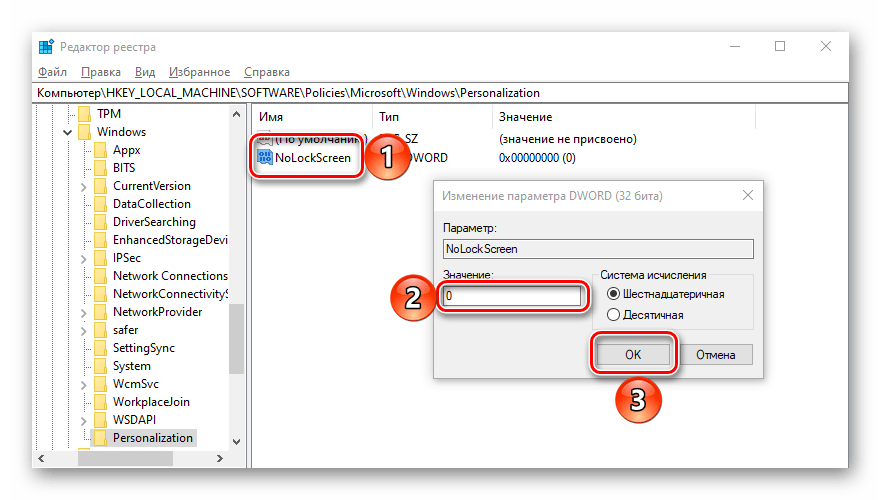
Примечание: Если потребуется снова отключить экран блокировки, для данного параметра следует указать значение «1».
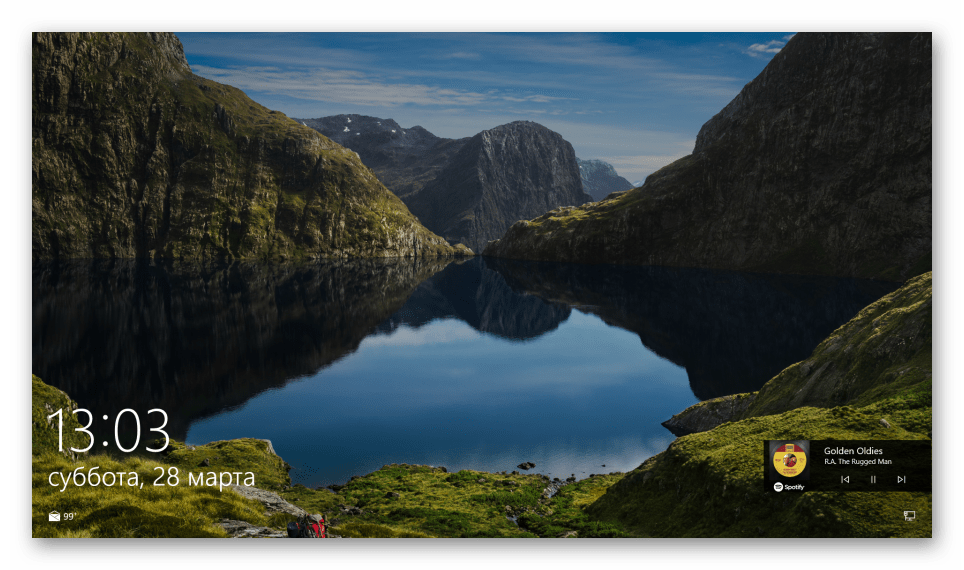
Закройте «Редактор реестра» и заблокируйте экран любым из рассмотренных в первой части статьи способом, а затем войдите в систему.
Этого будет достаточно для того, чтобы внесенные изменений вступили в силу, но убедиться в работоспособности функции можно будет только после перезагрузки.
Способ 3: Изменение параметров входа (для локальных учетных записей)
Получить доступ ко всем возможностям Виндовс 10 можно только при наличии аккаунта Майкрософт, но многие пользователи продолжают использовать в операционной системе локальную учетную запись. Если на нее не установлен пароль, экран блокировки при запуске ОС будет автоматически загружаться и переходить сразу на рабочий стол. Решением в данном случае будет изменение параметров входа.
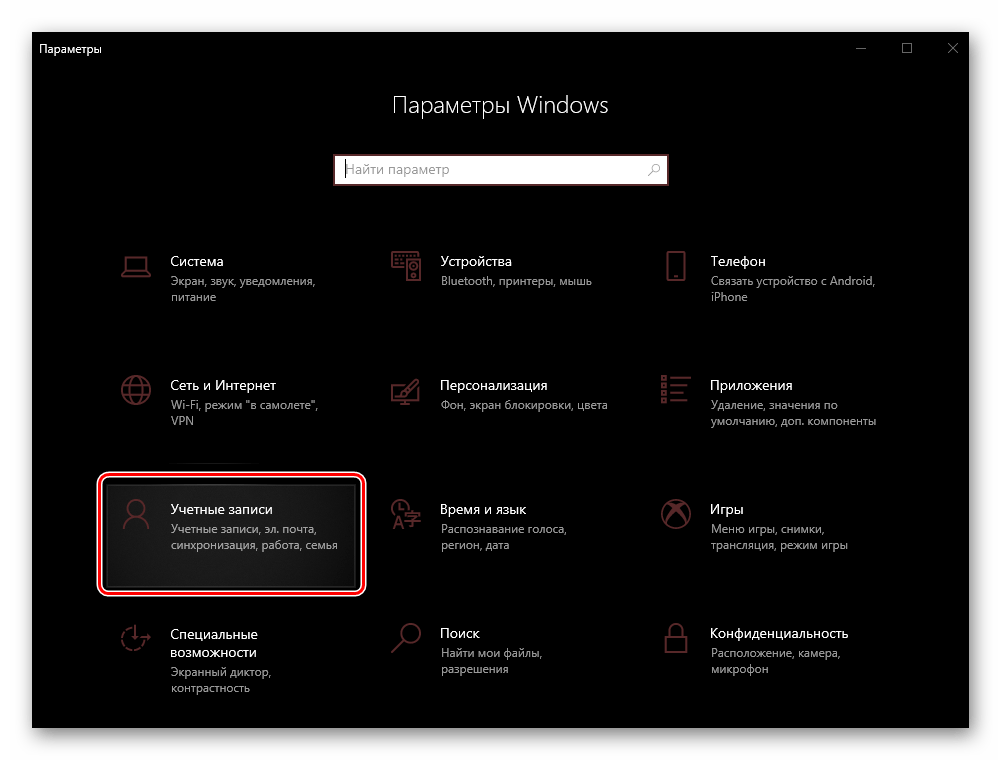
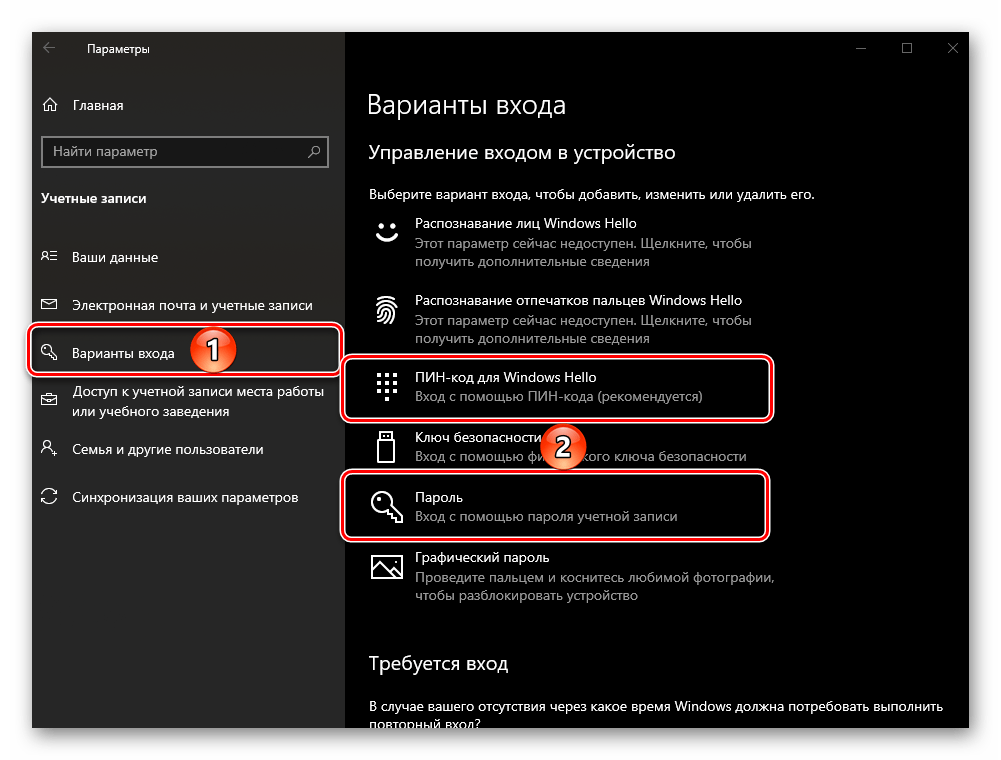
- Нажмите клавиши «WIN+I» для вызова «Параметров» и перейдите к разделу «Учетные записи».
- Откройте вкладку «Варианты входа» (ранее называлась «Параметры входа»), а в ней, в блоке «Управление входом в устройство», выберите «Пин-код» или «Пароль», смотря что вы хотите вводить для получения доступа к операционной системе.
- Далее нажмите по кнопке «Изменить», введите текущий пароль от аккаунта, а затем задайте новый, подтвердите его и кликните «ОК».
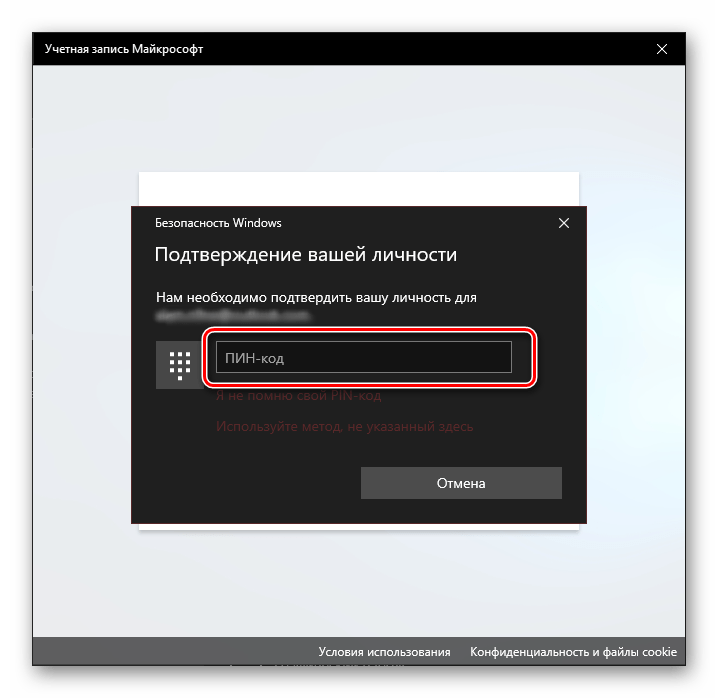
Примечание: Если вы не знаете текущий пароль от учетной записи, воспользуйтесь соответствующей ссылкой для его восстановления и ознакомьтесь с представленной по ссылке ниже статьей.
Автоматическая блокировка экрана
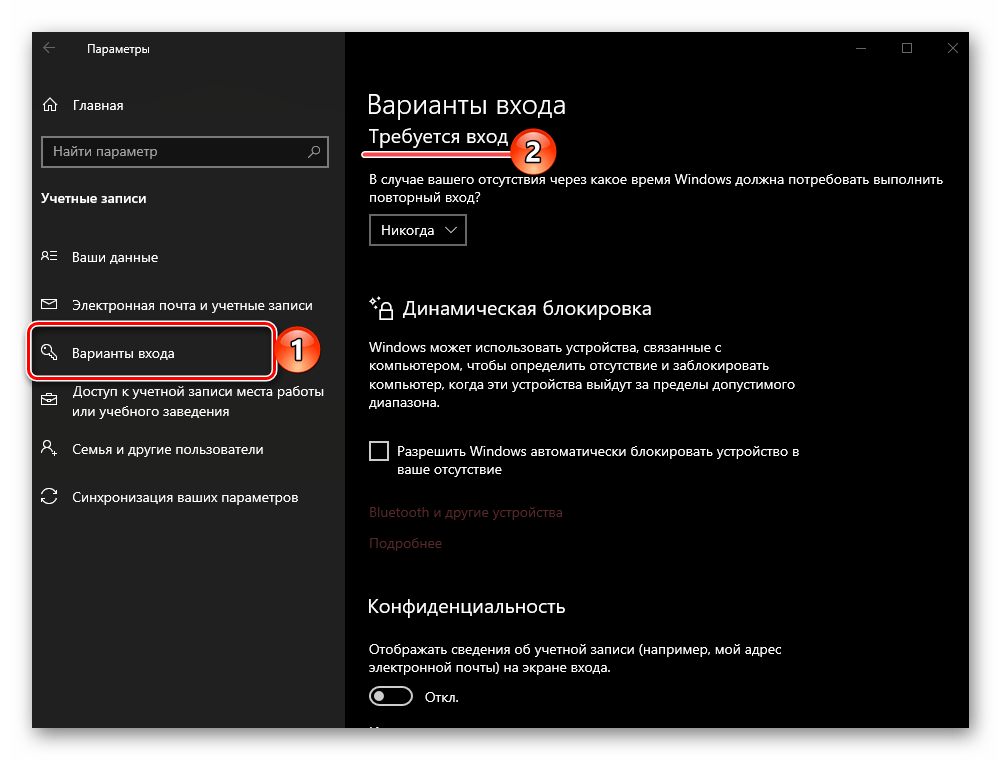
Если помимо возможности самостоятельной блокировки экрана и необходимости ввода пароля или пин-кода при запуске операционной системы, вас интересует еще и то, как сделать так, чтобы ПК или ноутбук блокировался автоматически через некоторое время бездействия или при вашем непосредственном отлучении, выполните следующее.
- Повторите действия из шагов №1-2 предыдущей части статьи, но в этот раз пролистайте перечень доступных опций до блока «Требуется вход».
- В выпадающем списке выберите пункт «Время выхода компьютера из спящего режима».
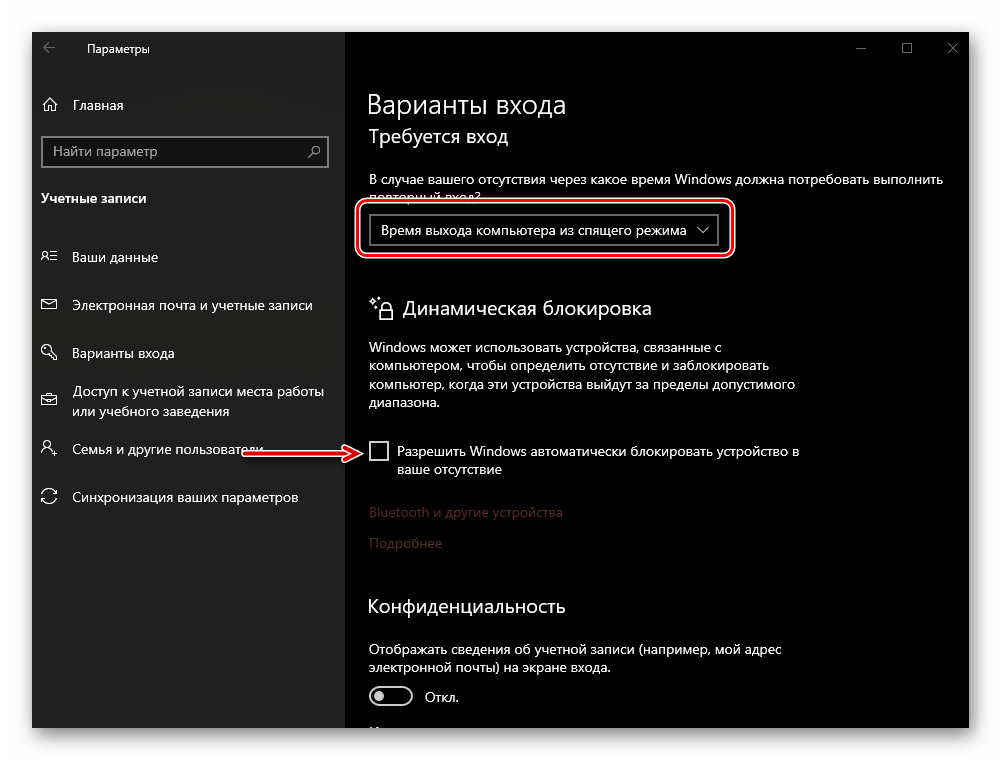
Совет: Если вы также хотите, чтобы экран ПК блокировался практически сразу после того, как вы перестанете его использовать и отойдете, немного ниже ознакомьтесь с описанием работы «Динамической блокировки» и, если это вам подходит, установите отметку в чекбоксе напротив пункта «Разрешить Windows автоматически блокировать компьютер в ваше отсутствие».
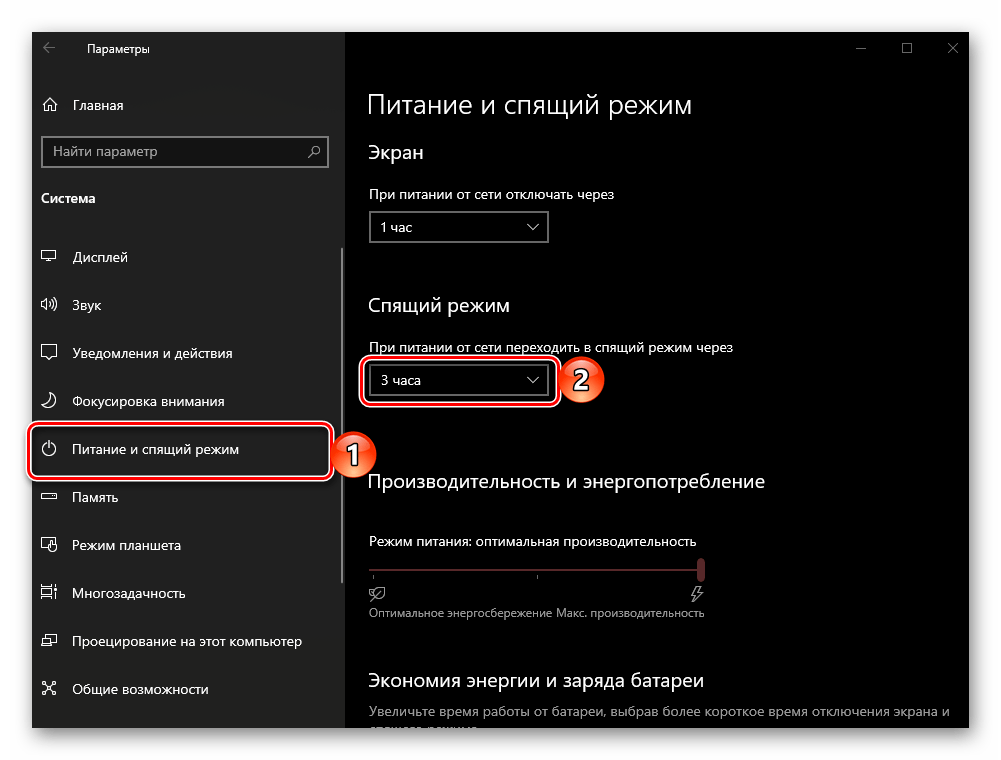
Дополнительно требуется задать время, по истечении которого ПК или ноутбук будет уходить в спящий режим во время бездействия. Для этого на главной странице «Параметров» откройте раздел «Система», перейдите во вкладку «Питание и спящий режим» и укажите желаемое значение в выпадающем списке под соответствующим блоком. Читайте также: Включение спящего режима в Виндовс 10
С этого момента каждый раз при выходе компьютера из спящего режима потребуется снимать блокировку экрана, то есть вводить пароль или пин-код, используемый для защиты учетной записи в Windows 10.
Теперь вы знаете, как включить экран блокировки на ПК или ноутбуке с Windows 10, а также что делать, если он не появляется при запуске операционной системы.
Как заблокировать экран компьютера сочетание клавиш

Безусловно, в мире современных технологий и цифровой информации конфиденциальность и безопасность данных становятся все более важными. И одним из способов обеспечения этой безопасности является блокировка экрана компьютера. Это действие позволяет предотвратить несанкционированный доступ к вашим личным файлам, приложениям и данным, когда вы отсутствуете от своего рабочего места. Хотя существует множество способов заблокировать экран, одним из наиболее удобных и эффективных методов является использование сочетания клавиш.
Заблокировать экран с помощью сочетания клавиш — это простой и быстрый способ, который позволяет вам мгновенно заблокировать доступ к вашему компьютеру без необходимости выходить из системы или выключать монитор. Этот метод особенно полезен на рабочем месте, когда вам нужно быстро переключиться на другие задачи или уйти от компьютера, не беспокоясь о том, что кто-то сможет воспользоваться вашим рабочим пространством.
В этой статье мы рассмотрим различные способы блокировки экрана компьютера с использованием сочетаний клавиш, а также расскажем, какие операционные системы поддерживают эту функцию. Мы также уделим внимание важным аспектам безопасности, связанным с использованием данного метода, и посоветуем, какие дополнительные меры безопасности могут быть приняты для обеспечения надежной защиты вашей системы от несанкционированного доступа. В конечном итоге, мы надеемся, что после прочтения этой статьи вы сможете легко и эффективно использовать сочетания клавиш для блокировки экрана вашего компьютера и обеспечения безопасности ваших данных.
Блокировка экрана в операционной системе Windows
Windows — одна из наиболее распространенных операционных систем, и заблокировать экран в ней очень просто.
- Сочетание клавиш Win + L: Просто нажмите клавишу «Win» (кнопка с логотипом Windows) и клавишу «L» одновременно. Это мгновенно заблокирует ваш экран и потребует ввод пароля или использование другого метода аутентификации для разблокировки.
Блокировка экрана в операционной системе MacOS
Если вы пользователь Mac, блокировка экрана также доступна с помощью нескольких простых шагов.
- Сочетание клавиш Control + Command + Q: Нажмите клавиши Control, Command и Q одновременно. Это приведет к блокировке экрана, и вы будете должны ввести пароль или использовать Touch ID или Face ID для разблокировки.
Блокировка экрана в операционной системе Linux
Linux — это операционная система с открытым исходным кодом, и существует несколько способов блокировки экрана в различных дистрибутивах Linux.
- Сочетание клавиш Ctrl + Alt + L: На большинстве дистрибутивов Linux это сочетание клавиш блокирует экран и требует ввод пароля или другой метод аутентификации для разблокировки.
Завершение
Заблокировать экран компьютера с помощью сочетания клавиш — это быстрый и удобный способ обеспечить безопасность вашей информации, когда вы уходите от компьютера на некоторое время. Вы можете выбрать сочетание клавиш, которое наиболее удобно для вас, в зависимости от операционной системы, которую вы используете. Не забывайте блокировать свой экран, чтобы защитить свои данные от несанкционированного доступа.